

Одной из существенных проблем гипервизора HyperV является невозможность пробросить USB устройство в виртуальную машину. Есть решение этой проблемы — open source проект usbipd-win. С его помощью можно пробросить USB устройство, подключенное к машине под управлением Windows в любую другую по сети, либо в локальный Linux, работающий по WSL2 (инструкция от microsoft).
Если у вас есть желание научиться администрировать системы на базе Linux, рекомендую познакомиться с онлайн-курсом «Linux для начинающих» в OTUS. Курс для новичков, для тех, кто с Linux не знаком. Подробная информация.
На базе проекта usbip существует много различных продуктов. Конкретно usbipd-win это только сервер под Windows. Я начал с него, потому что он максимально просто устанавливается и настраивается. Можно через winget поставить:
Опубликованный с помощью этого сервера ключ можно подключить к Linux или Windows машине. Под Linux достаточно установить соответствующие пакеты с утилитой и модулем ядра. Для Debian вот эти:
# apt install usbip hwdata usbutils
После этого можно смотреть список опубликованных ключей и подключать один из них:
# usbip list —remote=10.20.1.56
# usbip attach -remote=10.20.1.56 —busid=4-3
Для подключения этих ключей в Windows, нужно установить Windows Agent. Взять его можно из другого репозитория usbip-win. Там есть инструкция по установке агента. Она немного замороченная, по сравнению с установкой сервера, но ничего особо сложного нет. Вопрос решаемый.
Точно так же можно публиковать USB устройства с Linux по сети на другие машины. Есть пакет сервера и под OpenWRT. Таким простым и бесплатным способом можно решить вопрос проброса USB ключей. Для HASP работает отлично. Заметку имеет смысл сохранить.
Наконец-то в открытом доступе появилась финальная версия бесплатного гипервизора от Microsoft. Я расскажу, как установить и настроить Microsoft Hyper-V Server 2019 для удобного создания и управления виртуальными машинами. Традиционно, там не так все просто и удобно, как могло бы быть. Обязательно требуется первоначальная подготовка к комфортной работе.
- Цели статьи
- Плюсы и минусы Hyper-V
- Установка Hyper-V Server 2019
- Настройка Hyper-V Server 2019
- Установка Windows Admin Center для управления Hyper-V 2019
- Удаленное подключение и управление Hyper-V Server 2019 через оснастки
- Настройка виртуальных коммутаторов
- Создание виртуальных машин
- Бэкап виртуальных машин Hyper-V
- Простое управление Hyper-V Server 2019 через 5nine Manager
- Помогла статья? Подписывайся на telegram канал автора
- Detailed Guide to Attaching USBs to Hyper-V
- Attach any kind of USB device to Hyper-V (Network-level redirection)
- How to connect to USB in Hyper-V — the simple instructions
- Включите сквозную передачу USB Hyper-V, добавив жесткие диски в контроллер SCSI (перенаправление на стороне сервера)
- Как включить транзитную передачу USB Hyper-V на стороне сервера
- Как отключить транзитную передачу USB Hyper-V на стороне сервера
- Включение USB-устройства для транзита через Hyper-V с расширенным режимом сеанса (перенаправление на стороне клиента)
- Hyper-V USB Passthrough через RDP (протокол удаленного рабочего стола)
- Резюме
- Часто задаваемые вопросы
- Поддерживает ли Hyper-V сквозную передачу через USB?
Цели статьи
История релиза Hyper-V Server 2019 получилась необычной и даже какой-то драматичной, как и все последние релизы от компании Microsoft. Поясню для тех, кто не в курсе. Сам 2019-й сервер зарелизился в октябре 2018 года с какими-то критичными багами. Подробности проблем не помню, но в итоге релиз отозвали. Через месяц зарелизили еще раз и вроде как успешно.
И вот дождались. 15-го июня я увидел новость о том, что Hyper-V Server 2019 доступен для загрузки в Evaluation Center. Зашел, проверил. В самом деле это так. Появился iso образ, который можно свободно загрузить, что я успешно сделал.
К слову, образ hyper-v 2019 гулял в сети, так как после первого релиза еще в октябре 2018, он был доступен и многие его скачали. Но там были какие-то баги. Из того, что я прочитал, люди указывали на то, что не работал rdp доступ к гипервизору. Не смог это проверить, так как у меня просто не проходила установка на сервер. Он то ли не устанавливался вовсе, выдавая ошибку в процессе установки, то ли потом в синий экран падал. Точно не помню. Я не стал разбираться, а поставил предыдущую версию. Как оказалось, не зря.
Плюсы и минусы Hyper-V
Расскажу немного, почему я постоянно пользуюсь hyper-v наравне с другими гипервизорами (в основном KVM). В общем и целом мне нравится этот гипервизор, поэтому я и решил внимательно проработать вопрос установки и первоначальной настройки для дальнейшего использования по мере необходимости. К плюсам hyper-v в целом и бесплатной версии в частности я отношу следующие моменты:
Это мое личное мнение, основанное на опыте работы с малыми и средними компаниями, где нет каких-то особенных требований к надежности и доступности сервисов. Где используются несколько серверов с виртуальными машинами, не всегда есть домен windows. Конечно, помимо плюсов, есть и минусы. Первый и главный для меня минус — первоначальная настройка. Нельзя просто взять, установить Hyper-V Server и начать им пользоваться. Необходимо производить какие-то непонятные и не очевидные действия на хосте и управляемой машине. Дальше вы поймете, что я имею ввиду. Но преодолев это препятствие, можно спокойно использовать виртуальную инфраструктуру, основанную на бесплатном гипервизоре от microsoft.
Второй минус — нет никакой возможности пробросить USB в виртуальную машину. Подчас это очень неудобно и вынуждает использовать что-то другое, вместо Hyper-V. Не понимаю, почему в Microsoft за столько лет не могут это исправить. Запрос очень актуальный и злободневный, особенно у нас, где повсеместно используется 1С с USB ключами.
Установка Hyper-V Server 2019
Настоятельно рекомендую качать английскую версию и выбирать английский язык в процессе установки. Это избавит вас от лишних ошибок, упростит настройку и решение проблем в будущем. Не относитесь прохладно к этой рекомендации, а в самом деле сделайте так.
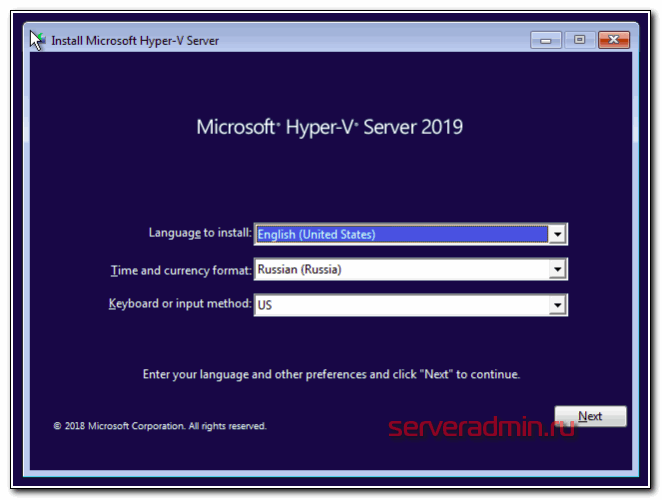
Дальше выполняете установку стандартным способом, как и любую другую Windows систему. Загружаетесь с iso образа и следуете по шагам инсталлятора. Каких-то нюансов или проблем с тем, чтобы установить hyper-v server нет, так что я не буду заострять на этом внимание. Обращу внимание только на самый конец установки. У меня появилось вот такое окно:
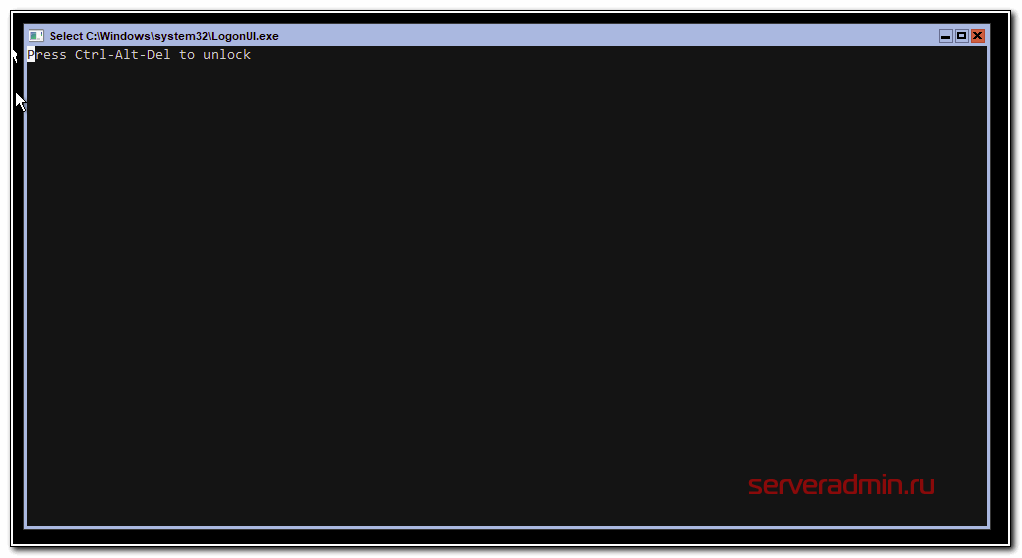
При этом я не мог ничего сделать или выбрать. Я нажал ctrl+alt+delete и появилось предложение задать пароль администратора. Я сделал это, установка завершилась, загрузилось окно со стандартным интерфейсом управления:
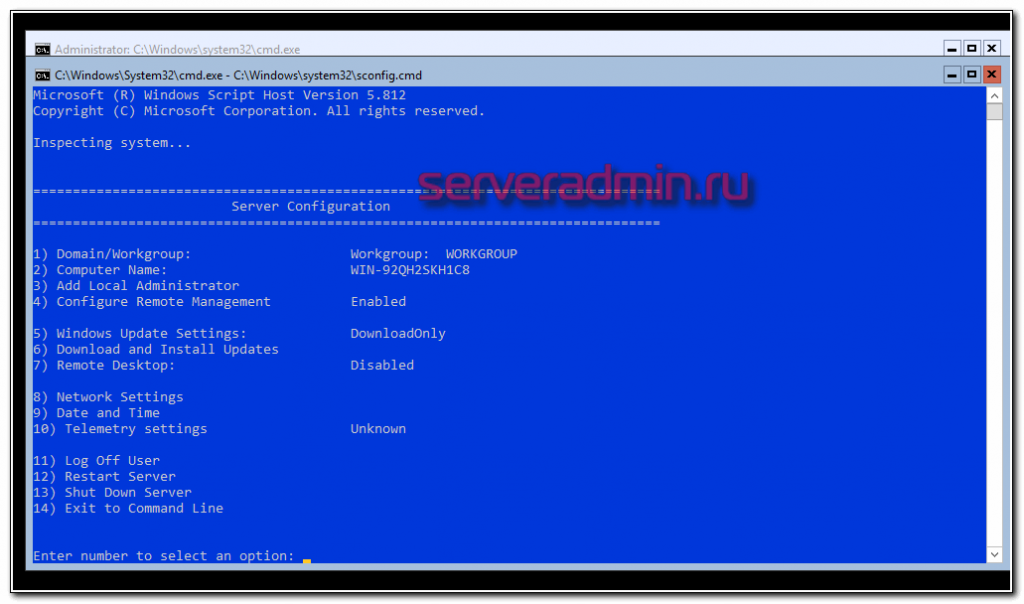
Если вы по какой-то причине закроете это окно, вызвать его снова можно в командной строке с помощью команды sconfig. На этом установка Windows Hyper-V server 2019 закончена. Переходим к настройке.
Настройка Hyper-V Server 2019
Сразу же выполняем первоначальную настройку Hyper-V Server 2019 через стандартную консоль управления:
Быстренько пробежались по основным настройкам hyper-v server 2019. Теперь бы сразу начать установку виртуальных машин, но, к сожалению, пока это не получится сделать. Наверно можно как-то через консоль powershell, но это слишком муторно и сложно. Нам надо каким-то образом подключиться к серверу с помощью удобной панели управления. Пока нам доступен только rdp доступ, но этого не достаточно.
У нас есть несколько вариантов управления Hyper-V. Я сначала рассмотрю 2 наиболее удобных из них:
Установка Windows Admin Center для управления Hyper-V 2019
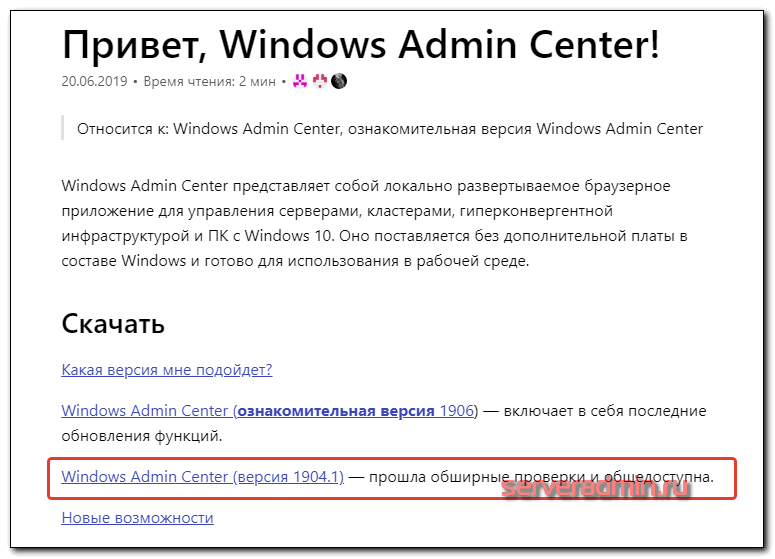
Теперь нам надо передать скачанный файл на гипервизор и установить панель управления. Ранее мы разрешили подключение к Windows Hyper-V Server 2019 по rdp. Подключимся к нему, чтобы было удобно выполнять команды на самом гипервизоре.
По-умолчанию, на гипервизоре включен firewall, который блокирует внешние подключения. Вы можете либо полностью его отключать и включать с помощью команд в консоли cmd:
netsh advfirewall set currentprofile state off
netsh advfirewall set currentprofile state on
Либо разрешить некоторые команды удаленного управления, которые позволят в том числе передавать файлы на гипервзиор по smb. Следующие команды нужно вводить не в обычной консоли, а powershell. Для этого наберите команду powershell в стандартной консоли, которая загружается после подключения по rdp, а потом сами команды.
powershell
Set-NetFirewallRule -DisplayGroup ‘Windows Management Instrumentation (WMI)’ -Enabled true -PassThru
Set-NetFirewallRule -DisplayGroup ‘Remote Event Log Management’ -Enabled true -PassThru
Set-NetFirewallRule -DisplayGroup ‘Remote Volume Management’ -Enabled true -PassThru
Эти разрешения нам понадобятся позже, когда мы будем подключаться стандартными системными останстками для управления Hyper-V Server 2019.
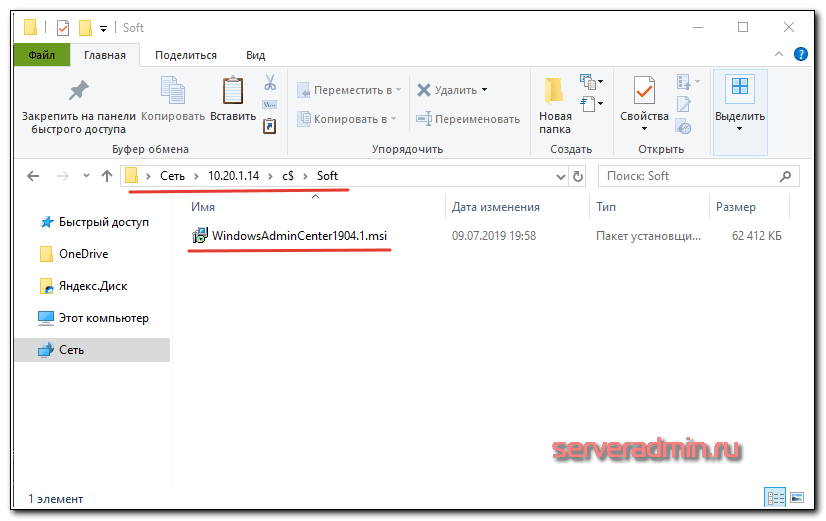
Возвращаемся на гипервизор, идем в паеку C:/Soft и запускаем переданный файл.

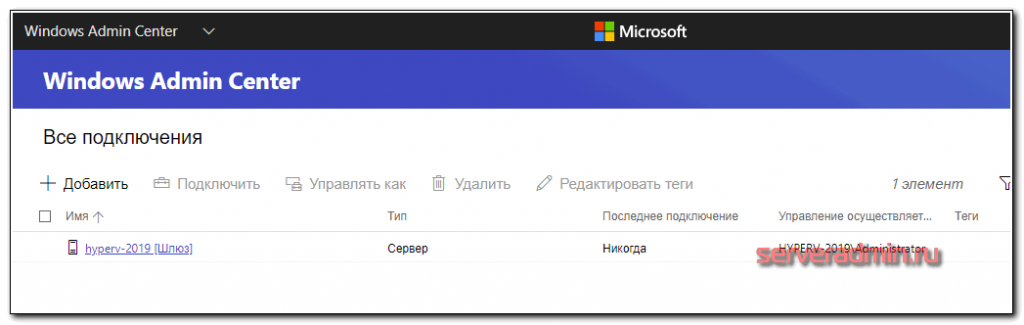
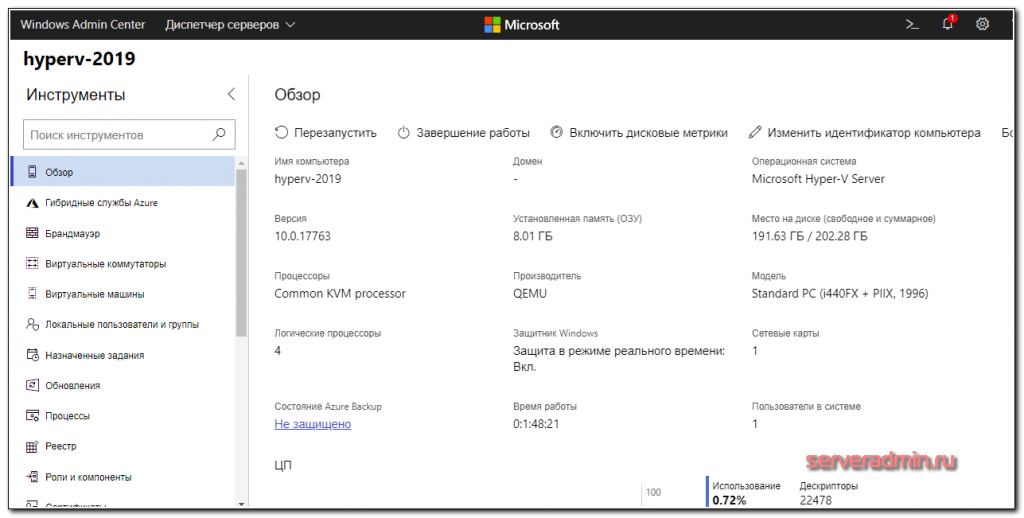
В разделе Виртуальные машины, можно создать виртуалку и запустить ее. Единственное, не забудьте установочный iso образ загрузить на гипервизор. Можно в ту же папку, куда загружали установщик админ центра. Единственное, вот на чем остановлюсь. Давайте создадим виртуальный коммутатор, для того, чтобы виртуальная машина получила доступ к сети.
Для этого идем в раздел Виртуальные коммутаторы и жмем на кнопку Создать.
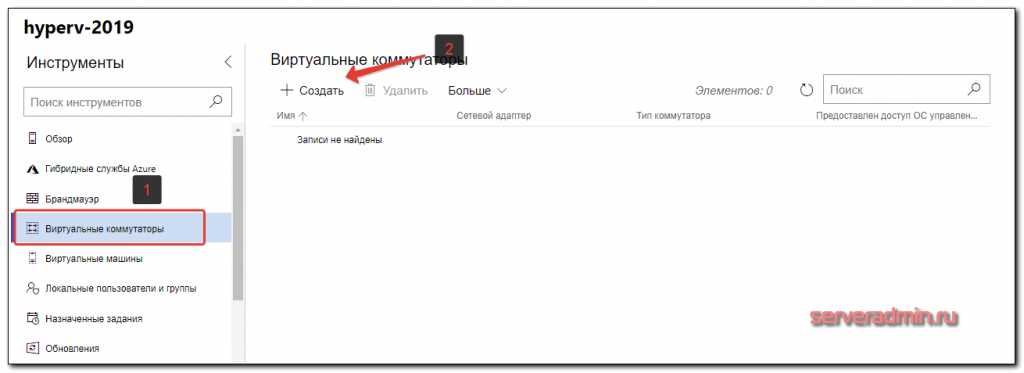
В моем примере у меня только один сетевой интерфейс на гипервизоре. Я создам один коммутатор типа Внешний (External).
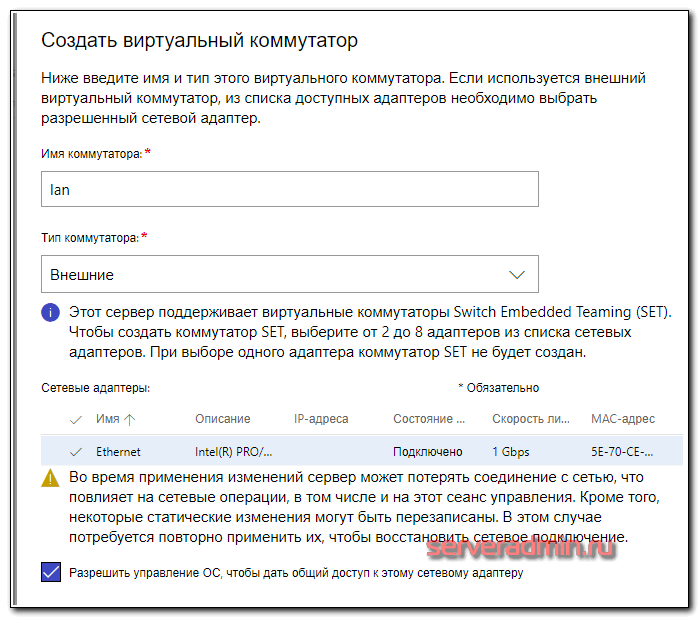
Получилось вот так.
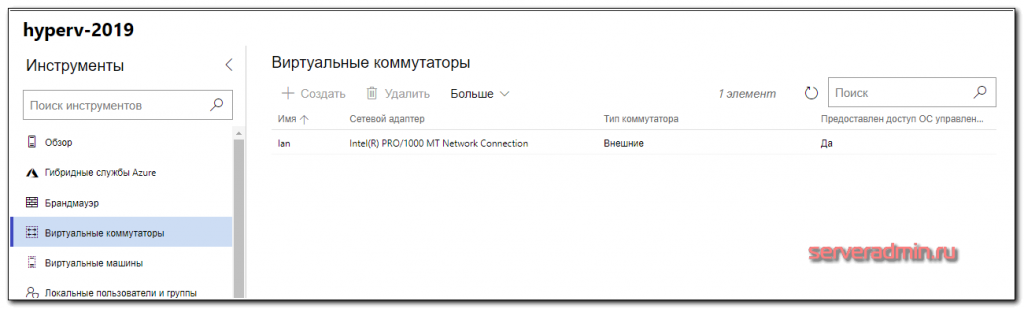
Теперь этот коммутатор можно использовать в виртуальных машинах для доступа во внешнюю сеть.
Я предпочитаю использовать классические оснастки для управления гипервизором. Если вы так же как и я, предпочитаете их, переходим к следующему способу подключения и управления Hyper-V Server 2019. Для этого нам понадобится компьютер или виртуальная машина с Windows 10. Можно ее установить прямо на этом же гипервизоре. Иногда я так делаю для удобства. Получается автономный гипервизор со всем необходимым для управления.
Удаленное подключение и управление Hyper-V Server 2019 через оснастки
Отправляемся по rdp на гипервизор и настраиваем правила firewall, если не сделали это ранее. Можете любо полностью отключить его через cmd:
либо разрешить только то, что нужно через powershell:
Теперь переходим на клиентскую систему. Напоминаю, что в моем случае это Windows 10 Корпоративная. Заходить на нее нужно под учетной записью с теми же параметрами, что создана на гипервизоре. Добавьте такого же пользователя и работайте под ним. Это обязательное условие для подключения к управлению непосредственно сервером, его службам, дисковой подсистемой и т.д. Для подключения только для управления ролью hyper-v иметь одинаковую с сервером учетку не обязательно, в конце я расскажу, как это сделать.
Первым делом создадим запись в файле hosts с именем сервера hyperv. В моем случае эта запись выглядит так:
Убедитесь, что с клиентской машины вы пингуете гипервизор по имени. Продолжаем настройку хоста для подключения к hyper-v server 2019. Запускаем cmd от администратора и переходим в powershell. Выполняем команду:
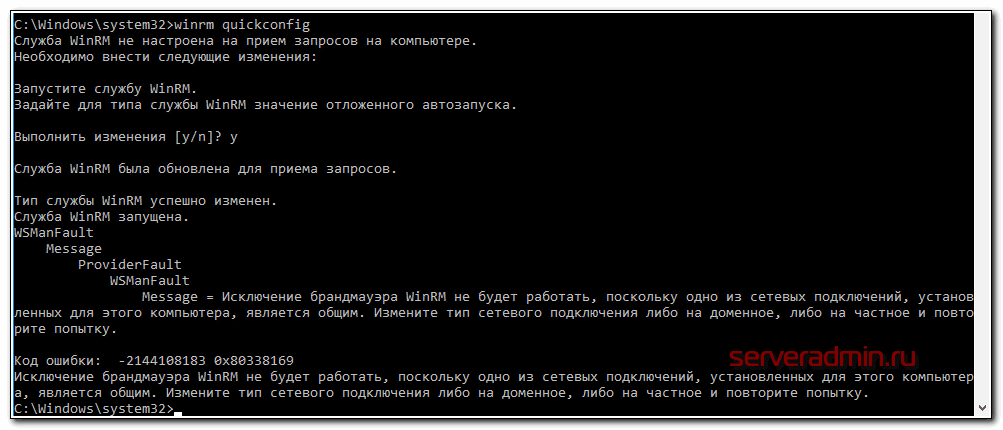
Если, как и я, получили ошибку:
Код ошибки: -2144108183 0x80338169
Исключение брандмауэра WinRM не будет работать, поскольку одно из сетевых подключений, установленных для этого компьютера, является общим. Измените тип сетевого подключения либо на доменное, либо на частное и повторите попытку.
Значит у вас одно из сетевых подключений имеет статус общедоступной, что недопустимо.
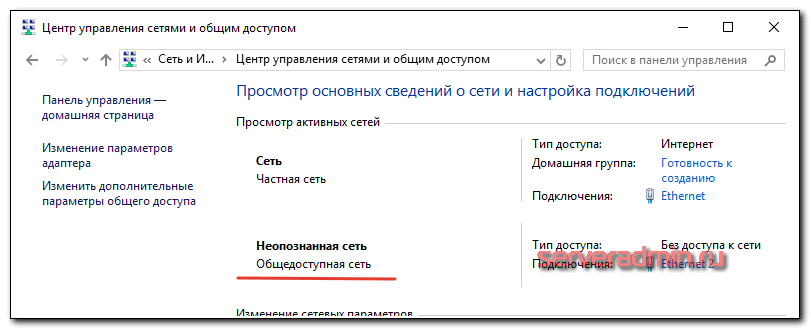
Это надо исправить. В моем случае, это сетевое подключение не использовалось и я его просто отключил. Если же вы им пользуетесь, то сделать его частной сетью можно через Параметры.
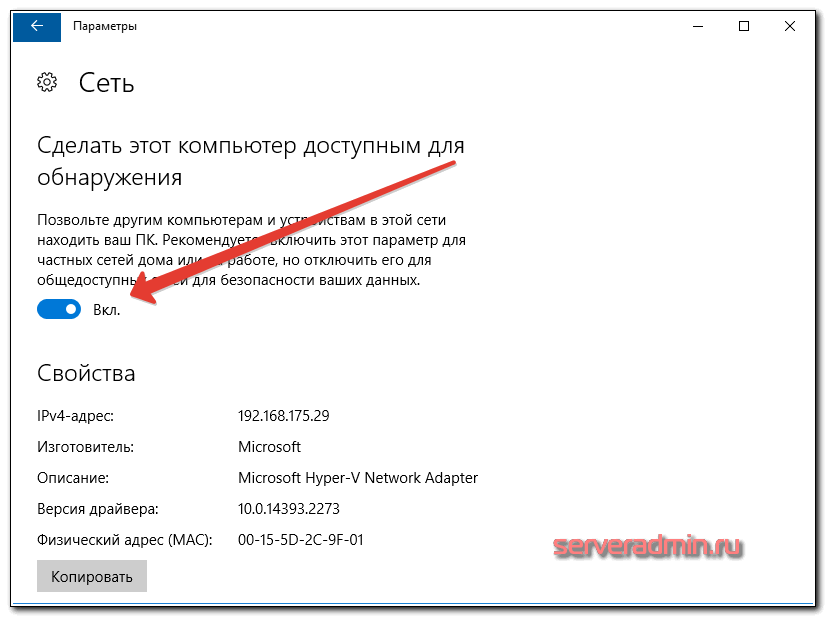
После того, как не останется общедоступных сетей, выполняйте команду еще раз. Все должно быть в порядке.
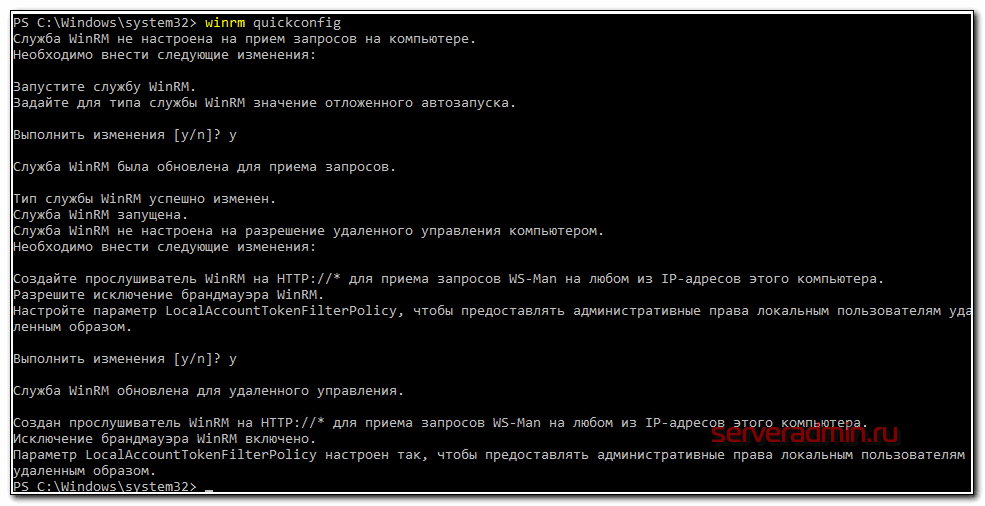
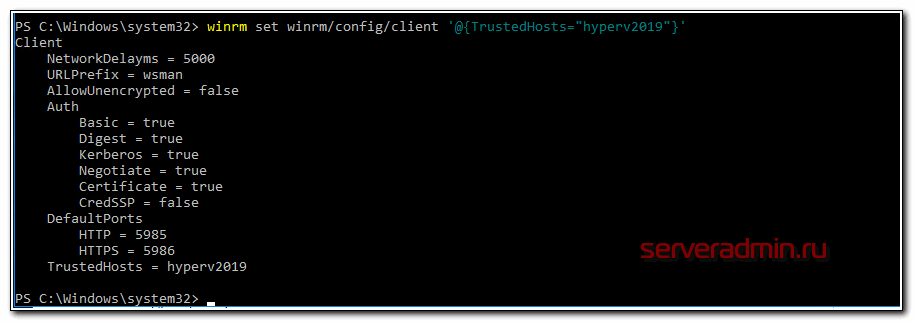
Вводим следующую команду, которая разрешает управление удаленными системами:
В данном примере, hyperv2019 — имя моего гипервизора.
При копировании приведенной выше команды обратите внимание на одинарные и двойные кавычки. Они могут измениться при копировании/вставке. В итоге вы получите ошибку во время выполнения команды. При необходимости отредактируйте их вручную.
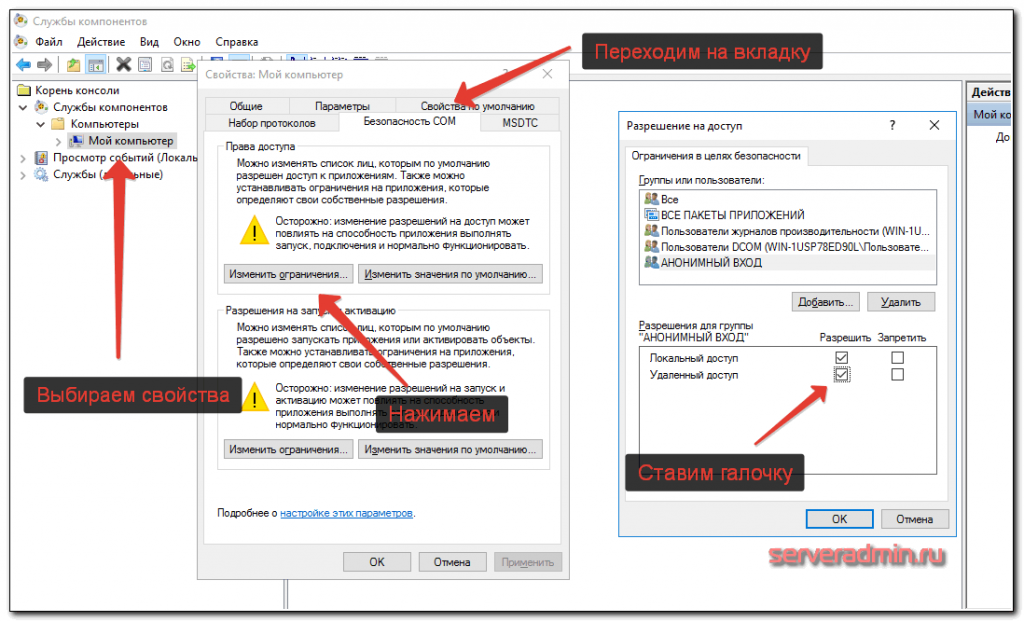
Теперь нам нужно изменить еще один параметр. Запускаем оснастку dcomcnfg.exe, выполнив эту команду в cmd. Открывается оснастка управления службой компонентов.
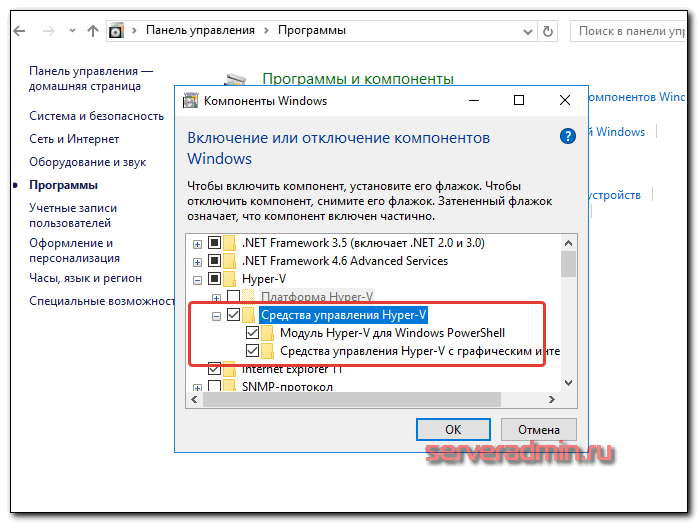
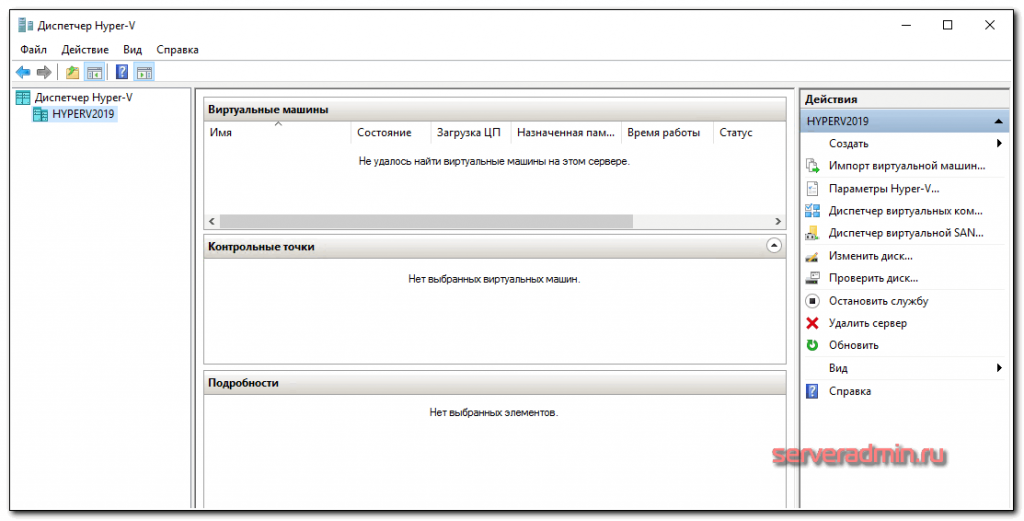
Если все сделали правильно, вы подключитесь к серверу и у вас появится возможность им управлять.
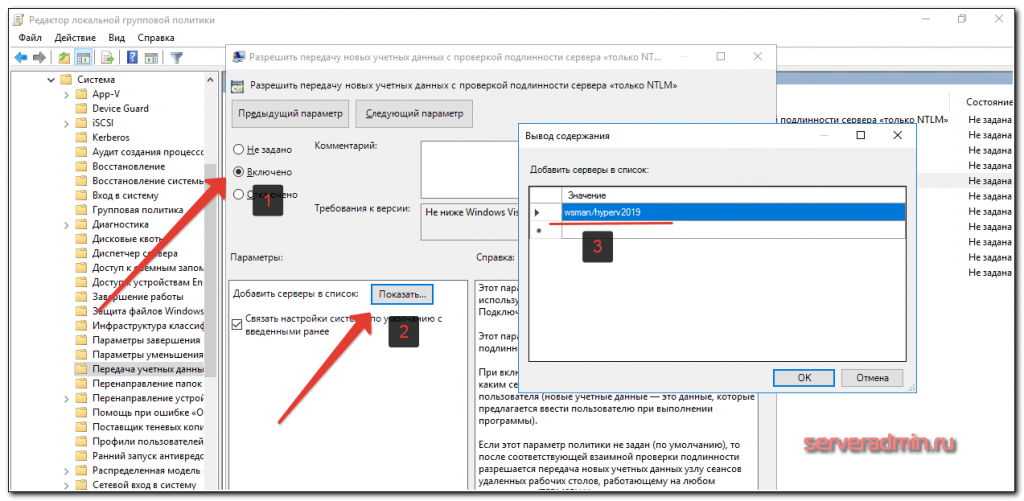
Далее выполняем команды в powershell. Не забудьте запустить консоль от имени администратора:
Set-Item WSMan:localhostClientTrustedHosts -Value «hyperv2019»
Enable-WSManCredSSP -Role client -DelegateComputer «hyperv2019»
Теперь надо внести некоторые изменения на самом гипервизоре. Подключаемся к нему по rdp, переходим в cmd, запускаем powershell и выполняем команды:
Enable-PSRemoting
Enable-WSManCredSSP -Role server
После этого можете работать под привычным пользователем компьютера, но при этом подключаться к hyper-v server 2019 под другой учетной записью и управлять им.
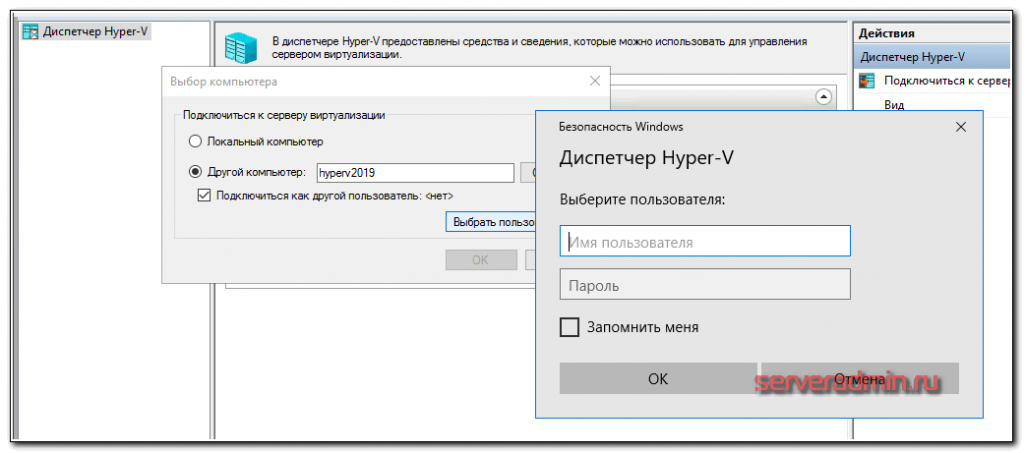
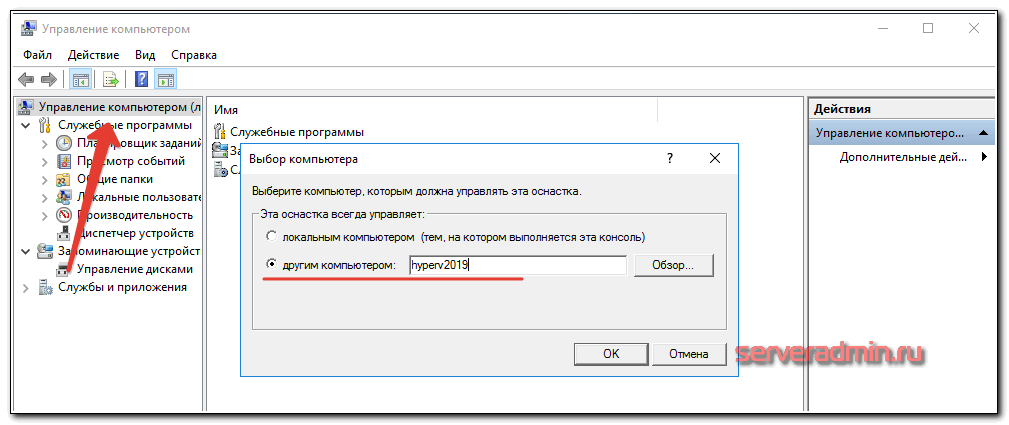
Самое трудное сделали. Теперь мы можем свободно подключаться и управлять гипервизором. Забыл упомянуть о том, как подключиться к управлению самим сервером, то есть как посмотреть список дисков, службы, почитать логи и т.д. Делается это очень просто. Заходите на компьютер под той же учетной записью, что является администратором на гипервизоре. Запускаете стандартную оснастку «Управление компьютером», выбираете локальный компьютер, жмете правой правой кнопкой мыши и выбираете подключиться к другому компьютеру:
Настройка виртуальных коммутаторов
Перед тем, как мы приступим к установке виртуальных машин, подготовим для них сеть. Я не буду подробно рассказывать о нюансах работы сети в hyper-v. Это не тема текущего повествования. Просто создадим сетевой бридж для виртуальных машин. В оснастке управления выбираем справа «Диспетчер виртуальных коммутаторов», выбираем тип «Внешняя». Указываете имя коммутатора. Я рекомендую давать осмысленные названия, чтобы было проще потом управлять. Если это бридж в локальную сеть, то назовите виртуальный коммутатор local.
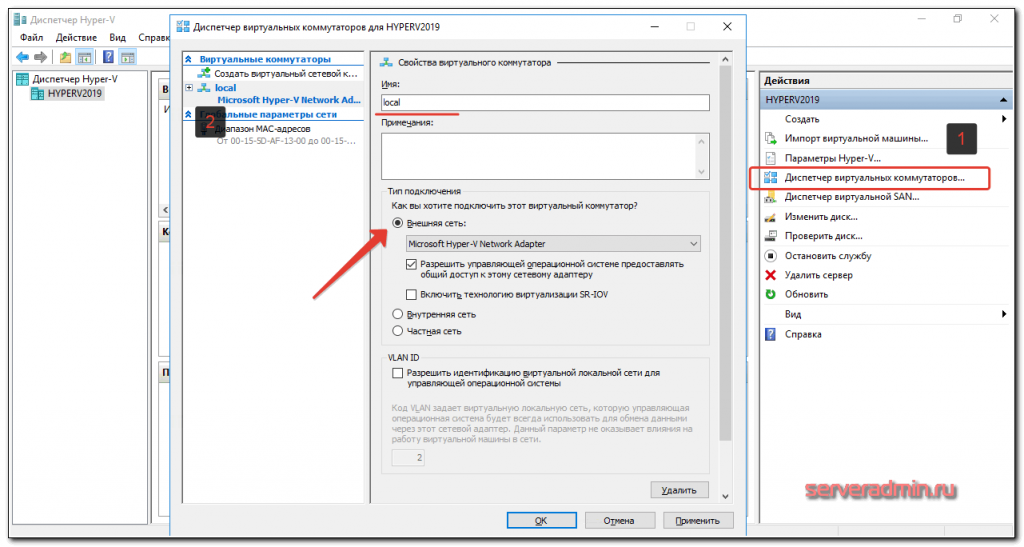
Сохраняйте настройки. Вы увидите предупреждение о том, что сетевые соединения будут сброшены. Все в порядке, соглашайтесь. Будет создан новый виртуальный сетевой интерфейс с теми же настройками, что были у физического. Но здесь есть один важный нюанс. Если ваш сервер получал сетевые настройки по dhcp, то он скорее всего получит новый ip адрес. Имейте это ввиду.
Создание виртуальных машин
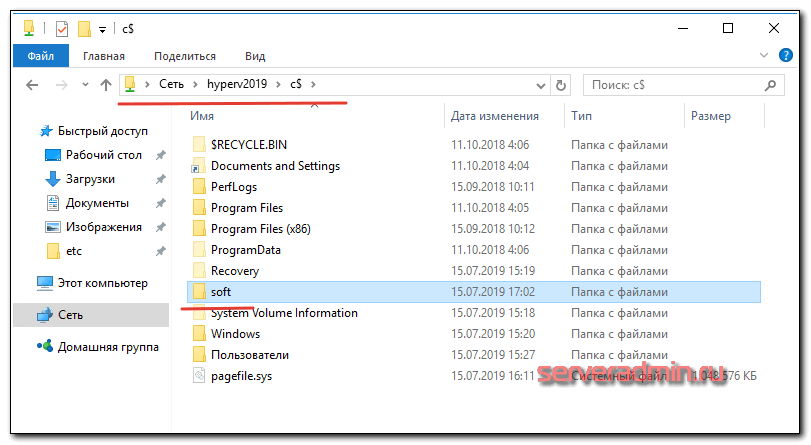
Мы почти закончили настройку Windows Hyper-V Server 2019 и готовы приступить к установке виртуальных машин. Надо только загрузить iso образ на гипервизор. Тут все очень просто. Открываем в проводнике на управляющей машине удаленный диск через стандартную возможность windows машин, создаем папку iso и загружаем нужный образ.
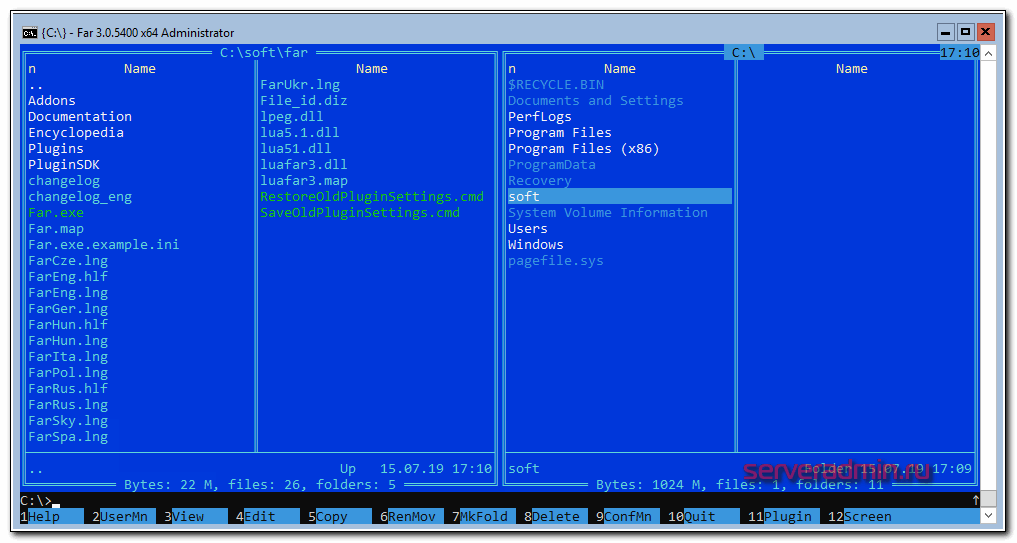
Так же я рекомендую сразу загрузить какой-нибудь файловый менеджер для удобной навигации по папкам на самом гипервизоре. Лучше использовать портированную версию. Запустить этот менеджер можно будет через командную строку, подключившись по rdp.
Теперь все готово к созданию виртуальных машин. Сделайте несколько тестовых, а дальше мы научимся их бэкапить.
Бэкап виртуальных машин Hyper-V
Ранее я уже рассказывал про программу HVBackup для бэкапа виртуальных машин. Она замечательно работает с Windows Hyper-V Server 2019, приведенная статья полностью актуальна. Для работы программы необходимо установить на гипервизоре . Net Framework 3.5 с помощью команды powershell:
А дальше все по приведенной инструкции. Если не хочется возиться с консольной программой, скриптами, планировщиком, но хочется быстро сделать бэкап виртуальной машины hyper-v, можно воспользоваться бесплатной программой Veeam Backup & Replication Community Edition. Она позволяет бэкапить до 10-ти виртуальных машин. Подробно познакомиться с функционалом и ограничениями бесплатной версии можно по ссылке.
Программа, конечно, монструозная, весит много, ставится долго, но зато никаких заморочек. Все настраивается легко и понятно через интерфейс программы. Для установки требуется . Net Framework 4.6. Можете установить заранее сами, либо инсталлятор veeam сам предложит вам это сделать.
После установки запускаете программу. Добавляете новый сервер:
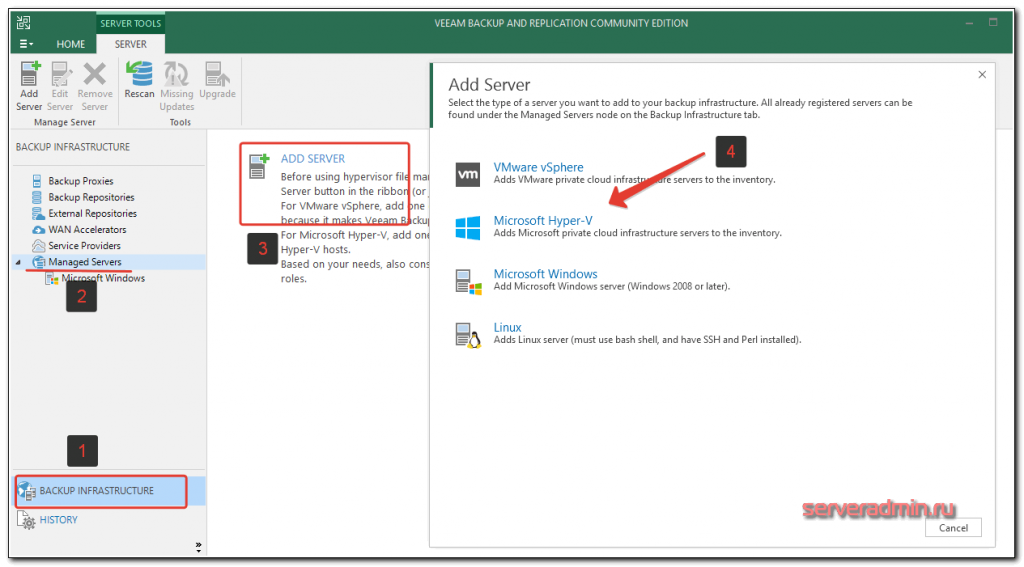
Указываете, что это Standalone Hyper-V server, добавляете учетные данные и дожидаетесь окончания установки необходимых компонентов на hyperv сервере. После этого можно создать резервную копию виртуальной машины. Для этого выбираете гипервизор, виртуальную машину и либо делаете сразу бэкап, либо создаете запланированное задание.
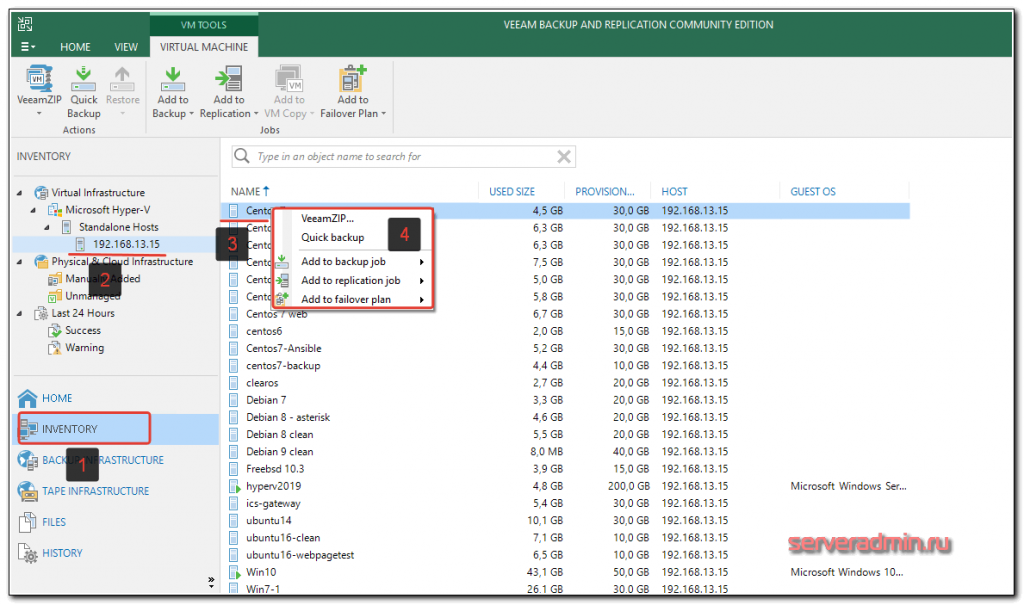
Дальше указываете различные параметры бэкапа, в том числе место, куда он будет сделан. Не буду останавливаться на этом подробно. У Veeam отличная документация и интуитивно понятный интерфейс. Пример хорошего продукта. За то, что он есть под Hyper-V, я и люблю последний. Очень не хватает аналога Veeam для KVM или Xen.
Простое управление Hyper-V Server 2019 через 5nine Manager
Есть еще один способ управлять гипервизором Hyper-V Server 2019 — использовать бесплатную версию 5nine Cloud Manager Free. Сразу скажу, что начал описывать этот способ по инерции, так как давно знаком с продуктами от 5nine и они мне нравились. Но то, что я увидел в этот раз, мне не очень понравилось, но тем не менее, решил поделиться с вами, так как изучил продукт.
Раньше программа 5nine Manager для управления Hyper-V была другой. Я рассказывал о ней в отдельной статье. Сейчас этой программы вообще нет, а вместо нее 5nine Cloud Manager. Он более громоздкий и тормозной. Для установки требует sql сервер. Подойдет бесплатная редакция express. Нужно отдельно ставить серверную часть, отдельно консоль для управления, отдельно агент на hyper-v сервер.
Все стало намного сложнее по структуре, но в целом, если вам не хочется заморачиваться с описанными выше действиями, то можно попробовать с 5nine. В целом, процесс простой и выполняется все мышкой и визардами с кликанием далее — делее — делее. Чтобы все было понятно, расскажу по этапам.
Теперь подробнее и с картинками. Скачиваем и устанавливаем на Hyper-V Microsoft SQL Server Express с сайта Microsoft. Выбирайте тот же язык, что и в гипервизоре. Установка подойдет дефолтная. Установщик можно передать так же, как я показывал раньше, через \hyperv2019c$.
Дальше ставите 5nine Cloud Manager, серверную часть. В установщике она называется 5nine Management Service.
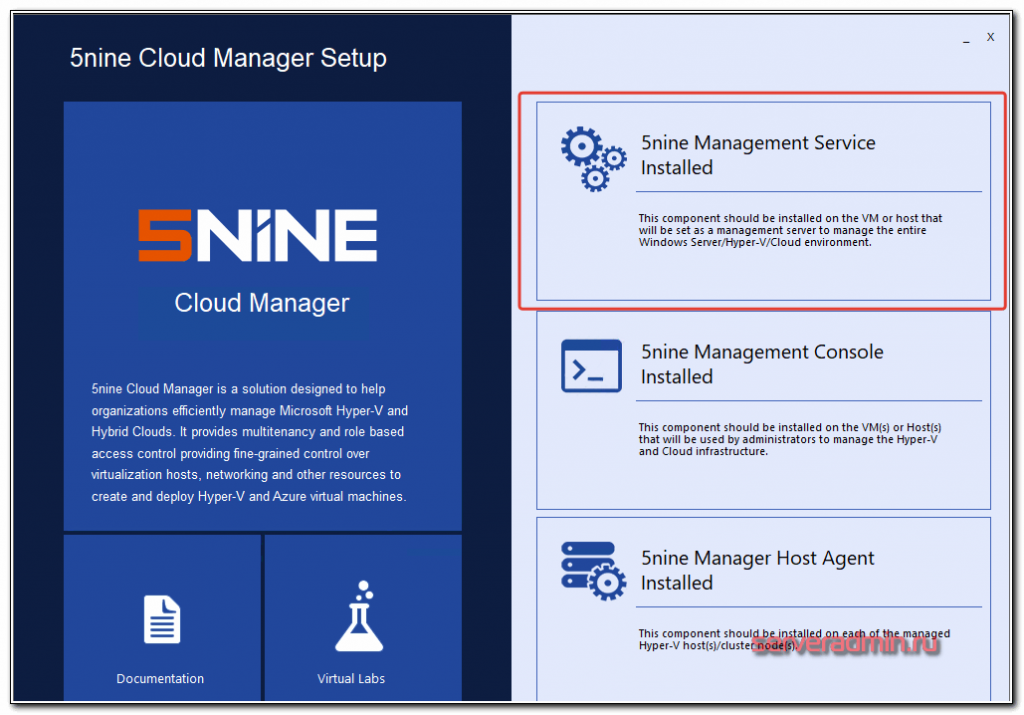
Установщик сам найдет установленную локально базу. В качестве авторизации в базе используйте системную учетную запись windows пользователя, от которого вы ставили SQL Server Express. Все остальные настройки установщика я оставлял дефолные.
Теперь переходите на любую клиентскую систему windows, с которой есть доступ к гипервизору и устанавливайте туда консоль управления.
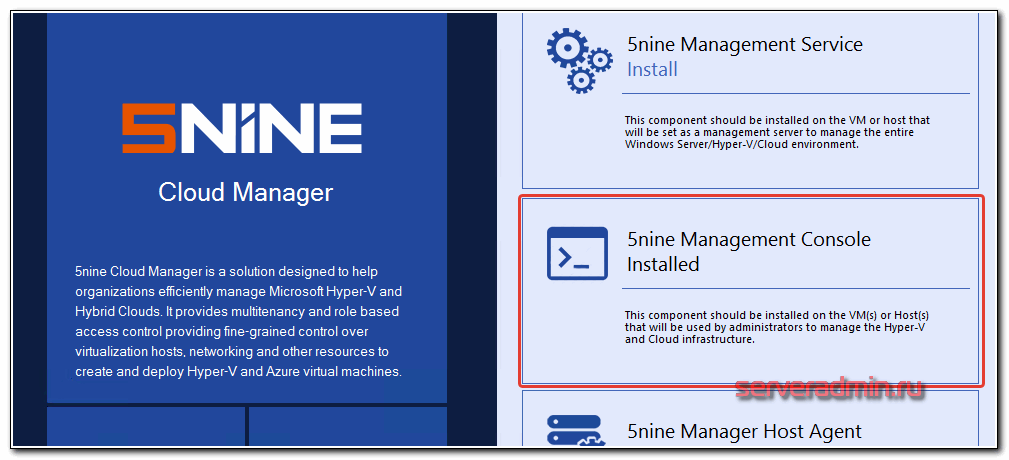
Подключайтесь через эту консоль и добавляйте лицензию, которую вам должны были прислать на почту вместе со ссылкой на скачивание программы.

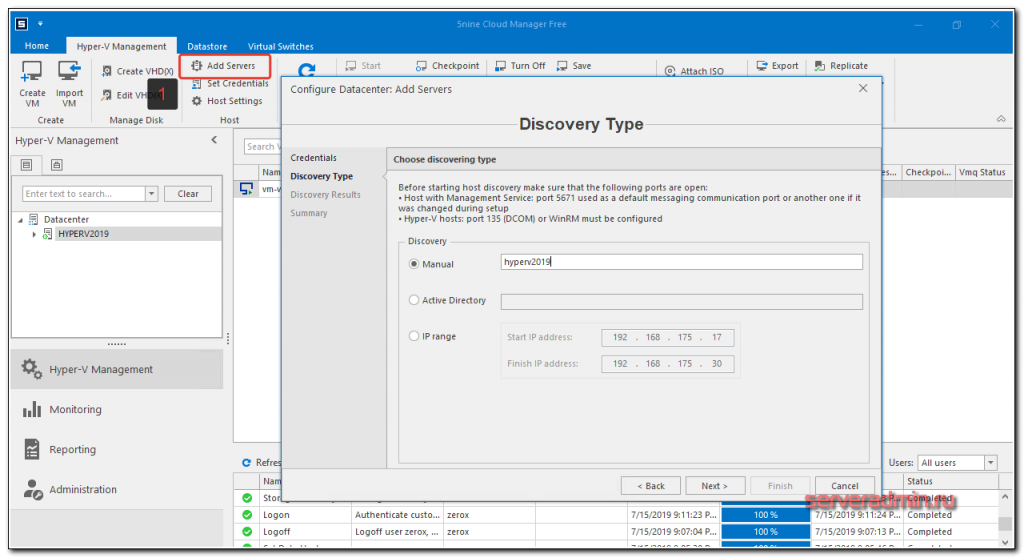
Далее нужно добавить гипервизор в панель и дождаться, пока установится агент.
После установки агента, гипервизор с виртуальными машинами появится в панели.
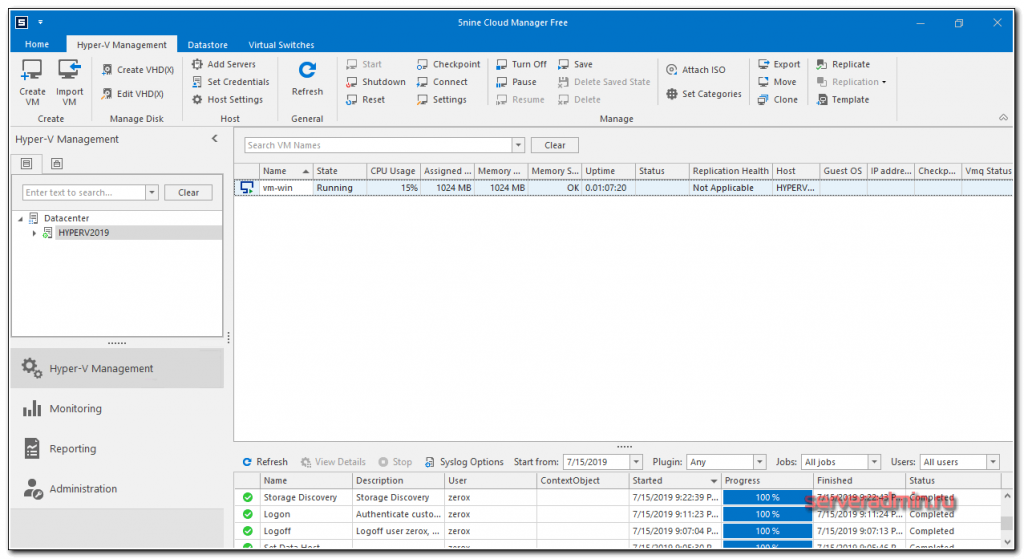
Конечно, все получилось не так удобно, как хотелось бы, но в целом программа функциональная. Все основные действия с виртуальными машинами производить в ней можно. Жаль, что нельзя обойтись только гипервизором. Было бы удобно, если бы все работало на нем.
Постарался рассмотреть все наиболее значимые аспекты в работе с бесплатным гипервизором от Microsoft. Можете сравнить его с бесплатным гипервизором на kvm — proxmox, который я рассматривал в своей статье установка и настройка proxmox. В proxmox мне нравится управление через web браузер. Не нужно ничего ставить на компьютер. После установки гипервизор сразу готов к работе.
В hyper-v удобно, что все системы его поддерживают без проблем. На kvm, к примеру, в proxmox, после установки windows систем в качестве гостевых машин, нужно будет устанавливать драйвера с отдельного диска, либо использовать готовые образы, где они будут уже интегрированы. Мелочь, но все равно не так удобно.
Буду рад любым замечаниям по статье, подсказкам или указаниям на ошибки. Так же было бы любопытно узнать, какой гипервизор вы предпочитаете использовать и по какой причине. Какие преимущества по сравнению с остальными гипервизорами вы видите в своем выборе.
Прошлые статьи по Hyper-V:
Пока я не осилил запись и монтаж видео по новой версии. Кому недостаточно текста и очень хочется посмотреть видео по установке и настройке Hyper-V, предлагаю ролик от прошлой версии. Там почти все то же самое. По крайней мере основное так точно.
https://youtube.com/watch?v=nNuihN4TJ_E%3Ffeature%3Doembed
Если у вас есть желание научиться администрировать системы на базе Linux, но вы с ними никогда не работали и не знакомы, то рекомендую начать с онлайн-курса «Linux для начинающих» в OTUS. Курс для новичков, для тех, кто с Linux не знаком. Цена за курс минимальная (символическая). Информация о курсе и цене.
Помогла статья? Подписывайся на telegram канал автора
Анонсы всех статей, плюс много другой полезной и интересной информации, которая не попадает на сайт.
Hyper-V USB Passthrough: Detailed Guide to Attaching USBs to Hyper-V
Detailed Guide to Attaching USBs to Hyper-V
Using a USB storage or other USB devices while operating a Hyper-V virtual machine (VM) can be challenging because, unlike other hypervisors, it doesn’t offer an easy out-of-the-box solution. Before you can access a USB device in Hyper-V, you will need to perform certain steps to enable Hyper-V USB passthrough.
And in this article, you’ll learn ways to enable USB passthrough in Hyper-V: using the built-in tools to transfer files from a USB storage, and sharing complex USB devices to the Hyper-V VM using dedicated software tools.
Attach any kind of USB device to Hyper-V (Network-level redirection)
It is a known fact that Hyper-V cannot passthrough USB devices other than storage which is super inconvenient when you need to attach, for example, a ZigBee dongle, MFA/2FA dongle, a crypto token, or some other USB device.
To deal with that issue, you can use specialized software for redirecting USB devices over the network.
With FlexiHub, you can connect any type of USB device to a Hyper-V virtual machine and enjoy its functionality.
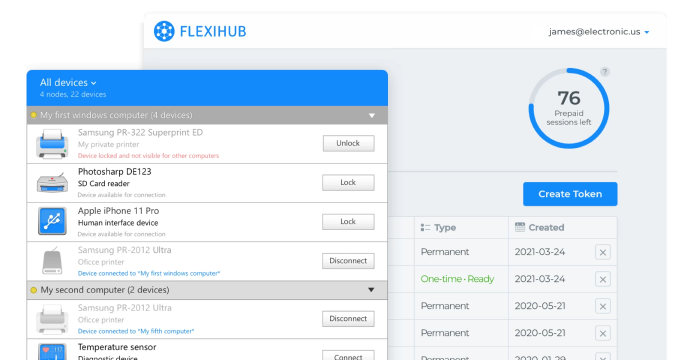
The pros and cons of using FlexiHub to access a USB in Hyper-V:
FlexiHub is a powerful software designed to make USB devices accessible from any remote computer, be it a PC working in the next room or a virtual machine running on a computer located miles away. This program can be your indispensable tool to enable Hyper-V USB passthrough on Windows 11, Windows Server 2022, and earlier versions.
If you prefer visual instructions, here is a detailed video tutorial on connecting USB devices to Hyper-V VM over the network:
How to connect to USB in Hyper-V — the simple instructions
Once done, you can get full access to the device’s functionality and contents as though it were connected directly to your virtual machine.
Также стоит отметить, что FlexiHub позволяет создавать кроссплатформенные соединения. Он может включить сквозную передачу USB Hyper-V из Linux в Windows, из Windows в Mac и во многих других комбинациях.
Включите сквозную передачу USB Hyper-V, добавив жесткие диски в контроллер SCSI (перенаправление на стороне сервера)
Чтобы этот метод сквозной передачи USB Hyper-V работал, вам необходимо подключить USB-устройство на стороне сервера (хост Hyper-V), а затем разрешить доступ к нему для виртуальных машин.
Плюсы и минусы этого метода включают:
Как включить транзитную передачу USB Hyper-V на стороне сервера
После того, как вы нажмете «ОК», USB-устройство появится в проводнике файлов вашей виртуальной машины на вашей виртуальной машине Hyper-V, как если бы оно было напрямую подключено к вашей виртуальной машине.
Как отключить транзитную передачу USB Hyper-V на стороне сервера
Вот что вам нужно сделать, чтобы безопасно отключить USB-устройство от виртуальной машины Hyper-V:
Включение USB-устройства для транзита через Hyper-V с расширенным режимом сеанса (перенаправление на стороне клиента)
С помощью этого метода вы можете получить доступ к USB-устройствам в Hyper-V, активировав расширенный режим сеанса со стороны клиента (гостевая ОС вашей виртуальной машины). Во время этого расширенного сеанса вы можете получить доступ ко всем USB-устройствам, подключенным к хост-компьютеру, из операционной системы виртуальной машины.
Плюсы и минусы расширенного режима сеанса:
Если вашим хостом Hyper-V является компьютер с Windows 8.1 или Windows 10, вы можете пропустить шаг 4, так как расширенный режим сеанса включен в этих системах по умолчанию.
С этого момента вы сможете получить доступ к USB-устройствам из проводника вашей виртуальной машины. Дважды щелкните диски, чтобы убедиться, что они подключены, и вы можете просматривать их содержимое.
Hyper-V USB Passthrough через RDP (протокол удаленного рабочего стола)
Основным недостатком описанных выше методов сквозного доступа Hyper-V через USB является то, что ни один из них не будет работать, если вы не используете подключение к виртуальной машине Hyper-V (VMConnect) в качестве клиента Hyper-V. Итак, вот еще один способ для тех, кто не хочет устанавливать дополнительные инструменты Hyper-V.
Основное различие между использованием протокола удаленного рабочего стола (RDP) и VMConnect заключается в том, что RDP предоставляет вам доступ к USB-устройствам, подключенным к RDP-клиенту, а с VMConnect вы будете получать доступ к устройствам, подключенным к хосту Hyper-V.
Плюсы и минусы RDP для Hyper-V USB passthrough:
Резюме
Как видите, включение сквозного USB-перехода Hyper-V намного проще, если вы знаете правильные шаги. Теперь, когда вы знакомы с несколькими различными способами доступа к USB-устройству внутри виртуальной машины Hyper-V, вы можете выбрать, какой метод лучше всего подходит для вашей конкретной ситуации.
Часто задаваемые вопросы
Hyper-V USB passthrough — это метод перенаправления устройств, который позволяет получить доступ к USB-устройству из виртуальной машины.
Поддерживает ли Hyper-V сквозную передачу через USB?
Hyper-V поддерживает четыре различных метода сквозной передачи USB, которые можно использовать для прямого доступа к USB-устройствам с виртуальной машины: перенаправление на уровне сети, перенаправление на стороне сервера путем подключения устройства в качестве диска SCSI, перенаправление на стороне клиента через Расширенный режим сеанса и подключение RDP.
Включить транзитную передачу USB-устройств Hyper-V
