
- Установка агента Zabbix в Windows
- Введение
- Что такое Zabbix?
- Шаг 1. Загрузка агента Zabbix
- Шаг 2: Извлечение файлов агента Zabbix
- Шаг 3: Настройка агента Zabbix
- Шаг 4. Установка агента Zabbix как службы Windows
- Шаг 5: Запуск службы агента Zabbix
- Шаг 6: Проверка статуса агента Zabbix
- Заключение
- Часто задаваемые вопросы
Установка агента Zabbix в Windows
Введение

Вы ищете надежный инструмент мониторинга, позволяющий отслеживать производительность и доступность ваших серверов Windows? Не смотрите дальше! Zabbix, мощное программное обеспечение для мониторинга с открытым исходным кодом, может помочь вам достичь этой цели. В этой статье мы покажем вам пошаговый процесс установки агента Zabbix в Windows.
Что такое Zabbix?

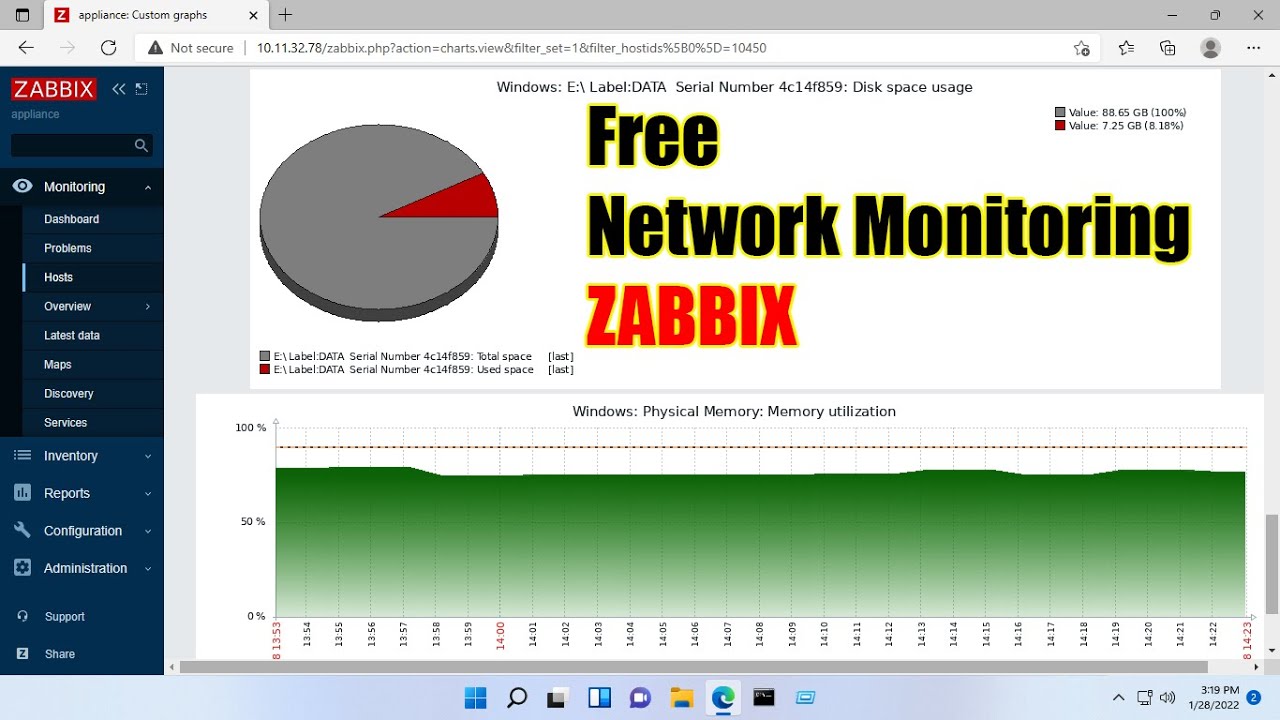
Прежде чем мы углубимся в процесс установки, давайте кратко представим Zabbix. Zabbix — это надежное и многофункциональное решение для мониторинга, которое позволяет вам отслеживать различные аспекты вашей ИТ-инфраструктуры, включая серверы, сети, приложения и сервисы. Используя Zabbix, вы можете легко выявлять и решать проблемы до того, как они повлияют на производительность вашей системы.
Шаг 1. Загрузка агента Zabbix
Первым шагом при установке агента Zabbix в Windows является загрузка необходимых файлов. Перейдите на официальный сайт Zabbix и перейдите в раздел загрузок. Найдите версию Zabbix Agent, соответствующую вашей операционной системе Windows. Нажмите на ссылку для скачивания, чтобы начать загрузку.
Шаг 2: Извлечение файлов агента Zabbix
После загрузки пакета Zabbix Agent перейдите в папку, в которой он был сохранен. Щелкните правой кнопкой мыши файл пакета и выберите параметр «Извлечь все». Выберите подходящее место для извлечения файлов.
Шаг 3: Настройка агента Zabbix
Теперь, когда мы извлекли файлы агента Zabbix, пришло время настроить агент для подключения к нашему серверу Zabbix. Перейдите в папку, в которую вы распаковали файлы, и откройте zabbix_agentd.conf
файл с помощью текстового редактора.
В файле конфигурации вы найдете различные настройки, которые можно настроить в соответствии с вашими требованиями. Обязательно обновите Server
и ServerActive
параметры с IP-адресом или именем хоста вашего Zabbix-сервера. Сохраните изменения после внесения необходимых изменений.
Шаг 4. Установка агента Zabbix как службы Windows
Чтобы гарантировать, что агент Zabbix работает непрерывно и автоматически запускается вместе с системой Windows, нам необходимо установить его как службу Windows. Откройте командную строку с правами администратора и перейдите в папку, в которую вы распаковали файлы агента Zabbix.
В командной строке введите следующую команду:
zabbix_agentd.exe --config zabbix_agentd.conf --install
После завершения установки вы должны увидеть сообщение, подтверждающее успешную установку агента Zabbix как службы.
Шаг 5: Запуск службы агента Zabbix
Теперь, когда агент Zabbix установлен как служба Windows, нам нужно его запустить. Откройте диспетчер служб Windows, нажав клавиши Windows + R и набрав services.msc
и нажмите Enter.
В диспетчере служб найдите службу Zabbix Agent. Щелкните его правой кнопкой мыши и выберите «Пуск», чтобы запустить службу.
Шаг 6: Проверка статуса агента Zabbix
Чтобы убедиться, что агент Zabbix работает правильно, мы можем проверить его статус. Откройте веб-браузер и получите доступ к веб-интерфейсу серверов Zabbix. Войдите в систему, используя свои учетные данные, и перейдите на вкладку «Конфигурация». Выберите Хосты и щелкните хост Windows, для которого вы установили агент Zabbix.
В сведениях о хосте Windows вы должны увидеть зеленую точку, указывающую, что агент Zabbix доступен и отвечает. Поздравляем! Вы успешно установили и настроили агент Zabbix на своем сервере Windows.
Заключение

Мониторинг ваших серверов Windows имеет решающее значение для поддержания их оптимальной производительности и доступности. Установив агент Zabbix, вы сможете легко отслеживать различные аспекты вашей среды Windows. Выполните действия, описанные в этой статье, и вы будете на пути к упреждающему управлению своей ИТ-инфраструктурой.
Часто задаваемые вопросы
1. Могу ли я установить агент Zabbix на несколько серверов Windows?
Абсолютно! Вы можете установить Zabbix Agent на столько серверов Windows, сколько вам необходимо. Просто следуйте процессу установки, описанному в этой статье, для каждого сервера индивидуально.
2. Каковы минимальные системные требования для запуска агента Zabbix в Windows?
Минимальные системные требования для запуска Zabbix Agent в Windows следующие:
- Операционная система Windows (Windows Server 2008 или новее)
- 512 МБ ОЗУ
- 500 МБ свободного дискового пространства
3. Могу ли я отслеживать приложения, работающие на моем сервере Windows, с помощью агента Zabbix?
Да, вы можете отслеживать приложения, работающие на вашем сервере Windows, настроив соответствующий элемент и триггер в Zabbix. Это позволяет получать оповещения и уведомления на основе конкретных показателей приложения.
4. Могу ли я использовать агент Zabbix с другими операционными системами, кроме Windows?
Абсолютно! Агент Zabbix доступен для различных операционных систем, включая Linux, macOS и другие. Вы можете установить и настроить агент Zabbix в этих системах, используя соответствующие инструкции по установке.
5. Можно ли использовать Zabbix Agent бесплатно?
Да, Zabbix Agent — это бесплатное программное обеспечение с открытым исходным кодом. Вы можете использовать его без каких-либо лицензионных сборов, что делает его отличным выбором для мониторинга ваших серверов Windows.
Помните: постоянный мониторинг является ключом к поддержанию работоспособности ИТ-инфраструктуры. Установив агент Zabbix на свои серверы Windows, вы делаете значительный шаг на пути к упреждающему управлению и обеспечению бесперебойной работы ваших систем.
