
- Настройка статического IP на CentOS 8
- Понимание важности статического IP-адреса
- Шаг 1: Определение сетевого интерфейса
- Шаг 2. Редактирование файла конфигурации сети
- Шаг 3. Определение статического IP-адреса
- Шаг 4. Перезапуск сетевой службы
- Шаг 5. Проверка конфигурации статического IP-адреса
- Заключение
- Часто задаваемые вопросы
Настройка статического IP на CentOS 8
В этой статье мы рассмотрим процесс настройки статического IP-адреса в CentOS 8. Статический IP-адрес обеспечивает фиксированный и согласованный идентификатор вашей системы в сети. В отличие от динамических IP-адресов, которые меняются каждый раз при подключении к сети, статический IP-адрес гарантирует, что адрес вашей системы остается неизменным, что упрощает управление сетью и подключение.
Понимание важности статического IP-адреса

Прежде чем углубляться в этапы настройки статического IP-адреса в CentOS 8, давайте сначала поймем, почему это важно. Статический IP-адрес дает несколько преимуществ:
Стабильность и последовательность
: при статическом IP-адресе ваша система всегда будет иметь один и тот же адрес, что упрощает поиск и связь с другими устройствами в сети.Переадресация портов
: настройка переадресации портов становится проще при использовании статического IP-адреса, поскольку вам не нужно постоянно обновлять правила переадресации при изменении вашего IP-адреса.Удаленный доступ
: Если вам нужен удаленный доступ к вашей системе CentOS 8, наличие статического IP-адреса сделает это удобным, поскольку вы можете легко найти правильный IP-адрес и подключиться к нему.Услуги хостинга
: Если вы планируете размещать какие-либо службы или приложения на своем компьютере с CentOS 8, необходим статический IP-адрес. Это гарантирует, что другие устройства в сети смогут постоянно получать доступ к сервисам.
Учитывая эти преимущества, давайте перейдем к шагам по настройке статического IP-адреса в CentOS 8.
Шаг 1: Определение сетевого интерфейса
Первым шагом в настройке статического IP-адреса является определение сетевого интерфейса, которому вы хотите назначить статический адрес. Для этого откройте терминал и запустите ip addr show
команда. Появится список всех сетевых интерфейсов, присутствующих в вашей системе.
$ ip addr show Найдите интерфейс, для которого вы хотите настроить статический IP-адрес. Обычно он обозначается как eth0.
, ens33
, или похожие. Запишите имя.
Шаг 2. Редактирование файла конфигурации сети

Далее нам нужно отредактировать файл конфигурации сети, чтобы назначить статический IP-адрес. Откройте файл с помощью текстового редактора:
$ sudo vi /etc/sysconfig/network-scripts/ifcfg-[interface_name] Заменить [interface_name]
с фактическим именем сетевого интерфейса, который вы определили на шаге 1.
В файле найдите строку, начинающуюся с BOOTPROTO
и измените его на BOOTPROTO=static
. Это говорит CentOS 8 использовать статический IP-адрес вместо DHCP.
Шаг 3. Определение статического IP-адреса
Теперь мы можем указать статический IP-адрес, маску сети, шлюз и DNS-серверы. Найдите в файле конфигурации строки, начинающиеся с IPADDR.
, NETMASK
, GATEWAY
, и DNS1
.
Обновите эти строки, указав соответствующие значения для вашей сети. Например:
 IPADDR=192.168.1.100
NETMASK=255.255.255.0
GATEWAY=192.168.1.1
DNS1=8.8.8.8
Обязательно используйте правильные значения, предоставленные вашим сетевым администратором или интернет-провайдером.
Шаг 4. Перезапуск сетевой службы
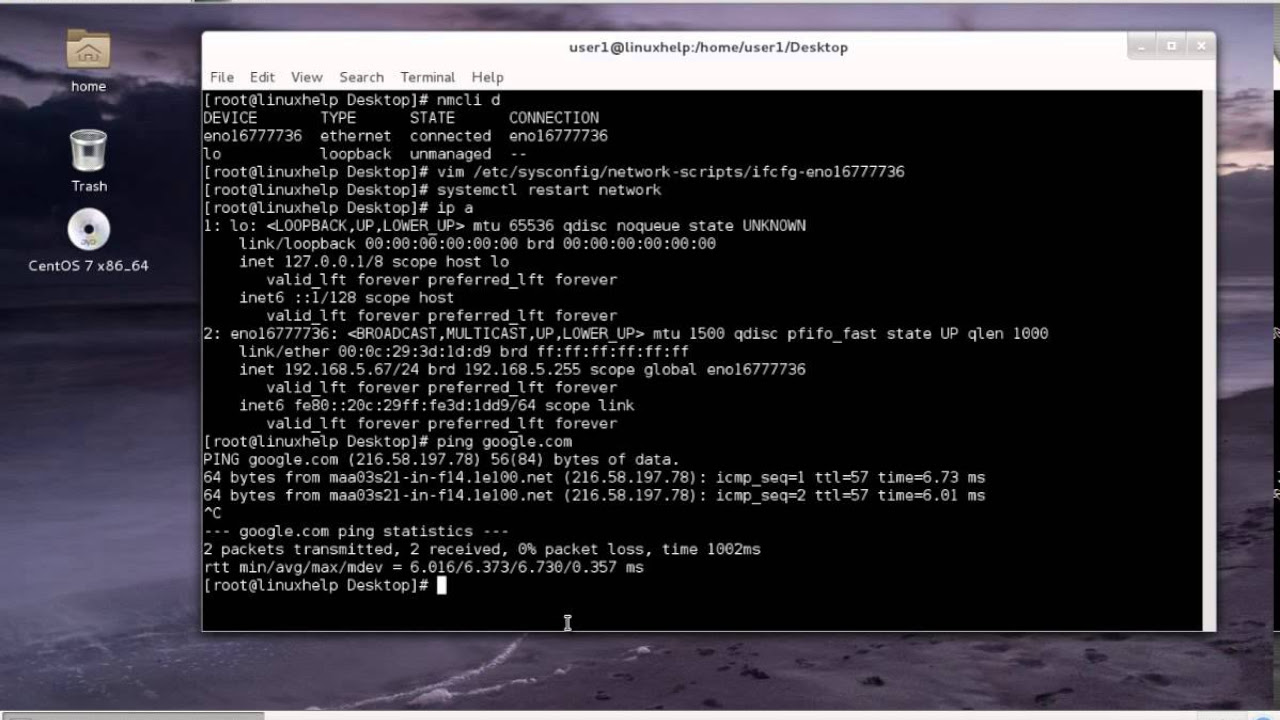
После внесения необходимых изменений сохраните и выйдите из файла. Чтобы применить новые настройки, перезапустите сетевую службу, выполнив следующую команду:
$ sudo systemctl restart network Шаг 5. Проверка конфигурации статического IP-адреса

Чтобы убедиться, что конфигурация статического IP успешно применена, запустите ip addr show
команду еще раз. Найдите интерфейс, который вы настроили, и проверьте, соответствует ли назначенный IP-адрес статическому IP-адресу, который вы определили.
$ ip addr show Если отображаемый IP-адрес соответствует указанному вами, поздравляем! Вы успешно настроили статический IP-адрес в CentOS 8.
Заключение
Настройка статического IP-адреса в CentOS 8 — это простой процесс, обеспечивающий стабильность и удобство управления сетью. Выполнив шаги, описанные в этой статье, вы можете гарантировать, что ваша система CentOS 8 имеет фиксированный адрес, что позволит упростить подключение и администрирование сети.
Часто задаваемые вопросы
Вопрос 1. Могу ли я назначить несколько статических IP-адресов одному компьютеру с CentOS 8?
Да, можно назначить несколько статических IP-адресов одному компьютеру с CentOS 8. Просто повторите шаги, описанные в этой статье, для каждого дополнительного IP-адреса, который вы хотите назначить.
Вопрос 2: Как проверить, подключена ли моя система CentOS 8 к сети?
Чтобы проверить сетевое подключение вашей системы CentOS 8, вы можете использовать ping
Команда, за которой следует IP-адрес или имя домена. Например, ping google.com
отправит ICMP-запросы на IP-адрес Google и отобразит ответ.
В3: Повлияет ли установка статического IP-адреса на мою конфигурацию DHCP?
Назначение статического IP-адреса CentOS 8 отменяет конфигурацию DHCP для этого конкретного интерфейса. Однако это не повлияет на конфигурацию DHCP других интерфейсов или устройств в сети.
В4: Могу ли я вернуться к использованию DHCP после настройки статического IP-адреса?
Да, вы можете вернуться к использованию DHCP, отредактировав файл конфигурации сети и изменив BOOTPROTO
линия до BOOTPROTO=dhcp
. Сохраните файл и перезапустите сетевую службу, чтобы изменения вступили в силу.
Вопрос 5: Существуют ли какие-либо соображения по безопасности при настройке статического IP-адреса?
Сама по себе настройка статического IP-адреса не представляет никаких рисков для безопасности. Однако важно убедиться, что меры безопасности вашей системы CentOS 8, такие как правила брандмауэра и контроль доступа, правильно настроены для защиты от несанкционированного доступа.
