

- Не работает пробуждение по локальной сети: советы и решения по устранению неполадок
- Введение
- Общие сведения о Wake on LAN
- Распространенные причины пробуждения при сбое локальной сети
- 1. Настройки управления питанием
- 2. Конфигурация сети
- 3. Пакетное вещание WoL
- 4. Брандмауэр и программное обеспечение безопасности
- 5. Совместимость оборудования
- Устранение неполадок пробуждения по локальной сети
- 1. Проверьте подключение к сети
- 2. Тестирование на различных устройствах
- 3. Обновите драйвер сетевого адаптера
- 4. Проверьте настройки BIOS
- 5. Тестирование WoL в локальной сети
- Заключение
- FAQ (часто задаваемые вопросы)
- 1. Могу ли я разбудить свой компьютер с помощью Wake on LAN через Интернет?
- 2. Поддерживается ли Wake on LAN во всех операционных системах?
- 3. Могу ли я вывести компьютер из другой подсети?
- 4. Потребляет ли функция Wake on LAN энергию, когда компьютер выключен?
- 5. Могу ли я одновременно разбудить несколько компьютеров с помощью Wake on LAN?
Не работает пробуждение по локальной сети: советы и решения по устранению неполадок
Введение

Представьте себе удобство пробуждения вашего компьютера из удаленного места без необходимости физического нажатия кнопки питания. Это стало возможным благодаря технологии Wake on LAN (WoL). Однако, несмотря на его потенциал, многие пользователи сталкиваются с проблемами, из-за которых Wake on LAN не работает должным образом. В этой статье мы углубимся в причины этой проблемы и предоставим вам эффективные советы по устранению неполадок, которые помогут обеспечить бесперебойную работу WoL.
Общие сведения о Wake on LAN

Wake on LAN — это сетевая функция, которая позволяет удаленно включать компьютер, обычно с помощью другого устройства, подключенного к той же сети. Отправив специальный сетевой пакет, называемый волшебным пакетом, на спящий или выключенный компьютер, вы можете инициировать процесс его пробуждения. Эта технология особенно полезна в сценариях, когда системным администраторам необходимо управлять компьютерами в сетевой среде или когда вы хотите получить удаленный доступ к своему персональному компьютеру.
Распространенные причины пробуждения при сбое локальной сети
1. Настройки управления питанием
Одной из наиболее частых причин сбоя Wake on LAN являются неправильные настройки управления питанием на целевом компьютере. Чтобы включить WoL, вам необходимо убедиться, что настройки BIOS компьютера настроены правильно. Чтобы получить доступ к настройкам BIOS, перезагрузите компьютер и нажмите назначенную клавишу во время запуска. Зайдя в BIOS, перейдите в раздел «Управление питанием» и включите опцию «Пробуждение по локальной сети». Сохраняем настройки и выходим из биоса.
2. Конфигурация сети
Для правильной работы WoL требуется правильная конфигурация сети. Проверьте, находятся ли ваш компьютер и устройство, отправляющее волшебный пакет, в одной подсети. Если они находятся в разных подсетях, вам может потребоваться настроить маршрутизатор или брандмауэр, чтобы разрешить прохождение магических пакетов. Кроме того, убедитесь, что драйвер сетевого адаптера компьютера поддерживает WoL и включены необходимые конфигурации.
3. Пакетное вещание WoL
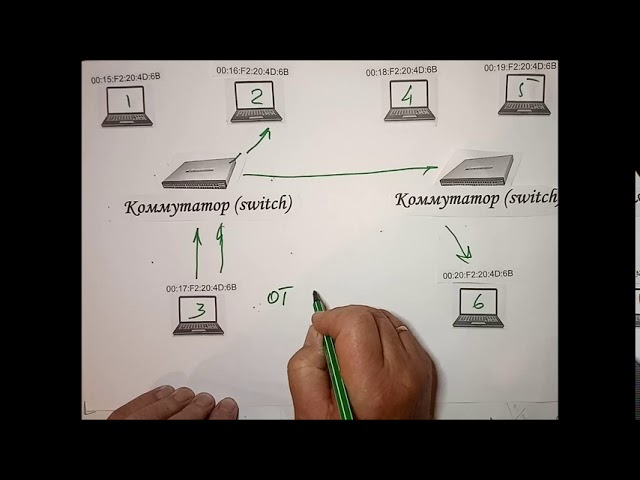
В некоторых случаях функция Wake on LAN не работает из-за проблем с пакетной передачей. Убедитесь, что волшебный пакет достигает целевого компьютера, проверив настройки широковещательной передачи на маршрутизаторе или сетевом коммутаторе. Маршрутизатор должен быть настроен на пересылку волшебного пакета на определенный IP-адрес выключенного компьютера. Аналогично, сетевые коммутаторы должны разрешать прохождение широковещательных пакетов WoL.
4. Брандмауэр и программное обеспечение безопасности
Брандмауэры и программное обеспечение безопасности иногда могут мешать процессу пробуждения по локальной сети. Проверьте настройки брандмауэра и антивирусного программного обеспечения, чтобы убедиться, что они не блокируют волшебный пакет или любые необходимые порты Wake on LAN. Временное отключение брандмауэра или добавление исключения для трафика WoL может помочь определить, является ли причиной проблемы это программное обеспечение.
5. Совместимость оборудования
Иногда WoL выходит из строя из-за аппаратных ограничений или несовместимости. Убедитесь, что сетевой адаптер вашего компьютера поддерживает Wake on LAN. В старых или бюджетных сетевых адаптерах эта функция может отсутствовать. Если ваш компьютер соответствует аппаратным требованиям для WoL, рассмотрите возможность обновления драйвера сетевого адаптера до последней версии, чтобы устранить любые проблемы совместимости.
Устранение неполадок пробуждения по локальной сети

Теперь, когда вы знакомы с распространенными причинами, по которым не работает Wake on LAN, давайте рассмотрим некоторые действия по устранению неполадок, которые помогут вам решить проблему:
1. Проверьте подключение к сети
Убедитесь, что целевой компьютер и устройство, отправляющее волшебный пакет, правильно подключены к сети. Проверьте настройки сети, включая IP-адреса, маски подсети и шлюзы по умолчанию. Стабильное сетевое соединение необходимо для надежной работы WoL.
2. Тестирование на различных устройствах
Чтобы определить источник проблемы, попробуйте использовать другое устройство в той же сети для отправки волшебного пакета. Если альтернативное устройство успешно пробуждает целевой компьютер, проблема может быть связана с исходным устройством, которое вы использовали.
3. Обновите драйвер сетевого адаптера
Посетите веб-сайт производителя, чтобы загрузить и установить последнюю версию драйвера для сетевого адаптера вашего компьютера. Устаревшие драйверы могут вызвать проблемы совместимости с функцией Wake on LAN. Регулярное обновление драйверов обеспечивает оптимальную производительность и совместимость с новыми технологиями.
4. Проверьте настройки BIOS
Вернитесь к настройкам BIOS целевого компьютера и еще раз проверьте, включена ли опция Wake on LAN. Если он уже был включен, попробуйте отключить и снова включить его, прежде чем сохранять настройки. Это простое действие иногда может сбросить конфигурацию и устранить любые потенциальные сбои.
5. Тестирование WoL в локальной сети
Выполните тест WoL в локальной сети, чтобы проверить, связана ли проблема с сетевой инфраструктурой или настройками. Отправляя магические пакеты внутри локальной сети, вы можете подтвердить, связана ли проблема с удаленным сценарием Wake on LAN или она сохраняется даже в той же подсети.
Заключение
Wake on LAN предлагает удобный способ удаленного включения компьютера, но при этом могут возникать сбои. Понимая распространенные причины сбоя Wake on LAN и следуя инструкциям по устранению неполадок, упомянутым в этой статье, вы сможете преодолеть эти препятствия и насладиться функциональностью, которую может предложить WoL. Не позволяйте временным неудачам обескуражить вас: проявив немного терпения и настойчивости, вы сможете освоить Wake on LAN и использовать его возможности для оптимизации своей работы на компьютере.
FAQ (часто задаваемые вопросы)

1. Могу ли я разбудить свой компьютер с помощью Wake on LAN через Интернет?
Да, компьютер можно разбудить с помощью Wake on LAN через Интернет. Однако для этого требуется дополнительная настройка сети, включая настройку переадресации портов на маршрутизаторе и наличие общедоступного IP-адреса для целевого компьютера.
2. Поддерживается ли Wake on LAN во всех операционных системах?
Wake on LAN поддерживается большинством операционных систем, включая Windows, macOS и Linux. Однако не все оборудование и сетевые адаптеры могут поддерживать эту функцию, поэтому важно проверить характеристики и возможности вашей конкретной системы.
3. Могу ли я вывести компьютер из другой подсети?
Хотя можно вывести компьютер из другой подсети с помощью Wake on LAN, для этого требуется правильная настройка сети. Вам необходимо настроить маршрутизаторы или брандмауэры так, чтобы волшебный пакет мог проходить через разные подсети.
4. Потребляет ли функция Wake on LAN энергию, когда компьютер выключен?
Когда компьютер выключен или находится в режиме ожидания, функция Wake on LAN потребляет минимальное количество энергии. Такое энергопотребление обычно необходимо для поддержания активности сетевого адаптера и связанных с ним компонентов для получения волшебного пакета.
5. Могу ли я одновременно разбудить несколько компьютеров с помощью Wake on LAN?
Да, вы можете одновременно разбудить несколько компьютеров с помощью Wake on LAN. Отправив несколько магических пакетов на разные IP-адреса, вы можете инициировать процесс пробуждения для нескольких компьютеров, подключенных к одной сети. Однако убедитесь, что ваша сетевая инфраструктура и оборудование могут справиться с возросшим трафиком.
