

Введение
Для управления поддерживаются все версии Windows, начиная с XP. Операционная система оператора, который подключается, может быть как Windows, так и Linux. На последней она работает через Wine.
- Техническая поддержка. Пользователь может сам управлять разрешениями на подключение во время своей работы.
- Системное администрирование. Можно подготовить дистрибутив с заданными параметрами доступа и распространить по локальной сети. Администраторы получат неконтролируемый постоянный доступ к компьютерам.
- Удалённая работа пользователей. Сотрудникам можно организовать доступ к своим офисным ПК.
Бесплатная программа для подключения к удаленному рабочему столу через интернет или локальную сеть. Позволяет получить полный контроль над управлением клавиатурой и мышью. Осуществлять системное администрирование, обмениваться файлами, проводить интерактивные совещания и многое другое.
Программа без сбоев проходит сквозь любые NAT-маршрутизаторы.
В Aeroadmin режимы подключения делиться на три типа
- Полное управление
- Только просмотр
- Файловый менеджер
Выберите категорию для просмотра FAQ.
Основное назначение программы AeroAdmin
Чаще всего используется Аэроадмин для удаленного доступа к компьютеру. При помощи Интернета или локальной сети программа связывает между собой локальное и удалённое устройства, благодаря чему они могут обмениваться данными, сообщениями или выполнять различные операции.
Основное назначение состоит в том, чтобы пользователи запустили исполняемый файл Аэро Админ на обоих компьютерах, установили друг к другу подключение. После этого программа будет считывать всю информацию, полученную на локальном устройстве, анализировать её и отправлять на удалённое. Далее администратор «получает контроль» над клавиатурой и мышкой, а локальный компьютер интерпретирует полученные сигналы, как действия пользователя, который находится непосредственно за этим ПК.
Функциональные возможности программы
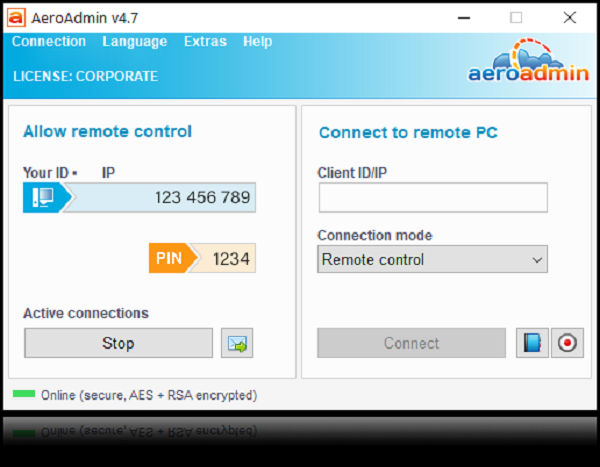
После запуска программы на локальном компьютере, необходимо зайти в раздел «Подключиться к компьютеру» и там указать ID клиента. Далее программа предложит выбрать режим удалённого доступа. Доступно 2 варианта: просмотр экрана и полное управление.
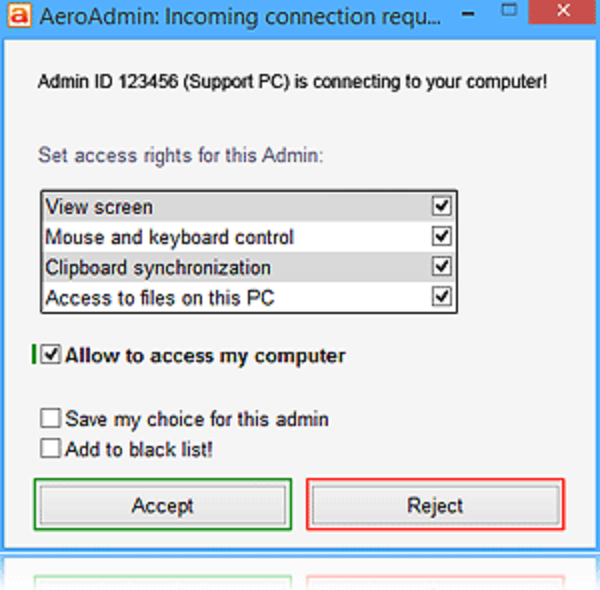
На удалённом компьютере в это время появится уведомление о подключении (здесь же можно задать права для администратора, то есть разрешить или запретить ему определённые действия с устройством), которое необходимо принять, предварительно отметив пункт о разрешении подключения.
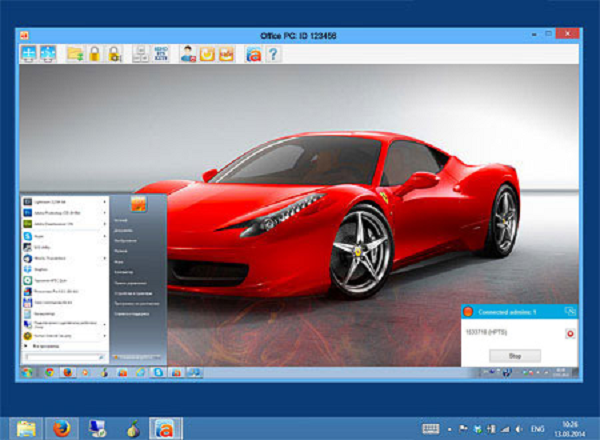
После этого администратор получает доступ к удалённому ПК. По умолчанию он может управлять клавиатурой и мышью, запускать программы и просматривать документы, использовать буфер обмена.
Кроме этого, администратор может отправлять клиенту сообщения в чате, однако в бесплатной версии их количество заметно ограничено.
Преимущества программы
- Не требуется установка и предварительная настройка. Пользователям требуется лишь запустить файл и настроить подключение, что занимает гораздо меньше времени, чем инсталляция программы.
- Использование AES+RSA-шифрования. Данные во время передачи защищаются комбинированно при помощи RSA и AES, что исключает возможность их кражи.
- Возможность обмена файлов. При помощи этой программы пользователи могут обмениваться документами большого размера без использования демонстрации экрана. Таким образом файлы передаются гораздо быстрее, чем через электронную почту. К тому же, здесь нет ограничения на размер файлов, а при пересылке они попадают сразу на компьютер.
Недостатки
Что касается двустороннего обмена экраном, то в большинстве других похожих программ данная функция реализована, причём она бывает во многих случаях довольно полезной. В Айра Админ её не хватает, так как она значительно облегчает процесс обучения и контроля за действиями пользователя.
Ещё один незначительный минус – слишком малое количество сообщений в чате компенсируется покупкой платной версии программы. Общение с пользователем важно как при создании подключения, так и во время демонстрации экрана или работы с удалённым компьютером. Однако в бесплатной версии количество сообщений ограничено, поэтому для корректной работы желательно приобрести платную версию, в которой, помимо этого, доступно много полезных функций.
Итоги
Видео урок по использованию программы:
Варианты лицензирования
- 17 часов в месяц подключений к каждому ID.
- Количество разных удалённых ID в месяц не больше 20.
- Для подключений по IP указанные выше ограничения не действуют.
- Не более 10-ти сообщений SOS в месяц.
- Количество одновременных соединений на одном компьютере не более двух.
- Не поддерживаются файловый менеджер, адресная книга, отчёты о сессиях.
Существуют 3 платных тарифных плана: PRO, BUSINESS, CORPORATE. Подробности и сравнение смотрите на отдельной странице. Там всё просто и наглядно. Оплачиваются только рабочие места операторов с подпиской на год. Цены можете сами оценить и сравнить с конкурентами. Только не забудьте обратить внимание, что цена тарифа это не стоимость одного оператора. Дополнительные места операторов в рамках тарифного плана покупаются по совсем другой цене.
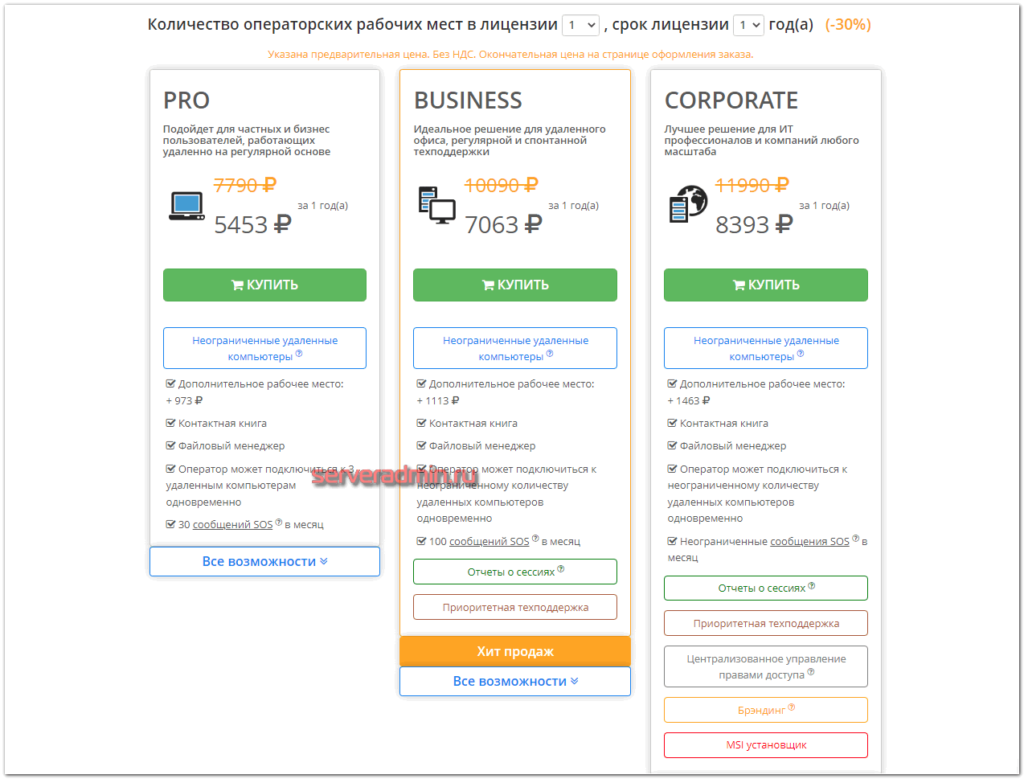
Дополнительный функционал
- Возможность вести адресную книгу, которая сохраняется в отдельном файле. Благодаря этому, она может быть без проблем перенесена, либо храниться в облачном сервисе (Яндекс.Диск и подобные).
- Передача файлов поддерживает докачку! Это важно для мобильного интернета. Подобный функционал есть не везде.
- Вы можете получить отчёт о сессиях, который будет содержать следующую информацию: ID и название компьютера оператора, ID и название компьютера удаленного клиента, дата/время начала и окончания сессии, продолжительность сессии в минутах. Эту функцию можно использовать для выставления счетов клиентам на основе расценок на техподдержку.
- Централизованное управление правами доступа. Вы можете изменять существующие права доступа и пароли для Ваших операторов и отдельных групп клиентов из одного места, централизованно. Это очень удобно, когда один из сотрудников покидает компанию, и необходимо закрыть ему доступ к удаленным машинам. Либо разрешить доступ новым сотрудникам.
- Возможность сформировать брендированный дистрибутив с предустановленными настройками и правами доступа. Установщик может быть в формате MSI для быстрого развёртывания.
- Во время подключения можно использовать аудио чат для общения с удалённой стороной.
- Перевод программы есть под все популярные языки.
Пример брендирования дистрибутива:

Часть дополнительного функционала доступна только в платных версиях. Подробно об этом расскажу далее.
Принцип работы
Основные особенности программы:
- Подключение по ID через интернет или по IP адресу в локальной сети. Подключение по ID использует пул внешних серверов разработчиков программы и не требует каких-то дополнительных действий со стороны клиентов, даже если они оба за NAT.
- Использование шифрования с ключами AES-256 и RSA-1024 для всех передаваемых данных.
- Возможность подключаться не только в локальный сеанс, но и в RDP подключение! Это важно, такая возможность есть не у всех программ удалённого доступа.
- Хэши паролей и другая пользовательская информация не хранится на удалённых серверах. Всё это сохранено локально на компьютерах.
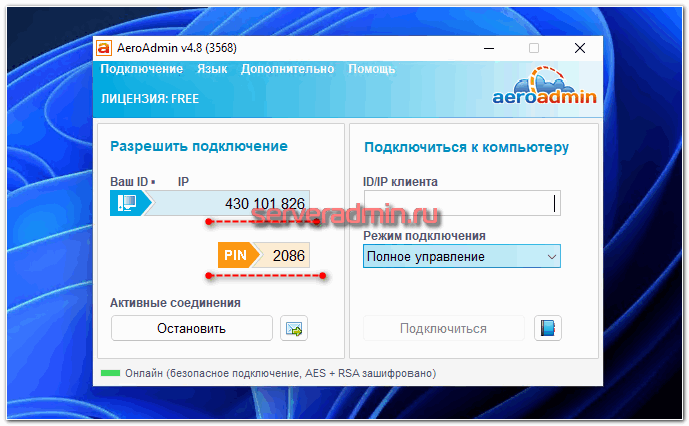
Вы увидите привычный интерфейс подобного рода программ. Для того, чтобы к вам смогли подключиться, необходимо передать другой стороне ID и PIN. После того, как на той стороне введут эти данные в окно своей программы, вы получите уведомление о том, что к вам хотят подключиться. Вы можете выбрать набор прав, которые будут предоставлены.
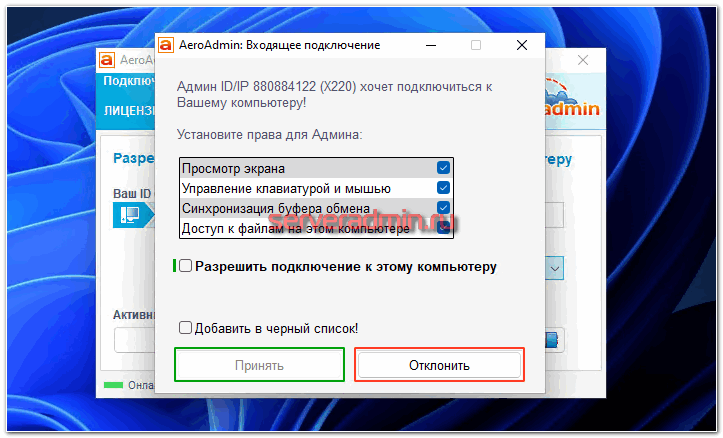
Это поведение программы по умолчанию, так называемый контролируемый доступ. Параметры доступа можно настраивать отдельно.
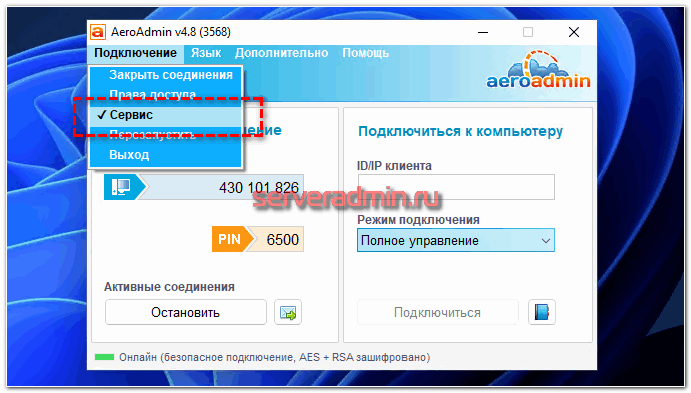
Далее в главном меню выберите «Подключение ⇒ Права доступа». Нажмите кнопку «добавить» и укажите параметры ID компьютера оператора и пароль, который он будет использовать для подключения.
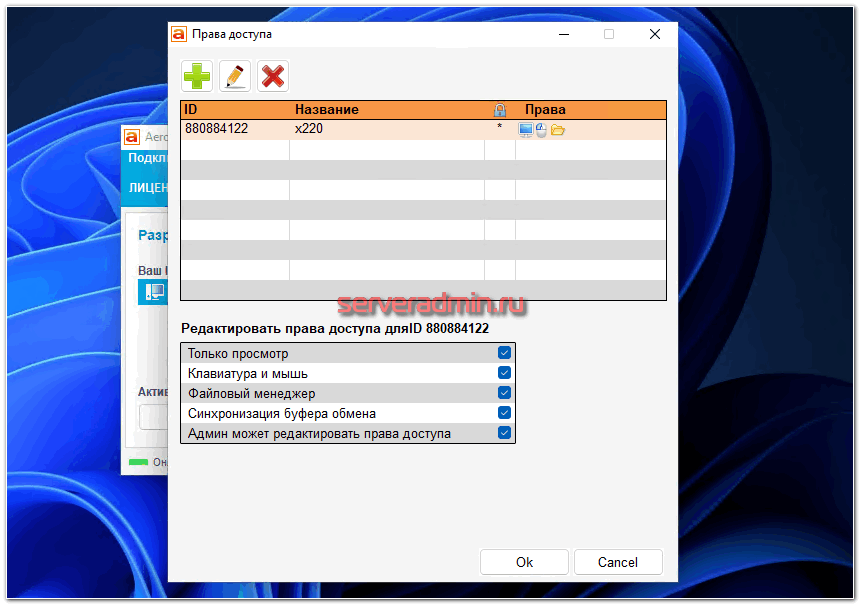
Теперь он сможет подключаться без подтверждения на принимающей стороне.
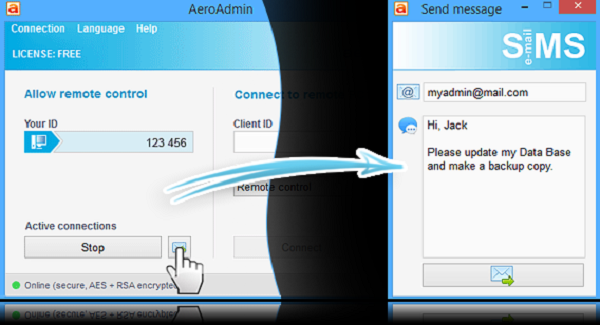
В программе реализован полезный функционал по автоматической отправке сообщения на почту для быстрого подключения к вашему компьютеру. Вы можете отправить email с информацией о вашем ID и некоторым текстом.
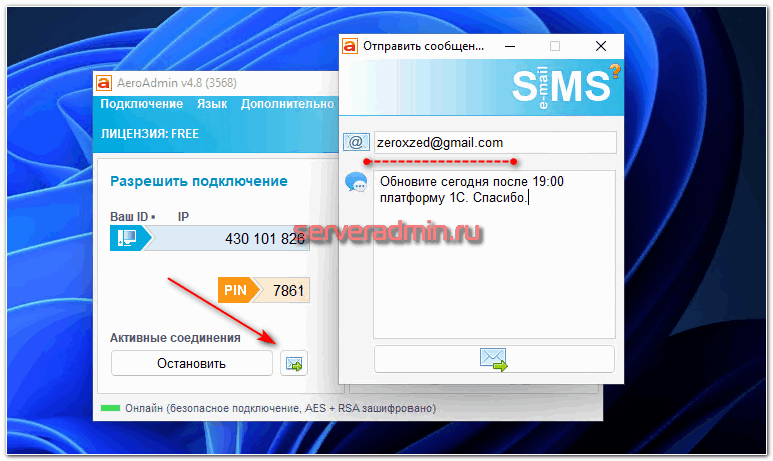
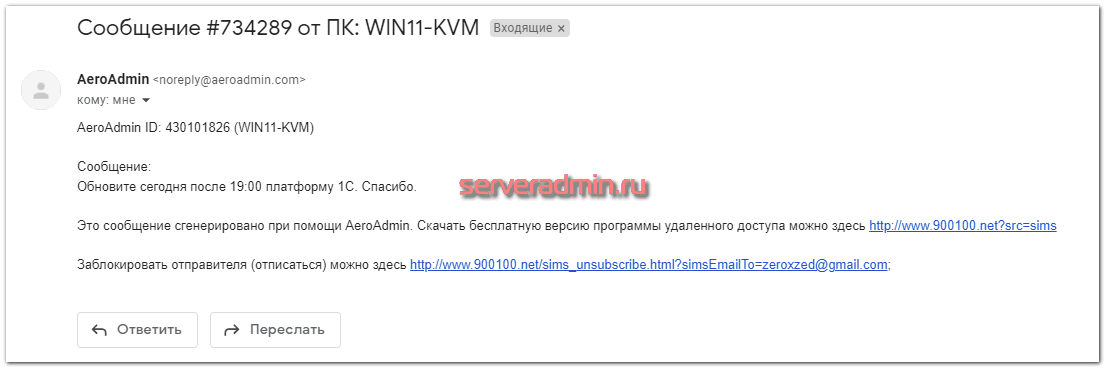
Вроде мелочь, но сделано удобно. Не видел больше нигде такого функционала. Можно сразу в helpdesk систему заявки отправлять.
Подключение по IP
Если вы находитесь в одной локальной сети с удалённым компьютером, то подключиться к нему можно по IP адресу:
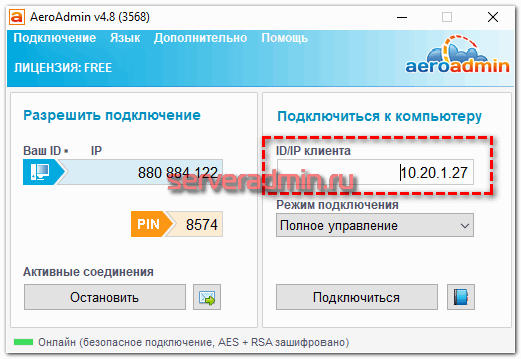
Это функционал по умолчанию, отдельно настраивать не надо.
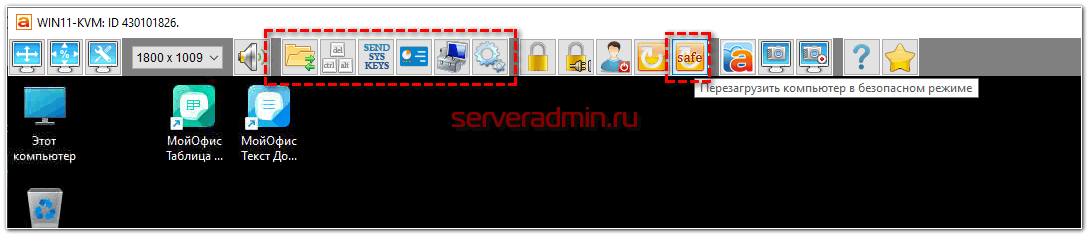
Отмечу ещё несколько особенностей программы:
Заключение
Наличие бесплатной версии позволяет использовать программу для личных нужд или небольших компаний без нарушения лицензирования. Ограничения в данном случае некритичны для редкого, несистемного использования.
