
Всем привет! Думаю ни для кого не секрет, что один из самых важных компонентов внутри вашего компьютера или ноутбука – это накопитель, который содержит операционную систему. Вполне логичным следствием является вопрос – как выполнить тест скорости жесткого диска (или SSD, если компьютер посвежее).
Если ваша операционная система установлена на медленном жестком диске, то не имеет значение насколько производительны ваши центральный процессор или оперативная память – сама Windows и установленные программы будут запускаться очень неохотно и насладиться полноценной многозадачностью не получится.
Когда речь идёт о компьютерах, в первую очередь обращают внимание на процессор, видеокарту, объём оперативной памяти. Но для быстрой работы компьютера также большую роль играет производительность жёсткого диска или твердотельного накопителя. Они отвечают за скорость передачи данных, время загрузки игр и программ и общую отзывчивость операционной системы.
Твердотельные накопители в компьютерах встречаются всё чаще, поэтому производительность подсистемы хранения данных играет всё более важную роль. SSD показали, насколько значительно можно увеличить скорость компьютера, если установить их вместо традиционных жёстких дисков. Медленный жёсткий диск может замедлить весь компьютер вне зависимости от дороговизны и производительности вашего процессора, видеокарты и памяти.
Таким образом, как никогда важно тестировать устройства хранения данных на скорость. С помощью тестов можно узнать не только производительность, но и выявить наличие каких-либо проблем в работе. При помощи бенчмарков можно понять, установлены ли у вас нужные драйверы, в том числе для материнской платы. Можно будет выяснить, подключён ли SSD к правильному разъёму SATA и другие вопросы.
Чтобы проверить производительность жёсткого диска или твердотельного накопителя, существуют пять отличных и бесплатных инструментов тестирования.
Какими бы продвинутыми они ни были, технология потенциально может принять неприятный оборот, и вы можете оказаться в одном шаге от потери своих файлов.
Жесткие диски, например, известны своими сбоями, а современные программы-вымогатели могут сделать содержимое компьютера недоступным.
Поскольку цифровой контент становится критически важным для бизнеса, а также для личных активов, включая видео, фотографии и музыку, становится очевидным, что защита всего с помощью программного обеспечения для резервного копирования стала важнее, чем когда-либо.
- Почему я должен использовать программное обеспечение для резервного копирования?
- Установить Gparted
- Ubuntu
- Arch Linux
- Debian
- Fedora
- OpenSUSE
- Создание живого диска Gparted
- Fdisk
- GNU Parted
- Менеджер разделов KDE
- Qtparted
- Что такое разметка диска?
- Причина выполнения разметки диска
- Что такое менеджеры разделов?
- Способ 1. CrystalDiskMark – наш главный инструмент
- Способ 2. CrystalDiskInfo – подробная информация о HDD/SSD накопителе
- Способ 3. AS SSD Benchmark – здоровый конкурент CrystalDisk от немцев
- Способ 4. HD Tune – хороший инструмент с наглядным графиком
- Обнулить жесткий диск
- Какое лучшее программное обеспечение для резервного копирования для Windows 11?
- Расширенное резервное копирование и восстановление Paragon
- Stellar Data Recovery
- AOMEI Backupper Professional
- FBackup
- Как я могу сделать резервную копию своих файлов в Windows 11?
- Crystal Disk Mark
- Удаление плохих блоков с помощью FSCK
- НТФС-3G
- Anvil Storage Utilities
- Фдиск
- Cfdisk
- Iometer
- Ремонт жестких дисков с помощью Gparted
- ATTO Disk Benchmark
- Gnome-диск-утилита
- ГНУ расстался
- Термины для понимания результатов тестов
- Вывод о программах для тестирования скорости жесткого диска
- Заключение
Почему я должен использовать программное обеспечение для резервного копирования?
Есть много причин, по которым вам необходимо использовать программное обеспечение для резервного копирования. Ваше устройство может быть украдено, ваш жесткий диск может неожиданно выйти из строя, или вы можете стать жертвой вредоносного ПО.
Если вы не хотите рисковать потерей всех своих данных, рассмотрите возможность использования программного обеспечения для резервного копирования, предпочтительно облачного, поскольку это более безопасный выбор, чем физическое устройство резервного копирования.
Выбора сохранения всего на внешнем жестком диске недостаточно для защиты вашей информации. По мере развития физических устройств хранения они могут так же легко сломаться, как и ваш компьютер, из-за человеческих ошибок или вирусов.
И хотя никому не нравится создавать резервные копии системы, документов и мультимедийных файлов своего компьютера, это определенно может избавить вас от многих проблем.
В настоящее время существует множество программ резервного копирования, которые могут помочь вам автоматически копировать всю вашу информацию в фоновом режиме, пока вы работаете.

Таким образом, независимо от того, ведете ли вы бизнес или просто используете персональный компьютер, жизненно важно использовать какую-либо форму резервного копирования для всех ваших документов и данных.
Эти пять приложений могут позаботиться о вашей системе за вас, так что вам больше никогда не придется беспокоиться о потере всей вашей информации.
Возникли проблемы с жесткими дисками в Linux? Не волнуйтесь, есть способы решения подобных проблем. Самый простой и быстрый способ исправить неисправный жесткий диск в Linux — использовать редактор разделов, известный как Gparted. С его помощью пользователи могут легко изменять файловые системы, удалять их, создавать новые и даже исправлять проблемы, которые могут у них возникнуть. Есть два способа использовать Gparted. Первый способ — установить его прямо на ПК с Linux, как и любую другую программу. Поймите, что установка Gparted как программы может быть очень ограничивающей. Главное, что из-за того, как работает Linux, пользователям не разрешается изменять используемые разделы.
- Установить Gparted
- Создание живого диска Gparted
- Ремонт жестких дисков с помощью Gparted
- Удаление плохих блоков с помощью FSCK
- Обнулить жесткий диск
- Заключение
Установить Gparted
Установите его в свой любимый дистрибутив Linux, открыв Gnome Software, выполнив поиск «Gparted» и нажав кнопку установки. Или же установите Gparted, открыв окно терминала и введя эту команду для его установки.
Ubuntu
sudo apt install gparted
Arch Linux
sudo pacman -S gparted
Debian
sudo apt-get install gparted
Fedora
sudo dnf install gparted
OpenSUSE
sudo zypper install gparted
Создание живого диска Gparted
Если Gnome Software не входит в используемый вами дистрибутив Linux, не беспокойтесь. Gparted очень популярен. Фактически, это, вероятно, лучший редактор разделов (графический) во всем Linux. Подумайте о том, как вы обычно устанавливаете программы в вашей версии Linux, и устанавливайте ее таким образом. Найдите «gparted».
Не интересуетесь ограничениями, когда возитесь с жестким диском? Загрузите этот Debian Linux Живой диск Gparted с питанием. Его использование позволяет пользователям изменять любые жесткие диски, разделы и устройства под Linux.
Примечание. Имейте USB-накопитель объемом не менее 512 МБ для Gparted.
Alternate Archiver 4.320


7-Zip Theme Manager 2.1.7 / 3.5.2

WinZip 27.0 build 15240
PowerArchiver 2022 21.00.18


Вы хотите настроить или управлять разделами дисков в Linux? В этой статье мы рассмотрим некоторые из лучших инструментов, которые помогают пользователям Linux разбивать свои диски и управлять ими. Мы увидим как утилиты командной строки, так и приложения с графическим интерфейсом для управления разделами диска в Linux.
Я предпочитаю командную строку графическому интерфейсу пользователя (графический интерфейс пользователя), я начну с описания текстовых утилит, а затем приложений с графическим интерфейсом следующим образом.
Fdisk
fdisk — это мощный и популярный инструмент командной строки, используемый для создания и управления таблицами разделов диска. Он поддерживает несколько форматов таблиц разделов, включая MS-DOS и GPT. Он предоставляет удобный текстовый интерфейс с меню для отображения, создания, изменения размера, удаления, изменения, копирования и перемещения разделов на дисках.

GNU Parted
Parted — популярный инструмент командной строки для управления разделами жесткого диска. Он поддерживает несколько форматов таблиц разделов, включая MS-DOS, GPT, BSD и многие другие. С его помощью вы можете добавлять, удалять, сжимать и расширять разделы диска вместе с расположенными на них файловыми системами.

Это может помочь вам освободить место для установки новых операционных систем, реорганизации использования диска и перемещения данных на новые жесткие диски.
GParted — это бесплатный кроссплатформенный и расширенный графический менеджер разделов диска, который работает в операционных системах Linux, Mac OS X и Windows.

Он используется для изменения размера, копирования, перемещения, маркировки, проверки или удаления разделов без потери данных, позволяя вам увеличивать или уменьшать корневой раздел, создавать пространство для новых операционных систем и пытаться восстановить данные из потерянных разделов. Его можно использовать для управления файловыми системами, включая EXT2/3/4.
GNOME Disks — это основная системная утилита, используемая для управления разделами диска и мониторинга S.M.A.R.T. Он используется для форматирования и создания разделов на дисках, монтирования и размонтирования разделов. Он поставляется с хорошо известной средой рабочего стола GNOME.

В последнее время он получает возможности для расширенного использования. В последней версии (на момент написания) есть новая функция для добавления, изменения размеров разделов, проверки файловых систем на наличие повреждений и их восстановления.
Менеджер разделов KDE
Менеджер разделов KDE — полезная графическая утилита для управления дисковыми устройствами, разделами и файловыми системами на вашем компьютере. Он поставляется с окружением рабочего стола KDE.

Большая часть его основной работы выполняется программами. Его можно использовать для простого создания, копирования, перемещения, удаления, изменения размера без потери данных, резервного копирования и восстановления разделов. Он поддерживает различные, включая EXT2/3/4, BTRFS NTFS, FAT16/32, XFS и другие.
Qtparted
Кроме того, вы также можете использовать Qtparted, клон Partition Magic (проприетарного программного обеспечения для Windows) и интерфейс Qt для GNU Parted. Обратите внимание, что он все еще находится в разработке, и у вас могут возникнуть какие-либо проблемы с последним выпуском. В этом случае попробуйте использовать версию CVS или предыдущую стабильную версию.

Возможно, сейчас это не один из лучших вариантов, но вы можете попробовать. К нему еще добавляются новые функции.
Вы также можете прочитать следующие статьи по теме.
- 4 инструмента для управления работоспособностью EXT2, EXT3 и EXT4 в Linux
- 3 полезных средства сканирования дисков Linux с графическим интерфейсом и терминалом
- Восстановление удаленных или утерянных файлов в Linux
Это лучшие менеджеры разделов и редакторы, доступные для операционных систем Linux. Какой инструмент вы используете? Дайте нам знать через раздел комментариев ниже. Также сообщите нам о любых других менеджерах разделов для Linux, отсутствующих в списке выше.
Вы хотите изменить или управлять разделами диска в Linux?
В этой статье мы составили список лучших инструментов для разбиения дисков и управления ими для пользователей Linux.
Во-первых, давайте посмотрим, что такое разбиение диска и причины его выполнения.
- GParted
- Gnome-диск-утилита
- Менеджер разделов KDE
- ГНУ расстался
- НТФС-3G
- QtParted
- Фдиск
- Cfdisk
Что такое разметка диска?
Разбиение диска — это процесс разделения жесткого диска или твердотельного накопителя на несколько логических единиц хранения или разделов.
Раздел — это часть жесткого диска, которая рассматривается операционной системой как отдельная единица. Каждый из этих разделов отображается для ОС как отдельный диск со своей файловой системой и объемом памяти.
Каждый раздел идентифицируется уникальным идентификатором, называемым «таблицей разделов», который содержит информацию о размере раздела, типе, расположении и файловой системе.
Эти таблицы разделов могут быть созданы в различных форматах, таких как MBR (главная загрузочная запись) или GPT (таблица разделов GUID). Это полностью зависит от требований и ограничений системы.
Причина выполнения разметки диска
Разделение диска может иметь несколько преимуществ.
Например, он позволяет разделять различные типы данных, такие как операционная система и приложения, на один раздел и личные файлы на другой раздел.
Кроме того, на одном компьютере можно установить множество операционных систем, используя разбиение на разделы, каждая на свой раздел. Это известно как двойная загрузка, и это также позволяет вам выбирать, какую операционную систему использовать при запуске компьютера.
Это можно сделать с помощью встроенных инструментов, которые поставляются с вашей базовой операционной системой, или с помощью стороннего программного обеспечения. Важно отметить, что разбиение диска на разделы может привести к потере данных. Таким образом, вам придется сделать резервную копию важных файлов, прежде чем вносить какие-либо изменения.
Что такое менеджеры разделов?
Менеджеры разделов — это программные инструменты, которые позволяют вам управлять разделами на жестком диске и манипулировать ими.
С помощью диспетчера разделов вы можете:
- Разделите жесткий диск на несколько разделов для лучшей организации и управления.
- Измените размер или переместите разделы, чтобы освободить место для определенного раздела или оптимизировать использование доступного дискового пространства.
- Создание или удаление разделов. Например, чтобы освободить место для новой установки операционной системы или удалить ненужный раздел.
- Отформатируйте разделы, чтобы подготовить их к использованию, или сотрите все данные на них.
- Измените тип раздела, например, с основного раздела на логический раздел или наоборот.
Менеджеры разделов могут быть автономными приложениями, работающими на вашем компьютере, или они могут быть интегрированы в другие программные инструменты, такие как утилиты для работы с дисками, программы для резервного копирования и восстановления или операционные системы.
Обычно они используются ИТ-специалистами и системными администраторами, которым необходимо управлять и поддерживать разделы жесткого диска своего компьютера для различных целей.
Существуют различные факторы, которые следует учитывать при выборе правильного менеджера разделов. Некоторые из них:
Некоторые менеджеры разделов имеют графический интерфейс, в то время как другие используют интерфейс командной строки (CLI).
Менеджеры разделов с графическим интерфейсом, как правило, более удобны для пользователя, что делает их хорошим вариантом для начинающих.
Хотя диспетчеры разделов на основе CLI обычно включают в себя более широкие возможности и являются более мощными, они могут быть более сложными в использовании для людей, которые не знакомы с работой с командной строкой.
Различные менеджеры разделов предлагают разные функции. Некоторые из них могут быть простыми и предлагать только базовые функции управления разделами, в то время как другие инструменты могут предлагать более продвинутые функции, такие как возможность управления несколькими дисками или изменение размера разделов без потери данных.
Всегда убедитесь, что выбранный вами менеджер разделов совместим с вашим дистрибутивом Linux и файловой системой, которую вы используете.
Стабильность и надежность
Важно выбрать надежный менеджер разделов, чтобы избежать риска потери данных или сбоя системы. Ищите менеджер разделов с хорошей репутацией и положительными отзывами других пользователей.
Рассмотрите уровень поддержки, предлагаемый менеджером разделов. Предоставляет ли разработчик регулярные обновления и исправления ошибок? Есть ли форум сообщества или канал поддержки, к которому вы можете обратиться, если у вас возникнут какие-либо проблемы?
Принимая во внимание эти факторы, мы составили список лучших менеджеров разделов Linux. Поехали!
В век интернета достаточно полно изданий, которые расскажут практически про любую модель накопителя в продаже. Кроме того, существует огромное количество программ для проверки скорости жесткого диска, результатом которого будет понимание на что ваш накопитель способен.
Существует много платных утилит вроде как PCMark или PassMark, которые могут протестировать всю систему и достаточно часто их можно встретить в тестах от известных изданий. Мы идем по другому пути и я расскажу вам о четырех бесплатных способах протестировать скорость жесткого диска или твердотельного накопителя.
Реальная производительность HDD или SSD в среде Windows (и не только) определяется не только скоростью вращения магнитного диска или памяти чипов накопителя, но и многими другими немаловажными факторами. Контроллер накопителя, версия SATA на материнской плате, драйвера самого контроллера, режим работы (ACHI или IDE) – все это влияет на производительность дисковой подсистемы (даже CPU или оперативная память может влиять на производительность)
Способ 1. CrystalDiskMark – наш главный инструмент
Наверное самый популярный инструмент для теста скорости жесткого диска – это CrystalDiskMark. Практически ни одно тестирование накопителей не обходится без данной утилиты – данная ситуация поможет вам сравнить свои результаты и сделать правильные выводы. Большим плюсом явялется возможность программы протестировать не только HDD/SSD, но и флешки и прочие носители информации.
Работать с CrystalDiskMark до безобразия просто. Запускаем утилиту, выбираем размер тестового блока (на картинке ниже мы выбрали 1 гбайт), количество повторений тестов (я выбрал 5 – чем более повторений, тем точнее результат) и непосредственно сам накопитель. Нажимаем кнопочку “all” и ждем пока программа прогонит все тесты (кстати можно запустить отдельный тест для каждого режима).

На скриншоте слева – тест скорости SSD, а справа – HDD. Просто чтобы вы знали, насколько велика разница между ними и какой прирост производительности вы получите заменив лишь один компонент в системе
Способ 2. CrystalDiskInfo – подробная информация о HDD/SSD накопителе
Подключив такой скоростной накопитель к порту SATA или SATA II – его производительность просто упрется в производительность контроллера (с классическими HDD не так критично, так как даже возможностей SATA хватает с избытком)

В целом CrystalDiskInfo может рассказать о температуре, времени работы накопителя и многих других полезных показателях. Для владельцев классических HDD будет полезным пункт Reallocate Sector – благодаря ему можно спрогнозировать выход из строя устройства
Способ 3. AS SSD Benchmark – здоровый конкурент CrystalDisk от немцев
Немцы умеют делать не только фильмы для взрослых, но и отличные утилиты для тестирования скорости жесткого диска или SSD. В данном случае я хочу познакомить вас с приложением AS SSD Benchmark, функционал которого очень похож на CrystalDiskMark, но в отличии от нее показывает и время доступа к данным (и в целом есть еще незначительные отличия).
Утилита портативная и не требует установки, просто запустите приложение, отметьте нужные тесты и нажмите START, все как и в первом способе. Слева мой домашний SSD, справа классический HDD.

Обратите внимание, что в меню TOOLS есть парочка интересных тестов, которые могут спрогнозировать производительность накопителя при копировании ISO файлов, программ или различных игрушек – такого функционала нет у CrystalDiskMark
Способ 4. HD Tune – хороший инструмент с наглядным графиком

Ввиду своей древности приложение может некорректно определять современные накопители, но на результаты тестов это никак не влияет
Обнулить жесткий диск
Еще одно применение терминала Gparted — DD. Если на жестком диске слишком много плохих / грязных блоков, может потребоваться перезаписать все данные на нем и очистить его. Это называется «обнулением» жесткого диска. Для начала найдите имя диска, который вы хотите очистить, с помощью lsblk (должно быть / dev / sd__). В этом примере мы будем использовать / dev / sdb. Обязательно измените команду в соответствии со своими потребностями.
Получите root в терминале с помощью: sudo -s
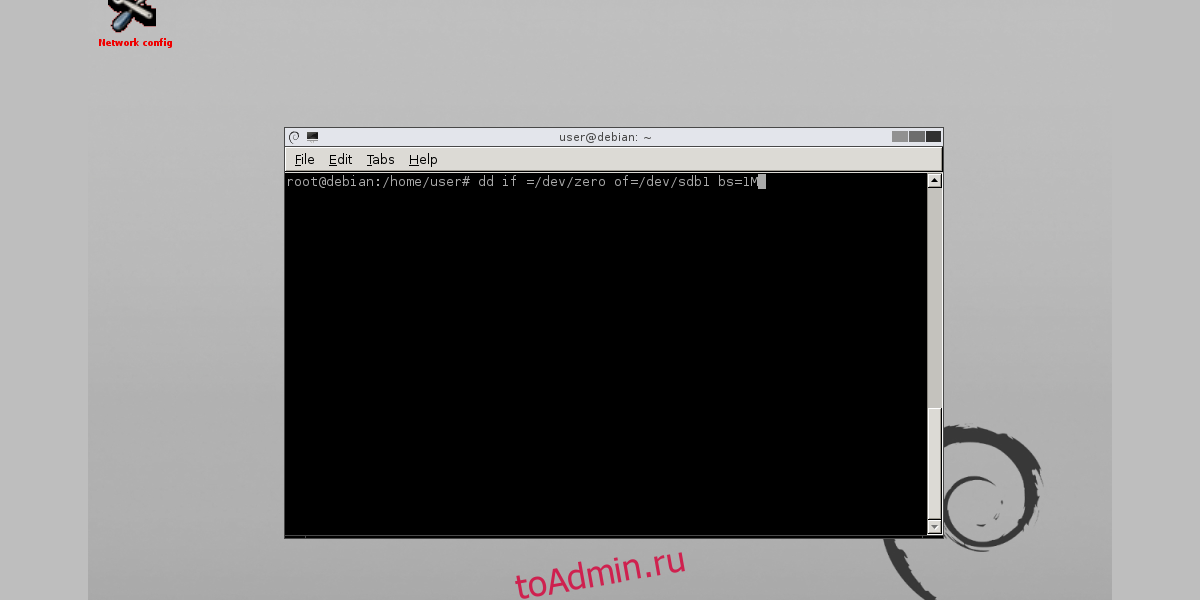
Обнулить отдельный раздел с помощью:
dd if=/dev/zero of=/dev/sdb1 bs=1M
Обнулите весь жесткий диск с помощью:
dd if=/dev/zero of=/dev/sdb bs=1M
Команда DD (особенно при запуске на жестком диске) обычно занимает очень много времени. Особенность использования DD в том, что нет экрана загрузки, подсказок или чего-то еще. Способ узнать, завершился ли процесс, прост: подождите, пока терминал не позволит вам снова вводить слова. Значит, дело сделано.
Как и выполнение команды FSCK, выполнение DD займет много времени. Возможно, в некоторых случаях дольше. Лучше всего запустить эту команду, а затем выйти из комнаты, чтобы заняться чем-нибудь еще, на пару часов.
Какое лучшее программное обеспечение для резервного копирования для Windows 11?

Acronis предлагает одну из лучших удобных и многофункциональных программ резервного копирования для домашних пользователей.
Его решение, служба Cyber Protect Home Office, ранее известная как True Image, может создавать полные копии образа диска для максимальной защиты от аварий.
Acronis True Image сочетает в себе резервное копирование, клонирование дисков, создание аварийных дисков и многие другие системные утилиты и инструменты для работы с дисками.
Он поставляется с наиболее доступным интерфейсом, а с другой стороны, он позволяет экспертам изучить некоторые действительно подробные параметры резервного копирования.
Кривая обучения для этого решения очень крутая, потому что интерфейс современный, удобный , и все на расстоянии одного клика.
Эта программа также поставляется с инструментом для архивирования и анализа больших файлов, и вы можете получить к нему доступ с помощью специальной кнопки в интерфейсе.
Кроме того, есть возможность зашифровать вашу резервную копию паролем, чтобы вы могли быть уверены, что только у вас есть доступ к этой резервной копии.
Ознакомьтесь с его лучшими функциями для защиты вашей системы:
- По умолчанию этот выбирает весь компьютер в качестве источника резервной копии.
- Получите оценку пространства, необходимого для выбранной резервной копии
- У вас также есть возможность зашифровать резервную копию паролем.
- После завершения резервного копирования вы получаете два варианта: “Восстановить компьютер” и “Восстановить файлы”.
Расширенное резервное копирование и восстановление Paragon

Paragon Backup & Recovery Advanced — это удобный , который поставляется с мастерами, которые помогут вам выполнить наиболее распространенные сценарии резервного копирования.
Программное обеспечение также имеет более продвинутые функции, предназначенные для пользователей-энтузиастов, в том числе мощные инструменты управления дисками Paragon и параметры планирования резервного копирования: ежедневно, по требованию, еженедельно и одно резервное копирование.
Если вы попытаетесь восстановить всю систему, программа предупредит вас, что лучше всего делать это с помощью внешнего носителя для восстановления.
Вы знаете, что любой процесс резервного копирования требует времени, но с помощью этого инструмента вы сможете увидеть расчетное время, чтобы вы могли сделать что-то еще в промежутке.
Тем не менее, программное обеспечение довольно быстрое. Он может создать резервную копию размером 15 ГБ примерно за 5 минут, но это также зависит от скорости вашего диска.
Взгляните на лучшие функции :
- Инструмент значительно в удобстве использования и производительности по сравнению с предыдущими версиями.
- Его интерфейс был полностью переработан, и теперь это проще, чем когда-либо.
- Интерфейс имеет три вкладки: Home, Main и X-View.
- Во время создания резервной копии вы получите расчетное время резервного копирования.
- Для резервного копирования Paragon создает виртуальный жесткий диск со всеми
Stellar Data Recovery

Stellar Data Recovery позволяет легко восстановить потерянные или удаленные файлы с жесткого диска вашего компьютера или любого другого внешнего устройства хранения данных.
Одной из наиболее эффективных функций этого инструмента является поиск файлов. Это позволяет вам искать их по имени, типу, целевой папке или целевой папке на логическом диске, отмечая параметр Удаленные файлы / Существующие файлы.
У него есть два уровня сканирования: быстрый и тщательный. Если инструмент не может найти нужную информацию после быстрого сканирования, он автоматически переходит в режим глубокого сканирования.
И это еще не все, он может выполнять восстановление данных с CF-карт, флэш-карт, SD-карт (mini SD, micro SD и SDHC) и мини-дисков.
Пока мы обсуждаем эту тему, у вас также есть возможность восстановить данные с портативных устройств, таких как ваша фото- или видеокамера, если данные хранятся на карте памяти внутри.
Инструмент поддерживает более 300 типов файлов, поэтому его трудно оспорить некоторыми неидентифицируемыми данными.
Если вам нужна вишенка на торте, знайте, что Stellar Data Recovery также выполнит восстановление электронной почты, ценную функцию для всех, кто сталкивался с такой ситуацией.
Вот его самые важные особенности :
- Восстановление удаленных файлов (включая мультимедийные файлы)
- Поддерживает более 300 типов файлов
- Восстановление файлов с портативных устройств (при условии, что данные хранятся на карте памяти)
- Восстановление данных с поврежденного жесткого диска
- Пользовательская сортировка файлов
- Восстановление электронной почты
AOMEI Backupper Professional

AOMEI Backupper — один из лучших программных инструментов для резервного копирования, доступных на рынке, который предназначен для защиты ваших важных файлов, а также вашей операционной системы.
Вы должны знать, что AOMEI постоянно совершенствует свои услуги и продукты, предлагая вам с каждой новой версией более продвинутые и более эффективные функции.
Можно выбрать сетевой диск в качестве места назначения и одновременно выбрать несколько файлов на NAS в качестве источника резервного копирования.
Вы можете вывести компьютер из спящего режима или режима пробуждения для выполнения запланированных задач и оптимизации окна, подключенного через USB, когда система находится в высоком разрешении.
Также есть возможность оптимизировать метод расчета приложения “Выполнить” один раз в день, чтобы синхронизировать время расчета со временем компьютера.
Как видите, решение имеет широкие возможности настройки, и вы даже можете оптимизировать схему резервного копирования для автоматического удаления старых резервных копий в соответствии с заданными параметрами.
Все это звучит сложно, но когда дело доходит до интерфейса, вы обнаружите простой и удобный пользовательский интерфейс, к которому вы можете получить доступ интуитивно.
- Резервное копирование и восстановление системы, раздела, жесткого диска, файлов
- Клонируйте жесткий диск или раздел
- Возобновление ПК из режима сна/бодрствования для запланированных задач
- Управление добавочным резервным копированием и автоматическим резервным копированием
- Простой и дружественный интерфейс
FBackup

FBackup — это решение для резервного копирования с простым планированием и простыми режимами, поэтому его очень легко использовать всем.
Несмотря на то, что у него не так много функций, как у других инструментов резервного копирования из этого списка, это довольно мощная утилита резервного копирования.
Вы сможете мгновенно создавать резервные копии своих файлов с помощью мастера резервного копирования “Где/Что/Как/Когда”, который значительно облегчит работу новичкам.
Отличительной особенностью этого инструмента является то, что вы можете использовать множество мест назначения резервного копирования, включая внешние диски, или даже хранить их в Интернете.
Конечно, для этого вам также понадобится служба облачного хранения, такая как Google Диск или Dropbox, но, поскольку вы, скорее всего, уже используете ее, интеграция будет легкой.
И после того, как вы выполнили резервное копирование, этот инструмент также имеет мастер восстановления, который поможет вам восстановить данные всего за несколько щелчков мыши.
Наконец, хотя у него нет большого количества функций, он бесплатный, поэтому вы можете попробовать его без каких-либо последствий для бюджета.
Вот наиболее важные функции FBackup :
- Точные копии файлов с использованием опции “Зеркальное резервное копирование”
- Защита от программ-вымогателей
- Простой в использовании интерфейс с полезными мастерами
- Несколько мест назначения резервного копирования, включая внешние диски, CD/DVD, онлайн
- Резервные копии в облаке напрямую на Google Диск или Dropbox
Как я могу сделать резервную копию своих файлов в Windows 11?
- Перейдите в Star и нажмите « Настройки » в меню.
- Выберите раздел « Учетные записи » слева и выберите « Резервное копирование Windows » справа.
- По умолчанию OneDrive уже настроен как вариант резервного копирования, но вы можете нажать « Управление параметрами синхронизации », чтобы настроить параметры.
- Вы сможете решить, какие папки синхронизировать, частоту резервного копирования и сколько времени хранить файлы перед удалением.
История файлов теперь архивирует ваши данные. Этот параметр Windows предлагает вам возможность изменить параметры резервного копирования в зависимости от ваших потребностей, например, как часто вы хотите создавать резервные копии своих файлов или какие папки вы хотите создавать резервные копии.
Однако историю файлов можно использовать только с внешними жесткими дисками или сетевыми расположениями, и она может создавать резервные копии только целых папок, поэтому, когда дело доходит до этого, выбор программного обеспечения для резервного копирования является более разумным выбором.
Теперь это лучшие инструменты резервного копирования для Windows 11, и каждый из них содержит полезные функции для защиты ваших данных и экономии ваших усилий в случае потенциальных аварий.
Установите любую из этих программ и сохраните копии самых важных фотографий, музыки и других файлов на диске или в облаке.
Чтобы узнать о дополнительных возможностях, ознакомьтесь с нашим списком, включая лучшее программное обеспечение для резервного копирования для внешних дисков, и, возможно, получите больше идей.
Вы не пожалеете о затратах, потому что это совсем небольшая цена за ваше спокойствие и защиту ваших данных.
Если у вас есть что добавить или у вас просто есть вопрос, не стесняйтесь использовать раздел комментариев ниже, и мы свяжемся с вами.
Qtparted — это графический интерфейс для инструмента командной строки Parted. Он был разработан как клон Partition Magic (собственный инструмент для создания разделов) для Windows. Он также включает в себя некоторые дополнительные функции, такие как возможность выравнивания разделов для оптимизации производительности диска и возможность выполнять проверку и восстановление разделов.
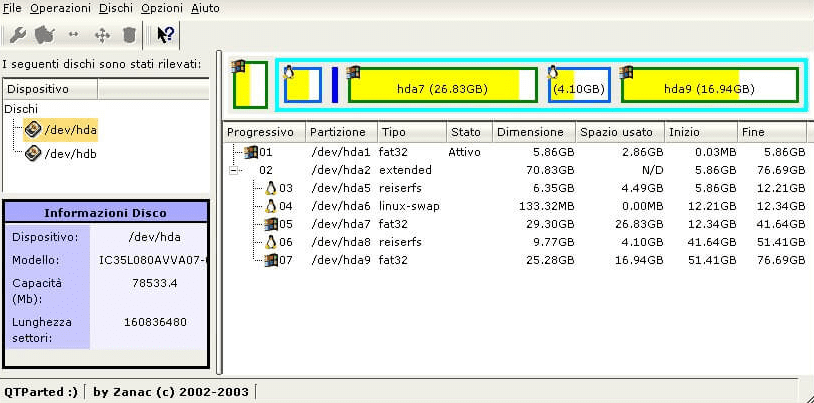
Этот инструмент основан на платформе Qt и разработан как кроссплатформенный, что означает, что он может работать в различных операционных системах, включая Linux, Unix и Windows. Однако он в основном используется в системах Linux и Unix, где он часто включается как часть установки по умолчанию или доступен в репозиториях программного обеспечения.
Qtparted больше не разрабатывается активно и может плохо работать с современными системами или более новыми версиями. Как правило, рекомендуется использовать более современные инструменты, такие как GParted или менеджер разделов KDE, которые активно развиваются и предоставляют более современные и надежные функции разделения.
Crystal Disk Mark
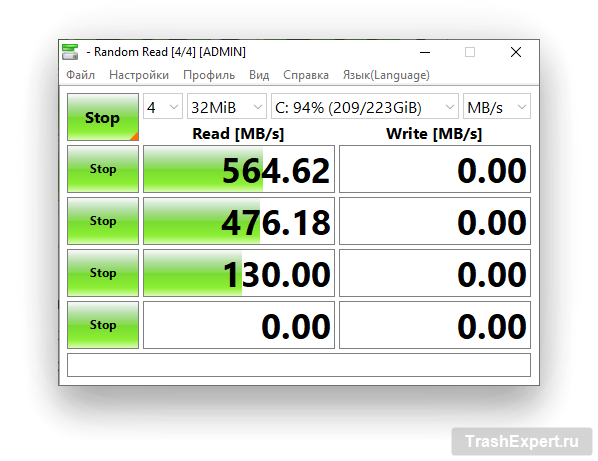
Crystal Disk Mark представляет собой ещё один популярный бенчмарк, который позволяет измерять скорости последовательного чтения и записи и скорости работы со случайными блоками данных на жёстких дисках, твердотельных накопителях, картах памяти, сетевых дисках и т.д. Тесты могут запускаться как с произвольным заполнением (несжимаемые данные), так и с нулевым заполнением (сжимаемые данные).
Удаление плохих блоков с помощью FSCK
Еще одна причина использовать живой диск Gparted заключается в том, что он предоставляет терминал, которым может пользоваться каждый. Это помогает при исправлении некоторых проблем с жестким диском, поскольку невозможно запустить проверку файловой системы, пока раздел используется. Откройте терминал на живом диске Gparted. Затем используйте lsblk для вывода списка всех дисков и разделов. Найдите жесткий диск, который вы хотите проверить, и запомните метку в lsblk. В этом примере мы будем использовать / dev / sda1
Обязательно измените команду в соответствии с вашими потребностями (изменив / dev / sdb1 на тот жесткий диск, на котором вы хотите запустить проверку).
Затем в терминале введите следующую команду:
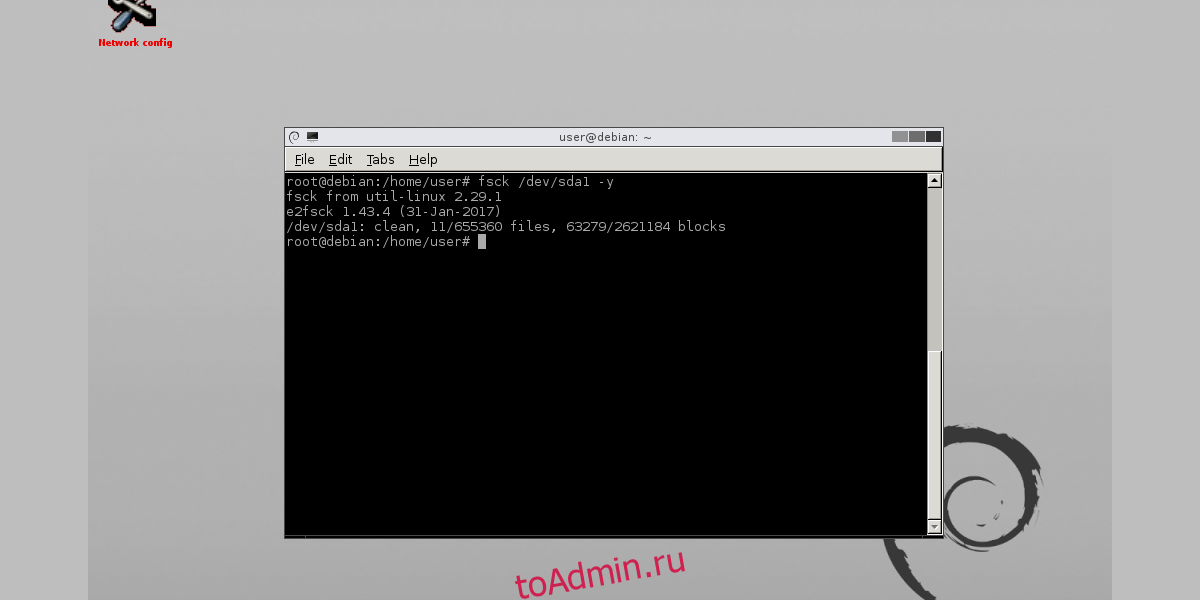
fsck /dev/sda1 -y
Fsck обычно занимает немного времени, так как он должен пройти, найти каждый плохой блок и исправить / очистить его. Потерпи! Не выключайте компьютер во время этого процесса. Это закончится через 20 минут или около того.
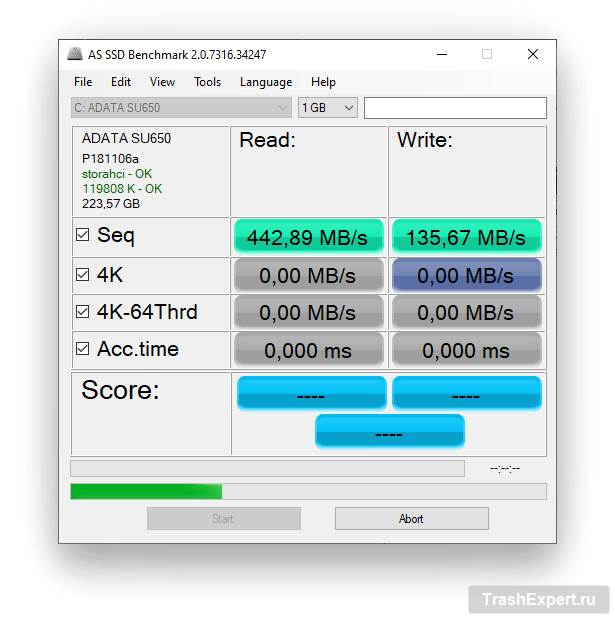
AS SSD является часто используемым бенчмарком для измерения производительности HDD и SSD при последовательном доступе к данным, 4K, 4K QD64 и задержки. В тестах применяются на 100% несжимаемые данные. После завершения тестов выдаётся оценка на основе общей производительности накопителя. Имеется несколько полезных инструментов, вроде теста на копирование и теста сжатия.
НТФС-3G
NTFS-3G — это бесплатный программный драйвер с открытым исходным кодом, который позволяет Linux и другим Unix-подобным операционным системам считывать и записывать данные в разделы NTFS (файловая система новой технологии).
NTFS — это файловая система, используемая по умолчанию во многих операционных системах Windows. Поэтому наличие такого драйвера, как NTFS-3G, важно для пользователей, которым необходимо передавать файлы между системами Linux и Windows или получать доступ к файлам, хранящимся на разделах NTFS, из Linux.
Он также поддерживает широкий спектр функций, включая поддержку больших файлов и разделов, автоматическую обработку разрешений и владельцев, а также интеграцию с файловой системой Linux.
Anvil Storage Utilities
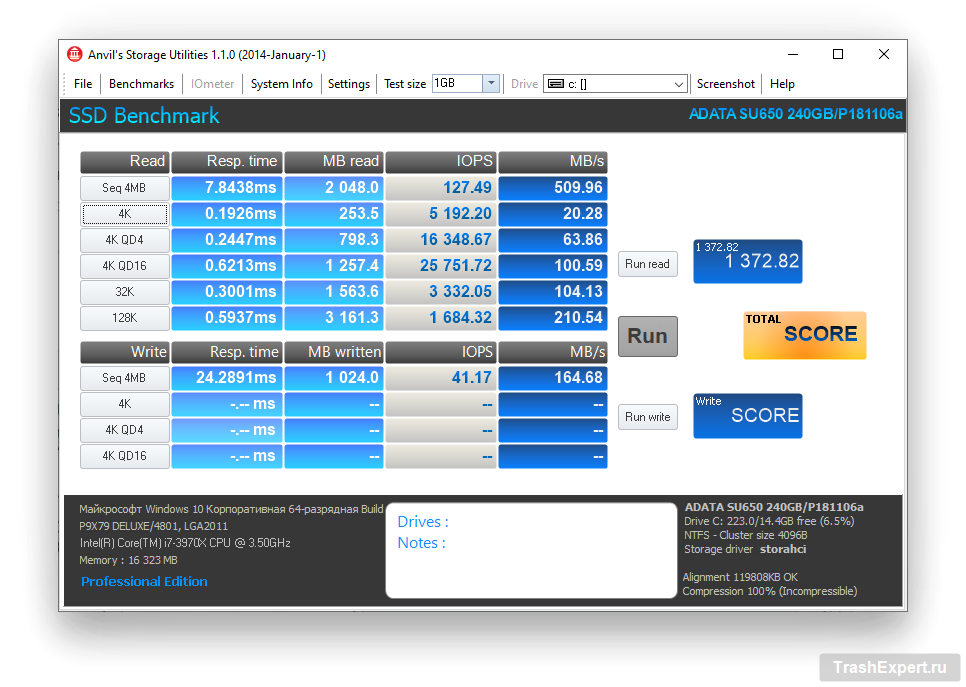
Anvil Storage Utilities является одним из полнофункциональных бенчмарков для тестирования SSD и HDD, очень простым в применении. После запуска надо нажать на кнопку «Выполнить», после чего автоматически будут произведены тесты чтения и записи последовательных блоков данных, 4K, 4K QD4, 4K QD16, 32K и 128K. Затем выдаются разнообразные результаты, вроде времени отклика, скорости чтения и записи в МБ/с и IOPS.
KDE Partition Manager — это инструмент с графическим интерфейсом для управления разделами диска в системах Linux и Unix. Он был разработан как часть среды рабочего стола KDE и предоставлял простой в использовании интерфейс для создания, удаления, изменения размера, перемещения и копирования разделов.
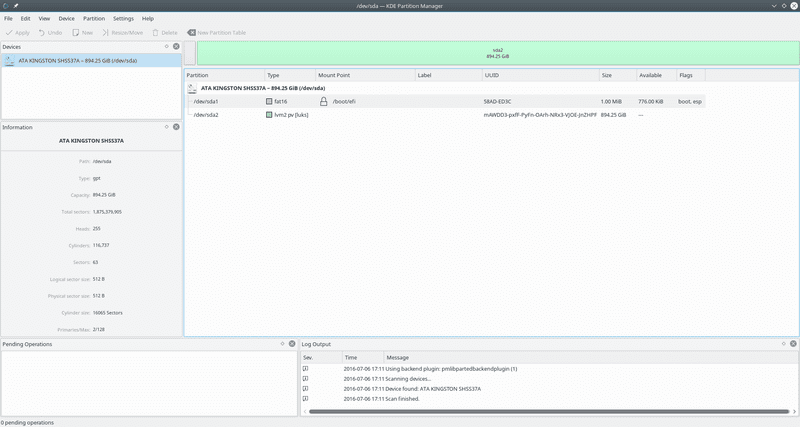
Одной из сильных сторон этого инструмента является его интеграция со средой рабочего стола KDE, которая обеспечивает единый внешний вид для всех приложений KDE. Он также предоставляет ряд дополнительных функций, таких как возможность предварительного просмотра изменений перед их применением и возможность создавать образы дисков и восстанавливать их.
Он активно развивается и обновляется. А также имеет сильное сообщество пользователей и разработчиков, которые вносят свой вклад в его развитие и поддержку.
Фдиск
fdisk — популярная утилита командной строки, используемая для управления таблицами разделов на блочных устройствах, таких как жесткие диски и твердотельные накопители. Он позволяет пользователям создавать, удалять, изменять размер и изменять разделы на диске.
Это широко используемый инструмент для создания разделов диска в Unix-подобных операционных системах, включая Linux. Как и другие инструменты для работы с разделами, fdisk также поддерживает множество форматов файловых систем.
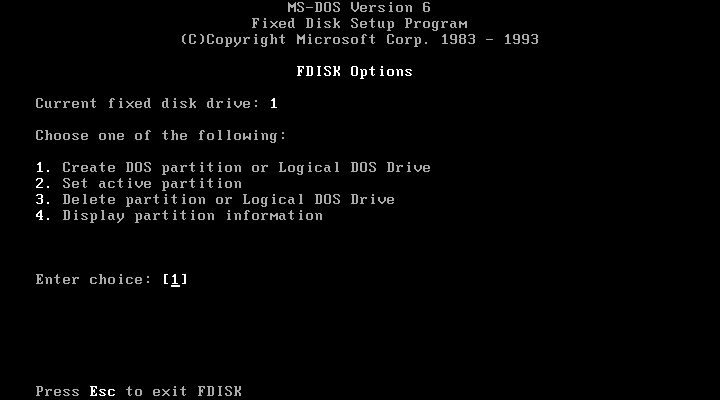
Основной синтаксис для использования команды fdisk:
Здесь «устройство» указывает устройство жесткого диска, которое будет разбито на разделы (например, /dev/sda), а «параметры» могут использоваться для указания различных параметров командной строки, управляющих поведением fdisk.
Некоторые из часто используемых параметров с fdisk включают в себя:
- -n: создать новый раздел
- -d: удалить существующий раздел
- -l: список таблиц разделов для указанного устройства
- -p: распечатать таблицу разделов.
- -t: изменить тип раздела.
Например, чтобы создать новый раздел на /dev/sda, вы можете использовать следующую команду.
sudo fdisk /dev/sda
Это запустит инструмент fdisk для указанного диска. Оттуда вы можете использовать различные параметры командной строки для создания, изменения и удаления разделов по мере необходимости.
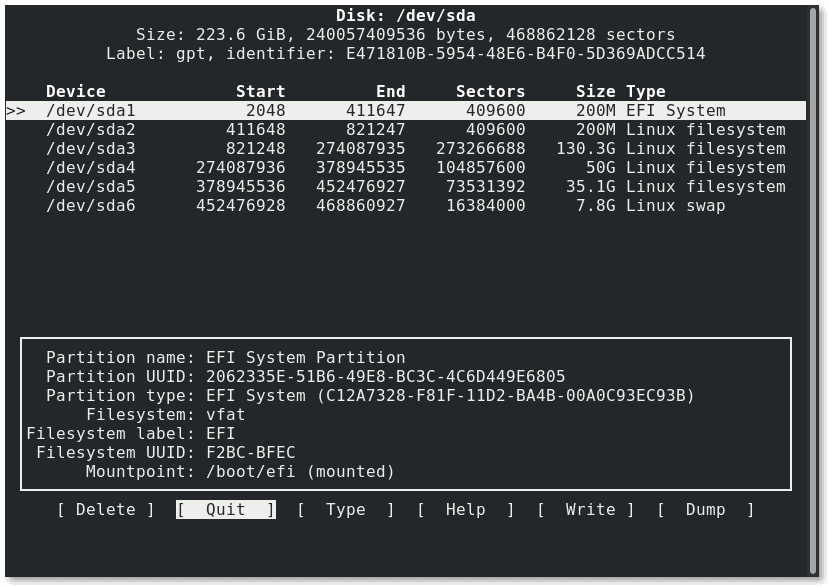
Cfdisk
Cfdisk — еще один инструмент для управления таблицами разделов на диске. Это также утилита на основе командной строки, которая обеспечивает более простой и удобный интерфейс по сравнению с fdisk.
Он также обеспечивает визуальное представление диска и разделов, что позволяет пользователям легко видеть текущую структуру диска и вносить соответствующие изменения.
Примечание. Будьте очень осторожны при использовании инструментов диспетчера разделов, так как изменение таблиц разделов может привести к потере данных. Всегда делайте резервную копию важных данных, прежде чем вносить какие-либо изменения в таблицу разделов жесткого диска.
Разделение системы Linux может быть важной задачей для оптимизации использования дискового пространства, организации данных и эффективного управления системными ресурсами. Linux предлагает множество мощных инструментов для создания разделов, как графических, так и командных, для выполнения этой задачи.
Я надеюсь, что эта статья помогла вам узнать о лучших менеджерах разделов Linux. Вам также может быть интересно узнать, как создать раздел диска в Windows.
Iometer
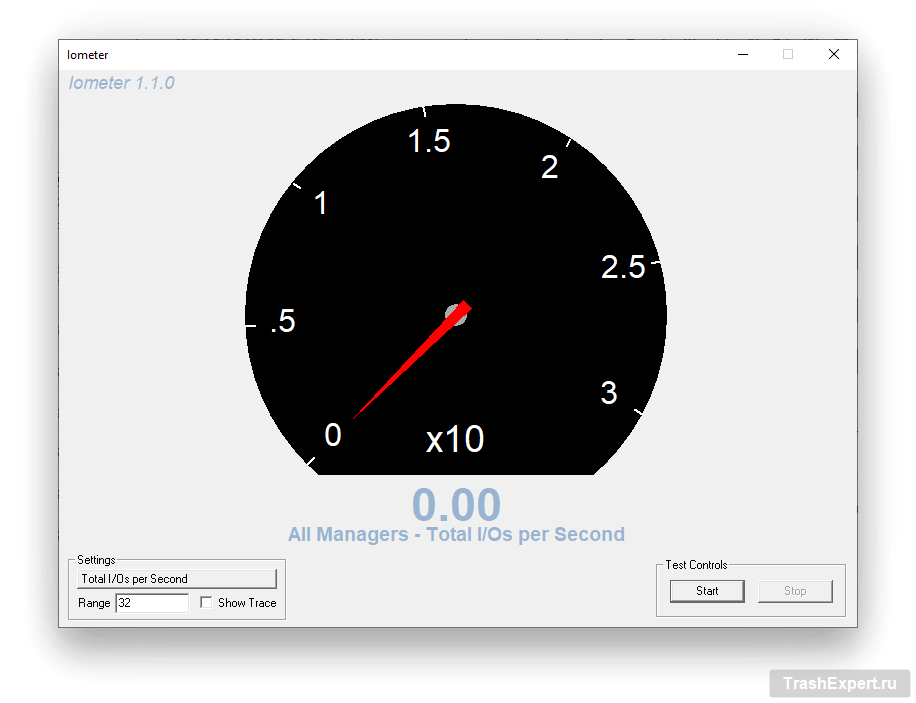
Данное приложение было разработано компанией Intel и представлено на конференции Intel Developer Forum в 1998 году. Оно быстро стало одним из наиболее популярных бенчмарков для устройств хранения данных. Пусть интерфейс здесь не самый удобный, зато имеется богатый выбор настроек под разные нагрузки, глубокое тестирование и разнообразные отчёты.
Ремонт жестких дисков с помощью Gparted
Найдите жесткий диск, который вызывает проблемы в Gparted. Сделайте это, выбрав его в раскрывающемся списке справа. Это откроет структуру разделов жесткого диска внутри Gparted. Щелкните правой кнопкой мыши любой из разделов, затем выберите параметр «Проверить». После выбора «проверить» щелкните галочку, чтобы начать процесс.
Что делает «check», так это просматривает раздел на предмет каких-либо проблем. Если возникнут какие-то проблемы, Gparted оперативно их исправит. Это может означать реорганизацию блоков, исправление проблем с файловой системой и многое другое. Это займет время.
ATTO Disk Benchmark
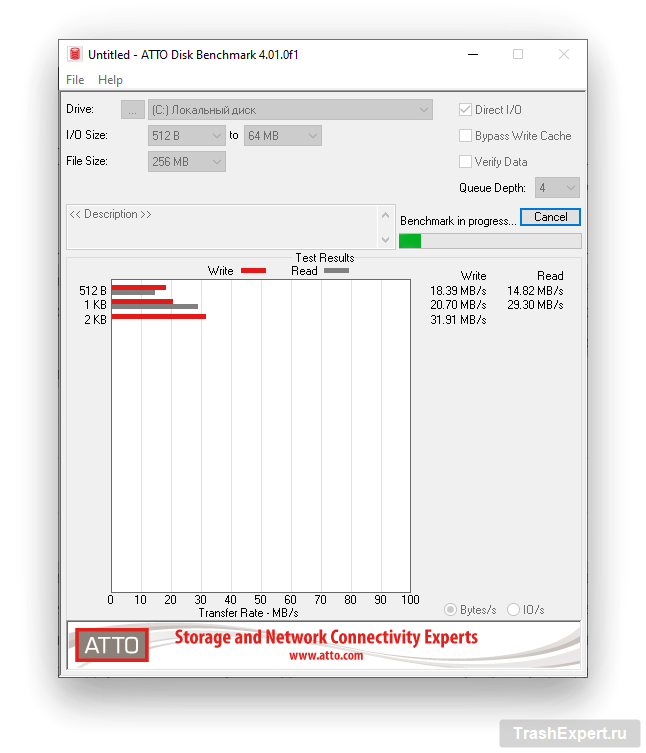
ATTO Disk Benchmark является одним из наиболее старых и популярных тестов скорости чтения и записи жёстких дисков и твердотельных накопителей. Для проверки скорости применяются блоки данных размером от 512 Кб до 8 Мб с размером тестовых файлов от 64 Кб до 2 Гб и глубиной очереди от 2 до 10. Это позволяет получить хорошее представление о скорости чтения и записи файлов разного размера.
Активируя Direct I/O (прямой ввод/вывод) и Overlapped I/O (перекрывающийся ввод/вывод), бенчмарк устраняет преимущества производительности от системного кэширования, повышая точность результата. Этот бенчмарк предпочитают производители потребительских твердотельных накопителей. Здесь применяются простые и хорошо сжимаемые данные, что обеспечивает лучшую производительность.
Gnome-диск-утилита
Gnome-disk-utility (Диски) — это графическое приложение для управления дисководами и носителями в среде рабочего стола GNOME на компьютерах с Linux. Он предоставляет простой интерфейс для управления устройствами хранения, включая жесткие диски, твердотельные накопители, USB-накопители, SD-карты и другие съемные носители.
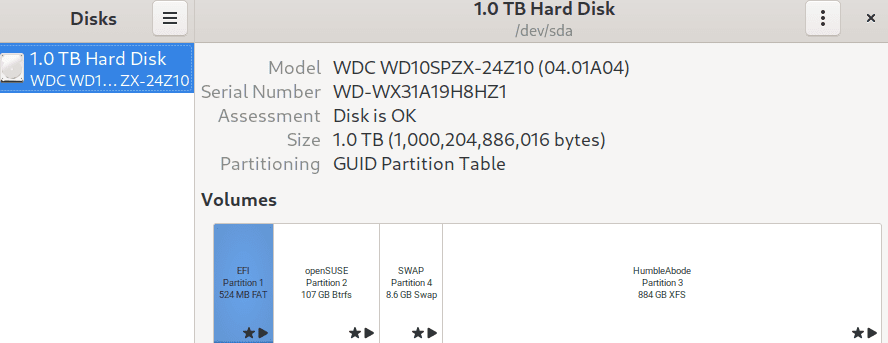
Этот инструмент позволяет пользователю выполнять различные задачи по управлению дисками, такие как форматирование дисков, настройка параметров монтирования и тестирование производительности. Кроме того, вы можете создавать образы целых дисков или отдельных разделов и сохранять их в различных форматах, таких как необработанный, сжатый и ISO.
Редактор разделов GNOME, также известный как GParted, — это бесплатный редактор разделов с открытым исходным кодом для операционных систем на базе Linux. Это популярный инструмент, используемый для создания, удаления и копирования разделов, а также для изменения типа файловой системы и метки раздела.
GParted можно использовать для создания и управления различными типами файловых систем, включая ext2, ext3, ext4, btrfs, NTFS, FAT32 и многие другие. Он также поддерживает изменение размера и перемещение разделов, что позволяет настраивать размер и расположение разделов без потери данных.
ГНУ расстался
GNU Parted — мощная утилита командной строки для управления разделами диска в системах Linux и Unix. Он способен создавать, изменять размер, удалять и перемещать разделы. Даже он может изменять флаги разделов и отображать четкую информацию о диске и его разделах.
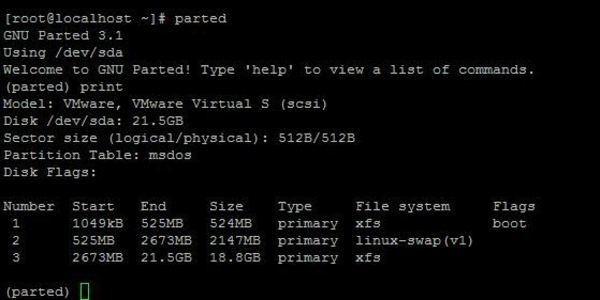
Одним из основных преимуществ Parted является то, что он поддерживает различные форматы таблиц разделов, что делает его гибким инструментом, который можно использовать с различными платформами и файловыми системами. С ним совместимы популярные форматы таблиц разделов, включая MS-DOS, GPT, BSD, Sun и SGI.
Parted может работать с различными файловыми системами, включая NTFS, FAT16, FAT32, HFS+, ext2, ext3 и ext4. Он поддерживает как первичные, так и логические разделы, а также может создавать таблицы разделов с несколькими разделами.
Термины для понимания результатов тестов
- Пропускная способность. Скорость передачи данных, которая измеряется в КБ/с, МБ/с или ГБ/с. Чем больше скорость, тем лучше. При этом нужно знать, файл какого размера передаётся. Жёсткие диски хорошо проявляют себя, когда им разрешено увеличивать скорость и осуществлять последовательный доступ к данным, но медленно работают при доступе к расположенным случайным образом небольшим файлам.
- IOPS. Означает количество операций ввода-вывода в секунду. Это эффективный способ тестирования твердотельных накопителей, где подобных операций может быть сотни тысяч при работе с большими файлами размером 4 КБ и 8 КБ. Чем выше значение, тем лучше.
- Задержка (нс, мс). Этот параметр показывает, сколько времени нужно на выполнение операции от начала до конца. Чем ниже задержка, тем лучше.
TrashExpert Staff
Над статьей работал не только один автор, но и другие члены команды TrashExpert: администратор, редакторы или коллектив авторов.
Вывод о программах для тестирования скорости жесткого диска
Пришло время делать выводы. Мы выполнили тест скорости жесткого диска или SSD с помощью четырех разных программ (вернее приложений для тестирования всего три, а еще одна утилита для уверенности что тесты будут объективными).
Заключение
Жесткие диски не идеальны даже в Linux. Неизвестно, когда у него могут возникнуть проблемы. Вот почему важно знать, что делать в подобных ситуациях, чтобы эти проблемы можно было свести к минимуму. Надеюсь, прочитав этот совет, вы сможете исправить неисправный жесткий диск в Linux.
