
Установите Java 8 в Linux

Введение
Вы пользователь Linux и хотите установить Java 8 в свою систему? Что ж, вы пришли в нужное место. В этой статье мы покажем вам процесс установки Java 8 в Linux. Независимо от того, являетесь ли вы новичком или опытным пользователем, мы предоставим вам подробные инструкции и объяснения, чтобы упростить процесс установки.
Что такое Java 8?
Java 8, выпущенный корпорацией Oracle, представляет собой широко используемый язык программирования, предоставляющий платформу для разработки устойчивых и надежных приложений. В нем представлено множество новых функций и улучшений по сравнению с предыдущими версиями, что делает его популярным среди разработчиков.
Шаг 1. Обновите репозиторий пакетов
Прежде чем продолжить установку, необходимо обновить репозиторий пакетов в вашей системе Linux. Откройте терминал и введите следующую команду:
sudo apt update Эта команда обновит репозиторий пакетов, гарантируя, что у вас будет доступ к последним версиям и обновлениям программного обеспечения.
Шаг 2. Добавьте репозиторий Oracle Java 8
Чтобы установить Java 8 в Linux, нам нужно добавить в нашу систему репозиторий Oracle Java 8. Репозиторий предоставляет необходимые пакеты для установки. Введите в терминал следующие команды:
 sudo add-apt-repository ppa:webupd8team/java
sudo apt update
Шаг 3. Установите Java 8

Теперь, когда мы добавили репозиторий, пришло время установить Java 8. Введите в терминале следующую команду:
sudo apt install oracle-java8-installer В процессе установки вам будет предложено принять лицензионное соглашение. Нажмите Enter, чтобы продолжить установку.
Шаг 4. Проверка установки
После завершения установки крайне важно убедиться, что Java 8 успешно установлена в вашей системе Linux. Для этого выполните следующую команду:
java -version Если установка прошла успешно, вы увидите информацию о версии Java на экране, подтверждая, что Java 8 теперь установлена и готова к использованию.
Шаг 5. Установите Java 8 в качестве версии по умолчанию (необязательно)
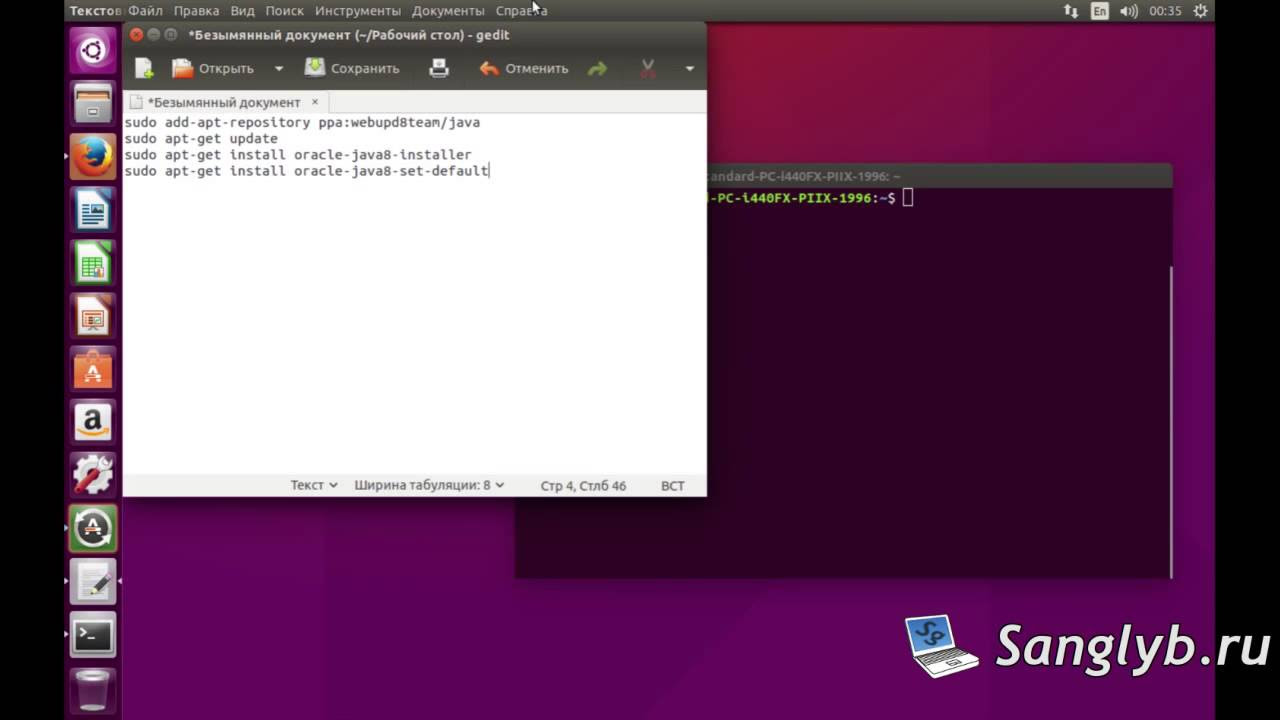
Если в вашей системе установлено несколько версий Java и вы хотите установить Java 8 в качестве версии по умолчанию, используйте следующую команду:
sudo apt install oracle-java8-set-default Эта команда установит Java 8 в качестве версии Java по умолчанию в вашей системе Linux.
Заключение
Поздравляем! Вы успешно установили Java 8 в своей системе Linux. Теперь вы можете начать использовать Java 8 для разработки и запуска своих приложений без особых усилий.
Часто задаваемые вопросы

Вопрос 1: Могу ли я установить Java 8 в любой дистрибутив Linux?
Да, вы можете установить Java 8 в большинстве дистрибутивов Linux, выполнив указанные действия. Однако процесс установки может незначительно отличаться в зависимости от используемого вами дистрибутива.
Вопрос 2: Как удалить Java 8 из моей системы Linux?
Чтобы удалить Java 8 из вашей системы Linux, выполните следующую команду:
sudo apt-get remove oracle-java8-installer Эта команда удалит Java 8 из вашей системы.
В3: Можно ли установить несколько версий Java в Linux?
Да, в Linux можно установить несколько версий Java. Однако вам необходимо убедиться, что вы правильно управляете переменными среды Java, чтобы избежать конфликтов.
В4: Где я могу найти подробную документацию и ресурсы по программированию на Java?
Официальный веб-сайт Oracle предоставляет исчерпывающую документацию и ресурсы по программированию на Java. Вы можете посетить их веб-сайт или обратиться к различным онлайн-руководствам и форумам, посвященным программированию на Java.
В5: Могу ли я обновить Java 8 до более новой версии в будущем?
Да, вы можете обновить Java 8 до более новой версии, следуя официальным обновлениям Oracle и примечаниям к выпуску. Обязательно внимательно просмотрите изменения и обратную совместимость перед обновлением до более новой версии Java.
