

- Как настроить SSH-сервер на вашем компьютере
- Что такое SSH и почему его следует использовать?
- Настройка SSH-сервера в Windows
- Шаг 1. Установите OpenSSH
- Шаг 2. Настройте OpenSSH
- Шаг 3. Проверьте SSH-сервер
- Настройка SSH-сервера на macOS и Linux
- Шаг 1. Включите SSH
- Шаг 2. Подключитесь к SSH-серверу
- Заключение
- Часто задаваемые вопросы (часто задаваемые вопросы)
Как настроить SSH-сервер на вашем компьютере
Настройка сервера SSH (Secure Shell) на вашем компьютере позволяет вам получить удаленный доступ и безопасно управлять им. Если вы хотите подключиться к своему компьютеру из другого места, управлять сервером или выполнять другие административные задачи, настройка SSH-сервера необходима. В этой статье мы проведем вас через процесс настройки SSH-сервера на вашем компьютере, гарантируя безопасное и эффективное соединение.
Что такое SSH и почему его следует использовать?
SSH — это сетевой протокол, обеспечивающий безопасное зашифрованное соединение между двумя устройствами. Он обеспечивает безопасную связь и позволяет удаленный вход в систему, передачу файлов и удаленное выполнение команд. Вот несколько причин, по которым вам следует рассмотреть возможность использования SSH:
- Охрана
: SSH шифрует данные, передаваемые между устройствами, предотвращая несанкционированный доступ и обеспечивая безопасную связь. - Удаленный доступ
: SSH позволяет получить удаленный доступ и управлять вашим компьютером или сервером из любой точки мира, что делает его идеальным для системных администраторов и удаленных работников. - Передача файлов
: с помощью SSH вы можете безопасно передавать файлы между устройствами, устраняя необходимость в незашифрованных протоколах, таких как FTP. - Туннелирование
: SSH может создавать безопасные туннели, позволяя вам безопасно получать доступ к службам в удаленной сети.
Настройка SSH-сервера в Windows
Если вы используете Windows, вы можете настроить SSH-сервер с помощью популярного программного обеспечения с открытым исходным кодом под названием OpenSSH. Вот пошаговое руководство, которое поможет вам:
Шаг 1. Установите OpenSSH
- Скачать OpenSSH
: посетите официальный сайт OpenSSH и загрузите установщик Windows. - Запускаем установщик
: Найдите загруженный файл установщика и запустите его. Следуйте инструкциям мастера установки для завершения установки.
Шаг 2. Настройте OpenSSH
- Открыть PowerShell
: нажмите клавишу Windows, найдите PowerShell и откройте его. - Запустить службу SSH
: В окне PowerShell выполните следующую команду, чтобы запустить службу OpenSSH SSHD:Start-Service sshd - Настройте автоматический запуск службы
: Чтобы обеспечить автоматический запуск службы SSH при загрузке компьютера, выполните следующую команду:Set-Service -Name sshd -StartupType Automatic - Разрешить SSH через брандмауэр
: выполните следующую команду, чтобы разрешить подключения SSH через брандмауэр Windows:New-NetFirewallRule -Protocol TCP -LocalPort 22 -Direction Inbound -Action Allow -DisplayName SSH
Шаг 3. Проверьте SSH-сервер
- Получить IP-адрес вашего компьютера
: Откройте PowerShell и выполните командуipconfig.
. Найдите адрес IPv4 под сетевым адаптером, чтобы найти IP-адрес вашего компьютера. - Подключиться с помощью SSH-клиента
: на другом устройстве откройте SSH-клиент, например PuTTY, или встроенный SSH-клиент в macOS или Linux. Введите IP-адрес вашего компьютера в качестве имени хоста и используйте порт 22 для подключения SSH. - Войти
: введите имя пользователя и пароль вашего компьютера при появлении соответствующего запроса. Если все настроено правильно, теперь вы должны быть подключены к SSH-серверу вашего компьютера.
Настройка SSH-сервера на macOS и Linux
И macOS, и Linux имеют встроенную поддержку SSH, что делает процесс установки относительно простым. Выполните следующие действия:
Шаг 1. Включите SSH
- Открыть терминал
: В macOS Терминал находится в папке «Утилиты» в папке «Программы». В Linux терминал обычно можно найти в меню «Аксессуары» или «Системные инструменты». - Включить службу SSH
: В Терминале выполните командуsudo systemsetup -setremotelogin on
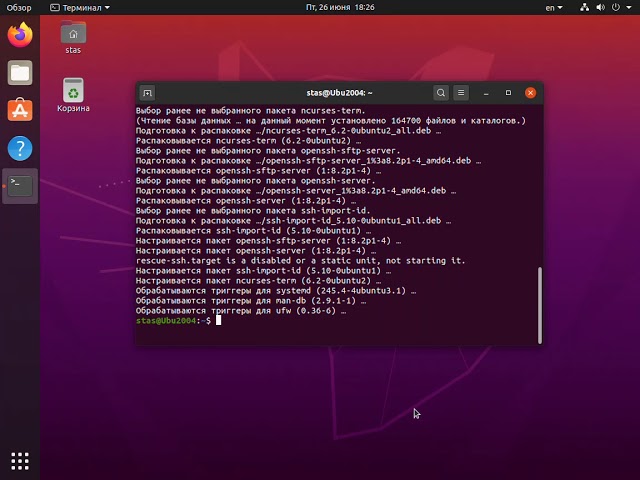
(macOS) илиsudo apt-get install openssh-server
(Linux), чтобы включить службу SSH.
Шаг 2. Подключитесь к SSH-серверу
- Получить IP-адрес компьютера
: В Терминале выполните командуifconfig
илиip addr show
чтобы узнать IP-адрес вашего компьютера. - Подключиться с помощью SSH-клиента
: на другом устройстве откройте SSH-клиент (например, PuTTY) или используйте встроенный SSH-клиент в другой системе macOS или Linux. Введите IP-адрес вашего компьютера в качестве имени хоста и используйте порт 22 для подключения SSH. - Вход
: введите имя пользователя и пароль вашего компьютера при появлении соответствующего запроса. Если все прошло хорошо, теперь у вас должно быть безопасное SSH-соединение с вашим компьютером.
Заключение

Настройка SSH-сервера на вашем компьютере открывает мир возможностей для удаленного доступа и безопасного общения. Независимо от того, являетесь ли вы системным администратором, удаленным работником или просто хотите удаленно управлять своим компьютером, SSH предоставляет необходимые инструменты для безопасного и эффективного удаленного доступа. Следуя инструкциям, описанным в этой статье, вы можете легко настроить SSH-сервер в Windows, macOS или Linux и воспользоваться преимуществами безопасного удаленного доступа.
Часто задаваемые вопросы (часто задаваемые вопросы)

Q1. Могу ли я использовать SSH для доступа к своему компьютеру из другой сети?
Да, SSH позволяет вам получить доступ к вашему компьютеру из любого места, где есть подключение к Интернету, независимо от того, в какой сети вы находитесь.
Q2. Могу ли я использовать SSH без пароля?
Да, вы можете настроить аутентификацию на основе ключей SSH, чтобы входить в систему без необходимости каждый раз вводить пароль.
Q3. Можно ли использовать SSH на мобильном устройстве?
Да, существуют клиентские приложения SSH, доступные как для устройств iOS, так и для Android, которые позволяют вам получать доступ к SSH-серверам на ходу.
Q4. Могу ли я передавать файлы с помощью SSH?
Абсолютно! SSH включает утилиты scp (безопасное копирование) и sftp (протокол безопасной передачи файлов) для безопасной передачи файлов между устройствами.
Q5. SSH можно использовать бесплатно?
Да, SSH — это протокол с открытым исходным кодом, который бесплатно доступен для использования в различных операционных системах.
Помните, что SSH — мощный инструмент, поэтому будьте осторожны и обеспечьте его безопасную настройку для защиты вашего компьютера и данных. Наслаждайтесь удобством и безопасностью удаленного доступа с помощью SSH!
