
- Как подключиться к MikroTik через Winbox
- Преимущества использования Winbox
- Пошаговое руководство по подключению к MikroTik через Winbox
- Шаг 1: Загрузите и установите Winbox
- Шаг 2. Подключите компьютер к маршрутизатору MikroTik
- Шаг 3: Запускаем Winbox
- Шаг 4. Откройте для себя маршрутизатор MikroTik
- Шаг 5. Подключитесь к маршрутизатору MikroTik
- Шаг 6. Введите учетные данные для входа
- Шаг 7. Доступ к маршрутизатору MikroTik
- Шаг 8. Настройте параметры MikroTik
- Заключение
- Часто задаваемые вопросы
- 1. Можно ли подключиться к устройствам MikroTik из другой сети?
- 2. Могу ли я одновременно подключиться к нескольким устройствам MikroTik с помощью Winbox?
- 3. Доступен ли Winbox для macOS и Linux?
- 4. Есть ли альтернативные способы подключения к устройствам MikroTik?
- 5. Могу ли я настроить интерфейс Winbox?
Как подключиться к MikroTik через Winbox
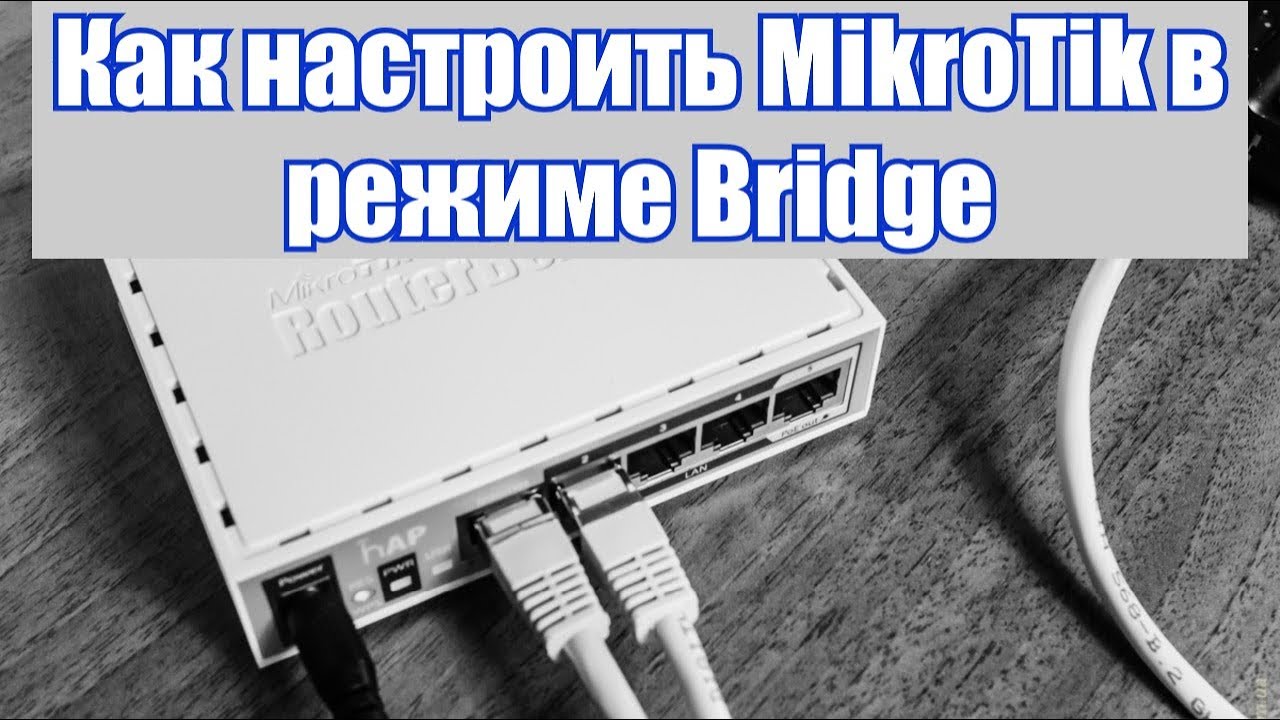
MikroTik — это широко используемое программное обеспечение для управления маршрутизаторами и сетью, которое предлагает расширенные функции и возможности для сетевых администраторов. Подключение к устройствам MikroTik через Winbox предоставляет удобный графический интерфейс для доступа и настройки этих устройств. В этой статье мы проведем вас через несколько простых шагов через процесс подключения к MikroTik через Winbox.
Преимущества использования Winbox
Winbox — это удобное приложение, разработанное MikroTik, которое позволяет сетевым администраторам эффективно управлять и настраивать свои маршрутизаторы MikroTik. Он предлагает ряд преимуществ, в том числе:
- Графический интерфейс
: Winbox предоставляет графический интерфейс, который упрощает навигацию и настройку устройств MikroTik без необходимости использования сложных интерфейсов командной строки. - Простота использования
: Благодаря интуитивно понятному дизайну Winbox упрощает процесс настройки даже для пользователей с ограниченными техническими знаниями. - Эффективность
: Winbox позволяет администраторам одновременно выполнять различные задачи, такие как мониторинг производительности сети, настройка параметров и управление подключениями. - Расширенные функции
: этот инструмент обеспечивает доступ к широкому спектру расширенных функций, включая управление брандмауэром, контроль пропускной способности, настройку VPN и многое другое.
Пошаговое руководство по подключению к MikroTik через Winbox

Выполните следующие действия, чтобы подключиться к маршрутизатору MikroTik через Winbox:
Шаг 1: Загрузите и установите Winbox
Посетите официальный сайт MikroTik и загрузите последнюю версию Winbox, подходящую для вашей операционной системы. После загрузки установите приложение на свой компьютер.
Шаг 2. Подключите компьютер к маршрутизатору MikroTik
Подключите компьютер к роутеру MikroTik с помощью кабеля Ethernet. Убедитесь, что соединение надежно и оба устройства включены.
Шаг 3: Запускаем Winbox
Откройте приложение Winbox на своем компьютере. Вам будет представлен экран входа в систему.
Шаг 4. Откройте для себя маршрутизатор MikroTik
Нажмите на Соседи
кнопка в интерфейсе Winbox. Это выполнит поиск устройств MikroTik, подключенных к вашему компьютеру. Как только маршрутизатор будет обнаружен, он будет указан в списке Соседи
вкладка.
Шаг 5. Подключитесь к маршрутизатору MikroTik
Выберите из списка соседей роутер, к которому хотите подключиться, и нажмите кнопку Подключиться
кнопка. Вам будет предложено ввести учетные данные для входа.
Шаг 6. Введите учетные данные для входа
В диалоговом окне входа введите имя пользователя и пароль для роутера MikroTik. Имя пользователя по умолчанию: admin .
и пароль по умолчанию пустой. Однако рекомендуется изменить и защитить свой пароль, чтобы предотвратить несанкционированный доступ.
Шаг 7. Доступ к маршрутизатору MikroTik
После ввода правильных учетных данных для входа нажмите кнопку Подключиться .
кнопка. Winbox установит соединение с роутером MikroTik, и вам будет предоставлен доступ к интерфейсу роутера.
Шаг 8. Настройте параметры MikroTik
После подключения вы можете получить доступ к различным параметрам конфигурации, таким как сетевые интерфейсы, настройки брандмауэра, IP-адреса, настройки беспроводной сети и многое другое. Winbox предоставляет интуитивно понятный и организованный интерфейс, упрощающий процесс настройки.
Заключение
Подключение к маршрутизатору MikroTik через Winbox предлагает удобный и эффективный способ управления настройками сети. Следуя пошаговому руководству, представленному в этой статье, вы сможете быстро установить соединение и получить доступ к расширенным функциям маршрутизаторов MikroTik.
Часто задаваемые вопросы
1. Можно ли подключиться к устройствам MikroTik из другой сети?
Да, вы можете подключиться к устройствам MikroTik из другой сети, настроив переадресацию портов на маршрутизаторе, к которому подключено устройство MikroTik. Подробные инструкции по настройке удаленного доступа см. в документации MikroTik.
2. Могу ли я одновременно подключиться к нескольким устройствам MikroTik с помощью Winbox?
Да, Winbox позволяет одновременно подключаться к нескольким устройствам MikroTik. Каждое соединение будет открыто в отдельном окне Winbox, что позволит вам эффективно управлять несколькими устройствами.
3. Доступен ли Winbox для macOS и Linux?
Да, Winbox совместим как с операционными системами MacOS, так и с Linux. Скачать соответствующую версию можно с официального сайта MikroTik.
4. Есть ли альтернативные способы подключения к устройствам MikroTik?
Помимо использования Winbox, вы также можете подключаться к устройствам MikroTik с помощью интерфейсов командной строки Telnet или SSH. Однако эти методы требуют более высокого уровня технических знаний и не так удобны для пользователя, как Winbox.
5. Могу ли я настроить интерфейс Winbox?
Да, Winbox предлагает различные варианты настройки в соответствии с вашими предпочтениями. Вы можете настроить тему, размер шрифта, цветовую схему и макет интерфейса по своему вкусу.
