
- Перенос WordPress с локального сервера на хостинг
- Введение
- Шаг 1. Подготовка локального сайта
- 1.1 Резервное копирование локального сайта
- 1.2 Обновление URL-адресов
- 1.3 Проверка постоянных ссылок
- Шаг 2. Экспорт и импорт вашего сайта
- 2.1 Экспортируйте локальную базу данных
- 2.2 Передача файлов
- 2.3 Создайте базу данных у своего хостинг-провайдера
- 2.4 Импортируйте базу данных
- 2.5 Обновите файл wp-config.php
- 2.6 Обновление URL-адресов сайтов
- 2.7 Проверьте свой веб-сайт
- Заключение
- Часто задаваемые вопросы (часто задаваемые вопросы)
Перенос WordPress с локального сервера на хостинг
Введение

Итак, вы усердно работали над своим веб-сайтом WordPress на локальном сервере, и теперь пришло время воплотить его в жизнь. Перенос вашего сайта WordPress с локального сервера к хостинг-провайдеру может показаться сложной задачей, но при соблюдении правильных шагов и рекомендаций ваш веб-сайт заработает без сбоев в кратчайшие сроки.
В этой статье мы покажем вам процесс переноса вашего веб-сайта WordPress с локального сервера на хостинг-провайдера. Мы рассмотрим все: от подготовки локального сайта к миграции до загрузки файлов и настройки новой среды хостинга. Давайте начнем!
Шаг 1. Подготовка локального сайта
Прежде чем перенести свой сайт WordPress хостинг-провайдеру, вам необходимо убедиться, что он правильно подготовлен к миграции. Вот шаги, которые необходимо выполнить:
1.1 Резервное копирование локального сайта
Резервное копирование вашего локального сайта имеет решающее значение для обеспечения наличия копий всех ваших файлов и баз данных. Вы можете использовать плагин, такой как UpdraftPlus, или вручную загрузить файлы вашего сайта и экспортировать базу данных с помощью phpMyAdmin.
1.2 Обновление URL-адресов
При переносе вашего сайта с локального сервера на хостинг вам необходимо обновить все URL-адреса в вашей базе данных WordPress. Это необходимо для того, чтобы ваш сайт корректно работал на новой среде хостинга. Вы можете использовать плагин Velvet Blues Update URLs, чтобы легко обновлять URL-адреса.
1.3 Проверка постоянных ссылок
После обновления URL-адресов проверьте, правильно ли работают постоянные ссылки. Перейдите на панель управления WordPress, выберите «Настройки» > «Постоянные ссылки» и нажмите «Сохранить изменения», чтобы обновить структуру постоянных ссылок.
Шаг 2. Экспорт и импорт вашего сайта
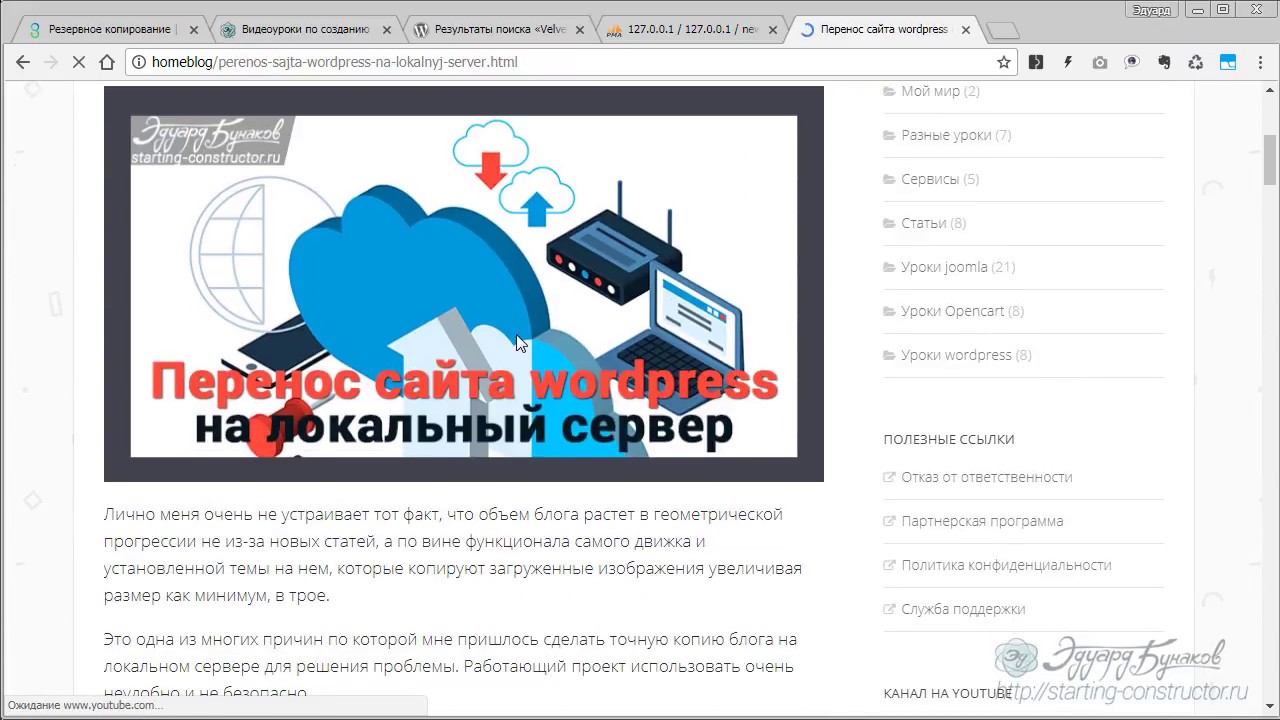
Как только ваш локальный сайт будет готов, пришло время экспортировать и импортировать контент WordPress на вашего хостинг-провайдера. Вот как это сделать:
2.1 Экспортируйте локальную базу данных
Используя phpMyAdmin, экспортируйте локальную базу данных в виде файла SQL. Этот файл содержит все необходимые данные для воссоздания содержимого вашего сайта.
2.2 Передача файлов
Далее вам необходимо перенести файлы WordPress с локального сервера на хостинг-провайдера. Вы можете сделать это с помощью FTP-клиента, такого как FileZilla. Просто подключитесь к своему хостинг-провайдеру, используя предоставленные учетные данные FTP, перейдите в корневой каталог и загрузите все файлы и папки с вашего локального сайта.
2.3 Создайте базу данных у своего хостинг-провайдера
Войдите в панель управления вашего хостинг-провайдера и создайте новую базу данных MySQL. Запишите имя базы данных, имя пользователя и пароль, поскольку они понадобятся вам на следующих шагах.
2.4 Импортируйте базу данных
Используя phpMyAdmin на панели управления вашего хостинг-провайдера, импортируйте файл SQL, который вы экспортировали с локального сервера. Это воссоздаст вашу локальную базу данных на сервере хостинг-провайдера.
2.5 Обновите файл wp-config.php
Перейдите в корневой каталог ваших файлов WordPress на сервере вашего хостинг-провайдера и найдите wp-config.php
файл. Откройте его в текстовом редакторе и обновите данные базы данных (имя базы данных, имя пользователя, пароль), чтобы они соответствовали учетным данным вновь созданной базы данных у вашего хостинг-провайдера.
2.6 Обновление URL-адресов сайтов
После обновления данных базы данных найдите следующие строки в wp-config.php
файл:
 define(WP_HOME,http://example.com);
define(WP_SITEURL,http://example.com);
Заменить http://example.com
с вашим фактическим доменным именем. Это гарантирует, что URL-адреса ваших сайтов правильно настроены у хостинг-провайдера.
2.7 Проверьте свой веб-сайт
Теперь, когда вы успешно перенесли свой сайт WordPress на хостинг-провайдера, пришло время проверить, все ли работает так, как ожидалось. Посетите URL-адрес своего веб-сайта в веб-браузере и перемещайтесь по страницам, чтобы убедиться, что все содержимое и функциональность не повреждены.
Заключение

Перенос вашего сайта WordPress с локального сервера на хостинг-провайдера на первый взгляд может показаться сложной задачей, но, следуя шагам, упомянутым в этой статье, вы можете легко перенести свой сайт без каких-либо хлопот. Не забудьте создать резервную копию локального сайта, обновить URL-адреса, экспортировать и импортировать базу данных и настроить необходимые файлы. При правильном планировании и реализации ваш сайт WordPress будет запущен в кратчайшие сроки.
Часто задаваемые вопросы (часто задаваемые вопросы)

1. Сколько времени обычно занимает перенос сайта WordPress на хостинг?
Время, необходимое для переноса сайта WordPress на хостинг, может варьироваться в зависимости от размера вашего сайта и эффективности процесса миграции. В среднем это может занять от нескольких минут до пары часов.
2. Могу ли я перенести свой сайт WordPress на любого хостинг-провайдера?
Да, вы можете перенести свой сайт WordPress на любого хостинг-провайдера, поддерживающего WordPress. Тем не менее, рекомендуется выбирать надежного хостинг-провайдера с отличной производительностью и поддержкой клиентов.
3. Нужно ли мне переустанавливать WordPress на моем хостинг-провайдере?
Нет, вам не нужно переустанавливать WordPress на вашем хостинг-провайдере. Процесс миграции включает в себя перенос существующих файлов и базы данных WordPress на сервер хостинг-провайдера.
4. Что произойдет с моим локальным сайтом WordPress после миграции?
После успешного переноса вашего сайта WordPress на хостинг ваш локальный сайт останется неизменным. В процессе миграции создается дубликат вашего локального сайта на сервере хостинг-провайдера.
5. Нужно ли мне обновлять какие-либо плагины или темы после миграции?
Всегда полезно обновлять плагины и темы после переноса сайта WordPress на хостинг. Это гарантирует, что обновления совместимости и безопасности применяются к последним версиям плагинов и тем.
Не забудьте обратиться к документации или поддержке вашего хостинг-провайдера, если у вас возникнут какие-либо трудности в процессе миграции. Удачного переноса сайта!
