
- 0x80004005 При подключении по сети
- Что такое код ошибки 0x80004005?
- Понимание причин кода ошибки 0x80004005
- 1. Ограничения брандмауэра
- 2. Неправильная конфигурация сети
- 3. Неисправные сетевые драйверы
- 4. Недостаточно сетевых разрешений
- Разрешение кода ошибки 0x80004005
- 1. Временно отключить брандмауэр
- 2. Проверьте конфигурацию сети
- 3. Обновите сетевые драйверы
- 4. Запустите средство устранения неполадок сети
- 5. Проверьте сетевые разрешения
- Заключение
- Часто задаваемые вопросы
0x80004005 При подключении по сети
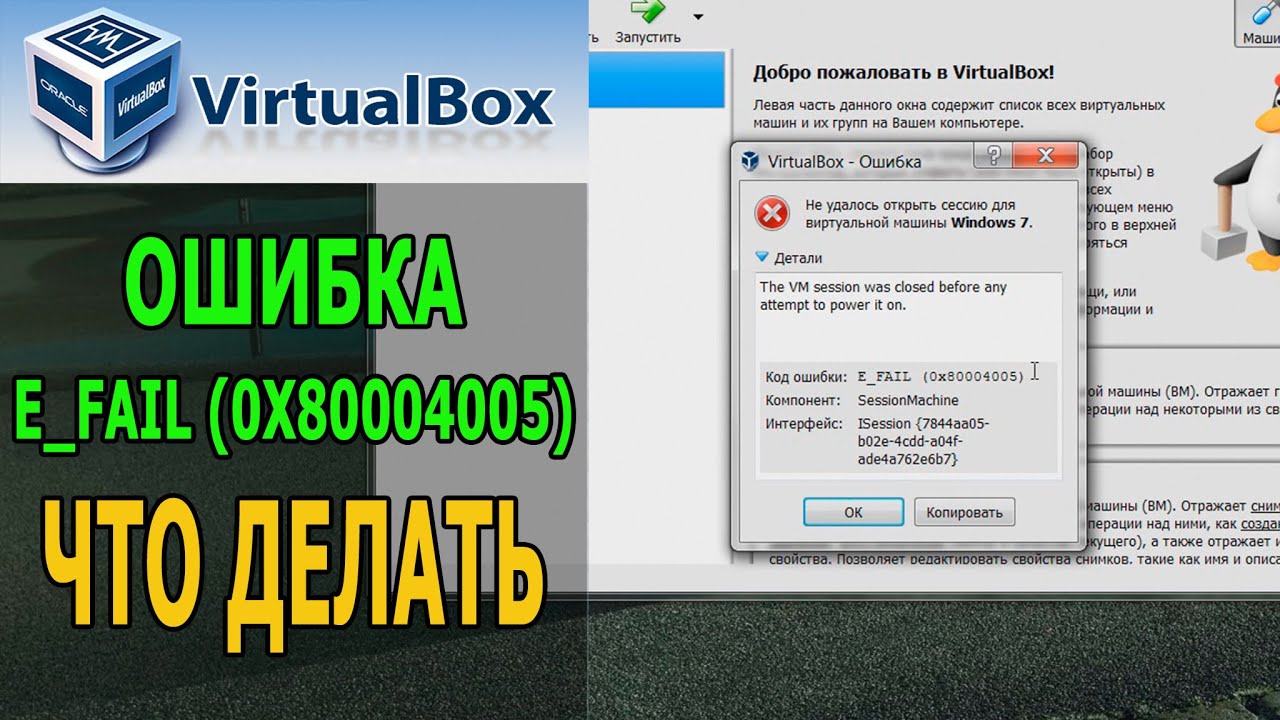
Вы когда-нибудь сталкивались с кодом ошибки 0x80004005 при попытке подключения к сети? Не волнуйтесь, вы не одиноки. В этой статье будут рассмотрены причины и решения этой распространенной проблемы с сетевым подключением. Мы разберем, что означает этот код ошибки, почему он возникает и, самое главное, как его исправить. Итак, начнем!
Что такое код ошибки 0x80004005?
Код ошибки 0x80004005 — это часто встречающееся сообщение об ошибке, которое указывает на проблему с сетевым подключением. Эта ошибка может возникать в различных ситуациях, например, при доступе к общим папкам, передаче файлов или подключении к удаленному сетевому устройству. Обычно оно появляется в виде всплывающего уведомления или сообщения об ошибке.
Понимание причин кода ошибки 0x80004005
Чтобы эффективно устранять неполадки и устранять код ошибки 0x80004005, важно понять ее основные причины. Вот наиболее распространенные причины возникновения этой ошибки:
1. Ограничения брандмауэра
Межсетевые экраны играют жизненно важную роль в защите наших систем от потенциальных угроз. Однако иногда они могут быть чрезмерно ограничительными, блокируя необходимые сетевые соединения и вызывая код ошибки 0x80004005. Если настройки брандмауэра слишком строгие, это может помешать правильному сетевому подключению.
2. Неправильная конфигурация сети
Неправильно настроенные сетевые настройки могут привести к ошибке 0x80004005. Это может произойти из-за неправильно настроенных сетевых протоколов, неправильных настроек IP или проблемных конфигураций DNS. Такие проблемы с конфигурацией могут нарушить сетевые соединения и вызвать сообщение об ошибке.
3. Неисправные сетевые драйверы
Сетевые драйверы отвечают за управление связью между вашим компьютером и сетью. Устаревшие или поврежденные сетевые драйверы могут мешать сетевому подключению, что приводит к появлению кода ошибки 0x80004005. Очень важно регулярно обновлять драйверы, чтобы избежать подобных проблем.
4. Недостаточно сетевых разрешений
В некоторых случаях недостаточные сетевые разрешения могут вызвать ошибку 0x80004005. Это может произойти при попытке доступа к общим файлам или папкам, для которых требуются определенные учетные данные пользователя. Если у вас нет необходимых разрешений, появится сообщение об ошибке.
Разрешение кода ошибки 0x80004005

Теперь, когда мы определили распространенные причины появления кода ошибки 0x80004005, давайте рассмотрим решения, позволяющие устранить эту проблему и восстановить сетевое подключение. Попробуйте использовать следующие методы один за другим, пока ошибка не будет устранена:
1. Временно отключить брандмауэр
Если вы подозреваете, что ваш брандмауэр вызывает ошибку 0x80004005, попробуйте временно отключить его, чтобы проверить, сохраняется ли проблема. Имейте в виду, что отключение брандмауэра временно подвергнет вашу систему потенциальным угрозам, поэтому крайне важно снова включить его после завершения устранения неполадок.
2. Проверьте конфигурацию сети
Убедитесь, что настройки сети настроены правильно. Убедитесь, что IP-адрес, настройки DNS-сервера и другие сетевые протоколы установлены правильно. Если вы не уверены в правильности настроек, вы можете обратиться за помощью к своему сетевому администратору или интернет-провайдеру.
3. Обновите сетевые драйверы
Постоянное обновление сетевых драйверов имеет решающее значение для обеспечения бесперебойного сетевого подключения. Перейдите на веб-сайт производителя вашего компьютера или веб-сайт производителя сетевого адаптера, чтобы проверить наличие доступных обновлений драйверов. Загрузите и установите последние версии драйверов, совместимых с вашей операционной системой.
4. Запустите средство устранения неполадок сети
Операционные системы Windows оснащены встроенным средством устранения неполадок сети, которое может автоматически обнаруживать и устранять распространенные сетевые проблемы. Чтобы получить доступ к этому инструменту, выберите «Настройки» > «Обновление и безопасность» > «Устранение неполадок». Выберите Сетевой адаптер и следуйте инструкциям на экране, чтобы запустить средство устранения неполадок.
5. Проверьте сетевые разрешения
Если вы столкнулись с ошибкой 0x80004005 при доступе к общим файлам или папкам, важно убедиться, что у вас есть необходимые сетевые разрешения. Свяжитесь с владельцем или администратором общего ресурса, чтобы предоставить вам необходимые права доступа.
Заключение

Код ошибки 0x80004005 может расстраивать, но при соблюдении соответствующих мер по устранению неполадок ее можно эффективно устранить. Понимая основные причины и применяя рекомендуемые решения, упомянутые в этой статье, вы можете восстановить сетевое подключение и предотвратить повторение этой ошибки.
Часто задаваемые вопросы

Q1. Могу ли я навсегда отключить брандмауэр, чтобы избежать ошибки 0x80004005?
А1. Хотя брандмауэр можно отключить навсегда, это не рекомендуется, поскольку это делает вашу систему уязвимой для потенциальных угроз безопасности. Рекомендуется временно отключить брандмауэр в целях устранения неполадок, но не забудьте потом снова включить его.
Q2. Как определить, устарели ли мои сетевые драйверы?
А2. Чтобы проверить, не устарели ли ваши сетевые драйверы, вы можете открыть диспетчер устройств на своем компьютере и найти раздел «Сетевые адаптеры». Если вы видите желтый восклицательный знак или красный крестик рядом с сетевым адаптером, это указывает на проблему с драйвером. В таких случаях рекомендуется обновить драйвер.
Q3. Есть ли альтернативные решения для исправления ошибки 0x80004005?
А3. Да, помимо решений, упомянутых в этой статье, могут существовать и другие методы устранения неполадок, специфичные для конфигурации вашей системы или настройки сети. Рекомендуется изучить онлайн-форумы или обратиться за помощью к профессионалу, если предложенные решения не решают проблему.
Q4. Может ли ошибка 0x80004005 возникать как в проводных, так и в беспроводных сетях?
А4. Да, ошибка 0x80004005 может возникать как в проводных, так и в беспроводных сетях. Оно не ограничивается конкретным типом сетевого подключения.
Q5. Необходимо ли перезагрузить компьютер после применения предложенных решений?
А5. Хотя перезагрузка компьютера не всегда необходима, это рекомендуется сделать, особенно после внесения изменений в конфигурации сети или обновления сетевых драйверов. Перезапуск гарантирует, что изменения вступят в силу, и поможет решить любые временные проблемы с сетью.
Помните, что каждая сетевая среда и конфигурация системы могут иметь уникальные характеристики, поэтому эффективность решений может различаться. Всегда полезно проконсультироваться с ИТ-специалистом, если вы продолжаете сталкиваться с ошибкой 0x80004005, несмотря на попытку выполнить предложенные действия по устранению неполадок.
