

- Mikrotik Connect to Wi-Fi: подробное руководство
- Введение
- Общие сведения о маршрутизаторах MikroTik
- Выбор подходящего маршрутизатора MikroTik
- Пошаговое руководство: подключение роутера MikroTik к Wi-Fi
- Шаг 1. Доступ к веб-интерфейсу маршрутизатора
- Шаг 2. Вход в веб-интерфейс
- Шаг 3. Настройка беспроводного интерфейса
- Шаг 4. Подключите маршрутизатор MikroTik к Wi-Fi
- Шаг 5: Проверка подключения
- Заключение
- Часто задаваемые вопросы (часто задаваемые вопросы)
Mikrotik Connect to Wi-Fi: подробное руководство

Введение

В этой статье мы рассмотрим процесс подключения устройства MikroTik к сети Wi-Fi. Маршрутизаторы MikroTik известны своей надежностью и расширенными функциями, что делает их популярным выбором как для домашних, так и для деловых пользователей. Независимо от того, настраиваете ли вы новый маршрутизатор MikroTik или устраняете неполадки в существующем, это руководство предоставит вам пошаговые инструкции для обеспечения успешного подключения к сети Wi-Fi.
Общие сведения о маршрутизаторах MikroTik

Прежде чем углубиться в детали подключения роутера MikroTik к Wi-Fi, важно иметь базовое представление об этих устройствах. Маршрутизаторы MikroTik оснащены мощным аппаратным обеспечением и расширенными программными возможностями, которые предлагают широкий спектр сетевых функций. Они широко используются для управления интернет-соединениями, создания безопасных виртуальных частных сетей (VPN) и управления беспроводными сетями.
Выбор подходящего маршрутизатора MikroTik
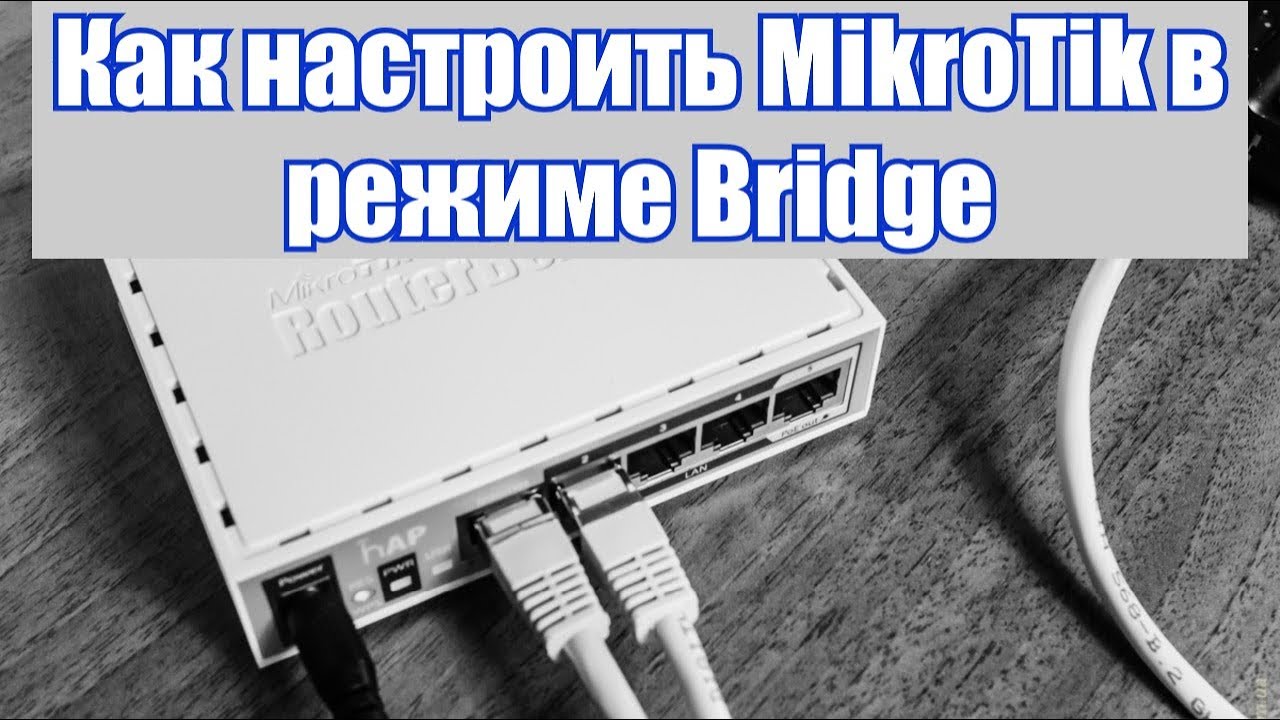
https://youtube.com/watch?v=9Z4VxWcHBKU
При выборе маршрутизатора MikroTik очень важно учитывать ваши конкретные требования. MikroTik предлагает широкий выбор маршрутизаторов, каждый из которых предназначен для различных нужд. Следует учитывать такие факторы, как размер вашей сети, желаемое покрытие Wi-Fi и необходимые функции. Кроме того, рекомендуется выбрать маршрутизатор со встроенными возможностями Wi-Fi, если вы собираетесь подключиться к беспроводной сети.
Пошаговое руководство: подключение роутера MikroTik к Wi-Fi
Шаг 1. Доступ к веб-интерфейсу маршрутизатора
Для начала убедитесь, что маршрутизатор MikroTik подключен к компьютеру через кабель Ethernet. После подключения откройте веб-браузер и введите IP-адрес вашего маршрутизатора по умолчанию в адресную строку. IP-адрес по умолчанию обычно 192.168.88.1 или 192.168.1.1. Нажмите Enter, чтобы получить доступ к веб-интерфейсу маршрутизатора.
Шаг 2. Вход в веб-интерфейс
После доступа к веб-интерфейсу вам будет предложено ввести учетные данные для входа. По умолчанию имя пользователя — admin, а поле пароля остается пустым. Введите учетные данные и нажмите кнопку «Войти», чтобы продолжить.
Шаг 3. Настройка беспроводного интерфейса
После входа в систему найдите вкладку «Интерфейсы» в веб-интерфейсе. В раскрывающемся меню выберите «Беспроводная связь», чтобы получить доступ к настройкам беспроводной сети. Здесь вы можете настроить различные параметры, такие как SSID (имя сети), параметры безопасности и тип шифрования.
Шаг 4. Подключите маршрутизатор MikroTik к Wi-Fi
На этом этапе вам необходимо указать сеть Wi-Fi, к которой вы хотите подключиться. На странице настроек беспроводной сети нажмите кнопку «Подключиться к SSID». Появится список доступных сетей Wi-Fi. Выберите нужную сеть, при необходимости введите пароль и нажмите кнопку «Подключиться». Ваш маршрутизатор MikroTik теперь попытается подключиться к выбранной сети Wi-Fi.
Шаг 5: Проверка подключения
После подключения к сети Wi-Fi важно убедиться в успешности установления соединения. Вы можете проверить статус беспроводной сети в веб-интерфейсе MikroTik, перейдя на вкладку «Интерфейсы» и выбрав «Беспроводная связь». Убедитесь, что состояние соединения отображается как «Подключено» и что назначена соответствующая конфигурация IP.
Заключение
Выполнив шаги, описанные в этом руководстве, теперь вы сможете успешно подключить маршрутизатор MikroTik к сети Wi-Fi. Не забудьте выбрать правильный маршрутизатор MikroTik в соответствии с требованиями вашей сети и использовать веб-интерфейс маршрутизатора для легкой настройки и управления беспроводным соединением. Благодаря расширенным функциям MikroTiks и высокой производительности вы можете наслаждаться бесперебойной и безопасной работой в Интернете.
Часто задаваемые вопросы (часто задаваемые вопросы)
В1: Могу ли я подключить несколько маршрутизаторов MikroTik к одной сети Wi-Fi?
Да, можно подключить несколько маршрутизаторов MikroTik к одной сети Wi-Fi. Однако имейте в виду, что каждый маршрутизатор необходимо будет настраивать отдельно.
В2: Какой IP-адрес по умолчанию используется для доступа к веб-интерфейсу маршрутизаторов MikroTik?
IP-адрес по умолчанию для доступа к веб-интерфейсу маршрутизаторов MikroTik обычно составляет 192.168.88.1 или 192.168.1.1. Если вы изменили IP-адрес по умолчанию, используйте вместо него обновленный адрес.
Q3: Могу ли я подключиться к скрытой сети Wi-Fi с помощью роутера MikroTik?
Да, роутеры MikroTik поддерживают подключение к скрытым сетям Wi-Fi. В настройках беспроводной сети можно вручную ввести SSID скрытой сети.
Вопрос 4: Как я могу улучшить производительность Wi-Fi на маршрутизаторе MikroTik?
Чтобы повысить производительность Wi-Fi, убедитесь, что маршрутизатор расположен в оптимальном месте, вдали от препятствий. Кроме того, вы можете поэкспериментировать с различными беспроводными каналами, чтобы избежать помех от соседних сетей.
Вопрос 5: Подходят ли маршрутизаторы MikroTik для крупномасштабного развертывания?
Да, маршрутизаторы MikroTik широко используются в крупномасштабных развертываниях благодаря своей масштабируемости и расширенным функциям. Они могут эффективно управлять сетями с тысячами пользователей, сохраняя при этом производительность и безопасность.
