
Все компьютеры, подключенные к Интернету, имеют IP-адрес, чтобы найти их через Интернет другими машинами.
Этот IP-адрес состоит из нескольких номеров для удобства в вычислительных целей.
192.0.2.1 – пример для IP-адреса.
Но эти IP-адреса не являются юзер-френдли для человека, а это означает, что людям нелегко или невозможно зппомнить IP-адреса всех важных для них машин.
Поэтому в качестве решения для этой цели была введена новая концепция под названием Domain Names.
«www.example.com» – пример имени домена.
Они просты и легко запоминаются, поскольку они являются словами с алфавитными символами.
Каждое имя домена сопоставляется с IP-адресом.
Служба DNS выполняет преобразование между этими доменными именами и IP-адресами.
DNS-сервер – это компьютерный сервер, который содержит базу данных общедоступных IP-адресов и связанных с ними доменных имен.
Когда вы вводите имя домена в свой веб-браузер, если ваш маршрутизатор не располагает достаточной информацией для преобразования имени домена в IP-адрес, он использует помощь DNS-сервера для выполнения этого преобразования, подключившись к одному из доступных DNS-серверов.
Чтобы найти IP-адрес DNS-сервера, который используется вашим маршрутизатором, можно использовать один из приведенных ниже методов.
- Способ 1. Использование графического интерфейса маршрутизатора
- Для машин Windows:
- Для Linux-машин:
- Способ 2. Использование команд Windows
- Способ 3: Использование команд Linux
- Способ 4. Возьмите дамп пакетов и просмотрите данные DNS.
- Cisco Umbrella (OpenDNS)
- Cloudflare (1.1.1.1)
- Google Public DNS
- Comodo Secure DNS
- Quad9 DNS
- Яндекс.DNS
- Adguard DNS
- Comss.one DNS
- Что такое DNS?
- Почему важно выбрать быстрый DNS?
- Как выявить самый быстрый DNS?
- Как переключить DNS-серверы?
- Как проверить мои текущие DNS-серверы?
- Как протестировать DNS-сервис?
- Советы и рекомендации
- Возможности DNS Benchmark
- Типы DNS-записей
- Способы проверки DNS-записей домена
- Встроенные в систему службы
- Проверка DNS-записей с помощью сторонних сервисов
- Заключение
- Что представляет собой DNS?
- Сроки обновления DNS-записей
- Быстрее приступить к работе
- Типы DNS-записей
- Создание DNS-записи Wildcard
- Выбор оптимальных DNS на основе истории веб-браузера
- Советы и рекомендации
- Интересно и полезно
- Monitorus – теперь вы не потеряете своих посетителей!
- Как правильно рассылать письма и не попадать в СПАМ?
- Старт открытой регистрации доменов МОСКВА и MOSCOW
- DNS Propagation Checker — How to Check DNS Propagation Globally
- What is DNS propagation?
- What is DNS resolution?
- How do DNS records propagate?
- Why DNS propagation takes time?
- Why is DNS not propagating?
- What is a domain name system, and what type of DNS servers are involved in the DNS check process?
- How does the DNS process work?
- Which are the best DNS servers?
- FAQs
- What will happen if the domain name does not exist?
- What is the port used by DNS?
- What is DNS failure?
- Ваш сайт доступен, но отображается ошибка?
- DNS Record Lookup — Check All DNS Records for Any Domain
- What types of DNS records can be looked up using the Dig (DNS Lookup)?
- How is a domain name translated to an IP address?
- DNS Lookup Flow — Eight-Step Process
- Forward DNS Lookup
- Reverse DNS Lookup
- What is a DNS record?
- Different Types of DNS Records
Способ 1. Использование графического интерфейса маршрутизатора
Самый простой способ найти IP-адрес DNS-сервера вашего маршрутизатора – проверить его с помощью графического интерфейса маршрутизатора.
1. Сначала вам нужно узнать IP-адрес вашего маршрутизатора. (В большинстве случаев IP-адрес по умолчанию – 192.168.1.1)
Для машин Windows:
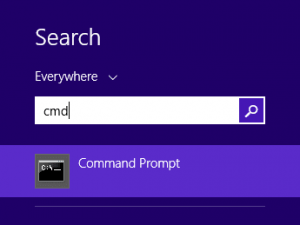
1.1. Если вы используете машину Windows, откройте командную строку, набрав «cmd» в строке поиска Windows.
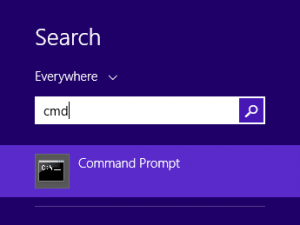
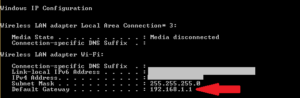
1.2. Введите «ipconfig», чтобы просмотреть информацию о сети.
Там вы сможете увидеть данные адреса шлюза по умолчанию в разделе «Сведения о беспроводной локальной сети».
В этом случае это 192.168.1.1
Для Linux-машин:
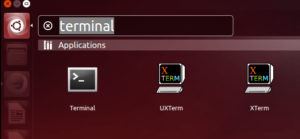
1.3. Если вы используете машину Linux, откройте терминал.
например, на машине Ubuntu.
Терминал можно открыть, выполнив поиск на панели поиска.
Здесь есть 2 IP-адреса, а один с самой низкой метрикой выбран в качестве IP-адреса по умолчанию, который в этом случае равен 10.8.0.1
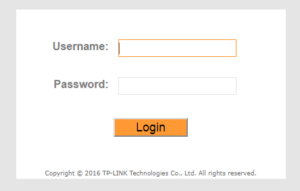
2. Затем введите этот IP-адрес в адресную строку вашего веб-браузера, и вам будет предложено ввести имя пользователя и пароль, чтобы получить доступ к веб-интерфейсу вашего маршрутизатора
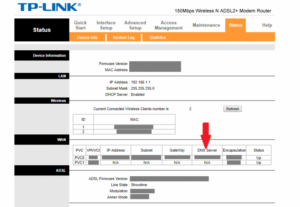
3. Затем на вкладке «Статус» вы сможете просматривать информацию DNS вашего маршрутизатора
Способ 2. Использование команд Windows
2.1. Один из способов – использовать команду nslookup.
Эта команда предоставляет вам информацию о поиске DNS.
Чтобы просмотреть их, вы можете ввести в командной строке:
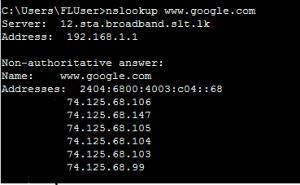
Первые 2 строки вывода предоставляют вам данные DNS-сервера.
2.2. Второй способ – использовать команду «ipconfig / all» в командной строке:
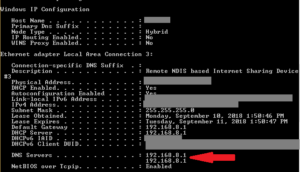
Как вы можете видеть, 192.168.8.1 является DNS-адресом в соответствии с указанным выше выводом.
Способ 3: Использование команд Linux
В дистрибутивах Linux данные DNS могут быть извлечены из команд «host» или «dig»
host: host command – это утилита, которая выполняет поиск DNS.
Поэтому данные DNS-сервера можно просмотреть, как показано ниже:

Согласно вышеприведенному выводу, 10.0.10.11 является IP-адресом DNS-сервера.
dig: dig – инструмент, который используется для запроса DNS-серверов имен для получения информации о адресах хостов, почтовых обменах, серверах имен и соответствующей информации.
см. также Разрешение доменных имен с командой dig в Linux

Как показано выше, эта команда предоставляет вам IP-адрес DNS-сервера, который используется вашим маршрутизатором.
Однако в некоторых случаях вы можете определить IP-адреса DNS-серверов, которые необходимы вашему компьютеру для использования, а затем их также можно передать на ваш маршрутизатор.
Их можно определить в файле ‘/etc/resolv.conf’, а его содержимое можно посмотреть:

В соответствии с вышеизложенным приоритет присваивается 10.0.80.11, и только если он не может получить соответствующую информацию, данные передаются в 10.0.80.12 для выполнения DNS-запроса.
Способ 4. Возьмите дамп пакетов и просмотрите данные DNS.
Чтобы взять пакетный дамп текущего сетевого трафика, можно использовать команду tcpdump.
Tcpdump – это инструмент анализа сетевых пакетов, в котором используются пакеты захвата или фильтрации tcp / ip, которые передаются по сети.
Он широко используется пользователями Linux для устранения неполадок в сети.
Чтобы просмотреть сетевой трафик, выполните команду ниже в от рута отдельной вкладки в терминале
tcpdump -n -s 1500 -i eth0 udp port 53
Затем на другой вкладке генерируйте трафик DNS с помощью команды host или dig, как показано ниже.
host www.google.com
Затем вы сможете увидеть аналогичный вывод ниже, в выводе tcpdump
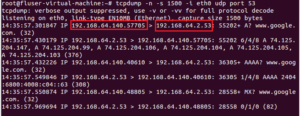
В приведенном выше примере вы можете четко увидеть мою машину (IP-адрес 192.168.64.140) с DNS-сервером (IP-адрес 192.168.64.2) о доменном имени www.google.com
Альтернативные DNS-серверы обеспечивают быстрый и безопасный серфинг в Интернете. Для этих целей мы собрали 8 лучших бесплатных DNS-серверов
Ваш Интернет-провайдер назначает вам DNS-серверы каждый раз, когда вы подключаетесь к Интернету, но эти серверы не всегда являются самыми лучшими с точки зрения скорости, безопасности и конфиденциальности. Медленные DNS-серверы могут привести к задержке загрузки сайтов, а если серверы будут периодически выходить из строя, то вы не сможете получить доступ к веб-ресурсам.
Переход на бесплатный публичный DNS-сервер может иметь важное значение. Вы получите ускоренную загрузку сайтов и безотказную работу с минимальной вероятностью технических неполадок.
Некоторые DNS-сервисы могут блокировать доступ к фишинговым и вредоносным сайтам и предлагают фильтрацию контента, чтобы защитить ваших детей от нежелательного контента в Интернете.
Подойдите к выбору DNS с осторожностью: не все сторонние поставщики обязательно будут лучше, чем DNS-серверы вашего провайдера. Чтобы помочь вам с выбором, в данной подборке мы собрали 8 лучших бесплатных DNS-серверов.
Cisco Umbrella (OpenDNS)
208.67.222.222
208.67.220.220
Достоинства:
- Давно представлен на рынке
- Блокирует фишинг-сайты
- Дополнительная веб-фильтрация

Служба OpenDNS была запущена в 2005 году, и в последствии приобретена компанией Cisco, а сейчас является одним из самых известных имен среди общедоступных DNS.
Бесплатный сервис предлагает множество преимуществ: высокая скорость работы, 100% время непрерывной работы, блокировка фишинг-сайтов по умолчанию, веб-фильтрация по типу родительского контроля, бесплатная поддержка по электронной почте.
Коммерческие тарифы позволяют просматривать историю посещений за последний год и настраивать блокировки доступа к определенным ресурсам. Обычному пользователю данные функции могут не понадобиться, а заинтересованным лицам придется потратить порядка 20 долларов в год.
Опытные пользователи может мгновенно начать работу с OpenDNS, перенастроив свое оборудования. Для новичков OpenDNS предлагает инструкции по настройке ПК Windows, Mac, мобильных устройств, маршрутизаторов и др.
Cloudflare (1.1.1.1)
1.1.1.1 1.0.0.1
Достоинства:
- Отличная производительность
- Строгие правила конфиденциальности
- Поддержка на форуме сообщества

Компания Cloudflare, известная благодаря своей сети доставки контента, расширила диапазон своих услуг и запустила общедоступную службу DNS под названием 1.1.1.1.
Cloudflare уделяет больше всего внимания базовым вещам, таким как производительности и конфиденциальность. Независимое тестирование DNSPerf показывает, что Cloudflare является самой быстрой общедоступной службой DNS в мире.
Что касается конфиденциальности, то Cloudflare обещает, что не будет использовать данные посещений для показа рекламы и обязуется никогда не записывать IP-адреса источника запросов на диск. Все существующие журналы будут удалены в течение 24 часов. Эти заявления не являются просто маркетинговым ходом. Cloudflare ежегодно привлекает аудиторскую компанию KPMG для анализа своих сервисов и открыто публикуют отчеты.
На веб-сайте 1.1.1.1 собраны инструкции по настройке сервиса на устройствах Windows, Mac, Android, iOS, Linux и на маршрутизаторах. Руководства носят общий характер: например, вы получаете один набор инструкций для всех версий Windows. В таком подходе есть некоторые плюсы, ведь пользователь без особых сложностей сможет выяснить, где настраиваются серверы DNS в его системе. Мобильные пользователи могут использовать приложение WARP, который защищает весь интернет-трафик телефона.
Продукт не предлагает блокировку рекламы и не пытается отслеживать ваши запросы. Однако, Cloudflare ввел фильтрацию вредоносного ПО – серверы 1.1.1.2/1.0.0.2 – и блокировку контента для взрослых – серверы 1.1.1.3/1.0.0.3.
Если вы столкнулись с проблемами, то можете обратиться на форум сообщества, задать вопросы или посмотреть уже решенными форумчанами проблемы.
Google Public DNS
8.8.8.8 8.8.4.4
Достоинства:
- Высокая надежность и скорость работы
- Прозрачность и соблюдение конфиденциальности

Компания Google предлагает свои сервисы во многих сферах, связанных с вебом, и DNS не является исключением. Это бесплатный публичный DNS-сервис, который станет простой и эффективной заменой для серверов вашего провайдера.
Google Public DNS соблюдает довольно строгие правила конфиденциальности. Служба сохраняет полную информацию об IP-адресе запрашивающего устройства в течение примерно 24-48 часов для устранения неполадок и диагностики. «Постоянные» журналы не принимают личную информацию и сокращают сведения о местоположении до уровня города. Более того, все данные, кроме небольшой случайной выборки, удаляются через две недели.
Google предлагает еще одно преимущество для опытных пользователей. Если вы хотите оценить значимость политики конфиденциальности Google, то при желании можете ознакомиться с содержимым журналов сервиса.
Сайт поддержки Google Public DNS предлагает только самые базовые рекомендации, ориентированные на опытных пользователей и предупреждает, что изменения должны вносить только те пользователи, которые умеют настраивать операционную систему. Вы всегда можете обратиться к инструкциями от другого сервиса, например OpenDNS, не забывая заменить IP-адреса DNS-серверов на Google: 8.8.8.8 и 8.8.4.4.
Comodo Secure DNS
8.26.56.26 8.20.247.20
Достоинства:
- Фокус на безопасность
- Обработка припаркованных доменов
Недостатки:
- Не самая лучшая производительность
Comodo Group разработала множество отличных продуктов безопасности, поэтому неудивительно, что компания предлагает собственный публичный DNS-сервис.
Как и следовало ожидать, Comodo Secure DNS уделяет большое внимание безопасности. Сервис не только блокирует фишинговые сайты, но и предупреждает, если вы пытаетесь посетить сайты с вредоносными, шпионскими программами и даже припаркованными доменами, которые могут перегружать вас рекламой (всплывающие окна, рекламные баннеры и др.). Кроме того, вы можете попробовать сервис Comodo Dome Shield, который добавляет дополнительные функции к Comodo Secure DNS.
Comodo говорит об «интеллектуальности» своего DNS-сервиса. Comodo Secure DNS выявляет неиспользуемые припаркованные домены и автоматически перенаправляет вас туда, куда вы хотите попасть.
Что касается производительности, то компания предлагает сеть серверов, расположенных по всему миру и технологию интеллектуальной маршрутизации.
Сервис Comodo интересен как дополнительный уровень веб-фильтрации. На сайте собрано несколько коротких, но полезных инструкций по настройке службы для ПК Windows, Mac, маршрутизаторов и Chromebook.
Quad9 DNS
9.9.9.9 149.112.112.112
Достоинства:
- Высокий уровень производительности
- Блокировка вредоносных доменов
Недостатки:
- Мало информации по настройке

Quad9 — молодой DNS-сервис, предлагающий быстрые и бесплатные DNS-серверы с августа 2016 года.
Компания занимается технологиями блокировки вредоносных доменов за счет сбора и интеллектуальной обработки информации из публичных и закрытых источников. На сайте не перечислены конкретные источники, но упоминается об использовании провайдеров аналитики взрослого контента. Использование большого числа поставщиков информации об угрозах должно повысить качество фильтрации.
Что касается производительности, то в рейтинге DNSPerf сервис Quad9 занимает 7-ую строчку, но в абсолютных показателях отстает от лидеров некритично. При разбивке по регионам наилучшие показатели наблюдаются в Северной Америке, но в других частых света задержка минимальная.
Quad9 предлагает инструкции только для последних версий Windows и macOS. Они достаточно подробные, поэтому нетрудно понять, что именно вам нужно делать.
Яндекс.DNS
77.88.8.8 77.88.8.1
Достоинства:
- Защита от вредоносного ПО
- Стабильность
Недостатки:
- Не самая высокая скорость работы

Яндекс.DNS — бесплатный DNS-сервис от популярной российской поисковой системы Яндекс, запущенный в 2013 году. Сервис предлагает три различных режима: базовый (без дополнительной фильтрации), безопасный (автоматическая защита от вредоносных запросов) и семейный (блокировка контента для взрослых).
Для защиты от вредоносных ресурсов Яндекс.DNS использует данные поиска, движок Sophos и собственный антивирус Яндекс.
Сервис предлагает 80 DNS-серверов, расположенных в разных локациях по всему миру. Запрос пользователя обрабатывает ближайший к нему сервер, что позволяет ускорить загрузку сайтов. На текущий момент в рейтинге DNSPerf Яндекс.DNS занимает только 10 место, что говорит о не самой высокой производительности по сравнению с другими провайдерами.
На сайте сервиса содержатся инструкции по настройке сервиса для маршрутизаторов популярных брендов, компьютеров, смартфонов и планшетов.
Если вам нужна качественная фильтрация, но не особо важна скорость работы, то Яндекс.DNS станет отличной отечественной альтернативой зарубежным сервисам.
Adguard DNS
94.140.14.14 94.140.15.15
Достоинства:
- Блокировка рекламы, счетчиков и фишинг-сайтов
Недостатки:
- Блокируется не вся реклама из-за технологических ограничений
Adguard DNS — бесплатный DNS-сервис от компании AdGuard, финальная версия которого вышла в декабре 2018 года. Сервис предлагает два режима работы: стандартный и «Семейный контроль». Основное различие между стандартным и семейным режимом заключается в том, что в семейном режиме дополнительно блокируется неприемлемый контент для взрослых.
Adguard DNS поддерживает технологии DNS-over-HTTPS, DNS-over-TLS и DNS-over-QUIC для шифрования DNS-запросов.
AdGuard DNS автоматически блокирует доступ к известным трекерам, фишинговым сайтам и рекламным доменам. Однако, стоит помнить, DNS-защита не позволяет полностью заблокировать рекламный контент.
Comss.one DNS
dns.comss.one dns.east.comss.one
Достоинства
- Блокировка рекламы, счетчиков и фишинг-сайтов
- Поддержка современных технологий безопасности
Недостатки:
- Поддерживает только серверы с шифрованием. Настройка DNS over HTTPS в Android, iOS 14, Windows 11, Chrome, Firefox, Edge, Opera, YogaDNS.

Comss.one DNS — молодой проект от команды сайта Comss.one с акцентом на безопасность и стабильность. Сервис предлагает защиту от рекламы, счетчиков и фишинг-ресурсов и поддерживает технологии шифрования DNS-запросов DNS-over-HTTPS, DNS-over-TLS, DNS-over-QUIC и DNSCrypt.
Comss.one DNS использует быстрые и безопасные серверы, расположенные в Европе и России. Доступны отдельные серверы для пользователей из Сибири и Дальнего Востока. Судя по тестам DNS Jumper, Comss.one DNS может похвастаться высокой скоростью работы.
Блокировка вредоносных сайтов, рекламных сетей и трекеров осуществляется за счет фильтрации на базе списков, которые обновляются несколько раз в день.
Comss.one DNS — перспективный и интенсивно развивающийся DNS-сервис, что, впрочем, не мешает его безотказной работе. Если вы столкнулись с какими-либо трудностями, вы всегда сможете получить помощь на странице комментариев сервиса.
Что такое DNS?

Систему доменных имен (Domain Name System, DNS) часто называют адресной книгой Интернета. Она преобразует легко запоминаемые человеком имена доменов, такие как yandex.ru или comss.ru, в IP-адреса, которые компьютеры используют для загрузки веб-ресурсов.
Механизм работы DNS является довольно сложным, потому что данные не хранятся в единой базе данных, а распределены по DNS-серверам, расположенным по всему миру.
Однако, обычному пользователю не нужно вникать в технические подробности. Интернет-провайдер автоматически предоставляет доступ к DNS-серверу, который позволяет получить доступ к ресурсам в Интернете.
Почему важно выбрать быстрый DNS?
DNS-серверы могут заметно отличаться по скорости работы. Особенно это актуально для регионов со слабым покрытием Интернета (Африка, Южная Америка, Океания). Согласно данным сервиса DNSPerf для региона «Океания» время отклика DNS-серверов Cloudflare составляет 6,71 миллисекунды, а DNS-серверов Яндекса — 309,28 миллисекунды. Таким образом, пользователю придется дополнительно ждать более трети секунды , прежде чем браузер сможет получить доступ к любому новому сайту.

Конечно, это пример крайности. В Европе и США разброс между различными DNS-серверами обычно составляет не более 30 миллисекунд. Кроме того, так как ваше устройство или роутер, скорее всего, кэшируют адреса для последующего использования, даже такие задержки будут происходить нечасто. В любом случае, медленный DNS-сервер может существенно снизить скорость загрузки веб-ресурсов, поэтому протестировать альтернативные DNS — действительно хорошая идея.
Еще один важный критерий — стабильность, которую можно оценить по времени безотказной работы (uptime). Если DNS-сервер вашего провайдера не работает, вы не сможете получить доступ к своим любимым любимым сайтам. Крупные провайдеры, такие как OpenDNS, утверждают, что их uptime не снижался ниже 100% на протяжении нескольких лет.
Как выявить самый быстрый DNS?
Скорость DNS зависит от многих факторов, таких как физическое расположение, расстояние до ближайшего сервера, мощность и пропускная способность сервера.
DNS Jumper — бесплатная портативная утилита, позволяющая протестировать несколько публичных DNS-серверов, сравнить их и установить самый быстрый сервис в вашем случае.

Программа имеет много настроек, но очень проста в использовании. Выберите Быстрый DNS > Запустить тест DNS, и через несколько секунд вы получите список DNS-сервисов, отсортированных по скорости.
DNS Jumper проверяет работу серверов из вашей локации, но не проводит достаточное количество тестов, чтобы дать окончательный ответ о скорости DNS.
DNSPerf каждую минуту тестирует несколько служб DNS из более чем 200 точек по всему миру и открыто публикует результаты своих тестирований. Сервис дает хорошее общее представление о производительности и времени работы DNS-сервисов.
Как переключить DNS-серверы?
Способ настройки DNS зависит от оборудования и операционной системы.
Прежде всего, вас нужно узнать основной и вспомогательный DNS-серверы. Обычно они отображаются на официальном сайте. Например, Quad9 DNS использует серверы 9.9.9.9 и 149.112.112.112.
Для домашних пользователей самый простой способ сменить DNS — прописать соответствующие IP-адреса в настройках маршрутизатора. Остальные устройства подхватят настройки DNS автоматически.
Для этого войдите в административную панель роутера (пароль по умолчанию обычно указан на самом устройстве) и найдите параметры основного и вспомогательного DNS серверов (в англоязычном интерфейсе: DNS primary и DNS secondary). Сохраните текущие настройки, чтобы, в случае необходимости, сделать откат изменений.
Если вы столкнетесь с проблемами, обратитесь к официальному сайту сервиса в поисках инструкций. Вы также можете воспользоваться руководствами других DNS-провайдеров, но вместо предлагаемых IP-адресов используйте адреса выбранного вами сервиса. Например, на сайте поддержки Freenom World DNS представлены инструкции для различных маршрутизаторов.
Если у вас нет возможности изменить настройки роутера или данный вариант вам не подходит по другим причинам, то вы можете изменить настройки DNS каждого отдельного устройства. Вы можете воспользоваться инструкциями от Cloudflare и OpenDNS.
Для настройки DNS over HTTPS, DNSCrypt и правил обработки DNS запросов в Windows можно воспользоваться многофункциональной утилитой YogaDNS.
Как проверить мои текущие DNS-серверы?
Если вы пытаетесь решить проблемы с подключением к Интернету и рассматриваете вопрос о смене DNS-серверов, то полезно сначала проверить, какие именно серверы вы используете в текущий момент.
Самый простой способ предлагает сервис DNSLeakTest.com. Перейдите на сервис и нажмите кнопку Standard Test. Через несколько секунд вы узнаете IP-адреса DNS-серверов, имена хостов и в некоторых случаях название вашего Интернет-провайдера.

Далее возможны следующие варианты:
- Устройство настроено на использование специфических DNS-серверов
- Устройство запрашивает адреса лучших DNS-серверов у роутера при подключении
- Обработкой DNS-серверов полностью занимается маршрутизатор
В системах Windows, чтобы проверить DNS-серверы, привязанные к сетевому адаптеру, выполните команду ipconfig /all

Если в записи DNS-серверы указан лишь один адрес – адрес вашего роутера (обычно 192.168.x.x), то обработкой DNS занимается роутер. Введите этот адрес в браузер, войдите в панель управления роутером и укажите необходимые DNS-серверы.
Как протестировать DNS-сервис?
Если браузер выдает ошибку «IP-адрес сервера не найден», но вы уверены, что целевой ресурс работает и доступен, то проблема может быть связана с DNS-сервером.
Пользователи Windows могут использовать инструмент командной строки nslookup.exe для просмотра результатов любого DNS-сервера без изменения настроек системы:
- Запустите командную строку cmd.exe
- Затем введите команду
nslookup website.com(укажите адрес целевого веб-сайта) и нажмите Enter - Nslookup будет использовать ваш стандартный DNS-сервер для доступа к сайту. Если сайт не будет обнаружен, значит на вашем DNS-сервере нет записи для целевого домена.
- Проверьте результаты для другого DNS, для этого введите команду
nslookup website.com 93.115.24.204(IP-адрес сервиса Comss.one DNS указаны в качестве примера, вы можете указать адрес другого сервиса).
Если nslookup снова возвращает ошибки при использовании нескольких серверов, то это не похоже на проблему с DNS. Если один сервер возвращает IP-адрес, а другой – нет, вы можете настроить свою систему на использование работающего DNS и посмотреть, имеет ли это какое-либо значение.
Советы и рекомендации
DNS Benchmark — портативная программа для тестирования скорости используемых DNS серверов и сравнения со скоростью работы других популярных DNS. Программа позволяет определить наиболее производительные для вас DNS серверы и отображает результаты в виде удобного графика.
В процессе тестирования, DNS Benchmark делает запросы 50 популярных сайтов, а также несуществующих доменов к каждому из тестируемых DNS серверов. Программа анализирует время ответов на запросы к кэшированным и некэшированным доменам, наличие запросов без ответа, перенаправление запросов несуществующих доменов, блокировку немаршрутизируемых IP-адресов, время поиска DNS сервером собственного доменного имени, а также другие параметры.
Несмотря на широкие возможности по анализу и логированию результатов, программа проста в использовании. Изучив результаты тестирования, можно решить, использование каких DNS серверов наиболее производительно конкретно для вас.
Возможности DNS Benchmark
- Тестирование скорости до 200 DNS серверов
- Определение 50 наиболее производительных DNS
- Сортировка результатов по производительности
- Проверка поддержки DNSSEC
- Сохранение скриншота с результатами
- Автоматическое определение используемых DNS
- Редактирование списка тестируемых DNS
- Проверка на перенаправление запросов
- Совместимость с планировщиком заданий
- Экспорт результатов в CSV-файл.
DNS – распределенная компьютерная система, предоставляющая информацию о доменах. За хранение и передачу данных, а также привязку домена к IP-адресу отвечают ресурсные записи. Любая допущенная ошибка или опечатка не самым положительным образом повлияет на работу домена. Есть огромное количество ресурсных записей, но некоторые из них используются чаще всего.
Я расскажу, какими способами можно проверить каждый тип DNS-записи.
Типы DNS-записей
Функции ресурсных записей – это не только хранение, передача информации и привязка к IP адресу. Они также помогают настроить обработку запросов, перенаправляют их на другие серверы. Вот несколько наиболее важных типов DNS-записей:
- A – адресная запись, которая отвечает за привязку доменного имени к определенному IP-адресу по протоколу IPv4.
- AAAA – аналогична предыдущей, только действительна на основе интернет-протокола IPv6.
- CNAME – данный тип записи указывает на каноническое имя для псевдонима. С ее помощью к одному поддомену привязываются все ресурсные записи домена первого уровня.
- DKIM-подпись – подтверждает подлинность отправителя электронного письма. Именно эта ресурсная запись добавляет в сообщение цифровую подпись. Тем самым снижается вероятность попадания письма в папку «Спам».
- MX – регистрирует почтовые серверы, используя при этом протокол SMTP. Отвечает за доставку электронного письма на указанный сервер.
- NS – указывает на DNS-серверы, которые обслуживают домен. Чуть ли не одна из самых важных записей, без которой функционирование домена дало бы сбой.
- PTR – действует обратно записям A и AAAA, то есть показывает соответствие IP-адреса и доменного имени. Многие почтовые серверы во время фильтрации писем проверяют ее наличие.
- SOA – используется для указания на новую зону и авторитетность указанной в ней информации.
- SPF – защищает домен от подделки, показывает список доверенных серверов, с которых отправляются электронные письма. Это нужно для того, чтобы предотвратить рассылку спама от вашего доменного имени.
- SRV – хранит данные о местоположении серверов, обеспечивающих работу тех или иных служб.
- TXT – содержит общую вспомогательную информацию о домене, используется для указания SPF-записей, подтверждения прав собственности, обеспечения безопасности электронной почты и так далее.
Комьюнити теперь в Телеграм
Подпишитесь и будьте в курсе последних IT-новостей
Подписаться
Способы проверки DNS-записей домена
А зачем проверять DNS-записи? Ошибки, допущенные в ресурсных записях, приводят к нарушению работоспособности сайта. Даже после внесения всех правок полноценный доступ к сайту появится не сразу, так как изменения, внесенные в ресурсные записи, вступают в силу в течение 72 часов.
Есть множество способов, позволяющих проверить DNS-записи. Можно воспользоваться как специальными командами в системе, так и онлайн-сервисами.
Встроенные в систему службы
- nslookup. Действует на ОС Windows и Linux. С помощью этой утилиты можно точно узнать информацию об IP-адресе, а еще о настройке всех ресурсных записей. Утилита запускается через «Командную строку» в Windows и «Терминал» в Linux. Вводить команду нужно одинаково в обоих случаях и примерно вот так:
nslookup -type=тип_записи site.com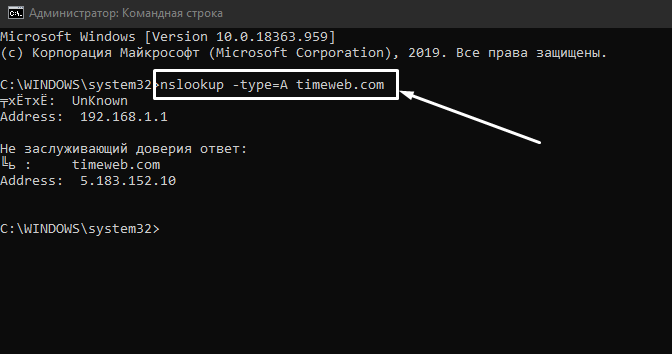
- host. Эта утилита используется в ОС Linux. Она есть в стандартном пакете командной строки «Терминал». С ее помощью можно проверить все виды запросов к DNS-серверу. Вводится команда вот таким образом:
host site.com
Можно перед доменным именем добавить опцию -t и указать тип записи для получения более подробного поиска. Выглядеть это будет примерно вот так:
host -t A site.comhost -t MX site.comПроверка DNS-записей с помощью сторонних сервисов
Еще можно воспользоваться бесплатными онлайн-сервисами для проверки DNS записей.
- 2whois.ru – известный сайт, с помощью которого можно узнать DNS-записи самого разного типа. Просто нужно указать домен в соответствующей строке и начать проверку.
- dns.nettools.ru – очень удобный сервис, в котором можно получить информацию не только о ресурсных записях, но и возможности выполнения рекурсивных запросов, а также проверки сервера на возможность выгрузки данных.
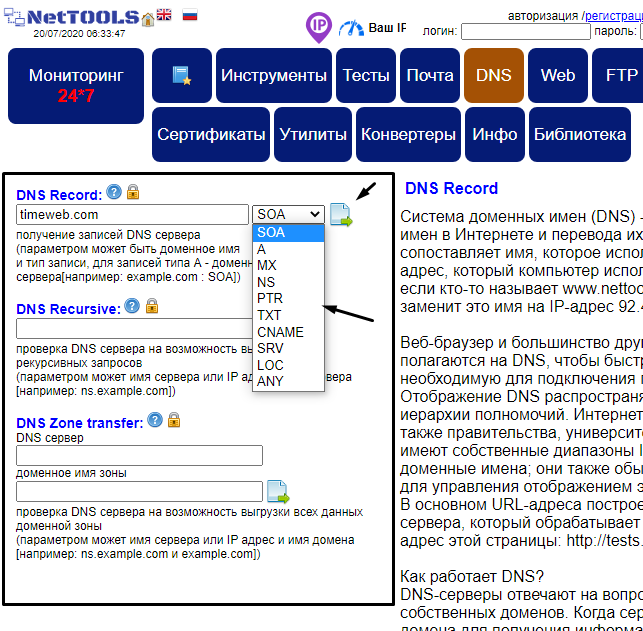
- functions-online.com – здесь тоже очень удобно проверять настройки DNS-записей самых различных типов. Сервис дает полную информацию, а еще предоставляет PHP документацию на разных языках.
- mail-tester.com – сервис поможет определить, попадет ли письмо, отправленное с вашего сервера, в «Спам». Еще здесь можно определить ошибки в ссылках и проверить качество форматирования писем.
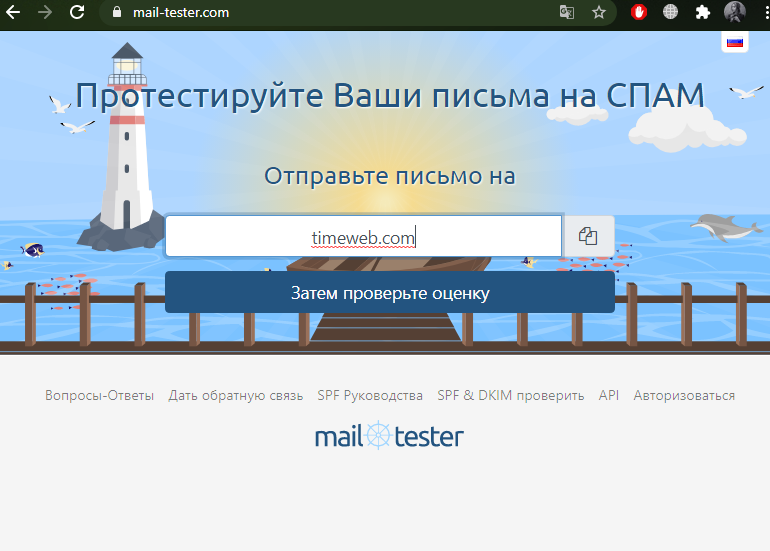
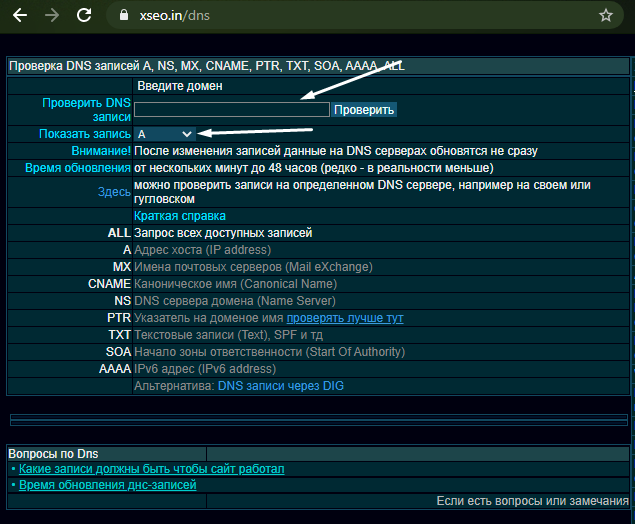
- xseo.in/dns – на данном ресурсе есть раздел для проверки самых разных DNS записей.
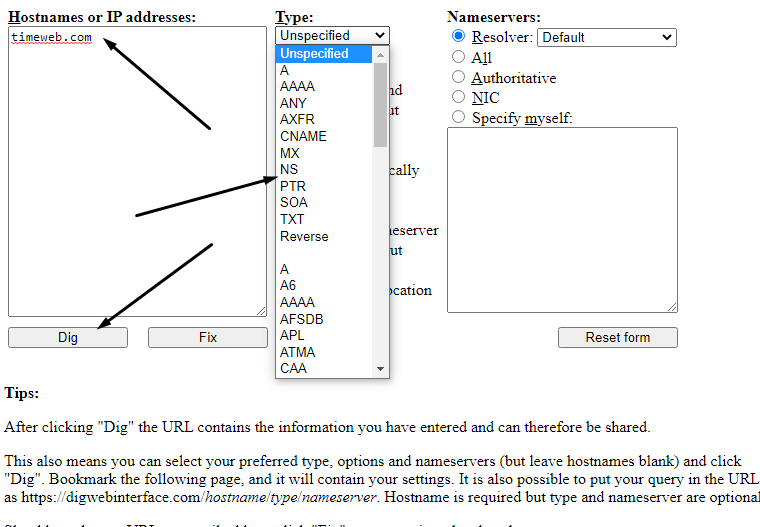
- digwebinterface.com – навороченный онлайн-сервис с очень простым исполнением. С первого взгляда может показаться сложным, но на самом деле справиться с ним может даже новичок.
Заключение
Каждая из предложенных утилит имеет свою особенность. К примеру, некоторые проверяют не все записи, другие же предоставляют более полную информацию о каждом типе. Выбор остается за вами.

Вебмастеру придется узнать не только основы, но и более специфическую информацию. Например, что такое DNS-запись домена и как ее проверить? Как часто обновляются DNS-записи? Как можно быстро приступить за работу с доменом? Какие бывают типы записей DNS? Как правильно настроить субдомены, работающие автоматически? Эти и другие вопросы рассмотрим подробнее.
Что представляет собой DNS?
Интернет — это сеть, которая объединяет между собой миллионы компьютеров. В сети находятся компьютеры, работающие круглосуточно и без остановок. Как правило, это серверы, которые используются для хранения сайтов и электронной почты. Каждый компьютер при подключении к сети интернет получает специальный идентификатор в числовом виде. Другими словами, ip-адрес. Конечно, к серверу можно обратиться и с помощью числового идентификатора, но вот практика показывает, что людям не будет удобно запоминать адреса в виде чисел. Поэтому разработчики ввели систему буквенных доменов.
Domain Name System, или DNS — это специальная система, которая обеспечивает соответствие доменов их числовым адресам. В интернете есть специальный класс серверов — ns-серверы, которые отвечают за хранение DNS. Там можно проверить домена DNS записи. Их поддерживают с двух сторон — со стороны интернет-провайдеров и хостеров, а также со стороны администраторов доменных зон. Данные сервера имеют свою иерархию.
Комьюнити теперь в Телеграм
Подпишитесь и будьте в курсе последних IT-новостей
Подписаться
Сроки обновления DNS-записей
DNS-записи домена на серверах обновляются далеко не сразу. В зависимости от принципов работы DNS время обновления может составлять от трех часов до трех суток.
Быстрее приступить к работе
Если вы только что прошли процедуру регистрации домена или изменили DNS-записи, при этом появилась необходимость срочно начать работу с интернет-сайтом, можно воспользоваться одним хитрым трюком, который ускорит время, необходимое для начала работы. Добавьте в файл hosts, который по умолчанию есть по адресу C:\WINDOWS\system32\drivers\etc (папка может быть скрытой) одну строчку:
В качестве xxx.xxx.xxx.xxx используется ip-адрес сервера, в котором находится веб-сайт, site.ru — домен Вашего сайта.
Типы DNS-записей
Для успешной работы вам может потребоваться задать несколько записей.
- Запись NS указывает DNS-сервер, который обслуживает домен. Данные услуги предлагает хостинг-провайдер или регистратор домена.
- Запись А требуется для того, чтобы указать ваш IP-адрес. Данный адрес может указать хостинг-провайдер.
- Запись АААА необходимо использовать для того, чтобы указать IP-адрес версии 6. Повсеместная поддержка пока что не распространена.
- Запись MX нужно добавить для указания вашего почтового сервера. Она понадобится для того, чтобы почта попадала на почтовые ящики домена.
- Запись CNAME нужна для использования одного домена в качестве адреса для совсем другого домена, то есть создает субдомен.
- Запись PTR понадобится в тех случаях, если нужно получать полное доменное имя. Эта запись устанавливается хостинг-провайдерами по умолчанию, но все же нужно проверить правильность записи с помощью специального сервиса.
Создание DNS-записи Wildcard
Wildcard — это специальная DNS-запись, которая отвечает за субдомены *.site.ru. Указывать такую запись нужно для CMS, используемая для управления существующими субдоменами. Чтобы создать такую запись, нужно добавить запись типа А, а в качестве субдомена установить *. Для конфигурирования Apache нужно к специальном конфигурационном файле сделать следующие изменения:
<VirtualHost *:80>
DocumentRoot "/home/site.ru"
ServerName "site.ru"
ServerAlias "www.site.ru"
ErrorLog logs/site.ru-error.log
CustomLog logs/site.ru-access.log common
</VirtualHost>
Здесь нужно всего лишь добавить псевдоним *.site.ru.
Программа namebench может использоваться для поиска наиболее быстрого DNS-сервера относительно вашего местоположения в сети. Рассмотрим простой процесс выбора оптимальных DNS на основе истории веб-браузера
Время, затрачиваемое системой на соединение с DNS-серверами при посещении веб-сайтов, обновлении ПО и другой онлайн-активности на компьютере, как правило, невелико. Обычно DNS-сервера провайдера, которые используются автоматически, хватает для быстрой и стабильной работы в Интернете.
Но что делать, если вы часто испытываете проблемы с соединением, открытием тех или иных веб-сайтов, или просто хотите получить более быстрый и стабильный Интернет? Попробуйте программу namebench для поиска наиболее быстрого DNS-сервера относительно вашего местоположения в сети.
Утилита namebench выполняет тщательное тестирование с использованием истории веб-браузера, данных tcpdump или стандартного набора данных в целях обеспечения индивидуальной рекомендаций. Программа абсолютно бесплатна и никаким образом не влияет на вашу систему. Этот проект был начат в виде «20% на проекты» в компании Google.

namebench работает на MacOS, Windows и UNIX системах, предлагается с графическим пользовательским интерфейсом, а также интерфейсом командной строки для продвинутых пользователей.
Выбор оптимальных DNS на основе истории веб-браузера
Рассмотрим простой процесс тестирования на выявления оптимальных DNS-серверов с использованием истории посещения веб-сайтов на вашем веб-браузере в системе Windows.
1. Для начала нужно скачать утилиту namebench. На момент написания статьи была доступна последняя верcия 1.3.1.
Скачать namebench
2. После загрузки, запускаем файл, который распакует все в отдельную папку namebench-1.3.1-Windows. Заходим в нее и запускаем файл namebench.exe – версию с графическим интерфейсом.
3. После запуска namebench автоматически определит используемые DNS-сервера (Nameservers), ваше местоположение – страну (Your location). В выпадающем меню Query Data Source будут показаны используемые в системе браузеры, историю которых можно использовать в качестве данных для тестирования. Также можно выбрать стандартные наборы тестов, например ТОП 2000 сайтов по данным портала статистики Alexa.
3. Для получения максимально точных результатов, которые будут отвечать вашим требованиям, лучше использовать для теста историю вашего веб-браузера, поэтому перед этим желательно не очищать веб-браузер, несколько дней используя в обычном режиме – посещая привычные вам ресурсы. В нашем примере это будет браузер Google Chrome, предлагающий более 120 тысяч точек для расчета в нашем тестировании.

4. Остается нажать на кнопку Start Benchmark и дождаться результатов тестирования, которые откроются в браузере в виде полного отчета. Нас интересует данные Recommended configuration (fastest + nearest) – рекомендуемая конфигурация (быстрый + ближайший).
В нашем случае по результатам проверки выяснилось, что первичный сервер Google Public DNS (8.8.8.8) будет на 109.6% быстрее текущего DNS-сервера провайдера, на которые автоматически настроен роутер (192.168.1.1). Предлагается выставить следующие DNS-сервера, указанные на скриншоте:

5. Для вашей системы в зависимости от различных факторов (местоположение, набор посещаемых веб-сайтов) результаты могут быть получиться другими. Вы можете последовать рекомендации, настроив DNS-сервера на ПК по инструкции Настройка DNS на компьютере с ОС Windows.
Советы и рекомендации
- WHOIS
- NSLOOKUP
- DNS
- DIG
- PTR
- PING
- TRACEROUTE
- МОНИТОРИНГ
- ПРОВЕРКА SSL
- ПРОВЕРКА НА ВИРУСЫ
- МОЙ IP
Данный сервис предоставляет возможность узнать все записи с DNS сервера для указанного домена или поддомена. Будет полезен для определения наличия той или иной записи на DNS сервере и ее значения. Так же поможет узнать параметр TTL. Укажите домен или поддомен, DNS сервер будет определен автоматически.
Интересно и полезно
Новости индустрии
Monitorus – теперь вы не потеряете своих посетителей!
Задумайтесь — вы точно уверены, что ваш сайт сейчас работает? В мире нет ни одного хостинга, который работал бы без единого…
Читать дальше
- 26 июля 2018
- Max
- 337765
- 0

Блог
Как правильно рассылать письма и не попадать в СПАМ?
Почтовые сервисы закручивают гайки. Всё сложнее рассылать письма со своего сайта и не попадать в СПАМ. Как правильно нужно…
Читать дальше
- 03 декабря 2014
- Max
- 157863
- 1

Новости индустрии
Старт открытой регистрации доменов МОСКВА и MOSCOW
1 декабря начался период открытой регистрации доменов в зонах .МОСКВА и .MOSCOW. Теперь все желающие могут зарегистрировать себе…
Читать дальше
- 03 декабря 2014
- Max
- 31754
- 0
Разместить новость своей компании на этом месте
DNS Propagation Checker — How to Check DNS Propagation Globally
DNS Checker provides a free online DNS Checker tool to check DNS propagation globally. The tool checks the DNS data of any hostname or domain from the worldwide DNS servers.
DNS Checker has a list of more than 100 global DNS servers to make global DNS checks easy. You can add the custom DNS server and perform the DNS check based on IP, Continent, and Country.
Our global DNS test tool collects, parses, and displays the DNS propagation results on a map to make results easier to understand. The green tick shows that the requested DNS record is available in the DNS server, and the cross shows that they are not. The green tick also means that the DNS record matches the updated value that the user has set in the expected value field, and the cross shows that the value does not match the expected or updated value (that user expects it to be). Individual DNS record propagation lookup on global DNS servers can be seen by selecting each DNS record.
The most famous DNS record types are
- A record: contains the IPv4 address info of the hostname.
- AAAA record: contains the IPv6 address info of the hostname.
- CNAME record: also known as alias record. It points the sub-domain to its domain, like pointing www.dnschecker.org to dnschecker.org
- MX record: contains the info where the domain’s email should be routed to and mail servers priority.
- NS record: contains the info about the authoritative nameservers of a domain.
- TXT record: is commonly used for other DNS records configurations like SPF, DKIM, or DMARC records.
What is DNS propagation?
DNS propagation is the time DNS changes take to be updated across the internet over the globe. It can take up to 48 hours to propagate worldwide. You can check your DNS propagation results from DNS Propagation Checker.
What is DNS resolution?
DNS resolution translates the domain name into its server IP address. You need a site’s IP address to know where it’s on the Internet. A website could have IPv4 or IPv6 addresses or both. The IPv4 address comes as A record, and the IPv6 address is in AAAA record.
How do DNS records propagate?
When you update your DNS records, the changes may take up to 48 hours to take effect. During this period, ISPs worldwide update their DNS cache with new DNS information for your domain.
However, due to different DNS cache levels, some visitors might be directed to the old server’s IP for some time after the DNS records change and until it finishes propagating completely worldwide. However, most visitors see updated DNS records shortly after they change. You can look up A, AAAA, CNAME, and additional DNS records lookup from the Dig (DNS lookup) tool.
Why DNS propagation takes time?
Suppose you changed your domain’s nameservers and requested to open your domain on the web browser. Your request will not go to the hosting directly.
Each ISP node first checks its DNS cache, whether it has the DNS information for that domain. If it is not there, it will look it up by fetching DNS information from the authoritative DNS server of the domain to serve the user’s request, and it saves it for future use to speed up the DNS lookup process.
Thus, the new nameservers will not propagate instantly — ISPs have different cache refreshing levels, so some will still have the old DNS information in their cache.
But if, after that time interval, still, your new DNS changes are not reflecting, then you go for a DNS health check to ensure that your DNS changes are up to the mark and are following the standards. Or you can go for flushing your DNS cache.
Why is DNS not propagating?
The ISPs across the world have different caching levels. The DNS client or the server may cache the information of the DNS records in its DNS cache. That information is temporarily cached, and DNS servers will go for the updated DNS information when TTL (Time to Live) expires.
What is a domain name system, and what type of DNS servers are involved in the DNS check process?
Domain Name System (DNS) is a hierarchical decentralized system that maps domain names to IP addresses. It is the internet’s equivalent of a phone book, mapping human-readable domain names to IP addresses.
There are three types of DNS servers involved in the DNS resolution process:
- Recursive DNS server (DNS resolver): These servers are the first in the DNS check process. Receive DNS queries from clients and resolve the human-readable domain name to an IP address. That server tracks the IP address for the searched domain or hostname.
- Root DNS servers: These servers are at the top of the DNS hierarchy and provide a list of top-level domain (TLD) servers to resolvers.
- Authoritative DNS servers: These servers are the last stop in the DNS resolution process. The authoritative nameservers for the searched domain hold the actual DNS records and respond to queries with the correct IP addresses.
How does the DNS process work?
Suppose you request to open the URL https://xyz.com in your web browser’s bar.
- Your browser sends a DNS query to a DNS resolver (recursive Server), usually provided by your Internet Service Provider (ISP).
- The recursive resolver checks its cache to see if it already has the requested DNS information for the domain name. If it does, it returns to your computer, and the process ends.
- If the recursive resolver doesn’t have the DNS information in its cache, it sends a query to the root DNS servers. These servers maintain a database of all the top-level domain names, such as .com, .org, .net, etc.
- The recursive resolver then contacts the root DNS servers that respond to the query with the IP of appropriate TLD (Top-Level Domain) DNS servers.
- The TLD DNS servers respond to the query by referring to the authoritative DNS servers for the domain name. These servers are responsible for maintaining the DNS records for the domain.
- The authoritative DNS servers respond to the query with the requested DNS records for the domain name.
- The DNS resolver caches the updated/latest fetched DNS records and returns them to your computer, which can now be used for whatever purpose those records were requested.
Which are the best DNS servers?
Some of the best Global DNS servers are
- Google Public DNS:
- IPv4:
- Primary:
8.8.8.8 - Secondary:
8.8.4.4
- Primary:
- IPv6:
- Primary:
2001:4860:4860::8888 - Secondary:
2001:4860:4860::8844
- Primary:
- IPv4:
- OpenDNS:
- IPv4:
- Primary:
208.67.222.222 - Secondary:
208.67.220.220
- Primary:
- IPv6:
- Primary:
2620:119:35::35 - Secondary:
2620:119:53::53
- Primary:
- IPv4:
- Quad9 (Malware Blocking Enabled):
- IPv4:
- Primary:
9.9.9.9 - Secondary:
149.112.112.112
- Primary:
- IPv6:
- Primary:
2620:fe::fe - Secondary:
2620:fe::9
- Primary:
- IPv4:
- DNS.Watch:
- IPv4:
- Primary:
84.200.69.80 - Secondary:
84.200.70.40
- Primary:
- IPv6:
- Primary:
2001:1608:10:25::1c04:b12f - Secondary:
2001:1608:10:25::9249:d69b
- Primary:
- IPv4:
- Comodo Secure DNS:
- IPv4:
- Primary:
8.26.56.26 - Secondary:
8.20.247.20
- Primary:
- IPv4:
- Cloudflare:
- IPv4:
- Primary:
1.1.1.1 - Secondary:
1.0.0.1
- Primary:
- IPv6:
- Primary:
2606:4700:4700::1111 - Secondary:
2606:4700:4700::1001
- Primary:
- IPv4:
Public DNS Servers by country provide a complete list of all DNS servers, including the world’s best IPv4 and IPv6 public DNS servers.
FAQs
What will happen if the domain name does not exist?
The DNS server will return a name error, also known as an NXDomain response (for a non-existent domain), to symbolize that the query’s domain name does not exist.
What is the port used by DNS?
DNS uses both TCP and UDP port 53. However, the most frequently used port for DNS is UDP 53. That is used when the client’s computer communicates with the DNS server to resolve the domain name. When using the UDP 53 for DNS, the maximum size of the query packet is 512 bytes.
TCP 53 is used primarily for Zone Transfers and when the query packet exceeds 512 bytes. That is true when DNSSEC is used, which adds extra overhead to the DNS query packet. You can test all the server ports using a port scanner online.
What is DNS failure?
DNS failure means that the DNS server cannot convert the domain name into an IP address in a TCP/IP network. That failure may occur within the company’s private network or the internet.
DNS-серверы интернет-провайдеров обновляются с разной периодичностью. То есть с одного интернет-провайдера ваш сайт может открываться, а с другого — быть недоступен. Обычно DNS-серверы обновляются в течение 24 часов.
Если с момента смены DNS-серверов прошло более суток, но сайт всё ещё недоступен, проверьте, с чем может быть связана проблема:
- 1.
Пропишите два DNS-сервера: «8.8.8.8» и «8.8.4.4» по инструкции. После этого сохраните настройки и откройте ваш сайт в браузере. Обязательно очистите кеш браузера.
Для быстрой проверки доступности сайта укажите DNS-серверы компании Google, обычно они обновляются быстрее других (3-4 часа).
Если это действие не помогло, перейдите к следующему шагу.
- 2.
Проверьте, активен ли ваш домен в Личном кабинете:
Зеленый значок означает, что домен активен.
Если домен активен, но сайт недоступен, перейдите к следующему шагу.
- 3.
Очистите кеш браузера. Браузер мог закешировать страницу вашего сайта в момент, когда он был недоступен, и показывает устаревшую информацию.
Если очистка кеша не помогла, перейдите к следующему шагу.
- 4.
Проверьте доступность вашего сайта через сайт 2ip.ru. Введите имя сайта и нажмите Открыть. Если сайт доступен, значит проблема возникла на стороне интернет-провайдера. Подождите, пока обновятся DNS-серверы провайдера. Также рекомендуем проверять доступность сайта с разных точек мира при помощи сервиса Бесплатная проверка доступности сайта из различных частей мира.
Важно: Чтобы проверить IDN-домен (например: ваш-сайт.рф), переведите его в Punycode (в формат XN—-7SBBF2B7BJ7B.XN—P1AI) и только затем вводите в строку на сайте cameleo.
- 5.
Если ваш сайт недоступен через сайт 2ip.ru, проверьте, корректные ли DNS указаны для домена. Узнать, какие DNS прописаны для домена можно по инструкции: Как узнать, какие DNS-серверы прописаны для домена? Узнать, какие DNS-серверы следует использовать в REG.RU, можно по инструкции: Какие DNS-серверы прописать для домена?
Если для домена прописаны некорректные DNS, измените их по инструкции: Как прописать DNS для домена в личном кабинете REG.RU?
Ваш сайт доступен, но отображается ошибка?
Воспользуйтесь следующим разделом справки: Мой сайт не работает. Откройте подходящую статью и следуйте её рекомендациям.
The DNS Lookup finds all DNS records of a given domain name. The DNS records include but are not limited to A, AAAA, CNAME, MX, NS, PTR, SRV, SOA, TXT, CAA, DS, and DNSKEY.
DNS Record Lookup — Check All DNS Records for Any Domain
The DNS record lookup collects the DNS info for any domain and presents all the DNS records for that domain.
What types of DNS records can be looked up using the Dig (DNS Lookup)?
Different types of DNS records are used for different purposes. You can perform the following DNS records lookup from our DNS tool.
- A record lookup
- AAAA record lookup
- CNAME lookup
- MX lookup
- NS lookup
- PTR record lookup
- SRV record lookup
- SOA record lookup
- TXT record lookup
- CAA record lookup
- DS and DNSKEY record lookup
Our DNS domain lookup tool fetches all the DNS records or your specified one for a domain and reports them in a priority list.
Use options to perform DNS server lookup to collect the DNS info against Google DNS Server, Cloudflare DNS Server, OpenDNS DNS Server, or the domain’s authoritative name server(s). Therefore, if you change your web hosting or DNS records, those changes should reflect instantly.
Note: Dig (DNS lookup) fetches all the DNS record data using the dig command. You can get that DNS record data in raw form by clicking the “+” plus button on each record.
How is a domain name translated to an IP address?
DNS stands for Domain Name System. The system converts a hostname (dnschecker.org) to a computer-friendly IP address.
When an end-user enters a domain or URL in its browser search bar, DNS servers process the request and translate them into a respective IP address to help browsers load relevant results.
Consider DNS domain lookup as a map or phone book to find your respective searches for a better understanding.
You all know we need a proper address to reach a specific destination. Same with the internet world. All smart devices, phones, laptops, tablets, TVs, etc., communicate over the internet through a series of numbers called the IP Address. DNS Servers eliminate the need for humans to memorize complex IP numeric addresses. The DNS resolution involves converting a human-friendly domain name into a computer-friendly IP address. DNS servers take all the responsibility for delivering relevant results to the user.
As discussed, humans cannot learn long number strings (IP Addresses). Therefore, by simply typing the website’s name (www.amazon.com), the DNS server provides the IP Address associated with that domain.
The DNS server can either be on ISP or your local network. Other devices, such as routers, access the translated domain (into IP address) to channel your search results.
DNS Lookup Flow — Eight-Step Process
The flow of the DNS lookup process for domain example.com involves several steps.
- Requesting domain information: It starts with a client typing the domain “example.com” in its browser bar.
- Contact the recursive DNS server: The browser sends a DNS query to its configured DNS resolver (a recursive resolver) (e.g., the router or ISP’s DNS server).
- Return DNS record if present: The recursive resolver checks its cache to see if it has a recent copy of the DNS record. If so, it returns the DNS record to the client.
- Sending DNS query to root nameserver: If the recursive resolver does not have a recent record copy, it sends a query to one of the root nameservers.
- Contacting TLD nameserver: The root nameserver returns with an address of the top-level domain (TLD) nameserver (e.g., the .com TLD nameserver in that case) responsible for the domain in question.
- Referring to authoritative nameserver: The TLD nameserver refers to the authoritative nameserver for the specific domain.
- Access the DNS record: The recursive resolver sends a request to the authoritative nameserver that responds with the requested DNS record to the recursive resolver, which it caches and then returns to the client.
- Final Step: The client uses the information from the DNS record to connect to the IP address of the server hosting the website.
Each DNS request also returns a TTL (time to live) value specifying the time (in seconds) for which the DNS record is cached. When you change your DNS servers, it usually takes 24 to 48 hours for the DNS records to propagate globally. You can go for my DNS check to check whether your domain DNS records are propagated globally.
After knowing how DNS Lookup works, let us discuss its two major types…
Forward DNS Lookup
Searching a domain name to find its IP Address is forwarding DNS Lookup. A typical type allows users to put the domain name to get respective IP addresses.
Reverse DNS Lookup
Contrary to forwarding DNS Lookup, DNS reverse lookup identifies the domain name using the IP Address. Email servers use this lookup method to identify valid receivers.
What is a DNS record?
The DNS records are the mapping files containing the instructions to provide the following information related to a domain.
- IP (IPv4/IPv6) is associated with that domain.
- How to handle the DNS requests for that domain.
Different Types of DNS Records
- A record: the most basic type of record, also known as address record, provides an IPv4 address to a domain or sub-domain name. That record points the domain name to an IP address.
- AAAA record: maps the hostname to a 128-bit IPv6 address. For a long time, 32-bit IPv4 addresses served the purpose of identifying a computer on the internet. But due to the shortage of IPv4, IPv6 was created. The four «A» s (AAAA) are mnemonic to represent that IPv6 is four times larger than IPv4.
- CNAME record: also known as Canonical Name record, creates an alias of one domain name. The aliased domain or sub-domain gets all the original Domain’s DNS records and is commonly used to associate subdomains with the existing main domain. Use the CNAME Lookup tool to dig deeper.
- MX record: also known as Mail Exchange records, tells which mail exchange servers are responsible for routing the email to the correct destination or mail server. For detailed analysis, use MX Record Lookup.
- NS record: also known as Name Server records, points to the name servers with authority in managing and publishing DNS records of that domain. These DNS servers are authoritative in handling any query related to that domain. Use the NS Lookup tool to dig deeper.
- PTR record: also known as Pointer record, points the IPv4 or IPv6 address to its machine’s hostname. It provides a reverse DNS record, or rDNS record, by pointing an IP address to the server’s hostname. Use the Reverse IP Lookup tool to dig deeper.
- SRV record: also known as Service record, indicates which specific services the domain operates and port numbers. Internet protocols such as the Extensible Messaging and Presence Protocol (XMPP) and the Session Initiation Protocol (SIP) often require SRV records.
- SOA record: also known as Start of Authority records, provides essential information about the domain, like identifying the master node of the domain authoritative nameserver, an email of the domain administrator, the serial number of the DNS zone, etc.
- TXT record: allows the website’s administrator to insert any arbitrary text in the DNS record.
- CAA record: also known as Certification Authority Authorization record, reflects the public policy regarding issuing digital certificates for the domain. If no CAA record exists for your domain, any Certification Authority can issue an SSL certificate. However, using this record, you can restrict which CA is authorized to issue digital credentials for your domain.
- DS record: also known as Delegation Signer record, consists of the unique characters of your public key and its related metadata like Key Tag, Algorithm, Digest Type, and cryptographic hash value called Digest. Use the DS Lookup tool to dig deeper.
- DNSKEY record: also known as DNS Key record, containing public signing keys like Zone Signing Key (ZSK) and Key Signing Key (KSK). The DS and DNSKEY records validate the authenticity of DNS records returned by the DNS Server. Use DNSKEY Lookup to dig deeper.
More free DNS tools such as SPF Checker, DKIM Checker, DMARC Checker, and DMARC Generator are also available.
