

- Пинг тест
- Что такое пинг
- Скорость интернета и пинг – в чем разница
- Для кого важен пинг
- Как проверить пинг
- Проверяем пинг при помощи ping. exe
- Проверяем пинг без утилит
- От чего зависит пинг
- Как уменьшить пинг
- Заключение
- Тест скорости интернета
- Тест скорости интернета
- Что такое скорость интернета
- Мегабайты и мегабиты – в чем разница
- На что влияет скорость интернета
- Как проверить скорость интернета
- Простой способ
- Очень простой способ
- Что может снизить скорость интернета
- Как исправить
- Заключение
- Скоромер – на страже быстрого интернета
- Последовательность тестирования
- Выбор сервера
- Пинг (ping)
- Входящая скорость (download speed)
- Исходящая скорость (upload speed)
- Как правильно проводить тестирование
- Выберите качественный сервис для тестирования
- Прямое подключение без помех
- Прямое подключение без помех
- Минимальное расстояние до тестового сервера
- Выключите все программы, потребляющие интернет-трафик
- Отключите антивирусы и брандмауэры
- Отключите прокси
- 6 других сайтов для тестирования скорости подключения
- Лучшие мобильные приложения для тестов
- Программы для тестирования компьютеров
- Замеры через торрент-клиент
- Виджеты для рабочего стола Windows
- Измерение через командную строку Windows
- Стандарты скорости интернета
- Технологические нормативы
- Зависимость скорости от выполняемых задач
- Скорость в России
- В NASA самый быстрый интернет в мире?
- Пинг IP
- Зачем пинговать ИП-адрес?
- Как проверить пинг до сервера онлайн
- Описание сервиса Speedtest, его преимущества и недостатки
- Что можно измерить
- Время задержки (ping)
- Скорость загрузки (download speed)
- Скорость отправки (upload speed)
- Как пользоваться сервисом
- С компьютера
- Мобильное приложение СпидТест на Android
- С компьютера
- Альтернативы Speedtest. net
- Сайты
- Программы для компьютера
- Приложения для смартфонов
- Outputs of this test
- Connection speed under a magnifying glass
- Downloading
- Uploading
- Ping
- Jitter
- Numbers that do not lie
- The previous 10 Internet tests
- How do Internet speed measurements work?
- Check your connection regularly
- Пинг и его значимость для соединения
- Как «пропинговать» компьютер или сервер?
- Консольная команда
- Speedtest.net
- 2ip.ru
- Pr-cy.ru
- Что влияет на ping и как его снизить
- Компания, предоставляющая интернет
- Игровой сервер
- Прочие негативные факторы и способы снижения пинга
- Рекомендуемые значения пинга
Пинг тест
Многие думают, что основной и единственный критерий качества интернета – это его скорость. В большинстве случаев это именно так. Однако если вы любитель онлайн-игр, и особенно шутеров, то скорость отойдет на второй план. А основным критерием станет – ping. Никогда не слышали? Рассказываем о том, что это, на что влияет, а, главное — как проверить пинг и зачем это нужно делать.
Что такое пинг
Ping – это системная утилита, применяемая для оценки целостности соединений, работающих по протоколу TCP/IP. В повседневной жизни пингом называют время, необходимое для того, чтобы отправленный клиентом пакет, достиг сервера и вернулся обратно.
Если вы не до конца поняли написанное выше – это нормально. Сейчас постараемся объяснить простыми словами. Вы когда-нибудь играли в настольный теннис? Ну, или видели, как в него играют? Там очень простые правила:
При помощи ракетки первый игрок должен отправить мяч на половину соперника. А соперник должен отбить его и вернуть первому игроку. А теперь представьте, что первый игрок – это ваш компьютер. А соперник – это сервер. Так вот вот время, которое потребовалось мячу на то, чтобы достичь вашего противника и вернуться обратно, и есть тот самый пинг.
Скорость интернета и пинг – в чем разница
Под скоростью интернета подразумевается некоторое количество информации, передаваемое за какой-то отрезок времени. Например, если указана скорость 50 Мб/с, это значит, что для приема или передачи 50 Мегабит информации вам потребуется всего 1 секунда.
А пинг, как мы уже говорили выше – это время. Время, которое требуется на то, чтобы запрос на передачу информации, отправленный вашим устройством, достиг сервера и вернулся обратно к вам.
В отличие от скорости интернета, которая измеряется в Мб/с, пинг измеряется в миллисекундах (ms). И чем выше значение пинга, тем хуже:
- 0-40 ms – если ваш пинг вписывается в эти границы, то, скорее всего, вы сможете спокойно играть в любой шутер – отсутствие лагов гарантировано.
- 40-100 ms – онлайн-игры по-прежнему вам доступны, но только не те, где требуется быстро принимать решение.
- 100 ms и выше – даже не пытайтесь играть онлайн. Скорее всего, дело закончится разбитой клавиатурой.

Для кого важен пинг
Высокий пинг может затруднить организацию и ведение стрима или иной формы вещания. Губителен он и для тех, кто делает ставки или играет на бирже. Одним словом, если вам нужно максимально быстро реагировать на какие-то события, вам необходимо иметь, как можно боле маленький пинг.
С другой стороны, если ваше пребывание в интернете ограничено просмотром Инстаграма, лентами ФБ и ВКонтакте, то вы даже не заметите, что с пингом происходит что-то не то. Впрочем, вы всегда можете узнать, все ли хорошо у вас со связью. Как это сделать? Нужно выполнить пинг тест.
Как проверить пинг
Есть два относительно простых способа, для того чтобы убедиться, что со связью все хорошо.
Проверяем пинг при помощи ping. exe
Для продвинутых пользователей, работающих на компьютере под управлением ОС Windows, необходимо выполнить следующие действия:
1. Нажмите на клавиатуре одновременно клавишу «Win» и клавишу «Х» (латинская буква).
2. В появившемся окне выберите запуск командной строки. Лучше это делать от имени администратора.

3. Перед вами откроется окно, в котором вам нужно ввести команду «ping» и через пробел указать адрес сайта, который вы хотите пропинговать.

4. После нажатия клавиши Энтер начнется обмен пакетами с выбранным сервером. В данном случае – это mail.ru.
Через несколько секунд проверка качества связи завершится и вы увидите ее результаты. В нашем случае они удовлетворительные. Ни один из 4 пакетов не потерялся, а среднее время ответа не превышало 90 ms.
Вы можете дополнить проверку, используя различные дополнительные ключи:

Проверяем пинг без утилит
Если по какой-либо причине у вас на компьютере нет такой утилиты или, например, вы хотите провести диагностику с телефона, вам будет удобнее проверить пинг онлайн.
Для этого перейдите по адресу https://pings.ru/ping-test/ и нажмите на большую красную кнопку.

Через несколько секунд проверка будет завершена и вы увидите результаты:

От чего зависит пинг
Вот несколько основных причин, которые могут оказывать негативное влияние на время ответа сервера:
- Провайдер. Что бы там ни говорили, но наибольшее влияние на пинг оказывает оборудование провайдера. Если оно неправильно настроено или обслуживает такое количество пользователей, которое превосходит его возможности – пинг будет высоким.
- Модем, роутер, сетевая плата, железо компьютера. И речь уже идет не про оборудование провайдера, а про ваше. Древний модем, бетонные стены, поврежденный кабель – все это может ощутимо снизить скорость и повысить пинг.
- Сервер. Вы обратили внимание, что пинг до mail.ru был выше, чем пинг до сайта pings.ru? Тут нет никакой магии. Чем ближе сервер, с которым вы пытаетесь связаться, тем, вероятно, будет меньше время, которое вам для этого потребуется.
Как уменьшить пинг
Очевидно, что для снижения времени пинга, необходимо устранить проблемы, о которых мы писали в предыдущей части нашей статьи.
- Попробуйте сменить тарифный план, а если это не поможет, то и провайдера.
- Убедитесь, что кабель, идущий к компьютеру или роутеру, хорошо обжат и не имеет нигде физических дефектов. Часто это сложно оценить «на глаз», поэтому хорошей идеей будет вызвать представителя вашего провайдера.
- Выбирая игровой сервер, обращайте внимание не только на количество игроков, но и на то, где он находится. Напомним, чем дальше от вас сервер – тем выше будет пинг. Например, находясь в России, старайтесь избегать серверов, расположенных в Китае – пинг будет заоблачный.
Заключение
Теперь вы знаете о том, что такое пинг и как его уменьшить, а также о том, как выполнить ping test. Надеемся, эта статья была для вас полезной, и после ее прочтения ваш интернет стал работать хотя бы немного быстрее.
Тест скорости интернета
Тест скорости интернета
Если вы ежедневно общаетесь со своим провайдером, это может означать только одно – вас не устраивает скорость вашего интернета. Но на все ваши претензии, провайдер неизменно отвечает: «на нашей стороне никаких проблем не зафиксировано». Как поступить в таком случае и чем вам может помочь тест скорости интернета? Рассказываем подробно.
Что такое скорость интернета
Итак, скоростью интернета называют время, необходимое для передачи данных с вашего или на ваш компьютер. В случае если данные передаются от вас, такая скорость называется «исходящей». Если данные идут к вам – то «входящей».
Если не очень понятно, вот более простое объяснение. Например, вы хотите скинуть друзьям 10 фоток с вашей последней встречи. Каждая фотография «весит» 3 мегабайта. Вы нажимаете «отправить» и за одну секунду все ваши фотографии улетают к адресатам.
А вот если бы мы за это время приняли или скачали эти фотографии, то мы бы получили скорость входящего канала. Надеемся, стало понятнее и вы готовы узнать, что на самом деле скорость измеряется не в мегабайтах, а в мегабитах.
Мегабайты и мегабиты – в чем разница
О различии этих двух понятий есть целая статья в Википедии: мегабит – это единица измерения скорости передачи данных, а вот мегабайт – это единица измерения размеров файлов.
Провайдеры, чаще всего, измеряют скорость именно в мегабитах, но никто не мешает нам перевести все в мегабайты. Как это сделать? Просто разделите значение в мегабитах на «8», и вы получите идентичное значение в мегабайтах.
Например, скорость 80 Мбит/с равна скорости 8 Мбайт/с.
На что влияет скорость интернета
Чем выше скорость, тем меньше времени требуется вам на то, чтобы скачать или отправить файл. Кроме того, этот показатель влияет на комфортный просмотр видео или прослушивание музыки, транслируемых через интернет.
Как проверить скорость интернета
Скорость интернета можно проверить несколькими способами: простыми и очень простыми.
Важно! Независимо от того какой из способов вам покажется более интересным, перед проведением тестирования остановите все загрузки, а также проигрывание музыки, видео и т. д. – только в этом случае можно узнать реальные значения скорости.
Простой способ
Самый простой – это засечь время и поставить на закачку какой-нибудь большой файл. Как только он скачается, и станет известен его точный размер, вы без труда сможете рассчитать скорость скачивания. Попробуем?
Например, вы скачали файл на 100 мегабайт за 100 секунд. Значит, что скорость вашего исходящего соединения равна 1 Мбайт или 8 Мбит в секунду. Не самый плохой результат.
Очень простой способ
Если же вам не хочется усложнять себе жизнь расчетами, есть способ значительно проще: проверка скорости интернета на специальном сайте. Что это за сайт? Таких сайтов очень много, но нам больше прочих нравится https://pings.ru.
- Перейдите по адресу https://pings.ru/internet-speed-test/ и нажмите большую красную кнопку.

- Процесс измерения скорости займет примерно минуту.
- Когда он завершится, вы получите исчерпывающую информацию о вашем соединении:

Пинг и дрожание должны быть минимальными — чем они ниже, тем выше качество вашего канала. А вот входящая и исходящая скорость, наоборот, должна быть как можно больше.
Тарифный план, на котором производился замер, обещает пользователю пропускную способность прямого и обратного канала – 80 Мбит/с. Как видим, провайдер не совсем справляется со взятыми на себя обязательствам. Особенно это заметно по исходящей скорости. Однако, с таким пингом – грех жаловаться.
Обратите внимание, хотя провайдер и обещает симметричную скорость передачи данных, на деле такое бывает очень редко. Расхождение в несколько мегабит – обычное дело.
Что может снизить скорость интернета
Вот несколько причин, из-за которых качество связи может быть неудовлетворительным:
- Некорректная работа домашнего оборудования (модема, роутера, сетевой карты).
- Устаревшая версия операционной системы и/или браузера.
- Наличие в системе вирусов и других вредоносных программ, снижающих быстродействие компьютера или смартфона.
- Скачивание в фоновом режиме больших файлов, например, обновлений операционной системы.
- Технические проблемы или ограничения на стороне провайдера.
- Большое количество осадков или сильный ветер.
Как исправить
Для того чтобы понять, как исправить низкую скорость, необходимо понять, в чем кроется причина возникновения проблемы. Советуем действовать последовательно, исключая одну причину за другой.
Например, попробуйте подключить сетевой кабель к компьютеру напрямую, минуя роутер. Выполните speedtest. Стало лучше? Значит, виновник найден. Ничего не поменялось? Верните провод на место и попросите друга прийти к вам с его ноутбуком.
Если его ноут работает хорошо – попробуйте обновить ОС или использовать другой браузер. Нелишним будет убедиться, что в этот самый момент не происходит автоматическое обновление системы. Впрочем, если проблема существует уже не первый день – скорее всего, обновления тут ни при чем.
Иногда бывает достаточно просто немного подождать. Иногда на оборудовании провайдера проводятся различные регламентные работы по техническому обслуживанию, что влечет за собой снижение скорости или полное отсутствие доступа в интернет. Зато, как только работы будут завершены, есть шанс, что все станет работать еще лучше, чем раньше.
Кстати, первое, что стоит делать, если связь ухудшилась – это перезагрузка. И роутера, и компьютера. Примерно в 50 случаях из 100 – все снова заработает.
Заключение
Если вы заметили, что скорость скачивания файлов снизилась, прежде чем звонить провайдеру, выполните speed test и сделайте скриншот с его результатами. Не факт, что эта информация вам сильно поможет, но сотрудники техподдержки отнесутся к вашему обращению более внимательно, поскольку вы будете выглядеть в их глазах продвинутыми пользователями.
На одном сайте мы собрали сразу все лучшие инструменты для проверки скорости интернета на компьютере, планшете и других устройствах. Среди них — сайты, приложения, программы и виджеты для измерения качества интернет-соединения. Ниже мы расскажем, как проводятся такие замеры и разберемся с основными причинами неточного тестирования скорости подключения.
Скоромер – на страже быстрого интернета

Один из лучших кросс-платформенных инструментов для тестирования скорости интернет соединения – сайт skoromer.ru. Это независимый ресурс на русском языке, который совместно с wiTest бесплатно предлагает онлайн инструменты, позволяющие протестировать пинг, входящую и исходящую скорость интернета, а также проверить, насколько ваше устройство готово к просмотру качественного видео. Версии сайта для ПК и мобильных устройств доступны пользователям всего мира, но ориентированы на русскоязычную аудиторию.
Помимо общей проверки скорости интернета, здесь можно узнать скорость и ping интернета у различных провайдеров, найти ответы на вопросы, касающиеся ускорения интернета, а также почитать обзоры сервисов по измерению скорости интернета со всего мира, чтобы сделать свой выбор в пользу того или иного решения.
Последовательность тестирования
Стандартный тест скорости интернет соединения занимает около 1 минуты и проводится в следующем порядке:
Выбор сервера
Сервис в автоматическом режиме определяет ближайший к вам сервер, с которым он будет взаимодействовать, чтобы сделать test скорости интернета. При желании в большинстве сервисов вы можете самостоятельно выбрать подходящий сервер. Чем он ближе к вам, тем точнее будет замер качества доступа в сеть.
Пинг (ping)
Сервис определяет время ответа сети, проходящее с момента отправки запроса с вашего компьютера или смартфона на сервер до начала загрузки. Эта задержка измеряется в миллисекундах (мс). Чем ниже эта цифра, тем лучше. Хорошим пингом считается показатель до 120 мс, отличным – до 45 мс. Этот параметр особенно важен для онлайн-игр вроде CS, World of Tanks или Heroes of the storm, где лишние миллисекунды задержки могут лишить вас победы.
Входящая скорость (download speed)
В фоновом режиме с ближайшего к вам сервера скачиваются пустые пакеты данных общим объемом от 10 до 100 Мб. На основании времени их загрузки делается вывод о скорости приёма. Скорость измеряется в мегабитах в секунду, или Мб/с (mbps).
Не путайте с мегабайтами, эта единица 8 раз больше: 1 мегабит = 0,125 мегабайта. Чем выше скорость, тем лучше: быстрее будут грузиться страницы браузера, видео, музыка, картинки.
Исходящая скорость (upload speed)
Завершающий этап проверки скорости интернет соединения, во время которого осуществляется передача пустых пакетов данных в обратном направлении: теперь трафик идет от вас на сервер. Единицы измерения исходящей скорости такие же, как у входящей: мегабиты в секунду (mbps). Чем выше фактическая скорость отдачи, тем быстрее вы можете выкладывать информацию и выгружать файлы в интернет.

Как правильно проводить тестирование
Сперва стоит разобраться, от чего зависит скорость интернета. Сильнее всего на скорость влияет технология подключения: Wi-Fi, сотовая и спутниковая связь, ADSL, оптоволоконный и медный кабель имеют разные физические ограничения по скорости. Чем современнее используемая технология и выше пропускная способность сети, тем лучше будут результаты теста. Некоторые также забывают, что искусственное ограничение на скорость передачи данных может накладывать выбранный тариф.
Скорость замеряется в моменте, именно поэтому мы советуем отключить все процессы, способные негативно повлиять на результат. Также в процессе анализа не рекомендуется совершать переходы на другие сайты – тогда вы получите точные результаты.
Чтобы посмотреть скорость своего соединения соблюдайте несколько простых правил:
Выберите качественный сервис для тестирования
Он должен иметь хорошую репутацию, нужные вам инструменты для проверки пропускной способности линии и предоставлять информацию в доступной форме.
Прямое подключение без помех
Если вы выходите в Сеть с помощью роутера / модема, к которому устройство можно подключить напрямую через кабель, сделайте это. Результаты замеров через провод более точные, чем тесты через Wi-Fi.
Прямое подключение без помех
Если вы выходите в Сеть с помощью роутера / модема, к которому устройство можно подключить напрямую через кабель, сделайте это. Результаты замеров через провод более точные, чем тесты через Wi-Fi.
Минимальное расстояние до тестового сервера
Важно, чтобы сервер, с которым будет взаимодействовать ваше устройство, находился в той же стране, где сейчас вы. В этом случае скачивание и загрузка файлов будет проходить с минимальными помехами.
Выключите все программы, потребляющие интернет-трафик
Речь о ПО для загрузки файлов (uTorrent, Mediaget, Download Master и т.д.), браузере (закройте все вкладки, кроме той, в которой располагается сервис для проверки), онлайн-играх, мессенджерах, фоновых службах обновления.
Отключите антивирусы и брандмауэры
Чтобы точнее определить скорость интернет соединения, лучше на время отключить антивирус и firewall на данном девайсе.
Отключите прокси
Использование подключения через промежуточный сервер (proxy) удлиняет цепочку передачи данных из-за чего сервис не будет тестировать соединение правильно и не сможет показать вам достоверные данные.
6 других сайтов для тестирования скорости подключения
Помимо skoromer.ru, где вы можете бесплатно измерить скорость интернета, существуют другие не менее удобные сайты и приложения. Ниже приводим краткий обзор.
Спид тест – это известный зарубежный сервис, который уже много лет занимается проверкой качества работы интернета. Отзывы пользователей свидетельствуют о том, что Speedtest достаточно точно вычисляет реальную скорость интернета, поэтому его нередко рекомендуют даже интернет-провайдеры.
У «Спид-теста» есть официальное приложение для проведения тестов на мобильных устройствах, которое поддерживает смартфоны на базе операционных систем Android и ioS (Apple).
Как пользоваться Спид тест (видео):

Помимо прочего, уточняется факт (не)использования прокси и защиты данных. Внизу страницы вам покажут отзывы о провайдерах, предоставляющих свои услуги в вашем городе.
Сайт обширен, на нём можно не только измерить скорость и качество интернета, но и «прогуляться» по разделам «Статьи», «Софт», «Сервисы», «Провайдеры» и даже «Забавы». Есть статистика по скорости интернета разных пользователей. Есть даже свой VPN-сервис под названием «Крот». 2ip, как и «Спид-тест», использует файлы cookie.
Сервис предназначен для пользователей из России. Есть вариация страницы для англоязычных пользователей — на домене io. Для украинцев аналогичный сайт находится на домене ua.
Как проверить скорость своего интернет соединения через 2 IP (видео):
Удобный в обращении сайт с современным дизайном, предоставляющий нам онлайн сервис по измерению скорости подключения к интернету в режиме реального времени.
Он точно определяет IP, провайдера (которого вы, кстати, можете там же оценить по пятибалльной шкале) и ваше местоположение. Отличительная черта этого сайта – наличие интерактивной карты, на которой можно выбрать сервер, через который сайт будет тестировать работу интернета.
Мобильных пользователей порадуют эргономичные приложения для смартфонов на Андроиде и iOs, доступные в Google Play и App store.
Сервис от компании «Яндекс» подкупает своей простотой. Скорость интернет-соединения измеряется здесь в двух единицах — мегабиты и мегабайты в секунду.
Тестируется входящая и исходящая скорость, причём, когда мы проверяли функции этого сервиса, второе почему-то оказалось выше первого. Определяется айпи, браузер и его версия (нужно ли обновление, страница, в отличие от 2IP, умалчивает), разрешение экрана (у стандартного ноутбука это 1366×768), регион (поддаётся настройкам). Внизу страницы в разделе «Техническая информация» видны и сведения об операционной системе ПК, но не только: отображается и то, поддерживает ли ваше устройство Javascript, Flash, протокол https.
Портал для вебмастеров PR-CY давно вышел за рамки форума и биржи услуг. В распоряжении пользователей теперь есть еще и лаконичный инструмент, который определяет текущую скорость и задержку соединения.
Также он выдаёт сведения о вашем устройстве, провайдере и сервере проверки. Мобильных приложений у сервиса нет, поэтому сервис будет удобен только пользователям ПК и ноутбуков.
У некоторых пользователей бывают сложности с доступом на этот ресурс. Блокировать его могут специальные расширения для браузера. Чтобы решить эту проблему, отключите их на время или добавьте сайт в белый список.
Самый простой из известных нам сервисов. Это минималистичный одностраничный сайт, при входе на который сразу начинается тест скорости интернет-соединения на приём и отдачу.
Поскольку это зарубежный сайт, бывают неточности с замером из России: все-таки расстояние до сервера сильно влияет на показатели, а оно может оказаться немалым.
Лучшие мобильные приложения для тестов
Тестирование будет отличаться от того, как проверить скорость интернета на компьютере: для этого вам понадобится приложение, которое необходимо установить на свой смартфон или планшет. По ссылке вы можете ознакомиться с лучшими бесплатными вариантами.
Если нужно замерить скорость доступа портативного устройства на базе iOS или Android, а не домашнего роутера или проводного подключения, то тут действовать нужно будет иначе.

Программы для тестирования компьютеров
Существует специализированный софт для анализа и регулирования скорости подключения. С его помощью вы можете не только наладить точный учёт трафика домашнего или мобильного интернета, но и установить различные ограничения. Это программы, которые нужно предварительно установить на компьютер.

Замеры через торрент-клиент
Еще один оригинальный и точный способ измерить скорость в моменте – посмотреть показатели приёма и передачи популярного файла через torrent.
Для этого вам потребуется найти торрент-файл, но не первый попавшийся, а такой, где в раздаче участвует много сидов (от 2 тысяч человек), при этом личей (скачивающих) мало. Если вы сами выступаете в роли сида или лича, у вас что-то качается или раздаётся, остановите эти процессы. Подождите 1-2 минуты, и вы увидите максимальную скорость загрузки файла.
Виджеты для рабочего стола Windows
Пользователи Виндовс 7, 8 и 10 могут установить специальные гаджеты для рабочего стола, которые будут показывать скорость в моменте. Есть 2 вида индикаторов: моно, которые «заточены» исключительно на тестирование скорости, и многофункциональные наборы.

Измерение через командную строку Windows
С помощью командной строки можно протестировать текущий ping и стабильность соединения, но скорость своего подключения через нее вы понять не сможете.
Инструкция по тестированию:
- нажмите «Пуск», в строке поиска напишите латиницей «cmd» (пользователям Windows 10 в меню «Пуск» заходить не нужно – просто нажмите на лупу поиска рядом с ним);
- в результатах поиска появится «Командная строка» — запустите ее от имени администратора;
- набираем в ней команду ping ya.ru -t. (вместо ya.ru можно использовать любой другой сайт или IP-адрес);
- нажмите Enter, подождите, после чего вам будет показан отчёт.
Стандарты скорости интернета
Понятие нормальной и комфортной скорости доступа в интернет разнится в зависимости от того, под каким углом мы смотрим на этот вопрос:
- у разных технологий соединения отличаются стандартные и пороговые значения скорости;
- у каждого устройства (ПК, ноутбук, смартфон, телефон, планшет) своя норма;
- нормальная скорость будет существенно отличаться для разных видов деятельности (интернет-серфинг, просмотр и скачивание видео, онлайн-игры, звонки по Skype, рендеринг, майнинг и т.д.)
- различаются и нормальные показателя на уровне стран: где-то интернет-технологии ушли вперед, а где-то развитие замедлилось.
Технологические нормативы
Статистика по скорости разных стандартов интернет-связи:
Средняя скорость мобильного интернета (даже на новейшей технологии 5G) медленнее таковой у оптоволоконного.
Зависимость скорости от выполняемых задач
Что советуют по скорости на форумах:
- для большинства онлайн-игр минимальная скорость должна быть не менее 1 Мбит/с. Некоторые нагруженные игры потребуют большей скорости, но для простых достаточно минимальной. Если вы хотите играть в «шарики» в социальной сети, это одно, а участие в киберспортивных чемпионатах – уже совсем другое дело.
- для того чтобы комфортно смотреть фильмы в хорошем качестве, желательно иметь широкополосный канал, выдающий более 30 Мбит/с;
- несмотря на то, что майнинг отличается высоким энергопотреблением, он экономичен в плане трафика. Единичная GPU-ферма по добыче криптовалюты, состоящая из 5 видеокарт требует всего 10 Кбит/с. Аналогичные требования у ASIC’ов. Поэтому скромного канала в 2-3 Мбит/с вам точно хватит;
- чтобы звонить по скайпу с видео, потребуется не менее 1 Мбит/с;
- для чатов, если вы не шлете много фотографий и файлов через них, достаточно и 128 Кбит/с.
Скорость в России
В России по большей части оптимальные условия для пользователей (в большинстве городов быстрая связь по безлимитным тарифам, дома у многих оптоволокно, а стандарты мобильной связи расширяются, что позволяет сделать быстрее и соединение через портативные роутеры).
Есть и проблемные населенные пункты, где максимальная скорость далека от оптимальной для просмотра фильмов и скачивания программ, а технологичная оптоволоконная или 4G связь там не поддерживается. В дома там до сих пор проводят интернет по телефонному кабелю (ADSL). Такого интернета может быть достаточно разве что для чатов и загрузки небольших файлов.
Лидеры мобильного интернета по средней скорости в России (2018):
- МегаФон – 25.04 Мбит/с;
- Yota – 21.08 Мбит/с;
- МТС – 15.61 Мбит/с;
- Tele2 – 12.82 Мбит/с);
- Вымпелком (11.13 Мбит/с).
Провайдеры стационарного интернета в РФ с наиболее высокой средней скоростью доступа (2018):
- ЭР-Телеком – 43.73 Мбит/с;
- Ростелеком – 32.65 Мбит/с;
- Вымпелком – 32.56 Мбит/с;
- МТС – 29.61 Мбит/с;
- МегаФон – 10.09 Мбит/с.
Рейтинги составлены на основании статистики компании Ookla.
В NASA самый быстрый интернет в мире?
В ходе экспериментов ученым Американского аэрокосмического агентства НАСА удалось сначала достичь показателя в 91 гигабайт (728 гигабит) в секунду, а позже – 2,5 Тбит/с.
Реальная скорость интернет-соединения в зданиях NASA – менее 40 Гбит/с, что соответствует возможностям оптоволоконной технологии.
Пинг считается нормальным, когда находится в пределах 40-110 мс. От 110-210 мс вы начнете испытывать проблемы в онлайн-играх, но на посещении сайтов это практически не отразится. Если таймаут превышает 110 мс, то это повод задуматься о качестве работы вашего провайдера.
Что такое пинг IP и зачем?

Пинг IP
Проверка пинга IP адреса позволяет контролировать качество сетевого соединения, основными критериями оценки которого считается скорость и стабильность. Причем можно проверить пинг любого Host (узел сети): физического компьютера или виртуального хоста в сетях TCP/IP. Для решения этой задачи вы можете использовать онлайн-сервис на нашем сайте. Он позволяет проверять качество узла связи по IP адресу (в том числе своего домашнего или офисного компьютера) или доменному имени (проверка сайта, расположенного на удаленном сервере).
Проверять ping через наш онлайн-сервис вы сможете неограниченное количество раз. Проверки пинга выполняется бесплатно.
Зачем пинговать ИП-адрес?
Проверив ping ип адреса до сервера, позволяет проверить качество сетевого соединения.
Проверив пинг через наш онлайн-сервис, вы узнаете следующие данные:
- объем отправленных и принятых данных (в байтах);
- время задержки между запросом и ответом (в мс);
- частоту потери пакетов данных (в % от 0 до 100).
Проверки пинга по этим параметрам помогут довольно точно оценить скорость и стабильность сигнала по маршруту клиент-сервер, загруженность каналов передачи данных и промежуточных звеньев (физических сетевых устройств: маршрутизаторов, обычных и прокси-серверов и других узлов в сети оптоволоконных кабелей, которые и являются глобальной интернет-сетью).
Запросы отправляются по сетевому протоколу ICMP входит в стек (набор) протоколов TCP/IP. Если ответ отсутствует (100% packet loss или Host seems down), то какой-то из промежуточных узлов или конечный сервер игнорирует/блокирует пинги.
Очень важный момент – это пинг прокси. Так как прокси-сервер в большинстве случаев нужен для работы (парсинга ключей, работы с различными платформами и приложениями, для сбора данных из поисковых систем) или комфортной сетевой игры, то пользователь хочет получить хорошую скорость и стабильное соединение без «тормозов и зависаний». Измерение пинга позволяет поверить и контролировать скорость соединения через прокси.
Измерение ping ИП-адреса или хоста дает возможность узнать:
- скорость передачи данных по каналу связи (в том числе с промежуточным прокси-сервером);
- качество канала связи в сети TCP/IP (данные будут точны только в том случае, если протокол ICMP не блокируется и имеет достаточно высокий приоритет);
- IP-адрес и геолокацию физического сервера сайта по доменному имени (или домен по айпи, если по адресу находится один сайт);
- работоспособность удаленного узла (например, сервера, на котором расположен хостинг);
- доступность удаленного сервера (в том числе при смене и настройке DNS);
- наличие блокировки доменных имен (иногда фаервол может из-за ложной тревоги внести IP-адрес в черный список;
- также домен может блокироваться местным или региональным провайдером).
Проверка ping IP – удобный инструмент для оценки качества связи, а также основное диагностическое средство для интернета и локальных сетей. Ниже мы подробно расскажем, как проверить пинг. Вам останется лишь следовать простой инструкции.
Как проверить пинг до сервера онлайн
Проверить пинг до сервера можно прямо в интернете. Для этого не нужно ничего скачивать. У вас есть возможность выполнить проверку пинга онлайн через сервис на нашем сайте.
Чтобы узнать ping online, следуйте этой инструкции:
- Пролистайте эту веб-страницу вверх до интерфейса нашего онлайн-сервиса.
- Для старта онлайн-проверки ping введите в соответствующее поле IP-адрес либо название хоста. Также вы можете нажать «Вставить мой IP-адрес», чтобы сервис автоматически определил ваш айпишник и автоматически ввел его данные в нужную строку.
- Выберите количество тестовых пакетов, чтобы проверить ping online.
- Нажмите кнопку для запуска онлайн пинг-теста.
- Через несколько секунд вы увидите результаты на экране.
Теперь вы знаете, как проверять ping. На базе полученных данных можно будет понять уровень качества интернет-подключения и делать соответствующие выводы для дальнейшей работы. Зная, как проверяется ping, вы сможете в любой момент получить точную информации о состоянии тестируемых IP-шников.
Еще у нас на сайте вы можете приобрести высокоскоростные приватные прокси для решения личных и профессиональных задач в интернете. Перед покупкой можно будет измерить ping выбранных прокси-серверов, чтобы понимать, подходят ли они вам или нет.
Ситуация, когда интернет работает медленно или же, вообще, периодически зависает, является довольно обыденной. Первым делом следует проверить скорость интернета и сравнить ее с заявленной скоростью в тарифном плане провайдера. Зачастую они указывают скорость «до», хотя Rostelecom и Билайн нередко выдают даже больше заявленного значения.
В глобальной сети существует немало заслуживающих внимания сервисов, позволяющих определить скорость соединения. Однако Speedtest.net от компании Ookla по праву является самым популярным из них.
Описание сервиса Speedtest, его преимущества и недостатки
Функционал сайта тщательно продуман, сервис имеет привлекательный интерфейс и прост в использовании. Speedtest.net разработан на основе flash-технологии, которая делает приложение красивым и удобным, но, с другой стороны, может стать причиной искажения результатов измерения.
Совокупность всех значимых преимуществ и ограниченное число недостатков и определяет бешеную популярность тестера от компании Ookla. Даже техническая поддержка таких провайдеров, как Дом.ru, Ростелеком, Билайн и Onlime советуют клиентам использовать Speedtest.net для независимой проверки скорости интернета.
Что можно измерить
Сайт Speedtest.net измеряет следующие параметры сети:
Время задержки (ping)
Это средний промежуток времени, в течение которого пакет данных доходит до удаленного сервера и возвращается обратно. Естественно, чем меньше пинг, тем комфортнее пользоваться Интернетом. Критично значение ping для онлайн игр.
Скорость загрузки (download speed)
Это суммарное количество загруженных данных за определенный промежуток времени. Скорость загрузки обуславливает качество online-просмотра видео, а также напрямую определяет время закачки файлов.
Скорость отправки (upload speed)
Это суммарное количество отправленных данных за определенный промежуток времени. Существенное влияние этот параметр оказывает на продолжительность отправки данных внушительного размера или почтовых сообщений с объемными вложениями.
Как пользоваться сервисом

Вы можете просто прокрутить страницу вверх и запустить тест, либо воспользоваться следующими инструкциями.
С компьютера
Для проверки Интернет-соединения на компьютере нет необходимости в установке приложения, достаточно лишь в браузере перейти по адресу http://www.speedtest.net.
Важно до начала тестирования закрыть лишние процессы, запущенные в Windows. Процесс диагностики занимает около минуты времени. Сервис в автоматическом режиме определяет местоположение. Имеется возможность выбора конкретного сервера.
Перед началом вычисления характеристик соединения с интернетом определяется время отклика (ping). Затем тестируется скорость закачки. После измерения онлайн сервис автоматически начнёт вычисление скорости отдачи.
При завершении диагностики трех параметров сети пользователю будет предложено либо повторить диагностику Internet, либо выбрать новый сервер для следующего тестирования подключения к интернету.
Мобильное приложение СпидТест на Android
После запуска программа на основе местонахождения устройства находит ближайший сервер и начинает проверять соединение с интернетом. В центре экрана – спидометр, отображающий данные в online-режиме. Утилита Спид Тест последовательно тестирует время отклика, скорости загрузки и отправки данных.
Полученные результаты сохраняются в программе и доступны для просмотра в любое время. Программа также позволяет измерить скорость WiFi соединения телефона. Поддерживается русский язык.
С компьютера
Приложение Спид Тест имеет интересный дизайн и стопроцентную русификацию. Диагностика параметров подключения к Интернету выполняется при помощи утилиты ping, отсылающей сообщения-запросы и принимающей ответы от различных серверов. Программа Speed test способна определять скорость передачи данных между серверами, расположенными в любой точке мира. При этом вычисляются опытным путем характеристики соединения как загрузки данных из всемирной паутины, так и отправки с мобильных гаджетов в инете.
После проверки Интернет-соединения программа выводит на экран отчет в графическом виде. Имеется возможность поделиться отчетом, отправив на электронную почту либо опубликовав в соцсетях. Приложение сохраняет данные по всем выполненным измерениям. Используя накопленную статистику, можно сравнить предыдущие результаты, а также выбрать для измерения параметров глобальной сети один из множества серверов в любой части планеты.
Помимо определения скорости мобильного интернета Speed test определяет быстроту WiFi соединения. В последних версиях появилась функция автоподстройки диагностирования высокоскоростных каналов. Приложение распространяется бесплатно, но при работе отображает рекламный баннер, при желании который можно официально отключить за небольшую сумму денег (около 30 руб.).
Альтернативы Speedtest. net
Сайты
Во всемирной паутине несложно найти многочисленные альтернативы сервиса Speedtest.net. Нередко и сами провайдеры (например, Ростелеком, Дом.ru и Onlime) рекомендуют пользоваться разными сторонними сайтами при тестировании Инет-соединения.
Программы для компьютера
Помимо online-сервисов для измерения параметров Инет-сети можно пользоваться специализированными Бесплатными программами для теста, которые предварительно устанавливаются на компьютер.
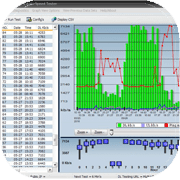
LAN Speed Test

Net Meter Pro
Приложения для смартфонов
Пользователям смартфонов советуем обратить внимание на следующие приложения, которые можно использовать вместо Speedtest:


Speed Test Master (Spring Tech)


SpeedSmart Speed Test

Internet Speed Meter Lite
Outputs of this test
- download speed test — the speed at which data are downloaded from the testing server
- pload — the speed at which data are uploaded to the testing server
- ping — the time needed to send and receive a small amount of data
Connection speed under a magnifying glass
The results of the test show you a series of key values that allow you to evaluate your connection and decide, for example, whether to choose a different rate or another provider. The main values include:
Downloading
Uploading
Another basic value revealed by the test results is upload. Upload shows how fast you can upload data to the internet with your connection, also measured in Mbit/s. As with downloading, a higher number is better. A quick upload is important for backing up to the cloud or for streaming. The higher the value, the faster you can upload data from your device to the internet.
Ping
Ping measures the time it takes for data to be sent from a host to a destination computer and back again. It is measured in milliseconds (ms). As opposed to downloading and uploading, with ping, the lower the value, the better. This value is especially important for online game players who need a quick response from the server when playing, so that their action in a game is not delayed. A relatively fast ping is less than 40 ms. Anything within the range of 0 to 10 ms is considered a very good result.
Jitter
Jitter expresses the fluctuations of the ping value and, therefore, the stability of the connection. The result (in milliseconds) should be as low as possible. The higher the jitter value displayed in the test, the worse your internet connection stability is.
The detailed results of the speed test show the amount of data in megabytes (MB) that you can theoretically download and upload during a given period of time. Thus, you can easily find out if the data volumes and speed are adequate. This is highly practical. The owners of blogs and websites have the option of inserting a free connection speed test directly on their websites through the embedding code.
Numbers that do not lie
You pay your internet provider for an internet connection which must meet certain technical parameters within the selected rate. These include not only the download speed, but also the speed of data uploading, along with the latency or response (ping) time.
The previous 10 Internet tests
…
How do Internet speed measurements work?
The technical solution and the background of the speed test itself are complex, but to explain it briefly, the test simulates a situation in which you download or upload data. The measured values are calculated depending on the speed of these transmissions. You can test the speed of up to 30 test servers located in geographically different locations. What will you discover?
Check your connection regularly
In the case of an internet connection, it is definitely not true that what was valid yesterday must still be valid today. Do not hesitate to repeat the speed test from time to time, or whenever you have connection speed problems.
The speed test will immediately give you an answer so you can decide your next step. However, these days it makes no sense to waste time with a slow internet connection.
Скорость интернет соединения зависит от многих факторов и имеет множество показателей, по которым она оценивается. Одним из важнейших критериев, является «Пинг». Этот параметр напрямую воздействует на качество и скорость интернета. Но всё же разберемся, на что конкретно влияет этот показатель и как проверить пинг и скорость интернета.
Пинг и его значимость для соединения

Пинг – это время ответа вашего интернета, его «реакция». Это то время, за которое ваш ПК посылает ответный сигнал. Единица измерения – миллисекунды (мс). Почти всегда при настройке интернет-соединения в первую очередь рекомендуется измерить пинг.
Чаще всего, хорошие показатели пинга необходимы тем, кто проводит много времени в онлайн играх и зарабатывает на виртуальных развлечениях. Нельзя комфортно играть или вести стримы, при высоких показателях пинга. Поэтому если вы из числа таких людей, то позаботьтесь о профилактике и измерении пинга заранее. Вы будете неприятно удивлены, если посередине важного матча или игры, показатели пинга опустятся ниже нормы. Для тех, кто не играет в игры, а просто плавает на просторах интернета, усваивая новый контент, показатели пинга не так важны.
Как «пропинговать» компьютер или сервер?
Для этой цели создано множество сервисов и инструментов измерить пинг и скорость интернета. Начиная от встроенной в Windows команды «PING», до специализированных сервисов и сайтов, позволяющих узнать ваш пинг. Остановимся на самых лучших вариантах проверки пинга.
Консольная команда
Если ваш ПК работает под управлением Windows OS, то вы можете проверить пинг с помощью командной строки. Пошагово разберем всю последовательность действий:
- запустите командную строку (одновременно нажмите клавиши «Win» и «R», в открывшемся окне без кавычек введите «cmd»);
- в консоли введите следующую команду: «ping X» (вместо «X» подставьте IP или адрес любого сайта, до которого требуется провести трассировку). Убедитесь, что команда введена правильно, а затем нажимайте «Enter»;
- все вышеперечисленные действия запускают процесс обмена пакетами данных между вашим компьютером и IP адресами других хостингов. Затем, на экране отобразятся числа: пакеты потерянных данных (в идеале их должно быть – 0) и пинг (чем меньше, тем лучше).
Этот метод самый быстрый и оперативный. Но, далеко не самый точный, так как под разные хостинги в разных странах придётся вводить точный адрес (а это лишние затраты времени). Прибегайте к данному методу, если по каким-то причинам вы не можете или не хотите пользоваться специальными онлайн сервисами.
Как проверить ping через консоль (видео):
Speedtest.net
Сайт занимает высокие строки (если не первое место) в списке сервисов по проверке скорости, пинга, быстродействия и всего остального, связанного с интернет-соединением. Здесь вы можете «пропинговать» свой компьютер до любого сервера.
- сначала вбейте в адресную строку сайт http://www.speedtest.net/ru;
- убедитесь, что выбран ближайший к вам сервер на карте;
- далее кликните по кнопке «начать»;
- затем начнётся само тестирование.
Пинг будет зависеть от удалённости сервера, скорость – от показателей вашего интернета.
Сервис идеально подходит для проверки всех необходимых параметров интернет-соединения.
2ip.ru
Ничем не уступающий по функционалу фавориту, но имеющий один недостаток сервис – все сервера находятся на территории России. Это означает, что если вы решитесь провести трассировку до зарубежного сайта или сервера, то этот сервис не для вас. Как провести тест пинга:
- зайдите на сайт 2ip.ru;
- выберите из предложенного списка городов свой или ближайший к вам;
- нажмите кнопку «Начать тестирование»;
- дождитесь окончания процесса измерения.
Вывод: сервис предоставляет исчерпывающую информацию о хостингах, находящихся на территории России. Но для зарубежных серверов – не подходит.
Pr-cy.ru
Минималистический и простой в использовании тест для проверки пинга и скорости интернета. Приятным дополнением, является необходимая теоретическая информация о параметрах интернета. Она размещена на главной странице сервиса. Проверка пинга и скорости интернета:
- перейдите на страницу — http://pr-cy.ru/speed_test_internet/;
- нажмите кнопку «Начать тестирование» (при желании вы можете сменить сервер проверки).
Хороший и удобный сервис для неопытных пользователей. Ничего лишнего.
Что влияет на ping и как его снизить
Как и в случае со скоростью интернета, пинг – это такой же параметр, зависящий от различных факторов. Начнём с самых важных.
Компания, предоставляющая интернет
В первую очередь, на показатель влияет ваш интернет-провайдер. Обратите внимание на то, какой у вас тариф и какое оборудование установлено у компании, где расположены сервера. Нередко случается так, что при настройке вашего роутера (маршрутизатора), сотрудник компании ошибся в параметрах. Тогда вам следует обратиться в службу технической поддержки клиентов и попросить удалённо перенастроить вашу аппаратуру. Обычно интернет-провайдеры охотно идут навстречу клиенту и готовы подробно объяснить и рассказать, как понизить пинг.
Игровой сервер
Интернет сервер, с которым вы взаимодействуете, также может быть причиной проблем. Только после того, как вы убедились, что на стороне провайдера всё в норме, присмотритесь к серверу, с которым идёт обмен данных.
Выясните следующие моменты: насколько сервер загружен, проводятся ли в данный момент технические работы, расположение сервера (насколько далеко), какое оборудование поддерживает работу сервера и т.д. Может случиться так, что на сервере всё в порядке, но пинг всё равно больше. Это означает, что вам следует вернуться к пункту выше или просто сменить сервер.
Прочие негативные факторы и способы снижения пинга
Разобравшись с внешними и главными причинами высокого пинга, перейдем к менее значимым и локальным факторам:
- драйвера для сетевой карты. Если вы давно не обновляли их, то самое время заняться этим. Устаревшее программное обеспечение может значительно повысить пинг, что неблагоприятно сказывается на качестве соединения. Часто, интернет начинает лагать именно из-за этого;
- программы, забирающие ресурсы интернета. Заведомо отключите их;
- проверьте не подключены ли нежелательные пользователи к вашему интернету;
- отключите все сторонние загрузки (обновления операционной системы, загрузки в Торренте, скачку фильмов из интернета и так далее);
- обязательно просканируйте ПК антивирусной программой. Существуют вирусы, способные забирать значительные ресурсы вашего компьютера и интернета. Перед началом работы – избавьтесь от них, иначе интернет будет лагать;
- неисправности в компьютере. При наличии повреждений каких-либо составных частей ПК, не рассчитывайте на нормальную работу интернета. Повреждения сетевой карты приводят к сбоям в работе сети, а то и вовсе к полному отсутствию интернета на вашем устройстве.

Рекомендуемые значения пинга
Оптимальные значения пинга могут различаться в зависимости от ваших целей. Аксиома одна – меньший пинг, более быстрое соединение. Но определённая градация всё равно имеется:
- менее 45 мс. Такие цифры означают, что чем бы вы не занимались в интернете, со стороны пинга, всё будет идеально;
- 45-120 мс. При обычном интернет-серфинге вы не будете испытывать никакого дискомфорта. Но для онлайн игр или трансляций, такие значения не подходят. Могут возникать постоянные задержки. У вас будет постоянно лагать в играх по internet сети;
- 120 мс и выше. Такие значение свидетельствуют о проблемах в работе сервера или же со стороны вашего интернет-соединения. Не рекомендуется пользоваться интернетом при таких высоких значениях.
