
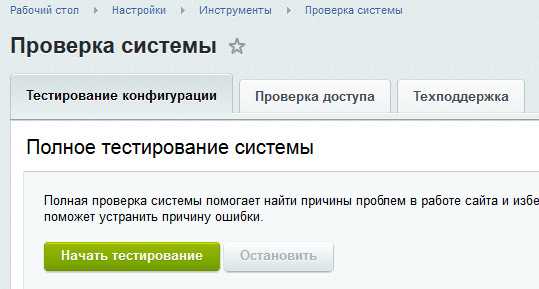
«1С-Битрикс: Управление сайтом» — одна из самых популярных коммерческих CMS. Как и в случае с любой другой CMS, при работе с Битриксом возникают разные ошибки, мешающие нормальной работе сайта. Выявить их можно с помощью встроенного функционала проверки системы в панели администратора Битрикс.
В данной статье рассмотрим способы устранения популярных ошибок, возникающих в CMS Битрикс.
- Ошибка работы с сокетами
- Что делать?
- Домен прописан, ошибка осталась
- Все-равно не помогло?
- Битрикс не видит своего домена по URL
- server certificate verification failed.
- Failed connect to crm. domain
- Работа с сокетами Ошибка! Не работает Bitrix
- Битрикс. Ошибка работы с сокетами
- Похожие вопросы
- 1C Bitrix и REST API
- Поддомен из папки с сохранением параметров. Мультиязычность Битрикс.
- Ошибка работы с сокетами при проверке системы
- «Служебные скрипты в корне сайта. Ошибка! Файл существует» при проверке системы
- «Замечание. Агенты выполняются на хитах, рекомендуется перевести выполнение агентов на cron» при проверке системы
- Ошибка! Не работает «Отправка почты» и «Отправка почтового сообщения больше 64Кб» при проверке системы
Ошибка работы с сокетами
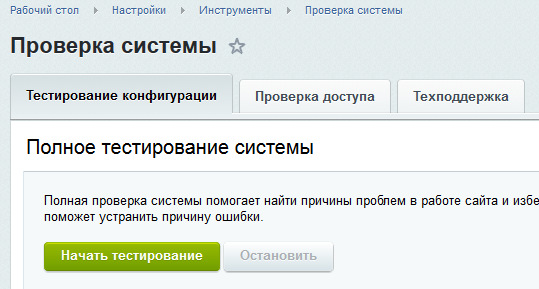
Ошибка работы с сокетами выявляется в BitrixVM при запуске инструмента «Проверка системы»:
Сообщения об этом будет выведено в нескольких разделах теста:
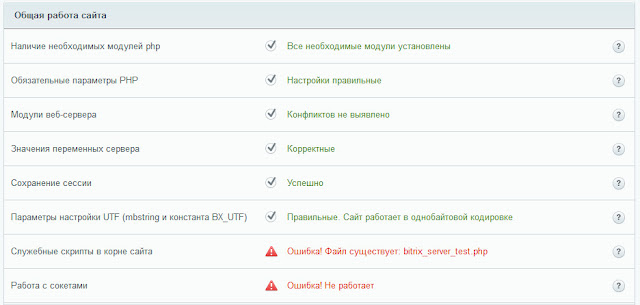
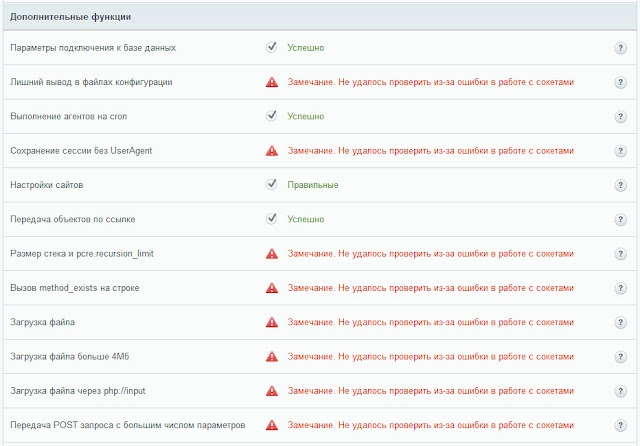
Расшифровка ошибки и ее причины, согласно отчету могут быть следующие (открывается по клику на иконке вопроса):
Осуществляется сетевое подключение с веб-сервера к самому себе. Это необходимо чтобы проверить работу сетевых функций, а также требуется для ряда последующих тестов.
А значит, если этот базовый тест не отработал, то дальнейшие тесты, где требуется создание независимого php процесса, не могут быть произведены.
Обычно проблема возникает, если подключение запрещено фаерволом, доступ к административной части запрещен по IP или для входа на сайт требуется HTTP/NTLM авторизация. На этапе тестирования необходимо отключить эти ограничения.
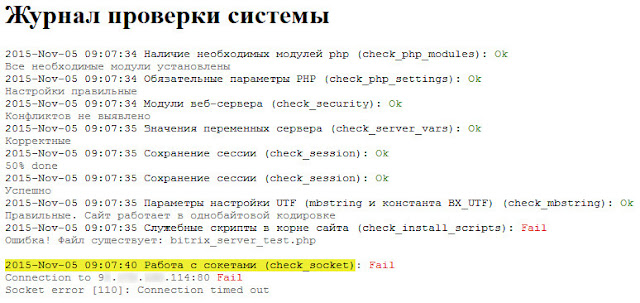
Подробности в журнале проверки системы.
В журнале будет следующая информация:
1. Если VPS-провайдер предоставляет уже настроенную виртуальную машину, то DNS-сервера хостера скорее всего в виртуальной машине уже прописаны. Если, виртуальная машина создается самим пользователем с нуля, т.е. создается сеть, подключается фаервол, выбирается дистрибутив ОС, то записи DNS-сервера(ров) в конфигурации сети следует обязательно проверить.
2. Используемые DNS-сервера (ниже — для примера приведены Google Public DNS сервера) в BitrixVM должны быть прописаны в следующие файлы:
nameserver 8.8.8.8
nameserver 8.8.4.4
/etc/sysconfig/network-scripts/ifcfg-eth3 (или ifcfg-eth0/1/2)
И, дополнительно в файл: /etc/hosts вместо записей вида localhost, прописывается привязанный домен:
4. Теперь, при запуске «Проверки системы» сайта через доменное имя:
сообщений, связанных с ошибкой работы с сокетами выводится не будет, т.к. система будет настроена правильно.


да вот если бы знать.настройки в модуле открытых линиях — должно быть с http:// ?проверка выдает ошибки. а требования где должны быть?вот что проверка дает
Проверяем настройки почтового события веб-формы и связанные шаблоны
1. На первой вкладке галочки кодов языка включены?
2. На вкладке «Шаблоны» галочка имени сайта включена?
3. Почтовый шаблон активен?
4. Поле «От кого» заполнено верно (по умолчанию #DEFAULT_EMAIL_FROM#) ?
5. Поле «Кому» заполнено верно (по умолчанию #EMAIL#) ?
Все верно? Смотрим дальше. В настройках модуля веб-формы отключите галочку «использовать упрощенный режим». Перейдите в настройки формы на вкладку «дополнительно» и проверьте, включен ли флаг привязки к почтовому шаблону. Готово?
select * from b_event where event_name like ‘%form%’ order by date_insert desc
Найдя событие выполнения формы, просмотрите поле SUCCESS_EXEC. Если видите «Y», то письмо из продукта ушло, и вам следует отправить запрос в техподдержку хостинга. Если видите «N», то перейдите в файл
и проверьте, определены ли 2 переменные: BX_CRONTAB и BX_CRONTAB_SUPPORT. Если да, то отмените определение.
Повторите SQL-запрос и снова просмотрите поле SUCCESS_EXEC. Если снова видите «N», очистите кэш в папке /bitrix/managed_cache/ через модуль управления структурой. Ни в коем случае ни через FTP! Если модуль выдаст ошибку, исправьте права доступа к папкам.
Если же значение «F», то функция mail() вернула значение False при отправке. Почему так бывает:
1. Не настроена функция mail() на хостинге. Обратитесь в техподдержку хостера.
2. Почтовый сервер не поддерживает формат письма.
Попробуйте изменять настройки отправки, убирать поле ВСС, убирать галочку «Дублировать email адрес в заголовке», ставить «Конвертировать 8-битные заголовки». Если не поможет, запросите у администратора логи почтового сервера.
Наконец, если в поле «0», вернитесь к началу, настройкам почтовых событий, и проверьте заново.
источник
Важно! На нашем форуме собраны тысячи вопросов и ответов (с 2015 года). Но часть из них может оказаться не актуальными с позиции сегодняшнего дня. Если у вас нет времени искать нужный ответ и проверять его актуальность, то просто оставьте ваши координаты, мы с вами свяжемся и поможем в решении вопроса.
Итак, многие сталкиваются с такой проблемой как ошибка сокетов при проверке сайта (а с 30 сентября 2021 так еще больше таких проблем, решение будет ниже):
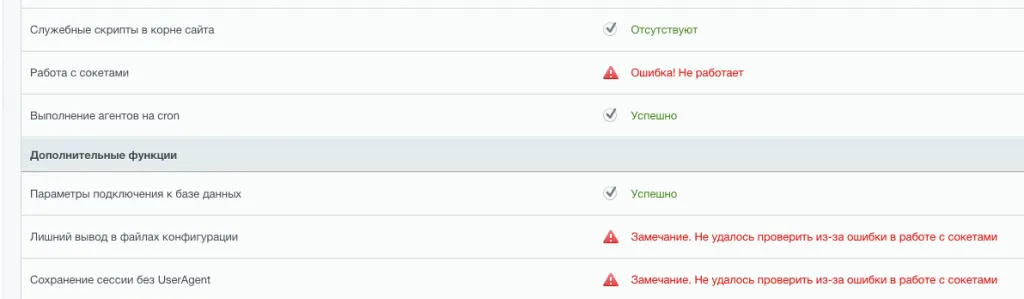
Из-за этой ошибки сайт не может проверить все остальные параметры и вы видите очень много красных предупреждений: «Замечание. Не удалось проверить из-за ошибки в работе с сокетами». Она бывает при установке сайта на виртуальную машину Битрикс.
Что делать?
Первое что нужно сделать при запуске сайта на виртуальной машине Битрикс, это прописать домен в файле hosts. Заходим на сервер по sftp под root-пользователем, идем в корневую папку etc, открываем файл hosts.
В первой строке через пробел прописываем домен (если доменов несколько, прописываем все через пробелы в этой строке).
Получится примерно так: 127.0.0.1 localhost.localdomain localhost rushstudio.by
Сохраняем файл и перезагружаемся. Готово, все работает.
Домен прописан, ошибка осталась
Сейчас (осень 2021) у всех массово возникли проблемы. Это касается изменений на стороне центра сертификации let’s encrypt (30 сентября 2021 года подошел к концу срок действия корневого сертификата IdenTrust DST Root CA X3.). И если у вас было все настроено и работало, ошибка все-равно появляется.
Решается все довольно просто. Подключаемся по SSH, выходим из открывшегося меню (ctrl+c) и вводим команды подряд: yum install ca-certificates update-ca-trust
Готово. Теперь все будет работать.
Думаю в следующих обновлениях Виртуальной машины это поправят, но пока это решение рабочее на 100%.
Все-равно не помогло?
Первым делом проверьте AAAA-запись у домена, если она есть, удалите. Не помогло? Проверьте что доступ к админке, где вы запускаете тест, открыт (нет ограничений по IP или других блокировок).
Дальнейшие случаи крааайне редки, но встречаются. Тут вам понадобятся немного знаний по системному администриролванию и нужно проверить firewall (сервер пытается подключиться сам к себе, а доступ закрыт) или для входа на сайт требуется HTTP/NTLM авторизация (тут уже просто на время тестирования отключите ее).
Во время тестирования сайта, выскакивает следующая ошибка:
Работа с сокетами (check_socket): Fail
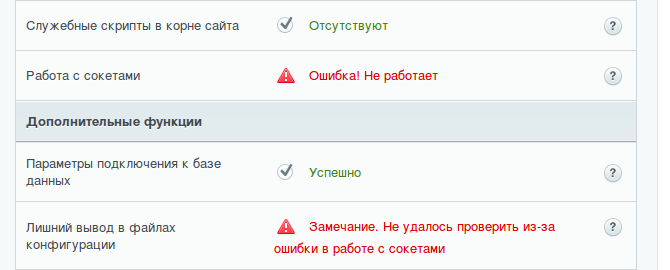
А в журнале мы видим следующий лог:
Для начала мы видим в этом логе, что при запросе система получает 404 ошибку. Нам нужно понять почему она происходит. Для этого нам нужно проверить логи веб-сервера. Так как у меня работает на nginx + apache2, я открыл логи nginx (Linux /var/log/nginx/error.log).
В данном логе я ищу мой запрос
Так же обратите внимание по какому адресу обращается скрипт:
client: 127.0.0.1, server: localhost,
Из этого мы делаем вывод что site.ru привязан к localhost и при обращении сайта к самому себе пытается найти файлы не в папке сайта, а в папке nginx по умолчанию. Открыв фаил /etc/hosts я увидел следующую запись:
127.0.0.1 localhost.localdomain localhost site.ru
Изменив эту строчку на
я успешно прошел тест, и ошибка больше не возникала!
— На основе оценок человек
Битрикс не видит своего домена по URL
Если наблюдается такая ошибка (ее можно посмотреть в логах проверки битрикса), то необходимо в /etc/hosts прописать 127.0.0.1 ваш_сайт и ваш. IP ваш_сайт (все с новой строчки).
server certificate verification failed.
Еще один распространенный вариант — неправильная установка SSL сертификата. Даже если у вас сайт открывается с зеленой полоской, нужно проверить еще раз тут — https://www.sslshopper.com/ssl-checker.html или в командной строке ввести запрос на сайт через curl.
Лечить данную проблему нужно правильной установкой SSL (логично). Проблему помогает решить внесение ca-bundle к crt сертификату. Чтобы не генерировать ca-bundle, просто возьмите себе тут — https://www.namecheap.com/support/knowledgebase/article.aspx/9393/69/where-do-i-find-ssl-ca-bundle (искать по названию).
Failed connect to crm. domain
Это значит, что исходящее обращение блокируется. Скорее всего, порты для вашего домена закрыты. Чтоыб проверить, нужно ввести команду
nmap -p80,443 crm.domain.ru
#если выдаст такое, значит порты закрыты
Starting Nmap 6.40 ( http://nmap.org ) at 2017-08-29 18:07 MSK
Nmap scan report for crm.capitalest.ru (192.2.2.2)
Host is up (0.00043s latency).
PORT STATE SERVICE
80/tcp closed http
443/tcp closed https
Данная проблема лечится, как и писал выше, добавлением в /etc/hosts строчки 127.0.0.1 ваш_сайт и ваш. IP ваш_сайт (все с новой строчки).
Вас могут заинтересовать следующие услуги
После установки SSL сертификата в битриксе на виртуальной машине BitrixVM версии 7.4.1 начала появляться ошибка с сокетами, при этом если перейти на сайт по обычному http, то такой проблемы не наблюдается. Ниже описано как решить данную проблему с сокетами при использование SSL сертификата и протокола HTTPS в Bitrix virtual appliance version 7.4.1 («1С-Битрикс: Веб-окружение»).
Открываем SSH клиет (PuTTY). Если меню битрикса не отображается сразу, то заходим в меню следующей командой:
Затем выбираем поочередно пункты в меню:
8. Manage pool web servers 3. Configure certificates 2. Configure own certificate
Если данных пунктов у вас нет, то сначала нужно обязательно создать пул: 1. Create Management pool of server
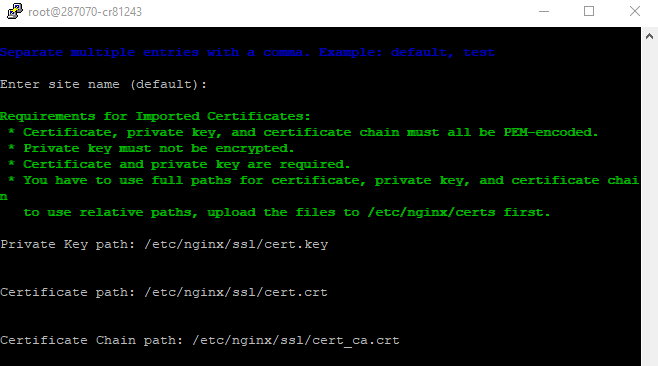
После того, как зашли в пункт 2. Configure own certificate, указываем сайт или оставляем по умолчанию Enter site name (default):
Указываем: Private Key path: /etc/nginx/ssl/cert.key Certificate path: /etc/nginx/ssl/cert.crt Certificate Chain path: /etc/nginx/ssl/cert_ca.crt
Пути заменяем на свои, либо предварительно запишите файлы сертификатов с такими именами по таким же путям.
Также если обратится к сайту в консоли через curl командой: curl https:// site.com :443 выходило следующие curl: (60) Peer’s Certificate issuer is not recognized. При нормальной работе должен показываться HTML код сайта.
Проблема еще была в том, что у меня не было никаких промежуточных сертификатов, а только публичный сертификат (CRT) и приватный ключ (Private KEY).
Центр сертификации мне больше ничего не выдавал, а точнее хостинг где я их покупал. Техподдержка не отвечала, у них были праздничные выходные.
Как же их получить? Нашёл решение такое, открываем сайт в браузере Firefox, нажимаем на замочек, затем на стрелку справа от зеленной надписи «Защищенное соединение», затем внизу «Подробнее». После чего откроется окно «Информация о странице». Там нажимаем «Просмотреть сертификат». Откроется страница с различными данными и параметрами сертификата. Находим ниже ссылки Загрузить PEM (сертификат) и PEM (цепочка сертификатов). Именно последний нам и нужен. Качаем PEM (цепочка сертификатов).
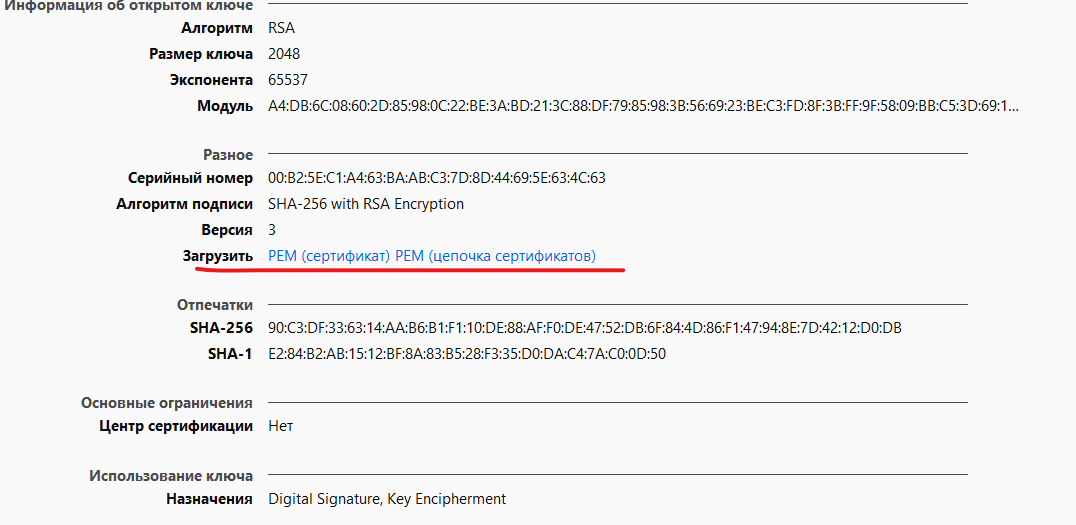
Формат PEM я переименовал в CRT. У меня сработало с ним, но возможно и с PEM сработает. После того как я указал этот chain сертификат, как указано выше в Certificate Chain path, у меня наконец-то пропала ошибка с сокетами и все наконец стало работать как надо.
Записи о сертификатах создаются в файле: /etc/nginx/bx/site_avaliable/ssl.s1.conf
там указано где хранятся сертификаты: ssl_certificate /etc/nginx/certs/default/cert.crt; ssl_certificate_key /etc/nginx/certs/default/cert.key; ssl_trusted_certificate /etc/nginx/certs/default/cert_ca.crt;
Также данные записи были сделаны в файле /etc/nginx/bx/conf/ssl-push-custom.conf А изначально настройки брались из /etc/nginx/bx/conf/ssl.conf
В документации вообще сказано, что для сайта по умолчанию s1 (который находится в директории /home/bitrix/www) файл будет называться /etc/nginx/bx/site_avaliable/s1.ssl.conf, а для дополнительных сайтов (которые создаются в директории /home/bitrix/ext_www/название_хоста) — /etc/nginx/bx/site_avaliable/bx_ext_ssl_название_хоста.conf.
Поэтому нужный файл конфигурации здесь еще нужно постараться определить.
Не забываем также указать в файле /etc/hosts ваш IP и домен. я указал два ip версии 4 и 6, а также 127.0.0.1 localhost
После правок нужно выполнить команду nginx -t И перезагрузить service nginx restart или # /etc/init.d/nginx restart
Если нужно установить бесплатный сертификат LetsEncrypt, об это написано в этой статье Установка SSL сертификата LetsEncrypt на BitrixVM
Здесь VPS на BrainyCP за 2$ в месяц, а здесь 50GB шаред-хостинг на BrainyCP за 1.9$ в месяц
Работа с сокетами Ошибка! Не работает Bitrix
Всем привет!
ребята подскажите как исправить ошибку «Работа с сокетами Ошибка! Не работает»
Делаю тест системы. Выдает ошибку, читал что нужно править файл хост, поправил как написано не помогло.
CentOS 7
Журнал проверки системы
== Response == HTTP/1.1 404 Not Found Server: nginx/1.20.1 Date: Sat, 12 Jun 2021 15:24:03 GMT Content-Type: text/html; charset=iso-8859-1 Content-Length: 196 Connection: keep-alive
Сб июн 12, 2021 9:39 pm
в файле /etc/hosts, первой строкой добавьте запись 127.0.0.1 _ваш_домен_
при помощи команды hostname проверьте какой он у вас вообще прописан в системе. bitrix требует запись полного доменного имени в системе
Второе, сертификат SSL должен быть выдан данному домену. И третье, если в DNS есть запись ipv6 типа АААА, и она не подключена к домену, или есть не существующая, она должна быть удалена
Пока хоть одно из этих условий не выполнено , вы будете получать данную ошибку.
Вс июн 13, 2021 8:03 am
показывайте что прописано. А так же вывод hostname. Можете в личку
Вт авг 31, 2021 8:44 pm
Сегодня попробовал по новой все поднять. К сожалению решить проблему не удалось. Может кто то сталкивался и победил?
Чт окт 14, 2021 8:19 am
Всем добрый день! Какие варианты еще решений можно использовать ?
Битрикс. Ошибка работы с сокетами
После перехода на https (+обновления битрикса и php до версии 7.1.) при самотестировании битрикс выдает ошибку. Хостинг тот же Таймвеб. В интернете информации крайне мало на эту тему.
Никто с таким не сталкивался, и как это исправить?
При том, что обращение просто через строку браузера:
Выдает ответ «SUCCESS»
Похожие вопросы
15 дек в 2022
1C Bitrix и REST API
сайт на битриксе.
почему в директории upload папки sale, tmp и uf доступны для редактирования только под рутовым доступом?
Поддомен из папки с сохранением параметров. Мультиязычность Битрикс.
Настраиваю мультиязычность Битрикс. Из папки нужно отдать информацию поддомену. Написал:
Очень часто, при развертке Битрикс24 на чистом сервере с Centos 7, после развертки портала сталкиваюсь с ошибкой проверки системы, которая гласит «Ошибка работы с сокетами».
Проблема может быть разная. Но самая частая, в 99% встречающаяся с Битрикс24 — ошибка работы с сокетами это не прописанный или прописанный неверно хост в настройках сервера.
Для решения идем на сервак — FTP/SSH — не важно. Я раньше очень любил подключаться по FTP, сейчас же предпочитаю такие вещи править в консоли.
Если вы подключены через файл-менеджер — заходим в папку — /etc/ и ищем там файл hosts
В консоли, я всегда себе ставлю Midnight Commander (yum install mc) и работаю с ним. Поэтому в консоли я по тому же пути захожу вот так: mc /etc/ и открываю файл hosts клавишей F4
Что должно быть в этом файле?
Главное — чтобы там была запись вида: 127.0.0.1 domain.crm
где domain.crm — это публичный адрес Вашего портала Битрикс24.
Кстати, очень рекомендую всегда ставить портал после подключения домена, это избавит вас от ряда мелочных действий по исправлению записей в настройках модулей)
Всем успехов и приятного пользования Битрикс24
Добрый день. Недавно приобрел лицензию битрикс, решил развернуть локальный сервер.
Все работает, но есть одна проблема при проверке правильности работы bitrix вылезает ошибка:

Все народные методы перепробовал. На винде — в хостах прописал два хоста — phpma.localbitrix.ru и localbitrix.ru (собсна, хост, на котором все расположено).
Если обращаться по IP сервера, то все открывается, проверка на сокеты проходит успешно.

В хосте на сервере уже прописал домен, пробую его пинговать с винды — все «ОК», ровно, как и на сервере.
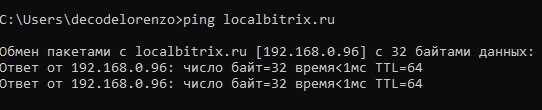

В чем может крыться проблема?
P. S — заранее отвечу на всеми любимый вопрос о перезагрузке адаптеров и сервера — да, перезагружал.
Получится примерно так:
127.0.0.1 localhost.localdomain localhost rushstudio.by
Решается все довольно просто. Подключаемся по SSH, выходим из открывшегося меню (ctrl+c) и вводим команды подряд:
yum install ca-certificates
update-ca-trust
Первым делом проверьте AAAA-запись у домена, если она есть, удалите.
Не помогло? Проверьте что доступ к админке, где вы запускаете тест, открыт (нет ограничений по IP или других блокировок).
Ошибка работы с сокетами при проверке системы
При проверке системы в панели администратора Битрикс может возникнуть ошибка «Работа с сокетами. Ошибка! Не работает».
Также из-за ошибки работы с сокетами другие тесты проводятся некорректно, выдавая ошибку «Замечание. Не удалось проверить из-за ошибки в работе с сокетами».
Если А-записи указаны корректно, возможно в файле /etc/hosts на сервере указан неверный IP для вашего домена. Проверьте файл и укажите правильное значение:
Замените 1.2.3.4 на IP адрес вашего сервера, а example.com на доменное имя вашего сайта.
Бывает, что на сервере может возникнуть проблема с корневыми сертификатами. Можно попробовать обновить их. В CentOS 7 ведите в консоли сервера:
# yum install ca-certificates -y
# update-ca-trust
«Служебные скрипты в корне сайта. Ошибка! Файл существует» при проверке системы
Такая ошибка говорит о наличии в корне сайта служебных скриптов, например, restore.php. Данные скрипты, как правило, добавляют временно для проведения каких-либо работ (например, restore.php — для восстановления сайта из резервной копии). Так или иначе, после выполнения работ такие скрипты необходимо удалить с сервера, так как они представляют угрозу безопасности сайту и данным.
Проверка системы Битрикс загружает файл размером более 4Мб. В большинстве случаев такая ошибка говорит об ограничениях в параметре upload_max_filesize для PHP.
Необходимо в файле конфигурации PHP установить данное значение выше 4Мб и перезапустить веб-сервер. В зависимости от окружения файл конфигурации PHP может находится в разных местах. Обычно данное значение устанавливается в файле /etc/php.ini.
Если вы используете панель ISPmanager — поправить конфигурацию можно прямо в ней: выберите нужный сайт, нажмите на кнопку PHP в верхней панели, найдите параметр upload_max_filesize и укажите нужное значение. Если вы используете окружение BitrixVM, необходимо вносить изменения в специальные файлы конфигурации, чтобы после перезагрузки сервера они не вернулись в исходное состояние. Подробнее можете узнать по ссылке.
«Замечание. Агенты выполняются на хитах, рекомендуется перевести выполнение агентов на cron» при проверке системы
При проверке системы Битрикс часто возникает замечание выполнения агентов на cron. Данное замечание не мешает работе сайта, однако может повлиять на выполнение разных функций вашего проекта, например, на отправку почты.
Как правило, для настройки выполнения агентов на cron достаточно следовать рекомендациям проверки системы. Для этого нажмите на вопросительный знак справа от уведомления:
Однако такой способ срабатывает не всегда. Если в файле /bitrix/php_interface/dbconn.php есть строка define(‘BX_CRONTAB_SUPPORT’, true); и в cron есть задание на ежеминутный запуск скрипта /var/www/bitrix/modules/main/tools/cron_events.php, попробуйте следующее решение.
Отключим выполнение агентов на хитах, для этого в панели администратора Битрикс переходим в Настройки — Инструменты — Командная PHP-строка, вводим следующую команду и нажимаем Выполнить:
Результат выполнения PHP-команды должен быть «NN».
Далее в файле /bitrix/php_interface/dbconn.php закомментируем следующие строки (добавьте перед строками знак #):
define(«BX_CRONTAB_SUPPORT», true);
define(«BX_CRONTAB», true);
После чего в этот же файл dbconn.php добавьте строки:
if(!(defined(«CHK_EVENT») && CHK_EVENT===true))
define(«BX_CRONTAB_SUPPORT», true);
Далее необходимо из учетной записи владельца сайта (если вы работаете в консоли сервера из-под учетной записи root, что не рекомендуется, после создания файла измените владельца файла с помощью команды chown) создать новый файл cron_events.php в директории /bitrix/php_interface/ и добавить в него следующий код:
После того, как файл создан с нужными правами, добавляем его в cron. Обязательно делаем это для владельца сайта, так как задания cron для пользователя root могут стать серьезной угрозой безопасности для сайта и сервера. Выполним следующую команду (в нашем случае владелец сайта — bitrix, замените это значение на имя пользователя своего сайта при необходимости):
# crontab -ubitrix -e
Откроется файл с заданиями crontab пользователя сайта. Вставьте следующую строку:
*/1 * * * * /usr/bin/php -f /home/bitrix/www/bitrix/php_interface/cron_events.php
В данной строке значение */1 * * * * означает выполнение скрипта раз в минуту, вы можете скорректировать частоту выполнения в зависимости от ваших требований к проекту.
Путь /usr/bin/php — путь для PHP, оставьте его таким же, если у вас на сервере нет альтернативных версий PHP. Если вы используете панель ISPmanager, возможно, ваш сайт работает на альтернативной версии PHP. Проверить версию можно в панели ISPmanager, а узнать корректный путь для PHP — с помощью команды whereis php в консоли сервера. Например, для альтернативной версии PHP 8.1 путь может быть таким: /opt/php81/bin/php. Замените путь к скрипту /home/bitrix/www/bitrix/php_interface/cron_events.php на свой в случае необходимости.
Если в cron есть запись для выполнения скрипта /var/www/bitrix/modules/main/tools/cron_events.php — ее лучше закомментировать.
Ошибка! Не работает «Отправка почты» и «Отправка почтового сообщения больше 64Кб» при проверке системы
Из описания ошибки понятно, что она означает. В большинстве случаев для устранения данной ошибки требуется вмешательство системного администратора или технической поддержки Битрикс. Проблем, из-за которых почта не работает, много. Они могут быть на стороне сервера, в настройках проекта, либо из-за некорректно работающих модулей отправки почты.
Битрикс использует стандартную функцию php mail() для отправки почты, однако нередко используются другие способы, например, через внешний почтовый сервер. Для проверки работы php mail() можно воспользоваться инструкцией из ответов на часто задаваемые вопросы на форуме Битрикс.
Также можно выполнить проверку с помощью следующего кода PHP (вставьте его в командную строку PHP в панели администратора Битрикс):
Если письмо не пришло, но вы получили уведомление «Письмо отправлено», значит, письма уходят и проблема в настройках CMS либо в модуле отправки почты. В данном случае можно обратиться в техподдержку Битрикс для выявления проблем в настройках CMS или к разработчику модуля отправки почты.
Если письмо не пришло, а вы получили уведомление «Отправка не удалась» — необходимо более детальное изучение проблемы. В таком случае потребуется вмешательство системного администратора.
Такая ошибка в большинстве случаев означает некорректное подключение к базе данных. В первую очередь проверьте, работает ли СУБД, введя следующую команду в терминал:
# systemctl status mysql
Если СУБД работает, проверьте файлы, расположенные в /home/bitrix/www/bitrix/.settings.php и /home/bitrix/www/bitrix/php_interface/dbconn.php (при необходимости замените /home/bitrix/www на корневую директорию вашего проекта, далее в статье будут использованы относительные пути вида /bitrix/php_interface/dbconn.php). В этих файлах указываются доступы для подключения к базе данных сайта.
Для файла .settings.php
Для файла dbconn.php
Проверьте корректность указанных данных:
Иногда бывает, что при развертывании сайта из бэкапа на новом сервере вместо данных указываются звездочки. В таком случае просто укажите свои данные в обоих файлах.
