
Первоначальная настройка RouterOS
RouterOS — мощная операционная система, разработанная MikroTik для своих маршрутизаторов и беспроводных устройств. Он предоставляет обширную функциональность и возможности настройки для сетевых администраторов. В этой статье мы проведем вас через процесс первоначальной настройки RouterOS, гарантируя плавную настройку и оптимальную производительность вашей сети.
Введение в RouterOS

RouterOS основан на ядре Linux и предназначен для работы на различных аппаратных платформах MikroTik. Он предлагает широкий спектр функций, включая маршрутизацию, межсетевой экран, беспроводное соединение, VPN и многое другое. Доступ к RouterOS возможен как через графический интерфейс пользователя (GUI), так и через интерфейс командной строки (CLI), что обеспечивает гибкость и простоту использования для сетевых администраторов.
Доступ к RouterOS
Чтобы начать процесс первоначальной настройки, вам необходимо получить доступ к интерфейсу RouterOS. Существует несколько способов доступа к RouterOS, в зависимости от устройства и настроек вашей сети. Наиболее распространенными методами являются:
Webfig
: Webfig — это веб-интерфейс, предоставляемый RouterOS. Чтобы получить к нему доступ, откройте веб-браузер и введите IP-адрес роутера в адресную строку. Вам будет предложено ввести учетные данные для входа в интерфейс.Винбокс
: Winbox — утилита на базе Windows, позволяющая удаленно настроить роутер MikroTik. Загрузите и установите Winbox с веб-сайта MikroTik, введите IP-адрес маршрутизатора и укажите необходимые учетные данные для подключения к маршрутизатору.СШ
: Secure Shell (SSH) — это сетевой протокол, обеспечивающий безопасный удаленный доступ к вашему маршрутизатору. Чтобы получить доступ к RouterOS через SSH, на вашем компьютере должен быть установлен SSH-клиент. Откройте SSH-клиент, введите IP-адрес маршрутизатора и укажите учетные данные для входа в систему для установки SSH-соединения.
Мастер первоначальной настройки
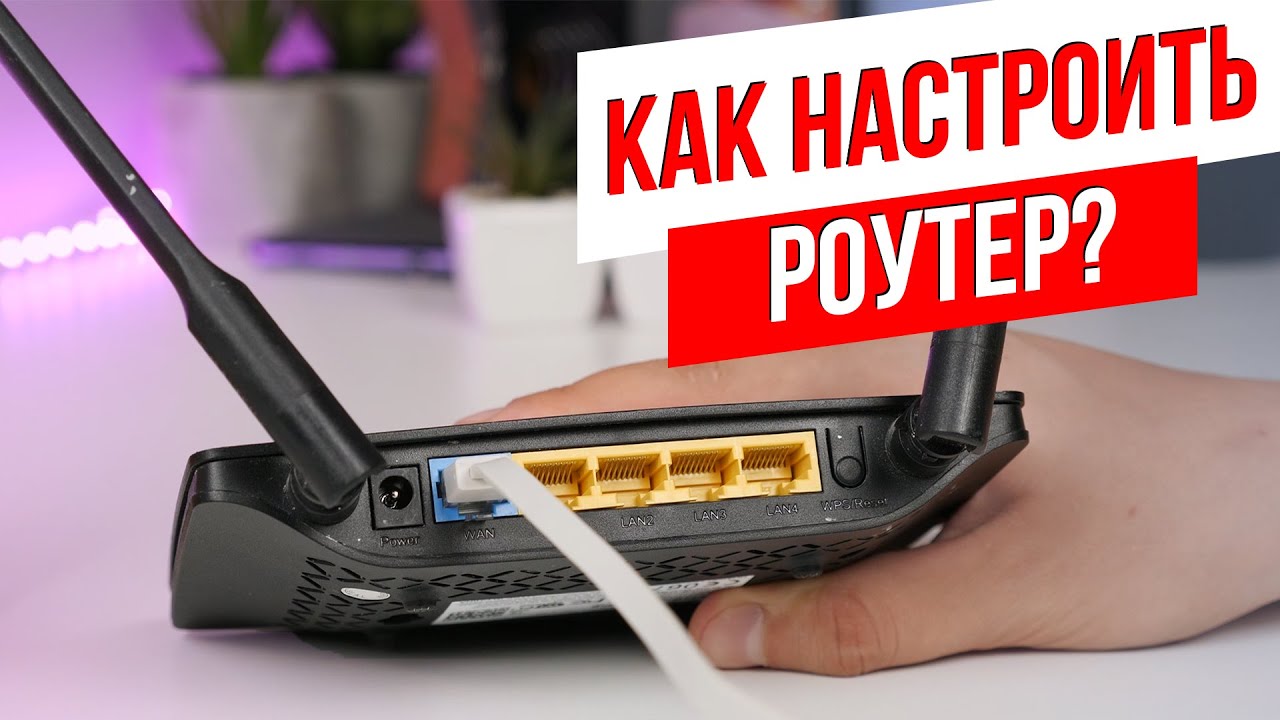
Как только вы получите доступ к интерфейсу RouterOS, вас встретит мастер первоначальной настройки. Мастер установки упрощает процесс настройки, помогая выполнить основные настройки. Для завершения первоначальной настройки выполните следующие действия:
Шаг 1: Выберите режим конфигурации
: RouterOS предлагает два режима настройки: QuickSet и Advanced. QuickSet позволяет быстро настроить основные параметры, а Advanced предоставляет более подробные параметры. Выберите режим, который соответствует вашим требованиям.Шаг 2: Установите пароль
: важно установить надежный пароль для вашего маршрутизатора, чтобы обеспечить безопасность. Введите безопасный пароль в специально отведенное поле. Не забывайте использовать комбинацию прописных и строчных букв, цифр и специальных символов.Шаг 3. Настройка IP-адреса локальной сети
: укажите IP-адрес и маску подсети для интерфейса LAN вашего маршрутизатора. Это будет шлюз по умолчанию для устройств, подключенных к вашей сети.Шаг 4. Настройка WAN IP
: Если ваш маршрутизатор подключен к Интернету напрямую, вам необходимо настроить IP-адрес WAN. Введите IP-адрес и маску подсети, предоставленные вашим интернет-провайдером. Вы также можете настроить дополнительные параметры, такие как DNS-серверы и маршруты по умолчанию.Шаг 5. Настройка беспроводной сети
: Если ваш маршрутизатор поддерживает беспроводную связь, на этом этапе вы можете настроить параметры беспроводной связи. Установите SSID (имя сети), настройки безопасности (шифрование WPA/WPA2) и метод аутентификации в соответствии с вашими предпочтениями.Шаг 6: Готово
: просмотрите сделанные вами настройки конфигурации и нажмите кнопку «Готово», чтобы применить изменения. RouterOS перезагрузится с новой конфигурацией.
Основные этапы настройки

После завершения мастера начальной настройки необходимо выполнить несколько важных шагов по настройке для оптимизации RouterOS:
1. Обновите RouterOS
Постоянное обновление RouterOS имеет решающее значение для безопасности и производительности. Регулярно проверяйте наличие обновлений в меню «Система» интерфейса RouterOS и устанавливайте последнюю стабильную версию.
2. Настройка IP-адресации
RouterOS обеспечивает гибкие возможности IP-адресации. Настройте IP-адреса для своих сетевых интерфейсов, назначьте IP-адреса VLAN, настройте DHCP-серверы и соответствующим образом управляйте IP-маршрутами.
3. Настройка брандмауэра
RouterOS имеет надежную функцию брандмауэра, которая позволяет фильтровать сетевой трафик и защищать вашу сеть от несанкционированного доступа. Настройте правила брандмауэра в соответствии с требованиями безопасности вашей сети.
4. Конфигурация V LAN
Виртуальные локальные сети (VLAN) позволяют логически сегментировать сеть, повышая безопасность и производительность. Настройте VLAN в RouterOS с помощью меню Bridge и назначьте идентификаторы VLAN определенным портам.
5. Конфигурация качества обслуживания (QoS)
Настройки QoS в RouterOS позволяют вам определять приоритетность определенных типов сетевого трафика, обеспечивая плавную и бесперебойную работу критически важных приложений. Настройте правила QoS для оптимизации производительности сети.
Заключение
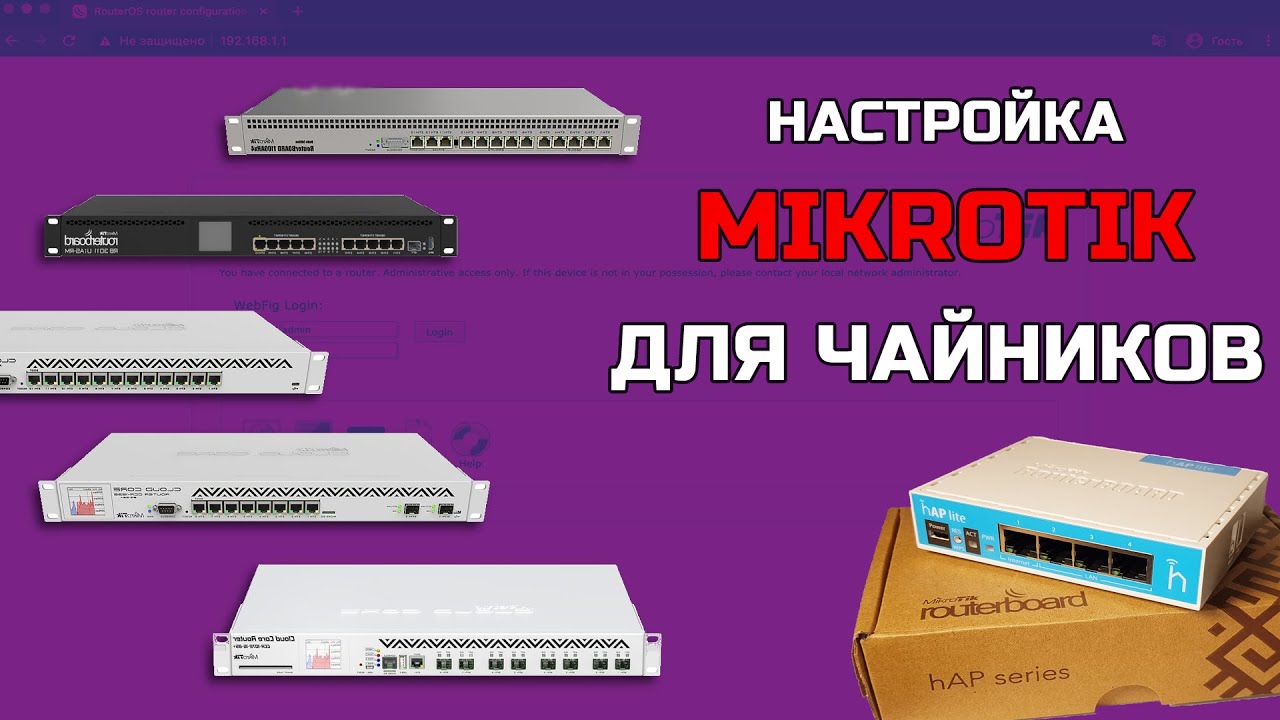
Настройка RouterOS — это первый шаг к построению безопасной и эффективной сети. Следуя инструкциям мастера первоначальной настройки и выполнив необходимые шаги по настройке, вы можете гарантировать, что ваша сеть на базе RouterOS работает оптимально и соответствует вашим конкретным требованиям.
Часто задаваемые вопросы

1. Могу ли я позже изменить первоначальные настройки конфигурации?
Да, RouterOS позволяет в любой момент изменить параметры начальной конфигурации через интерфейс. Просто перейдите в соответствующее меню настроек и внесите необходимые изменения.
2. Как часто следует обновлять RouterOS?
Рекомендуется регулярно проверять наличие обновлений и устанавливать последнюю стабильную версию, как только она станет доступной. Это гарантирует, что ваша сеть останется безопасной и получит преимущества от новейших функций и улучшений.
3. Могу ли я настроить несколько SSID на маршрутизаторе на базе RouterOS?
Да, RouterOS поддерживает несколько SSID, что позволяет создавать отдельные беспроводные сети с разными настройками и уровнями безопасности.
4. Есть ли какие-либо ограничения на настройку VLAN в RouterOS?
RouterOS предлагает обширные возможности конфигурации VLAN, позволяющие создавать сложные настройки VLAN. Однако имейте в виду, что возможности могут различаться в зависимости от конкретной модели оборудования MikroTik, которую вы используете.
5. Как я могу отслеживать и устранять неполадки в сети на базе RouterOS?
RouterOS предоставляет различные инструменты и функции для мониторинга и устранения неполадок, включая мониторинг трафика в реальном времени, перехват пакетов и анализ журналов. Ознакомьтесь с этими инструментами для эффективного управления вашей сетью.
