
- Восстановить пароль администратора WordPress
- Введение
- Понимание основ
- Роль пароля администратора WordPress
- Способы восстановления пароля администратора WordPress
- Способ 1: сброс пароля по электронной почте
- Способ 2: Сброс пароля через phpMyAdmin
- Способ 3: Сброс пароля через FTP
- Заключение
- Часто задаваемые вопросы
Восстановить пароль администратора WordPress
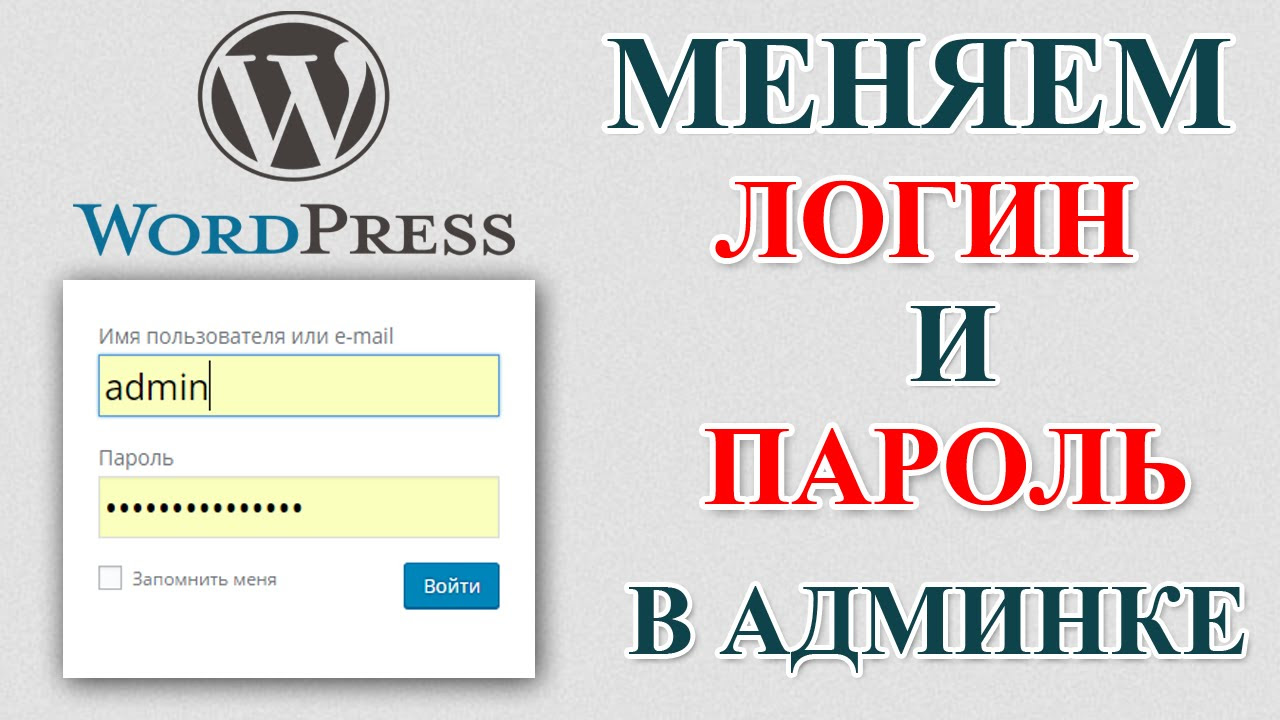
Введение

Для любого, кто управляет веб-сайтом WordPress, может быть очень неприятно оказаться заблокированным в области администрирования. Если вы забыли свой пароль или кто-то злонамеренно изменил его, невозможность доступа к вашему сайту может вызвать панику. Однако не бойтесь! В этой статье мы рассмотрим различные методы восстановления пароля администратора WordPress .
и восстановить контроль над своим сайтом.
Понимание основ
Роль пароля администратора WordPress
H3
: Какой пароль администратора WordPress?
Пароль администратора WordPress — это мера безопасности, которая позволяет авторизованному пользователю получить доступ к серверной части веб-сайта WordPress. Он действует как ключ к разблокированию функций управления сайтом, предоставляя контроль над его содержанием, дизайном и функциональностью.
H3
: Почему важен пароль администратора WordPress?
Пароль администратора служит первой линией защиты от несанкционированного доступа и потенциальных нарушений безопасности. Это гарантирует, что только авторизованные лица могут вносить изменения, публиковать контент, устанавливать плагины и управлять ролями пользователей, а также выполнять другие важные задачи.
Способы восстановления пароля администратора WordPress
Способ 1: сброс пароля по электронной почте
H3
: Пошаговое руководство по сбросу пароля по электронной почте
- Посетите страницу входа в WordPress и нажмите «Забыли пароль?» связь.
- Введите свое имя пользователя или адрес электронной почты, связанный с вашей учетной записью администратора, и нажмите кнопку «Получить новый пароль».
- Проверьте свой почтовый ящик на наличие ссылки для сброса пароля, отправленной WordPress.
- Нажмите на ссылку для сброса пароля, указанную в электронном письме.
- Введите желаемый новый пароль и подтвердите его.
- Сохраните изменения и войдите под новым паролем.
H3
: Важные советы по успешному сбросу пароля по электронной почте
- Убедитесь, что указанный вами адрес электронной почты связан с вашей учетной записью администратора.
- Проверьте папку со спамом или нежелательной почтой, если вы не получили электронное письмо для сброса пароля.
- Если письмо не пришло, обратитесь за помощью к своему хостинг-провайдеру.
Способ 2: Сброс пароля через phpMyAdmin
H3
: Пошаговое руководство по сбросу пароля через phpMyAdmin
- Получите доступ к панели управления веб-хостингом (cPanel, Plesk и т. д.).
- Найдите и откройте инструмент phpMyAdmin.
- Выберите базу данных WordPress из списка слева.
- Ищите
wp_users
стол и нажмите на него. - Найдите свою учетную запись администратора и нажмите кнопку «Изменить».
- Найдите
user_pass
поле, выберите функцию MD5 из раскрывающегося меню и введите новый пароль в поле значения. - Сохраните изменения и выйдите из phpMyAdmin.
- Войдите в WordPress, используя новый пароль.
H3
: Важные советы по успешному сбросу пароля через phpMyAdmin
- Прежде чем вносить какие-либо изменения, создайте резервную копию базы данных WordPress.
- Еще раз проверьте, что вы изменяете правильную запись учетной записи пользователя.
- Используйте надежный и уникальный пароль, чтобы повысить безопасность вашего веб-сайта.
Способ 3: Сброс пароля через FTP
H3
: Пошаговое руководство по сбросу пароля через FTP
- Подключитесь к своему сайту с помощью FTP-клиента (FileZilla, Cyberduck и т. д.).
- Перейдите в корневой каталог вашей установки WordPress.
- Найдите
wp-config.php
файл и загрузите его на свой локальный компьютер. - Откройте
wp-config.php
файл с помощью текстового редактора. - Найдите следующую строку кода:
define(WP_DEBUG, false); - Вставьте следующий код чуть выше строки, упомянутой выше:
define(RECOVER_PASSWORD, true); - Сохраните изменения и загрузите измененное
wp-config.php
файл обратно на сервер. - Посетите страницу входа в WordPress и нажмите «Забыли пароль?» связь.
- Введите свое имя пользователя или адрес электронной почты, связанный с вашей учетной записью администратора, и нажмите кнопку «Получить новый пароль».
- Проверьте свой почтовый ящик на наличие ссылки для сброса пароля, отправленной WordPress.
- Следуйте инструкциям в электронном письме, чтобы сбросить пароль.
- После успешного сброса пароля не забудьте удалить строку
define(RECOVER_PASSWORD, true);.
изwp-config.php
файл.
Н3
: Важные советы по успешному сбросу пароля через FTP
- Будьте осторожны и не изменяйте какой-либо другой код в
wp-config.php.
файл. - После сброса пароля удалите добавленную строку, чтобы обеспечить безопасность вашего веб-сайта.
Заключение

Потеря доступа к вашей административной области WordPress может оказаться неприятным событием. Однако, следуя методам, изложенным в этой статье, вы можете легко восстановить пароль администратора WordPress и восстановить контроль над своим веб-сайтом. Не забывайте использовать надежные и уникальные пароли, чтобы защитить целостность вашего сайта и обеспечить его долгосрочную стабильность.
Часто задаваемые вопросы
Q1
: Что делать, если письмо для сброса пароля не пришло?
А
: В таких случаях рекомендуется проверить папку со спамом или нежелательной почтой. Если адрес электронной почты там не найден, обратитесь за помощью к своему хостинг-провайдеру.
Q2
: Могу ли я использовать тот же пароль после его сброса?
А
: Хотя вы можете повторно использовать свой предыдущий пароль, настоятельно рекомендуется выбрать новый, надежный и уникальный пароль для повышения безопасности.
Q3
: Можно ли восстановить пароль администратора без доступа к электронной почте или панели управления хостингом?
А
: К сожалению, без доступа к связанной электронной почте или панели управления хостингом процесс восстановления пароля становится значительно сложнее. Однако обращение в службу поддержки вашего хостинг-провайдера может предложить альтернативные решения.
Q4
: Как часто мне следует менять пароль администратора?
А
: Для обеспечения оптимальной безопасности рекомендуется регулярно менять пароль администратора, в идеале — каждые несколько месяцев.
Q5
: Каковы рекомендации по созданию надежных паролей?
А
: для создания надежных паролей комбинируйте прописные и строчные буквы, цифры и специальные символы. Избегайте общих словарных слов и используйте смесь символов, которые нелегко угадать.
Помните, что защита вашего пароля администратора WordPress играет решающую роль в защите вашего веб-сайта от потенциальных нарушений безопасности и несанкционированного доступа.
