
- Как войти в модем MikroTik
- Содержание
- 1. Введение
- 2. Сбор необходимой информации
- 3. Подключение к модему MikroTik
- 4. Доступ к интерфейсу MikroTik Webfig
- 5. Ввод учетных данных для входа
- 6. Навигация по настройкам модема MikroTik
- 7. Общие советы по устранению неполадок
- 8. Заключение
- 9. Часто задаваемые вопросы
Как войти в модем MikroTik
Модемы MikroTik широко используются благодаря своим расширенным сетевым функциям и функциям безопасности. Если вы недавно приобрели модем MikroTik и хотите узнать, как войти в него, вы попали по адресу. В этой статье мы шаг за шагом проведем вас через этот процесс. К концу вы сможете без труда получить доступ к настройкам модемов MikroTik. Итак, давайте погрузимся!
Содержание
- Введение
- Сбор необходимой информации
- Подключение к модему MikroTik
- Доступ к интерфейсу MikroTik Webfig
- Ввод учетных данных для входа
- Навигация по настройкам модема MikroTik
- Общие советы по устранению неполадок
- Заключение
- Часто задаваемые вопросы
1. Введение
Вход в модем MikroTik позволяет вам настраивать различные параметры сети, отслеживать производительность и решать любые проблемы, которые могут возникнуть. Для начала убедитесь, что вы подключены к той же сети, что и модем, либо через кабель Ethernet, либо через беспроводное соединение.
2. Сбор необходимой информации
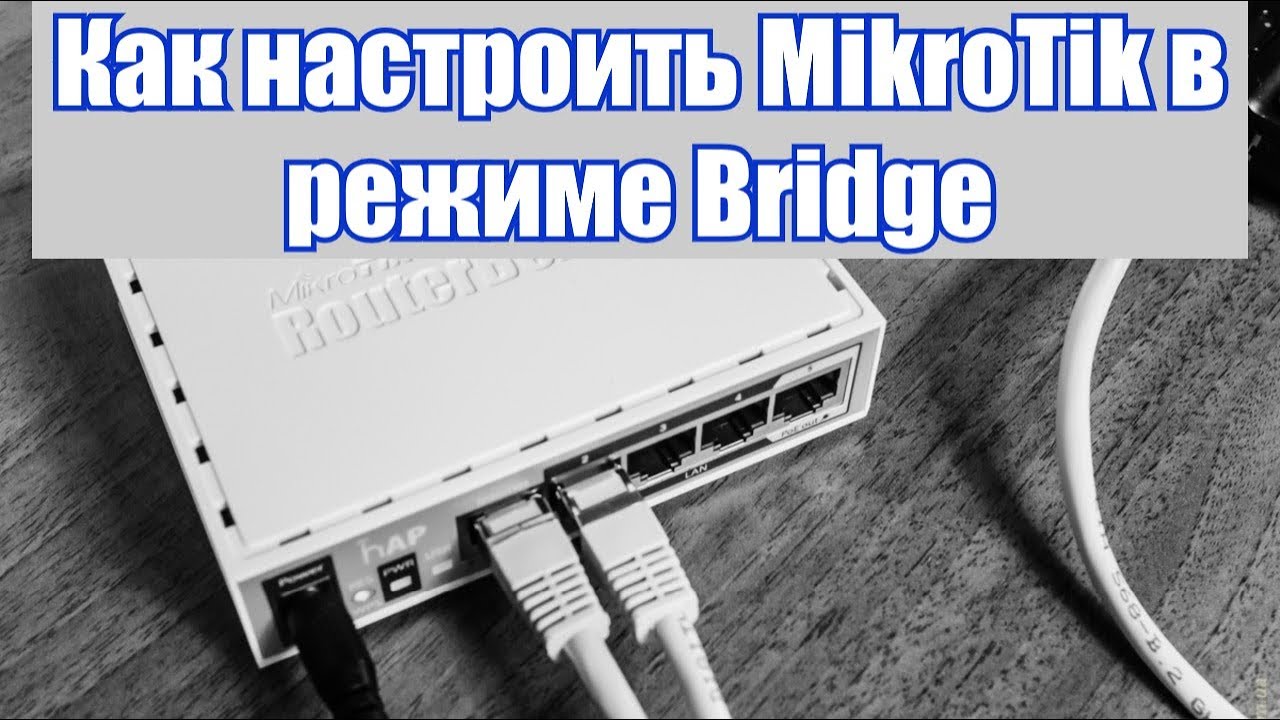
Прежде чем войти в свой модем MikroTik, вам необходимо собрать некоторую важную информацию. Вот что вам понадобится:
- IP-адрес: это уникальный адрес, присвоенный вашему модему в сети. Он позволяет установить соединение и получить доступ к настройкам модемов.
- Имя пользователя: Имя пользователя необходимо для аутентификации вашего доступа к модему.
- Пароль: Пароль, связанный с вашим именем пользователя для безопасного доступа.
3. Подключение к модему MikroTik

Для начала подключите компьютер или устройство к модему MikroTik с помощью кабеля Ethernet или подключитесь к беспроводной сети модема. Убедитесь, что соединение стабильно, чтобы избежать прерываний во время процесса входа в систему.
4. Доступ к интерфейсу MikroTik Webfig
Откройте предпочитаемый вами веб-браузер и введите IP-адрес вашего модема MikroTik в адресной строке. Обычно IP-адрес модема указан в руководстве пользователя или предоставлен сетевым администратором.
5. Ввод учетных данных для входа

После доступа к интерфейсу MikroTik Webfig вам будет предложено ввести свои учетные данные для входа. Введите имя пользователя и пароль, которые вы собрали на первом этапе. Убедитесь, что вы вводите их правильно, поскольку они чувствительны к регистру.
6. Навигация по настройкам модема MikroTik
После успешного входа в модем MikroTik вам будет представлен интерфейс настроек модема. Здесь вы можете настроить различные параметры, такие как сетевые подключения, настройки безопасности и правила брандмауэра, в соответствии с вашими требованиями. Не торопитесь, чтобы ознакомиться с интерфейсом и изучить различные доступные опции.
7. Общие советы по устранению неполадок
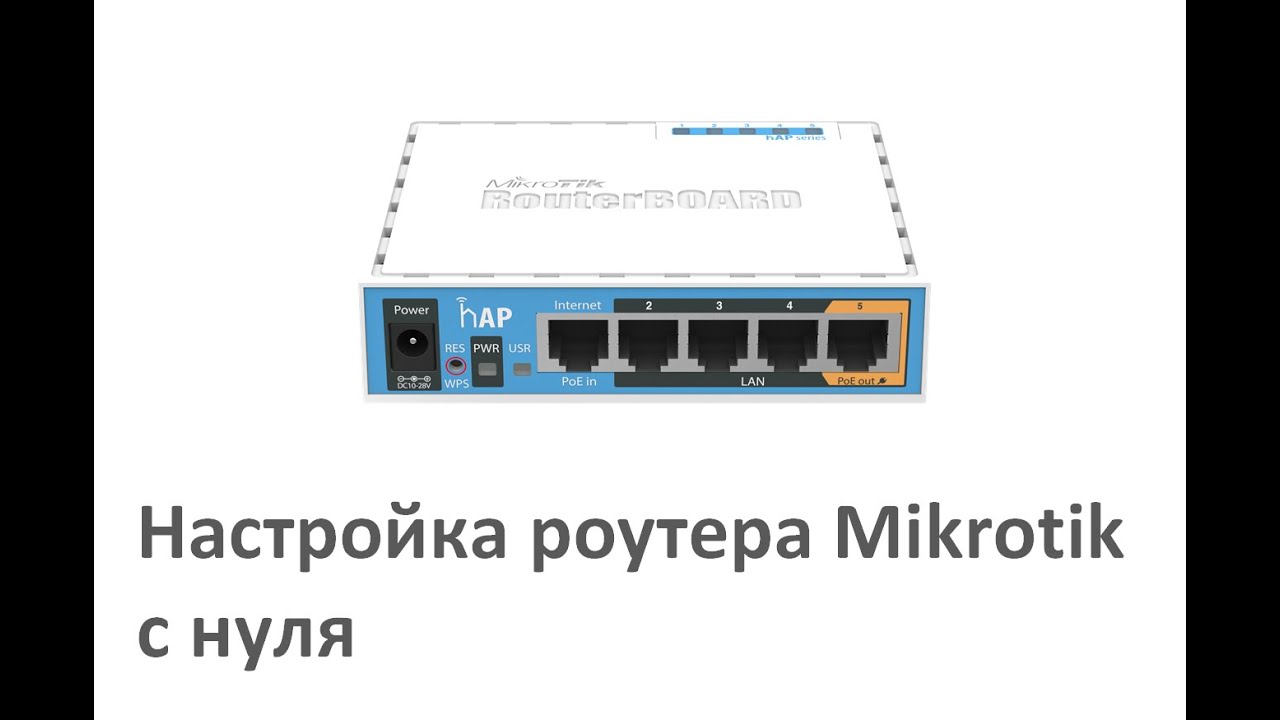
Если у вас возникнут какие-либо проблемы при входе в модем MikroTik, вот несколько советов по устранению неполадок, которые помогут вам:
- Еще раз проверьте IP-адрес: убедитесь, что вы правильно ввели IP-адрес вашего модема.
- Проверьте имя пользователя и пароль: убедитесь, что введенные вами имя пользователя и пароль верны и соответствуют тем, которые предоставлены вашим сетевым администратором или указаны на этикетке модема.
- Выключите и выключите модем: если вы по-прежнему не можете войти в систему, попробуйте выключить и снова включить модем, выключив и снова включив его. Это может решить временные проблемы с подключением.
8. Заключение
Вход в модем MikroTik — важный шаг в управлении настройками сети. Выполнив действия, описанные в этой статье, вы сможете легко получить доступ к интерфейсу модема и настроить его в соответствии со своими потребностями. Не забудьте сохранить свои учетные данные для входа в систему, чтобы обеспечить безопасность вашей сети.
9. Часто задаваемые вопросы
1. Могу ли я войти в свой модем MikroTik с любого устройства?
Да, вы можете войти в свой модем MikroTik с любого устройства, подключенного к той же сети, что и модем.
2. Что мне делать, если я забуду свои учетные данные для входа?
Если вы забыли свои учетные данные для входа, вы можете сбросить настройки модема MikroTik до заводских настроек по умолчанию, нажав кнопку сброса на задней панели устройства. Однако учтите, что при этом будут удалены все ваши предыдущие настройки.
3. Существуют ли учетные данные для входа по умолчанию для модемов MikroTik?
Нет, для модемов MikroTik не существует учетных данных по умолчанию. Имя пользователя и пароль должны быть установлены во время первоначальной настройки или предоставлены вашим сетевым администратором.
4. Могу ли я получить удаленный доступ к модему MikroTik?
Да, вы можете получить удаленный доступ к модему MikroTik, включив удаленный доступ и настроив необходимые меры безопасности.
5. Могу ли я изменить IP-адрес модема MikroTik?
Да, вы можете изменить IP-адрес модема MikroTik через интерфейс настроек модема. Однако перед внесением каких-либо изменений рекомендуется проконсультироваться с сетевым администратором.
Благодаря этим шагам и советам вы теперь должны иметь четкое представление о том, как войти в модем MikroTik. Приятного общения!
