
- Как настроить роутер Mikrotik через Winbox: пошаговое руководство
- Основные настройки
- Шаг 1 – Запуск программного обеспечения Winbox
- Шаг 2 – Обнаружение маршрутизатора
- Шаг 3 – Вход в роутер
- Настройка параметров сети
- Шаг 4 – Настройка IP-адреса
- Шаг 5 – Настройка DHCP-сервера
- Шаг 6 – Настройка DNS
- Повышение безопасности
- Шаг 7 – Изменение пароля по умолчанию
- Шаг 8 – Включение брандмауэра
- Шаг 9 – Включение NAT
- Оптимизация производительности
- Шаг 10 – Настройка очередей
- Шаг 11 – Настройка беспроводных сетей
- Шаг 12 – Оптимизация мощности беспроводного сигнала
- Заключение
- Часто задаваемые вопросы
- В1: Могу ли я настроить маршрутизатор MikroTik с помощью веб-браузера вместо Winbox?
- В2: Что мне делать, если я забуду пароль от маршрутизатора MikroTik?
- В3: Могу ли я настроить несколько WAN-подключений на маршрутизаторе MikroTik?
- В4: Как часто мне следует обновлять прошивку роутера MikroTik?
- Q5: Можно ли настроить роутер MikroTik удаленно?
Как настроить роутер Mikrotik через Winbox: пошаговое руководство
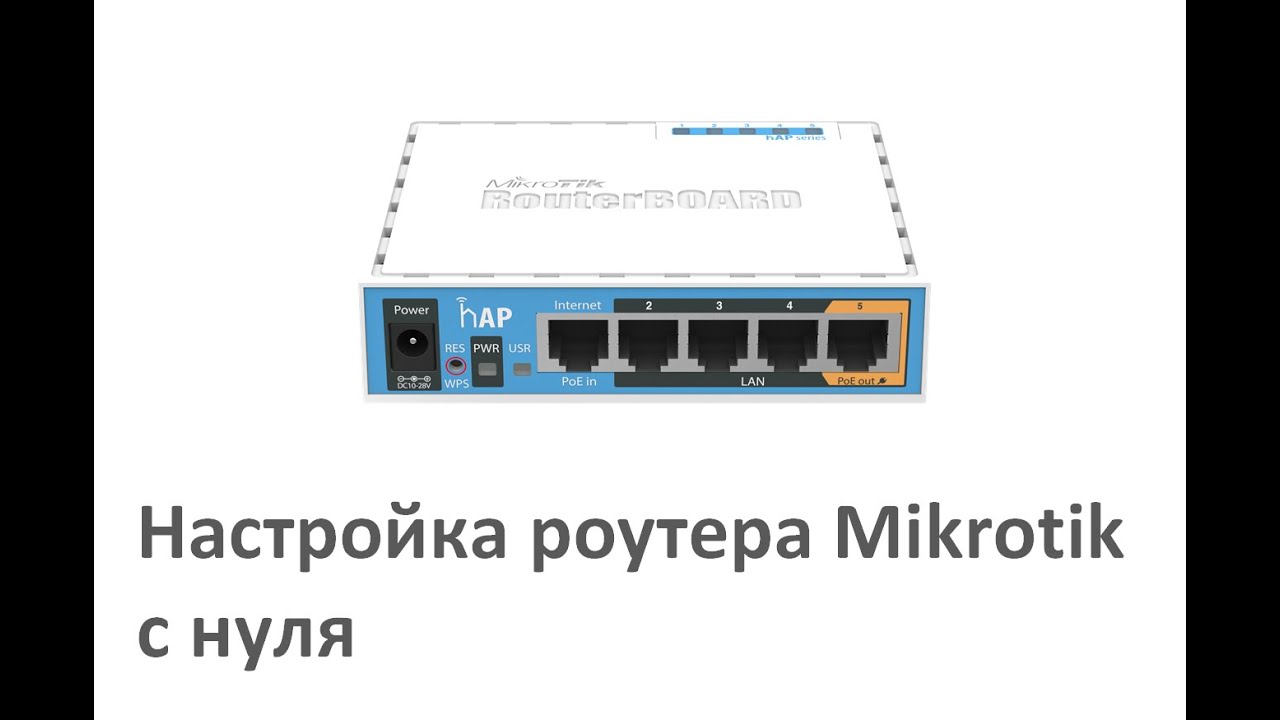
Независимо от того, являетесь ли вы сетевым администратором или технически подкованным человеком, настройка маршрутизатора MikroTik может показаться сложной задачей. Однако при наличии необходимых знаний и рекомендаций вы сможете легко пройти этапы и раскрыть весь потенциал своего маршрутизатора. В этой статье мы познакомим вас с процессом настройки роутера MikroTik с помощью программного обеспечения Winbox. Итак, хватайте кофе и приступим!
Основные настройки
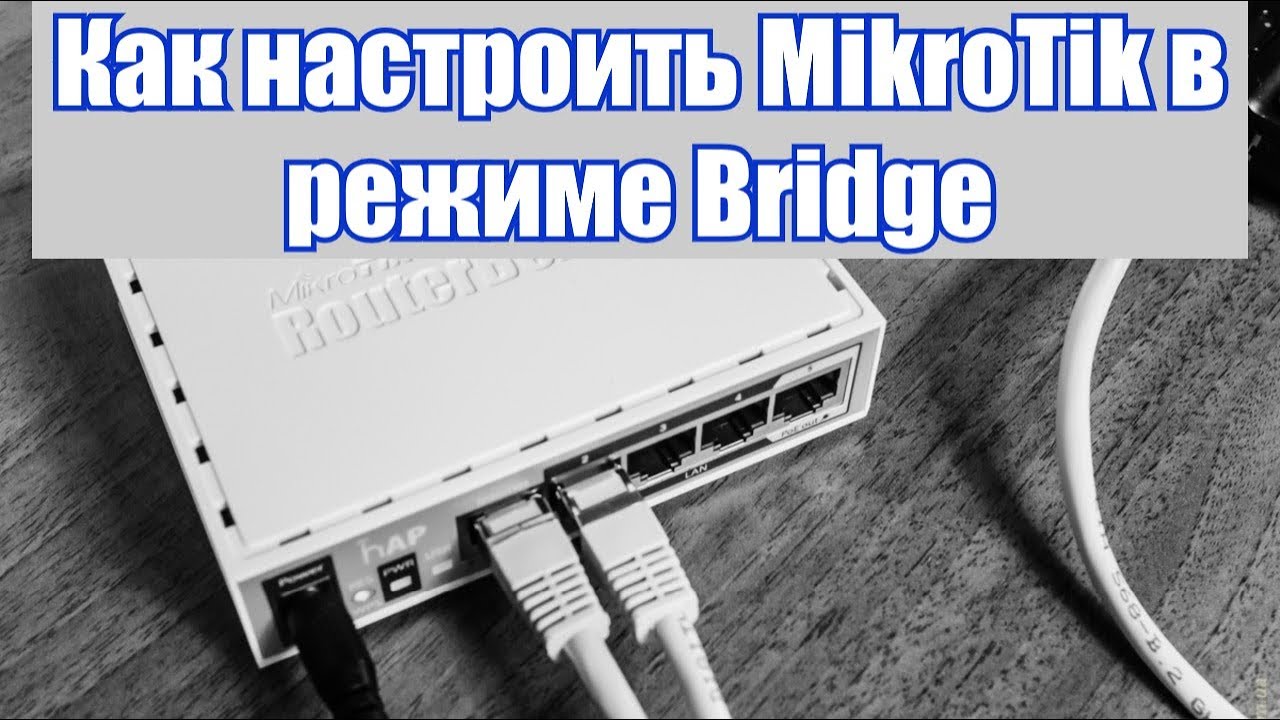
Настройка роутера MikroTik начинается с правильного подключения оборудования. Начните с подключения маршрутизатора к источнику питания и компьютеру через кабель Ethernet. После установки соединений выполните следующие действия:
Шаг 1 – Запуск программного обеспечения Winbox
Для настройки роутера MikroTik вам понадобится программное обеспечение Winbox. Загрузите и установите последнюю версию Winbox с официального сайта MikroTik. После установки запустите программное обеспечение и перейдите к следующему шагу.
Шаг 2 – Обнаружение маршрутизатора
После запуска Winbox он автоматически просканирует доступные маршрутизаторы в вашей сети. Если ваш маршрутизатор не обнаружен, нажмите кнопку «Поиск», чтобы выполнить поиск вручную. Как только ваш маршрутизатор появится в списке, щелкните его и нажмите кнопку «Подключиться».
Шаг 3 – Вход в роутер
Теперь вам необходимо ввести учетные данные для входа в интерфейс конфигурации маршрутизатора. По умолчанию имя пользователя — admin, пароля нет. Однако в целях безопасности настоятельно рекомендуется установить надежный пароль. После входа в систему вы увидите главное окно конфигурации вашего маршрутизатора.
Настройка параметров сети
Когда основные настройки настроены, пришло время настроить сетевые настройки вашего маршрутизатора MikroTik. Этот раздел проведет вас через основные шаги:
Шаг 4 – Настройка IP-адреса
Чтобы обеспечить правильную сетевую связь, ваш маршрутизатор должен иметь уникальный IP-адрес. В главном окне конфигурации Winbox перейдите на вкладку IP и выберите «Адреса». Здесь вы можете назначить статический IP-адрес вашему маршрутизатору, нажав кнопку «Добавить новый». Заполните необходимые данные, такие как IP-адрес, маска подсети и интерфейс.
Шаг 5 – Настройка DHCP-сервера
Сервер протокола динамической конфигурации хоста (DHCP) позволяет вашему маршрутизатору автоматически назначать IP-адреса устройствам в вашей сети. Чтобы настроить DHCP, перейдите на вкладку IP и выберите DHCP-сервер. Нажмите кнопку «Настройка DHCP» и настройте необходимые параметры, такие как пул IP-адресов и время аренды.
Шаг 6 – Настройка DNS
DNS (система доменных имен) позволяет пользователям получать доступ к веб-сайтам, используя доменные имена вместо IP-адресов. Чтобы настроить параметры DNS на маршрутизаторе MikroTik, перейдите на вкладку IP и выберите DNS. Введите адреса DNS-серверов, предоставленные вашим интернет-провайдером (ISP), или используйте общедоступные DNS-серверы, такие как Google DNS (8.8.8.8 и 8.8.4.4).
Повышение безопасности
Защита маршрутизатора MikroTik имеет решающее значение для защиты вашей сети от несанкционированного доступа или потенциальных угроз. Вот несколько важных шагов для повышения безопасности вашего маршрутизатора:
Шаг 7 – Изменение пароля по умолчанию
Первое, что вам следует сделать после входа в маршрутизатор, — это изменить пароль по умолчанию. Перейдите на вкладку «Система» и выберите «Пароли». Введите надежный пароль, состоящий из прописных и строчных букв, цифр и специальных символов.
Шаг 8 – Включение брандмауэра
Маршрутизаторы MikroTik оснащены встроенным межсетевым экраном для контроля входящего и исходящего сетевого трафика. Чтобы включить брандмауэр, перейдите на вкладку IP и выберите «Брандмауэр». Нажмите на вкладку «Правила фильтрации» и добавьте необходимые правила, чтобы разрешить или запретить определенные типы трафика.
Шаг 9 – Включение NAT
Трансляция сетевых адресов (NAT) позволяет нескольким устройствам использовать один IP-адрес. Чтобы включить NAT на маршрутизаторе MikroTik, перейдите на вкладку IP и выберите «Брандмауэр», а затем вкладку NAT. Нажмите кнопку «Добавить новое», чтобы создать правила NAT в соответствии с требованиями вашей сети.
Оптимизация производительности

Настройка маршрутизатора MikroTik предполагает оптимизацию его производительности, обеспечение бесперебойного подключения и эффективного использования сети. Выполните следующие действия, чтобы повысить производительность вашего маршрутизатора:
Шаг 10 – Настройка очередей
Очереди трафика помогают расставлять приоритеты сетевого трафика, позволяя распределять полосу пропускания между различными пользователями или приложениями. Чтобы настроить очереди на маршрутизаторе MikroTik, перейдите на вкладку «Очереди» в разделе «IP». Настройте очереди в соответствии с требованиями вашей сети, например, обеспечив более высокую пропускную способность для критически важных приложений.
Шаг 11 – Настройка беспроводных сетей
Если у вас есть маршрутизатор MikroTik с возможностью беспроводной связи, вы можете создавать и настраивать беспроводные сети. Нажмите на вкладку «Интерфейсы» и выберите беспроводной интерфейс. Установите режим беспроводной связи, настройки безопасности, SSID и другие необходимые данные, чтобы создать безопасную и надежную беспроводную сеть.
Шаг 12 – Оптимизация мощности беспроводного сигнала
Чтобы обеспечить оптимальное покрытие и мощность сигнала, вы можете настроить мощность передачи беспроводного интерфейса вашего маршрутизатора MikroTik. Изменяя настройки мощности передачи в конфигурации беспроводного интерфейса, вы можете увеличить радиус действия и стабильность вашей беспроводной сети.
Заключение

Настройка роутера MikroTik через Winbox на первый взгляд может показаться пугающей, но с помощью этого пошагового руководства вы легко сориентируетесь в этом процессе. Не забудьте настроить основные параметры, настроить параметры сети, повысить безопасность и оптимизировать производительность. Выполнив эти шаги, вы раскроете весь потенциал своего маршрутизатора MikroTik и получите безопасную и эффективную сеть для вашего дома или бизнеса.
Часто задаваемые вопросы
В1: Могу ли я настроить маршрутизатор MikroTik с помощью веб-браузера вместо Winbox?
Да, вы можете настроить маршрутизатор MikroTik с помощью веб-браузера через веб-интерфейс маршрутизатора. Откройте браузер, введите IP-адрес маршрутизатора и войдите в систему, используя имя пользователя и пароль по умолчанию или настроенные.
В2: Что мне делать, если я забуду пароль от маршрутизатора MikroTik?
Если вы забыли пароль своего маршрутизатора MikroTik, вы можете сбросить его, нажав и удерживая кнопку сброса в течение примерно 10 секунд. Это восстановит заводские настройки маршрутизатора, включая пароль по умолчанию.
В3: Могу ли я настроить несколько WAN-подключений на маршрутизаторе MikroTik?
Да, маршрутизаторы MikroTik поддерживают несколько подключений к глобальной сети, что позволяет вам подключаться к нескольким интернет-провайдерам или использовать несколько подключений к Интернету для балансировки нагрузки или аварийного переключения. Вы можете настроить несколько подключений WAN через интерфейсы маршрутизаторов и настройки маршрутизации.
В4: Как часто мне следует обновлять прошивку роутера MikroTik?
Рекомендуется регулярно проверять наличие обновлений прошивки для вашего роутера MikroTik и устанавливать их по мере доступности. Обновления прошивки часто включают исправления ошибок, исправления безопасности и новые функции, обеспечивающие стабильность и безопасность вашего маршрутизатора.
Q5: Можно ли настроить роутер MikroTik удаленно?
Да, маршрутизатор MikroTik можно настроить удаленно, используя такие инструменты, как Winbox, SSH или веб-интерфейс. Убедитесь, что у вас есть необходимые меры доступа и безопасности при удаленной настройке маршрутизатора.
