
Главная
Операционные системы
Windows
Windows Server 2003
- Introduction to Terminal Services in Windows Server 2003
- Topics for Microsoft’s Terminal Services
- Thin XP Client Concept
- Guy Recommends : SolarWinds’ Free VM Monitor
- RemoteApp and Terminal Server 2003
- Re: RemoteApp and Terminal Server 2003
- Windows Server 2008 R2 Terminal Services Remote App
- Re: Windows Server 2008 R2 Terminal Services Remote App
- Re: RemoteApp and Terminal Server 2003
- Re: RemoteApp and Terminal Server 2003
- Основная настройка групповых политик
- Introduction to Terminal Services Configuration
- 8 Settings for RDP-Tcp
- General
- Logon Settings
- Sessions
- Environment
- Guy Recommends: A Free Trial of the Network Performance Monitor (NPM) v12
- Remote Control
- Client Settings
- Network Adapter
- Permissions
- Server Settings
- Terminal Services Summary
- Related topics
- Настройка роли терминального сервера
- Terminal Services Configuration
- Совместимость разрешений (Permission Compatibility)
- Лицензирование (Licensing)
- Ограничить пользователя одним сеансом (Restrict Each User to One Session)
- Клиент Remote Desktop Connection
- Установка роли терминального сервера
- Three Configuration Interfaces
- Guy Recommends: SolarWinds Engineer’s Toolset v10
- Дополнительные параметры
- Установка и настройка клиента Remote Desktop Connection
- ASP
- Удаленный доступ
- Group Policies for Terminal Services
- Related topics
- History and New Featuresof Terminal Services 2003
- Замена рабочего стола
- Клиент Remote Desktop Web Connection
- Сценарии развертывания терминальных служб
- Clients
Introduction to Terminal Services in Windows Server 2003
Remote Desktop Connections provide each client with a private link to Terminal server. You may have already used the very same technology to access one XP machine from another.
Topics for Microsoft’s Terminal Services
Thin XP Client Concept
Rather than rolling out XP on every desktop, deploy terminal services and provide the same client technology, but with most of the processing is done on the server.
Some say that terminal services is like going back to the main frame. Students of nature say that no large organism has existed without a central nervous system. As science tends to mimic nature, I do believe that eventually everyone will be using thin clients. Perhaps the greatest appeal of terminal services is the rapid deployment of software, just install and configure once on the server, rather than repeating hundreds or thousands of times for each client.
Guy Recommends : SolarWinds’ Free VM Monitor
The best feature of this new this new version of SolarWinds VM Monitor is that it checks Windows Hyper-V. Naturally, it still works with virtual machines on VMware ESX Servers. VM Monitor is a clever desktop tool that not only tests that your server is online, but also displays the CPU and memory utilization for each node.
It’s easy to install and to configure this virtual machine monitor, all you need the host server’s IP address or hostname and the logon info. Give this virtual machine monitor a try – it’s free.
Download your free copy of SolarWinds VM Monitor.
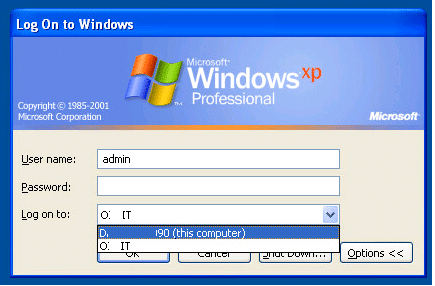
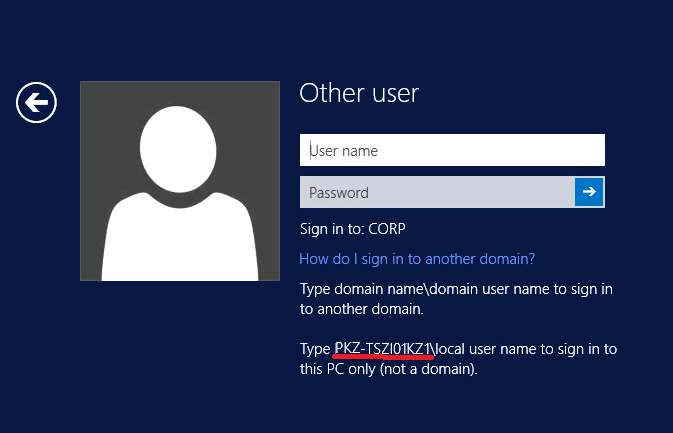
Секрет в том, что Windows использует символ точки (.) в качестве псевдонима для локального компьютера. Поэтому, если в поле с именем пользователя поставить
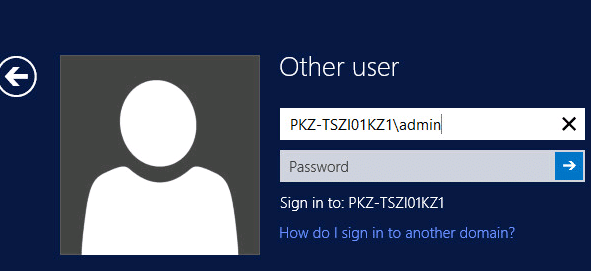
, то система будет считать, что вы хотите авторизоваться под локальной учеткой. Соответственно изменится поле Sign in to, вместо имени домена там уже будет указано имя данного компьютера.
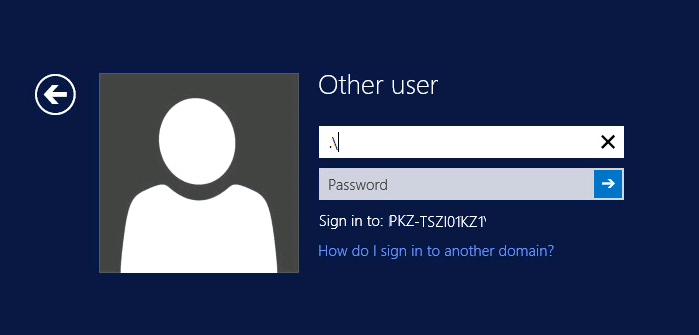
осталось набрать имя локальной учетной записи и пароль.
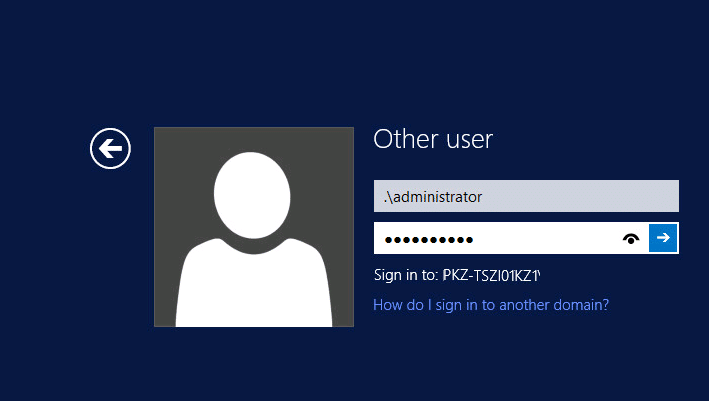
Этот небольшой трюк может использоваться для входа на доменный компьютер под локальной учетной записью во всех поддерживаемых версиях Windows, начиная с Windows Vista и заканчивая Windows 10 и Windows Server 2016.
Совет. Аналогичным образом можно авторизоваться на удаленном компьютере в рабочей группе под локальной учетной запись при доступе к общим файлам по протоколу SMB.

RemoteApp and Terminal Server 2003
Is there a way to use RemoteApp on a Terminal Server 2003? Frankly speaking, I am not having any idea about it, so thought to take some help from you members. Also I am having other queries, like it is normal in the company worked on the clients. But a program only runs centrally through the terminal server. Now the user switch back and forth. Are there any inexpensive third party software that does something? It would be much grateful, if some of you members explain in details about Terminal Services.

Re: RemoteApp and Terminal Server 2003
If you want to spend any money, you will continue to be no other choice.
 Although times have brought a run on a TS2003 RDP-http/App to, but with third-party software also heard that in 2003 then on already. Also I would like to tell you that TS RemoteApp is available on Windows Server 2008. Terminal Services RemoteAppT (TS RemoteApp) facilitates associations to offer access to standard Windows-based programs from practically any position to users of any Windows Vista-based or Windows Server 2008-based computer, or to users of Windows XP with Service Pack 2 (SP2)-based or Windows Server 2003 with Service Pack 1 (SP1)-based computers that have the innovative Remote Desktop Connection (RDC) client installed.
Windows Server 2008 R2 Terminal Services Remote App
We have two terminal servers to Windows Server 2008 R2 based. We want to use due to growth in the company is now the remote apps. I can also create RDP files for individual applications, but this I would like to modify. The users are working on your laptop / PC in the domain. Now you get an RDP file for an application to the desktop. If you should follow the application of this rise once again without the user’s user name and password so it must enter to authenticate the terminal server. The second question is that I have to if I can so modify a RDP file, so that our Loadblancing still works. So far I can create the RDP file found only on one server. Can I edit the RDP file in Notepad and then just add my Gateway server. Unfortunately we do not use the Microsoft Terminal Services Gateway, but load balancing 2X.
Re: Windows Server 2008 R2 Terminal Services Remote App
One can save the RDP file for user name and password. Whether you secure the enough is another question. Part of the sessions on your TS server. Or install views TS_Gateway. Single sign-on is an authentication method that permits a user with a domain account to log on formerly by using a password, and then achieve access to remote servers without being asked for their credentials another time. Due to subordinate maintenance costs, numerous companies desire to install their LOB applications on a terminal server and make these applications accessible through remote apps or Remote Desktop. Single sign-on makes it doable to give users a better experience by eliminating the requirement for users to enter credentials every time they commence a remote session.
Re: RemoteApp and Terminal Server 2003
Since, I am knowing about the Terminal Services, I would like to discuss on it. Terminal Services is a component of Microsoft Windows (in client and server versions) that allows a user to access applications and data on a remote computer through any type of network, although obviously its Operation is optimized networks Wide Area Network (WAN) or Local Area Network (LAN) because the affinity and compatibility with other network types may be different and varied. Terminal Services was initially initiated in Windows NT 4.0 Terminal Server Edition. It has been considerably enhanced for Windows 2000 and Windows Server 2003. The fundamental protocol and the service were again distorted to Windows Vista and Windows Server 2008. Windows includes two client applications that exploit the service terminal: The Remote Assistance and Remote Desktop . The initial version, accessible in all versions of Windows, allows a user lend a hand to another user.
Re: RemoteApp and Terminal Server 2003
Terminal Server is the server component of Terminal Services. It manages the operations of client authentication and makes the applications available remotely. It also deals with restricting access to clients based on the access level assigned to them. Terminal server meets the software restriction policies in place, such as limiting access to certain software to a specific group of users. The information in the remote session is stored in a specific folder called Session Directory is located on the server. Session files are used to store the state of the remote connection and can be used to resume an interrupted session. Terminal server must also manage these files. Terminal servers can also be used in mode cluster. The Terminal server is managed by the snap- MMC Terminal Server Manager (Terminal Server Manager). It can be used to configure the pre-requisite logon and to force a single instance of remote session. It can also be configured via a security policy or via WMI . It is not available on client versions of operating systems where the servers are pre-configured to allow only one remote session and the rights of the user is forced with no changes allowed.
Основная настройка групповых политик
В WS2K3 в редактор групповых политик добавлено большое количество новых параметров,
недоступных в Win2K. Если терминальный сервер находится в среде AD, вы получите
большое преимущество от групповых политик; но даже если он находится в рабочей
группе или в домене NT 4.0, настройки терминального сервера все равно доступны
через политику локальной машины. Эти настройки доступны через редактор групповых
политик (Group Policy Editor).

Настройки разбиты на несколько категорий: Encryption (шифрование),
Licensing (лицензирование), Sessions (сеансы) и т.д. Вы обнаружите, что некоторые
настройки идентичны тем, что находятся в Terminal Services Configuration. Это
сделано для того, чтобы вы могли централизованно управлять настройками серверов
без необходимости конфигурировать каждый сервер вручную. Вот некотрые из настроек:
- Set path for TS Roaming Profiles (установить маршрут для перемещаемых
профилей) — Эта настройка позволяет указать сервер и папку общего доступа,
в которой следует хранить перемещаемые профили пользователей. Вы также можете
указать путь к терминальному профилю для каждой учетной записи пользователя.
Эта настройка позволяет не только переопределить пользовательские настройки
в зависимости от сервера, но и позволяет указать другой профиль для терминального
сервера для группы терминальных серверов. Это полезно, если вы имеете географически
распределенную ферму терминальных серверов и пользователи перемещаются между
ними. - TS User Home Directory (домашний каталог терминального пользователя)
— Эта настрока аналогична предыдущей, но указывает сервер и папку для создания
домашнего каталога для пользователей, регистрирующихся на терминальных серверах.
- Do not allow local administrators to customize permissions (не давать
локальным администраторам менять привилегии) — Эта настройка запрещает вкладку
Permissions в утилите Terminal Services Configuration. Поскольку RDP
в WS2K3 по умолчанию ограничен и предпочтительный метод предоставления пользователям
доступа к терминальному серверу состоит в добавлении их в группу Remote Desktop
Users (вместо добавления новых групп в привилегиях RDP), вы можете целиком
запретить эту вкладку.
Узел Licensing внутри Terminal Services используется для настройки сервера
лицензирования терминальных служб, назначая ему группу безпасности или запрещая
обновление лицензий. Группа безопасности принуждает сервер лицензирования выдавать
маркеры лицензий только тем терминальным серверам, которые являются членами
группы безопасности Terminal Services Computers. Запрет обновлений лицензий
предотвращает выдачу маркеров терминальных лицензий WS2K3 клиентам, подключающимся
к терминальным серверам Win2K. По умолчанию, если сервер лицензирования не имеет
доступных лицензий для серверов W2K, он выдает лицензию WS2K3.
Узел Session Directory используется для конфигурирования терминальных
серверов, являющихся членами кластера каталога сеансов. В этом узле вы можете
указать имя кластера и сервер каталога сеансов, а также поведение при подключении
клиентов существующему сеансу в кластере.
Introduction to Terminal Services Configuration
In terms of overall Remote Desktop strategy, there are three places to check, here at the RDP-Tcp properties on the server, at the client Options button, and through Group Policy. (Typical Microsoft to provide 3 ways of Configuring Terminal Services.)
8 Settings for RDP-Tcp
Now you should see the 8 tabs, which you see under the Connections folder of the RDP-Tcp icon.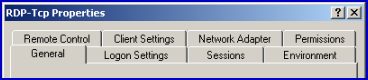
General
Microsoft has not left much to configure on the general tab. The only configuration you need is if you have installed certificates or a third party logon / authentication package for the XP client.
Logon Settings
Again, in most instances, Microsoft’s defaults will suffice. The one exception is testing, when I am testing new Group Policies it is annoying to have to keep entering the password, so under these circumstances, I disable the prompt for a password. A real-life application could be if you only use Terminal Services as a Kiosk / internet cafe.
Sessions
See Windows 8 Remote Desktop Connection.
Environment
Guy Recommends: A Free Trial of the Network Performance Monitor (NPM) v12
v12
SolarWinds’ Network Performance Monitor will help you discover what’s happening on your network. This utility will also guide you through troubleshooting; the dashboard will indicate whether the root cause is a broken link, faulty equipment or resource overload.
Perhaps the NPM’s best feature is the way it suggests solutions to network problems. Its second best feature is the ability to monitor the health of individual VMware virtual machines. If you are interested in troubleshooting, and creating network maps, then I recommend that you give this Network Performance Monitor a try.
Download your free trial of SolarWinds Network Performance Monitor.
Remote Control
On a more general point, managers should always remember that techies are all powerful and could read their email and see or their files. Even with certificates and encryption, if I was an employee, I would always believe that the network manager could see everything that was happening on the network. That pre-supposes that the network manager had the time and found my email and files worth the effort of looking at!
To drive my point home, most security breaches are internal rogues not external hackers.
Client Settings
Meanwhile, back with the Client Settings tab, these menus move resources like the printer from the server to the true local client machine.
Network Adapter
Permissions
Server Settings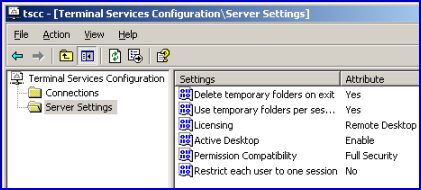
The server Settings folder keep a record of choices that you made when you installed Terminal Services, the interface makes it easy to go back and adjust a particular attribute.
Terminal Services Summary
Even though configuring Microsoft’s Terminal Services is easy, there are still 8 tabs that you should know inside out. Particularly when troubleshooting, you need to be able to find remote control settings or session timeouts.
Related topics
- Terminal Services Home
- Terminal Services Concepts
- Terminal Services Configuration
- Terminal Services Clients
- Group Policies for Terminal Services
- Network Performance Monitor Tool
- Free Syslog Analyzer
- Free CatTools Device Backup Utility
Настройка роли терминального сервера
Как видно из рисунка, после установки терминального сервера вы должны сделать
ряд шагов. Мы уже обсуждали лицензирование в Главе
1. В этом разделе мы обсудим настройку терминального сервера.
Справочный материал содержится в разделе Plan your Terminal Server Deployment,
внимательно ознакомьтесь с ним.
Есть два основных инструмента конфигурирования терминального сервера: утилита
Terminal Services Configuration и редактор групповых политик.
Terminal Services Configuration
Это основной инструмент настройки терминального сервера. С его помощью вы можете
устанавливать режим полномочия для сервера, настраивать опции производительности,
настраивать RDP. Вы можете запустить Terminal Services Configuration тремя способами:
- Из меню Start в разделе Administrative Tools
- Из мастера Configure Terminal Server
- Из мастера Manage Your Server
В Server Settings вы видите шесть опций:

Три из этих опций — Delete temporary folders on exit , Use temporary
folders per session (использовать в сеансе временные папки) и Active
Desktop — лучше оставить по умолчанию
- Delete temporary folders on exit (удалять временные файлы при выходе).
Каждому пользователю на терминальном сервере предоставляется временный каталог.
Он находится вC:\Documents and Settings\<username>\local. Если эта опция включена, то содержимое этого каталога
settings\temp
удаляется при выходе пользователя.
Если вы используете перемещаемые профили и включили политику Delete cached
copies of roaming profiles (обычная практика на терминальных серверах),
то настройка Delete temporary folders on exit становится бессмысленной.
Однако, лучше оставить эту опцию включенной, если у вас нет приложений, которые
требуют наличия временных файлов со старого сеанса — в этом случае вам также
придется изменить групповую политику. - Use temporary folders per session (отдельный временный каталог
для каждого сеанса). Если включено, то для каждого сеанса пользователя
создается отдельный временный каталог. Эти каталоги именуются \temp\0, \temp\1
и т.д. Это не дает разным сеансам мешать друг другу. - Active Desktop — Начиная с Windows 98, на рабочий стол стало возможным
внедрять активное содержимое (веб-страницы, анимацию, новостные тикеры и т.п.).
Для уменьшения прорисовок экрана, посылаемых с терминального сервера клиенту,
эта настройка по умолчанию запрещена.
Совместимость разрешений (Permission Compatibility)
В Win2K при установке Terminal Services вам предлагалось выбрать режим совместимости
— разрешения, совместимые с Windows 2000 или с Terminal Server 4.0. В Windows
2003 Microsoft сосредоточилась на безопасности, теперь в WS2K3 по умолчанию
режим Full Security. В этом режиме в W2K3 пользователи, отличные от администраторов,
не могут изменять ключ реестра HKEY_LOCAL_MACHINE и записывать файлы в любое
место диска, кроме каталога своего профиля.
Если вам попалось приложение, которое не может выполняться в режиме Full Security,
вам может потребоваться изменить режим на Relaxed Security (ослабленная безопасность).
Используйте этот режим в крайнем случай, поскольку он открывает сервер для нежелательных
изменений со стороны обычных пользователей.
Лицензирование (Licensing)
Ограничить пользователя одним сеансом (Restrict Each User to One Session)
Включение этой опции предотвращает устанавливать пользователями несколько сеансов
на одном сервере, что позволяет экономить его ресурсы, разрешая одному пользователю
установить только один сеанс и запускать приложения только в этом сеансе. Учтите,
если вы собираетесь предоставлять прямой доступ к индивидуальным приложениям
за пределами рабочего стола, то пользователям может потребоваться запустить
более одного приложения одновременно.
Citrix MetaFrame поддерживает совместное использование сеанса (session sharing).
Это позволяет пользователю запускать несколько опубликованных приложений на
том же сервере без создания отдельного сеанса для каждого из них.
На следующем рисунке показан узел соединений. В этом узле вы можете настраивать
тайм-ауты, безопасность и перенаправление ресурсов клиента.

По умолчанию вы видите только одно соединение RDP-Tcp. Если у вас многоадресный
(multihomed) севрер, то вы можете изменить определение соединения по умолчанию
так, чтобы оно применялось только к одному сетевому интерфейсу, а затем создать
новое соединение для другого интерфейса. Если вы инсталлировали Citrix MetaFrame,
то увидите здесь еще и соединения ICA;
но их лучше настраивать с помощью Citrix Connection Configuration.
Щелкнув правой кнопкой на соединении, вы можете целиком его запретить, переименовать
или получить доступ к свойствам. Если вы знакомы с Win2K Terminal Services Configuration,
то интерфейс WS2K3 покажется вам знакомым, с добавлением новых особенностей
RDP 5.2 и новой модели «полной безопасности».
- Low — Все данные от клиента к серверу защищаются 56-битным алгоритмом.
- Client Compatible (по умолчанию) — Все данные между сервером и клиентом
шифруются используя максимальную силу ключа, поддерживаемую клиентом. - High — Все данные между сервером и клиентом шифруются используя
максимальную силу ключа, поддерживаемую сервером. Клиенты, не способные поддерживать
заданный уровень шифрования, не смогут подключиться. - FIPS Compliant — Все данные между сервером и клиентом шифруются,
используя методы Federal Information Processing Standard (FIPS) 140-1


На вкладке Logon Settings вы можете указать, чтобы
пользователи регистрировались под своими именами или указать единую учетную
запись для автоматического входа.
Будьте аккуратными с учетной записью для автоматического входа, поскольку
это предотвращает вход под администратором.
Ниже показаны вкладки Sessions и Environment. В этих окнах указываются
тайм-ауты, опции переподключения, а также начальная программа. По умолчанию
значения наследуются из параметров пользователя, подключающегося к серверу.
Если вы хотите переопределить значения, сделайте это здесь.
Вкладка Sessions содержит тайм-ауты для разъединенных, холостых и активных
сеансов. Разъединенный сеанс — это такой сеанс, в котором пользователь активно
отключился от сервера, закрыв окно соединения, но не выбрав из меню Start опцию
«Disconnect». Холостой (idle) сеанс — это сеанс с открытым окном,
но пользователь не нажимал клавиши и не двигал мышью в течении заданного периода
времени. Если сеанс теряет сетевое соединение или наступает тайм-аут холостого
сеанса, то вы можете выбрать, как поступать в этом случае — завершить сеанс
или считать сеанс разъединенным.
Вкладка Environment позволяет указать некоторую программу, запускаемую
при подключении клиента к серверу. Вы должны указать как путь, так и имя исполняемого
файла. При подключении любого пользователя, включая администратора, вместо Windows
Explorer будет запущена указанная программа. Многие администраторы ошибаются,
думая что настройка здесь аналогична папке «Автозагрузка» (Startup)
меню Start, которая автоматически запускает программу при регистрации пользователя.
Это не так — указанная здесь программа заменяет оболочку Explorer.


Следующие закладки — это Remote Control и Client
Settings.


Когда администратор хочет удаленно подключиться к существующему пользовательскому
сеансу, то это называется shadowing, или удаленное управление.
На вкладке Remote Control вы можете настроить значения по умолчанию
для наследования настроек из пользовательских настроек, или можете указать
здесь свои собственные для этого сервера. Если вы указываете настройки здесь,
то можете разрешить или запретить, чтобы пользователь давал согласие на удаленное
управление (через всплывающее окно), а также можете установить уровень взаимодействия
с пользовательским сеансом — только наблюдение или взаимодействие. Если вы
выбрали взаимодействие (interact with the session), то администратор может
управлять мышью и клавиатурой пользователя от лица пользователя. Вы также
можете вообще запретить удаленное управление.
Вкладка Client Settings позволяет переопределить перенаправление следующих
ресурсов клиента:
- Драйвы
- Принтеры
- Порты LPT
- Порты COM
- Буфер обмена
- Аудио
Вкладки Network Adapter и Permissions служат для настройки параметров
сервера. На вкладке Network Adapter вы можете указать, что настройки
относятся ко всем сетевым адаптерам или только к указанному. На вкладке Permissions
вы указываете, кто имеет право подключения к серверу по протоколу RDP, а также
уровень их привилегий:


Вкладка Network Adapter также позволяет ограничить максимальное число
соединений, допустимое для указанного сетевого адаптера или для всего сервера,
если установлено «All network adapters configured with this protocol«.
Клиент Remote Desktop Connection
Клиент Remote Desktop Connection входит в состав WindowsXP. Если вы хотите
установить его на других ОС, то можете загрузить его с сайта http://www.microsoft.com/windowsserver2003/technologies/terminalservices/default.mspx.
Этого клиента можно установить на следующие ОС:
Windows 95, Windows 98, Windows 98 Second Edition, Windows Me, Windows NT 4.0,
Windows 2000 и Macintosh. Вы также можете загрузить Terminal Services Client
для PocketPC с http://www.microsoft.com/mobile/pocketpc/downloads/default.asp.
На следующей иллюстрации показан интерфейс клиента Remote Desktop Connection:

В интерфейсе вы можете настроить следующие опции:
- Имя или адрес IP терминального сервера
- Имя и пароль, используемые для соединения
- Размер экрана
- Глубина цвета
- Отображение звука, драйвов, принтера, портов
- Поведение комбинаций клавиш Windows (интерпретация клиентом или сервером)
- Начальная программа
- Разрешение или запрещение визуальных эффектов
Установив опции, вы можете сохранить конфигурацию в файле RDP. Это текстовый
файл, который может быть запущен для упрощения подключения к некоторому серверу
или приложению. Администраторы могут заранее создать файлы RDP и раздать их
пользователям по электронной почте.
Если вы скопировали файл RDP, содержащий пароль для другого компьютера, пароль
не будет вводиться при подключении. Это важно учитывать при распространении
файлов RDP с предустановленными учетными данными.Если администратор настроил любую из этих опций в Terminal Services Configuration
и Group Policy Object Editor на сервере, то настройки сервера будут переопределять
настройки клиента. Настройки групповой политики будут переопределять настройки
как Terminal Services Configuration, так и клиента.
Вы можете запустить клиента Remote Desktop Connection с командной строки, используя
синтакис:
- <Connection File>
— имя файла RDP - /v:<server[:port]>
— имя или адрес сервера - /console – подключение к консоли сервера Windows Server 2003
- /f[ullscreen] – запуск клиента в полноэкранном режиме
- /w:<width> /h:<height> — ширина и выоста окна соединения
- /edit – открывает файл RDP для редактирования
- /Migrate – мигрировать
старые настройки Client Connection Manager из реестра в файлы RDP.
Установка роли терминального сервера
При входе администратора на сервер WS2K3, появляется мастер Manage Your Server:

Щелкните ссылку Add or remove a role для запуска мастера «Configure
Your Server»:

Затем мастер начнет сканирование ваших сетевых соединений, чтобы определить
совместимые роли, а затем выдаст список доступных ролей.

В окне, появившемся после сканирования, выберите роль терминального сервера
и щелкните Next.
Мастер предупредит, что после добавления роли сервер будет перезагружен, и
запустит апплет Add/Remove Windows Components для добавления нужных служб.
По завершении сервер перезагрузится.
При добавлении роли вы не можете отложить перезагрузку.
После перезагрузки зарегистрируйтесь в системе и вы увидите два окна. Одно
из них сообщает о том, что роль терминального сервера успешно установлена.

Второе окно содержит весьма полезный список дальнейших шагов, которые вы должны
предпринять для завершения настройки.

Three Configuration Interfaces
Terminal Services Configuration
Useful settings include, idle timeouts, client settings – drive mapping and remote control for your help desk.
Terminal Services Manager
Terminal Services Licensing
The precise cost of the licences will vary. When I last looked they were in the region of $65 and dropping. I wish that I could be more definite, but there are so many deals and rule changes that it is impossible to give an accurate up-to-date figure.
 Guy Recommends: SolarWinds Engineer’s Toolset v10
This Engineer’s Toolset v10 provides a comprehensive console of 50 utilities for troubleshooting computer problems. Guy says it helps me monitor what’s occurring on the network, and each tool teaches me more about how the underlying system operates.
There are so many good gadgets; it’s like having free rein of a sweetshop. Thankfully the utilities are displayed logically: monitoring, network discovery, diagnostic, and Cisco tools. Try the SolarWinds Engineer’s Toolset now!
Download your fully functional trial copy of the Engineer’s Toolset v10
Дополнительные параметры
Помимо настроек, делаемых в Terminal Services Configuration и в редакторе групповых
политик, есть несколько параметров, которые администраторы могут устанавливать
в реестре. Эти параметры позволяют улучшить производительность серверов, увеличивая
число холостых сеансов RDP и запрещая разнообразные украшения дисплея.
- Холостые соединения RDP — По умолчанию, сервер создает два холостых сеанса,
отвечающих на запросы при открытии клиентом соединения. После подключения
пользователя эти сеансы немедленно заменяются новыми холостыми сеансами. Для
предотвращения крайне редкого случая, когда два соединения устанавливаются
в один и тот же момент времени, вы можете увеличить число холостых сеансов.
Я рекомендую увеличить это число до 5, установив значение параметра IdleWinStationPoolCount
в ключе HKEY_LOCAL_MACHINE\SYSTEM\CurrentControlSet\Control\Terminal Server. - Переопределение настроек рабочего стола пользователей — Эти настройки могут
повысить производительность при работе через RDP, уменьшив число обновлений
экрана. Для отключения анимации при изменении размеров окна установите значние
MinAnimate в ключе HKEY_LOCAL_MACHINE\SYSTEM\CurrentControlSet\Control\Terminal
Server\WinStations\RDP-Tcp\UserOverride\Control Panel\Desktop\WindowMetrics
в 0. Кроме того, вы также можете установить следующие значения параметров
в ключе HKEY_LOCAL_MACHINE\SYSTEM\CurrentControlSet\Control\Terminal Server\WinStations\RDP-Tcp\UserOverride\Control
Panel\Desktop subkey.
Есть также другие настройки, которые вы можете сделать для улучшения общей
производительности:
- Настроить журнал событий — В Event Viewer настройте свойства каждого журнала
так, чтобы ограничить его размер 16Мб (или больше) и перезаписывать журнал
при превышении объема. - Настройте сбор отладочной информации — В панели управления, в Advanced
Startup and Recovery Options настройте параметры Write Debugging Information
для записи дампа отладки в нужное место (или запретите отладку совсем), и
установите автоматическую перезагрузку сервера. - Проверьте в реестре ключ HKEY_LOCAL_MACHINE\SOFTWARE\Microsoft\Windows\CurrentVersion\Run,
в котором содержатся программы, запускаемые при создании каждого сеанса. Некоторые
приложения (включая некоторые антивирусы, сетевые утилиты, утилиты распределения
нагрузки) добавляют туда записи для создания иконок в панели задач. Обычно
эти иконки используются лишь для упрощения доступа к панели управления или
утилитам конфигурации и не требуют запуска всякий раз. Удалив эти записи,
вы уменьшите нагрузку, связанную с запуском этих апплетов для каждого терминального
сеанса.
Установка и настройка клиента Remote Desktop Connection
После установки и настройки терминального сервера вы можете предоставлять доступ
к серверу через интерфейс клиента. Существуют две версии клиента Remote Desktop
Connection: локальная версия, доступная для 32-разрядных Windows, Macintosh
и PocketPC; и Remote Desktop Web Connection, элемент управления ActiveX, используемый
для подключения к терминальному серверу из окна Internet Explorer.
Выбор клиента зависит от ваших нужд. Если вы хотите поддерживать конфигурацию
соединений к терминальным серверам на клиентах (распространяя файлы RDP или
разрешая пользователям самим указывать имена серверов), то лучшим выбором будет
Remote Desktop Connection. Однако, если вы хотите централизованно управлять
соединением (именами серверов, начальными программами и пр.), лучшим выбором
будет Remote Desktop Web Connection.
ASP
Рассматривая масштабное внедрение вертикального приложения, следует учитывать
много факторов:
- Метод развертывания (Sneakernet, Systems Management Server―SMS, IntelliMirror)
- Требования к рабочим станциям (RAM, диски, процессор)
- Поддержка и план отката в случае неудачного внедрения
- Требования к пропускной способности для приложений
Если приложение не имеет сложной интеграции OLE с другими приложениями на рабочих
столах пользователей, вам может подойти модель ASP. Терминальные серверы, особенно
вместе с TSAC или другими продуктами публикации приложений, могут быстро и легко
предоставлять пользователям необходимые им приложения, не требуя установки и
настройки на рабочих станциях. В этой модели приложения инсталлируются на терминальных
серверах, а пользователи запускают их из клиентского приложения или веб-браузера.
Удаленный доступ
Если эти недостатки или корпоративная культура мешают внедрению модели замены
рабочего стола, то модель удаленного доступа может быть отличной альтернативой.
Многие большие компании имеют удаленные офисы или разъездных пользователей —
надомных работников, коммивояжеров, курьеров и т.п. Хотя ноутбуки и КПК дают
возможность удаленной работы, они ничего не могут сделать с медленными соединениями
или с удаленной поддержкой. Кроме того, ноутбуки очень дорогие.
Модель удаленного доступа предоставляет удаленным пользователям возможность
иметь доступ к индивидуальным приложениям или даже к целому корпоративному рабочему
столу через интернет (используя Remote Desktop Web Connection, веб-версию клиента
Remote Desktop Connection) с их домашних компьютеров. Кроме того, невысокие
требования RDP к пропускной способности повышают производительность работы по
сравнению с работой на ноутбуке через медленные каналы связи.
Использование терминального сервера в качестве портала в корпоративную локальную
сеть может защитить вашу сеть от вирусов, присутствующих на удаленных компьютерах.
При любой стратегии удаленного доступа вы должны ставить вопрос безопасности
на первое место. Найдите время для обучения ваших сетевых инженеров особенностям
протоколов терминальнх серверов. Обеспечьте стратегию, предотвращающую злоупотребления
в терминальной среде.
Group Policies for Terminal Services
What I particularly like about Windows 2003 are the increased Group Policies to control almost every aspect of the client server connection. For example, I recommend: ‘Remove Disconnect Option from Shutdown’. However, not all policies are negative, I particularly like the Automatic Reconnect and Keep-alive connections.
See more RDC Tips »
Related topics
- Terminal Services Home
- Terminal Services Concepts
- Terminal Services Configuration
- Terminal Services Clients
- Group Policies for Terminal Services
- Network Performance Monitor Tool
- Free Syslog Analyzer
- Free CatTools Device Backup Utility
History and New Featuresof Terminal Services 2003
Application is mode is the what the dozens of clients need to run their Remote Desktop session. Application mode is what you install through Add or Remove programs.
With the arrival of Windows Server 2003 many of the previous Terminal Service niggles have been ironed out. For instance, we now have true color, rather than being limited to 256 resolution. Keyboard combinations like Alt + Tab work in the terminal server window. Local resources like files and com ports have been added to local printers. So that you benefits from all the server resources as well as having the local resources available when wanted.
The key Terminal Service technology is delivered by RDP (Remote Desktop Protocol) which just passes keystrokes and screen refreshes across the network. Another improvement in Windows 2003 is a more efficient network connection, quite frankly, I have never found the network bandwidth to be a problem with Terminal Services, the bottleneck is more often memory on the server.
Замена рабочего стола
Одной из распстраненных причин внедрения Terminal Services является стремление
персонала служб автоматизации предприятия полностью убрать у пользователей персональные
компьютеры. Эта модель дает много преимуществ, включая избавление от сопровождение
конечных ПК, быстрое развертывание и обновление программного обеспечения, уменьшение
энергопотребления, повышенная защищенность. В зависимости от вашей корпоративной
архитектуры, замена рабочего стола может также снизить потребляемую пропускную
способность и устранить необходимость в серверах в удаленных офисах.
- Устранение поддержки конечных узлов. Если у пользователей не будет
ПК, то больше не надо бегать к рабочим станциям для настройки системы, установки
и ремонта программ, помощи в настройке приложений, замены сломанных деталей.
Устройства тонкого клиента имеют операционную систему, зашитую в ROM, а приложения
устанавливаются на сервере терминалов. Служба техподдержки может помогать
пользователям посредством удаленного управления их терминальными сеансами,
а пользователи могут сами заменить поврежденное устройство, просто установив
новое.
Большинство устройств тонкого клиента поддерживают автоматическую конфигурацию
через DHCP и FTP. Вы добавляете URL к расширению DHCP, и при загрузке клиента
он загружает свою конфигурацию с указанного FTP. - Быстрое развертывание и обновление приложений. Если вы работаете
в большой компании, то знаете, насколько тяжело распространять программное
обеспечение для множества пользователей. Используя Terminal Services и тонкие
клиенты, вы просто устанавливаете новое ПО на серверах, и оно становится доступным
тысячам пользователей. - Уменьшение энергопотребления. Устройства тонких клиентов не имеют
движущихся частей, они потребляют всего 10% мощности обычного ПК Wintel. С
учетом постоянного роста цен на электроэнергию, это может дать существенную
экономию для вашей компании. - Повышенная безопасность. Если украдут обычный компютер, вы рискуете
потерять важные конфиденциальные данные, хранящиеся на нем, и должны выложить
деньги для его замены. В случае тонкого клиента данные на конечном устройстве
не хранятся, а стоимость замены составляет приблизительно половину стоимости
обычного ПК.
На рынке устройств тонкого клиента есть много игроков, включая Wyse Technologies’
Winterm и Neoware EON. Эти устройства могут использовать любую встроенную
ОС (Windows CE, embedded Linux и т.п.).
Однако, в модели замены рабочих столов есть и потенциальные недостатки, включая
ограниченную приспособляемость одноразовых приложений, ограничения в персонализации
пользовательских настроек и повышенная стоимость внедрения:
- Ограниченная приспособляемость одноразовых приложений. Если у вас небольшое
число пользователей, нуждающихся в приложении, то в модели замены рабочего
стола вы не будете иметь свободы в установке приложения только на выбранных
пользовательских ПК. Вам придется интегрировать все приложения в инфраструктуру
Terminal Services. По этой причине модель замены рабочего стола лучше всего
подходит для однородной среды. - Ограничения в персонализации пользовательских настроек. Если ваши пользователи
персонализируют свои рабочие станции обоями, хранителями экрана, или имеют
возможность сами устанавливать программное обеспечение, вам придется бороться
с ними, когда они столкнутся с ограничениями. - Повышенная начальная стоимость внедрения. Если у вас уже есть большое число
пользователей и компьютеров, начальные затраты при покупке устройств тонких
клиентов и надежных серверов могут быть очень велики. Однако, в долгосрочной
перспективе снижение стоимости владения (ТСО) даст больше, чем покрытие начальных
затрат. Открытие нового офиса или центра обработки заказов — удобные случаи
для внедрения модели замены рабочего стола.
Клиент Remote Desktop Web Connection
Remote Desktop Web Connection инсталлируется на Internet Information Server
(IIS) или на сервер WS2K3, на котором разрешена роль терминального сервера.
Пакет Remote Dekstop Web Connection доступен на Microsoft для установки на Win2K
IIS или может быть установлен на WS2K3 путем выбора Add/Remove Windows Components,
Application Server (details), IIS (details), World Wide Web Service (details),
Remote Desktop Web Connection. Старая инсталляция устанавливалась в C:\inetpub\wwwroot\tsweb,
новая — в C:\windows\web\tsweb.
Как видно на следующем рисунке, единственные доступные опции — это имя сервера,
размер окна и информация для входа (имя и пароль). Сценарий ActiveX на самом
деле поддерживает полный диапазон настроек, доступных в локальном клиенте, просто
вам необходим некоторый наывык в программировании, чтобы получить преимущества
от них. Поищите на http://MSDN.Microsoft.com
по ключевым словам Desktop ActiveX Control Interfaces.


главная
операционные системы
Windows
Полное руководство по терминальным службам Windows Server
Главная
Операционные системы
Windows
Windows Server 2003
Сценарии развертывания терминальных служб
Что вам необходимо учитывать в первую очередь при управлении рабочими столами
Windows? Честно говоря, я уверен, что на первом месте будут следующие факторы:
- Развертывание программного обеспечения
- Защита от вирусов
- Обновление ПО
Используя Terminal Services вы можете значительно снизить сложность этих задач.
Роль терминального сервера WS2K3 позволяет вам централизировать программное
обеспечение, уменьшить число систем Windows в вашей среде и снизить риск заражения
вирусами, централизованно обновляя антивирусное ПО и создавая единую точку входа
для удаленных пользователей.
Существует три основные модели использования Terminal Services:
- Замена рабочего стола — Убрать со стола пользователя ПК с Windows и заменить
его устройством тонкого клиента. - Удаленный доступ — Обеспечение доступа удаленных пользователей к рабочему
столу или индивидуальным приложениям через глобальные сети или RAS - Провайдер приложений (Application service provider, ASP) — Предоставление
доступа пользователей к индивидуальным приложениям, не инсталлируя эти приложения
на рабочих столах пользователей.
Clients
The Terminal Service client is now called Remote Desktop Connection (RDC). It is virtually identical to the remote desktop of XP.
