Время на прочтение
- Основные команды для навигации по серверу
- Введение
- SSH-сервер
- SSH-клиент
- Установка OpenSSH на Ubuntu
- Проверка SELinux
- Подключение к виртуальной машине с типом подключения NAT
- Подключение по ssh через PuTTY
- Подключение по ssh через Командную строку Windows (cmd)
- Подключение к виртуальной машине с типом подключение Сетевой мост
- Установка статического ip
- ! Заключение Жёсткие диски уходят в прошлое, и на рынке хостинга виртуальных серверов предложений c HDD заметно меньше. Сервера с SSD Как мы видим, амплитуда разброса цен на VPS серверы с SSD, и на серверы с HDD оказалась одинаковой. Это ещё раз говорит о том, что SSD прочно закрепились в серверном сегменте. Вместо предисловия в котором рассказывается, зачем и почему проводилось это тестирование Установка MC (Midnight Commander) Команда для установки MC # yum install mc Установили, теперь запускаем: Вот так выглядит MC Но я обычно для навигации по файлам использую FileZilla Выбор участников Я не стал вообще читать никакие отзывы и обзоры, чтобы на личной практике выяснить, какой сервис что предлагает. Как оказалось, существуют сервисы подбора виртуальных серверов, например: Каждый такой сервис предлагает установить необходимые фильтры (например, объём ОЗУ, количество ядер и частоту процессора, и т.д.) и отсортировать результаты по какому-либо параметру (например, по цене). Было решено разделить участников на две группы: к первой группе отнесём предложения с накопителями на жёстких дисках, а ко второй — на флэш-памяти. Понятно, что типов накопителей больше и скоростные показатели дисков с SAS-интерфейсом будут отличаться от показателей накопителей с SATA-интерфейсом, а показатели SSD, работающие по протоколу NVMe будут отличаться от показателей прочих SSD. Но тогда у нас, во-первых, будет слишком много групп, а во-вторых, показатели HDD от SSD отличаются в целом сильнее, чем показатели разных HDD между собой и разных SSD между собой. FileZilla — SFTP клиент — SSH File Transfer Protocol Так настраивается SSH подключение в FileZilla: При подключении по SFTP мы видим тоже самое окно, что и при подключении по FTP Методика тестирования Каждый сервер тестировался в течение недели. Нагрузке подвергались ЦП, ОЗУ, дисковая подсистема и сеть. Тесты запускались по расписанию, будучи размещёнными в cron. Результаты собирались и обрабатывались путём сведения значений в таблицы и построения графиков и (или) диаграмм. Использовались следующие инструменты. Для проверки скорости сети использовался тест speedtest (speedtest-cli). Пьедестал почёта Установка ISPmanager 5 Для установки ISP 5 сначала скачиваем скрипт установки потом запускаем его sh install.sh ISPmanager Когда начнется установка нужно будет выбрать какой будет использоваться репозитарий для установки — beta или stable. И тот и другой пригодны для установки на рабочий хостинг. Отличие вроде бы в том, что при обновлении ISPmanager в репозитарии beta доступна последняя версия ISP менеджера, а в варианте stable — предыдущая версия. Я выбрал Beta репозитарий. Установщик также подключает репозитории (EPEL для CentOS). В конце установки появилось сообщение, что установка завершилась успешно. Регистрируемся и заказываем сервера При регистрации требуется указать email, на него высылаются: При первом входе смена пароля . Доступные для заказа дата-центры: При заказе сервера любой конфигурации указывается, что взимается единоразовая плата в размере 99 ₽. Входит она в стоимость сервера, или нет — пока является загадкой. При попытке заказать сервер при нулевом балансе вам предложат пополнить его, притом на 500 ₽ вне зависимости от выбранной конфигурации. Оказалось, что сервис использует разные панели для управления, в которых нужно регистрироваться отдельно. В рассмотренной выше панели нет нашего тарифа за 49 ₽ (она имеет адрес lk.invs.ru), поэтому мы так и не выясним, что происходит с «установочным платежом». Список доступных ОС здесь короче: Доступные методы зачисления средств: Сервис предоставляет IPv4 и IPv6 адреса. I Pv6 пришлось настраивать вручную. Чтобы воспользоваться услугами, email всё-таки нужно подтвердить. Доступ к экрану сервера есть. FirstVDS После регистрации мы попадаем в панель ISP Manager (Нужно сообщить имя, email и придумать пароль, введя его без шанса на ошибку — поле для ввода пароля ), после чего нам предлагают подтвердить email. Cписок доступных ОС: Доступные методы оплаты: Сервис не предоставляет IPv6, во всяком случае на выбранном тарифе. Для получения возможности использования услуг необходимо подтвердить email и телефон. Есть SSH-доступ из ЛК. Ihor Пришлось изменить пароль. Список доступных ОС: Сервис предоставляет как IPv4, так и IPv6 адрес. Настраивать IPv6 также пришлось вручную. Хочется отдельно отметить факт очень долгой установки необходимых для проведения тестирования пакетов. Специально время не замерялось, но в отличие от пары минут, которых хватило на всех остальных хостингах, здесь на это ушло на порядок больше времени — около 20 минут. Доступ к экрану сервера есть: RuVDS Для регистрации необходимо ввести email и разгадать «капчу». Список доступных ОС выглядит следующим образом: Сервис адреса IPv6 не предоставляет, во всяком случае на выбранном тарифе. Доступ к экрану сервера есть. RegRu Для регистрации достаточно указать email. Список доступных ОС: И список доступных методов оплаты: Сервис предоставляет как IPv4, так и IPv6 адреса. I Pv6 заработал, как говорится, «из коробки». Т.е. после создания сервера я сразу смог подключиться к нему по IPv6-адресу. Доступ к консоли сервера есть. Hosting-Russia При регистрации необходимо указать email и пароль. Для оплаты услуг необходимо подтвердить номер телефона. Список доступных ОС: И методов оплаты: Есть возможность загрузки собственного ISO. Есть доступ к экрану сервера. FirstByte Для регистрации необходимо указать email, телефон, желаемый пароль и страну. Для входа почту необходимо подтвердить. Список доступных ОС: Есть доступ к консоли сервера. Присутствует возможность загрузки своего ISO. Ionos Для регистрации необходимо указать пол, имя, фамилию, город, улицу, желаемый пароль и телефон. Вот список доступных ОС: При регистрации необходимо подтвердить возможность оплаты. Сервис списывает, а затем возвращает один доллар. В какой-то момент я получил сначала сообщение об ошибке, затем всё же смог завершить регистрацию. Доступных методов оплаты не так уж и много. По умолчанию сервер выдаётся с IPv4, однако можно бесплатно добавить один IPv6. Доступ к KVM-консоли есть. CPanel Hosting Для регистрации необходимо указать email и придумать пароль. Список доступных ОС: Список методов оплаты: Ramnode И список методов оплаты: IPv6 заработал «из коробки». Доступ к консоли присутствует. Выбор конфигурации Анализ рынка показал, что минимальная конфигурация, доступная для заказа у большинства VPS/VDS сервисов, соответствует следующим характеристикам: При этом доступны разные варианты конфигурации накопителя. Обычно предлагаются: SATA HDD, SAS HDD, SAS/SATA SSD, NVMe SSD. Подключение к VPS по SSH протоколу Скачиваем и устанавливаем программу. Настройка подключения очень проста, просто вводим IP адрес VPS и порт, обычно это 22 порт, хотя я лично назначил другой. Вот мы установили операционную систему, графического интерфейса у нас нет, есть командная строка) и нужно освоить хотя бы самые необходимые команды для навигации по серверу. Результаты тестов В каждом тесте результаты участников сортировались от лучшего к худшему, занявшим первое место начислялось 12 баллов, второе – 10, третье – 8, с четвёртого места – 6 и за каждое место ниже начислялось на один балл меньше. Занявшим места ниже девятого баллы не начислялись. Таблица начисления баллов: Таблица с результатами тестов (кликабельно) Итоговая таблица баллов (кликабельно)
- Заключение
- Сервера с SSD
- Вместо предисловия
- Установка MC (Midnight Commander)
- Выбор участников
- FileZilla — SFTP клиент — SSH File Transfer Protocol
- Методика тестирования
- Пьедестал почёта
- Установка ISPmanager 5
- Регистрируемся и заказываем сервера
- FirstVDS
- Ihor
- RuVDS
- RegRu
- Hosting-Russia
- FirstByte
- Ionos
- CPanel Hosting
- Ramnode
- Выбор конфигурации
- Подключение к VPS по SSH протоколу
- Результаты тестов
- Таблица с результатами тестов (кликабельно)
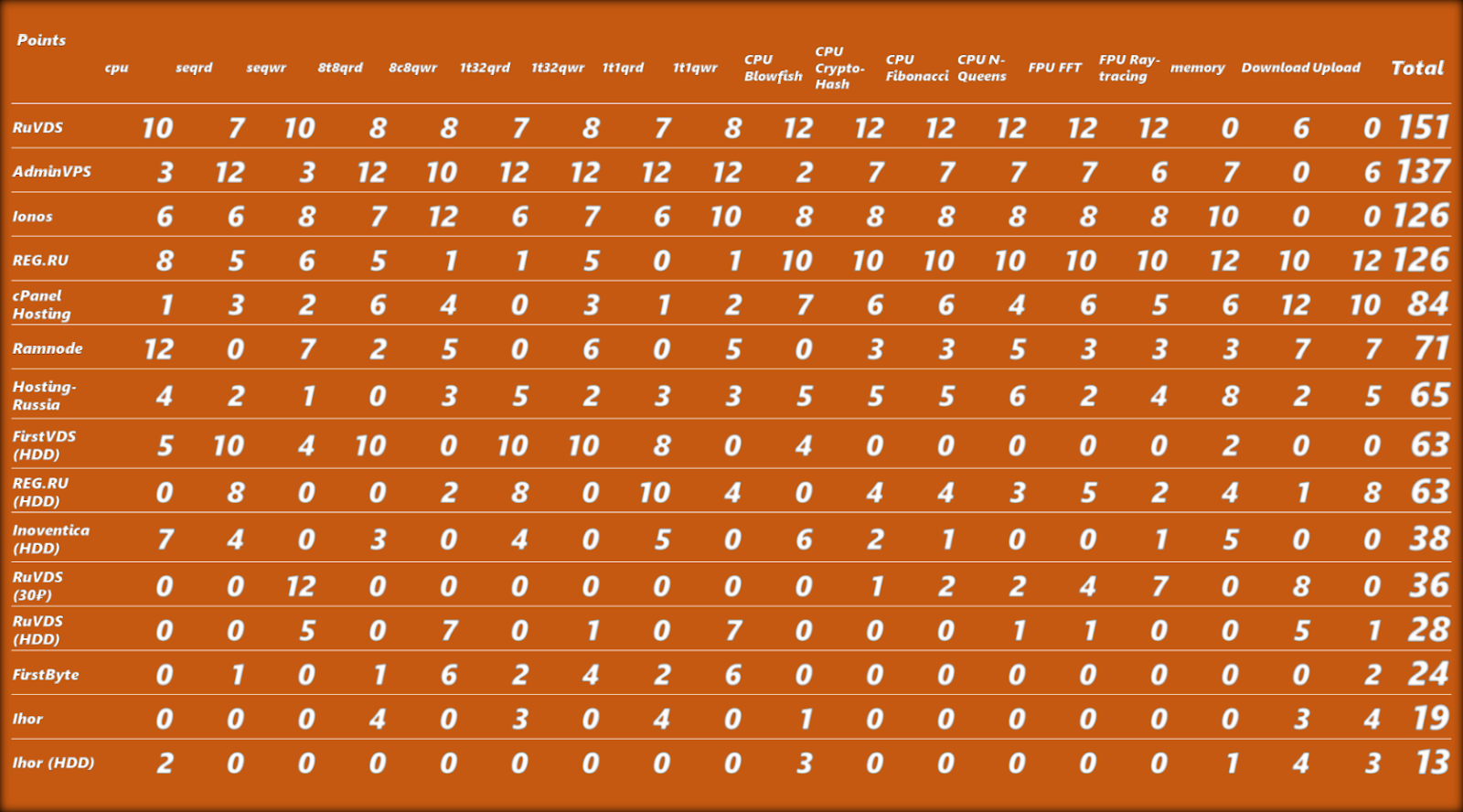
- Итоговая таблица баллов (кликабельно)
Основные команды для навигации по серверу
Для работы в командной строке пригодятся следующие сочетания клавиш:
Все команды, которые мы вводим в командной строке сохраняются в истории bash. Если мы зашли как root, то историю команд можно увидеть в файле /root/.bash_history Этот файл можно отредактировать в текстовом редакторе, например, Notepad++
Чтобы увидеть и заново ввести введенные ранее команды в командной строке используем стрелочки вверх вниз.
Командная строка это хорошо, но можно для комфортного перемещения по папкам и просмотра файлов установить MC (Midnight Commander)
Когда-то, достаточно давно, я пробовал снимать VPS от 1gb.ru, уже плохо помню что да как там было, но мне нужен был PHP поновее 5.4, а там был php 5.3 и как его обновить я тогда не понял, поэтому перехал в другое место. И вот недавно решил опять попробовать обзавестись VPS.
Для начала я выбрал начальный тариф VPS 256Мб от Reg.ru. Установил туда Centos 7 без ISP менеджера. Без менеджера, потому что, для автоматической установки предлагается ISP 4, а мне хотелось установить ISP 5. И я решил, что установлю сам его на vps, а потом куплю лицензию.
Установка на VPS Centos 7 происходит автоматически, нам в этом процессе никаких выборов делать не нужно.
Но информация об операционной системе нам пргодится, к примеру, посмотреть минимальные требования)
Но как потом окажется, несмотря на то, что операционная система установилась на VPS с 256Мб, такого объема памяти Centos 7 будет недостаточно. По несколку раз в сутки приходят сообщения типа
Список остановленных процессов:
The installer needs at least 406MB of memory to work. On systems with less memory then 406MB the installation will terminate with a fatal error. 512MB is the minimum memory requirement for CentOS-7.
Поэтому пришлось повысить тариф до VPS-2 — на этом тарифе имеется 512Мб оперативной памяти, то есть необходимый минимум.
Хотя, если не устанавливать Apache, MySQL, а например, установить FTP сервер, возможно и VPS-1 плана хватит и можно выбрать не Centos 7, а какую-то предыдущую версию (менее требовательную к объему памяти) или, вообще, другую операционную систему)
В панели управления есть возможность смены операционной системы, при этом, конечно, все данные, которые были закачаны на сервер будут удалены.

Программистов, сисадминов, devops’ов, тестировщиков часто объединяет использование некоторых общих технологий. Например, возможность иметь удалённый доступ к серверу пригодилось бы любому из указанной выше анекдотичной компании. Поэтому в этой статье мы рассмотрим основы работы с протоколом SSH на базовом уровня (без генерации ключей, подписей, мам, пап и кредитов). » Продвинутое» использование посмотрим уже отдельно, в следующий раз. Материал подготовил Макс, автор YouTube-канала PyLounge. Поехали!
Введение
SSH (Secure SHell — защищенная оболочка) — сетевой протокол прикладного уровня, предназначенный для безопасного удаленного доступа к различным системам (Linux, Windows, Mac).
Данный протокол шифрует всю передаваемую информацию по сети. По умолчанию, используется 22-й порт. В основном он нужен для удаленного управления данными пользователя на сервере, запуска служебных команд, работы в консольном режиме с базами данных.
Эта служба была создана в качестве замены не зашифрованному Telnet и использует криптографические техники, чтобы обеспечить, что всё сообщение между сервером и пользователем было зашифровано.
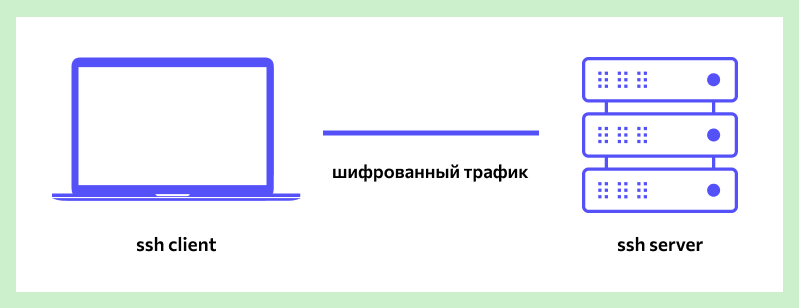
Чтобы установить SSH-соединение, необходимы два компонента: SSH-сервер и SSH-клиент. Сервер прослушивает определенный порт (по умолчанию это порт 22) и при успешной аутентификации дает доступ пользователю. Все команды, которые используются на SSH-клиенте, отправляются через защищенный канал связи на SSH-сервер, на котором они выполняются и откуда отправляют результат работы обратно клиенту.
SSH-сервер
Устанавливается на управляемой операционной системе и принимает входящие подключения от клиентских машин, проверяя соединение одним из способов:
Платные и бесплатные SSH-серверы есть для всех распространенных ОС:
SSH-клиент
Используется для входа на удаленный сервер и выполнения команд. Через клиент выполняется управление удаленным компьютером.
SSH-клиенты разработаны для всех ОС. Имеют платные и бесплатные версии:
Встроенный SSH-клиент Windows, основанный на OpenSSH, предустановлен в ОС, начиная с Windows 10 1809.
Установка OpenSSH на Ubuntu
Установка с помощью менеджера пакетов apt-get:
sudo apt-get install openssh-server
Проверка SELinux
Security Enhanced Linux, или SELinux – это усовершенствованный механизм контроля доступа, встроенный в большинство современных дистрибутивов Linux. Первоначально он был разработан Агентством национальной безопасности США для защиты компьютерных систем от вторжения злоумышленников и взлома. S ELinux также может помешать работе с ssh. Поэтому необходимо убедиться, что он отключен, либо отключить его.
Устанавливаем доп. инструменты для работы с сетью и настройками безопасности:
sudo apt-get install policycoreutils
sudo apt-get install net-tools
Проверяем статус SELinux. Состояние должно быть disable.
Подключение к виртуальной машине с типом подключения NAT
Если виртуальная машина использует тип сетевого подключения NAT, то первоначально необходимо настроить проброс портов. Пробросим порт хоста 2222 (или любой свободный) на гостевой порт виртуальной машины номер 22 (порт ssh по умолчанию).
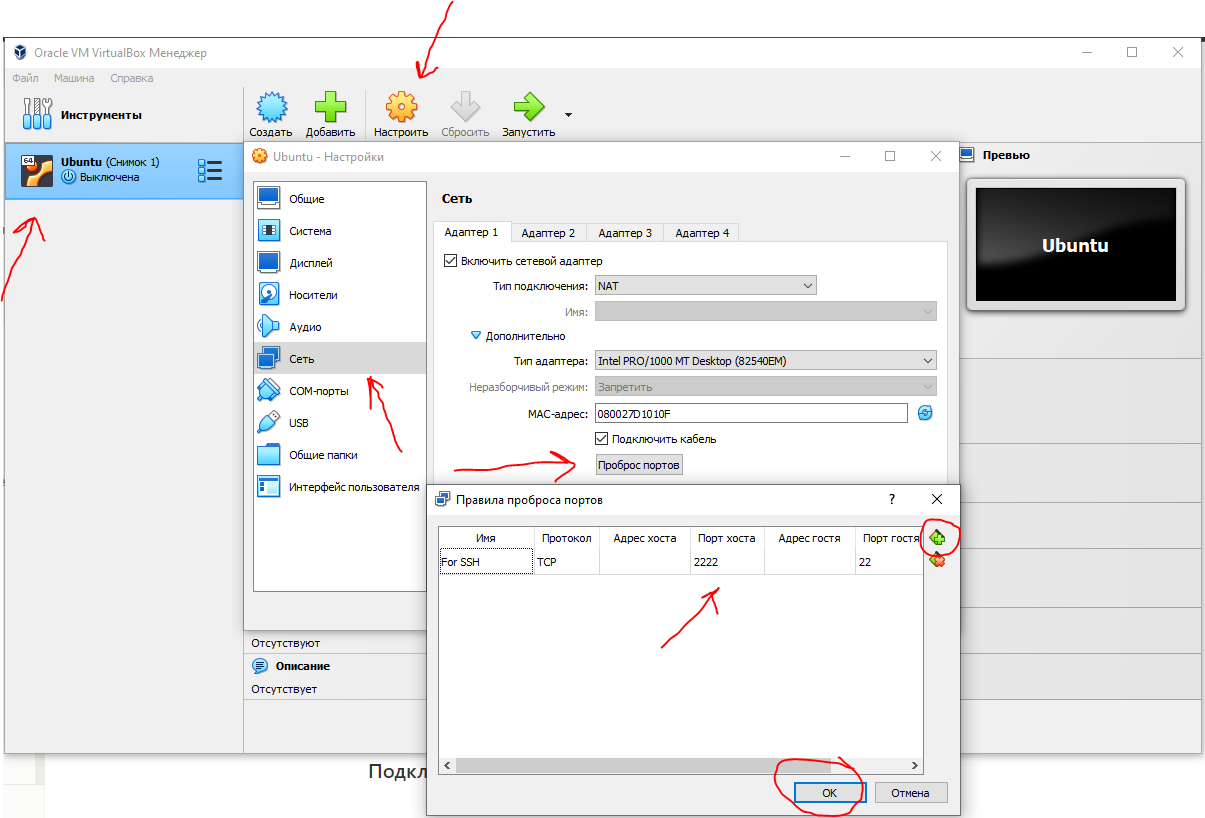
После этого мы можем подключиться из Windows к нашей виртуальной машине.
Подключение по ssh через PuTTY
Т.к. в качестве сетевого подключения у виртуальной машины используется NAT, при подключении мы будем указывать петлевой адрес localhost (127.0.0.1) c портом, на который был назначен проброс.
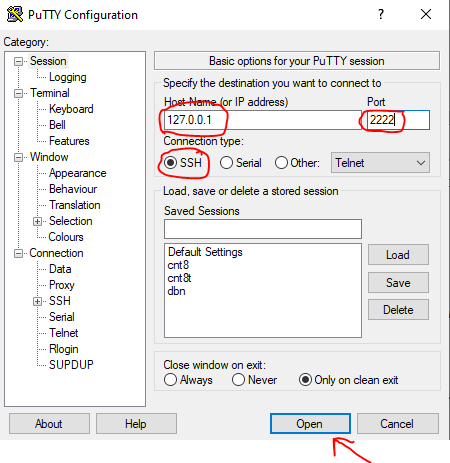
После этого вводим имя пользователя (пользователь должен существовать в linux!!!) и пароль от этого пользователя.
Подключение по ssh через Командную строку Windows (cmd)
Запускаем командную строку сочетанием клавиш Win + R . В открывшемся окне указываем cmd. Нажимаем OK.
В общем видео подключение по ssh имеет вид:
Если для подключения используется стандартный порт ssh — 22, то порт можно не указывать.
В открывшемся окне вводим команду:
Вводим пароль пользователя. Всё. Вы великолепны!
Подключение к виртуальной машине с типом подключение Сетевой мост
С типом подключения Сетевой мост необходимо выдать статический ip для Linux системы. Дальнейшее подключение будет уже по этому, выданному ip, а не через localhost.
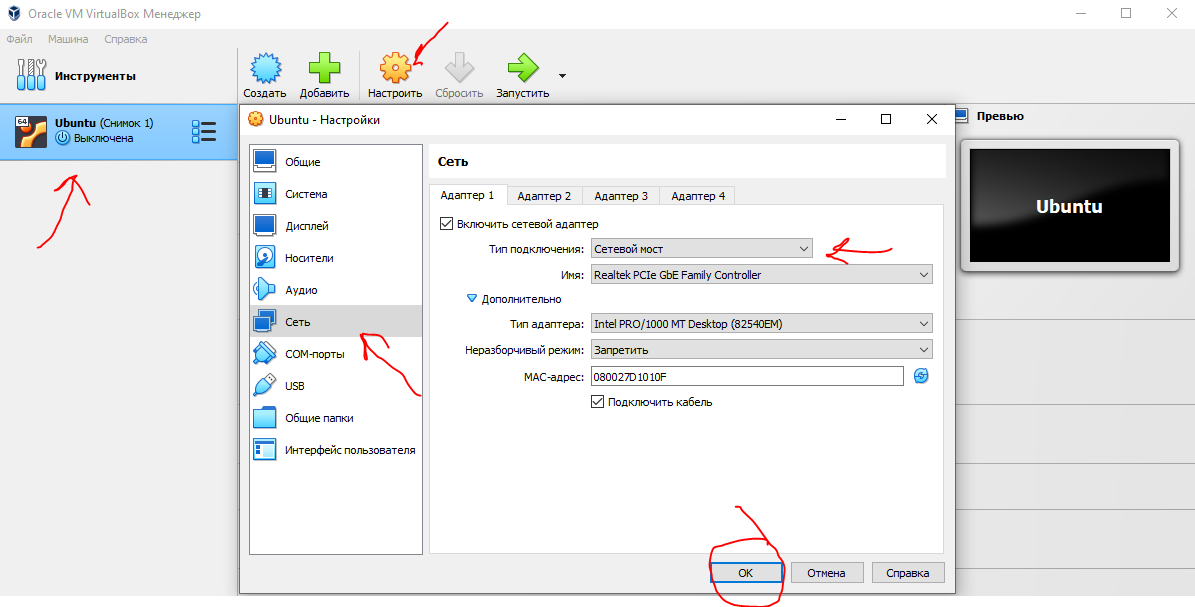
Установка статического ip
Начиная с выпуска Ubuntu 17.10 NetPlan теперь это инструмент настройки сети по умолчанию для управления настройками сети, заменяющий файл конфигурации /etc/network/interfaces, который использовался в предыдущих версиях.
Файлы конфигурации для Netplan находятся в каталоге /etc/netplan и написаны на языке YAML. В этом каталоге вы найдете файлы конфигурации YAML.
Откроем конфигурационный файл:
sudo nano /etc/netplan/*.yaml
Отредактируем конфигурационный файл:
Посмотреть настройки можно с хостовой машины на Windows с помощью команды ipconfig /all.
Чтобы применить изменения и перезагрузить сеть, вводим команду:
sudo netplan apply
Вводим пароль пользователя. Всё. Вы великолепны
! Заключение
Жёсткие диски уходят в прошлое, и на рынке хостинга виртуальных серверов предложений c HDD заметно меньше.
Сервера с SSD
Как мы видим, амплитуда разброса цен на VPS серверы с SSD, и на серверы с HDD оказалась одинаковой. Это ещё раз говорит о том, что SSD прочно закрепились в серверном сегменте.
Вместо предисловия
в котором рассказывается, зачем и почему проводилось это тестирование

Установка MC (Midnight Commander)
Команда для установки MC
# yum install mc
Установили, теперь запускаем:
Вот так выглядит MC

Но я обычно для навигации по файлам использую FileZilla
Выбор участников
Я не стал вообще читать никакие отзывы и обзоры, чтобы на личной практике выяснить, какой сервис что предлагает. Как оказалось, существуют сервисы подбора виртуальных серверов, например:
Каждый такой сервис предлагает установить необходимые фильтры (например, объём ОЗУ, количество ядер и частоту процессора, и т.д.) и отсортировать результаты по какому-либо параметру (например, по цене). Было решено разделить участников на две группы: к первой группе отнесём предложения с накопителями на жёстких дисках, а ко второй — на флэш-памяти. Понятно, что типов накопителей больше и скоростные показатели дисков с SAS-интерфейсом будут отличаться от показателей накопителей с SATA-интерфейсом, а показатели SSD, работающие по протоколу NVMe будут отличаться от показателей прочих SSD. Но тогда у нас, во-первых, будет слишком много групп, а во-вторых, показатели HDD от SSD отличаются в целом сильнее, чем показатели разных HDD между собой и разных SSD между собой.
FileZilla — SFTP клиент — SSH File Transfer Protocol
Так настраивается SSH подключение в FileZilla:

При подключении по SFTP мы видим тоже самое окно, что и при подключении по FTP

Методика тестирования
Каждый сервер тестировался в течение недели. Нагрузке подвергались ЦП, ОЗУ, дисковая подсистема и сеть. Тесты запускались по расписанию, будучи размещёнными в cron.
Результаты собирались и обрабатывались путём сведения значений в таблицы и построения графиков и (или) диаграмм. Использовались следующие инструменты.
Для проверки скорости сети использовался тест speedtest (speedtest-cli).
Пьедестал почёта

Установка ISPmanager 5
Для установки ISP 5 сначала скачиваем скрипт установки
потом запускаем его
sh install.sh ISPmanager
Когда начнется установка нужно будет выбрать какой будет использоваться репозитарий для установки — beta или stable. И тот и другой пригодны для установки на рабочий хостинг. Отличие вроде бы в том, что при обновлении ISPmanager в репозитарии beta доступна последняя версия ISP менеджера, а в варианте stable — предыдущая версия.
Я выбрал Beta репозитарий. Установщик также подключает репозитории (EPEL для CentOS).
В конце установки появилось сообщение, что установка завершилась успешно.
Регистрируемся и заказываем сервера
При регистрации требуется указать email, на него высылаются:
При первом входе смена пароля
. Доступные для заказа дата-центры:

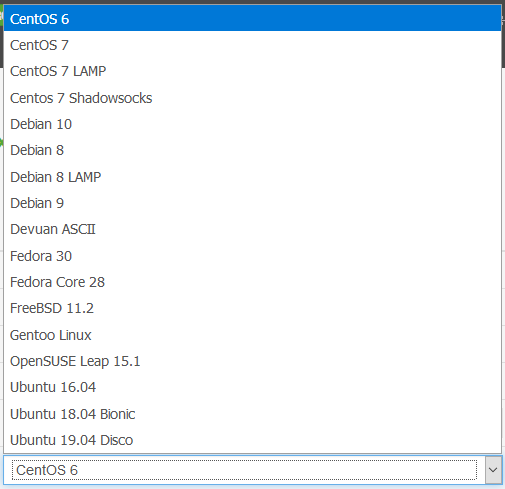
При заказе сервера любой конфигурации указывается, что взимается единоразовая плата в размере 99 ₽. Входит она в стоимость сервера, или нет — пока является загадкой.

При попытке заказать сервер при нулевом балансе вам предложат пополнить его, притом на 500 ₽ вне зависимости от выбранной конфигурации.
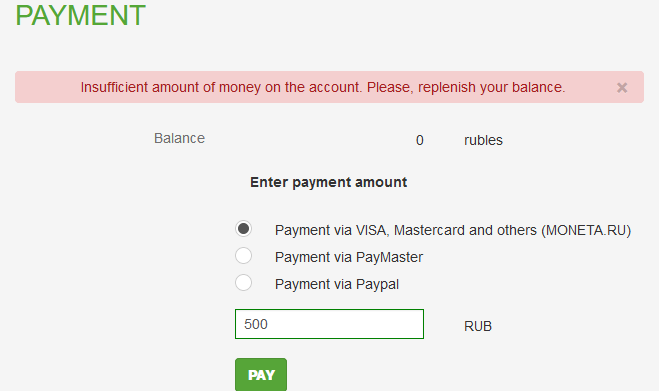
Оказалось, что сервис использует разные панели для управления, в которых нужно регистрироваться отдельно. В рассмотренной выше панели нет нашего тарифа за 49 ₽ (она имеет адрес lk.invs.ru), поэтому мы так и не выясним, что происходит с «установочным платежом».
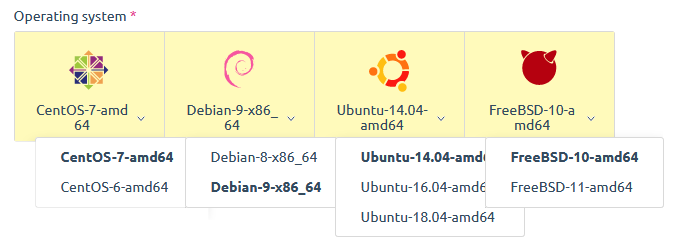
Список доступных ОС здесь короче:
Доступные методы зачисления средств:
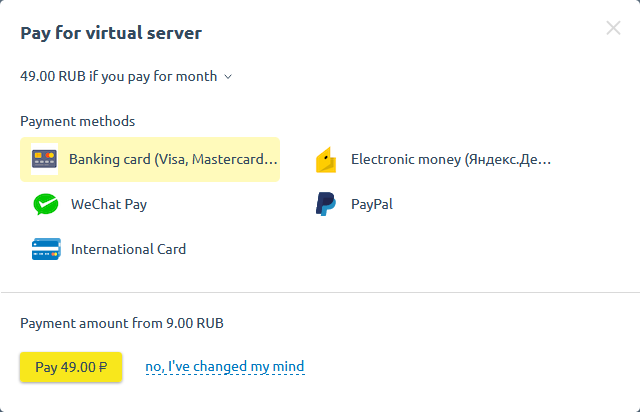
Сервис предоставляет IPv4 и IPv6 адреса. I Pv6 пришлось настраивать вручную. Чтобы воспользоваться услугами, email всё-таки нужно подтвердить. Доступ к экрану сервера есть.
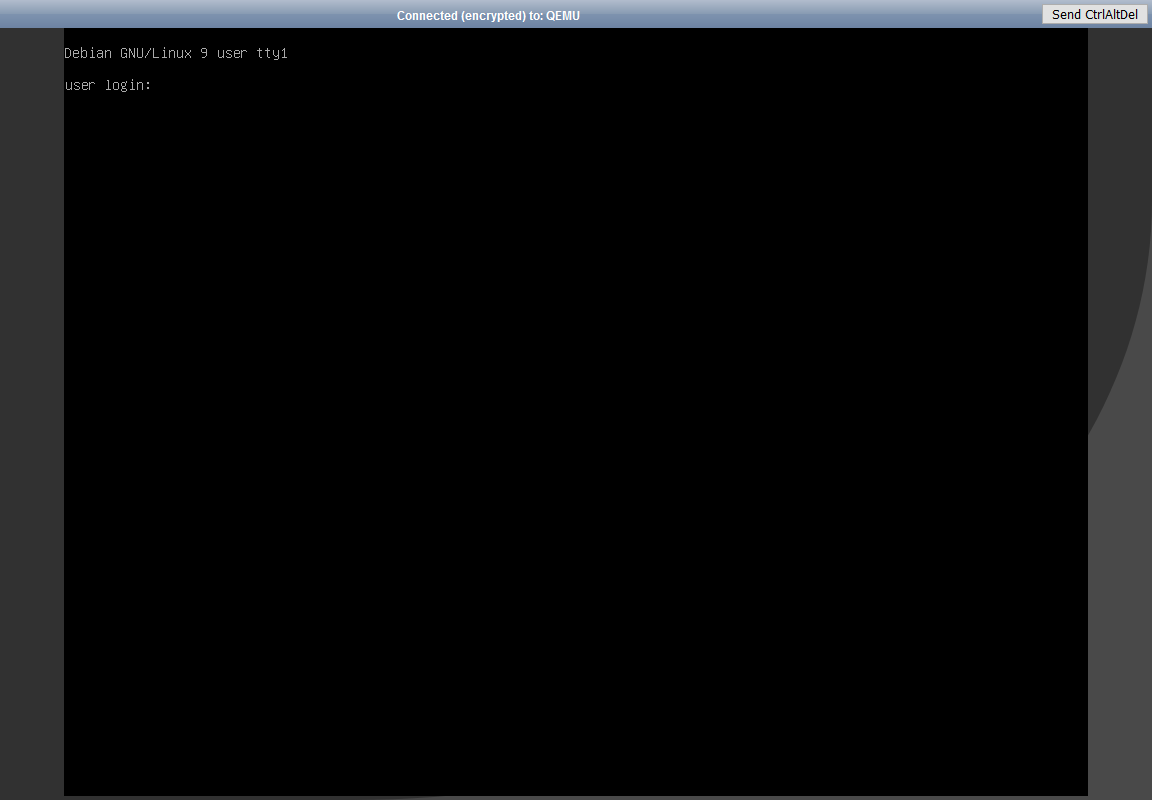
FirstVDS
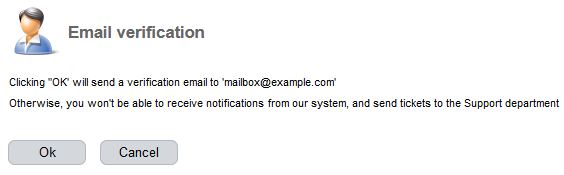
После регистрации мы попадаем в панель ISP Manager (Нужно сообщить имя, email и придумать пароль, введя его без шанса на ошибку — поле для ввода пароля
), после чего нам предлагают подтвердить email.
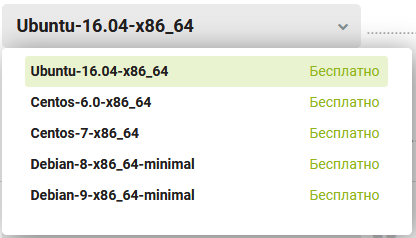
Cписок доступных ОС:
Доступные методы оплаты:
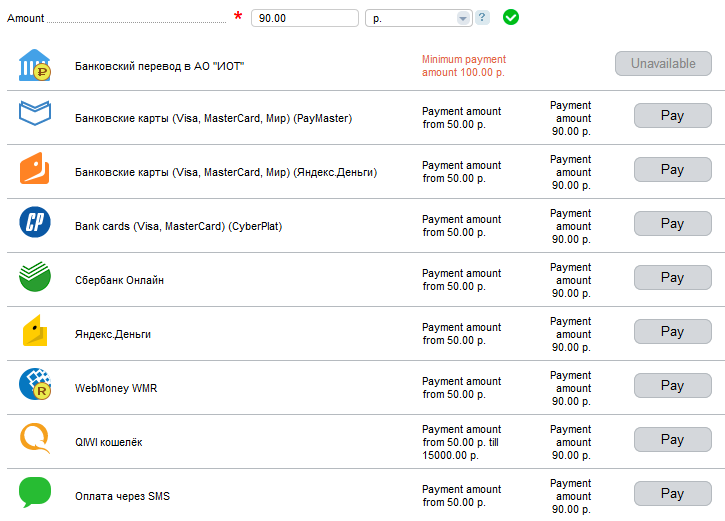
Сервис не предоставляет IPv6, во всяком случае на выбранном тарифе. Для получения возможности использования услуг необходимо подтвердить email и телефон. Есть SSH-доступ из ЛК.
Ihor
Пришлось изменить пароль. Список доступных ОС:
Сервис предоставляет как IPv4, так и IPv6 адрес. Настраивать IPv6 также пришлось вручную. Хочется отдельно отметить факт очень долгой установки необходимых для проведения тестирования пакетов. Специально время не замерялось, но в отличие от пары минут, которых хватило на всех остальных хостингах, здесь на это ушло на порядок больше времени — около 20 минут.
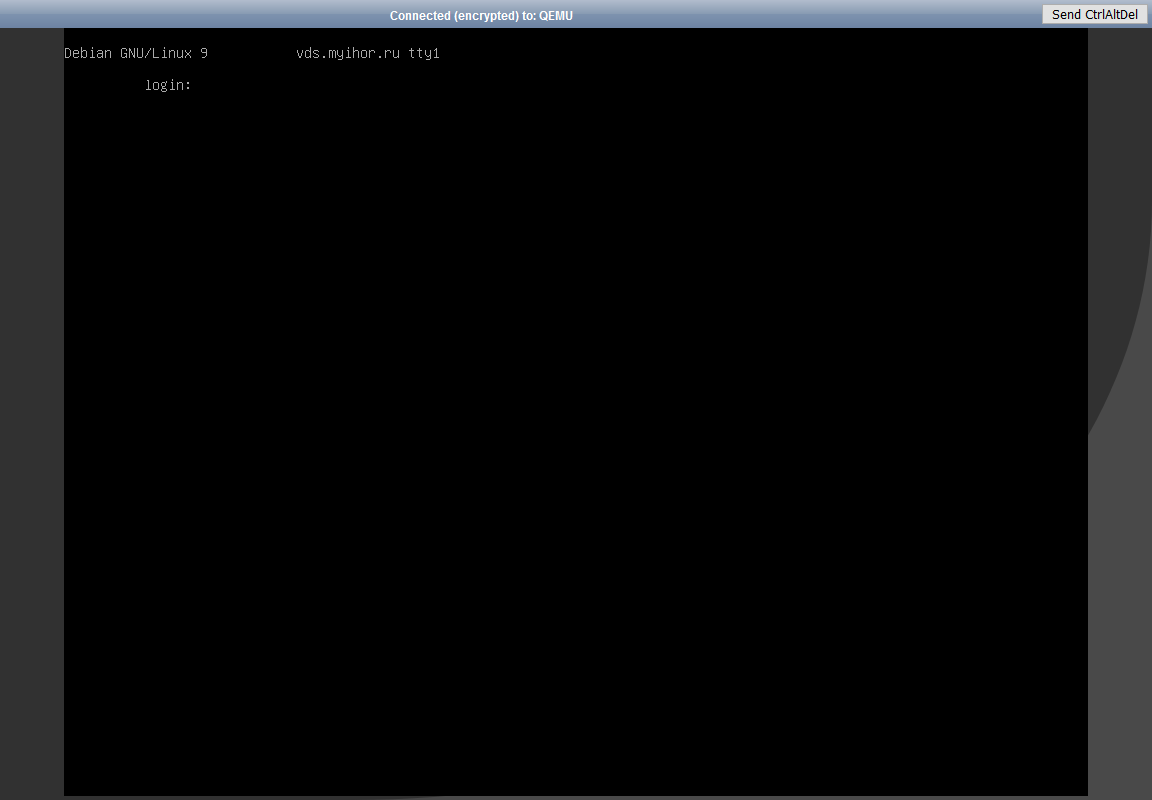
Доступ к экрану сервера есть:
RuVDS
Для регистрации необходимо ввести email и разгадать «капчу». Список доступных ОС выглядит следующим образом:

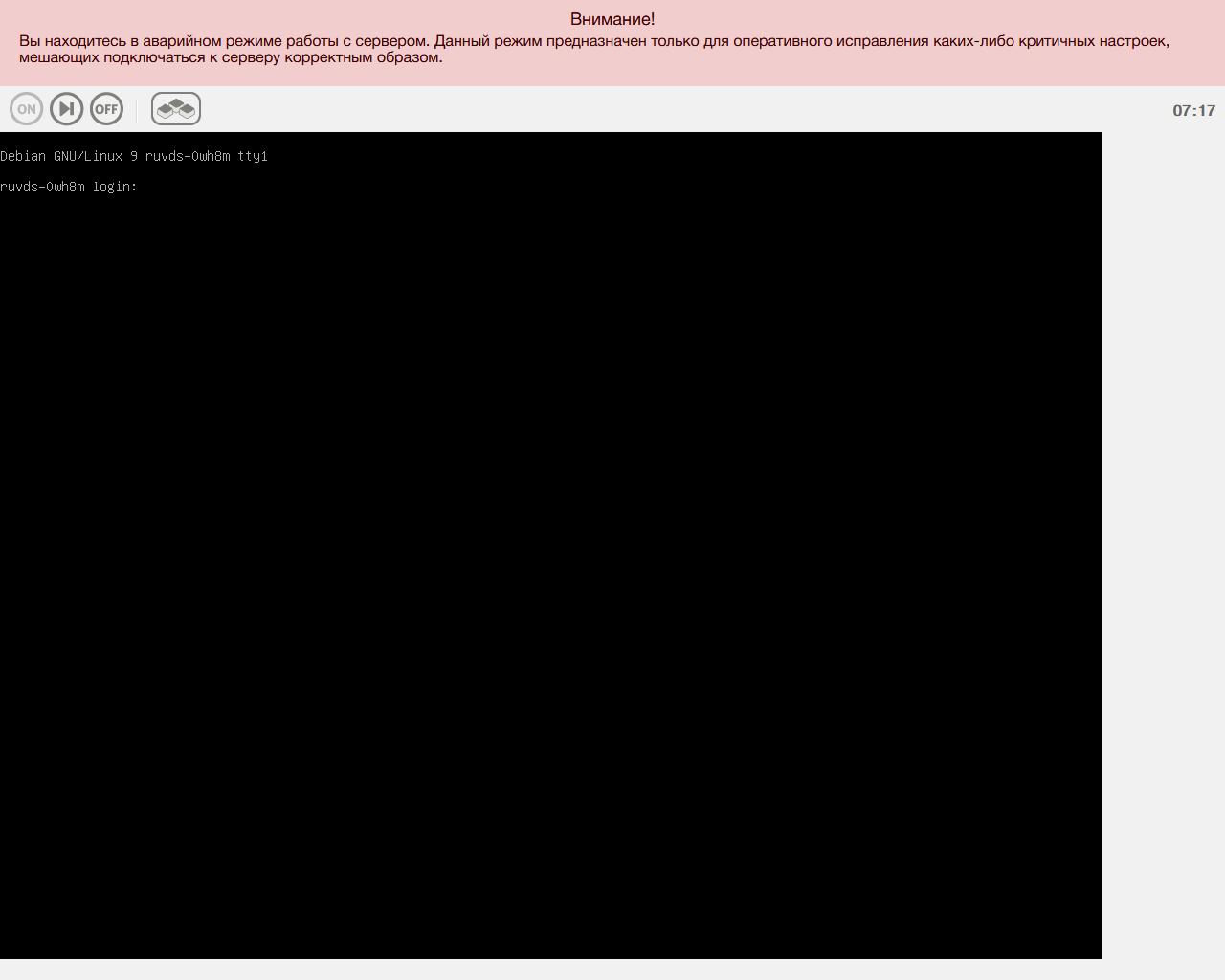
Сервис адреса IPv6 не предоставляет, во всяком случае на выбранном тарифе. Доступ к экрану сервера есть.
RegRu
Для регистрации достаточно указать email. Список доступных ОС:
И список доступных методов оплаты:
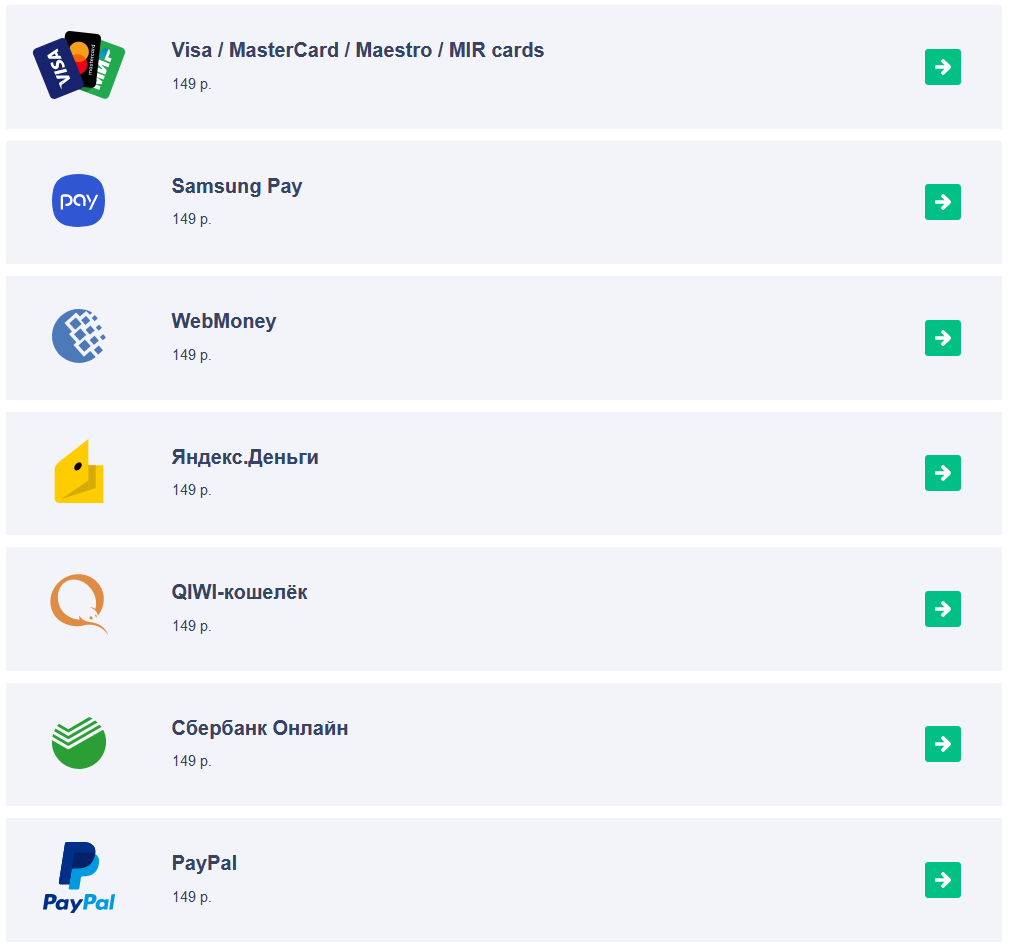

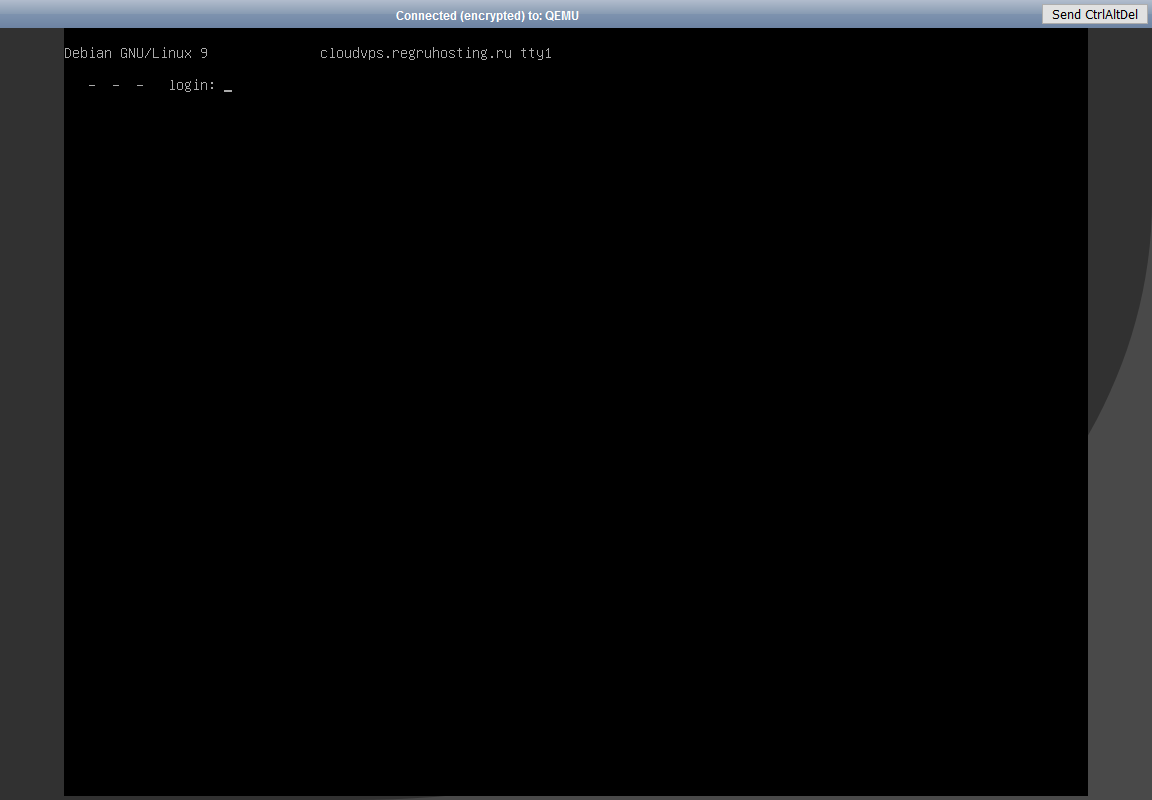
Сервис предоставляет как IPv4, так и IPv6 адреса. I Pv6 заработал, как говорится, «из коробки». Т.е. после создания сервера я сразу смог подключиться к нему по IPv6-адресу. Доступ к консоли сервера есть.
Hosting-Russia
При регистрации необходимо указать email и пароль. Для оплаты услуг необходимо подтвердить номер телефона. Список доступных ОС:
И методов оплаты:

Есть возможность загрузки собственного ISO. Есть доступ к экрану сервера.

FirstByte
Для регистрации необходимо указать email, телефон, желаемый пароль и страну. Для входа почту необходимо подтвердить. Список доступных ОС:

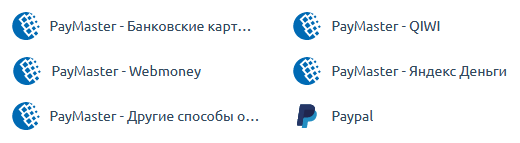
Есть доступ к консоли сервера.
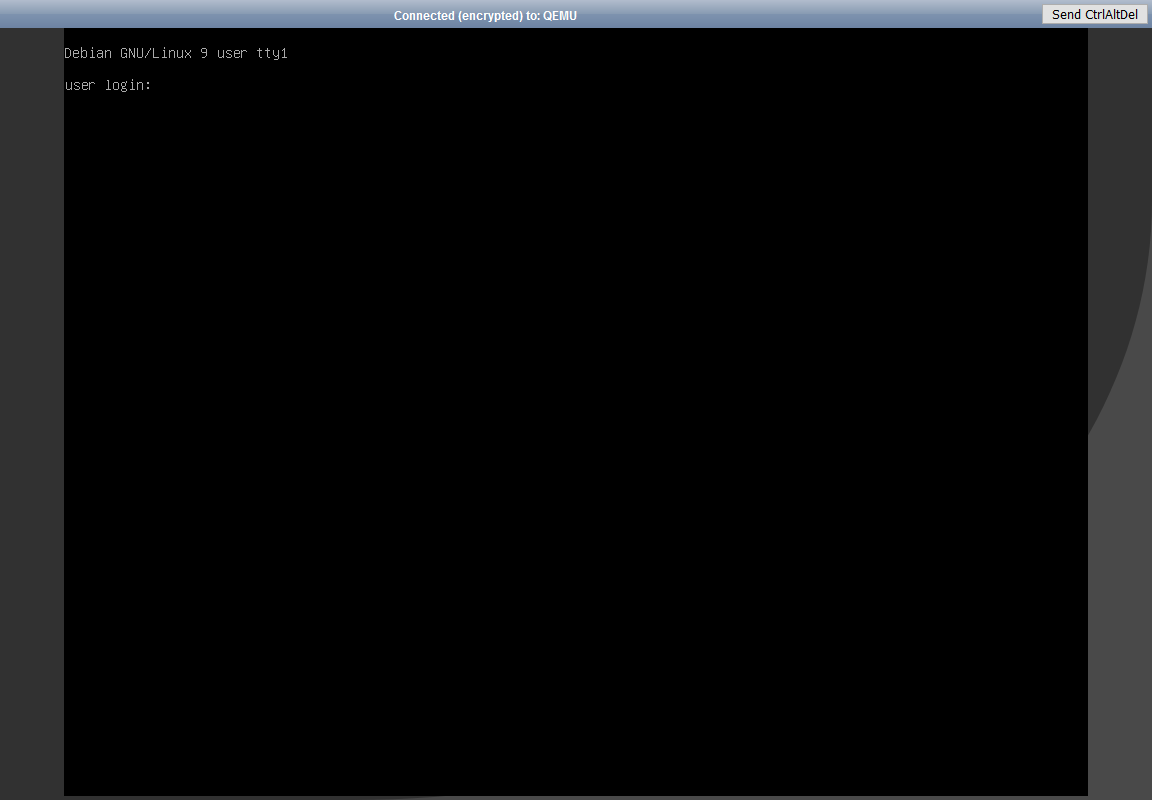
Присутствует возможность загрузки своего ISO.
Ionos
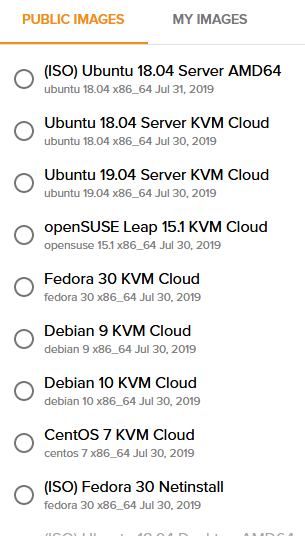
Для регистрации необходимо указать пол, имя, фамилию, город, улицу, желаемый пароль и телефон. Вот список доступных ОС:
При регистрации необходимо подтвердить возможность оплаты. Сервис списывает, а затем возвращает один доллар.
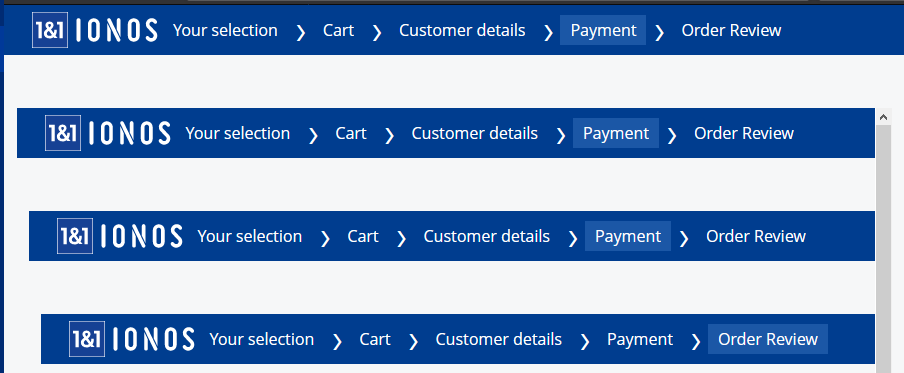
В какой-то момент я получил сначала сообщение об ошибке, затем всё же смог завершить регистрацию.
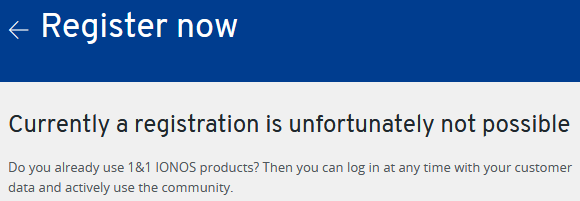
Доступных методов оплаты не так уж и много.
По умолчанию сервер выдаётся с IPv4, однако можно бесплатно добавить один IPv6.

Доступ к KVM-консоли есть.

CPanel Hosting
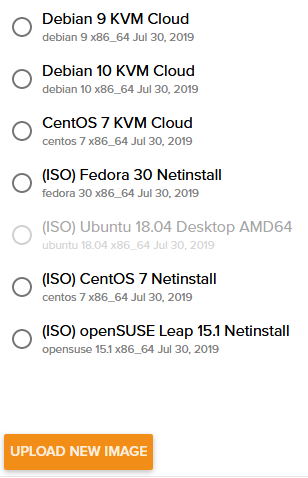
Для регистрации необходимо указать email и придумать пароль. Список доступных ОС:
Список методов оплаты:
Ramnode
И список методов оплаты:
IPv6 заработал «из коробки». Доступ к консоли присутствует.

Выбор конфигурации
Анализ рынка показал, что минимальная конфигурация, доступная для заказа у большинства VPS/VDS сервисов, соответствует следующим характеристикам:
При этом доступны разные варианты конфигурации накопителя. Обычно предлагаются: SATA HDD, SAS HDD, SAS/SATA SSD, NVMe SSD.
Подключение к VPS по SSH протоколу
Скачиваем и устанавливаем программу. Настройка подключения очень проста, просто вводим IP адрес VPS и порт, обычно это 22 порт, хотя я лично назначил другой.

Вот мы установили операционную систему, графического интерфейса у нас нет, есть командная строка) и нужно освоить хотя бы самые необходимые команды для навигации по серверу.

Результаты тестов
В каждом тесте результаты участников сортировались от лучшего к худшему, занявшим первое место начислялось 12 баллов, второе – 10, третье – 8, с четвёртого места – 6 и за каждое место ниже начислялось на один балл меньше. Занявшим места ниже девятого баллы не начислялись.
Таблица начисления баллов:
Таблица с результатами тестов (кликабельно)

Итоговая таблица баллов (кликабельно)