
Шлюз по умолчанию не пингует

В современную цифровую эпоху сети стали неотъемлемой частью нашей жизни. Будь то личное или профессиональное использование, мы полагаемся на Интернет для связи с другими людьми, доступа к информации и выполнения различных задач. Однако проблемы с сетью нередки, и одна из таких проблем, с которой часто сталкиваются пользователи, — это отсутствие проверки связи шлюза по умолчанию. Это может привести к неприятному нарушению подключения к Интернету и затруднить нашу способность получать доступ к ресурсам и эффективно общаться. В этой статье мы рассмотрим причины этой проблемы и предложим возможные решения, которые помогут вам ее преодолеть.
Общие сведения о шлюзе по умолчанию
Прежде чем углубляться в конкретную проблему отсутствия проверки связи шлюза по умолчанию, важно иметь четкое представление о том, что такое шлюз по умолчанию и его роль в сети. Шлюз по умолчанию служит точкой входа и выхода локальной сети для подключения к другим сетям или Интернету. Он действует как мост, облегчая связь между устройствами внутри сети и устройствами вне сети.
Значение проверки связи со шлюзом по умолчанию

Pinging — это диагностический инструмент, позволяющий проверить сетевое соединение между двумя устройствами. Когда вы пытаетесь проверить связь со шлюзом по умолчанию, вы, по сути, проверяете, может ли ваше устройство успешно взаимодействовать со шлюзом. Успешный пинг означает, что ваше устройство подключено к локальной сети и может получить доступ к ресурсам за ее пределами.
Возможные причины отсутствия проверки связи со шлюзом по умолчанию

Причин, по которым шлюз по умолчанию не отвечает на пинг-запросы, может быть несколько. Давайте рассмотрим некоторые распространенные причины этой проблемы:
Неправильная конфигурация IP
: неправильно настроенный IP-адрес или маска подсети на вашем устройстве могут помешать обмену данными со шлюзом по умолчанию. Убедитесь, что настройки IP вашего устройства правильно настроены в соответствии со спецификациями сети.Проблемы физического подключения
: Неисправные кабели, слабые соединения или поврежденные сетевые интерфейсы могут нарушить связь между вашим устройством и шлюзом по умолчанию. Проверьте все физические соединения и замените все неисправные компоненты.Ограничения брандмауэра
: Иногда настройки брандмауэра вашего устройства могут блокировать трафик ICMP (протокол управляющих сообщений Интернета), необходимый для проверки связи. Настройте правила брандмауэра, чтобы разрешить трафик ICMP, или временно отключите брандмауэр в целях тестирования.Неверный адрес шлюза
: еще раз проверьте, правильно ли вы ввели IP-адрес шлюза по умолчанию. Опечатка или устаревший адрес шлюза могут помешать успешной связи.Перегрузка сети
: Если в сети возникают проблемы с высоким трафиком или перегрузкой, это может повлиять на реакцию шлюза по умолчанию на запросы ping. Попробуйте выполнить проверку связи шлюза по умолчанию в другое время, когда сеть менее перегружена.
Действия по устранению неполадок
Теперь, когда мы определили некоторые потенциальные причины отсутствия проверки связи со шлюзом по умолчанию, давайте обсудим шаги по устранению неполадок, которые вы можете предпринять для решения этой проблемы:
Проверьте конфигурацию IP
: убедитесь, что IP-адрес вашего устройства, маска подсети и настройки шлюза по умолчанию верны. При необходимости обратитесь к сетевому администратору или обратитесь за помощью к документации по настройке сети.Проверка физических соединений
: Убедитесь, что все кабели, разъемы и сетевые интерфейсы надежно закреплены и работают правильно. При необходимости замените все поврежденные компоненты, чтобы установить надежное соединение.Просмотр настроек брандмауэра
: Если вы подозреваете, что брандмауэр может блокировать пинг-запросы, проверьте настройки брандмауэра и создайте исключение для трафика ICMP. Если отключение брандмауэра решает проблему, проконсультируйтесь с ИТ-отделом или внедрите подходящие правила брандмауэра.Подтвердить адрес шлюза
: дважды проверьте IP-адрес шлюза по умолчанию и сравните его с предоставленной информацией или конфигурацией сети. Внесите необходимые исправления, если определен неправильный адрес шлюза.Мониторинг сетевого трафика
: наблюдайте за структурой сетевого трафика и пытайтесь проверить связь со шлюзом по умолчанию в периоды низкой сетевой активности. Это может помочь определить, является ли причиной проблемы перегрузка сети.
Если после выполнения этих действий по устранению неполадок шлюз по умолчанию по-прежнему не отвечает на запросы ping, рекомендуется обратиться за помощью к сетевому специалисту или в группу ИТ-поддержки. Они могут предоставить более продвинутые решения и диагностировать любые основные проблемы сети, которые могут способствовать возникновению проблемы.
Заключение

Неотвечающий шлюз по умолчанию может стать неприятным препятствием для бесперебойного сетевого подключения. Поняв важность проверки связи со шлюзом по умолчанию и определив возможные причины, по которым он не отвечает, вы теперь готовы эффективно устранить эту проблему. Не забудьте дважды проверить конфигурации IP, проверить физические подключения, просмотреть настройки брандмауэра, подтвердить правильный адрес шлюза и отслеживать сетевой трафик. Выполнив эти шаги, вы сможете решить проблему с пингом шлюза по умолчанию и восстановить бесперебойное подключение к Интернету.
FAQ (часто задаваемые вопросы)
1. Почему важно проверять связь со шлюзом по умолчанию?
Пинг шлюза по умолчанию позволяет проверить соединение между вашим устройством и шлюзом. Это помогает определить, успешно ли ваше устройство взаимодействует с локальной сетью, и обеспечивает ли он доступ к ресурсам за ее пределами.
2. Как я могу проверить IP-конфигурацию моего устройства?
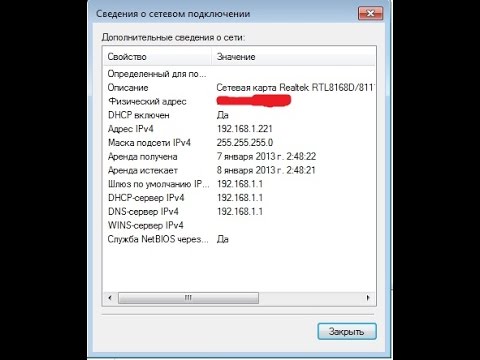
Вы можете просмотреть IP-конфигурацию вашего устройства, открыв настройки сети или свойства сетевого адаптера в операционной системе вашего устройства. Он отобразит IP-адрес, маску подсети и настройки шлюза по умолчанию.
3. Что такое ICMP-трафик и зачем он нужен для пингования?
ICMP (Протокол управляющих сообщений Интернета) — это сетевой протокол, отвечающий за доставку сообщений об ошибках и оперативной информации. Пинг основан на сообщениях эхо-запроса и эхо-ответа ICMP для проверки соединения между устройствами.
4. Может ли перегрузка сети привести к тому, что шлюз по умолчанию не будет пинговать?
Да, высокий сетевой трафик или перегрузка могут повлиять на реакцию шлюза по умолчанию на запросы ping. Попытка проверить связь со шлюзом по умолчанию в периоды низкой сетевой активности может помочь определить, является ли причиной перегрузка.
5. Рекомендуется ли навсегда изменить настройки брандмауэра, чтобы разрешить запросы ping?
Рекомендуется проявлять осторожность при постоянном изменении настроек брандмауэра. Включение ICMP-трафика для ping-запросов потенциально может подвергнуть ваше устройство определенным рискам безопасности. Проконсультируйтесь с ИТ-специалистами или сетевыми администраторами, чтобы определить подходящие правила брандмауэра для вашей конкретной конфигурации сети.
