

Данная инструкция предназначена для самостоятельной настройки роутера MikroTik. В качестве примера будет использоваться роутер MikroTik hAP ac lite(RB952Ui-5ac2nD), который будет настроен для работы интернета и использования локальных сетей Ethernet и WiFi(включая Apple Iphone).
Инструкция состоит из двух больших примеров: “Быстрая настройка” и ‘Ручная настройка“, задача которых состоит в демонстрации двух методов настроек: с помощью внутреннего мастера настроек Quick Set и распределённая настройка посредством Winbox или Webfig.
- №1. Быстрая настройка
- №2. Ручная настройка
- Нужна настройка MikroTik в базовой конфигурации?
- Пример №1. Быстрая настройка MikroTik
- Сброс через кнопку RESET
- Подключение роутера MikroTik по кабелю
- Подключение роутера MikroTik по WiFi
- Вход в настройки роутера MikroTik
- Настройка MikroTik с помощью Quick Set
- Обновление прошивки
- Настройка MikroTik WiFi
- Настройка интернета, автоматические настройки
- Настройка интернета, статический IP адрес
- Настройка интернета, PPPoE
- Настройка локальной сети
- Подключение роутера MikroTik к компьютеру
- Вход в настройки MikroTik RouterOS
- Сброс роутера MikroTik
- Reset через Winbox
- Ошибки при подключении к Winbox
- Установить пароль на роутер MikroTik
- Обновление прошивки в MikroTik RouterOS
- Редакции прошивок MikroTik
- Настройка локальной сети MikroTik LAN
- Настройка MikroTik Bridge
- Добавление портов MikroTik в Bridge
- Назначение локального IP адреса
- Настройка DCHP сервера в MikroTik
- Определение диапазона назначаемых IP адресов
- Задание сетевых настроек для клиента
- Общие настройки MikroTik DCHP сервера
- Настройка MikroTik DNS
- DNS сервера Google
- DNS сервера Cloudflare
- Настройка Интернета на роутере MikroTik
- Настройка DHCP client в MikroTik
- Настройка статического IP в MikroTik
- Установка IP адреса на выбранный интерфейс
- Добавление статического маршрута(шлюз по умолчанию)
- Настройка PPPoE в MikroTik
- Настройка MikroTik NAT
- Настройка WiFi на роутере MikroTik
- Настройка пароля для WiFi в MikroTik
- Настройка WiFi на частоте 2,4ГГц
- Настройка WiFi на частоте 5ГГц
- Проброс портов(port forwarding) в роутере MikroTik
- Настройка Mikrotik FireWall
- Разрешение для уже установленных соединений
- Доверительные правила для локальной сети
- Разрешить ICMP запросы с WAN интерфейсов
- Удалить все входящие пакеты с WAN интерфейсов
- Удалить все пакеты в состоянии invalid
- Сброс MikroTik до заводских настроек, hard reset
- Reset через Winbox
- Reset через кнопку RESET
- Инструкция настройки WiFi в MikroTik
- Отличие настройки CAPsMAN на точке доступа MikroTik
- Настройка пароля WiFi в MikroTik
- Нужна настройка WiFi в MikroTik?
- Расширенная настройка WiFi в MikroTik
- Настройка MikroTik WiFi 2G
- Настройка MikroTik WiFi 5G
- Настройка скорости и мощности WiFi в MikroTik
- Настройка для MikroTik WiFi на 2.4ГГц
- Выбор скоростного стандарта, параметр Band
- Установить непересекающийся канал, параметр Frequency
- Установить максимальную ширину канала, параметр Channel Width
- Установить максимальную мощность антенны, параметр Country.
- Настройка для MikroTik WiFi на 5ГГц
- Выбор скоростного стандарта, параметр Band
- Установить частотный канал, параметр Frequency
- Установить максимальную ширину канала, параметр Channel Width
- Установить максимальную мощность антенны, параметр Country.
- Плохо или медленно работает WiFi в MikroTik
- Сбросить настройки WiFi в MikroTik
- Тестирование скорости MikroTik WiFi
- Скорость WiFi на 2.4ГГц
- Скорость WiFi на 5ГГц
- Настройка CAPsMAN на роутере MikroTik
- Нужна настройка MikroTik CAPsMAN?
- Включить контроллер CAPsMAN
- Определение частотных каналов CAPsMAN
- Настройка CAPsMAN Datapath
- Настройка пароля CAPsMAN
- Общая конфигурация CAPsMAN
- CAPsMAN Provisioning, распространение конфигурации на точки доступа
- Подключение к MikroTik CAPsMAN
- Создание Bridge на точке доступа
- Добавление портов в Bridge для точки доступа
- Присвоить идентификатор для точки доступа
- Подключить точку доступа к CAPsMAN
- Обновление настроек MikroTik CAPsMAN для подключенных точек доступа WiFi
- Правило MikroTik CAPsMAN для бесшовного роуминга
- Настройка гостевого WiFi в CAPsMAN MikroTik
- Создание Bridge для гостевой WiFi
- Настройка Datapath для гостевой WiFi
- Настройка пароля для гостевой WiFi
- Общая конфигурация для гостевой WiFi
- Настройка Provisioning для гостевой WiFi
- Настройка сети для гостевого WiFi в CAPsMAN MikroTik
- Настройка IP адреса для Bridge guest
- Настройка DHCP сервера для гостевого WiFi
- Настройка DNS сервера для гостевого WiFi
- Настройка Firewall для гостевого WiFi в CAPsMAN MikroTik
- Настройка Firewall для гостевого WiFi
- Ограничение скорости для гостевого WiFi в CAPsMAN MikroTik
- Отключение Faststrack connection
- Настройка ограничение скорости для гостевого WiFi
- MikroTik — настраиваем Wi-Fi
- Ссылки
- Настройка Wi-Fi
- Настройка MikroTik Routerboard, базовая конфигурация роутера
- Нужна настройка MikroTik в базовой конфигурации?
- Пример №1. Быстрая настройка MikroTik
- Сброс через кнопку RESET
- Подключение роутера MikroTik по кабелю
- Подключение роутера MikroTik по WiFi
- Вход в настройки роутера MikroTik
№1. Быстрая настройка
- Подключение по кабелю
- Подключение по WiFi
- Вход в настройки
- Quick Set настройка
- Настройка интернета, автоматические настройки
- Настройка интернета, статический IP
- Настройка интернета, PPPoE
№2. Ручная настройка
- Подключение к ПК
- Вход в настройки
- Сброс на заводские настройки
- Задать вопрос по настройке MikroTik
Нужна настройка MikroTik в базовой конфигурации?
Настройка служб на роутерах MikroTik: подключение интернета, DHCP, brige, VLAN, WiFi, Capsman, VPN, IpSec, PPTP, L2TP, Mangle, NAT, проброс портов, маршрутизация(routing), удаленное подключение и объединение офисов.
Пример №1. Быстрая настройка MikroTik
Данный пример настройки роутера MikroTik самый простой и не требует детального изучения принципов работы MikroTik. Его можно применять с использованием ПК или ноутбука, а также мобильного телефона.
Исходные настройки роутера MikroTik должны соответствовать заводским, если по какой причине это не так, следует их сбросить через кнопку Reset.
при использовании кнопки RESET оборудование MikroTik может принимать 3 разных состояния. Переход между состоянии зависит от времени нажатия кнопки RESET. Внимательно изучите последовательность сброса для перехода к заводским настройкам.
Сброс через кнопку RESET
На задней панели расположена кнопка RESET
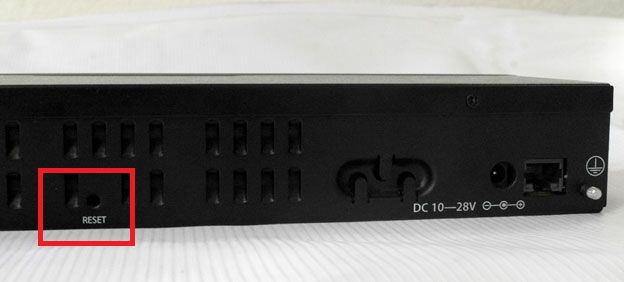
Необходимо последовательно совершить действия:
- Отключить питание роутера;
- Нажать и держать кнопку Reset;
- Включить питание роутера(Reset нажат);
- Подождать 5-6сек., в этот момент должен замигать какой-то индикатор(ACT|SYS| или другой);
- Как только замигал индикатор. отпустить Reset.
Подключение роутера MikroTik по кабелю
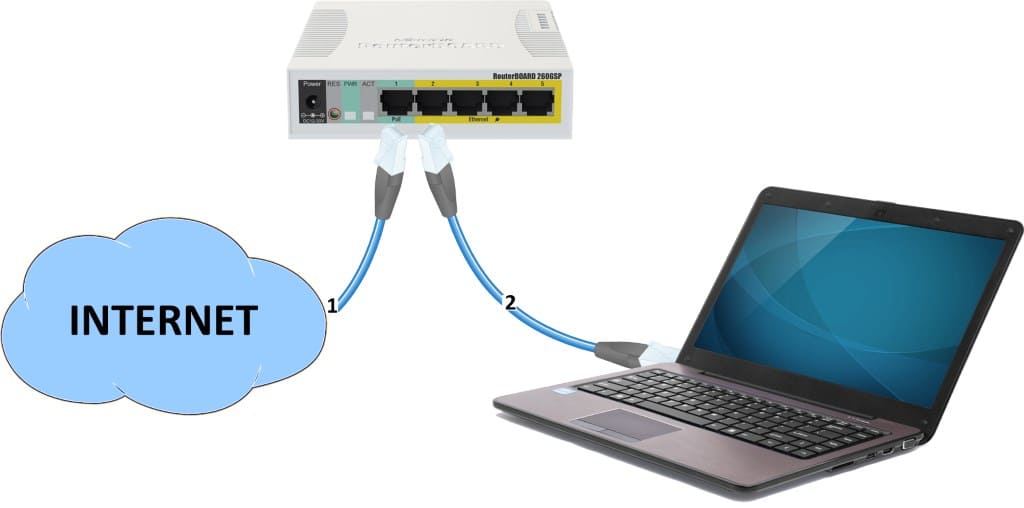
- Включить роутер MikroTik в электросеть;
- На порт ether1 – подключить интернет провайдера(WAN);
- На любой порт из ether2-ether5 подключить компьютер. Эти порты считаются локальными (LAN).
Подключение роутера MikroTik по WiFi
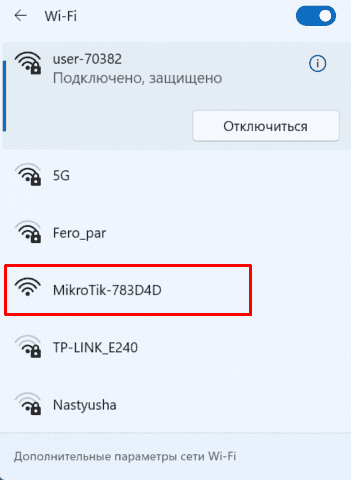
Подключение к роутеру MikroTik через WiFi может стать актуальным, если у ноутбука нет Ethernet порта или настройка роутера производится через смартфон. В списке доступных WiFi подключений должен отображаться роутер MikroTik, по аналогии как на примере ниже.
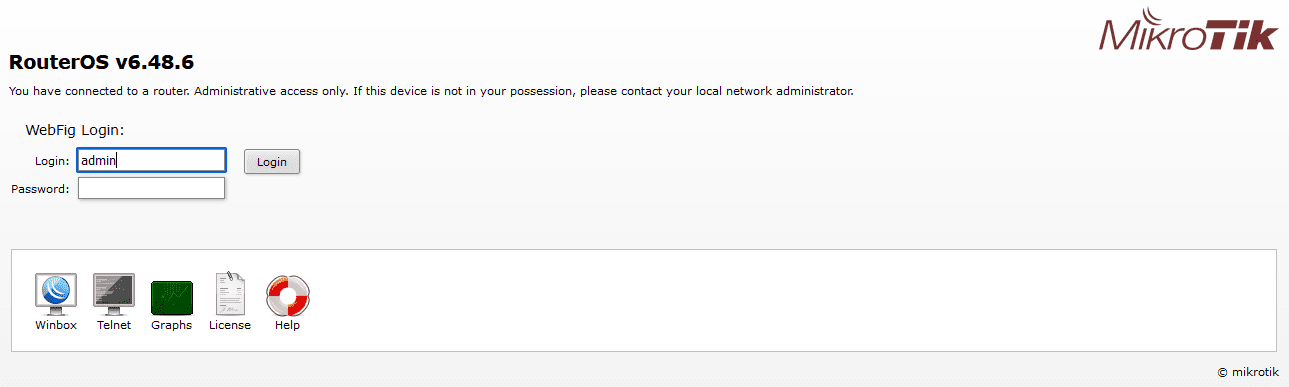
Вход в настройки роутера MikroTik
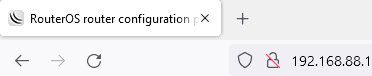
Для входа в настройки MikroTik можно воспользоваться любым web браузером.
- Отрыть web браузер;
- В адресной строке ввести IP адрес 192.168.88.1 и нажать переход(Enter);
- Авторизоваться на роутере MikroTik с помощью учётных данных по умолчанию(Login: admin, Password: пустой).
Настройка MikroTik с помощью Quick Set
Quick Set это мастер быстрых настроек, который содержит оптимизированные шаблоны уже готовых конфигураций, достаточно только их заполнить пользовательскими данными. В рамках данной настройки будет выбран шаблон Home AP Dual.

Обновление прошивки
- Нажать кнопку Check For Updates;
- Установить Channel = long term;
- Нажать кнопку Download&Install.

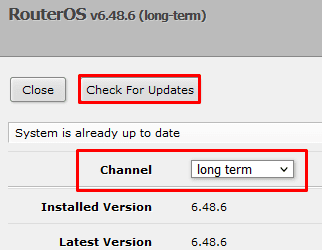
Роутер MikroTik будет перезагружен и после будет доступен по прежнему адресу “192.168.88.1“.
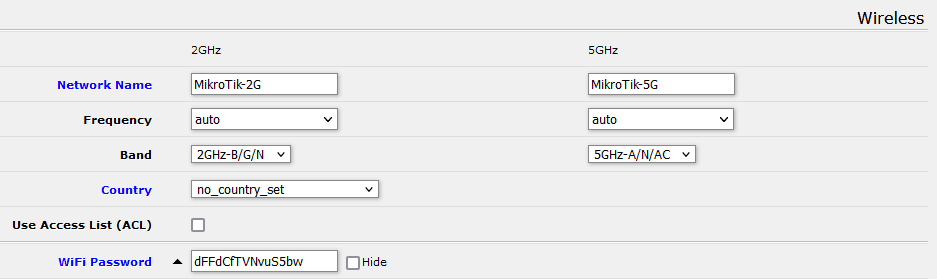
Настройка MikroTik WiFi
- Заполнить Network Name для 2GHz и 5GHz;
- Frequency = auto;
- Band 2GHz = 2GHz-B-G-N, Band 5GHz = 5GHz-A-N-AC
- Country = no_country_set
- Заполнить WiFi Password.
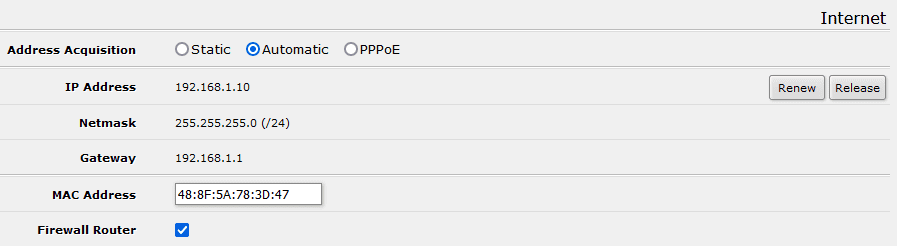
Настройка интернета, автоматические настройки
- Выбрать Address Acquusition = Automatic.
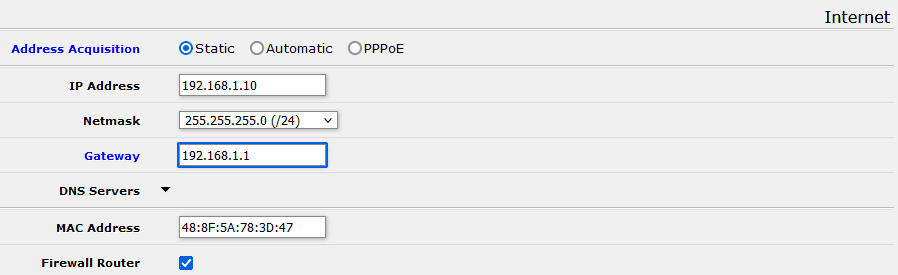
Настройка интернета, статический IP адрес
- Выбрать Address Acquusition = Static;
- Заполнить параметрами выданные провайдером: IP Address, Netmask, Gateway, DNS Servers.
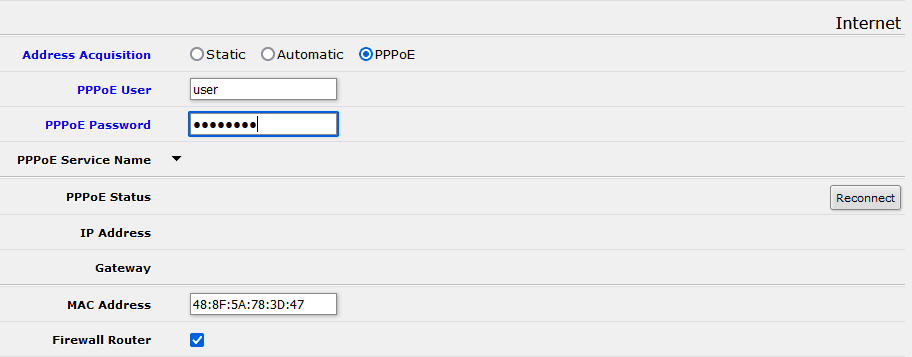
Настройка интернета, PPPoE
- Выбрать Address Acquusition = PPPoE;
- Заполнить параметрами выданные провайдером: PPPoE User, PPPoE Password.
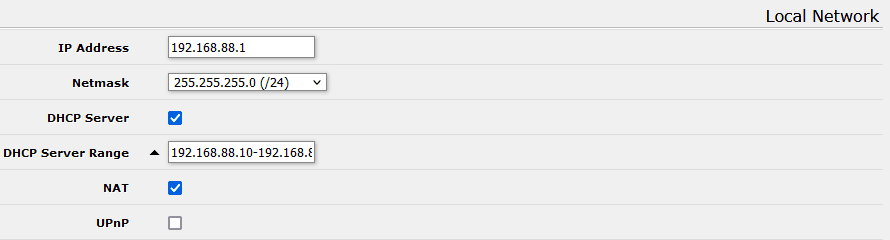
Настройка локальной сети
- Заполнить IP Address;
- Netmask 255.255.255.0 (/24);
- Включить DHCP Server;
- Заполнить DHCP Server Range;
- Включить NAT.
Подключение роутера MikroTik к компьютеру
Предварительно стоит отметить, что у роутера MikroTik в качестве порта WAN может выступать любой порт. Однако в заводской прошивке, в качестве WAN порта выступает ether1, на котором активен dhcp client. Эту особенность заводской прошивки стоит учитывать при подключении к роутеру MikroTik, т.к. конфигурация определена так, что все входящие подключения на ether1 будут недоступны.
- Включить роутер MikroTik в электро сеть;
- На порт ether1 – подключить интернет провайдера(WAN);
- На любой порт из ether2-ether5 подключить компьютер. Эти порты считаются локальными (LAN).
Вход в настройки MikroTik RouterOS
Для настройки роутера MikroTik лучше всего воспользоваться утилитой , которая специально разработана для управления оборудованием MikroTik.
обнаружит устройство независимо от назначенного ему адреса. Чаще всего это 192.168.88.1, но и встречаются варианты когда ip адрес = «0.0.0.0». В этом случае подключение происходит по MAC адресу устройства. Кроме этого Winbox отображается все найденные устройства MikroTik в сети, а также дополнительную информацию(версия прошивки, UpTime):

- Запустить утилиту для настройки MikroTik;
- Среди списка устройств выбрать нужный роутер MikroTik и нажать кнопку Connect;
Учётная запись(пароль) по умолчанию:
- пользователь = «admin»
- пароль = «»(пустой)
Сброс роутера MikroTik
Т.к. ручная настройка предполагает полную настройку роутера MikroTik с нуля, при первом подключении необходимо полностью удалить заводскую настройку.
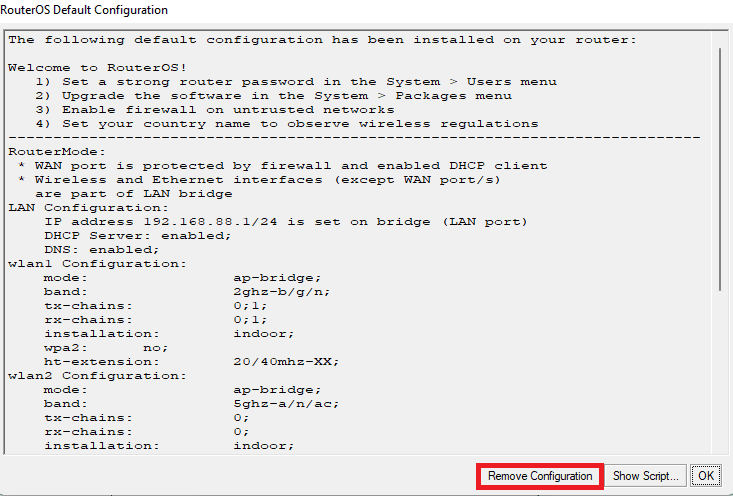
Если по какой-то причине роутер MikroTik не вывел форму сброса, это можно сделать в ручном режиме.
Reset через Winbox
- Установить переключатели No Default Configuration и Do Not Backup;
- Нажать кнопку Reset Configuration.
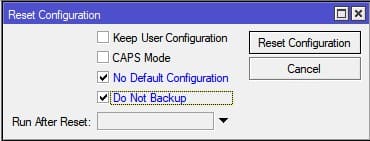
/system -configuration -=yes -=yes
Сброс роутера MikroTik будет сопровождаться перезагрузкой устройства, после которой можно повторно подключиться к роутеру через MAC адрес.
Ошибки при подключении к Winbox
router does not support secure connection, please enable legacy mode if you want to connect anyway
Решение: необходимо активировать режим Legacy Mode.
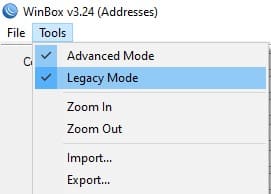
Решение-2: Обновить версию Winbox.
ERROR: could not connect to MikroTik-Ip-Address
Решение: Проблема связана с доступом, частые причины:
- Подключение закрыто через Firewall;
- Изменён порт управления через Winbox с 8291 на другой;
- Подключение происходит через WAN порт, интернет провайдер которого блокирует подобные соединения;
Установить пароль на роутер MikroTik
Первым важным делом настройки нового роутера MikroTik это обновление пароля администратора. Случаи бывали разные, это пункт просто нужно выполнить.
- Нажать + и добавить новую учётную запись администратора;
- Заполнить параметры: Name, Group, Password;
- Открыть учётную запись admin и деактивировать кнопкой Disable.
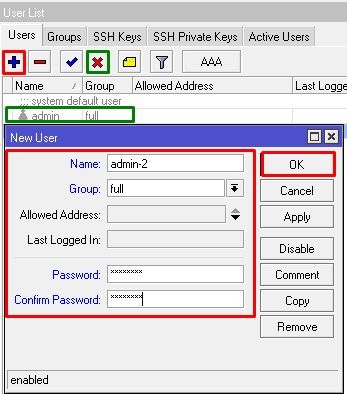
добавление нового пользователя с полными правами:
/user add name="admin-2" password="PASSWORD" group=full
деактивация старого пользователя:
/user set [find name="admin"] disable="yes"
Рекомендация: Для повышения уровня безопасности роутера MikroTik следует:
- создать и использовать новую учётную запись с полными правами(full);
Обновление прошивки в MikroTik RouterOS
Одной из важной задачей при вводе в эксплуатацию нового устройства MikroTik: маршрутизатора(роутера), коммутатора(свитча) или точки доступа WiFi это обновление прошивки. Чаще всего это имело рекомендованный характер, но недавний инцидент с “back door” в категории long-term указал на то, что актуальность прошивки в устройствах MikroTik имеет критический характер.
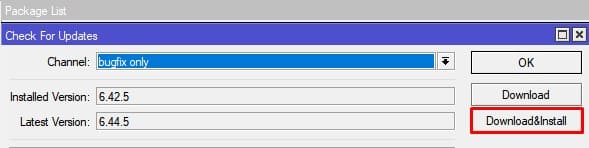
- Нажать кнопку Check For Updates;
- Выбрать Channel = long term;
- Загрузить и установить прошивку на MikroTik кнопкой Download&Install.
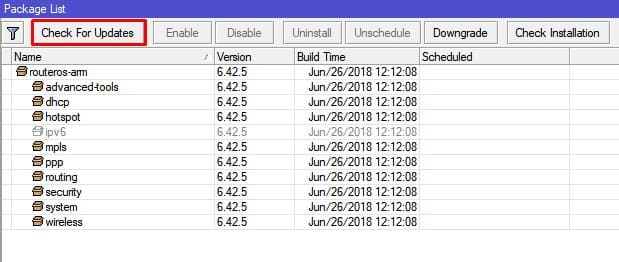
Действия в кнопке Download&Install произведут закачку выбранной редакции прошивки и автоматическую перезагрузку роутера MikroTik. Установка будет произведена в момент загрузки. Не выключайте роутер MikroTik до полной перезагрузки и обеспечьте стабильное питание электросети при обновлении прошивки.
Редакции прошивок MikroTik
- long term(bug fix only) – самая стабильная версия. Рекомендовано для производственных сред!
- stable(current) – long term плюс поддержка новых функций. Новые технологии это всегда хорошо.
Другие редакции не рекомендуется устанавливать в рабочие устройства MikroTik, т.к. это может привести к нежелательным последствиям.
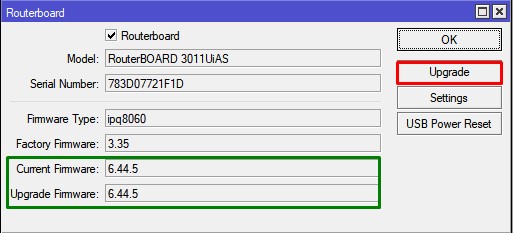
Важным дополнением в обновлении прошивки является обновление Current Firmware – это аппаратная прошивка, аналог BIOS в компьютере.
Настройка локальной сети MikroTik LAN
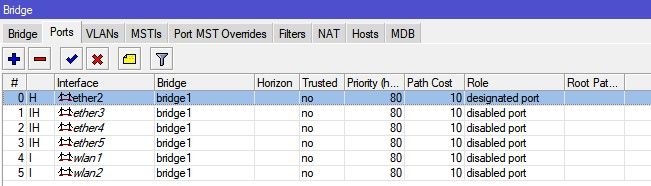
В основе работы локальной сети (LAN) на роутере MikroTik находится Bridge – программное объединение портов в свитч. В состав Bridge может входить любая последовательность портов роутера MikroTik, а если туда добавить все порты – роутер станет точкой доступа WiFi или коммутатором.
Стоит учитывать, что такое объединение управляется CPU. Этот факт важен при значительных нагрузках на CPU.
Настройка LAN на роутере MikroTik состоит из следующих ключевых этапов:
- Объединение все локальных портов в Bridge;
- Настройка локального IP адреса для роутера MikroTik;
- Настройка DHCP сервера.
Настройка MikroTik Bridge
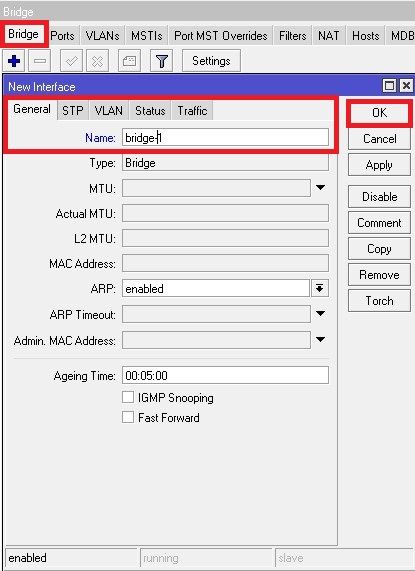
- Нажать + и добавить новый Bridge;
- Присвоить Name для выбранного Bridge;
- Нажать кнопку Apply и скопировать значение MAC Address в Admin MAC Address;
ether3:bridge port received packet with own address as source address (MAC ether3), probably loop”
/interface bridge add name=bridge-1
Добавление портов MikroTik в Bridge
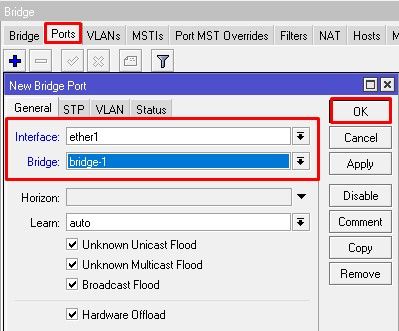
- Нажать + и добавить новый Port;
- Выбрать соответствующие значение в параметрах: Interface, Bridge;
- Повторить аналогичные действия для всех интерфейсов, которые определены как LAN.
добавление портов(LAN, VLAN, WLAN и тд)
/interface bridge port add bridge=bridge-1 hw=yes interface=ether2
/interface bridge port add bridge=bridge-1 hw=yes interface=ether3
/interface bridge port add bridge=bridge-1 hw=yes interface=ether4
/interface bridge port add bridge=bridge-1 hw=yes interface=ether5
/interface bridge port add bridge=bridge-1 interface=wlan1
/interface bridge port add bridge=bridge-1 interface=wlan2
Hardware Offload — аппаратная поддержка bridge отдельным чипом. Список поддерживаемых устройств.
Назначение локального IP адреса
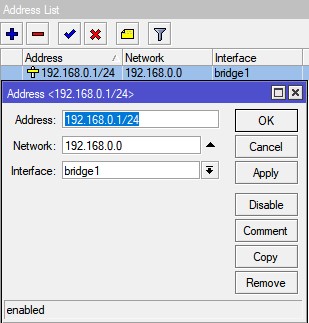
После добавления портов в Bridge нужно назначить статический IP адрес и правильней всего это указать в качестве интерфейса созданный bridge-1. С этого момента любая настройка адресации или маршрутизации в роутере MikroTik будет осуществляться через bridge-1.
- Нажать + и добавить новый IP адрес;
- Заполнить параметры: Address, Interface.
При заполнение IP адреса важно указать маску подсети. Это частая опечатка может произвести к отсутствию отклика от роутера MikroTik. При этом значение Network заполнится автоматически.
 установка ip адреса на выбранный интерфейс
/ip address add address=192.168.0.1/24 interface=bridge-1 network=192.168.0.0
Настройка DCHP сервера в MikroTik
DHCP сервер занимается выдачей IP адресов всем устройствам, которые отправляют соответствующий запрос. Это незаменимая опция при настройке WiFi на роутере MikroTik, но и также облегчает обслуживание локальной сети в этом вопросе.
Будет состоять из 3-ёх пунктов:
Определение диапазона назначаемых IP адресов
- Нажать + и добавить новый IP Pool;
- Заполнить параметры: Name, Addresses.
Диапазон Addresses содержит IP адреса для всех клиентов роутера MikroTik и часто принимает значение или как показано на изображении или 192.168.0.100-192.168.0.254. Это даст возможность указывать статические IP адреса для: сервера, принтера, видеорегистратора, IP камеры и тд.
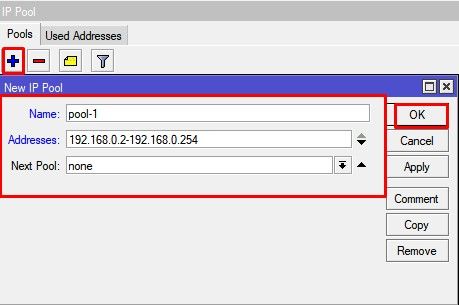
/ip pool add name=pool-1 ranges=192.168.0.2-192.168.0.254
Задание сетевых настроек для клиента
- Нажать + и добавить новую DHCP сеть;
- Заполнить параметры: Address, Gateway, Netmask, DNS Server.
- Netmask = 24 – это эквивалент привычному значению 255.255.255.0;
- Gateway -шлюз по умолчанию(роутер MikroTik);
- DNS Servers – DNS сервер, который будет выдан клиенту. В данном случае это также роутер MikroTik.
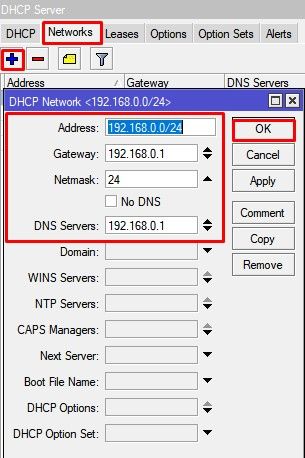
/ip dhcp-server network add address=192.168.0.0/24 dns-server=192.168.0.1 gateway=192.168.0.1 netmask=24
Общие настройки MikroTik DCHP сервера
- Нажать + и добавить новый DHCP сервер;
- Заполнить параметры: Interface, Address Pool.
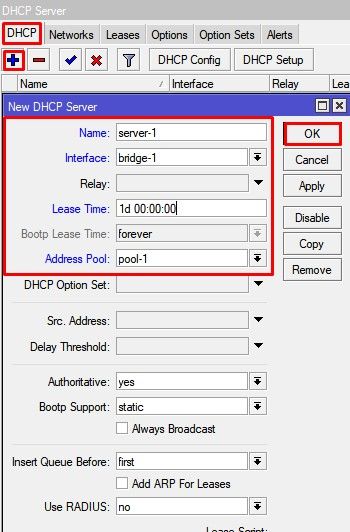
/ip dhcp-server add address-pool=pool-1 disabled=no interface=ether-1 lease-time=1w name=server-1
Дополнение: если DHCP нужно применить к одному из портов bridge, то в качестве интерфейса нужно указать именно этот bridge.
Add ARP For Leases — добавляет MAC адрес устройства в таблицу ARP, которому был выдан IP адрес. Можно использовать в качестве блокировки статических IP. Без присутствия соответствующего MAC в таблице ARP пакеты с данного устройства не будут обрабатываться.
Настройка MikroTik DNS
В рамках данной инструкции по настройке роутера MikroTik будет рассмотрена конфигурация, когда сам роутер выступает в качестве DNS сервера. Это имеет несколько преимуществ:
- DNS записи кэшируются на локальный роутер MikroTik, доступ к которому в разы быстрее чем к DNS серверу провайдера;
- Если к роутеру подключено 2 провайдера, не будет возникать конфликтов по доступу к DNS серверам 1-ого или 2-ого провайдера. DNS сервер один – роутер MikroTik.
Для такой конфигурации DNS сервера нужно:
- Задать внешние DNS сервера в параметре Servers. Это может быть DNS сервера Google: 8.8.8.8 и 8.8.4.4 или Cloudflare: 1.1.1.1 и 1.0.0.1;
- Активировать параметр Allow Remote Requests. Это разрешит внешним запросам обращаться к роутеру MikroTik как к DNS серверу;
- Обратить внимание на Cache Size. В больших сетях(от 100 узлов) его стоит увеличить в 2 или 3 раза. По умолчанию его значение = 2048Кб.
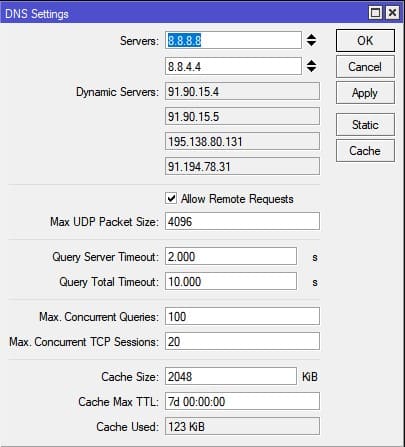
DNS сервера Google
/ip dns
set allow-remote-requests=yes servers=8.8.8.8,8.8.4.4
DNS сервера Cloudflare
/ip dns set allow-remote-requests=yes servers=1.1.1.1,1.0.0.1
Настройка Интернета на роутере MikroTik
Для настройки интернета на роутере MikroTik нужно совершить два действия:
- определить тип подключения на определенном порту(куда вставлен провайдер);
- активировать функцию NAT (masquerade).
Настройка DHCP client в MikroTik
Это самый распространённый тип подключения интернета на роутерах MikroTik. На указанный порт(ether1) будут приходить настройки от интернет провайдера. DHCP клиент не только облегчает настройку интернета, но и служит индикатором, когда услуга отсутствует на линии(не работает интернет), но и также позволяется добавить скрипт, который будет выполняться при изменении значения Status.
- Нажать + и добавить новый DHCP клиент;
- Выбрать интерфейс, на котором подключен интернет в роутер MikroTik;
- Остальные параметры оставить без изменений.
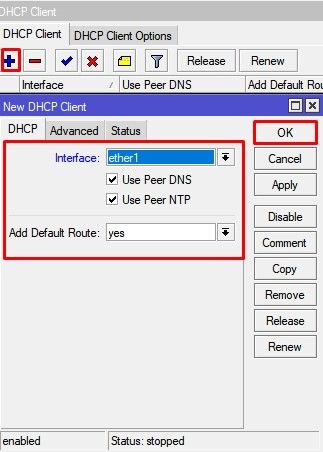
/ip dhcp-client
add add-default-route=no dhcp-options=hostname,clientid disabled=no \
interface=ether1
Опцией Add Default Route можно манипулировать, но выключенное состояние потребует ручного добавления маршрута. Это может стать полезным при использовании балансировки между несколькими линиями интернета.
Настройка статического IP в MikroTik
Настройка статического IP адреса в роутере MikroTik ни чем не отличается от аналогичной настройки любого сетевого устройства и состоит из трех разделов:
- Настройка IP адреса на интерфейсе;
- Создание статического маршрута.
Установка IP адреса на выбранный интерфейс
- Нажать + и добавить новый IP адрес;
- Заполнить параметры: Address, Interface.
Популярные маски подсети:
- IP-Address/31 – 255.255.255.254
- IP-Address/30 – 255.255.255.252
- IP-Address/29 – 255.255.255.248
- IP-Address/28 – 255.255.255.240
- IP-Address/27 – 255.255.255.224
- IP-Address/26 – 255.255.255.192
- IP-Address/25 – 255.255.255.128
- IP-Address/24 – 255.255.255.0
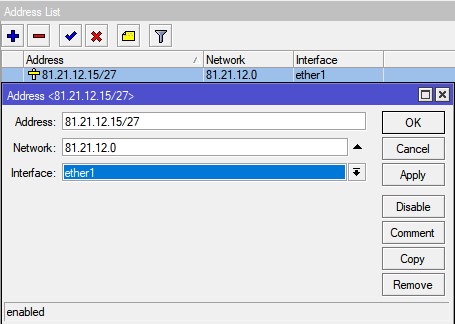
/ip address add address=81.21.12.15/27 interface=ether1 network=81.21.12.0
Добавление статического маршрута(шлюз по умолчанию)
- Нажать + и добавить новый статический маршрут в MikoTik;
- Заполнить параметры: Gateway.
- Dst. Address = 0.0.0.0/0 – типичное обозначение для любого трафика. Таким значением в MikroTik необходимо определять интернет трафик;
- Gateway – это шлюз по умолчанию со стороны интернет провайдера, который подключен к роутеру MikroTik.
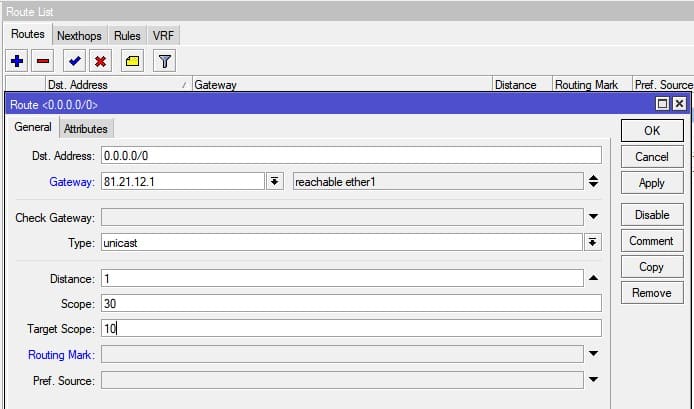
/ip route
distance=1 gateway=81.21.12.1
Настройка PPPoE в MikroTik
PPPoE сохраняет свою популярность при настройке интернета на роутере MikroTik.
- Нажать + и добавить новое PPPoE подключение;
- Заполнить параметры: Interfaces, User, Password.
- Interfaces – интерфейс роутера MikroTik, на котором подключен интернет;
- User, Password – параметры для подключения интернета, выдаются провайдером.
В случае успешного соединения, на PPPoE интерфейсе будет определен статус RUN.
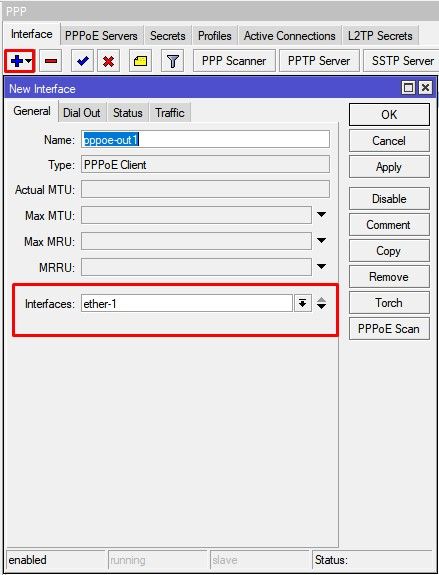
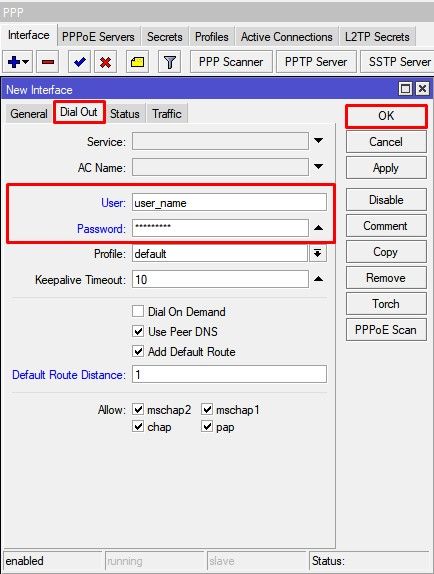
/interface pppoe-client
add add-default-route=yes disabled=no interface=ether-1 name=\
pppoe-out password=PASSWORD use-peer-dns=yes user=USER
Настройка MikroTik NAT
NAT это механизм, который позволяет преобразовывать IP адреса для транзитных пакетов. Именно NAT является основной настройкой, которая обычное устройство MikroTik преобразовывает в роутер.
- Нажать + и добавить новое правило NAT;
- Установить Chain = srcnat;
- Out Interface = интерфейс с интернетом;
- Action = Masquerade.
Masquerade это основное правило NAT для работы интернета на роутере MikroTik.
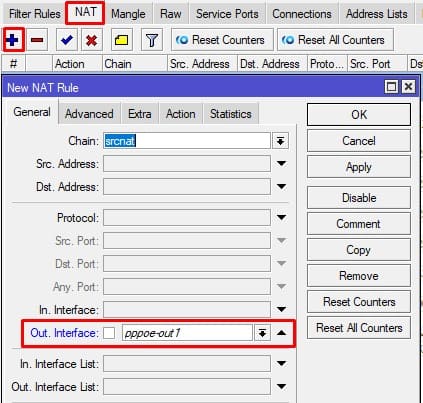
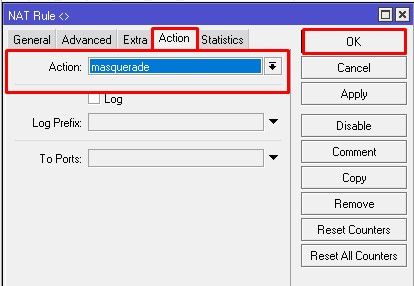
правило для работы интернета
/ip firewall nat add action=masquerade chain=srcnat out-interface=ether1
Дополнение: srcnat можно использовать ещё в ситуации, когда на исходящем порту несколько ip адресов: провайдер выделил диапазон адресов на одном проводном подключении.
Настройка WiFi на роутере MikroTik
Рассмотрим ситуацию, когда у роутера MikroTik имеется два WiFi модуля 2.4ГГц и 5ГГц. Такая конфигурация позволит одновременно работать в двух разных диапазонах. Для их включения нужно последовательно настроить каждый из них.
Первым делом нужно настроить конфигурацию безопасности. Если локальная сеть не содержит гостевой сети, можно отредактировать конфигурацию по умолчанию.
Настройка пароля для WiFi в MikroTik
- Открыть профиль default для установки пароля WiFi ;
- Установить Mode = dynamic keys;
- Authentication Types = WPA2 PSK;
- Chiphers = aes com;
- WPA2 Pre-Shared Key – пароль для WiFi.
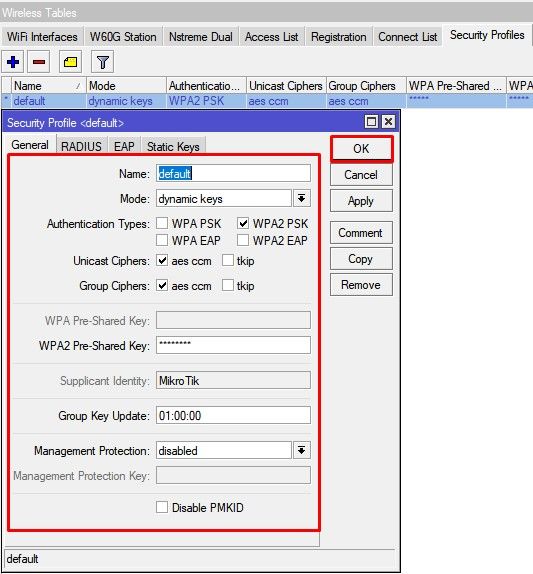
/interface wireless security-profiles
set [ find default=yes ] authentication-types=wpa2-psk eap-methods="" \
group-key-update=1h mode=dynamic-keys supplicant-identity=MikroTik \
wpa2-pre-shared-key=12345678
Настройка WiFi на частоте 2,4ГГц
Роутер MikroTik не будет блокировать настройку конфигурации WiFi если задать одно SSID имя. WiFi сигналы будут распространяться на абсолютно разных антеннах и в разных частотных диапазонах.
- Открыть WiFi интерфейс wlan1;
- Установить режим работы точки доступа Mode = ap bridge;
- Поддерживаемые стандарты WiFi Band = 2Ghz-B/G/N;
- Ширину канала Channel Width =20/40Mhz Ce;
- Частоту WiFi Frequency = auto;
- Имя WiFi сети SSID = MikroTik;
- Пароль для WiFi Security Profile = default.
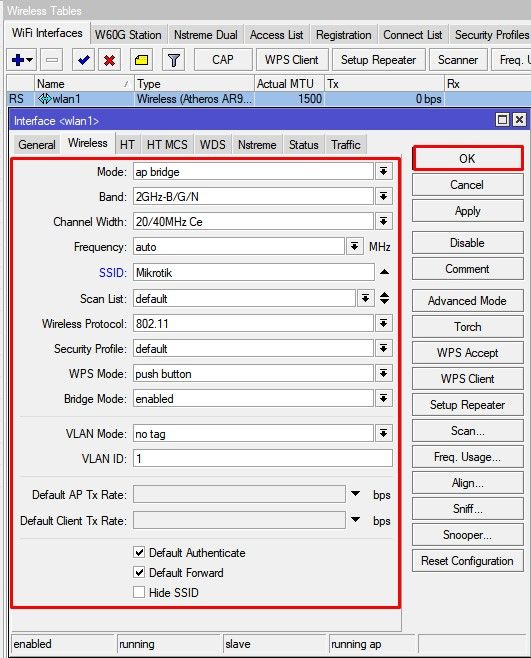
/interface wireless
set [ find default-name=wlan1 ] band=2ghz-b/g/n channel-width=20/40mhz-Ce \
disabled=no distance=indoors frequency=auto mode=ap-bridge ssid=Mikrotik \
wireless-protocol=802.11
Настройка WiFi на частоте 5ГГц
- Открыть WiFi интерфейс wlan2;
- Установить режим работы точки доступа Mode = ap bridge;
- Поддерживаемые стандарты WiFi Band = 5Ghz-A/N/AC;
- Ширину канала Channel Width =20/40/80Mhz Ceee;
- Частоту WiFi Frequency = auto;
- Имя WiFi сети SSID = MikroTik;
- Пароль для WiFi Security Profile = default.
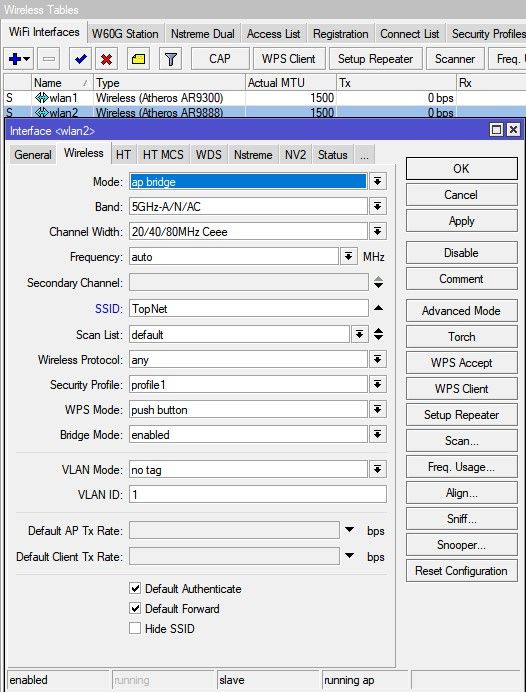
/interface wireless
set [ find default-name=wlan2 ] band=5ghz-a/n/ac channel-width=\ 20/40/80mhz-Ceee disabled=no frequency=auto mode=ap-bridge \ security-profile=profile1 ssid=TopNet
Важно принимать факт нахождения WiFi интерфейса в составе bridge, без этой настройки WiFi клиенты не смогут получит IP адрес(dhcp сервер настроен на bridge), взаимодействовать с локальной сетью и будут ограничены доступом в интернет.
Проброс портов(port forwarding) в роутере MikroTik
Проброс портов это популярная функция любого роутера MikroTik, которая обеспечивает удаленный доступ к локальному ресурсу: VPN серверу, видеорегистратору, web сайту и тд. Для настройки проброса порта в роутере MikroTik следует добавить правило:
- Нажать + и добавить новое правило NAT;
- Выбрать Chain=dstnat;
- Dst. Address = внешний адрес роутера MikroTik;
- Protocol = tcp;
- Dst. Port = 80,443;
- In. Interface = интерфейс с интернет провайдером;
- Action = dst-nat;
- To Addresses = IP адрес во внутренней сети.
- Цепочка dstnat – весь входящий трафик;
- To Ports – можно не заполнять, если их значения совпадают с Dst. Port.
В данном примере рассмотрен проброс портов http и https для web сервера, который находится в локальной сети.
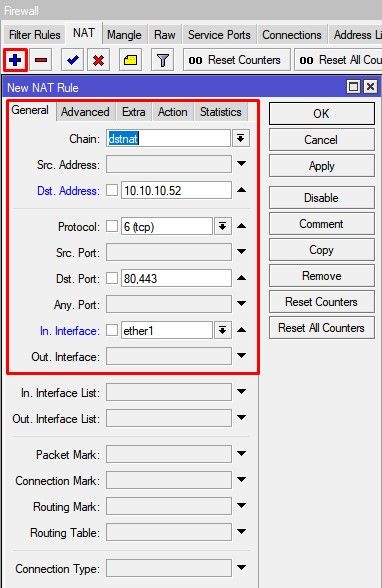
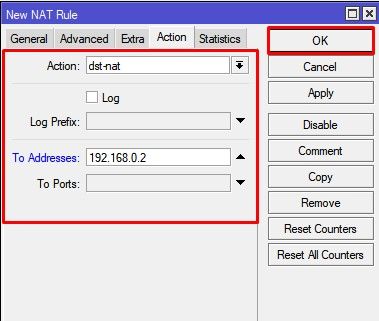
/ip firewall nat add action=dst-nat chain=dstnat dst-address=10.10.10.52 dst-port=80,443 \
in-interface=ether1 protocol=tcp to-addresses=192.168.0.2
Настройка Mikrotik FireWall
Firewall в роутере MikroTik является одним из самых важных компонентов на текущий момент. Неправильно настроенный Firewall может привести к ограниченному доступу к роутеру MikroTik, а его отсутствие поставит под угрозу всю сетевую инфраструктуру.
Специалисты настоятельно рекомендуют не пренебрегать -ом роутера MikroTik, при настройке ИТ инфраструктуры
Разрешение для уже установленных соединений
- Нажать + и добавить новое правило Firewall;
- Выбрать Chain=forward;
- Connection state = established,related;
- Action=accept.
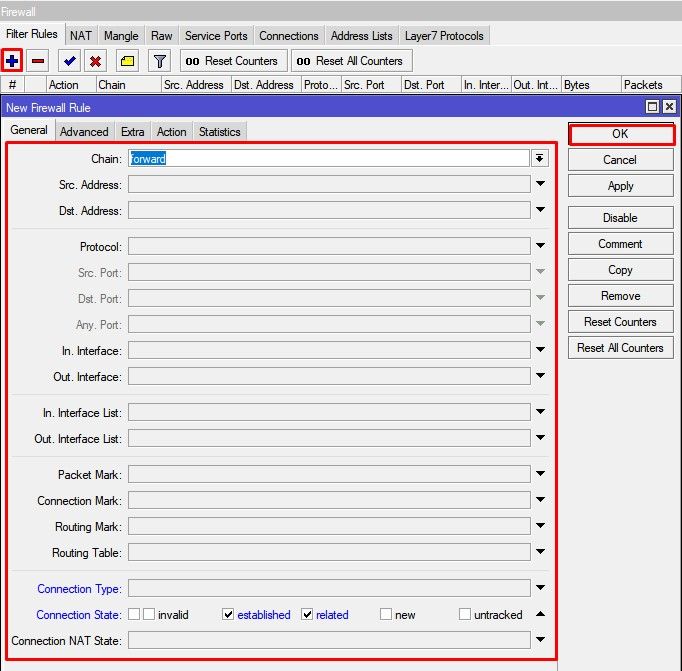
/ip firewall filter add action=accept chain=forward connection-state=established,related
- Нажать + и добавить новое правило Firewall;
- Выбрать Chain=input;
- Connection state = established,related;
- Action=accept.
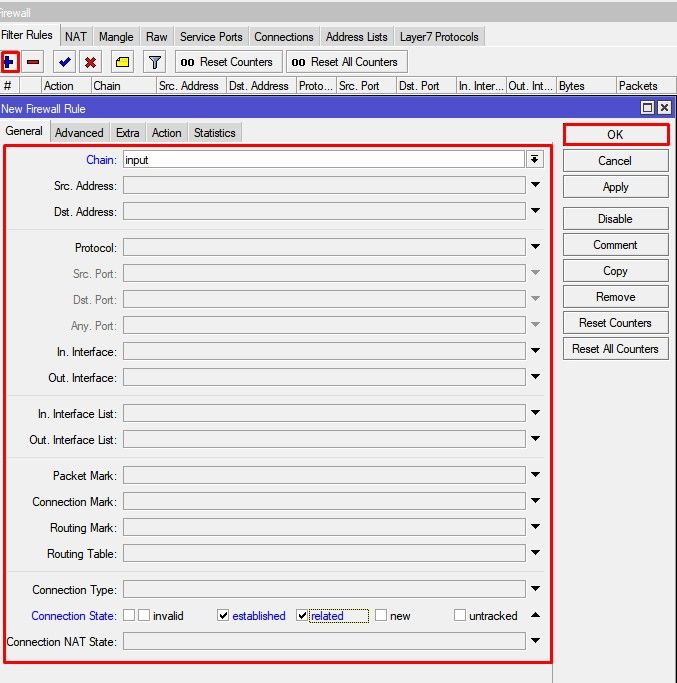
/ip firewall filter add action=accept chain=in connection-state=established,related
Доверительные правила для локальной сети
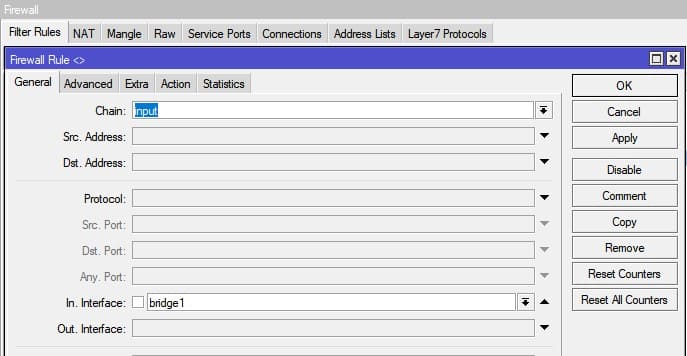
- Нажать + и добавить новое правило Firewall;
- Выбрать Chain=input;
- Установить значение LAN интерфейса In. Interface = bridge1;
- Action=accept.
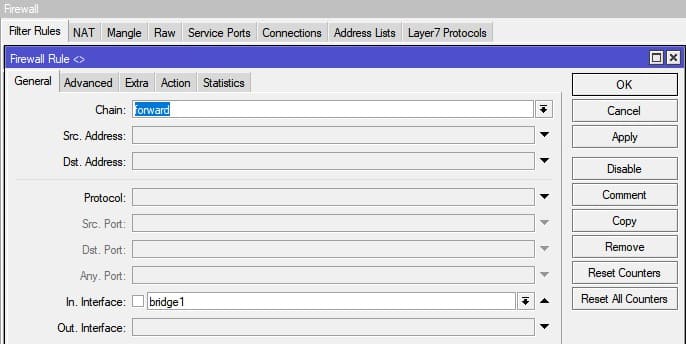
- Нажать + и добавить новое правило Firewall;
- Выбрать Chain=forward;
- Установить значение LAN интерфейса In. Interface = bridge1;
- Action=accept.
/ip firewall filter
add action=accept chain=input in-interface=bridge1
add action=accept chain=forward in-interface=bridge1
Разрешить ICMP запросы с WAN интерфейсов
- Нажать + и добавить новое правило Firewall;
- Выбрать Chain=input;
- Protocol = icmp;
- In. Interface = Интернет интерфейс;
- Action=accept.
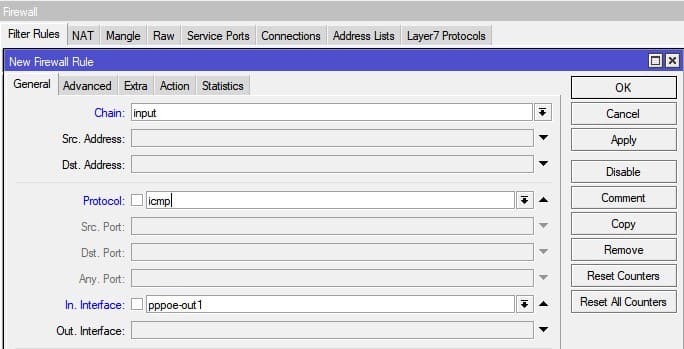
/ip firewall filter add action=accept chain=in protocol=icmp in-interface=pppoe-out1
Удалить все входящие пакеты с WAN интерфейсов
- Нажать + и добавить новое правило Firewall;
- Выбрать Chain = input;
- In. Interface = Интернет интерфейс;
- Action = drop.
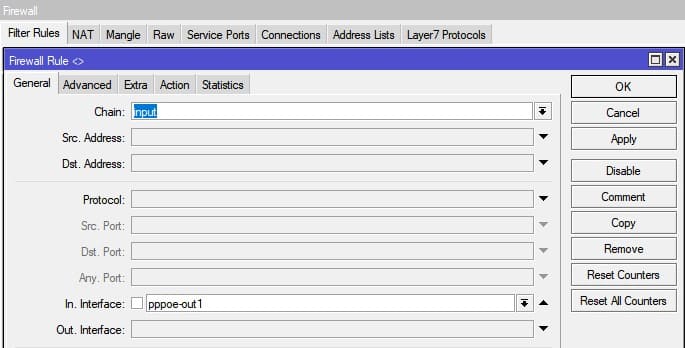
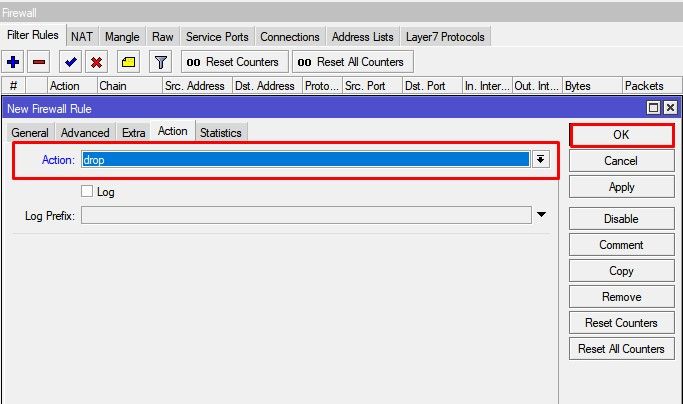
/ip firewall filter add action=drop chain=input in-interface=pppoe-out1
Удалить все пакеты в состоянии invalid
- Нажать + и добавить новое правило Firewall;
- Выбрать Chain = forward;
- Connection state = invalid;
- Action = drop.
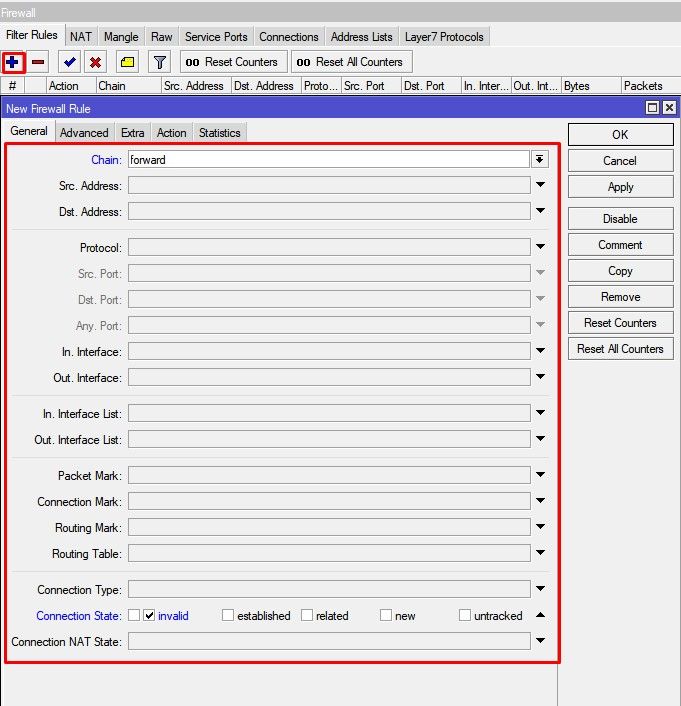
/ip firewall filter add action=drop chain=forward connection-state=invalid
- Нажать + и добавить новое правило Firewall;
- Выбрать Chain = input;
- Connection state = invalid;
- Action = drop.
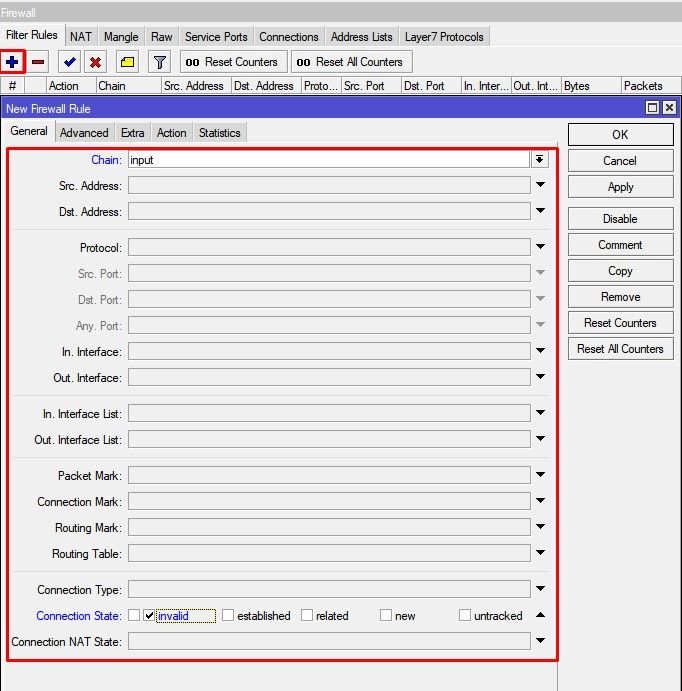
/ip firewall filter add action=drop chain=input connection-state=invalid
С расширенной версией по настройке Firewall в роутере MikroTik можно ознакомиться в статье Настройка Firewall в MikroTik, защита от DDOS атаки.
Сброс MikroTik до заводских настроек, hard reset
Если по каким-то причинам необходимо сбросить роутер MikroTik до заводских настроек, это можно выполнить двумя методами:
Reset через Winbox
- Установить переключатели No Default Configuration и Do Not Backup;
- Нажать кнопку Reset Configuration.
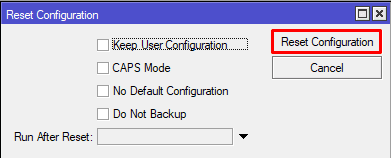
/system -configuration -=yes -=yes
Reset через кнопку RESET
На задней панели расположена кнопка RESET
Необходимо последовательно совершить действия:
- Отключить питание роутера;
- Нажать и держать кнопку Reset;
- Включить питание роутера(Reset нажат);
- Подождать 5-6сек., в этот момент должен замигать какой-то индикатор(ACT|SYS| или другой);
- Как только замигал индикатор. отпустить Reset.
Статья по настройке WiFi 2.4 и 5ГГц на или точке доступа WiFi. Варианты усиления мощности и увеличения скорости WiFi.
Инструкция настройки WiFi в MikroTik
- Настройка пароля WiFi
- Расширенная настройка WiFi в MikroTik
- Настройка WiFi 2.4ГГц
- Настройка WiFi 5ГГц
- Настройка скорости и мощности WiFi
- Тестирование скорости Speedtest
Отличие настройки CAPsMAN на точке доступа MikroTik
это менеджер, который выполняет роль WiFi контроллера. Его прямая задача облегчить масштабируемость WiFi сети и актуальность возникает, когда в сети MikroTik появляется вторая точка доступа WiFi. Среди полезных функций можно отметить наличие Fast Rouming, которая обеспечивает быстрое переключение между точками доступа при перемещении WiFi клиента по зоне покрытия.
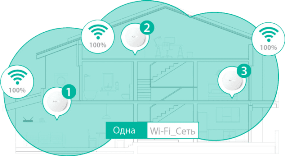
Обычная настройка WiFi(раздел Wireless) относится только к текущей точке доступа и не будет распространяться на смежные устройства.
Настройка пароля WiFi в MikroTik
Заводские настройки безопасности WiFi не имеют предустановленного пароля. Такие параметры применяются производителем для упрощения первичной настройки WiFi в MikroTik. Однако с точки зрения безопасности ИТ инфраструктуры и работоспособности WiFi, необходимо в обязательном порядке установить новый пароль к WiFi.
Нужна настройка WiFi в MikroTik?
Правильная настройка: “бесшовного роуминга”, CAPsMAN, точки доступа WiFi, моста(WDS), Mesh WiFi, усилителя(репитера) WiFi и др.
- Открыть профиль default для установки пароля WiFi ;
- Установить Mode = dynamic keys;
- Authentication Types = WPA2 PSK;
- Chiphers = aes com;
- Заполнить WPA2 Pre-Shared Key.
- WPA2 PSK – это рекомендованный тип аутентификации;
- WPA2 EAP – аутентификация через Radius сервер;
- AES – рекомендованный способ шифрования;
- WPA2 Pre-Shared Key – пароль для доступа к WiFi сети MikroTik, длина не менее 8 символов.
/interface wireless security-profiles
set [ find default=yes ] authentication-types=wpa2-psk eap-methods="" \
group-key-update=1h mode=dynamic-keys supplicant-identity=MikroTik \
wpa2-pre-shared-key=12345678
Расширенная настройка WiFi в MikroTik
Этот раздел позволяется задать различные настройки для радиомодуля WiFi: работа в режиме точки доступа, репитера, моста(WDS). Но также можно и манипулировать настройками скорости и мощности антенны. Рассмотрим настройку двух популярных частотных диапазона 2.4 и 5ГГц.
Настройка MikroTik WiFi 2G
- Открыть WiFi интерфейс wlan1;
- Установить режим работы точки доступа Mode = ap bridge;
- Поддерживаемые стандарты WiFi Band = 2Ghz-B/G/N;
- Ширину канала Channel Width =20/40Mhz Ce;
- Частоту WiFi Frequency = auto;
- Имя WiFi сети SSID = MikroTik;
- Пароль для WiFi Security Profile = default.
Band – поддерживаемые стандарты WiFi. Как правило большинство беспроводных устройств имеют поддержку стандарта N, а B и G считаются устаревшими стандартами.
/interface wireless
set [ find default-name=wlan1 ] band=2ghz-b/g/n channel-width=20/40mhz-Ce \
disabled=no distance=indoors frequency=auto mode=ap-bridge ssid=Mikrotik \
wireless-protocol=802.11
Настройка MikroTik WiFi 5G
- Открыть WiFi интерфейс wlan1;
- Установить режим работы точки доступа Mode = ap bridge;
- Поддерживаемые стандарты WiFi Band = 5Ghz-A/N/AC;
- Ширину канала Channel Width =20/40/80Mhz Ceee;
- Частоту WiFi Frequency = auto;
- Имя WiFi сети SSID = MikroTik;
- Пароль для WiFi Security Profile = default.
/interface wireless
set [ find default-name=wlan2 ] band=5ghz-a/n/ac channel-width=\ 20/40/80mhz-Ceee disabled=no frequency=auto mode=ap-bridge \ security-profile=profile1 ssid=TopNet
Важно принимать факт нахождения WiFi интерфейса в составе bridge, без этой настройки WiFi клиенты не смогут получит ip адрес(dhcp сервер настроен на bridge), взаимодействовать с локальной сетью и будут ограничены доступом в интернет.
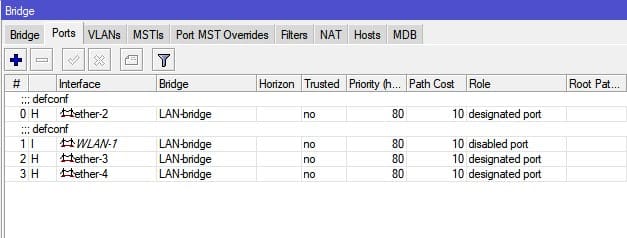
Настройка скорости и мощности WiFi в MikroTik
Методы для увеличения скорости WiFi в MikroTik для двух диапазонов 2.4 и 5ГГц очень похожи между собой. Последовательно будет рассмотрена настройка максимальной скорости WiFi в MikroTik для каждого частотного диапазона – 2.4 и 5ГГц.
Настройка для MikroTik WiFi на 2.4ГГц
Частотный диапазон является самым перегруженным, т.к. большинство роутеров поддерживают только 2.4ГГц и кроме этого, каналов для работы WiFi всего 12. Эта проблема остро наблюдается в многоквартирных домах и ТМЦ, где общее количество WiFi роутеров, работающих на частоте 2.4ГГц может быть больше 50.
Для 12-ти каналов 50-т работающих роутеров будут имеют коллизию сигналов, что существенно снижает показатели качества и скорости работы WiFi.
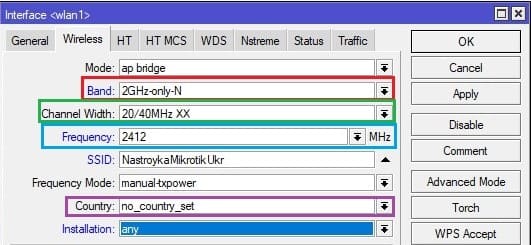
Выбор скоростного стандарта, параметр Band
Для частоты 2.4ГГц это N. Band = 2Ghz-only-N
Выбор значения только N стандарта для частоты 2.4ГГц снизит нагрузку с WiFi модуля от поддержки устаревших и медленных стандартов B и G.
Установить непересекающийся канал, параметр Frequency
Нужно просканировать частотный эфир в диапазоне 2.4ГГц и выбрать любой из непересекающихся каналов, это 1(2412), 6(2437) или 11(2462). Этот метод даст возможность использоваться более широкий канал в 40Мгц, а чем больше канал, тем выше скорость.
Установить максимальную ширину канала, параметр Channel Width
Для частоты 2.4ГГц Channel Width = 20/40Mhz XX
Установить максимальную мощность антенны, параметр Country.
Country = not_country_set
Настройка для MikroTik WiFi на 5ГГц
Частота 5ГГц лишена всех недостатков диапазона 2.4ГГц: каналов стало больше и каналы стали шире. Все эти свойства WiFi 5ГГц позволяют пропустить больше скорости.
Роутер MikroTik с поддержкой WiFi 5ГГц это лучшее решение в ситуации, когда необходима максимальная скорость по WiFi.
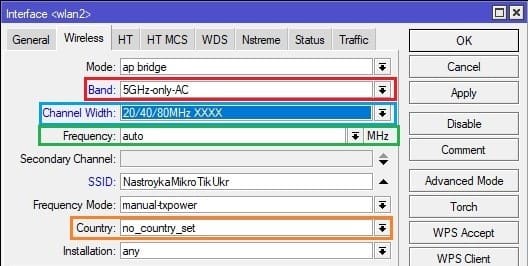
Выбор скоростного стандарта, параметр Band
Для частоты 5ГГц это AC. Band = 5Ghz-only-AC
Выбор значения только AC стандарта для частоты 5ГГц снизит нагрузку с WiFi модуля от поддержки редких стандартов A и N.
Установить частотный канал, параметр Frequency
Frequency = Auto
Установить максимальную ширину канала, параметр Channel Width
Для частоты 5ГГц Channel Width = 20/40/80Mhz XXXX
Установить максимальную мощность антенны, параметр Country.
Country = not_country_set
Плохо или медленно работает WiFi в MikroTik
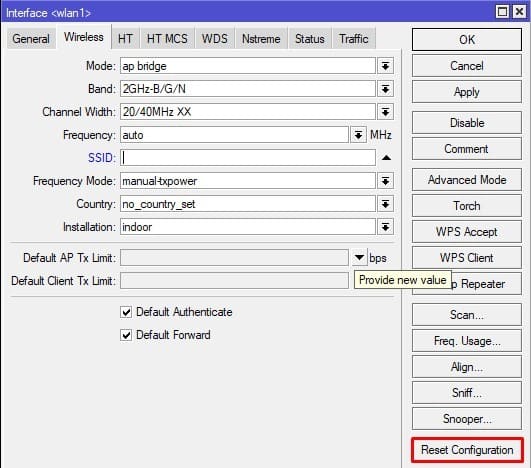
Частым случаем при самостоятельной настройке WiFi в MikroTik можно встретить случай, когда выбраны не оптимальные или некорректные настройки WiFi. Для того, чтобы не искать ошибки или не сбрасывать настройки MikroTik, в настройках WiFi есть специальный функционал Reset Configuration.
Команда Reset Configuration приведет настройки WiFi интерфейса wlan1 или wlan2 к заводским и с этого момента можно заново настроить WiFi на роутере или точке доступа MikroTik.
Сбросить настройки WiFi в MikroTik
Тестирование скорости MikroTik WiFi
Оптимальные настройки WiFi в MikroTik позволяют на максимальных возможностях использовать ресурсы WiFi модуля: ширину канала и мощность передатчика.

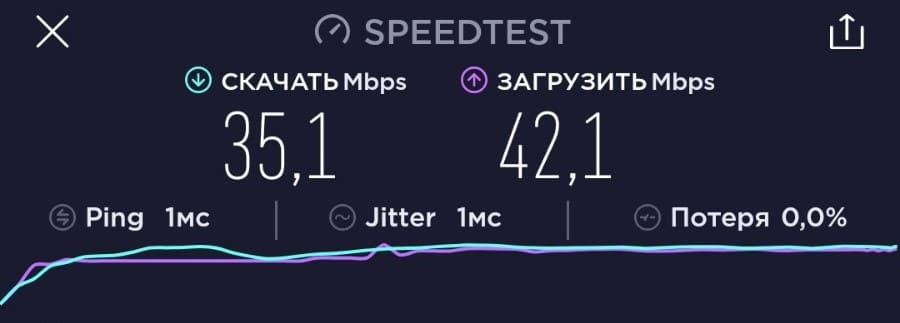
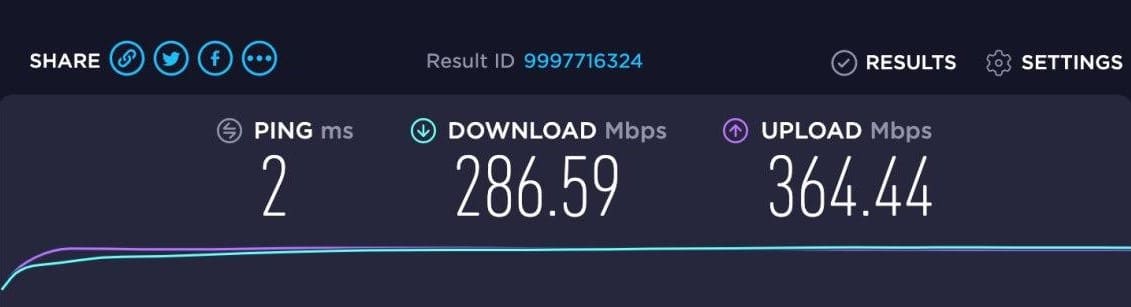
Тест скорости на сайте для настроенной WiFi точки доступа MikroTik cAP ac:
Скорость WiFi на 2.4ГГц
Скорость WiFi на 5ГГц
В инструкции будет рассмотрена настройка “бесшовного” WiFi на базе CAPsMAN. В качестве контроллера CAPsMAN выбран роутер MikroTik, к которому будут подключены точки доступа WiFi. Точкой доступа WiFi может выступать любое устройство MikroTik, на котором есть WiFi модуль 2.4 или 5Ггц.
- Подключение к CAPsMAN
- Правило бесшовного WiFi
- Настройка гостевого WiFi в CAPsMAN
- Настройка Firewall для гостевого WiFi
- Ограничение скорости для гостевой WiFi
- Задать вопрос по настройке CAPsMAN
Бесшовный WiFi MikroTik – возможность организовать WiFi сеть для 2-ух и более WiFi устройств. Этот подход может применяться для покрытия единой WiFi сетью больших помещений, к примеру 2\3-ёх этажных домах, кафе и ресторанах, квартирах большой площадью и прочих помещениях. Стоит отметить, что оборудование MikroTik не поддерживает протоколы бесшовного WiFi 802.11r, 802.11k, 802.11v. Но на смену этим бесшовным протоколам приходит быстрое переключение между точками WiFi – Fast rouming.
Настройка CAPsMAN на роутере MikroTik
Основная задача, которую выполняет контроллер CAPsMAN, это управление всеми устройствами MikroTik. На его базе создается единый центр управления трафиком и мониторинга работы WiFi сети. Между точками доступа создаются смежные зоны покрытия таким образом, чтобы при переходе из одной зоны в другую соединение WiFi имело возможность быстрого переключения. Подобное быстрое переключение позволяет оставаться в online без необходимости ручного переключения.
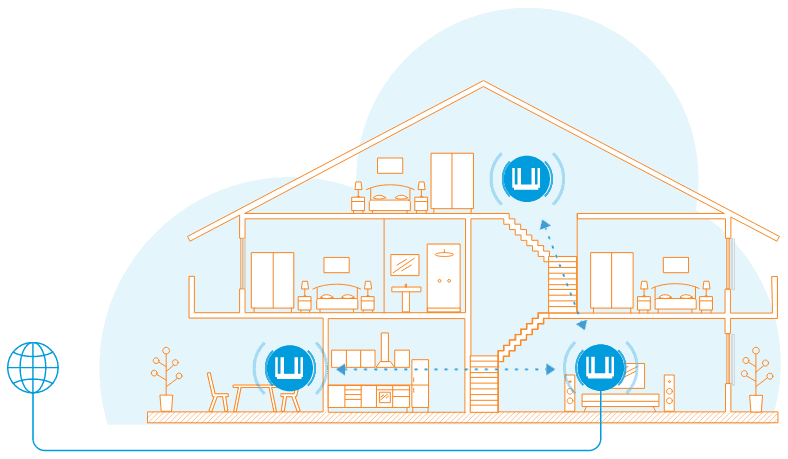
Такую организацию WiFi оборудования можно встретить у: UniFi(Ubiquity), Tp-link Omada, HP Aruba и прочих.
Оборудование MikroTik существенно отличается от своих конкурентов наличием в прошивке менеджера управления WiFi сетями CAPsMAN. И для этого не нужно покупать дополнительное оборудование типа UniFi Cloud Key или Tp-link Omada OC200(OC300).
Нужна настройка MikroTik CAPsMAN?
Настройка сервисов на маршрутизаторах MikroTik: подключение интернета, DHCP, brige, VLAN, WiFi, Capsman, VPN, IpSec, PPTP, L2TP, Mangle, NAT, проброс портов, маршрутизация(routing), удаленное подключение и объединение офисов.
Представленная настройка будет содержать возможность подключения модулей WiFi для 2.4 и 5Ггц.
Включить контроллер CAPsMAN
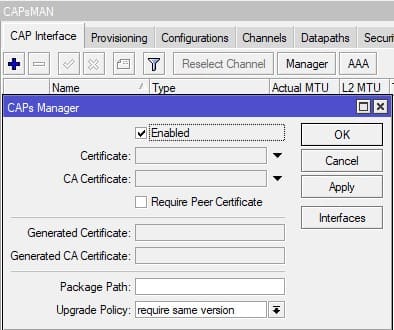
Upgrade Policy = require same version версия RouterOS точки доступа должна быть точно такой же как и версия прошивки контроллера CAPsMAN.
Рекомендация общей пришивки для всех CAPs устройств крайне желательна к применению, т.к. отличия в конфигурации CAPsMAN и точки доступа WiFi могут привести к нестабильной работе WiFi.
Определение частотных каналов CAPsMAN
- Frequency – список частотных каналов. В примере перечислены непересекающиеся каналы 1(2412), 6(2437) и 11(2462), только эти значение будет выбраны точками доступа WiFi. Такой подход обеспечит максимальную производительность на частоте 2.4 Ггц.
- Представленное сочетание Control Channel Width и Extension Channel позволить использовать всю ширину канала.
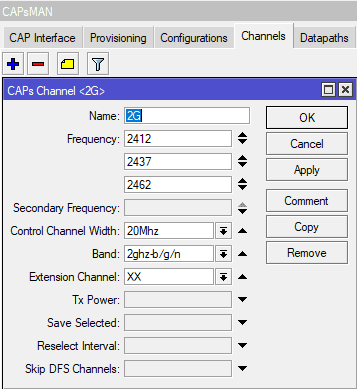
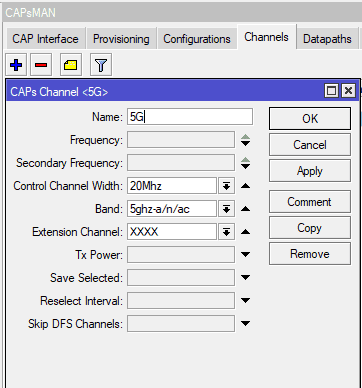
Настройка CAPsMAN Datapath
Настройки Datapath управляют аспектами, связанными с пересылкой данных. Существует 2 основных режима переадресации:
- Local Forwarding – трафик, который будет приходить от клиента будет обрабатываться контроллером CAPsMAN(чек бокс не установлен) или самой точкой доступа(с активным чек боксом). Это можно применять для разгрузки центрального маршрутизатора, который помещает виртуальные интерфейсы, созданные CAPsMAN, в локальный бридж(Bridge). Local Forwarding не подходит для гостевой сети. В случае с гостевой сетью, параметр Local Forwarding минует бридж(Bridge) и тем самым обрабатывает пакет только на L2. Как следствие – процессор не задействуется и нельзя воспользоваться Firewall.
- Client To Client Forwarding – разрешение обмена трафика между клиентами. Для примера: в гостевой сети необходимо запретить такой обмен, а вот в локальной сети – разрешить.
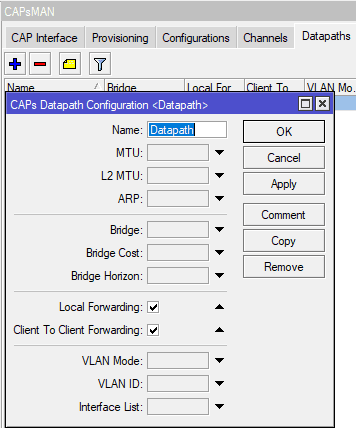
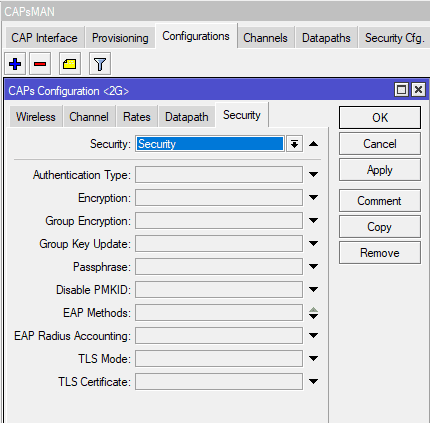
Настройка пароля CAPsMAN
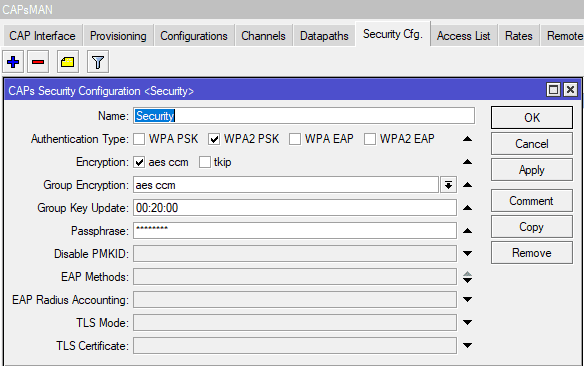
Общая конфигурация CAPsMAN
В этом разделе нужно добавить две отдельные конфигурации, но суть их в одном – указать ссылки на произведенные ранее настроить в разделах Channels, Datapaths, Security Cfg. Будет рассмотрена конфигурация для частоты 2,4ГГц, а 5ГГц, настраивается по абсолютной аналогии.
Если при подключении точки доступа к CAPsMAN выводится ошибка country does not match locked, параметр Country следует оставить пустым.
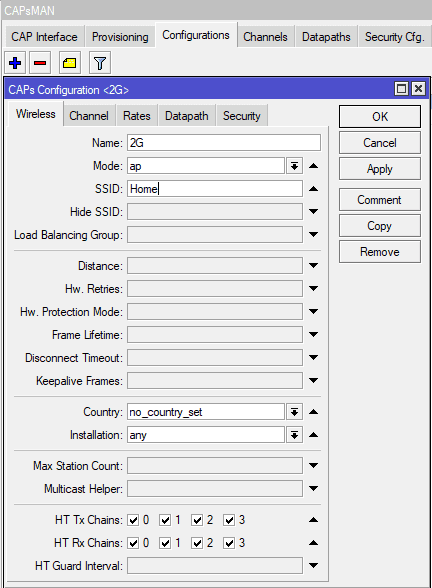
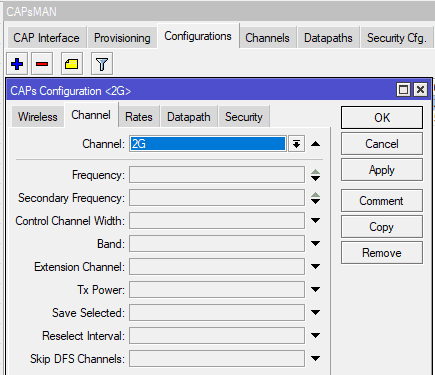
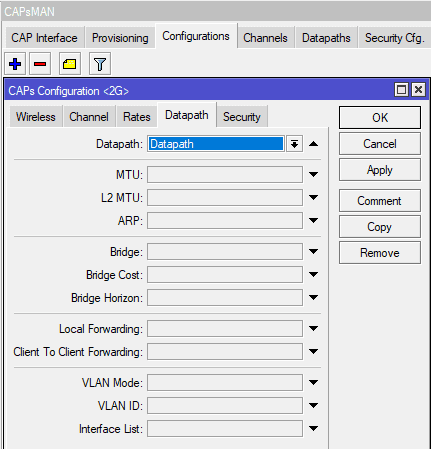
CAPsMAN Provisioning, распространение конфигурации на точки доступа
Для каждого WiFi модуля точки доступа, который совпадёт по параметру hw-supported-modes будет применена конфигурация, указанная в Master Configuration.
Action – действия, которые следует предпринять, если совпадения правил указаны следующими параметрами:
- create-disabled – создавать отключенные статические интерфейсы для radio. То есть интерфейсы будут привязаны к radio, но raio не будет работать до тех пор, пока интерфейс не будет включен вручную;
- create-enabled — создавать включенные статические интерфейсы. То есть интерфейсы будут привязаны к radio и радио будет работать;
- create-dynamic-enabled — создавать разрешенные динамические интерфейсы. То есть интерфейсы будут привязаны к radio, и radio будет работать;
- none – ничего не делать, оставить radio в неподготовленном состоянии.
name-format – указать синтаксис создания имени интерфейса CAP:
- cap – имя по умолчанию;
- identity – имя системного удостоверения CAP boards;
- prefix – имя из значения префикса имени;
- prefix-identity – имя из значения префикса имени и имени системного идентификатора CAP boards.
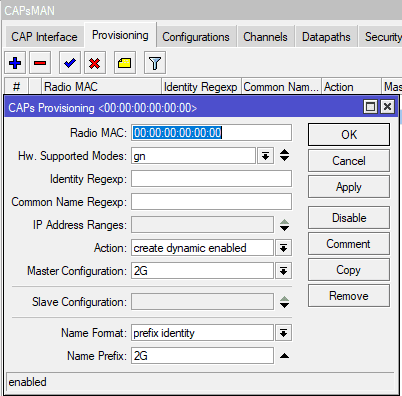
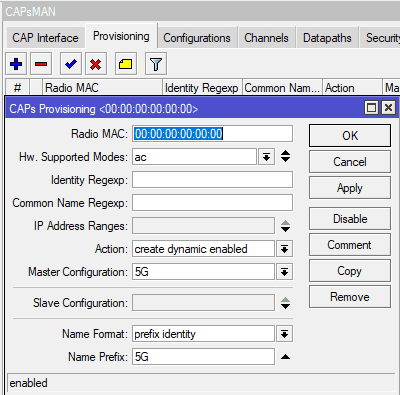
/caps-man channel
add band=2ghz-b/g/n control-channel-width=20mhz extension-channel=XX \
frequency=2412,2437,2462 name=2G
add band=5ghz-a/n/ac control-channel-width=20mhz extension-channel=XXXX name=\
5G
/caps-man datapath
add client-to-client-forwarding=yes local-forwarding=yes name=Datapath
/caps-man security
add authentication-types=wpa2-psk encryption=aes-ccm group-encryption=aes-ccm \
group-key-update=20m name=Security passphrase=11223344
/caps-man configuration
add channel=2G country=no_country_set datapath=Datapath installation=any \
mode=ap name=2G rx-chains=0,1,2,3 security=Security ssid=Home tx-chains=\
0,1,2,3
add channel=5G country=no_country_set datapath=Datapath installation=any \
mode=ap name=5G rx-chains=0,1,2,3 security=Security ssid=Home tx-chains=\
0,1,2,3
/caps-man manager set enabled=yes upgrade-policy=require-same-version
/caps-man provisioning
add action=create-dynamic-enabled hw-supported-modes=ac master-configuration=\
5G name-format=prefix-identity name-prefix=5G
add action=create-dynamic-enabled hw-supported-modes=gn master-configuration=\
2G name-format=prefix-identity name-prefix=2G
Подключение к MikroTik CAPsMAN
Первый делом нужно сбросить настройки точки доступа WiFi к пустой конфигурации. Это нужно применить только для подключаемой точки доступа WiFi!
Создание Bridge на точке доступа
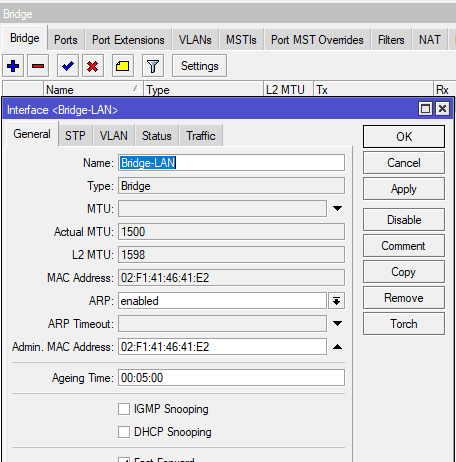
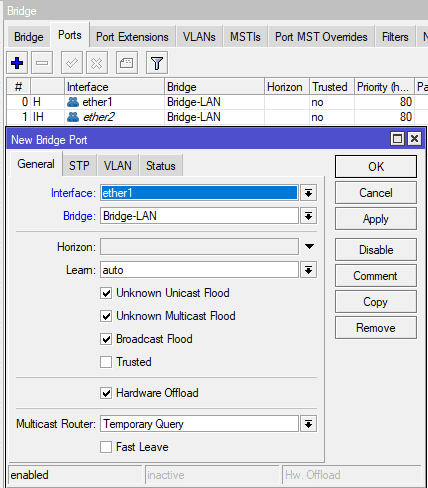
Добавление портов в Bridge для точки доступа
В Bridge нужно добавить все Ethernet порты.
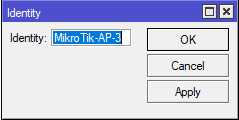
Присвоить идентификатор для точки доступа
Это признак отличия позволит лучше ориентироваться среди списка подключаемого оборудования, а также мониторинге подключаемых WiFi клиентов, таких как смартфон или ноутбук.
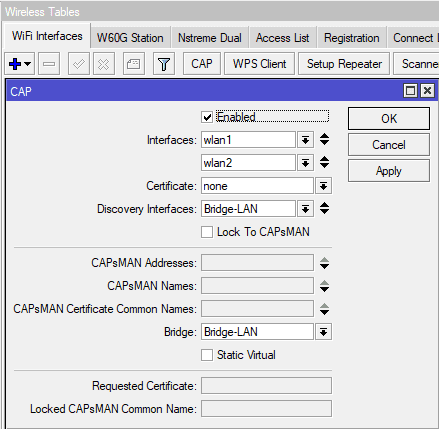
Подключить точку доступа к CAPsMAN
Это завершающий этап, где
- Interfaces – интерфейсы WiFi, которые подключатся к CAPsMAN;
- Discovery Interfaces – интерфейс, на котором через broadcast будет совершён поиск CAPsMAN;
- Bridge – указан локальный Bridge, в который динамически будут давлены интерфейсы точки доступа.
/interface bridge
add admin-mac=02:F1:41:46:46:E2 auto-mac=no name=Bridge-LAN
/interface wireless
# managed by CAPsMAN
# channel: 2462/20-eC/gn(28dBm), SSID: Home, CAPsMAN forwarding
set [ find default-name=wlan1 ] ssid=MikroTik station-roaming=enabled
# managed by CAPsMAN
# channel: 5200/20-eCee/ac(14dBm), SSID: Home, CAPsMAN forwarding
set [ find default-name=wlan2 ] ssid=MikroTik station-roaming=enabled
/interface wireless security-profiles
set [ find default=yes ] supplicant-identity=MikroTik
/user group
set full policy="local,telnet,ssh,ftp,reboot,read,write,policy,test,winbox,pas\
sword,web,sniff,sensitive,api,romon,dude,tikapp"
/interface bridge port
add bridge=Bridge-LAN interface=ether1
add bridge=Bridge-LAN interface=ether2
/interface wireless cap
set bridge=Bridge-LAN discovery-interfaces=Bridge-LAN enabled=yes interfaces=\
wlan1,wlan2
/ip dhcp-client
add disabled=no interface=Bridge-LAN
/system identity
set name=MikroTik-AP-3
/system scheduler
add name=Auto-Upgrade-Firmware on-event="if ([/system routerboard get current-\
firmware] != [/system routerboard get upgrade-firmware]) do={\r\
\n/system routerboard upgrade\r\
\n:delay 15s\r\
\n/system reboot\r\
\n}" policy=\
ftp,reboot,read,write,policy,test,password,sniff,sensitive,romon \
start-time=startup
/tool romon
set enabled=yes
Успешное подключение точки доступа выглядит так
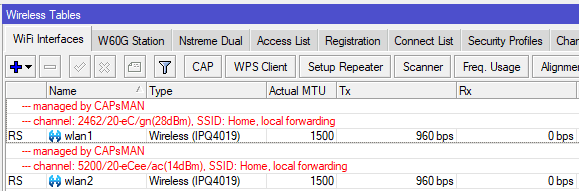
А список CAP интерфейсов на контроллере CAPsMAN будет отображать все подключенные radio модули
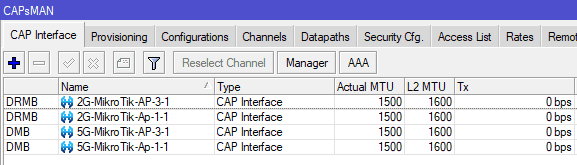
Список подключенных клиентов будет иметь соответствующий вид
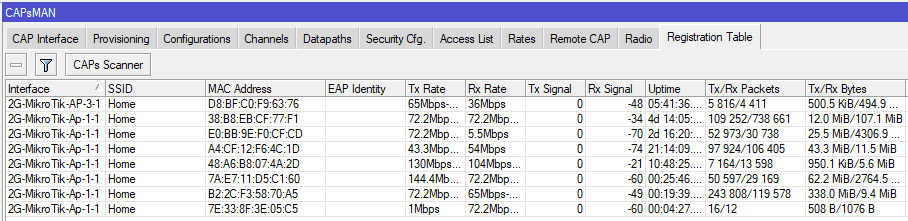
По данному списку легко просмотреть к какой из точек подключен клиент, а также уровень сигнала, который может указать на возможные проблемы со скоростью.
Обновление настроек MikroTik CAPsMAN для подключенных точек доступа WiFi
Изменения настроек CAPsMAN будет автоматически применены на подключенных точках доступа WiFi. Если этого не произошло, такое обновление можно вызвать ручным методом.
Правило MikroTik CAPsMAN для бесшовного роуминга
Термин бесшовный роуминг следует взять в “”, т.к. он не соответствует действительности. Оборудование MikroTik на данный момент не поддерживает технологию бесшовного роуминга, т.е. ни контроллер CAPsMAN ни точка доступа WiFi не занимаются переключением клиента во время миграции от одной точки доступа к другой. Все эти процессы ложатся на самого WiFi клиента, а MikroTik обеспечивает лишь быстрое переключение, тем самым сокращая потерю сигнала. Быстрый роуминг достигается добавлением правила, в котором указывается, что если у клиента слабый сигнал его нужно отключить. Это способствует повторному подключению клиента к более мощной WiFi точке.
Часто это правило может быть причиной лишнего обращения в службу поддержки, т.к. 1Мб со стороны клиента это лучше, чем неудачная попытка подключиться к точке доступа с уровнем сигнала ниже -85dbi.
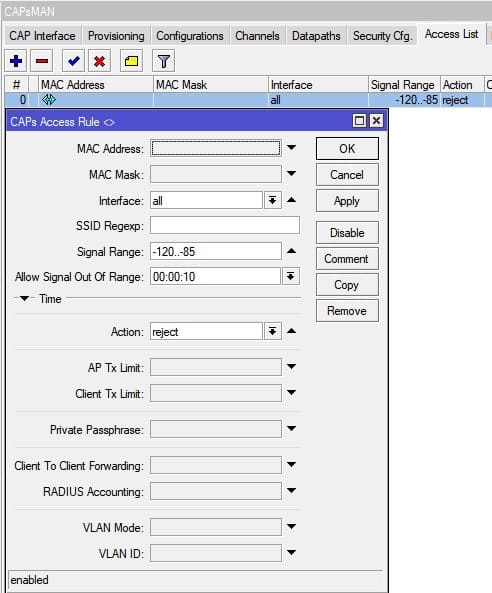
add action=reject allow-signal-out-of-range=10s disabled=no interface=all \
signal-range=-120..-85 ssid-regexp=""
Настройка гостевого WiFi в CAPsMAN MikroTik
Гостевая сеть в современной сетевой инфраструктуре может решать ряд задач:
- Упрощённый(быстрый) доступ к интернету: запоминающий(лёгкий) пароль, нет необходимости создавать список устройств для доступа с привязкой по MAC адресу;
- Ограничения по совместному доступу для устройств таких как смартфоны и ноутбук. Если пользователю WiFi устройства достаточно только выхода в Интернет, нет необходимости открывать ему всю сеть. Подобные ограничения не только защищают корпоративную или частную сети, но и также препятствует горизонтальному распространению нежелательного ПО(вирусы);
- Ограничение по скорости, времени доступа и тд.
Настройка гостевого WiFi для CAPsMAN будет состоять из параллельной настройки конфигурации для гостевой сети, дополнительным правилам Firewall, а также ограничения по скорости.
Со стороны точки доступа WiFi ни каких дополнительных настроек производить не нужно! Применённая ниже конфигурация добавит динамические интерфейсы для гостевого WiFi автоматически. Так выглядит CAP Interface в инфраструктуре, где присутствует локальная сеть(LAN) и гостевая WiFi.
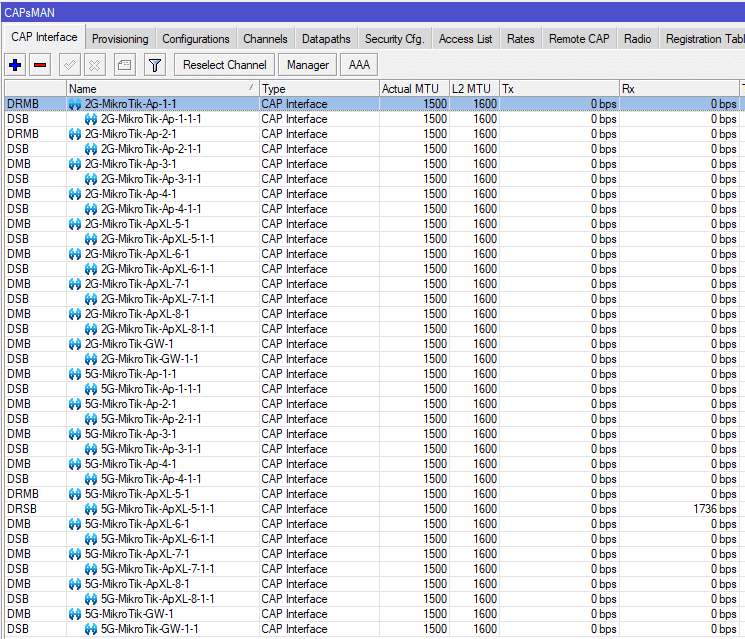
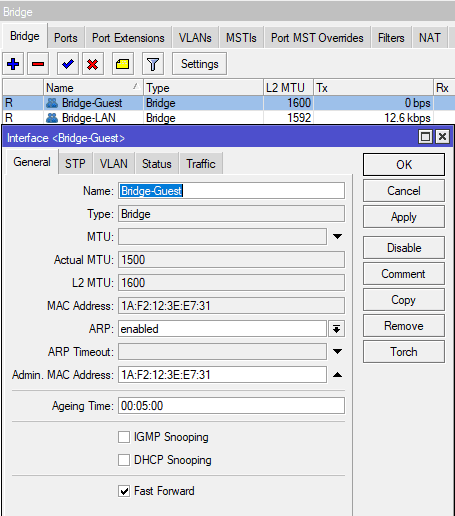
Первым делом будет создан Bridge, в который будут помещены виртуальные интерфейсы точек доступа WiFi. Данный Bridge будет также иметь отдельную адресацию, которая позволит в полной мере не только отделить пользователей гостевой WiFi, но и также полноценно описать любого рода ограничения.
Создание Bridge для гостевой WiFi
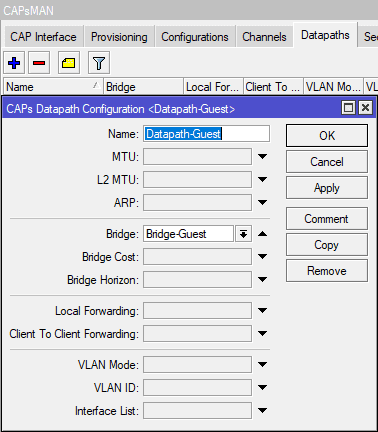
Настройка Datapath для гостевой WiFi
Клиенты гостевого WiFi не будут иметь возможности общаться друг с другом, за таким поведение следит параметр Client To Client Forwarding.
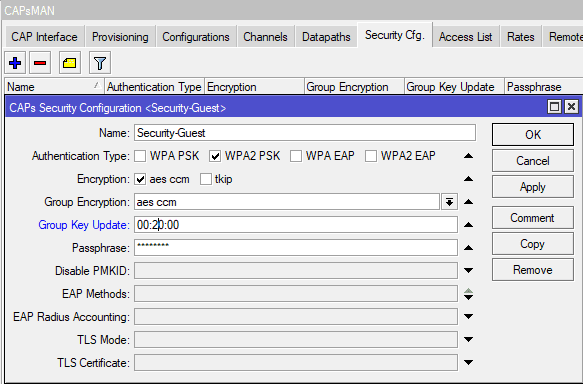
Настройка пароля для гостевой WiFi
Рекомендуется создавать простые пароли, чтобы пользователи гостевой сети могли с лёгкость ввести пароль для WiFi.
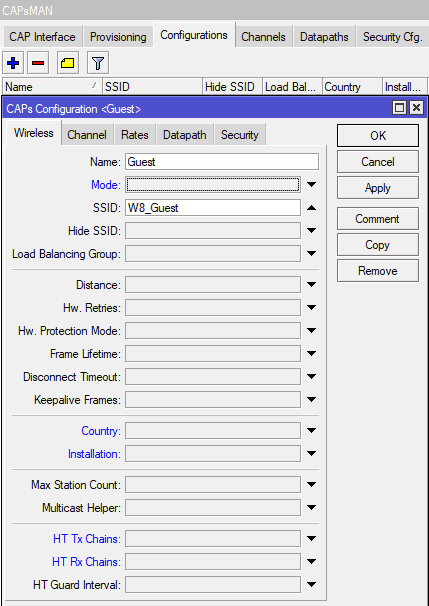
Общая конфигурация для гостевой WiFi
В разделе Configurations необходимо по указать ранее созданные Datapath и Security, а также определить имя гостевой WiFi сети.
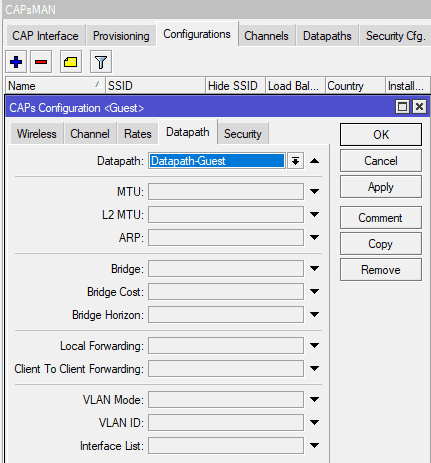
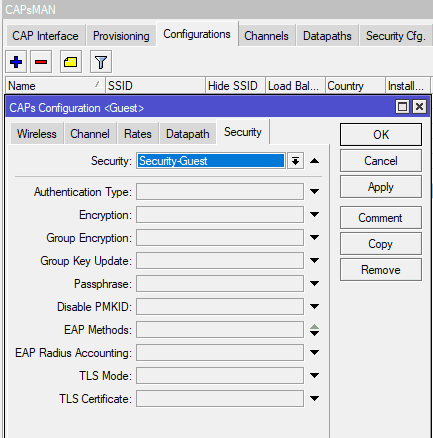
Настройка Provisioning для гостевой WiFi
Конфигурации гостевой WiFi сети следует указать как Slave Configuration, для Provisioning частоты 2G и 5G.
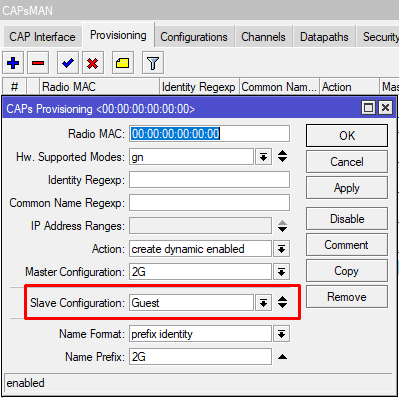
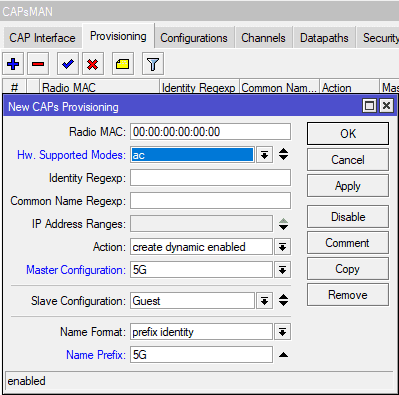
/interface bridge
add admin-mac=1A:F2:12:3E:E7:31 auto-mac=no name=Bridge-Guest
/caps-man datapath
add bridge=Bridge-Guest name=Datapath-Guest
/caps-man security
add authentication-types=wpa2-psk encryption=aes-ccm group-encryption=aes-ccm \
group-key-update=1h name=Security-Guest passphrase=XXXXYYYY
/caps-man configuration
add datapath=Datapath-Guest \
name=Guest security=Security-Guest ssid=W8_Guest
/caps-man provisioning
add action=create-dynamic-enabled hw-supported-modes=gn master-configuration=\
2G name-format=prefix-identity name-prefix=2G slave-configurations=Guest
add action=create-dynamic-enabled hw-supported-modes=ac master-configuration=\
5G name-format=prefix-identity name-prefix=5G slave-configurations=Guest
На этом настройка CAPsMAN завершена и можно переходить к настройке сети для гостевого WiFi.
Настройка сети для гостевого WiFi в CAPsMAN MikroTik
Ниже будет произведена настройка адресации для гостевого WiFi, по аналогии как это сделано в базовой конфигурации для сети типа LAN.
Настройка IP адреса для Bridge guest
Настройка DHCP сервера для гостевого WiFi
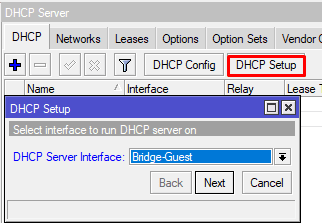
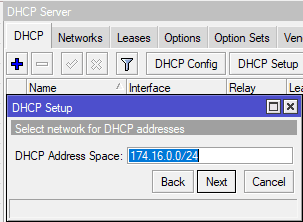
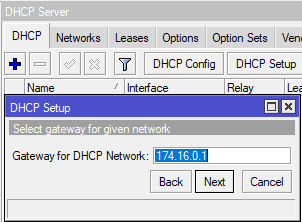
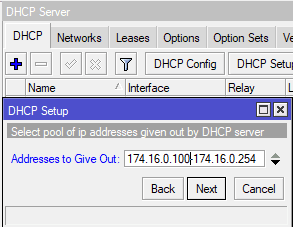
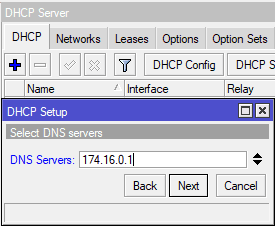
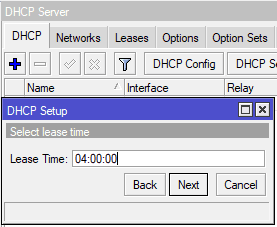
Настройка DNS сервера для гостевого WiFi
Использование роутера MikroTik в качестве DNS сервера является абсолютно оправданным решением. Это не будет иметь угрозы со стороны безопасности, но и также позволит экономить и управлять DNS запросами.
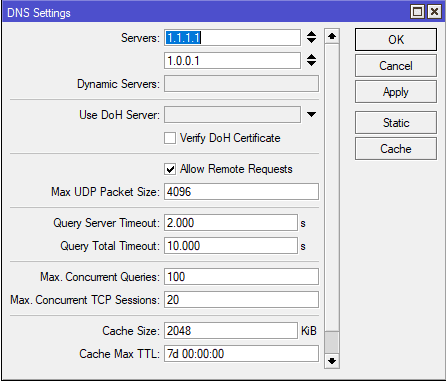
/ip pool
add name=Ip-Pool-Guest ranges=174.16.0.100-174.16.0.254
/ip dhcp-server
add address-pool=Ip-Pool-Guest disabled=no interface=Bridge-Guest lease-time=\
4h name=DHCP-Guest
/ip address
add address=174.16.0.1/24 interface=Bridge-Guest network=174.16.0.0
/ip dhcp-server network
add address=174.16.0.0/24 dns-server=174.16.0.1 gateway=174.16.0.1 netmask=24
/ip dns
set allow-remote-requests=yes
Настройка Firewall для гостевого WiFi в CAPsMAN MikroTik
Принцип настройки Firewall для гостевого WiFi будет сводиться к тому, что пользователю гостевого WiFi будет разрешен доступ только в интернет(+ локальные DNS запросы к роутеру MikroTik), а все остальные направления будут запрещены.
Настройка Firewall для гостевого WiFi
Настройки Firewall для гостевого WiFi следует располагать выше правил типа для интерфейсов .
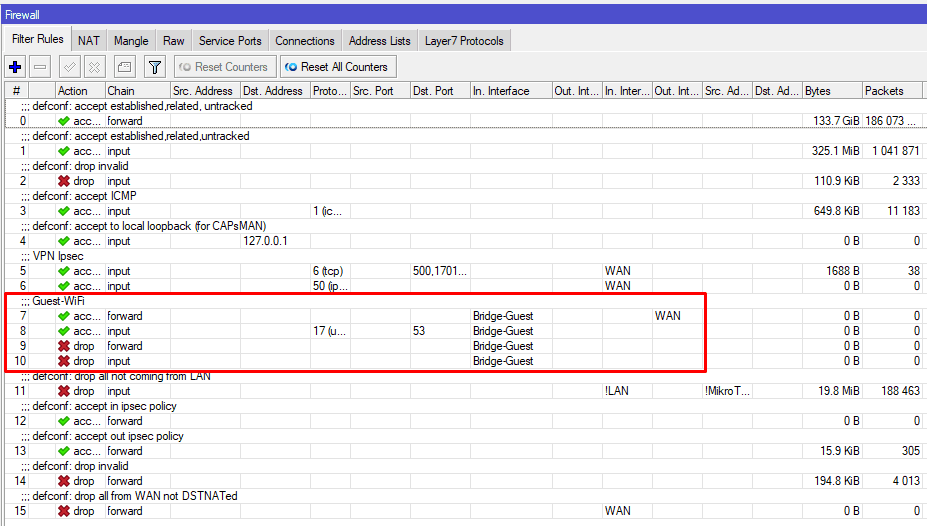
/ip firewall filter
add action=accept chain=forward comment=Guest-WiFi in-interface=Bridge-Guest \
out-interface-list=WAN
add action=accept chain=input dst-port=53 in-interface=Bridge-Guest protocol=\
udp
add action=drop chain=forward in-interface=Bridge-Guest
add action=drop chain=input in-interface=Bridge-Guest
Ограничение скорости для гостевого WiFi в CAPsMAN MikroTik
Чтобы пользователи гостевого WiFi не имели существенного влияния на производительность основной сети, можно обратиться к такому инструменту как ограничение скорости.
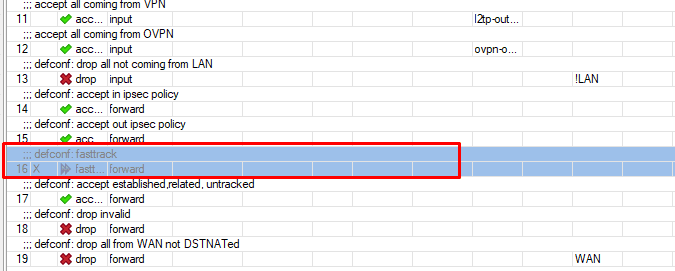
Первым делом нужно проконтролировать статус правила Firewall такого как Faststrack connection и отключить его. Причина отключения Faststrack connection в Firewall в том, что правило позволяет миновать раздел Queues, который как раз занимается очередями и будет контролировать ограничение скорости для пользователей гостевого WiFi.
Отключение Faststrack connection
Настройка ограничение скорости для гостевого WiFi
- Target – указать подсеть, к которой будут применяться ограничения по скорости;
- Dst. – исходящий Интернет интерфейс;
- Max. Limit – лимит по скорости.
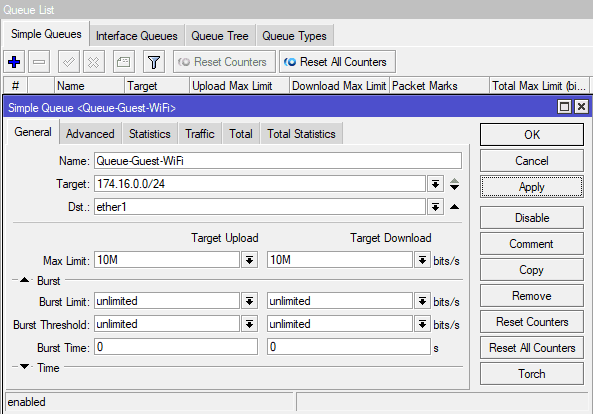
/queue simple
add dst=ether1 max-limit=10M/10M name=Queue-Guest-WiFi target=174.16.0.0/24
MikroTik — настраиваем Wi-Fi


Быстрая настройка беспроводной сети на роутере MikroTik hAP AC lite RB952UI-5AC2ND. Этот роутер одновременно работает в двух диапазонах: 2.4 ГГц и 5 ГГц, соответственно, у нас будет два отдельных SSID. Процедура настройки Wi-Fi на других роутерах MikroTik аналогична.
Перед началом настройки я сделал сброс роутера для применения настроек по умолчанию.
Ссылки
Настройка Wi-Fi
Заходим на роутер с помощью Winbox, открываем в меню Wireless.
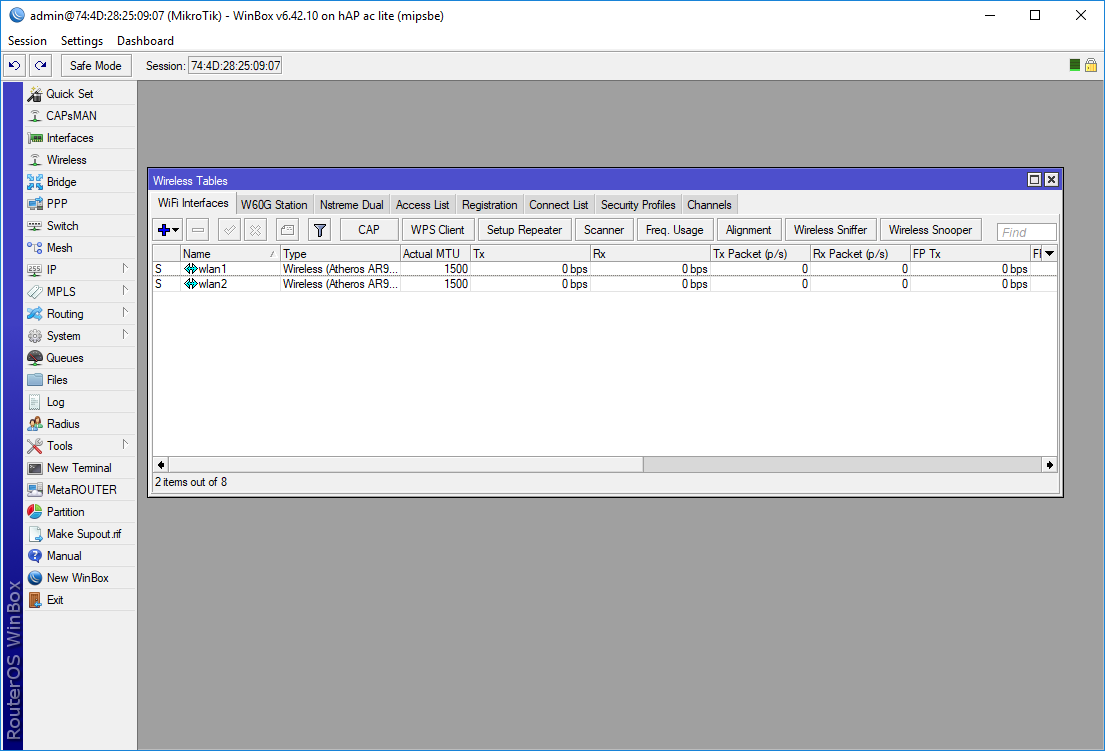
По умолчанию у нас работает две сети, wlan1 и wlan2. Каждая настроена (вернее ещё не настроена) на работу в своём диапазоне.
Открываем wlan1 и настраиваем.
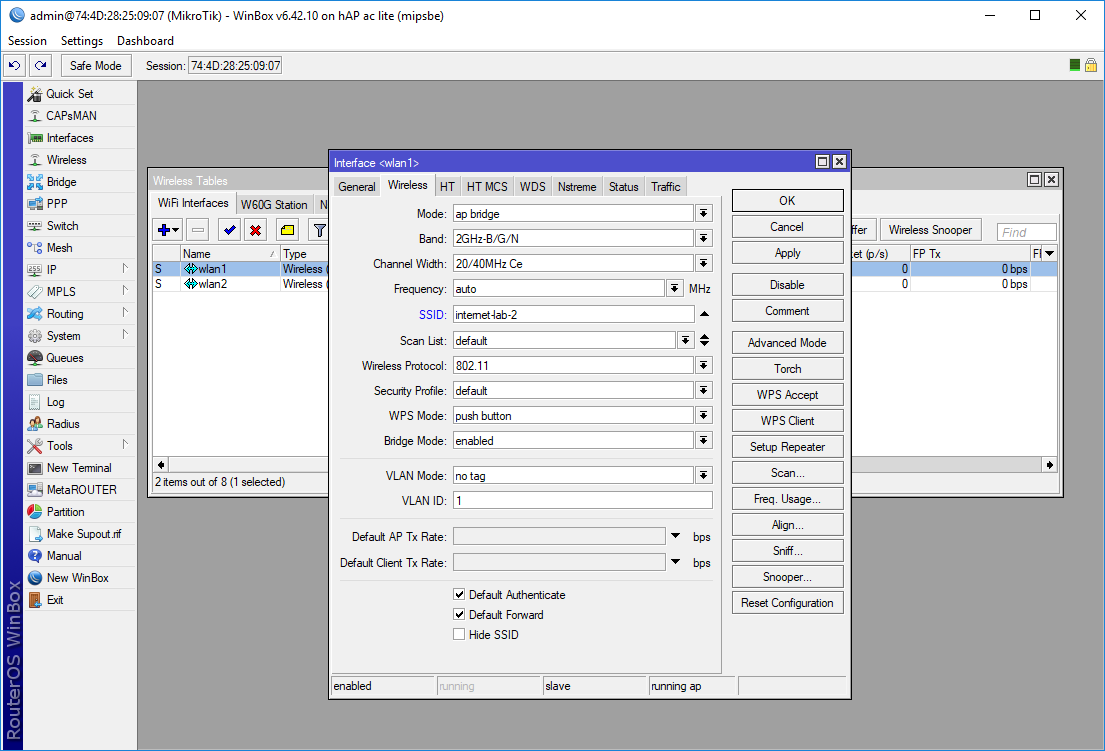
Данная сеть работает в диапазоне 2.4 ГГц. В поле SSID указываем название беспроводной сети. Я пишу «internet-lab-2», двойка означает 2.4 ГГц. При желании можно сделать сеть скрытой, установив галку «Hide SSID». Обратим внимание на использованный Security Profile — default. OK.
Открываем wlan2 и настраиваем.
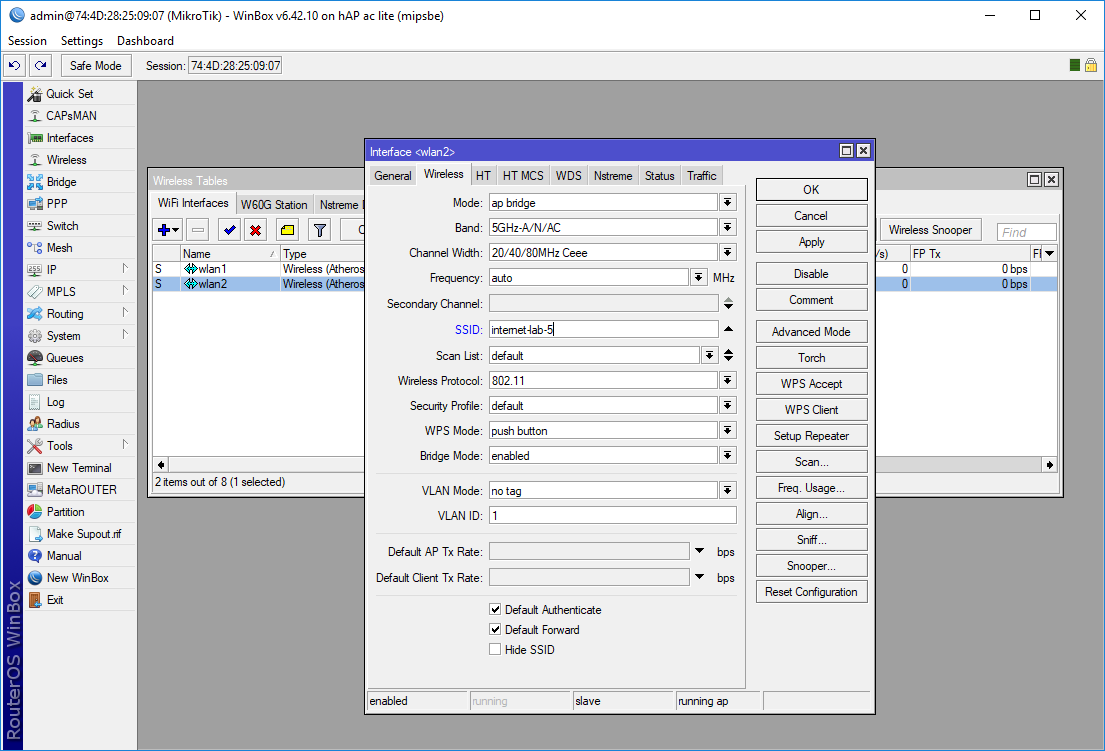
«internet-lab-5», пятёрка означает 5 ГГц. Security Profile я использую тот же — default. OK.
Переключаемся на вкладку Security Profiles.
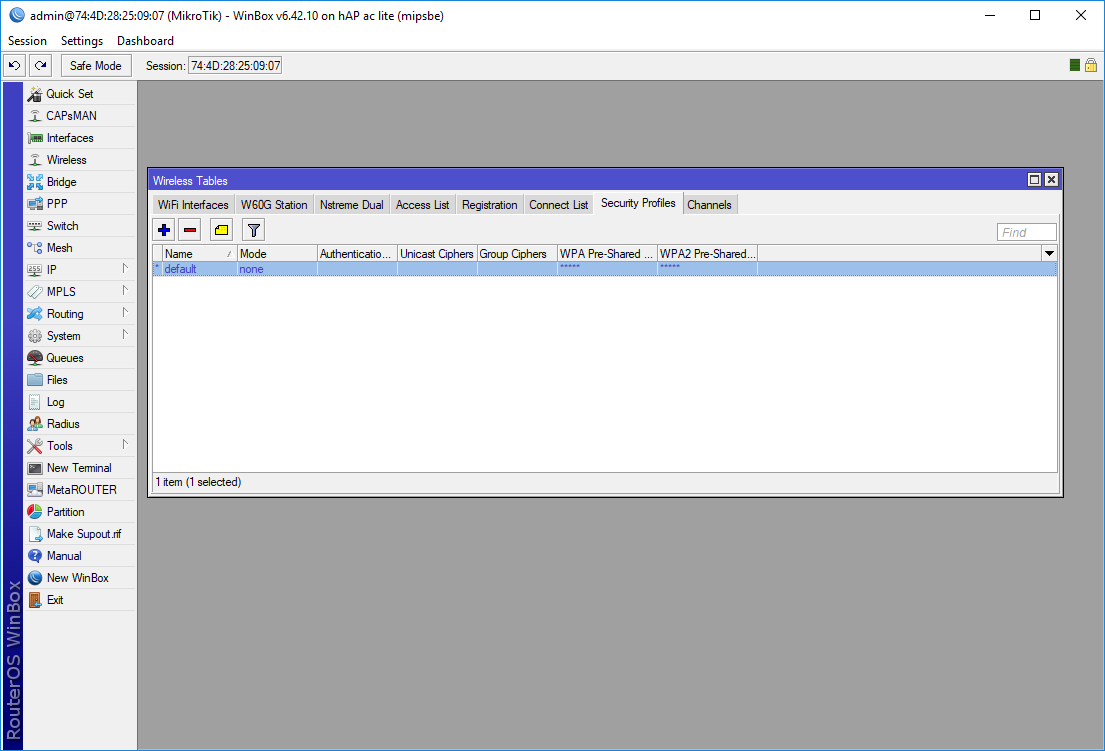
У меня один общий профиль безопасности — default. Настраиваем.
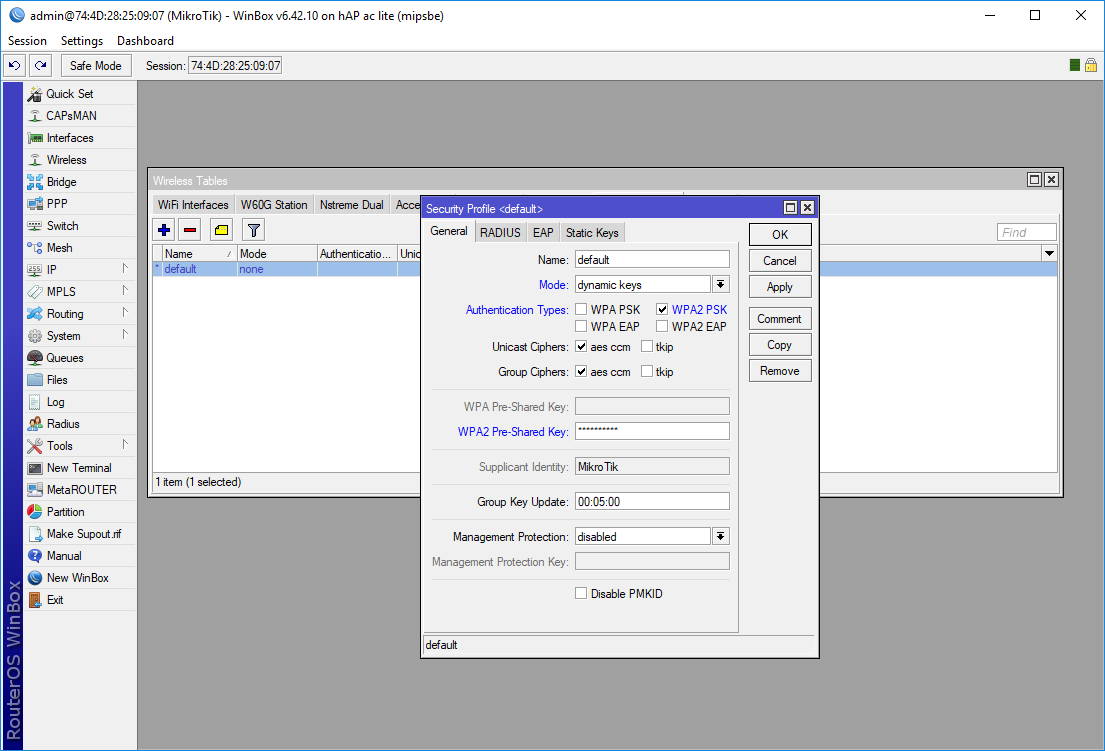
Mode — dynamic keys.
Authentication Types — WPA2 PSK.
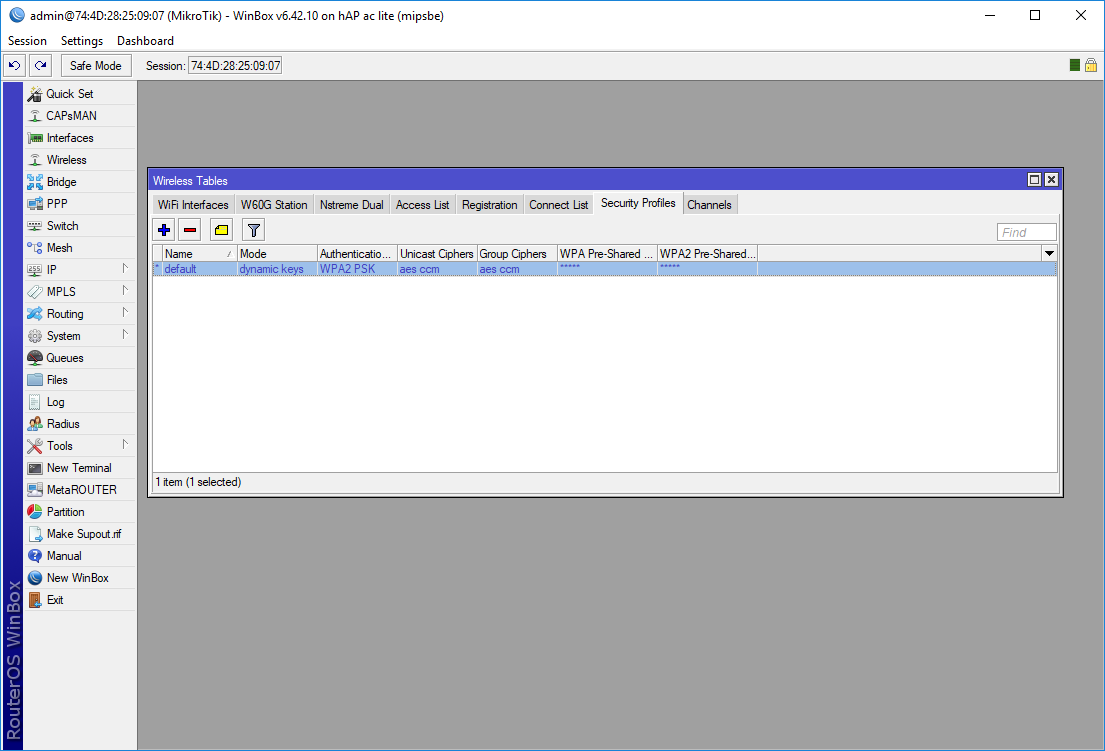
Быстрая настройка завершена. Теперь наш роутер раздаёт две запароленные беспроводные сети.
Настройка MikroTik Routerboard, базовая конфигурация роутера
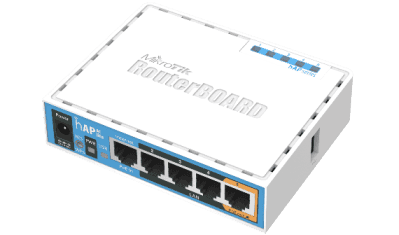
Данная инструкция предназначена для самостоятельной настройки роутера MikroTik. В качестве примера будет использоваться роутер MikroTik hAP ac lite (RB952Ui-5ac2nD), который будет настроен для работы интернета и использования локальных сетей Ethernet и WiFi(включая Apple Iphone).
Инструкция состоит из двух больших примеров: “Быстрая настройка” и ‘Ручная настройка“, задача которых состоит в демонстрации двух методов настроек: с помощью внутреннего мастера настроек Quick Set и распределённая настройка посредством Winbox или Webfig.
Нужна настройка MikroTik в базовой конфигурации?
Настройка служб на роутерах MikroTik: подключение интернета, DHCP, brige, VLAN, WiFi, Capsman, VPN, IpSec, PPTP, L2TP, Mangle, NAT, проброс портов, маршрутизация(routing), удаленное подключение и объединение офисов.
Пример №1. Быстрая настройка MikroTik
Данный пример настройки роутера MikroTik самый простой и не требует детального изучения принципов работы MikroTik. Его можно применять с использованием ПК или ноутбука, а также мобильного телефона.
Исходные настройки роутера MikroTik должны соответствовать заводским, если по какой причине это не так, следует их сбросить через кнопку Reset.
ВАЖНО: при использовании кнопки RESET оборудование MikroTik может принимать 3 разных состояния. Переход между состоянии зависит от времени нажатия кнопки RESET. Внимательно изучите последовательность сброса для перехода к заводским настройкам.
Сброс через кнопку RESET
На задней панели расположена кнопка RESET
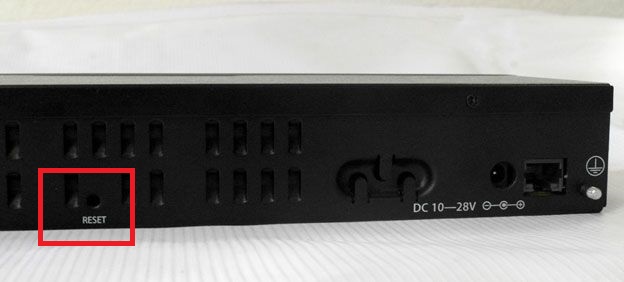
Необходимо последовательно совершить действия:
- Отключить питание роутера;
- Нажать и держать кнопку Reset;
- Включить питание роутера(Reset нажат);
- Подождать 5-6сек., в этот момент должен замигать какой-то индикатор(ACT|SYS| или другой);
- Как только замигал индикатор. отпустить Reset.
Подключение роутера MikroTik по кабелю
- Включить роутер MikroTik в электросеть;
- На порт ether1 – подключить интернет провайдера(WAN);
- На любой порт из ether2-ether5 подключить компьютер. Эти порты считаются локальными (LAN).
Подключение роутера MikroTik по WiFi
Подключение к роутеру MikroTik через WiFi может стать актуальным, если у ноутбука нет Ethernet порта или настройка роутера производится через смартфон. В списке доступных WiFi подключений должен отображаться роутер MikroTik, по аналогии как на примере ниже.
Вход в настройки роутера MikroTik
Для входа в настройки MikroTik можно воспользоваться любым web браузером.
- Отрыть web браузер;
- В адресной строке ввести IP адрес 192.168.88.1 и нажать переход(Enter);
- Авторизоваться на роутере MikroTik с помощью учётных данных по умолчанию(Login: admin, Password: пустой).
