- AnyDesk
- TeamViewer
- ⇡#RealVNC
- Kickidler
- MeshCentral
- ⇡#DWService
- ⇡#«Ассистент»
- X2Go
- ⇡#NoMachine
- Бесплатные аналоги TeamViewer
- RMS
- Chrome Remote Desktop
- DWService
- Jump Desktop
- Сейчас на главной
- Новости
- Публикации
- Подключение к виртуальному серверу с десктопной версии Windows (XP, 7, 8, 8. 1, 10)
- RMS Удаленный доступ
- Настройка интернет подключения к удаленному компьютеру
- Создание VPN-канала в Windows
- Проброс портов на роутере
- Получение статичного IP-адреса
- ⇡#«Контур. Доступ»
- Getscreen
- Подключение к удаленному рабочему столу (RDP) из Debian
- Что делать если при попытке подключения с ОС семейства Linux сразу возникает ошибка?
- ZeroViewer
- ⇡#«RMS Удалённый доступ»
- ⇡#Zoho Assist
- ⇡#Chrome Remote Desktop
- DWService
- Удаленный рабочий стол Windows
- Подключение разрешения
- Подключение к серверу по RDP из Ubuntu
- Удаленный рабочий стол для Google Chrome
- AeroAdmin
- ⇡#RustDesk
- Программное обеспечение для удалённого доступа
- Преимущества удаленного рабочего стола Windows
- Aspia
- Ammyy Admin
- ⇡#Supremo
- ⇡#TightVNC
- ⇡#LiteManager
- ⇡#AeroAdmin
- Ammyy Admin
- AeroAdmin
- Всем по потребностям или какие варианты организации удалённого доступа бывают
- Подключение к виртуальному серверу со смартфона или планшета на Android
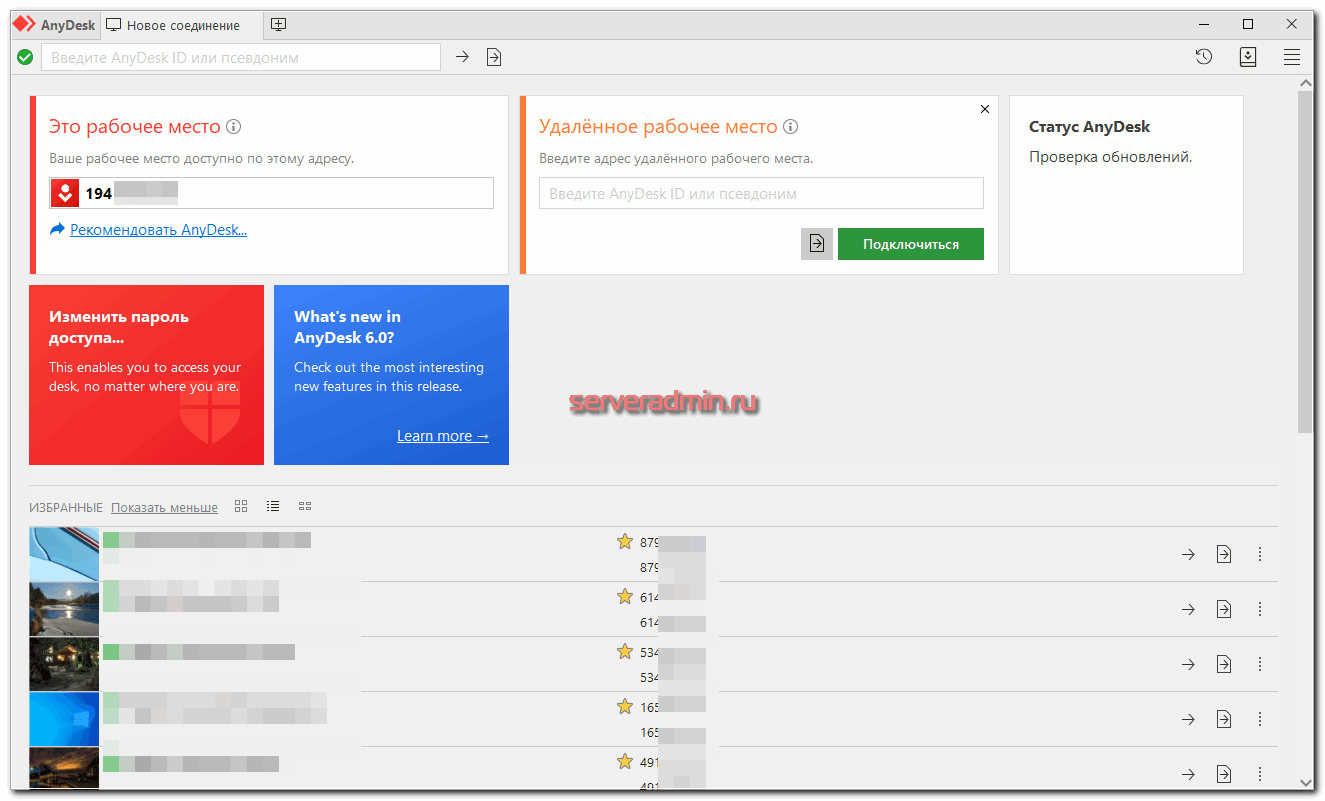
AnyDesk
Этот продукт повторяет функционал предыдущего, что неудивительно, так как разработку начали бывшие сотрудники тимвьювера. Популярность он набрал в момент ужесточения контроля бесплатных соединений последнего. AnyDesk так же позволяет бесплатно себя запускать только для личного использования, но реально ничего не делает, если вы и для коммерческой деятельности будете его использовать. Именно поэтому он и набрал аудиторию в последние несколько лет. Думаю, не за горами тот день, когда он тоже начнёт блокировать бесплатное использование в коммерческих целях. Инфраструктура и её поддержка стоят денег.
Клиент AnyDesk более легковесный, чем у TeamViewer и помимо удалённого доступа, лишнего функционала в нём нет. Лично мне он больше нравится.
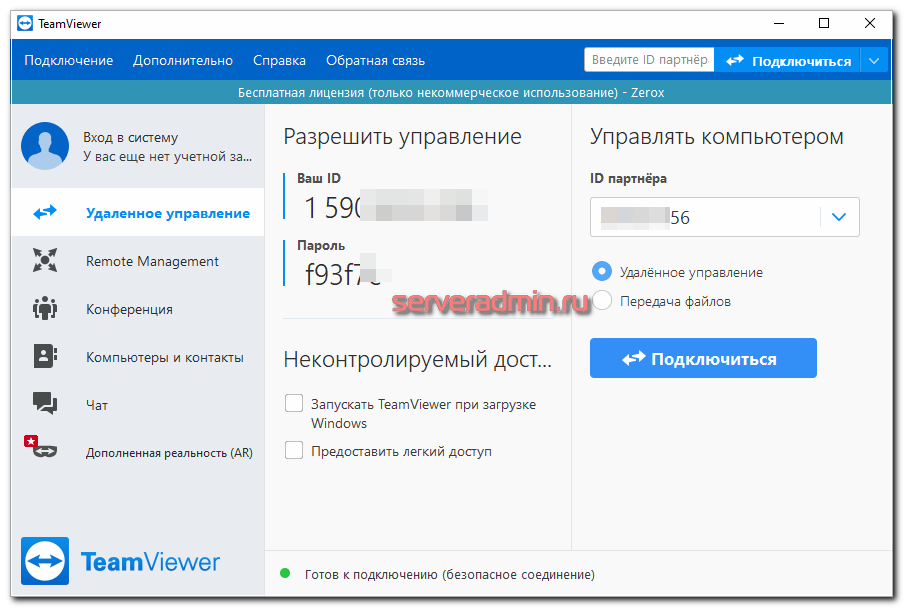
TeamViewer
Думаю, данный продукт не нуждается в представлении. Не упомянуть его в данной подборке было бы неправильно. Отличает от описанных выше продуктов его то, что бесплатно его можно использовать только для личных нужд. Но так достоверно установить это затруднительно, у нас принято его использовать всюду. Одно время он начал активно блокировать все соединения, которые считал коммерческими, но потом снова смягчил свою политику. Тем не менее, за это время успели появиться и окрепнуть его конкуренты.
В целом, для личного пользования этот продукт идеально подходит, так как всем известен и прост в запуске и подключению. Из минусов отмечу то, что он начинает превращаться в комбайн с кучей дополнительных сервисов, помимо удалённого доступа. Отсюда и клиент тяжеловесный, и запускается долго.
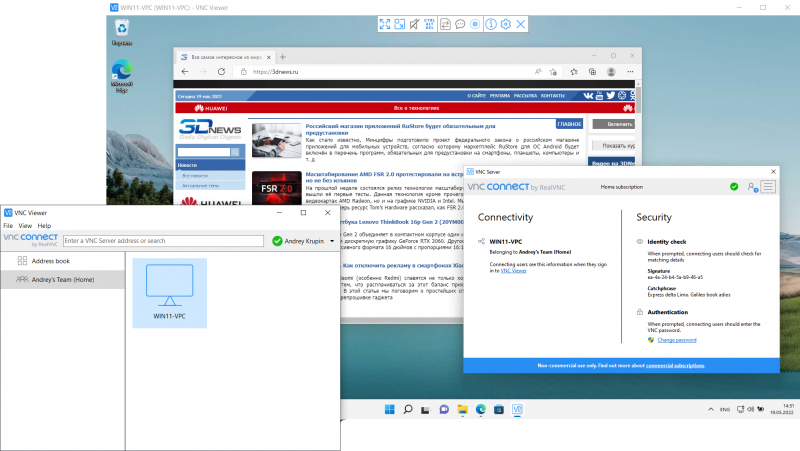
⇡#RealVNC
Разработчик: RealVNC (Великобритания).
Сайт продукта: realvnc.com.
Поддерживаемые платформы: Windows, macOS, Linux, Android, iOS.
Стоимость: от $3,4 в месяц; есть бесплатный тариф с ограничением до 5 устройств.
Инструмент с базовым набором функций, включающим текстовый чат, видеозапись терминальных сессий, обмен файлами, шифрование трафика и настройку прав пользователей. Для налаживания сетевых соединений используется облачный сервис RealVNC, разработчики которого подсуетились и ввели запрет на регистрацию пользователей из России. Впрочем, это ограничение легко обойти, выбрав при создании учётной записи другую страну.
Kickidler
Говоря об удалённом администрировании ПК данная программа не является первой, которая приходит на ум. И действительно, основной профиль Kickidler – это анализ продуктивности персонала, мониторинг и контроль рабочих процессов на предприятии. Но, тем не менее, с функциями администратора она также легко справится, причём имея определенные преимущества над другими приложениями.
Kickidler лидирует по универсальности и набору возможностей среди представленной тройки. С её помощью администратор может собирать статистику заказов, контролировать активность каждой рабочей станции, оценивать время пребывания на работе и еще много чего другого. Кроме обширных аналитических функций, программа позволяет в пару кликов перехватить управление подключенным рабочим столом и внести там нужные изменения. Нужно записать видео с монитора? – Пожалуйста. Посмотреть какие действия работника привели к поломке оборудования? – Легко. Всё это делается быстро, без запроса сертификатов и ввода паролей.
Разработчиками предлагаются решения для бизнеса, служб безопасности, ИТ, родительского контроля домашнего ПК или компьютерных классов. При этом данные надёжно защищены от взлома благодаря технологиям шифрования и DLP (Data Leak Prevention). Последняя выполняет роль информационного надсмотрщика, который может следить как за общими показателями работы информационных систем, так и отслеживать внесение правок в конкретный документ (по имени файла, по дате регистрации, расширению и т.д.) Попытка выполнения запрещенной операции незамедлительно приводит к запрету на редактирование файла, с уведомлением соответствующего сотрудника службы безопасности. Очень полезная вещь, чтобы не допустить экспорта базы данных с клиентами своим конкурентам от незадачливых менеджеров.
Ну и конечно здесь не обходится без аналитики для оценки персональной эффективности работы сотрудников компании. Одним из наиболее полезных является показатель Key Performance Indicators или просто (KPI). Он определяет, насколько хорошо работает сотрудник, основываясь на скорости и эффективности достижения поставленных им целей. Руководителю достаточно подвести итоги в конце месяца чтобы определить: кого премировать, а с кого снять незаслуженный выходной.
- Есть бесплатная ознакомительная версия;
- Полный контроль управления при удалённом доступе;
- Широкий выбор аналитических функций и отчетностей;
- Решения для пользователей, бизнеса, служб безопасности и муниципальных заведений;
- Есть функция скрытого доступа (сотрудник даже не узнает, что его компьютер просматривается в данный момент).
Программа целиком и полностью рассчитана на коммерческое использование. А поэтому рядовому пользователю скачивать ознакомительную версию бессмысленно, есть более интересные варианты с точки зрения функциональности. А вот для бизнеса Kickidler предлагает несколько тарифных планов, а стоимость подключения стартует от 200 рублей за каждую рабочую станцию.
MeshCentral
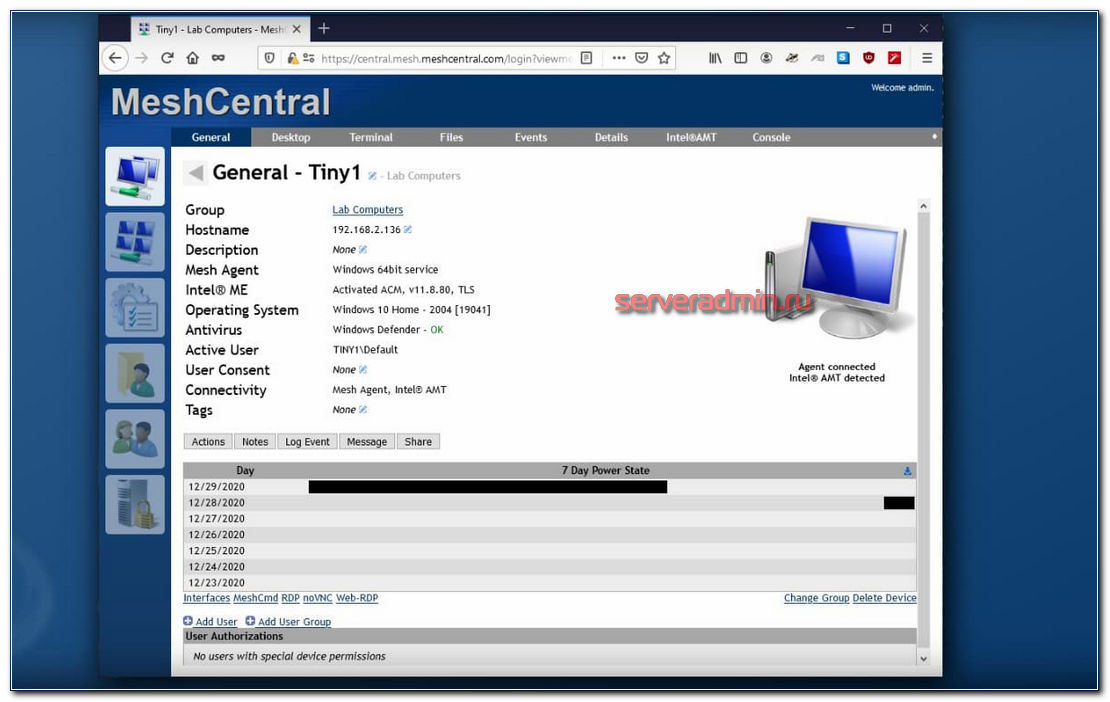
Еще один open source проект для удаленного доступа к компьютерам — MeshCentral. Для соединения устройств между собой можно использовать как публичные серверы, так и свой собственный. Серверная часть написана на NodeJS, так что ставится и запускается достаточно просто. Пример для Linux:
# npm install meshcentral
# node node_modules/meshcentral
Под Windows есть готовый установщик, который автоматом поставит NodeJS и сам сервер MeshCentral.
Управление удаленными хостами производится через браузер. Это отличает MeshCentral от многих похожих систем. Из бесплатных мне вообще подобные неизвестны.
В локальной сети агенты сами мультикастом находят сервер. В остальных случаях в настройках агента нужно будет указать адрес сервера, для того, чтобы через него можно было организовать соединение. Помимо непосредственно доступа к экрану компьютера, можно посмотреть информацию о железе, подключиться к консоли, посмотреть графики загрузки cpu и памяти, передать файлы.
В Youtube есть подробная серия роликов по всевозможной настройке. Там всё, что только можно — непосредственно установка сервера, двухфакторная авторизация, работа через nginx reverse proxy, настройка сертификатов Let’s Encrypt и многое другое. Необычно видеть для open source проекта такую подробную серию роликов.
Развернуть и попробовать MeshCentral очень просто. Достаточно установить сервер. Зайти на него через web интерфейс. Выбрать агента под свою операционную систему и установить. Есть поддержка мобильных устройств. После установки агента, к хосту можно подключаться из панели управления.
Если кто-то использует MeshCentral у себя, дайте обратную связь. Как этот софт в реальной эксплуатации. На вид выглядит очень удобно. Я сам использую коммерческий софт для удаленного управления компьютерами через браузер. Покупаю его как сервис.
⇡#DWService
Разработчик: DWSNET OÜ (Эстония).
Сайт продукта: dwservice.net.
Поддерживаемые платформы: Windows, macOS, Linux.
Стоимость: от $3 в месяц; есть бесплатный тариф с ограничением максимальной пропускной способности в 6 Мбит/c.
Программное решение с открытым исходным кодом (размещён на Github), которое функционирует в паре с одноимённым веб-сервисом, позволяющим прямо в браузере подключаться и управлять удалёнными машинами. Поддерживается пересылка файлов, запуск терминальных сессий, имеются встроенные средства контроля состояния удалённых систем с возможностью просмотра сведений о памяти, процессорах, дисках, активных процессах и службах. Сервис DWService поддерживает двухфакторную аутентификацию и позволяет предоставлять доступ к удалённым компьютерам другим пользователям.
⇡#«Ассистент»
Разработчик: «Сафиб» (Россия).
Сайт продукта: мойассистент.рф.
Поддерживаемые платформы: Windows, macOS, Linux, Android.
Стоимость: от 72 тысяч рублей; доступна бесплатная лицензия с базовым набором функций для физических лиц.
Отечественная разработка, в большей степени ориентированная на корпоративный сегмент. Об этом свидетельствуют сертификаты ФСТЭК России, прописка в реестре российского ПО, поддержка групповых политик, интеграция с Active Directory, развитые средства защиты данных, а также море настроек и возможность развёртывания программных компонентов «Ассистента» на собственном оборудовании. Всё это вкупе со множеством возможностей объясняет высокую стоимость решения для бизнес-заказчиков — продукт с лихвой покрывает любые задачи по удалённому управлению компьютерами/серверами и технической поддержке пользователей. Для частного использования «Ассистент» тоже годится. Правда, придётся мириться с базовым набором функций и ограничением по количеству одновременных соединений.
X2Go
Для Windows существует множество различных программ для удаленного управления компьютером. Причем, как платные, так и бесплатные. Для Linux подобного разнообразия нет. Все известные лично мне программы удаленного доступа работают на базе протокола VNC, который очень тормозной.
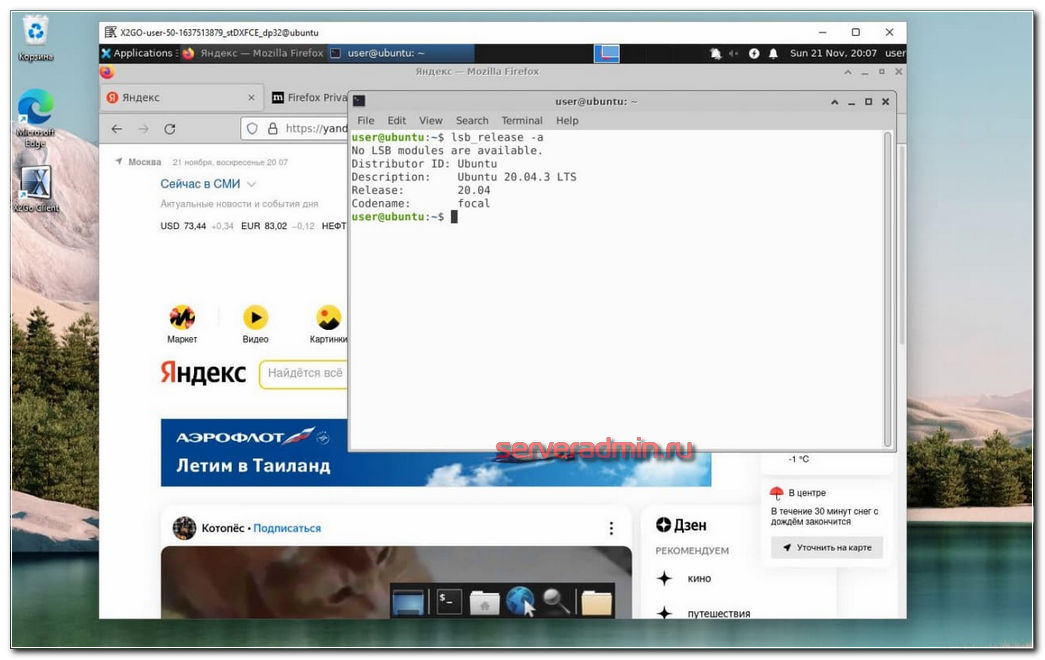
Есть другое решение — X2Go. Работает на базе протокола NX, который показывает хорошее быстродействие по сравнению с VNC, особенно на медленных каналах. X2Go — сервер, который устанавливается непосредственно на Linux машину. А подключаться к ней можно с любой другой системы, в том числе и Windows, с помощью клиента под неё.
Попробовать всё это дело проще простого. Покажу на примере рабочего окружения XFCE на Ubuntu 20. Ставим XFCE:
# apt install xfce4 xfce4-goodies xorg dbus-x11 x11-xserver-utils
# apt install x2goserver x2goserver-xsession
Ничего настраивать не надо, все службы запускаются автоматом. Подключение происходит по ssh, так что на firewall ничего специально открывать не надо.
Подключимся с виндовой машины. Для этого качаем клиент — https://wiki.x2go.org/doku.php/download:start. Запускаете и настраиваете параметры подключения. Достаточно указать ip адрес, учётку ssh и окружение XFCE. Все очень легко и быстро. Я сам все попробовал, понравилось.
У меня была раньше виртуалка в Европе на Linux с графическим окружением. Использовал для работы в браузере с европейских ip, чтобы не морочиться с прокси или vpn. Нужен был чистый отдельный комп и браузер. Но быстро надоело, так как по VNC некомфортно сёрфить. Попробую теперь с X2Go.
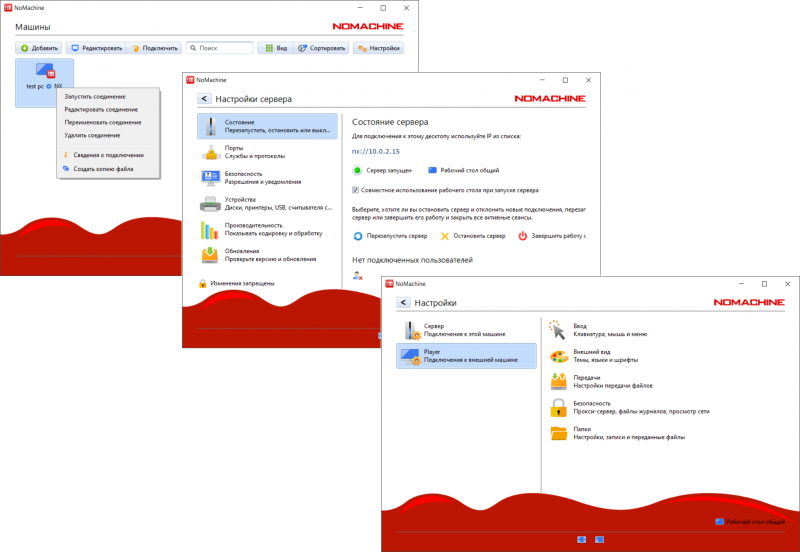
⇡#NoMachine
Разработчик: NoMachine (Люксембург).
Сайт продукта: nomachine.com.
Поддерживаемые платформы: Windows, macOS, Linux, iOS, Android.
Стоимость: бесплатно для использования в частных целях (с ограничениями); стоимость для Enterprise-сегмента зависит от платформ и количества подписок.
Бесплатные аналоги TeamViewer
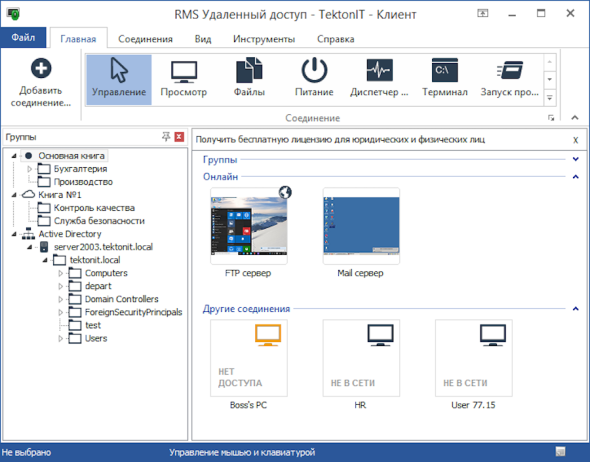
RMS
Разработка отечественной компании «TektonIT».
- Год выпуска: 2010.
- Стоимость подписки: бесплатная версия для физических и юридических лиц на 10 удаленных компьютеров, также есть пожизненные лицензии стоимостью от ₽350.
- Сайт: rmansys.ru.
- Поддерживаемые платформы: Windows, macOS, Linux, Android, iOS.
- Возможности: удаленное управление и просмотр; передача и печать файлов; контактная книга; онлайн-конфигуратор с цифровой подписью; работа с неограниченным количеством компьютеров одновременно; бесплатный выделенный сервер; текстовый, аудио- и видеочат и так далее.
Плюсом сервиса является то, что соединение осуществляется по ID, и программа работает «из коробки» в любой точке мира. Также администратор может развернуть на своей стороне бесплатный Mini Internet-ID сервер и работать через него
Chrome Remote Desktop
Это специальное расширение компании Google, которое работает через браузер Chrome.
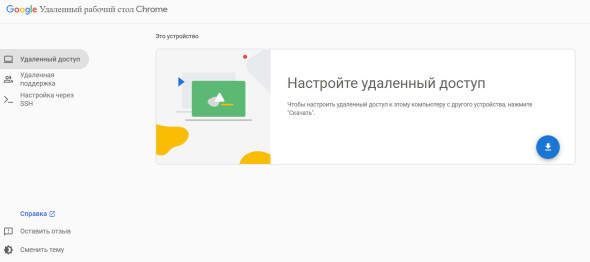
Интерфейс Chrome Remote Desktop
- Год выпуска: 2011.
- Стоимость подписки: бесплатно, но нужна учетная запись Google.
- Сайт: remotedesktop.google.com.
- Поддерживаемые платформы: Windows, Linux, Android, iOS, macOS.
- Возможности: удаленная поддержка ПК и мобильных устройств; показ экрана для совместной работы в режиме реального времени; количество одновременных подключений не уточняется.
Данный сервис прост в использовании, а подключаться для удаленного доступа можно даже в дороге со смартфона.
DWService
Это сервис с открытым исходным кодом, для использования которого потребуется создать учетную запись и установить агент на свое устройство.
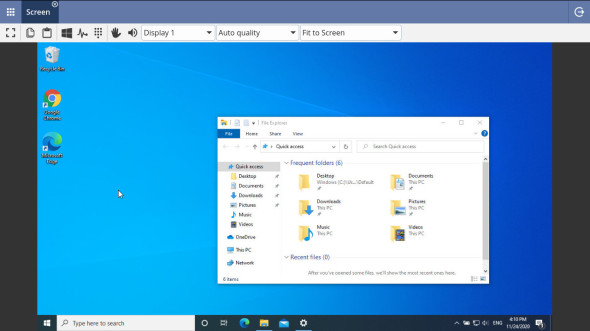
- Стоимость подписки: бесплатная версия с максимальной пропускной способностью в 6 Мб/с; также есть подписка за $3, $6, $12, $30, $60 и $120 в месяц в зависимости от пропускной способности.
- Сайт: dwservice.net.
- Поддерживаемые платформы: доступ из браузера, Windows, Linux, macOS, Raspberry, Wandboard, Pine64.
- Возможности: доступ к компьютеру открыт для тех, кто не зарегистрирован на DWService; двухфакторная аутентификация; журнал логов; передача и загрузка файлов; текстовый редактор и так далее.
Jump Desktop
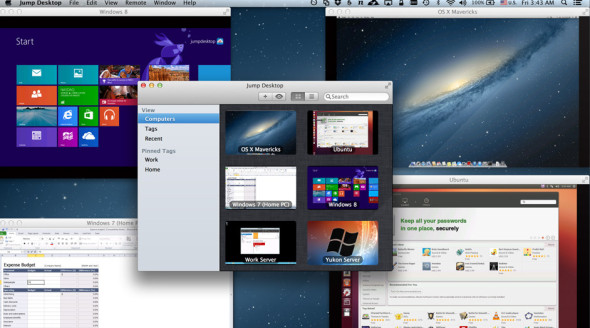
Данное приложение позволит подключиться к ПК из любой точки мира. Версия Teams представляет собой облачную инфраструктуру удаленных рабочих столов корпоративного уровня.
- Год выпуска: 2009.
- Стоимость подписки: бесплатно для личного использования. Есть версии Teams за $9,99 и $19,99 с 14-дневной демо-версией.
- Сайт: jumpdesktop.com.
- Поддерживаемые платформы: Windows, iOS, macOS.
- Возможности: дистанционная поддержка; неограниченное количество компьютеров и подключений; интеграция Spotlight для Mac; функция переназначения клавиатуры для поддержки сочетаний клавиш Mac в Windows; расширенные функции энергосбережения; двухфакторная аутентификация и так далее.
Сейчас на главной
Новости
Публикации




Подключение к виртуальному серверу с десктопной версии Windows (XP, 7, 8, 8. 1, 10)
При использовании стандартной операционной системы Windows для подключения к серверу необходимо открыть следующий путь:
Пуск -> Программы -> Стандартные -> Подключение к удалённому рабочему столуЛибо просто нажмите комбинацию клавиш Win+R и в открывшемся окне наберите mstsc
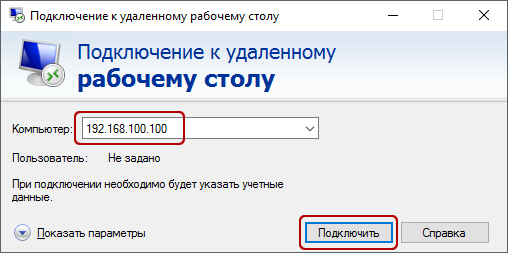
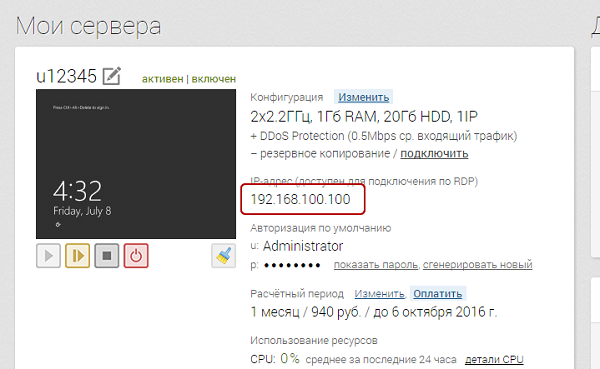
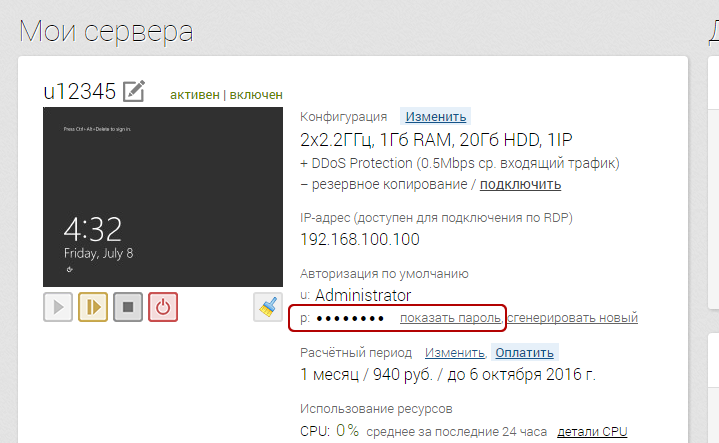
В некоторых редакциях Windows есть странность: если пароль от сервера скопировать и вставить в поле авторизации перед подключением, то при попытке подключения ничего не произойдёт, и RDP-клиент снова покажет окно авторизации как будто учётные данные были введены некорректно. В таком случае необходимо ввести пароль вручную (большие буквы большими, маленькие – маленькими, в английской раскладке клавиатуры).
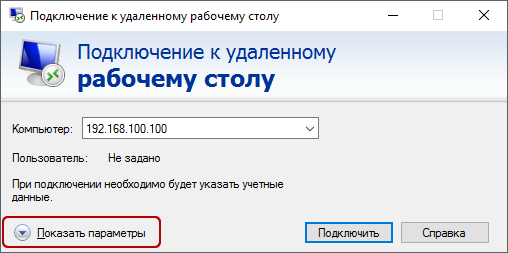
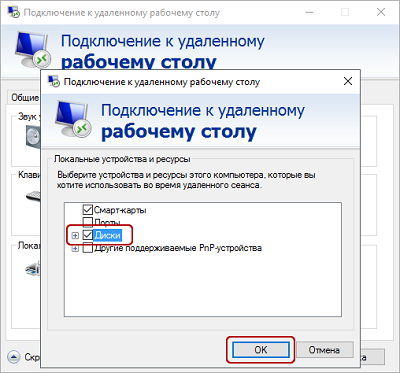
Подключение к удалённому рабочему столу – очень удобная вещь, с её помощью можно переносить файлы с компьютера на сервер и обратно просто копируя и вставляя их, тоже самое с текстом в буфере обмена. Также можно с вашего компьютера, передать на сервер любые включенные в него USB-устройства и сетевые принтеры/сканнеры. Для этого при первом подключении к серверу выберите «Показать параметры» в левом нижнем углу.
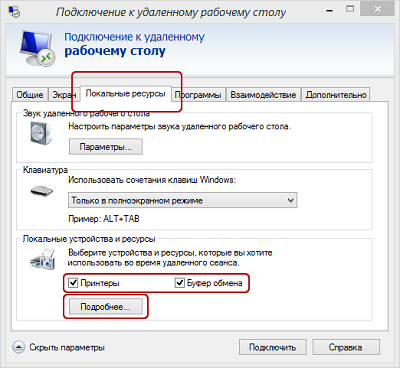
В открывшемся окне перейдите на вкладку «Локальные ресурсы» и выберите требуемые вам параметры:
При подключении к серверу вы можете увидеть информацию о недоверенном сертификате безопасности. Причина этого заключается в том, что сервер шифрует передаваемые данные SSL-сертификатом, который он сгенерировал сам в автоматическом режиме. Данное уведомление не является свидетельством о проблеме с безопасностью, а только предупреждает вас о том, что соединение зашифровано с использованием сертификата, который не был выдан авторизованным центром.
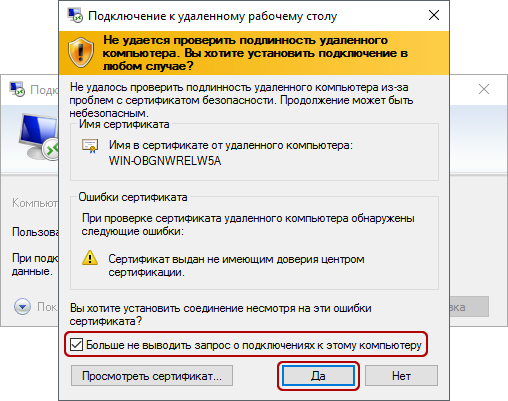
Отметьте здесь галочкой поле «Больше не выводить запрос о подключениях к этому компьютеру» и нажмите «Да».
RMS Удаленный доступ
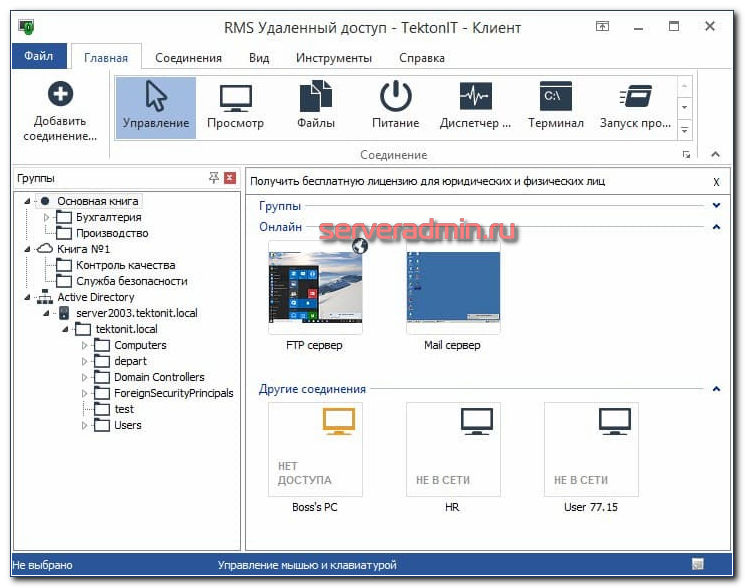
В комментариях к программам для удалённого доступа к компьютеру неоднократно озвучивалась рекомендация на RMS Удаленный доступ. Я решил посмотреть на него. В общем и целом нормальная программа с учётом наличия бесплатной версии.
Функционал как у всех. Всё, что надо, есть — передача файлов, запись экрана, работа как служба, подключение по паролю и без, интеграция с AD, конфигуратор дистрибутива и т.д. Бесплатная лицензия на 10 компьютеров, в том числе и для коммерческого использования. Можно поднять свой ID сервер, чтобы он осуществлял подключения.
Дистрибутивы весят мало, есть портированная версия клиента. Также есть облегченная версия агента весом всего в 15 мб, которая запускается на компе без прав администратора и без установки.
Цены на платную версию адекватные. По 500 р. за хост без подписки, то бишь навечно или пока разрабы не передумают. Скорость или обновление картинки мне показались побыстрее, чем у озвученного ранее Light Manager. Но это субъективно, могло и показаться.
В процессе тестирования никак не мог отделаться от мысли, что где-то я всё это уже видел. Оказывается, это тот же самый продукт, что и Remote Desktop Software, только для русскоязычного рынка. На скриншотах один и тот же Boss’s PC 😄
Настройка интернет подключения к удаленному компьютеру
Существует два способа как подключить удаленный доступ к компьютеру через интернет. Вы можете создать канал VPN – тогда устройства смогут видеть друг друга так, как будто те находятся в одной сети. Также есть возможность перенаправить порт 3389 в локальную сеть и изменить динамический IP адрес удалённого компьютера на статический.
Создание VPN-канала в Windows
На удалённом устройстве нужно произвести следующие действия:
- В настройках параметров адаптера найдите папку «Сетевые подключения»:
.png)
2. После того, как вы нажали кнопку Alt на клавиатуре, щёлкните по разделу «Файл» и выберите опцию «Новое входящее подключение»:
.png)
3. Выберите пользователей компьютера, которым вы даёте разрешение на подключение:
.png)
- Обозначьте способ подключения «через Интернет». Затем разрешите доступ нажатием соответствующей кнопки.
Клиентский компьютер настраивается ещё легче. Нужно включить утилиту «Параметры, а далее в разделе «Сети и Интернет» и подразделе «ВПН» найдите действие «Добавить ВПН-подключение»:
.png)
Окно «Параметры» необходимо настроить следующим образом:
· Услуги поставляются «Windows»;
· Имя подключение «Любое»;
· Имя или адрес сервера содержат IP или доменное имя сервера, созданные вами прежде;
· Автоматически определённый тип VPN, либо «PPTP»;
.png)
Проброс портов на роутере
Перенаправление портов на различных устройствах происходит по-разному, но можно заметить один общий принцип. Продемонстрируем, как это выполняется на маршрутизаторе TP-Link:
- В админ-панели роутера необходимо открыть раздел «Переадресация» и подраздел «Виртуальные серверы»:
- Нажимаем на кнопку «Добавить или изменить запись» в правом окошке и настраиваем следующие параметры:
· Порт сервиса – «3389» («1723» при настройке VPN);
· Внутренний порт – остаётся тем же;
· Протокол: TCP или все;
· Можно оставить прежним так же и стандартный порт сервиса.
- Сохраняем настройки, нажав соответствующую кнопку:
.png)
Получение статичного IP-адреса
Есть простой и не дорогой переход с изменяемого IP к постоянному через сервисы DDNS. Они присваивают компьютеру с динамическим сетевым адресом постоянное доменное имя. Сохраните для себя список бесплатных DDNS-сервисов:
Как пользоваться сервисами:
- Регистрируете учётную запись;
- Подтверждаете адрес электронной почты;
- Регистрируете и активируете доменное имя компьютера.
⇡#«Контур. Доступ»
Разработчик: «СКБ Контур» (Россия).
Сайт продукта: kontur.ru/lp/access-remote.
Поддерживаемые платформы: Windows.
Стоимость: от 5 тысяч рублей.
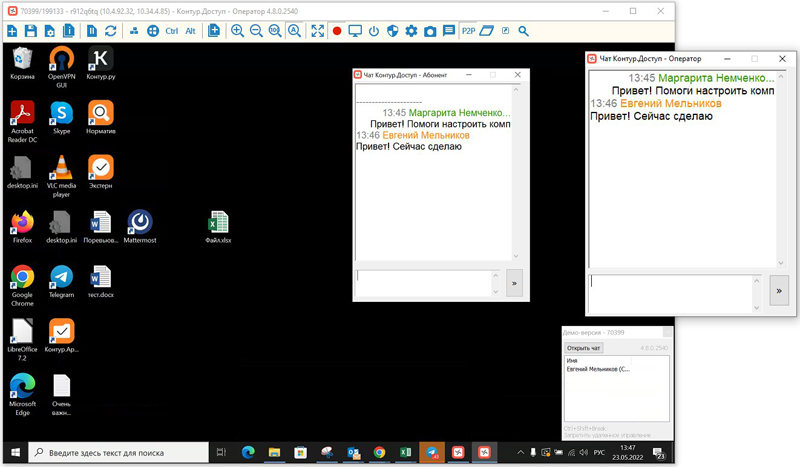
Решение, созданное разработчиками «СКБ Контур» на базе собственного сервиса для технической поддержки клиентов. С помощью «Контур.Доступа» можно администрировать рабочие станции, серверы, кассы и другие устройства, также сервис можно использовать для доступа к удалённому рабочему столу и консультирования пользователей. Среди дополнительных возможностей: двухфакторная аутентификация, передача файлов, чат, запись сеанса, автоматическое восстановление соединения при разрыве связи, быстрый вызов служебных инструментов Windows для администратора, оперативное получение нужной информации от пользователя (скриншоты, файлы, логи и пр.), одновременное подключение оператора к нескольким компьютерам или нескольких операторов к одному устройству для участия в сложных сценариях поддержки. Это всё, что известно о продукте.
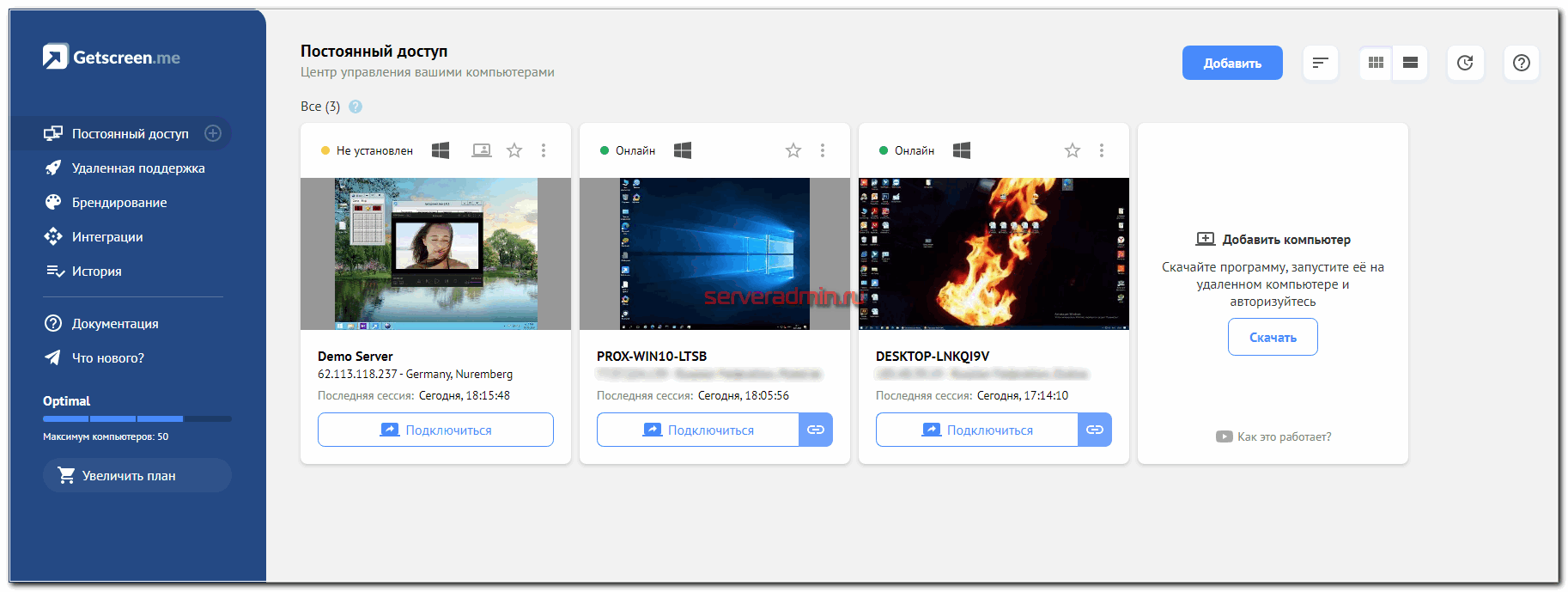
Getscreen
Ко мне на обзор попал очень интересный сервис для дистанционного управления компьютерами — Getscreen.me. И хотя сервисов для удаленного подключения к компьютерам очень много, уверен, этот вас заинтересует. Основные моменты, за которые лично мне он сразу понравился — работа через браузер, интеграция с telegram (есть крутые фишки) и удобный личный кабинет, через который все управляется.
Есть бесплатный тариф для управления двумя устройствами. Стоимость платных тарифов очень демократична. Ниже, чем у аналогов, но при этом пользоваться удобнее. По крайней мере мне так показалось. Раньше о сервисе не знал, но теперь буду иметь ввиду.
Подключение к удаленному рабочему столу (RDP) из Debian
RDP (подключение к удалённому рабочему столу) – это закрытый протокол компании Microsoft, они же в свою очередь не выпускает RDP-клиентов для операционных систем семейства Linux.
Но всё же есть различные рабочие версии от тех или иных компаний-разработчиков.
Мы рекомендуем использовать RDP-клиент Remmina
Для установки приложения Remmina и плагина RDP к нему необходимо открыть менеджер установки пакетов:
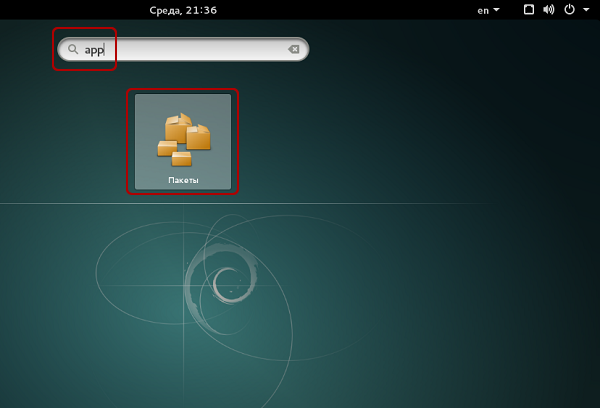
Здесь в строке поиска вводим «Remmina» и выделяем все результаты для установки:
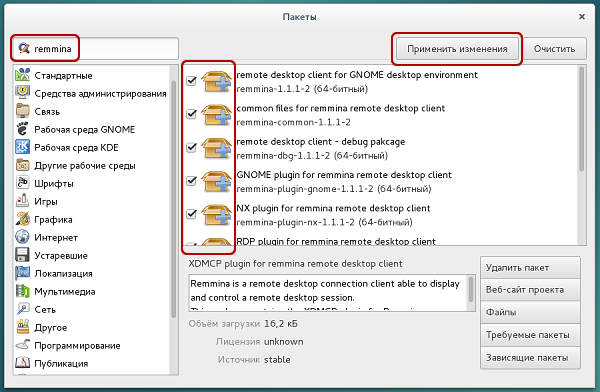
Установка занимает буквально 3-4 секунды, после чего сразу можно пользоваться приложением.
Находим его в главном меню и запускаем:
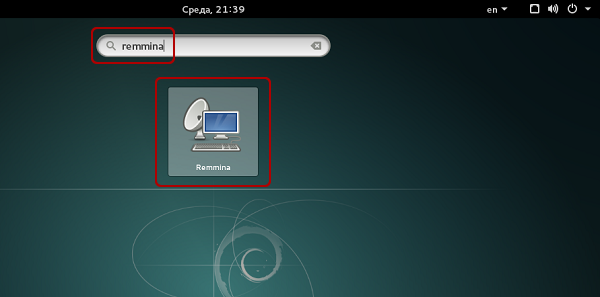
Перед началом работы необходимо создать новое подключения для удобства в дальнейшем:
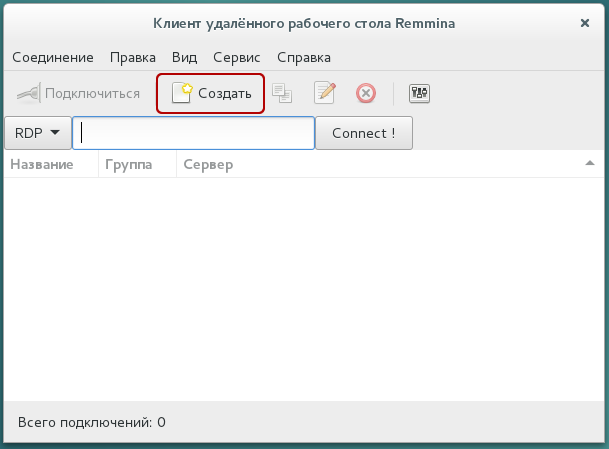
В открывшемся окне необходимо задать корректные параметры RDP подключения и данные для авторизации (указаны в личном кабинете UltraVDS):
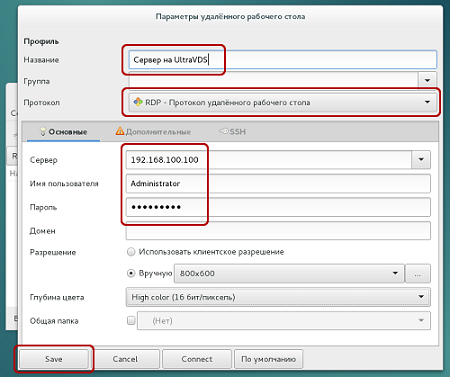
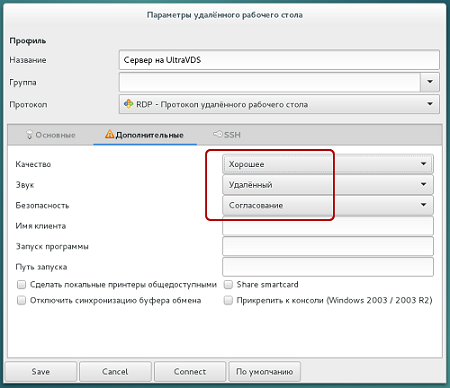
После сохранения ваш сервер будет всегда доступен в списке подключений для быстрого доступа. Для подключения к нему просто дважды кликните мышкой по строчке вашего сервера.
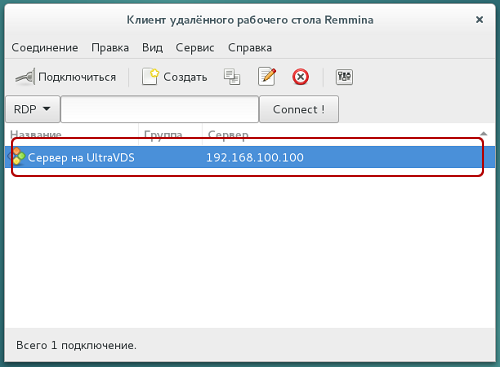
При первом подключении к серверу вы можете увидеть информацию о недоверенном сертификате безопасности. Причина этого описана чуть выше. Просто нажмите «ОК» или «Принять» и вы увидите рабочий стол вашего сервера.
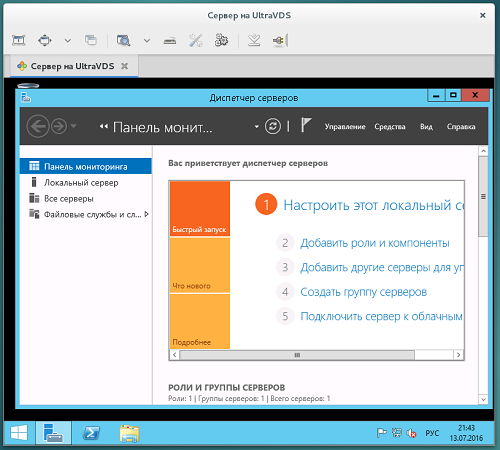
Что делать если при попытке подключения с ОС семейства Linux сразу возникает ошибка?
По умолчанию на всех создаваемых на UltraVDS серверах разрешено только подключение по RDP с компьютеров (клиентов), на которых работает проверка подлинности на уровне сети. Некоторые RDP клиенты под Linux эту проверку подлинности могут не поддерживать. В таком случае перед подключением к серверу по RDP необходимо это требование отменить на самом VDS сервере.
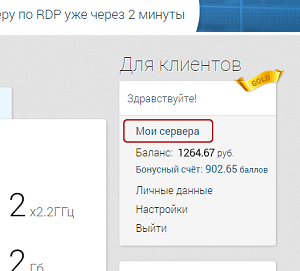
На UltraVDS реализована возможность аварийного доступа к серверу в случае если вы не можете к нему подключиться, именно ею мы и воспользуемся для отключения требования обязательной проверки подлинности. Для открытия аварийного режима зайдите в ваш личный кабинет на страницу «Мои сервера» и кликните на скриншот требуемого сервера

В открывшемся окне необходимо активировать возможность авторизации пользователя. Это делается нажатием комбинации клавиш Ctr+Alt+Del, но так как такая комбинация через web передана быть не может, специальная кнопка была вынесена на верхнюю панель окна:
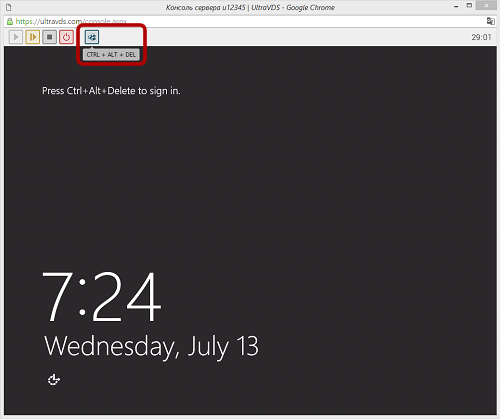
Далее вводим пароль администратора и нажимаем Enter:

Вы увидите стандартный рабочий стол Windows. Здесь нажмите кнопку «Пуск» (Start), найдите там «Мой компьютер» (This PC) и кликните на него правой кнопкой мыши:

Выберите в меню пункт «Свойства» (Properties) для открытия окна информации о системе
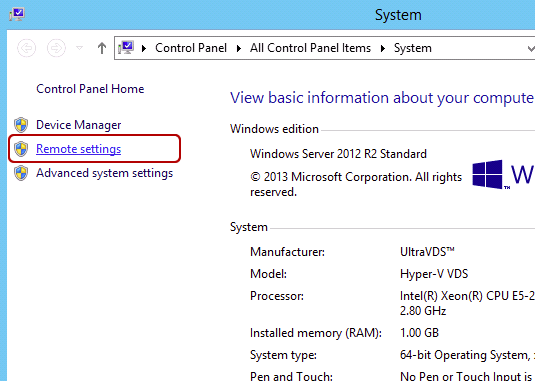
В меню слева необходимо найти кнопку управления параметрами удалённого рабочего стола (Remote settings).
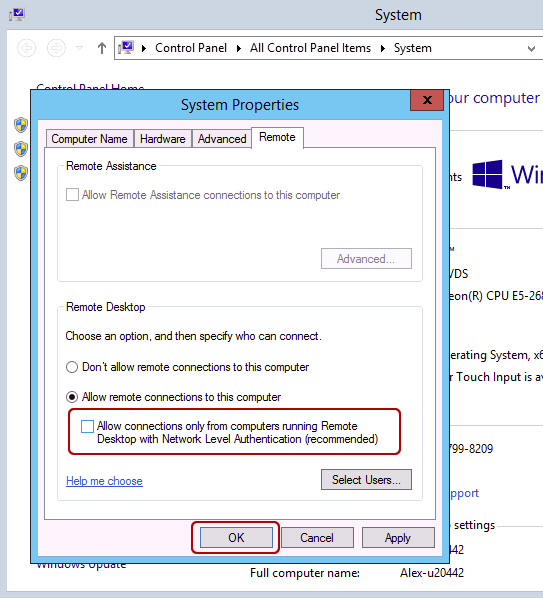
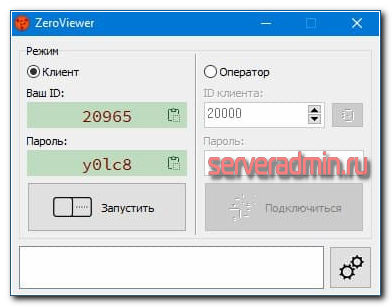
ZeroViewer
ZeroViewer — бесплатная программа для удаленной поддержки пользователей. Условно можно назвать self-hosted аналогом программ типа TeamViewer, Anydesk и т.д. В качестве сервера, через который устанавливается соединение, может выступать любой ssh server. Подключения запускаются с помощью kitty (виндовый ssh клиент). Для отображения экрана удаленной машины используется реализация vnc на базе TightVNC.
Клиент доступен только для ОС Windows. Все настройки хранит в обычном ini файле, что упрощает переносимость. Нужно понимать, что соединения по ssh не очень быстрые. Плюс протокол vnc тоже очень требователен к скорости канала. Так что получить сопоставимое качество картинки с tv или anydesk не получится. Зато всё полностью под твоим контролем, плюс надежное шифрование из коробки на базе ssh.
Программа бесплатная, но исходников в открытом доступе нет, так что использовать на свой страх и риск.
⇡#«RMS Удалённый доступ»
Разработчик: TektonIT (Россия).
Сайт продукта: rmansys.ru.
Поддерживаемые платформы: Windows, macOS, Linux, Android, iOS.
Стоимость: зависит от модели лицензирования; доступна бесплатная лицензия для физических и юридических лиц на 10 удалённых устройств.
Российская разработка профессионального уровня. Содержит установочные дистрибутивы клиента и хоста, а также ID-сервера, позволяющего устанавливать соединение между устройствами через большинство сетевых экранов и NAT. Будучи ориентированным на корпоративный сегмент, «RMS Удалённый доступ» поддерживает интеграцию с Active Directory, может подключаться по протоколу RDP, оснащён средствами инвентаризации аппаратного и программного обеспечения удалённых компьютеров. Также в продукте реализованы функции передачи файлов и дистанционной печати, чат, аудио- и видеосвязь, запись экрана по расписанию, гибкие настройки прав доступа, двухфакторная авторизация, IP-фильтр. Решение включено в реестр отечественного ПО и имеет статус рекомендованного для использования в государственных ведомствах и организациях РФ.
⇡#Zoho Assist
Разработчик: Zoho Corporation (США).
Сайт продукта: zoho.com/assist.
Поддерживаемые платформы: Windows, macOS, Linux, iOS, Android, Chrome OS.
Стоимость: от $10 в месяц; имеется Free-версия с ограничениями.
Сервис удалённого доступа, из коробки» предлагающий такие функции, как пересылка файлов размером до 2 Гбайт, текстовый и голосовой чат, видеосвязь, Wake on LAN, дистанционная печать, синхронный буфер обмена, поддержка мультимониторных систем, запись пользовательских сессий, управление правами доступа и прочие инструменты. Отдельного упоминания заслуживает внушительный комплект диагностических утилит, упрощающих удалённое администрирование рабочих станций и серверов, для управления которыми благодаря наличию веб-клиента можно использовать любой браузер. Безопасность передаваемых между устройствами данных обеспечивается алгоритмом шифрования AES с использованием 256-битных ключей.
⇡#Chrome Remote Desktop
Разработчик: Google (США).
Сайт продукта: remotedesktop.google.com.
Поддерживаемые платформы: Windows, macOS, Linux, Chrome OS, Android, iOS.
Стоимость: бесплатно.
Сервис удалённого доступа, использующий WebRTC и прочие современные веб-технологии. Выполнен в минималистичном стиле, свойственном многим продуктам поискового гиганта. Из доступных функций: дистанционное подключение к устройствам, синхронизация буфера обмена, передача файлов. Всё управление осуществляется через браузер Chrome. В целях безопасности все сеансы удалённой работы полностью шифруются. Также предусмотрена возможность подключения по протоколу SSH, что может быть актуально для пользователей Linux-систем.
DWService
Есть любопытная программа для управления компьютером удаленно через браузер — DWService. Отличает ее то, что она полностью бесплатна. Работает примерно так же, как и все подобные программы. Ставите на компьютер серверную часть приложения (агент), а в качестве клиента выступает браузер. Поддерживаются все популярные системы — Win / Lin / Mac.
Я немного потестировал программу. Не скажу, что всё понравилось. Просто пример. Если запускаете агента без установки, то для подключения вам нужно передать код агента и пароль. Так вот, их нельзя скопировать. А код состоит из 11 цифр. Я не понял, в чём тут смысл. Почему нет возможности его скопировать.
Если устанавливаете агента на постоянку, то такой проблемы нет. В личном кабинете добавляете нового агента, получаете код установки. Затем на компьютере ставите агент, указываете код установки, и он привязывается к вашему личному кабинету. После этого вы можете подключаться через браузер, зайдя в ЛК.
В целом, она работает примерно так же, как и все остальные программы подобного рода, но при этом полностью бесплатна в том числе для коммерческого использования. Исходный код агента есть на github: https://github.com/dwservice/agent
Мне неизвестен полностью бесплатный аналог со схожим функционалом. Так что продукт заслуживает внимания. Не нужно обходить какие-то ограничения и что-то думать с лицензиями. Можно поставить и спокойно использовать на работе.
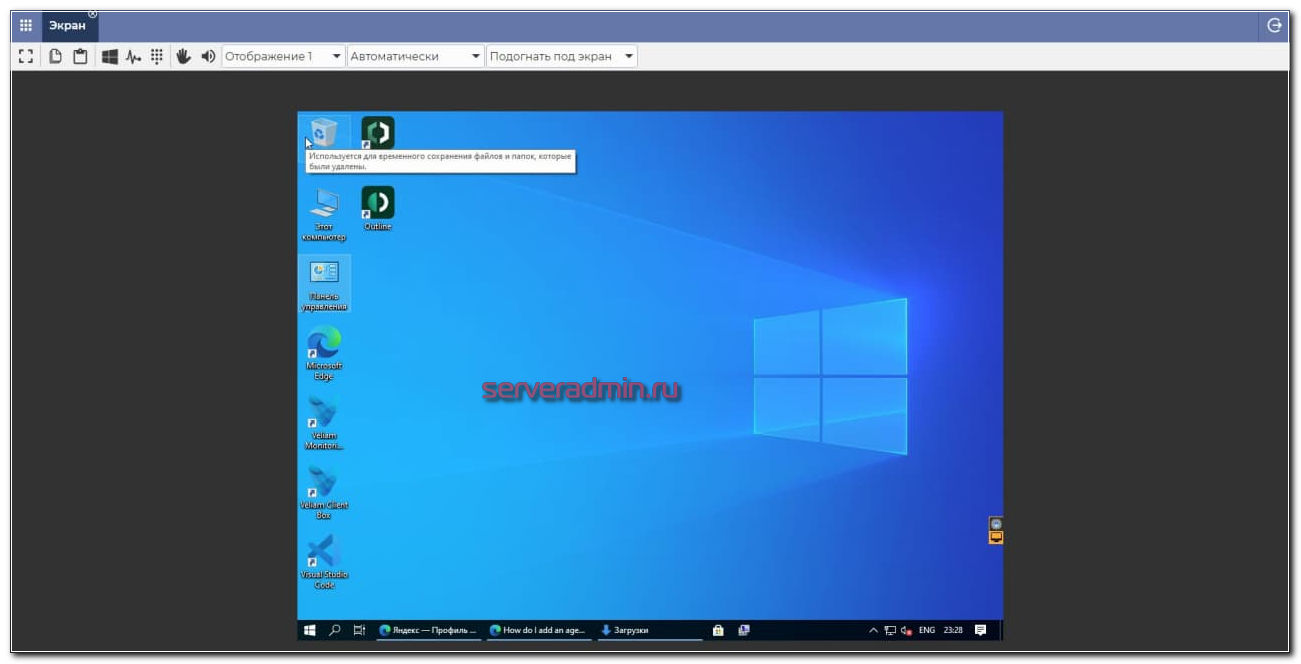
Удаленный рабочий стол Windows
Успешное удалённое соединение будет установлено при наличии разрешения на удалённое управление устройством — которое необходимо настроить на компьютере, которым вы собираетесь управлять дистанционно. Также потребуется учётная запись с администраторскими правами, подключенный интернет на двух устройствах и открытый порт TCP 3389 на той стороне, которая принимает.
Подключение разрешения
Инструкция для Windows 10:
1. Делаем щелчок по правой кнопке мыши по иконке «Этот компьютер» и выбираем раздел «Свойства»;
2. Находясь в разделе «Система», переходим в «Настройку удалённого доступа»:
.png)
- В подразделе «Удалённый рабочий стол» ставим флажок на варианте «Разрешить», а далее нажимаем «Выбор пользователей»:
- Далее вводим название учётной записи пользователя, которому необходимо разрешить удаленное управление компьютером через интернет. У вас при этом должен быть пароль от неё. Теперь проверяем всю информацию и щёлкаем по кнопке «ОК» для завершения настройки.
- При работе с управляющим компьютером сперва вам необходимо найти «Подключение к удалённому рабочему столу» через поиск в «Панели задач»:
.png)
- После того, как мы открыли все настройки выбором опции «Показать параметры», необходимо щёлкнуть по вкладке «Общие» и выбрать действие сохранения параметров подключения в файл:
.png)
- Во вкладке – «Экран» мы можем изменять свойства изображения экрана компьютера, к которому подключен удалённый доступ;
- Задавать настройки звука, изменять условия сокращений клавиатуры, работать с принтером и буфером обмена того же компьютера можно через вкладку «Локальные ресурсы»:
.png)
- Изменить быстроту соединения и качество демонстрации изображения с удалённого компьютера можно в разделе «Взаимодействие»;
- Вкладка «Дополнительно» даёт возможность обозначить алгоритм действий при неудавшейся проверке подлинности удалённой машины и указать нужные параметры соединения при подключении со шлюзом;
- Когда все настройки произведены, мы можем приступать к сеансу удалённой работы. Выбираем «Подключить» и внимательно вводим наш пароль.
Когда соединение будет установлено, рабочий сеанс текущего пользователя компьютера завершится, и управление в ту же минуту перейдёт к вам. На экране расположится заставка, поэтому для пользователя удалённого компьютера будет закрыт его рабочий стол.
Подключение к серверу по RDP из Ubuntu
RDP – это закрытый протокол компании Microsoft, она же в свою очередь не выпускает RDP-клиентов для операционных систем семейства Linux.
Однако всё же есть различные рабочие версии от тех или иных производителей.
Мы рекомендуем использовать клиент Remmina
Для пользователей Ubuntu есть специальный репозиторий с различными пакетами приложение, в числе которых есть Remmina и RDP.
Установка производится в 3 простые команды, которые вводятся по очереди в Терминале:
Для установки пакета Remmina
sudo apt-add-repository ppa:remmina-ppa-team/remmina-nextsudo apt-get updateУстанавливаем плагин протокола RDP
sudo apt-get install remmina remmina-plugin-rdp libfreerdp-plugins-standardЕсли вы до этого уже устанавливали или запускали существующую версию Remmina, то её необходимо перезапустить. Сделать это можно перехагружкой компьютера, либо выполнением следующей команды в том же терминале:
sudo killall remminaЕсли процесс запущен не был, то появится сообщение об ошибке: процесс не найден, что тоже нас устраивает.
Открываем меню поиска и находим там свежеустановленный пакет Remmina
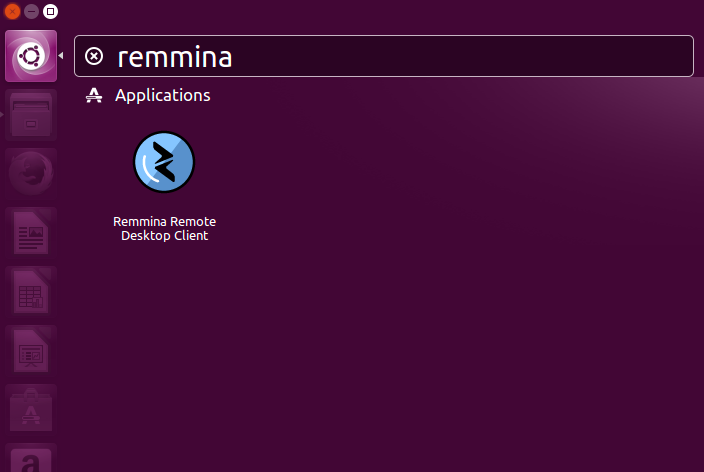
Нажимаем на добавление нового подключения и заполняем поля данными для подключения и авторизации к вашему серверу (где находятся данные для подключения к именно вашему серверу описано выше):
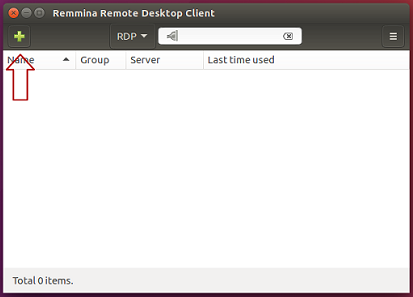

После сохранения ваш сервер будет всегда доступен в списке подключений для быстрого доступа. Для подключения к нему дважды кликните мышкой по строчке вашего сервера.
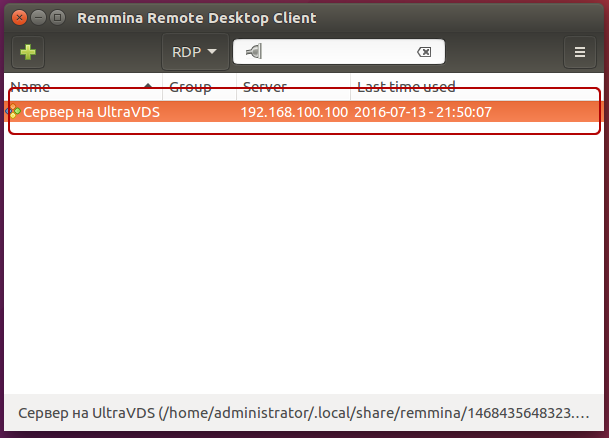
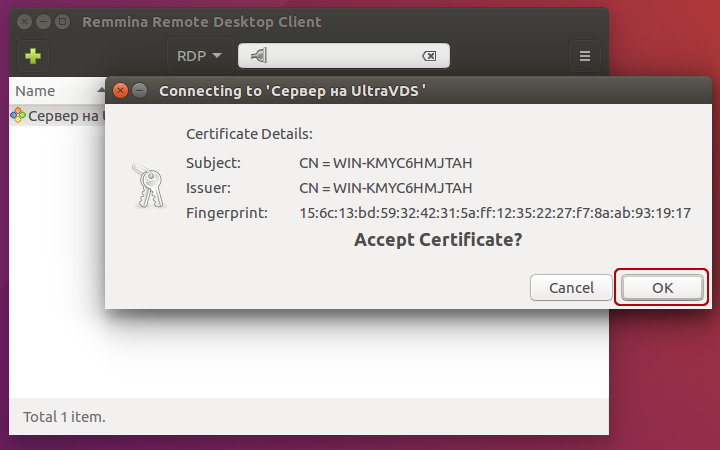
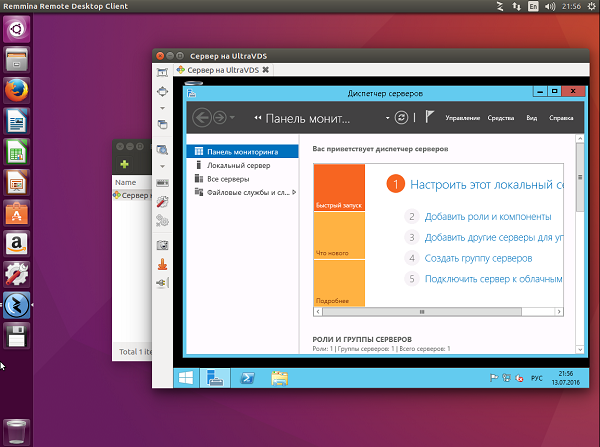
При первом подключении к серверу вы можете увидеть информацию о недоверенном сертификате безопасности. Причина этого описана выше. Просто нажмите «ОК» и вы увидите рабочий стол вашего сервера.
Удаленный рабочий стол для Google Chrome
Браузер Google Chrome может расширить свои функции при помощи установки бесплатного расширения «Удалённый рабочий стол». Данное полезное новшество разработано для дистанционного управления устройствами и сравнимо с известным TeamViewer. Некоторые пользователи полагают, что приложение от Google Chrome не хуже своего аналога и является более простым в использовании.
Для установки расширения, используя Google Chrome, войдите в магазин с названием браузера, наберите в поисковой строке «Удаленный рабочий стол Chrome» и кликните по «Установить»:
.png)
После этого иконка запуска появится в разделе браузера chrome://apps/ (сервисы Гугл).
Условие соединения удаленных устройств — наличие программы «Рабочий стол Google» на каждой из задействованных машин. Чтобы соединяться с компьютером через мобильный телефон, нужно установить отдельное приложение под названием Chrome Remote Desktop. Приложение ставится на операционные системы iOS и Android.
Для полноценного использования сервиса нужно создать учётную запись Google, либо пройти авторизацию в самом браузере Google Chrome.
Главное окно «Рабочего стола Chrome» схоже по функциям с TeamViewer и содержит два раздела:
· Раздел «Удаленная поддержка» контролирует разовое подключение к другим машинам;
· Раздел «Мои компьютеры» запоминает ранее подключенные устройства и предлагает соединяться с ними быстро с использованием пин-кода.
Чтобы соединиться с другим устройством, нужно ввести 12-значный код доступа сгенерированный другим пользователем. Для того чтобы получить код, нужно нажать «Поделиться» в разделе «Удаленная поддержка».
Процесс установления связи между устройствами сопровождается установкой дополнительного компонента на удаленный компьютер. Через пару минут на экране высветится код, который нужно ввести в соответствующее поле и нажать «подключение».
Аналогично программе TeamViewer пользователь отдалённого устройства видит все действия, которые вы выполняете.
Напротив, если вы желаете открыть доступ к своему устройству другому пользователю, нужно нажать «Поделиться» и сообщить ему секретный 12-значный код.
AeroAdmin
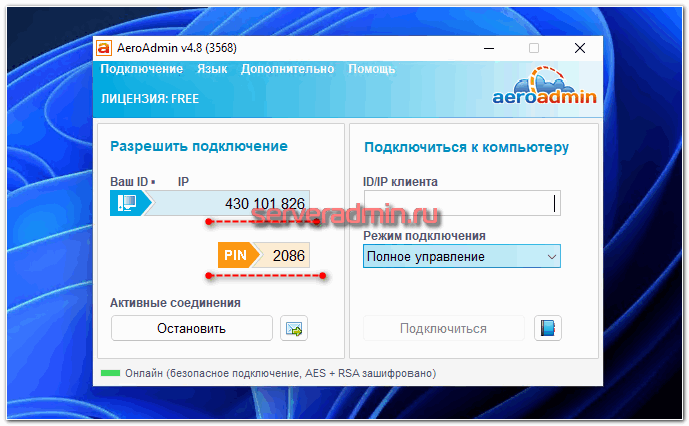
- Вполне функциональная бесплатная в том числе для коммерческого использования версия с некоторыми ограничениями;
- Легкий дистрибутив в 3 Мб с возможностью запускать его без установки и без прав администратора;
- Подключение к rdp сессии пользователя (умеют далеко не все);
- Возможность (платная) создать преднастроенный брендированный msi пакет для автоматического разворачивания;
- Адресная книга хранится в отдельном файле и может легко переноситься между компьютерами;
- Умеет работать через PROXY;
- Запись сессий через внешний FFmpeg.
- Автоматическая подстройка качества картинки под скорость канала.
Продукт интересный, имеет некоторые возможности, которых нет у других. Если подбираете программу для удалённого управления компьютерами, то обратите внимание на указанную. Как минимум, рассмотреть её стоит и сравнить с аналогами.
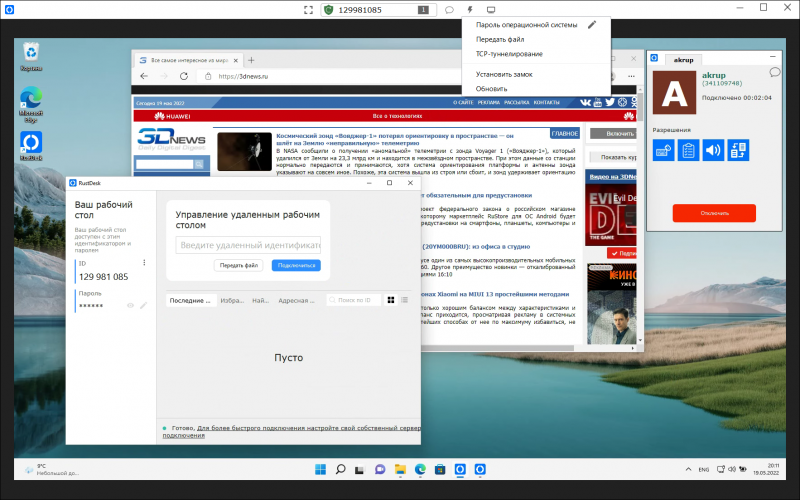
⇡#RustDesk
Разработчик: Purslane (Великобритания).
Сайт продукта: rustdesk.com.
Поддерживаемые платформы: Windows, macOS, Linux, Android, iOS.
Стоимость: бесплатно (Open Source).
Продукт с открытым исходным кодом (опубликованы на GitHub). Для прокладки сетевых маршрутов между удалёнными устройствами использует собственный публичный сервер, исходники и инсталляционные пакеты которого также есть в открытом доступе. RustDesk предельно прост в настройке (для хоста и клиента используется одно приложение), поддерживает обмен сообщениями и файлами, позволяет настраивать права доступа. Также имеется веб-клиент, позволяющий подключаться к удалённым устройствам и управлять ими с помощью браузера. Программа распространяется разработчиками как виде инсталляционных дистрибутивов, так и в формате не требующих установки portable-сборок. Всю необходимую документацию можно найти на сайте продукта по приведённой выше ссылке.
Программное обеспечение для удалённого доступа
Получить доступ к более расширенным настройкам помогут специальные программы. Такое ПО, кроме всего прочего, позволяет пользователю:
- Видеть на своём устройстве всё, что происходит на экране другого ПК;
- Обмениваться файлами;
- Скачивать, устанавливать и настраивать программы;
- Делать снимки экрана;
- Шифровать передаваемые данные;
- Проводить аудио и видеоконференции;
- Подключать и настраивать сетевые устройства.
Другими словами, удалённый администратор получает практически полную свободу действий, имея возможность обслуживания компьютеры так, будто он находится на месте. Но какие программы лучше использовать для удалённого доступа? Универсального ответа нет, всё выбирается исходя из потребностей заказчика. Мы лишь представим краткий обзор тройки наиболее популярных за последние годы.
Преимущества удаленного рабочего стола Windows
У вас не будет никаких серверов-посредников при подключении, поэтому утечки данных бояться не стоит.
Наличие широкого спектра настроек, можно идеально подстроить под каждого пользователя:
· Не нужно скачивать что-либо дополнительно;
· Нет никаких ограничений по времени длительности сессии;
· Можно создать любое количество подключений;
· Экономичность.
Из недостатков можно назвать только сложный процесс настройки для соединения через интернет и чувствительность к «Pass the Hash» атакам.
Aspia
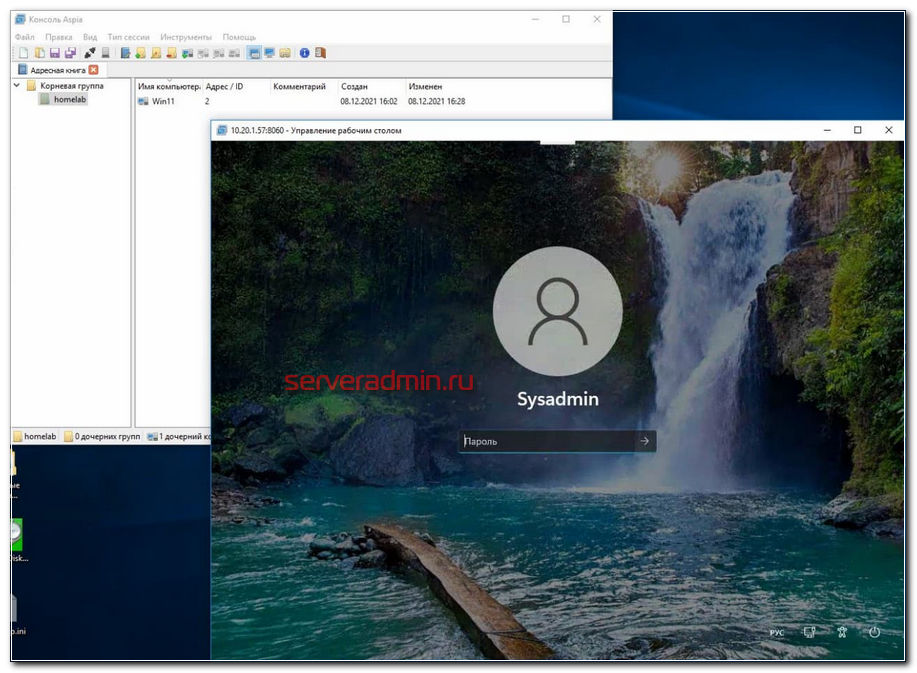
Aspia — Бесплатное приложение с открытым исходным кодом для удаленного управления рабочим столом в режиме реального времени и передачи файлов.
В общем, старая тема с софтом для управления компьютером. В комментариях к подобным заметкам надавали целую кучу рекомендаций софта подобного рода. Я даже удивлён, что кто-то его в таких количествах пишет. И самое главное — каждый находит своих пользователей.
Я установил себе и разобрался с Aspia. Это было непросто, так как недавно вышла новая версия 2 и к ней вообще нет документации. А сама программа не так проста, как может показаться. Но функционал великолепный для бесплатной версии. Расскажу кратенько, что там к чему.
Для того, чтобы просто подключаться к компьютеру по ip адресу, достаточно на компьютер установить aspia-host, а на клиента aspia-client и подключиться. На хосте перед этим надо добавить какого-нибудь пользователя для авторизации с клиента.
Если хотите подключаться по ID к компьютерам за NAT, то надо поднять свой сервер. В терминологии Aspia это aspia-router. Никакого описания, как это сделать нет. Я случайно нашёл только вот этот документ и разобрался, как всё это настраивается. Не буду дублировать здесь, кому надо, посмотрит в доке. После настройки router, нужно указать его адрес на хосте и на клиенте и подключаться уже по ID. Этот роутер, кстати, может быть поднят на Linux.
Также есть aspia-console. С её помощью можно создавать адресные книги с хостами и быстро к ним подключаться. Программа aspia-relay позволяет гонять трафик через себя для подключения хоста и клиента. Как толком это должно работать, я не понял. Не стал разбираться.
В общем и целом софт крутой. Всё в msi пакетах. Можно сделать экспорт настроек хоста в xml файл и положить его рядом с msi пакетом. При установке настройки подхватятся. То есть Aspia легко развернуть на большую инфраструктуру. И всё это бесплатно.
Ammyy Admin

- Файловый менеджер с возможностью работать с файлами и папками размером до 140 Тб;
- Совместимость с предустановленными Firewall без необходимости в дополнительном ПО;
- Стабильная работа 32 и 64 битных Windows, а также Linux и Mac OS X;
- Надёжная защита данных криптоалгоритмами AES и RSA. Случайно или специально отключить защиту невозможно, порты закрыты не только в локальной сети, но и на удалённом компьютере.
- Есть бесплатная версия для некоммерческого использования;
- Минимальный расход ОЗУ и ЦП для работы;
- Есть голосовой чат для аудиоконференций.
⇡#Supremo
Разработчик: Nanosystems (Италия).
Сайт продукта: supremocontrol.com.
Поддерживаемые платформы: Windows, macOS, Linux, Android, iOS.
Стоимость: от €8,2 в месяц; бесплатно для частого использования (с ограничениями).
Многофункциональный сервис удалённого доступа. Позволяет пересылать файлы, обмениваться сообщениями, выполнять дистанционную печать документов, синхронизировать буфер обмена между устройствами, настраивать дополнительные пароли и права доступа для отдельных пользователей. Есть функция автоматического обновления клиентских приложений Supremo. При этом последние не требуют обязательной установки в операционную систему, что очень удобно при их использовании на скорую руку, когда требуется максимально быстро наладить доступ к удалённому рабочему окружению.
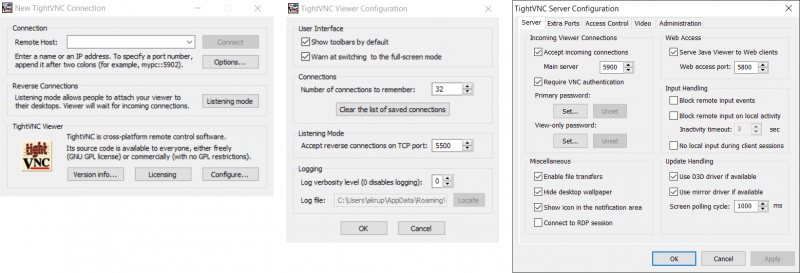
⇡#TightVNC
Разработчик: «ГлавСофт» (Россия).
Сайт продукта: tightvnc.com.
Поддерживаемые платформы: Windows, macOS, Linux, Android, iOS.
Стоимость: предоставляется по запросу; бесплатно для ПК под управлением Windows.
⇡#LiteManager
Разработчик: Денис Яхновец (Россия).
Сайт продукта: litemanager.ru.
Поддерживаемые платформы: Windows, macOS, Linux, iOS, Android.
Стоимость: от 200 рублей за одну лицензию; имеется Free-версия с ограничениями.
Отечественная разработка с внушительным арсеналом инструментов — от средств дистанционного управления рабочим столом и коммуникаций между пользователями до поддержки мультимониторных систем и протокола RDP. Включает серверный модуль (разворачивается на удалённых компьютерах) и вьювер, устанавливаемый на устройстве оператора/администратора. Имеется компонент для настройки собственного сервера-маршрутизатора, позволяющего обходить сетевые экраны и NAT. Из особенностей LiteManager также стоит упомянуть запись экрана по расписанию, встроенный IP-фильтр, защиту настроек программы паролем, шифрование трафика с использованием алгоритмов RSA и возможность использования продукта без установки в систему (подходит для оказания помощи неопытным пользователям или при необходимости разового подключения к удалённому рабочему столу). Бесплатная версия продукта обладает всеми основными функциями и позволяет осуществлять управление несколькими (до 30 шт.) компьютерами одновременно.
⇡#AeroAdmin
Ammyy Admin
Простая и безопасная утилита, которая способна, как сделать удаленный доступ к компьютеру под управлением Windows, так и к компьютеру под управлением Linux. Из плюсов можно назвать:
· Простота в использовании;
· Не нужно ничего устанавливать.
· Нет мобильных версий;
· Недоверие антивирусных систем;
.png)
AeroAdmin
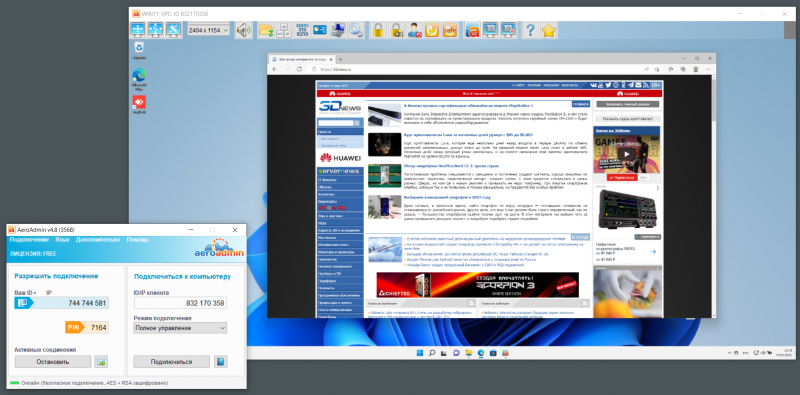
Компактная утилита для устройств под управлением Windows, обладающая ещё более интересным набором функций. Она поддержит, как способ подключения по ID, так и способ подключения по IP. Программа имеет три режима – «Полное управление», «Файловый менеджер» и тот, в котором есть только возможность просмотра экрана отдалённого компьютера:
.png)
· Удалённый пользователь может управлять клавиатурой и мышью;
· Синхронизация содержимого буфера обмена;
· Администратор может изменять права доступа.
В режиме «Только просмотр» можно тайно смотреть за действиями других операторов. В главном окне программы есть кнопка открытия чата по электронной почте, который позволяет быстро отправить экстренный e-mail пользователю.
Всем по потребностям или какие варианты организации удалённого доступа бывают
Получить контроль над управлением компьютера, расположенного удалённо, можно несколькими способами.
- Заключая договор на предоставление услуг с облачным провайдером (используют модель виртуального рабочего стола, т.е. доступа к виртуальному компьютеру);
- Используя специальное программное обеспечение, которое устанавливается на компьютере или сервере.
Не забываем, что важно иметь стабильное интернет подключение (ну или во втором случае хотя бы локальную сеть). Остальное уже детали, о которых расскажем далее.
Подключение к виртуальному серверу со смартфона или планшета на Android
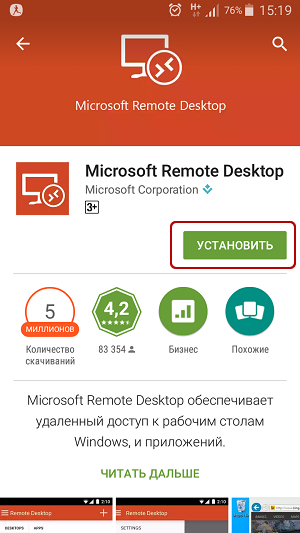
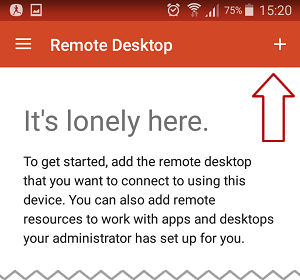
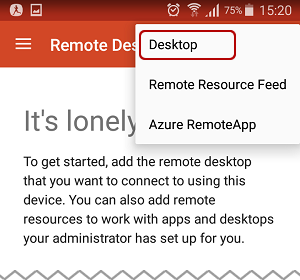
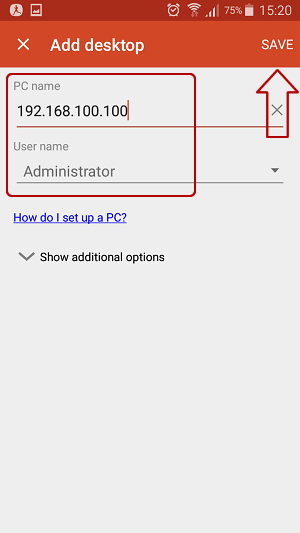
Запустите приложение после установки и нажмите на добавление нового подключения
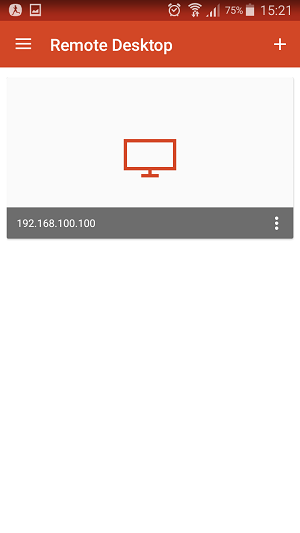
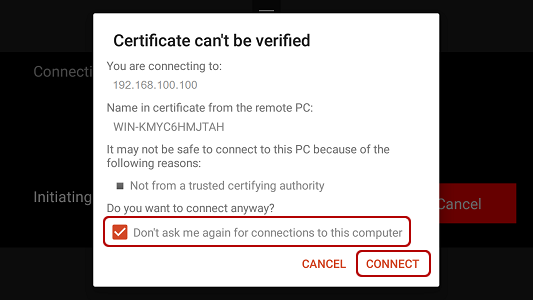
При подключении к серверу вы можете увидеть информацию о недоверенном сертификате безопасности. Причина этого описана выше.
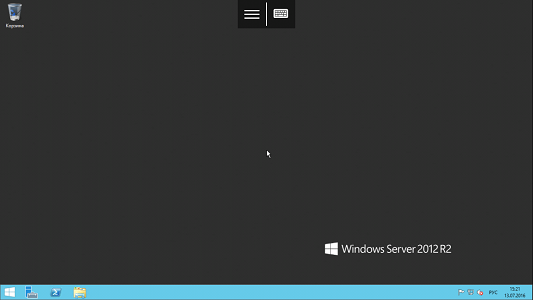
Выберите галочкой «Don’t ask me again for connections to this computer» и нажмите «Connect».