

Настройка сервера
Настройка клиента
Проверка работоспособности
Версия РЕД ОС:
7.3Конфигурация:
Рабочая станция- Версия ПО:
Veyon — 4.5.7
Veyon
— это программа для мониторинга и управления компьютерами. Она в основном используется в учебных заведениях для виртуальных тренингов или удаленной поддержки.
Veyon
предлагает множество функций, которые позволяют вам контролировать и получать доступ к компьютерам. Все функции доступны через кнопки на панели инструментов, а также из контекстного меню отдельных компьютеров.
Наш канал в Telegram
Не так давно разработчики свободно-распространяемого программного обеспечения iTalc
( о работе с которой мы ранее писали
) закрыли проект и перезапустили его под новым называнием — Veyon.
Replace iTALC installations
Veyon is the official successor of iTALC. Thanks to the completely rewritten core and modular architecture it provides much better stability and performance.

По сути — мало что изменилось в интерфейсе, но некоторые отличия все же есть.
Инсталляция

Скачиваем и производим установку при помощи Gdebi:

Запускаем двойным щелчком мыши инсталляцию программы:

Вводим пароль суперпользователя и дожидаемся окончания установки:

Настройка
1. Переходим в «Приложения» — «Образовательные» — «Veyon Configurator»:

2. Вводим пароль суперпользователя:

3. Переходим в раздел «Аутентификация»:

4. Запускаем «Помощник операций с ключом доступа»:

5. Выбираем пункт «Создать новый ключ доступа»

6. Выбираем роль пользователя:

7. Выбираем директорию, где будем хранить публичный ключ доступа для экспорта на ученические ПК:

8. Нажимаем завершить:

9. Нажимаем кнопку «Применить»:

10. Запускаем терминал с правами суперпользователя и вводим команду:
#chmod a+r /etc/veyon/keys/ -R
11. Осталось установить программу на ученические ПК, «разнести» ключ и добавить их на головной машине в разделе «Комнаты и компьютеры»:

Запуск Veyon Master
Переходим в «Приложения» — «Образовательные» — «Veyon Master»:
И запускаем программу управления компьютерным классом:

Veyon доступен весь функционал, который применялся в iTalc
.
Наш канал в Telegram
Продолжаем процесс перехода на российское программное обеспечение в образовательном учреждении
. В нашем случае это Astra Linux Common Edition.
Любой современный учебный процесс нуждается в трансляции экрана педагога во время урока, а также необходима возможность удаленной поддержки обучающихся. Для этого очень хорошо подходит программа Veyon.
Veyon — это бесплатное программное обеспечение с открытым исходным кодом для компьютерного мониторинга и управления классами. Он позволяет контролировать и управлять компьютерными залами, а также взаимодействовать с пользователями. В Veyon доступны следующие функции:
- Мониторинг: обзор комнаты (класса) с отображением содержимого экранов компьютеров в виде эскизов.
- Удаленный просмотр или управление компьютерами.
- Трансляция экрана учителя на все остальные компьютеры в реальном времени (полноэкранный / оконный демо).
- Блокировка рабочих столов компьютеров, чтобы контролировать внимание обучающихся.
- Копирование файлов на учебные ПК.
- Отправка тестовых сообщений обучающимся. Включение, перезагрузка или выключение компьютеров удаленно. Удаленный выход пользователя из системы Удаленный запуск программ и сайтов.
1. Установка Veyon
1.1. Скачиваем дистрибутив для Debian Stretch. В моем случае подошел дистрибутив версии 4.5.6
:
wget https://github.com/veyon/veyon/releases/download/v4.5.6/veyon_4.5.6-0-debian-stretch_amd64.deb
1.2. Запускаем установку:
sudo dpkg -i veyon_4.5.6-0-debian-stretch_amd64.deb
В моем случае установщик выдал ошибку:
 Выбор ранее не выбранного пакета veyon.
(Чтение базы данных … на данный момент установлено 242253 файла и каталога.)
Подготовка к распаковке veyon_4.5.6-0-debian-stretch_amd64.deb …
Распаковывается veyon (4.5.6) …
dpkg: зависимости пакетов не позволяют настроить пакет veyon: veyon зависит от libfakekey0 (>= 0.1), однако: Пакет libfakekey0 не установлен.
dpkg: ошибка при обработке пакета veyon (--install): проблемы зависимостей — оставляем не настроенным
Обрабатываются триггеры для desktop-file-utils (0.26-1astra1) …
Обрабатываются триггеры для mime-support (3.60) …
Обрабатываются триггеры для hicolor-icon-theme (0.17-2) …
При обработке следующих пакетов произошли ошибки: veyon
Лечим это так:
 Чтение списков пакетов… Готово
Построение дерева зависимостей
Чтение информации о состоянии… Готово
Исправление зависимостей… Готово
Будут установлены следующие дополнительные пакеты: libfakekey0
НОВЫЕ пакеты, которые будут установлены: libfakekey0
обновлено 0, установлено 1 новых пакетов, для удаления отмечено 0 пакетов, и 0 пакетов не обновлено.
не установлено до конца или удалено 1 пакетов.
Необходимо скачать 6 092 Б архивов.
После данной операции, объём занятого дискового пространства возрастёт на 25,6 kB.
Хотите продолжить? [Д/н] y
Пол:1 https://download.astralinux.ru/astra/stable/orel/repository orel/main amd64 libfakekey0 amd64 0.1-9 [6 092 B]
Получено 6 092 Б за 0с (38,5 kБ/c)
Выбор ранее не выбранного пакета libfakekey0:amd64.
(Чтение базы данных … на данный момент установлено 242330 файлов и каталогов.)
Подготовка к распаковке …/libfakekey0_0.1-9_amd64.deb …
Распаковывается libfakekey0:amd64 (0.1-9) …
Обрабатываются триггеры для libc-bin (2.24-11+deb9u4+astra1) …
Настраивается пакет libfakekey0:amd64 (0.1-9) …
Настраивается пакет veyon (4.5.6) …
Обрабатываются триггеры для libc-bin (2.24-11+deb9u4+astra1) …
Программа установлена. Переходим к настройке.
2. Настройка Veyon
Процесс настройки разбивается на два этапа:
- Настройка на ПК учителя.
- Настройка на ПК обучающегося.
2.1. Настройка на ПК учителя
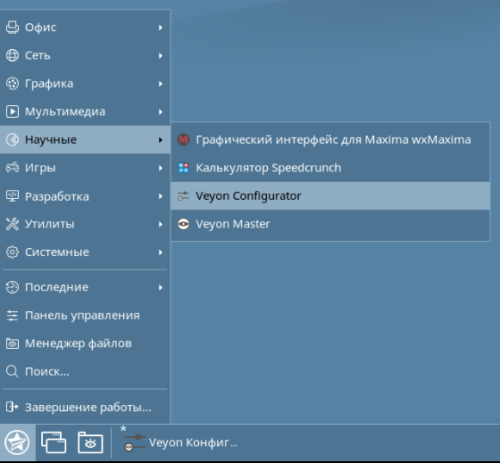
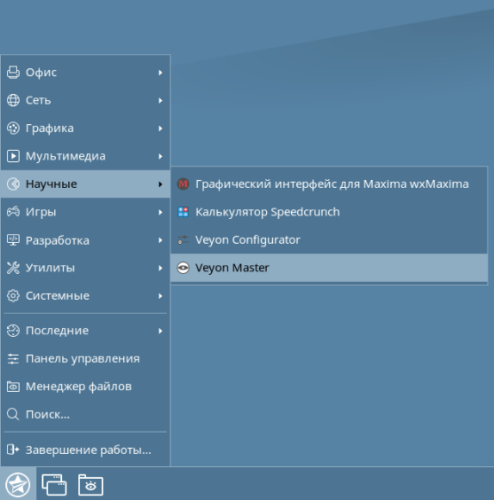
2.1.1. На ПК учителя запускаем Veyon Configurator: Главное меню -> Научные -> Veyon Configurator:
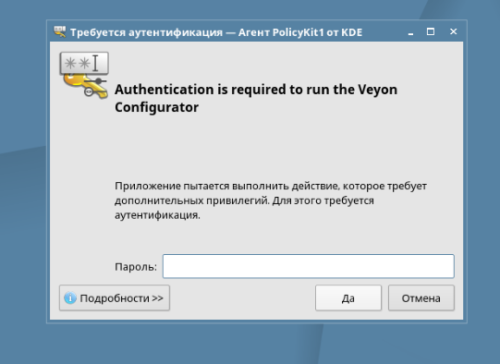
Вводим пароль root:
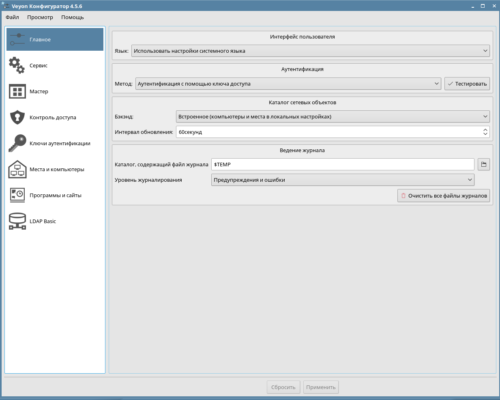
2.1.2. В разделе Главное
выбираем подраздел Аутентификация
-> Метод: Аутентификация с помощью ключа доступа
:
2.1.3. В разделе Сервис производим запуск сервиса Veyon:
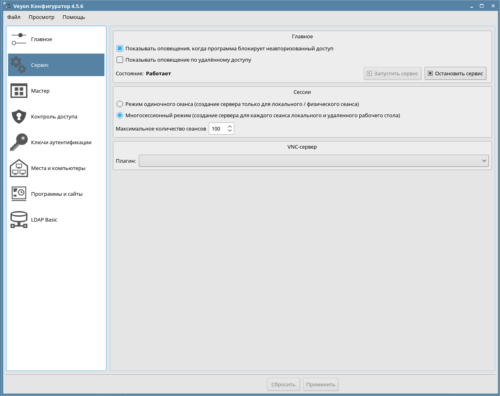
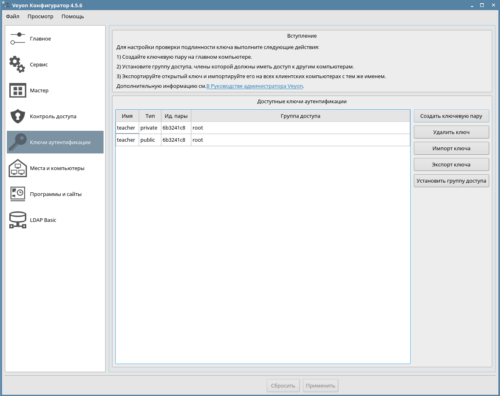
2.1.4. В разделе Ключи аутентификации
производим генерацию Ключевой пары
:
2.1.5. Экспортируем ключ public для связи с удаленными ПК и сохраняем его в заранее определенной директории:
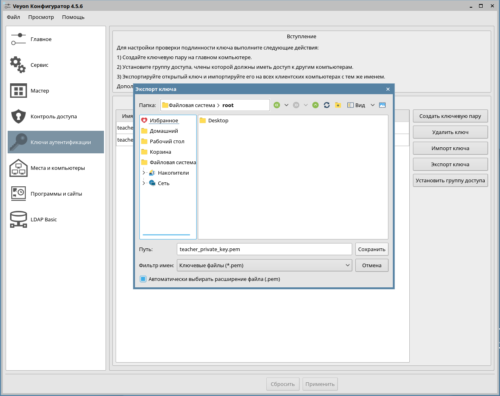
Этот ключ нам необходимо будет перенести на удаленные ПК обучающихся и произвести его импорт.
2.1.6. После всех проведенных процедур переходим в раздел Места и компьютеры и добавляем удалённые ПК:
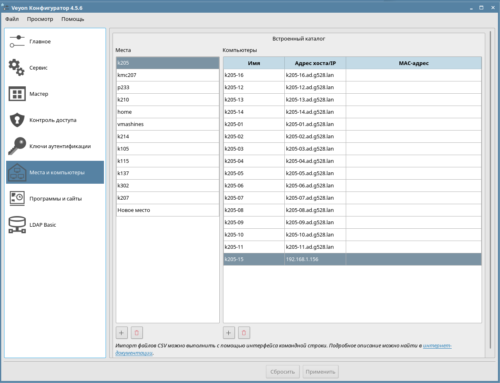
В разделе Адрес хоста / IP можно указывать как имя удаленного ПК (доменное имя) так и его IP — адрес.
Нажимаем кнопку Применить
и закрываем Veyon Configurator
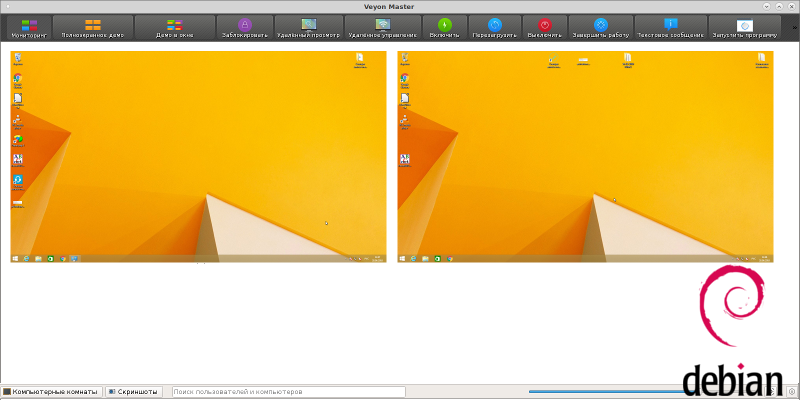
. Запускаем Veyon Master
:
и наблюдаем изображения рабочих столов удаленных ПК обучающихся:
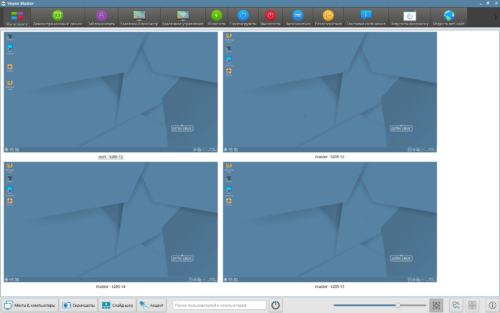
2.2. Настройка на ПК обучающегося
2.2.1. На удаленном ПК обучающегося запускаем Veyon Configurator
:
Вводим пароль root:
2.2.2. В разделе Главное
выбираем подраздел Аутентификация
-> Метод: Аутентификация с помощью ключа доступа
:
2.2.3. В разделе Сервис производим запуск сервиса:
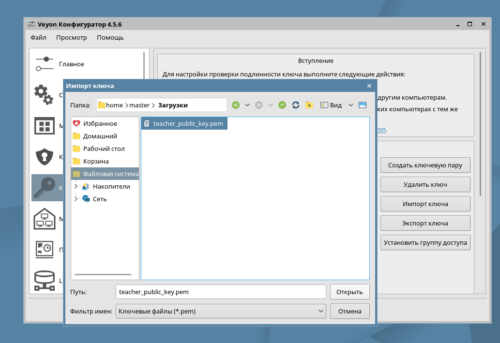
2.2.4. В разделе Ключи аутентификации
производим И
мпорт ключа
:
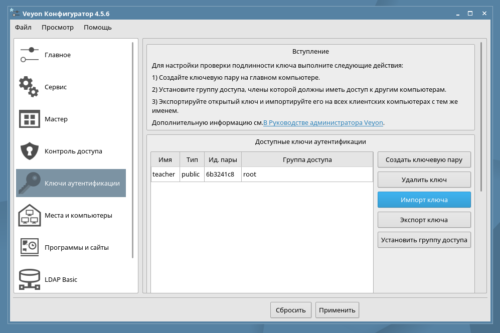
Нажимаем кнопку Применить
. На этом этап установки и настройки закончен.
Программа Veyon
( V
irtual Ey
e O
n N
etworks, в прошлом iTALK) предназначена для удаленного контроля компьютеров в локальной сети. Также позволяет блокировать компьютеры учащихся или запускать на них демонстрации. Программа абсолютно бесплатна и кроссплатформенна, есть версии как под операционную систему Windows, так и под Linux.
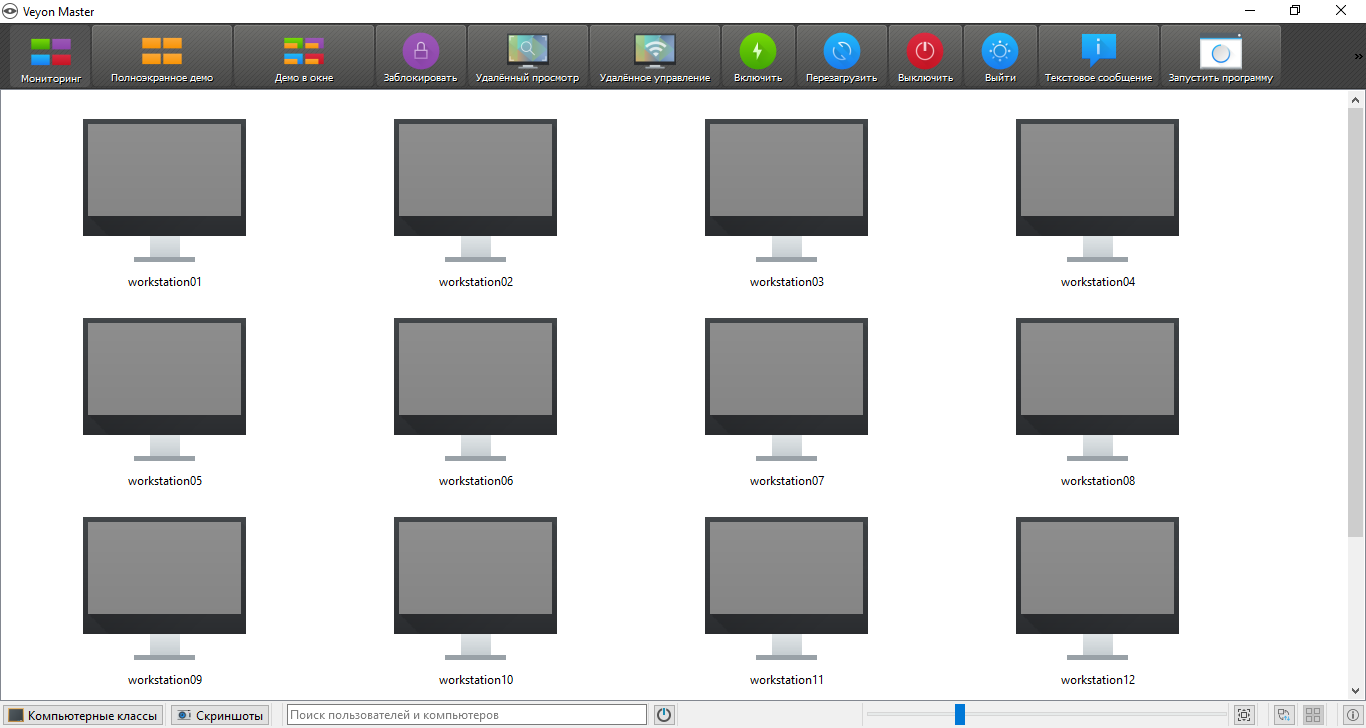
- Особенности программы:
- Режим обзора позволяет просматривать экраны всех компьютеров учащихся, подключенных к программе
- Удаленный просмотр. Просмотр рабочего стола выбранного удаленного компьютера
- Удаленное управление компьютером позволяет проводить демонстрацию или помощь на компьютере учащегося
- Демонстрационный режим, возможность транслировать на удаленные компьютеры учащихся экран или действия компьютера преподавателя в режиме реального времени
- Блокировка удаленных компьютеров, например для привлечения внимания учащихся или запрета работы за компьютерами
- Отправлять сообщения учащимся с подсказками или указаниями
- Выключение или перезагрузка удаленных компьютеров
- Создание скриншота с удаленного компьютера для доказательства действий учащихся при каких-либо действиях, нарушающих правила
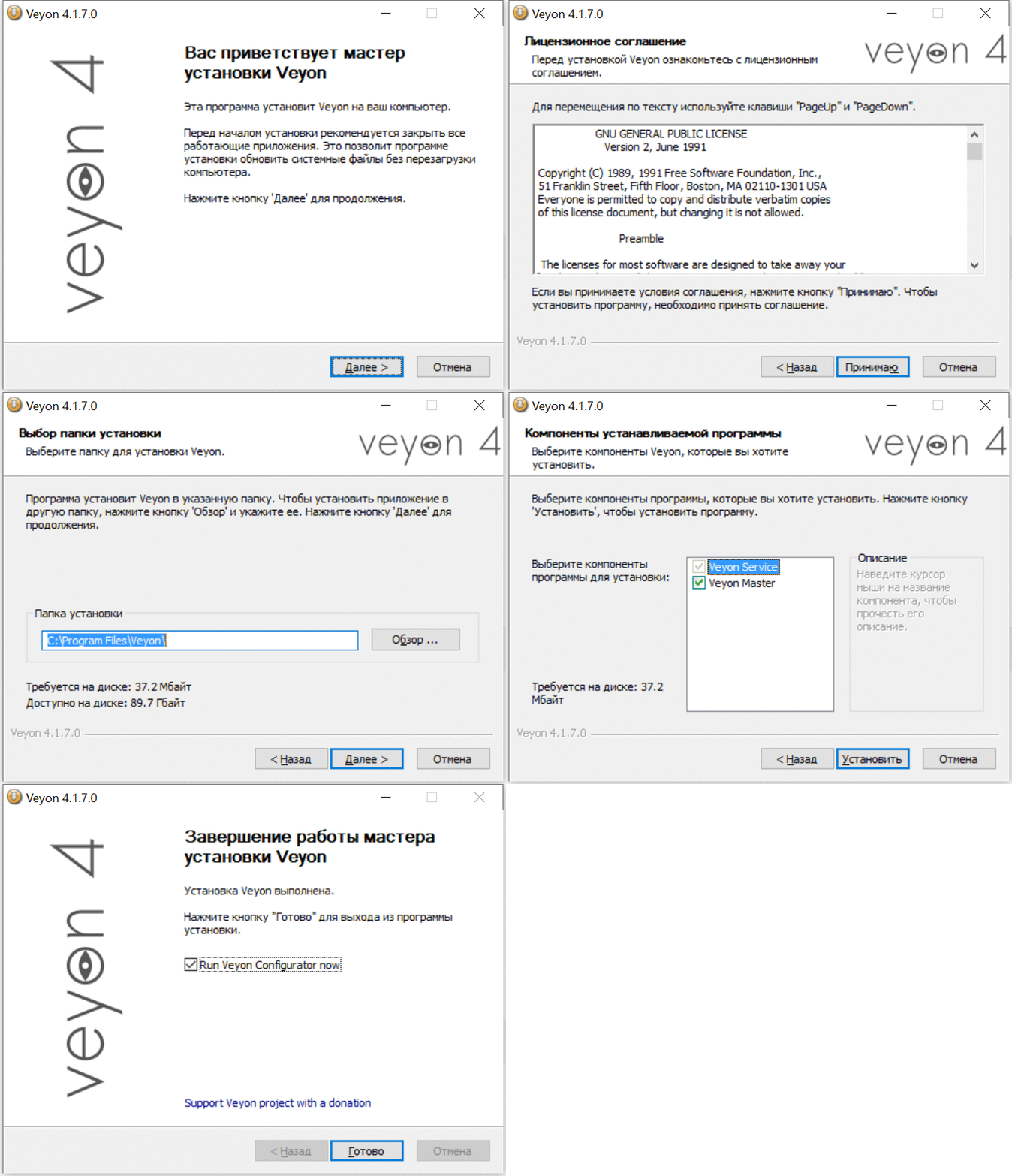
Для установки перейдем на сайт в раздел загрузок https://veyon.io/download/
и выберем подходящую версию программы для вашей операционной системы или платформы.
Начнем установку Veyon с компьютера преподавателя. Весь процесс можно увидеть на следующей анимации. Важно при установке в разделе выбора компонентов отметить галочкой пункт Veyon Master. Через него мы и будем осуществлять контроль и удаленный мониторинг компьютеров учащихся.
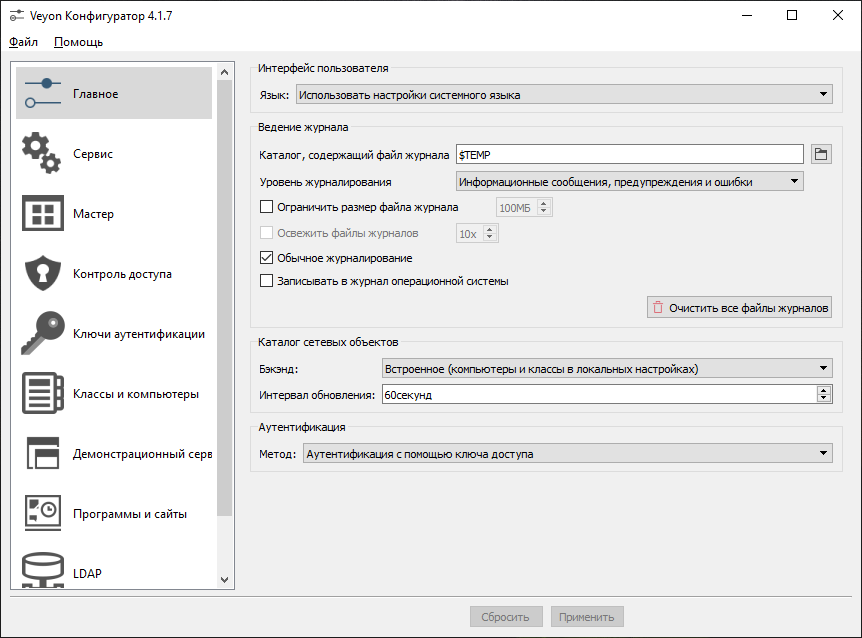
Главное:
Бэкэнд: Встроенное (компьютеры и классы в локальных настройках)
Метод: Аутентификация с помощью ключа доступа
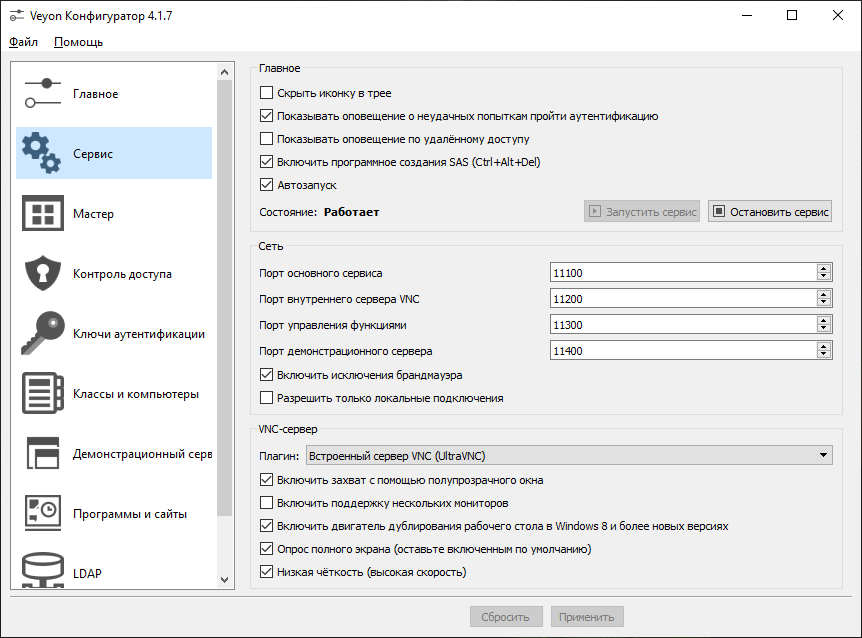
Сервис:
VNC-сервис: плагин: Встроенный сервис VNC (UltraVNC)
Мастер:
Во вкладке поведение можно выбрать то, как будут реагировать превью на двойной клик.
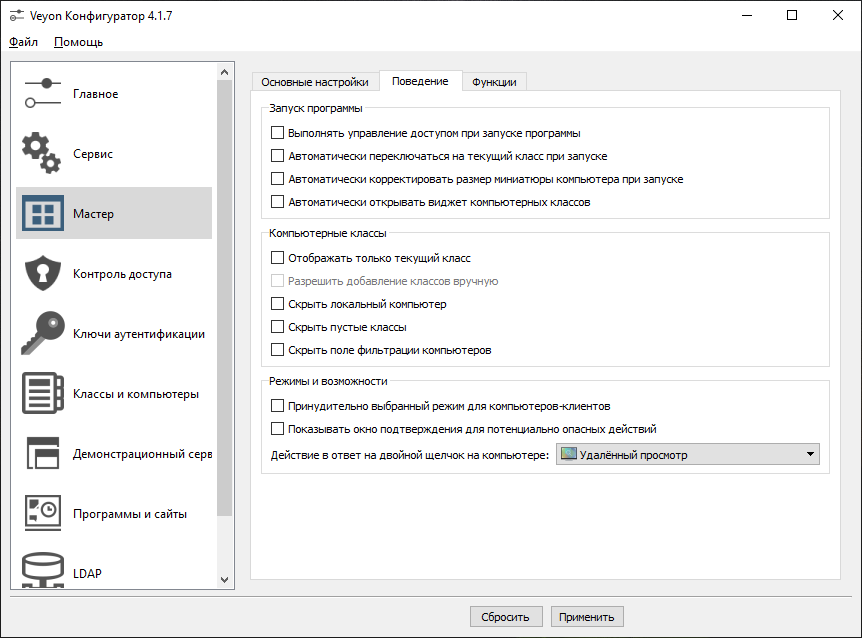
Контроль доступа:
Группы пользователей: По умолчанию (группы пользователей локальной системы)

Ключи аутентификации:
Раз мы выбрали, что в качестве аутентификации будем использовать ключи, то теперь необходимо сгененрировать их. Нажимаем кнопку Сгенерировать ключевую пару.
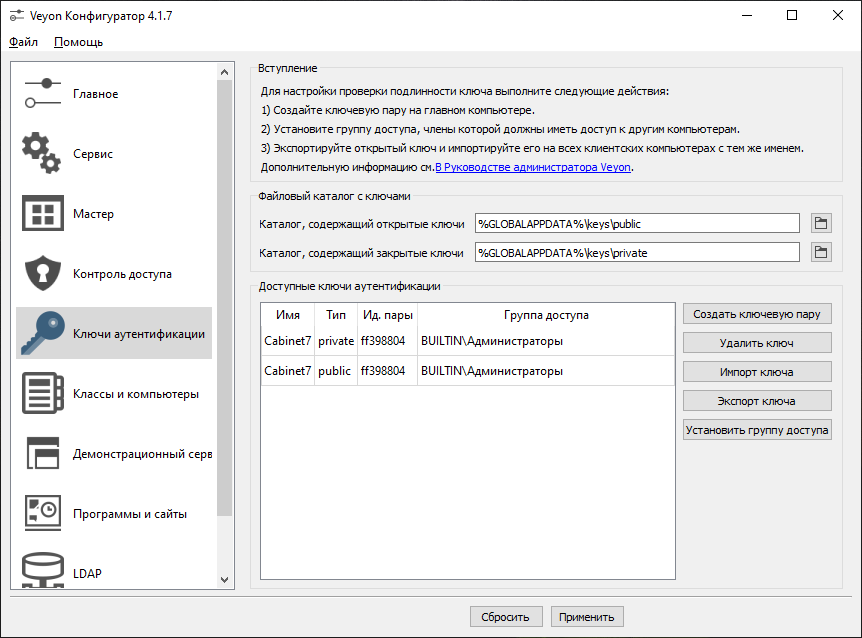
В открывшемся окне вводим имя ключа чтобы понимать к какой группе компьютеров будет относится эта ключевая пара.

В результате у вас получится два ключа: публичный и частный. Теперь надо сохранить публичный ключ. Выделите тот ключ из списка, который подписан как public, и нажмите кнопку Экспорт ключа. Сохраните его на флешку или на открытую сетевую папку. В дальнейшем нам этот ключ пригодится для настройки доступа к компьютерам учеников.
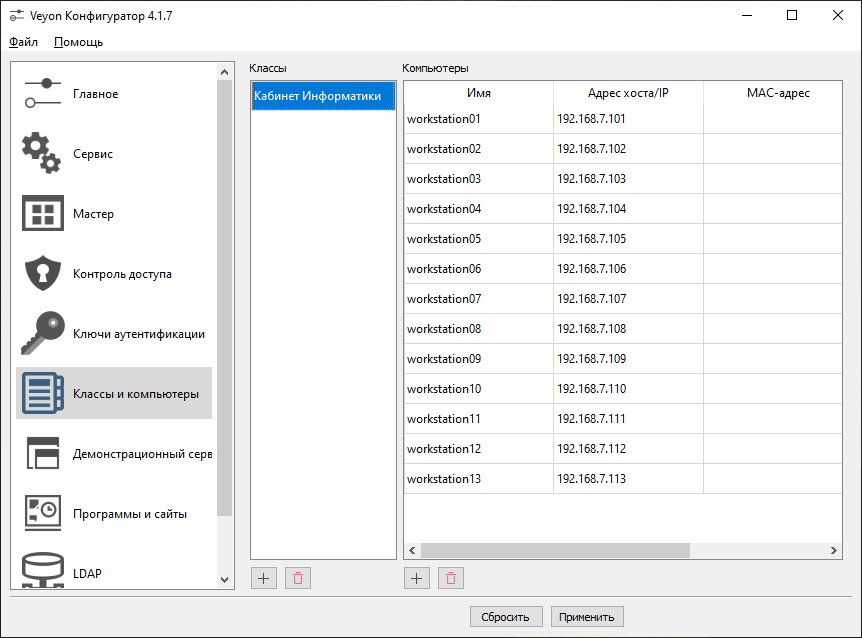
Классы и компьютеры:
Теперь добавим компьютеры для наблюдения и контроля. Для начала добавим класс, нажав внизу на плюсик, и зададим ему название. Это необходимо если вы работаете с ноутбука и перемещаетесь с ним по разным аудиториям или локациям. Затем выделим созданный класс и добавим в него компьютер, нажав так же внизу плюсик. Введем имя компьютера и его IP адрес. Здесь надо оговориться, чтобы было удобно работать в вашей локальной сети каждому компьютеру, должен быть назначен один и тот же IP адрес. Это можно сделать прописав на всех компьютерах статичные IP адреса, которые не будут изменяться. В случае если в вашей сети адреса раздаются динамически, например роутером по DHCP, то нужно в настройках роутера прописать раздачу IP адресов по MAC адресам компьютеров. Как это сделать можно посмотреть в инструкции к вашему роутеру.
Теперь перейдем к компьютерам учащихся и установим программу так, как показано на анимации ниже. Важно при установке в разделе компоненты не отмечать галочкой Veyon Master.
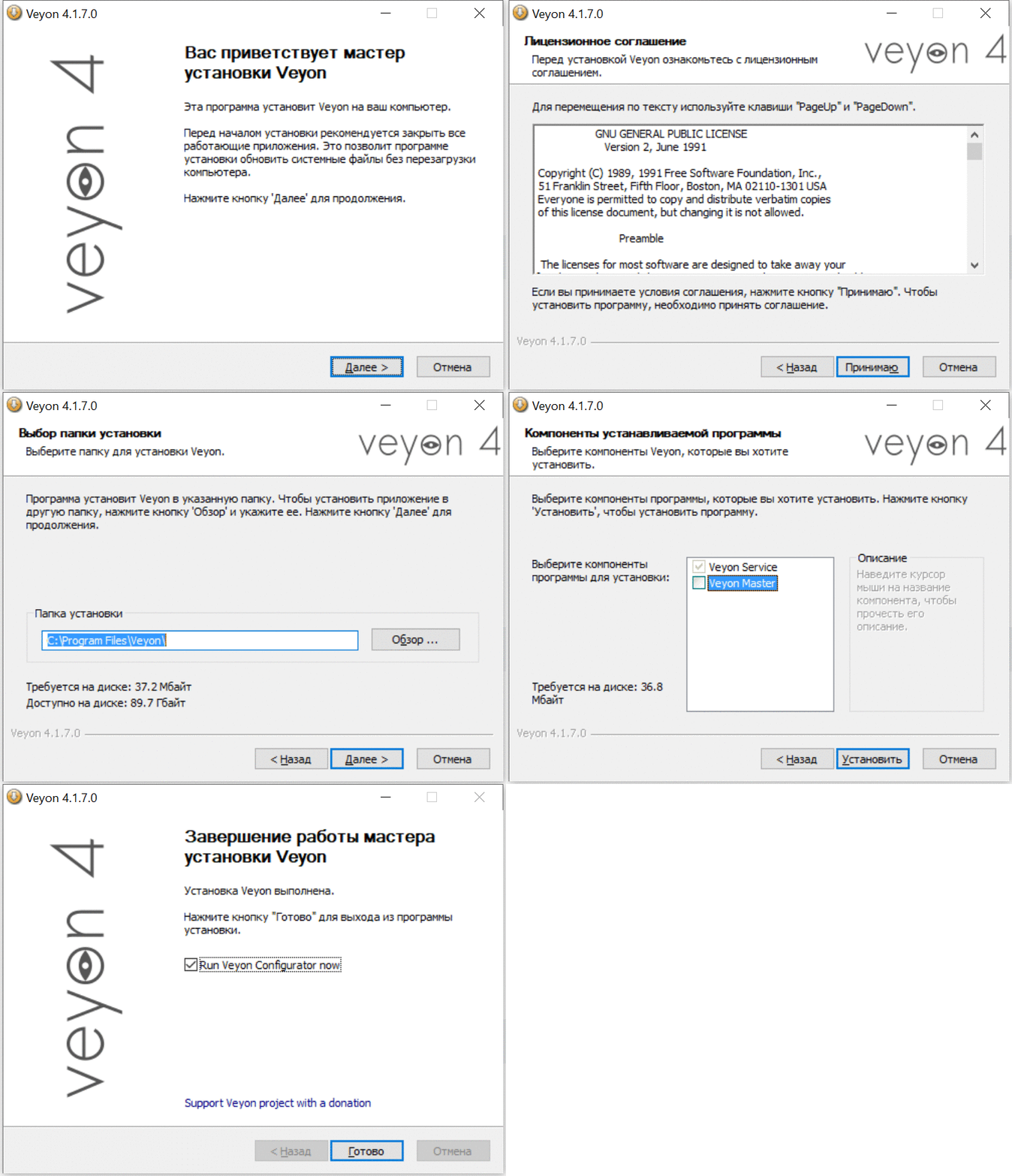
После установки программы откроем Veyon Конфигуратор и изменим настройки на следующие.
Главная:
В разделе Бэкэнд ставим: Встроенное (компьютеры и классы в локальных настройках)
В разделе Аутентификация указываем Метод как: Аутентификация с помощью ключа доступа.
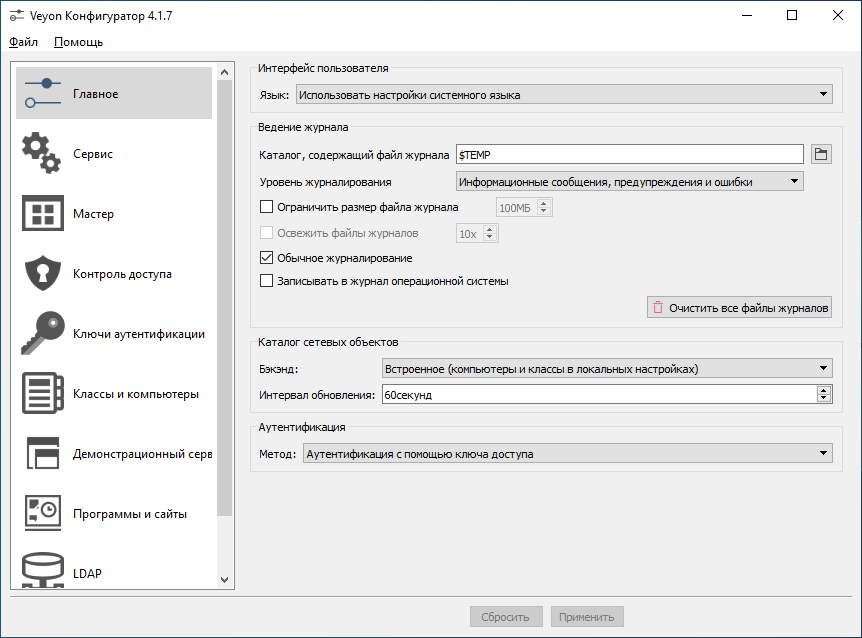
Сервис:
При желании можно установить галочку Скрыть иконку в трее. Тогда в системном трее не будет отображаться значок Veyon.
В VNC – сервер Плагин: Встроенный сервер VNC (UltraVNC)
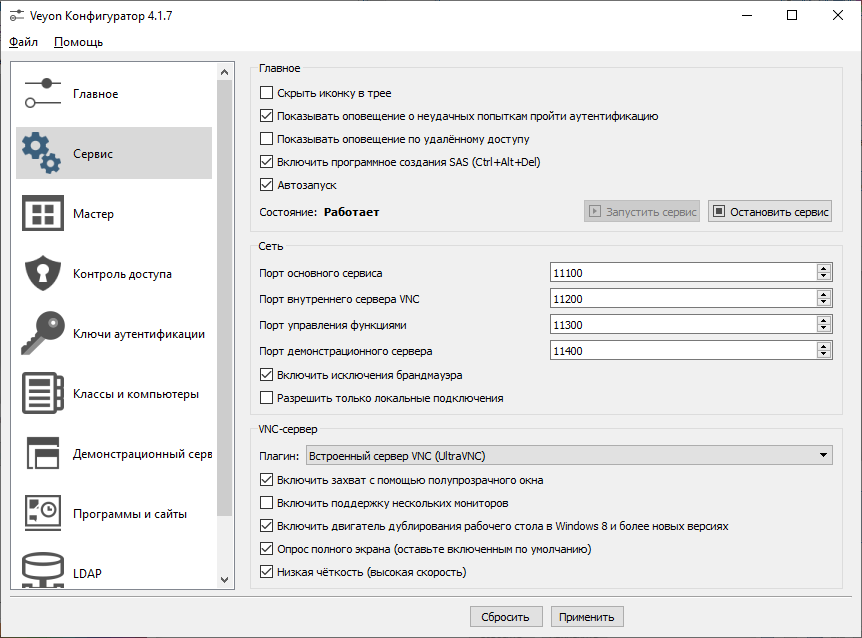
Контроль доступа:
Группы пользователей: По умолчанию (группы пользователей системы)

В разделе Ключи аутентификации
необходимо нажать кнопку импорт ключа и загрузить подготовленный нами публичный ключ, сгенерированный на компьютере преподавателя.
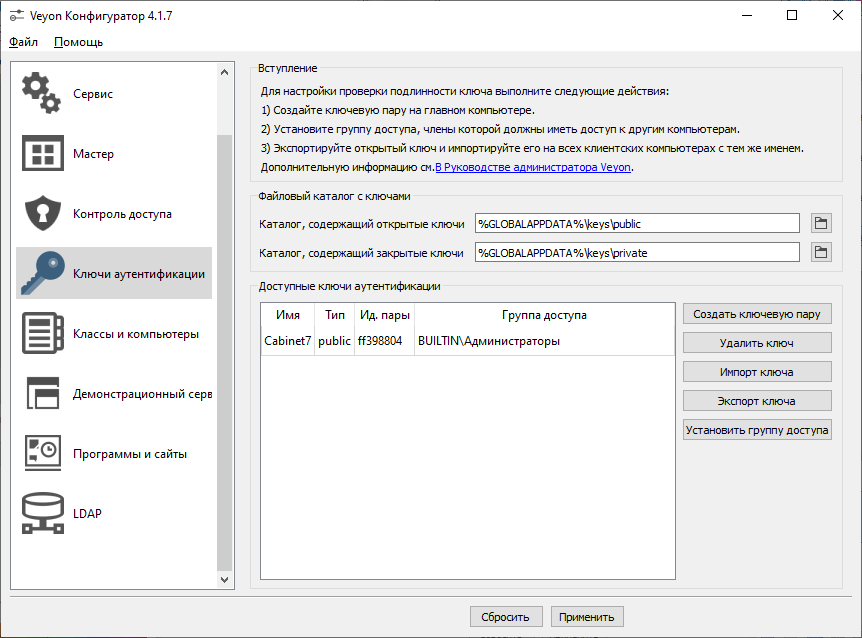
После всех настроек необходимо нажать кнопку Применить, чтобы перезапустить Veyon.
Нет необходимости проделывать одни и те же настройки на всех ученических компьютерах. С помощью команды Файл — Сохранить параметры в файл можно сохранить настроенную конфигурацию и перенести ее на другую рабочую станцию. На ней нужно будет зайти в меню Файл — Загрузить настройки из файла и выбрать файл с настройками сохранненый ранее.
Теперь можно проверить подключение и работу программы. Открываем Veyon Master на компьютере преподавателя.
Левая нижняя кнопка Компьютерные классы открывает боковую панель в которой отображаются заданные классы с компьютерами. Галочками можно выбрать какие из компьютеров будут отображаться в главном окне, а какие будут скрыты.

Кнопка Скриншоты откатывает боковую панель с сохраненными скриншотами с удаленных рабочих станций. Чтобы сделать скриншот достаточно вызвать правой кнопкой контекстное меню удаленного компьютера и выбрать соответствующий пункт. Или в режиме удаленного просмотра нажать кнопку скриншота в верхнем меню.

Правее расположена кнопка, которая скрывает те компьютеры, которые не подключены или находятся не в сети. Это удобно когда у вас большое количество компьютеров, но в данный момент работает лишь часть.
Далее идет ползунок изменения масштаба превью удаленных компьютеров и кнопки автоматического масштабирования, а так же расположения этих самых превью.
Первый — платный, и очень уныло работает по вафле. Вернее, почти совсем не работает. А второму, явно не хватает нормального современного интерфейса с пакетиком функций, способных раскрыть полный функционал офигенного протокола.
Собственно, исходя из объективных соображений, что идеальной проги для удаленки в принципе быть не может и нужно просто смириться с существующими недоработками, я окончательно прекратил розыск этого дела лет 5 назад.
Veyon
Но вот недавно, находясь в поисках информации по обеспечению мобильных классов в образовательных учреждениях, мой коллега наткнулся на такую вещь, как Veyon.
Данная софтина представляет собой преемник iTalk’а. Правда с полностью переписанным ядром, новой архитектурой, компонентами и реально лучшей производительностью, обеспечивающей то, что мы админы называем стабильностью.
Работает она, как на Виндовс, так и на Линукс и ко всему прочему имеет открытый исходный код. Да-да, Veyonабсолютно бесплатен и позиционируется разработчиками, как альтернатива коммерческому софту для образовательной ниши.
Т.е. по их задумке, с помощью данной программы учителя информатики и админы из сельской шкилы смогут в два счета получать доступ к компьютерам обучающихся и взаимодействовать с ними посредством дополнительных функций.
Именно об этих крутейших функциях мы с вами и поговорим в нашем сегодняшнем выпуске. Ибо ничего подобного и так классно реализованного в других удалёнках я пока не встречал. Погнали.
Но прежде, чем мы приступи к обзору, мне бы хотелось поблагодарить верных IT-шному делу камрадов, поддерживающих проект небольшими донатами и покупкой обучающих курсов.
Только благодаря вашей помощи ролики на этом канале выходят относительно регулярно и у меня получается не оставлять ютуб-деятельность несмотря на теневой бан и узконаправленность темы.
Большое спасибо за вашу поддержку, друзья. А мы начинаем
Как скачать VeyonMasterдля Windows 10?

Шаг 2. Сам процесс установки не представляет особых сложностей. Будучи за компьютером админа или учителя, тупо жмём Далее – Далее, добираясь до последнего окна инсталятора.

Шаг 3. Мастер закончил работу. Теперь нам необходимо запустить конфигуратор Вейона. Не снимая галку, клацаем на «Готово».

Veyon Master настройка ПК администратора
Шаг 4. И приступаем к настройке нашей машины. С данного компьютера в дальнейшем и будет осуществляться всё управление рабочими станциями. В разделе метод указываем «Аутентификация с помощью ключа доступа». Это наиболее простой и при этом безопасный способ авторизации, т.к. не требует наличия одинаковых учетных записей на компьютерах участвующих в совместной работе. Чуть позже мы создадим необходимую связку ключей. А пока, давайте укажем в бэкенде компьютеры и места из локальных настроек и перейдем к пункту «Сервис».

Шаг 5. Здесь нам необходимо выбрать в качестве плагина встроенный VNC-сервер.

Шаг 6. В оснастке мастер сразу же переходим к пункту, регламентирующему поведение при двойном клике по удаленной тачке. Тут обычно указывают либо просмотр, либо управление.

Шаг 7. Группы пользователей в контроле оставляем по умолчанию.

Шаг 8. И переходим к созданию связки ключей аутентификации. Вводим имя. Тут можно указать либо название кабинета, либо, если вы админите крупное предприятие и удаленка настраивается для большого числа компов, название организации.

Шаг 9. Ключи создались. Закрытый ключ предназначен для админских тачек, а открытый необходимо раскидать на рабочие станции. Поэтому экспортируем его в сетевую папку, либо закидываем на флешку для дальнейшего делегирования неунывающим эникеям.


Veyon настройка ПК клиента
Шаг 11. И переходим к установке программы на клиентский компьютер. В целом, процесс установки абсолютно аналогичный. Разве что на этапе выбора компонентов необходимо снять галку с модуля Master.

Шаг 12. После инстала переходим к настройке. Тут всё один в один, как на админской машине. Аутентификация ключом, бэкенд – в локальных настройках.

Шаг 13. В сервисе «встроенный VNC».

Шаг 14. Группы в контроле доступа по дефолту.

Шаг 15. Ну и в ключах нужно импортировать открытую часть из связки. В моём случае она уже залита на шару.

Шаг 16. К слову, все эти настройки не обязательно вводить на каждом клиенте из раза в раз. Можно засейфить файл со всеми параметрами и загружать его в момент добавления новой машины. Применяем.

Функции Veyon Master
Шаг 17. И смотрим что же у нас получилось. Для этого включим на сервере модуль VeyonMaster. И отметим для отображения компьютеры входящие в состав нужного нам места.

Шаг 18. Монитор отображается. Отлично. Теперь давайте кратко рассмотрим функционал. Самое классное, что тут есть – режим демонстрации. С его помощью можно продемонстрировать клиентам происходящее на нашем экране.

Шаг 19. Таким образом это будет выглядеть на второй стороне.

Шаг 20. И второй вариант – продемонстрировать экран одного из компьютеров другим участникам. Мега удобная штука. Особенно для тех, кто занимается онлайн и оффлайн обучением.

Шаг 21. Причём запускать демонстрацию можно, как в полноэкранном режиме, так и в оконном.

Шаг 22. Помимо этого, есть функция временной блокировки.

Шаг 23. Она позволяет переключить внимание пользователя с монитора на ваше очное выступление.

Шаг 24. С просмотром и управлением думаю и так всё понятно. Не будем на этом останавливаться. Удаленное включение будет работать, только если настроить на компах Wake-On-Lan. Дайте знать в комментариях, нужно ли детально разжевать эту тему в следующих выпусках. В выключении радует разнообразие вариантов. Особенно таймер. Это прям мастхэв для тех, кто любит замутить что-то долгое в конце рабочего дня.

Шаг 25. Функция вызова на удаленных ПК определенного сайта.

Шаг 26. При желании, его даже можно добавить в избранное.

Шаг 27. Сайт сразу же открывается на рабочей машине.

Шаг 28. Помимо этого можно в достаточно удобном формате отослать файл. Удобство тут заключается в том, что после получения можно сразу же дать тачке команду на открытие файла.

Шаг 29. Либо автоматом открыть пользователю каталог с передачкой.

Настройка второго компьютера для админа
Шаг 30. Если вдруг нам понадобится завести в сетке второй компьютер с админскими привилегиями на который нужно будет перенести список тачек для удаленного доступа и закрытый ключ безопасности, сделать это можно следующим образом.
Копипастим папку private из каталога C:\ProgramData\Veyon\keys\ в этот же путь на новом ПК.

Именно здесь скрывается список компьютеров. Для того, чтобы переместить его, нужно скопировать каталог Veyon на дополнительный комп учителя или админа в папку с админской учёткой.

На сим наша практическая составляющая подходит к концу. Нынче мы подробненько рассмотрели настройку программного комплекса для удаленного доступа Veyon (он же в прошлом iTalk).
Прочекали основные этапы его установки на админский и клиентский ПК. Рассмотрели вариант аутентификации с помощью закрытого кея и попутно разобрались с подавляющей частью наиболее полезных функций данной программы.
Это не сложно. Просто кликаете на здоровенную красную ялдень под данным видосом и сразу становитесь частью элитарной секты IT-мастеров. Ну а кто не подписался, с ху*м в *опе тот остался.
Окей, друзья. Немножечко дичи под конец видео – это, как говорится, святое. Ведь согласитесь, без эмоциональной составляющей просмотр роликов по компьютерным темам превращается в крайне унылое времяпрепровождение.
Поэтому, очень важно сдабривать годный контент эмоциями. Неважно, позитивными, негативными, главное, чтобы видос не превращался в однообразный скринкаст с закадровым голосом картавого диктора.
Хотя, я вроде не особо картавлю, скорее жую некоторые слова. Но это лишь потому, что поток мыслей в моей порядком закостенелой головушке движется гораздо быстрее, нежели извергается словесный поток.
Надеюсь, что вы простите мне сей незначительный речевой недостаток. Ведь взамен на данную индульгенцию, я как обычно, хочу пожелать вам удачи, успеха и самое главное, отличного настроения.
Берегите себя и свои сети. Пользуйтесь только путёвыми удалёнками и никогда не соглашайтесь на компромиссы в плане функционала. Помните, что всегда можно найти достойный продукт практически в любой нише.
Нужно лишь хорошенько порыться на задворках глобальной сети. И фортуна непременно выбросит к вам не берег софт, являющийся идеальным решением ваших проблем.

Проверка работоспособности
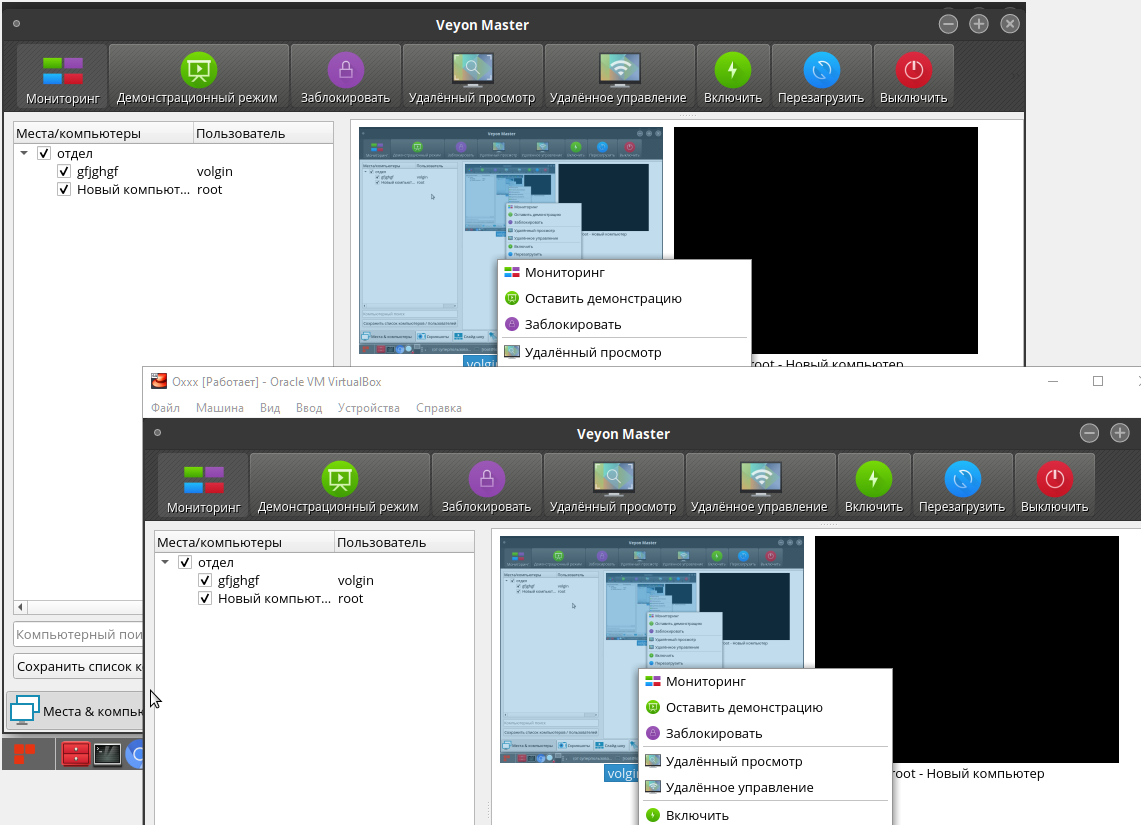
Теперь, когда всё настроено, войдите на сервере в « Монитор Veyon
». Он располагается в « Главном меню
» — « Образовательные
» — « Монитор Veyon
». На вкладке « Мониторинг
» должны появиться клиентские рабочие места, если компьютеры включены, и всё настроено правильно.
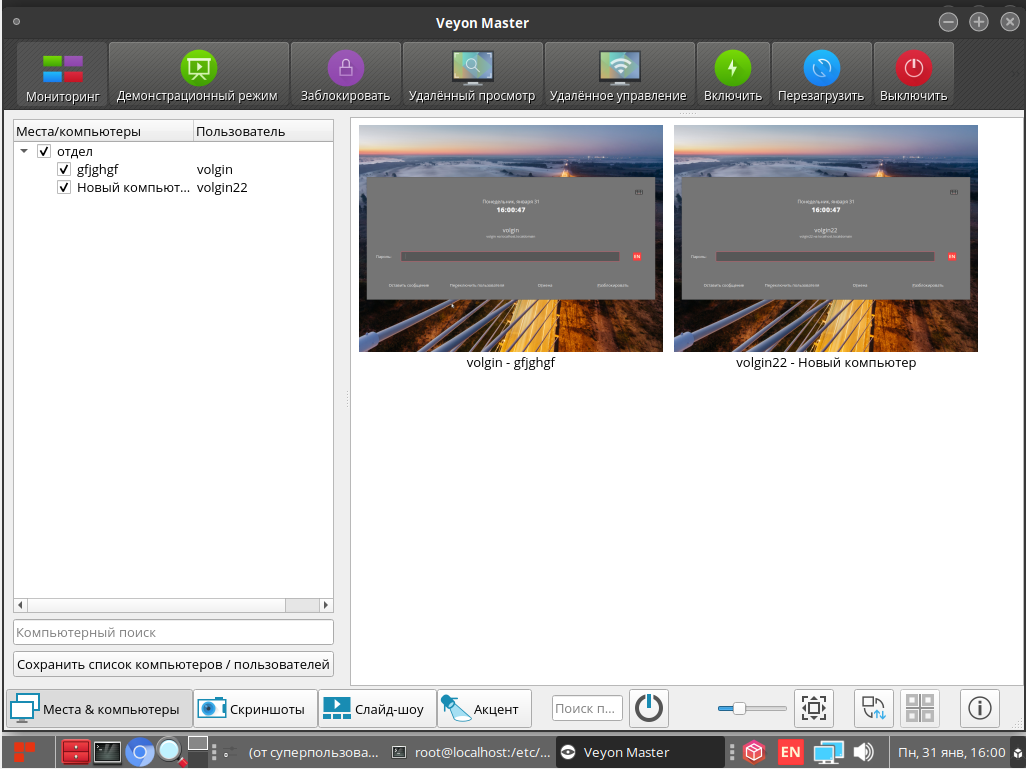
Проверим работоспособность, включив демонстрационный режим.
Дата последнего изменения:
16.06.2023
Если вы нашли ошибку, пожалуйста, выделите текст и нажмите Ctrl+Enter
.
Настройка сервера
Для установки veyon перейдите в сеанс пользователя root:
su -
и выполните команду:
dnf install veyon
После завершения установки откройте конфигуратор veyon
. Его можно найти в « Главном меню
» — « Администрирование
» — « Настройка Veyon
».
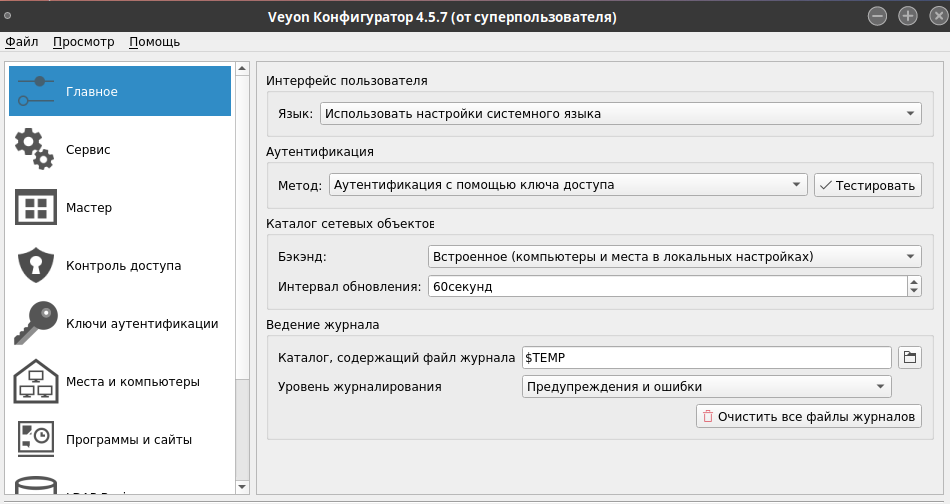
Приступим к настройке. На вкладке « Главное
» выберите метод аутентификации: « Аутентификация с помощью ключа доступа
», бэкэнд: « Встроенное
».
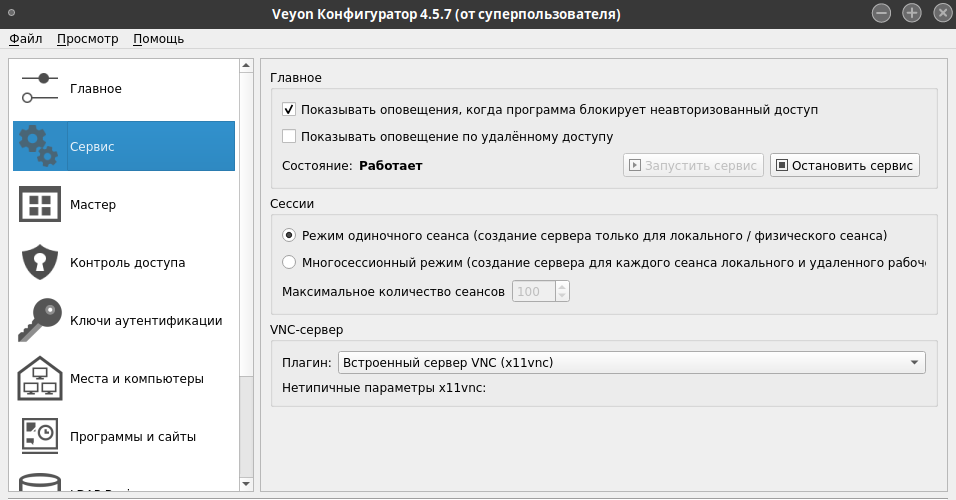
Перейдите во вкладку « Сервис
», переключите сессии в « Режим одиночного сеанса
» и запустите сервис.
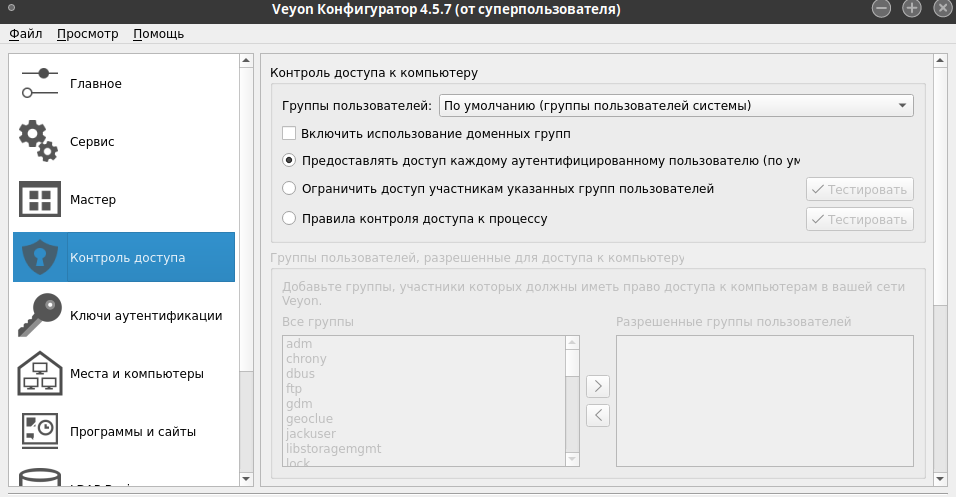
Далее на вкладке « Контроль доступа
» выставьте группы пользователей: « П
о умолчанию
».
На вкладке « Ключи аутентификации
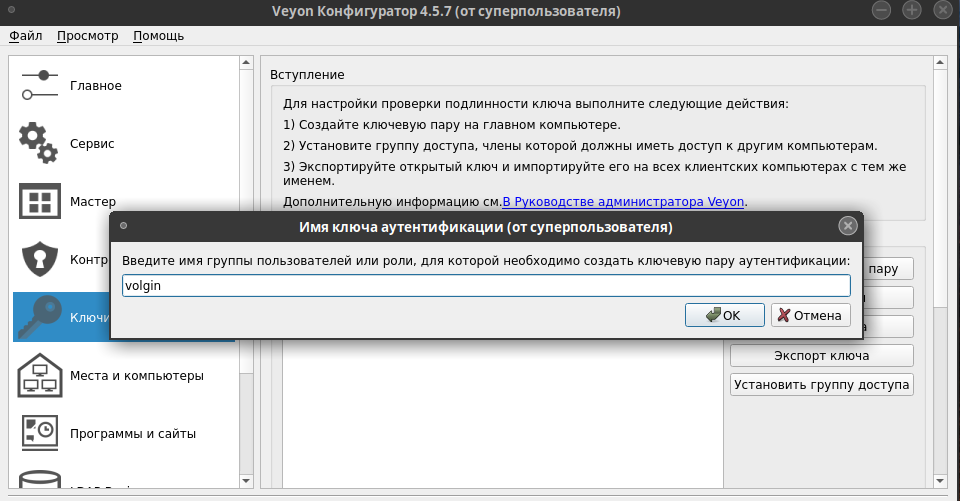
» нажмите на кнопку « Создать ключевую пару
» и введите её название.
Будет создано 2 ключа с типом private
и public
. Необходимо экспортировать ключ с типом public
на внешний накопитель. Это нужно для того, чтобы можно было подключиться к клиентскому компьютеру.
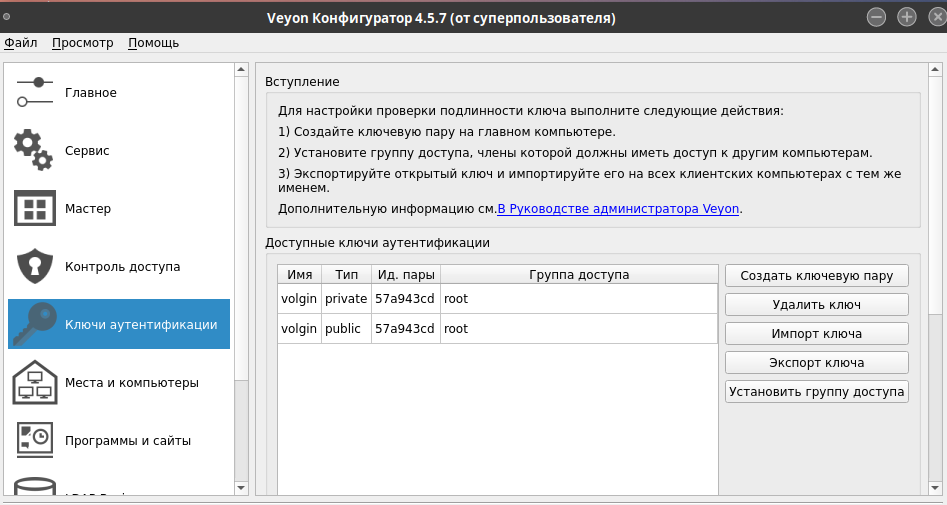
По умолчанию открытый и закрытый ключ будут доступны на чтение всем пользователям (все пользователи будут иметь возможность запускать Veyon Master
). Чтобы ограничить доступ, необходимо установить группу доступа для закрытого ключа. Пользователи, которым разрешен доступ к компьютерам с помощью Veyon Master
, должны быть членами группы доступа, заданной для закрытых ключей. Открытый ключ должен быть доступен для чтения всем пользователям.
Для изменения группы доступа следует выбрать ключ и нажать кнопку « Установить группу доступа
». В открывшемся окне выбрать/указать группу пользователей.
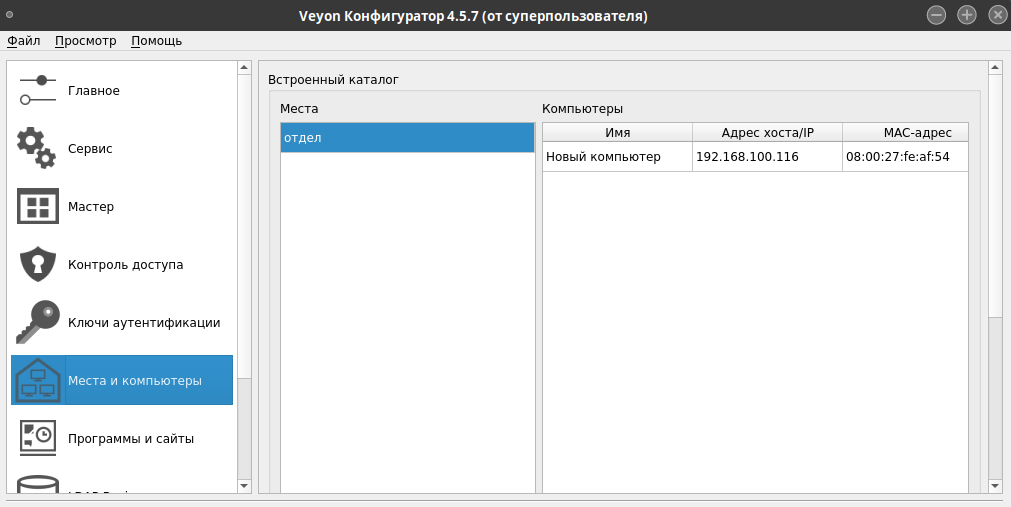
Далее перейдите во вкладку « Места и компьютеры
». Создайте новое место, дайте ему название, для этого с низу страницы нажмите на « +
».
Далее добавьте то количество компьютеров клиентов, которое вам требуется. Задайте им имя и укажите ip
— и МАС
-адреса.
После этого примените настройки.
Настройка клиента
Для установки veyon перейдите в сеанс пользователя root
:
su -
и выполните команду:
dnf install veyon
После завершения установки откройте конфигуратор veyon
. Его можно найти в « Главном меню
» — « Администрирование
» — « Настройка Veyon
».
Откройте « Настройки Veyon
» и начните настройку программы.
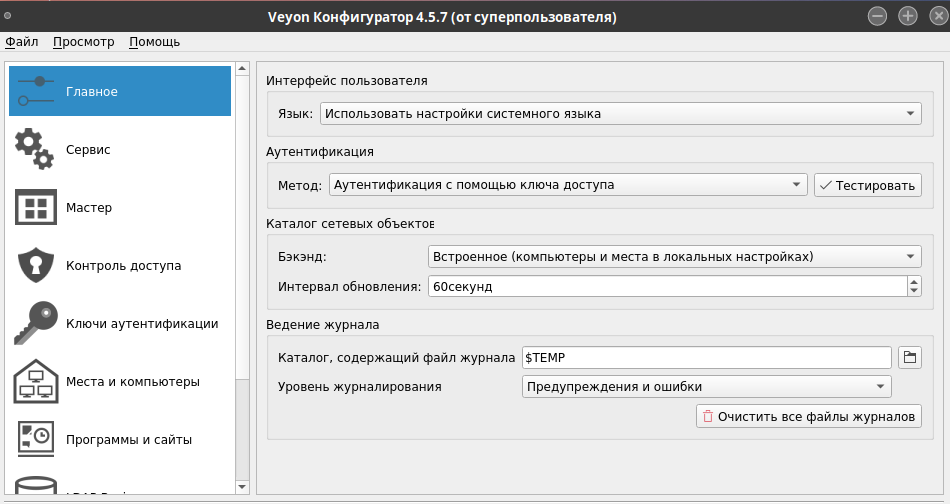
Приступим к настройке. На вкладке « Главное
» выберите метод аутентификации: « Аутентификация с помощью ключа доступа
», бэкэнд: « Встроенное
».
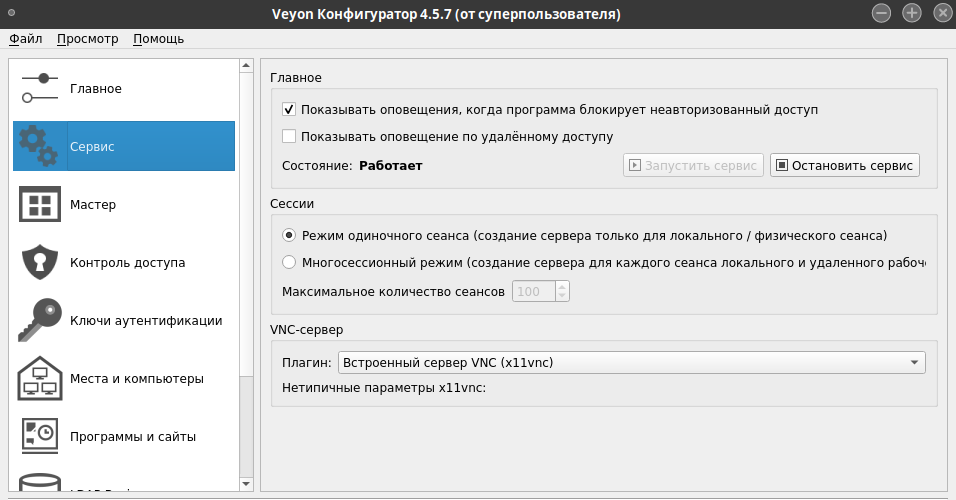
Перейдите во вкладку « Сервис
», переключите сессии в « Режим одиночного сеанса
» и запустите сервис.
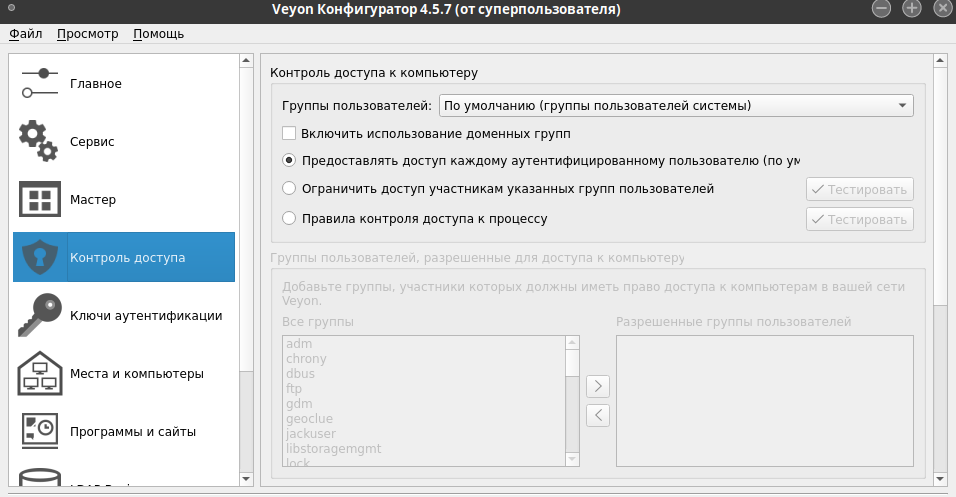
Далее на вкладке « Контроль доступа
» выставите группы пользователей: « По умолчанию
».
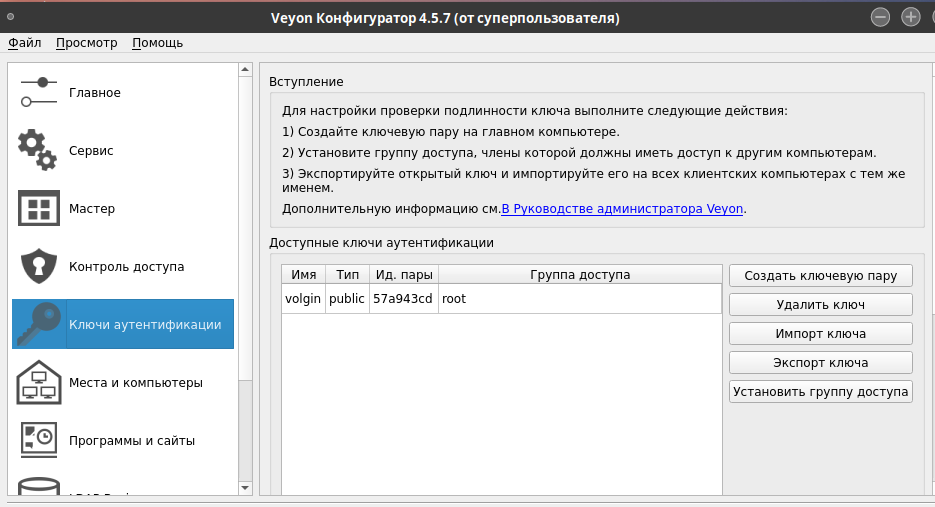
Затем перейдите во вкладку « Ключи аутентификации
» и импортируйте ключ с внешнего носителя, который вы сгенерировали на сервере.
Примените настройки. На этом настройка клиента veyon
заканчивается.
