
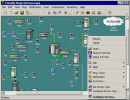
Friendly Pinger — это мощное и удобное приложение для администрирования, мониторинга и инвентаризации компьютерных сетей.
Основные возможности:
— Визуализация компьютерной сети в красивой анимационной форме;
— Отображение, какие компьютеры включены, а какие нет;
— Пингование всех устройств за раз;
— Оповещение в случае остановки/запуска серверов;
— Инвентаризация программного и аппаратного обеспечения всех компьютеров в сети;
— Слежение, кто «лазает» по Вашему компьютеру и какие файлы качает;
— Назначение внешних команд (например, telnet, tracert, net.exe) устройствам;
— Поиск HTTP, FTP, e-mail и других сетевых служб;
— Отображение состояния сети на рабочем столе или Web странице;
— Графический TraceRoute;
— Открытие компьютеров в проводнике, в Total Commander’е или в FAR’е;
Friendly Pinger — это мощное и удобное приложение для администрирования, мониторинга и инвентаризации компьютерных сетей.
Основные возможности:
— Визуализация компьютерной сети в красивой анимационной форме;
— Отображение, какие компьютеры включены, а какие нет;
— Пингование всех устройств за раз;
— Оповещение в случае остановки/запуска серверов;
— Инвентаризация программного и аппаратного обеспечения всех компьютеров в сети;
— Слежение, кто «лазает» по Вашему компьютеру и какие файлы качает;
— Назначение внешних команд (например, telnet, tracert, net.exe) устройствам;
— Поиск HTTP, FTP, e-mail и других сетевых служб;
— Отображение состояния сети на рабочем столе или Web странице;
— Графический TraceRoute;
— Открытие компьютеров в проводнике, в Total Commander’е или в FAR’е;
Send and receive messages in working environments
С открытым кодом

Сообщить о неточности
- Описание
- Отличие версий
- Системные требования
- Скачать TeamViewer 15
- На компьютер
- Как установить приложение
- На Android и iOS
- Настройка приложения
- Итоговая оценка
- Что в этом списке?
- Есть ли софт, который смог бы показывать все неполадки сети и сетевых устройств?
- Unixforum. org
- Простой мониторинг сети (графическ. схема сети + регулярное пингование)
- простой мониторинг сети
- Re: простой мониторинг сети
- Re: простой мониторинг сети
- Re: простой мониторинг сети
- Re: простой мониторинг сети
- Re: простой мониторинг сети
- Re: простой мониторинг сети
- Re: простой мониторинг сети
- Re: простой мониторинг сети
- Re: простой мониторинг сети
- Re: простой мониторинг сети
- Re: простой мониторинг сети
- Re: простой мониторинг сети
- Re: простой мониторинг сети
- Re: простой мониторинг сети
- Re: простой мониторинг сети
- Re: простой мониторинг сети
- Re: простой мониторинг сети
- Re: простой мониторинг сети
- Альтернативы для Pinger
- Ищется аналог FPinger под линукс
- Аналоги Pinger
- Описание и рекомендации
- Краткая инструкция по установке
- Работа в Windows 7 – 10
- Использование на мобильных платформах
- Лицензии
- Заключение
- Скриншоты
- Предыдущие версии
- Простой мониторинг сети с помощью fpinger — Friendly Pinger
- Friendly Pinger скачать для компьютера на русском языке
- Последнюю русскую версию Friendly Pinger скачать для ПК без вирусов, регистрации и смс
- Возможности Friendly Pinger:
- Достоинства Friendly Pinger:
- Над чем стоит поработать:
- Скриншоты Friendly Pinger 5
- Скриншоты Friendly Pinger 5
Описание
Версия 4.4.2.6225 Mattermost доступна бесплатно на нашем архиве. ПО принадлежит к категории Общение.
Наиболее часто используемое название файла для установки программы: Mattermost.exe. Вы можете установить эту бесплатную программу на Windows 7/8/10/11 32 и 64-бит.
Версии 4.2 и 3.5 наиболее популярны среди пользователей. Размер файла последней версии для установки 57 MB.
Это бесплатное программное обеспечение принадлежит Mattermost, Inc. Наш встроенный антивирус просканировал эту закачку и признал ее как 100% безопасную.
Мы предлагаем оценить другие программы, такие как IMVU 3D messenger, Phoner или SmsDiscount, которые часто используются вместе с Mattermost.
Обновлено:
10 нояб., 2022
TeamViewer 15 – это мультизадачная программа для удаленного доступа, мониторинга и поддержки, совместимая с платформами Windows, macOS, Linux, Android, Chrome OS и iOS. Автоматически выбирает протокол соединения и сервер маршрутизации, чтобы обеспечить быструю работу с минимальной задержкой. Все сессии защищены сквозным шифрованием. Через TeamViewer можно безопасно подключаться к домашним ПК, рабочим серверам, коммерческим устройствам и умным устройствам из «интернета вещей». Программа бесплатна для частного (некоммерческого) использования.
Последняя, 15-ая версия программы адаптирована для 30 языков, включая русский, и обеспечивает:
кроссплатформенный доступ к удаленному компьютеру или мобильному устройству с возможностью управления
удаленную IT-поддержку (в том числе, многопользовательскую – когда несколько специалистов подключаются к одному устройству)
защиту от посторонних глаз (черный экран на удаленном управляемом компьютере)
возможность подключения к автономно работающим устройствам (торговым автоматам, публичным экранам) без личного посещения
удаленный вывод из спящего режима, инсталляцию, деинсталляцию или обновление различных программ на удаленном устройстве
обмен файлами любого размера со скоростью до 200 Мб/сек
настройку, отображение и переключение между несколькими мониторами
проведение интерактивных видео и голосовых конференций и презентаций
возможности удаленной печати
текстовый чат и запись трансляции
высокую степень защиты передачи данных и личной информации
Отличие версий
Давайте разберем чем же отличается TeamViewer 15 от TeamViewer Portable, и зачем нужны TeamViewer QuickSupport, TeamViewer QuickJoin и TeamViewer Host.

Журналист и обозреватель сферы IT. Создатель и администратор сайта.
Чем отличается TeamViewer Portable от TeamViewer 15?
Функционально – ничем, так как в портативной версии есть все функции обычного TeamViewer. Однако портативная версия не требует установки и может запускаться с флешки или любого другого накопителя.
Что такое TeamViewer QuickSupport?
Как и версия Portable, QuickSupport также не требует установки. Отличие в том, что QS работает только в одну сторону: через него можно получать удаленную поддержку, но нельзя ее оказывать. QuickSupport дает специалисту поддержки доступ и контроль над устройством для быстрого решения технических проблем.
Что такое TeamViewer QuickJoin?
TeamViewer QuickJoin – это не требующий установки модуль, который запускается из отдельного exe-файла. С его помощью можно присоединиться к онлайн-презентации или совещанию. При этом, создать свою презентацию в QJ нельзя – для этого нужна полная версия TeamViewer.
Что такое TeamViewer Host?
Эта версия предназначена для круглосуточного мониторинга, обслуживания и поддержки подключенных устройств. Устанавливается на неограниченное число компьютеров и мобильных гаджетов. Запускается в фоне, как системная служба, включаясь еще до входа в Windows. Также, как и QuickSupport, работает в одну сторону.
Зависит от целей. Для непрерывного использования, особенно на большом количестве машин, оптимально подходит TeamViewer Host. Он незаменим при работе с автономными устройствами, за которыми не сидит постоянно оператор, который может вручную запустить программу.
Для периодического или некоммерческого использования подходит обычный TeamViewer.
Для получения техподдержки достаточно урезанной версий – QuickSupport.
Для работы в поездках или заходе с чужого ПК – TeamViewer Portable.
А для участия в онлайн-конференциях и презентациях подходит QuickJoin.
Системные требования
Для Mac: macOS 10.14 и выше
Для Linux: Debian 9, 10 и 20; Ubuntu 18.04 LTS, 20.04 LTS и 21.04; Mint 19x и 20x; Fedora 33 и 34; Red Hat Enterprise 7x и 8x; CentOS 7x и 8x; SUSE Enterprise 15x и openSUSE 15x
Для Android: 4.4 и выше
Для iPhone, iPad: iOS 12 и выше; iPadOS 13
Для Chrome OS: Chrome 38 и выше
Скачать TeamViewer 15
На компьютер
Как установить приложение
Чтобы установить ТимВивер на компьютер, необходимо:
- Двойным кликом по дистрибутиву запустить инсталляцию.
- Выбрать нужную версию программы – для удаленного управления другими устройствами или для дистанционной работы с ПК, на который загружается ПО.
- Указать, как будет использоваться утилита – в личных или коммерческих целях.
- При необходимости открыть дополнительные параметры и выбрать каталог для инсталляции программы.
- Запустить установочный процесс.
Через несколько мгновений операция будет завершена.
На Android и iOS
Настройка приложения
Стандартная конфигурация программы позволяет начать управление компьютерами и смартфонами без дополнительных настроек. Чтобы подключиться к другому устройству, достаточно выполнить несколько простых шагов:
- Запустить приложение на основном и управляемом компьютерах.
- Ввести в строке «Управлять компьютером» ID устройства, к которому необходимо получить доступ.
- Нажать «Подключиться» и ввести пароль, сгенерированный в программе на управляемом компьютере.
- Подтвердить доступ к управлению на зависимом устройстве.
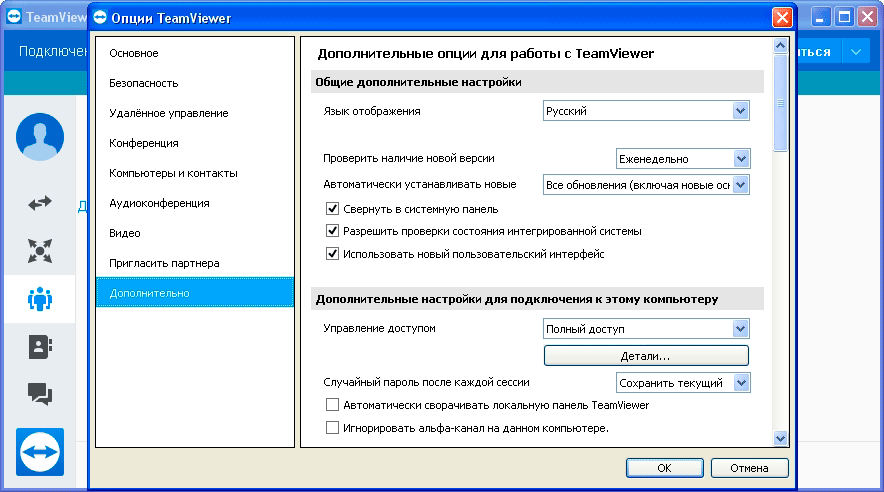
Для детальной настройки программы необходимо перейти во вкладку «Дополнительно» и выбрать строку «Опции». В этом разделе существует множество параметров, начиная с дизайна и заканчивая внешним оборудованием, которые можно изменить для более быстрой и комфортной работы приложения.
Итоговая оценка
Предельно ясно, что TeamViewer 15 – топовый продукт в своем классе, превосходящий конкурентов как в количестве функций, так и в их качестве.
( 1 оценка, среднее 5 из 5 )
Общие сведения о программе для мониторинга и инвентаризации локальных сетей Friendly Pinger.
Начиная с версии 5.0.1 , довольно популярная программа для администрирования мониторинга и инвентаризации компьютерных сетей Friendly Pinger (FPinger) Андрея Килиевича стала распространяться бесплатно.
Friendly Pinger позволяет
— легко создать карту локальной компьютерной сети в красивой анимационной форме;
— постоянно отображать включенные и выключенные компьютеры;
— выполнить пингование всех устройств сети;
— выполнить оповещение о включении или выключении отдельных компьютеров, остановке или запуске выбранных сетевых служб;
— выполнить поиск различных серверов (FTP, HTTP, SSH . . . ) в локальной сети;
— назначить внешние команды элементам карты сети;
— открывать элементы сети в проводнике, обозревателе Интернета, файловом менеджере FAR или Total Commander;
— cоздать дистрибутив облегченной версии с Вашими картами и настройками.
— организовать оповещение системного администратора по электронной почте об изменениях в составе аппаратного или программного обеспечения каждого компьютера;
— реализовать инвентаризацию компьютеров вычислительной сети с получением отчетов, содержание и вид которых можно настраивать;
Friendy Pinger — пожалуй, самое удачное средство мониторинга и инвентаризации небольших локальных сетей с поддержкой русского языка. Кроме стандартных возможностей подобных программ, Friendly Pinger позволяет использовать встроенные команды, вызываемые из контекстного меню объекта на карте сети, и передать им некоторые внутренние переменные, что превращает программу в некий центр управления
локальной вычислительной сетью (ЛВС), позволяющей легко и быстро выполнить, например, следующие действия:
— включить, выключить или перезагрузить удаленный компьютер.
— получить доступ к удаленному рабочему столу Windows или графической подсистеме Linux
— получить доступ к удаленной командной строке Windows или Linux.
— выполнить подключения к различным удаленным сетевым службам.
— подключиться к серверу терминалов или серверу SSH.
— принудительно завершить любой процесс на отдельно взятом компьютере или на всех включенных компьютерах.
В целом, встроенные команды Friendly Pinger позволяют каждому системному администратору расширить возможности программы на свой вкус, и получить в свое распоряжение удобный инструмент управления локальной сетью.
Установка и начальная настройка Friendly Pinger.
В процессе инсталляции нужно выбрать язык программы ( по умолчанию установка выполняется с поддержкой английского языка)
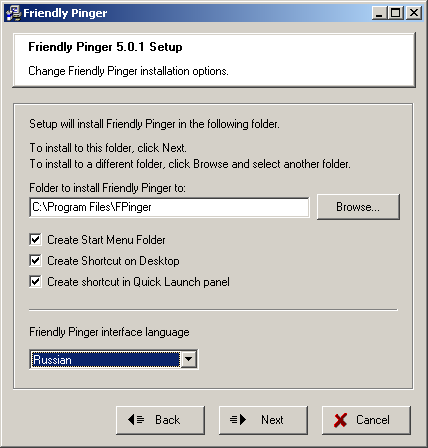
По умолчанию, установка программы выполняется в каталог \Program Files\Fpinger\. Для полноценной работы с программой нужны права администратора. В среде Windows 7 — запуск Fpinger.exe от имени администратора. Данная программа наиболее эффективна в локальной сети с Active Directory, выполняемая в контексте учетной записи пользователя, с правами администратора домена.
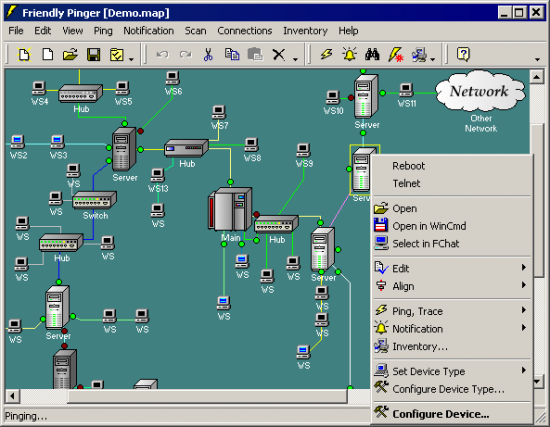
После запуска программы, можно посмотреть, поставляемую в составе дистрибутива демонстрационную карту:
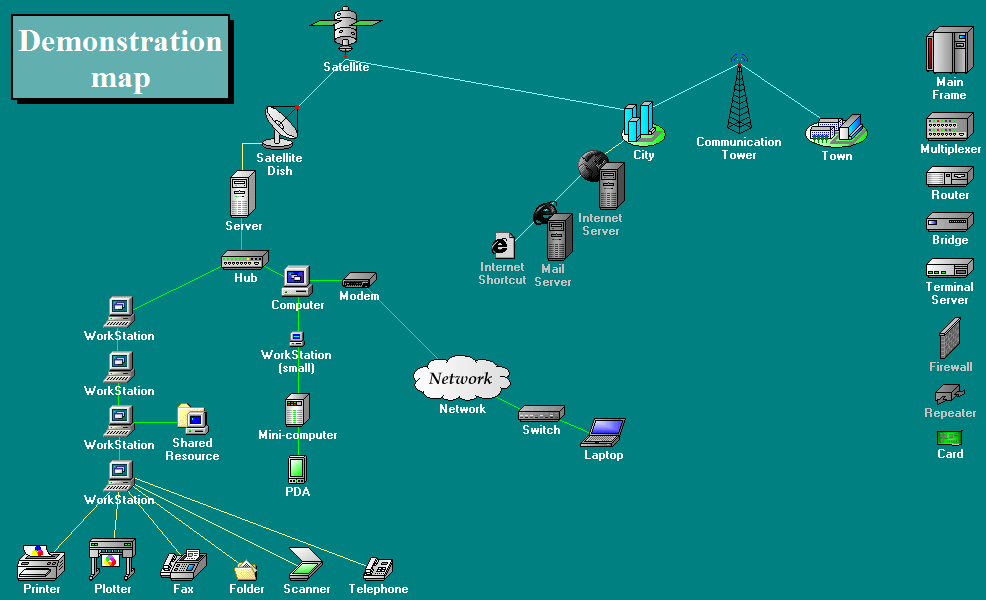
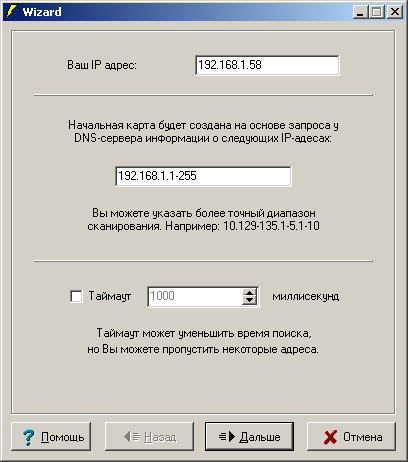
После завершения сканирования сети на вновь создаваемую карту (по умолчанию с именем «Default») помещены обнаруженные элементы в виде рабочих станций

На следующем шаге можно при необходимости изменить тип устройств и их описание. Двойной щелчок по изображению элемента позволяет вызвать свойства устройства:
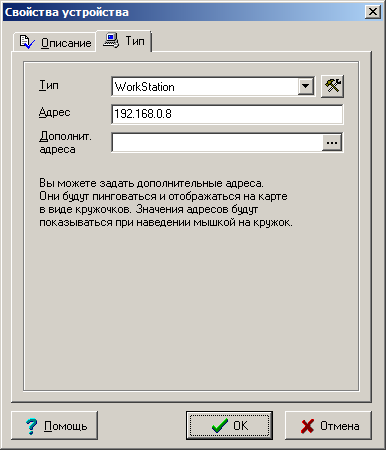
Остается добавить на карту сетевые устройства, которые не были обнаружены в
процессе сканирования сети, и нарисовать соединительные линии между
элементами. Для добавления устройства выполняется вызов меню правой кнопки
мышки и выбор пункта «Добавить устройство». Для рисования линий можно нажать
клавишу F3 или так же, как и в предыдущем случае, воспользоваться
меню, вызываемое правой кнопкой мышки.
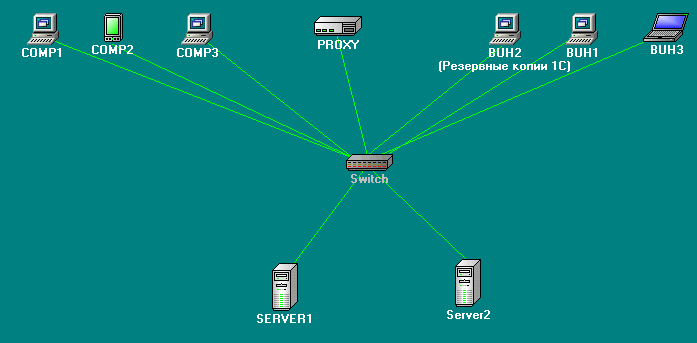
Для изменения параметров линий можно выполнить двойной щелчок мышкой и задать толщину, цвет, тип линии, длину кабеля, произвольный текст и т.п. Некоторые из параметров будут отображаться в подсказке при наведении курсора на выбранную линию — тип кабеля, его длина, дата прокладки, пояснительный текст и т.п.
В программе имеется очень подробная справка, вызываемая по нажатию клавиши F1 или через основное меню «Помощь». Основные настройки и использование инструментов программы изложены очень доходчиво, и не должны вызывать особых проблем.
Расширение возможностей программы Friendly Pinger.
Для конфигурирования внешних команд, в основном окне программы
выберите «Файл — Настройка — Команды».
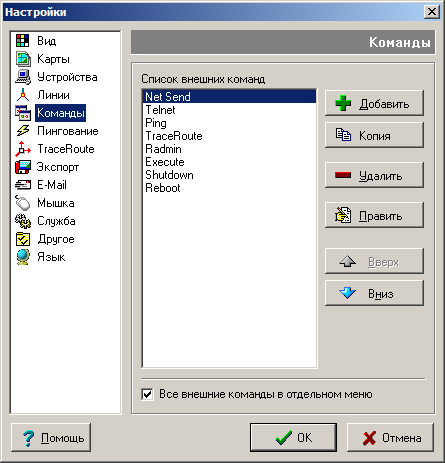
В появившемся диалоге доступны следующие элементы:
Добавить — добавление новой внешней команды;
Копия — добавление копии выделенной команды;
Удалить — удаление выделенной команды;
Править — изменение параметров выделенной команды;
Вверх — переместить выделенную команду вверх по списку;
Вниз — переместить выделенную команду вниз по списку;
Все внешние команды в отдельном меню — Задает способ отображения внешних команды в контекстном меню устройства. Либо они все будут показываться в начале контекстного меню, либо для них будет выделено отдельное подменю в контекстном меню устройств.
В диалоге настройки внешней команды доступны следующие элементы:
Допускается использовать произвольные переменные (ключи). Их значения будут запрашиваться перед запуском внешней команды. Например, для реализации NetSend добавьте следующую внешнюю команду:
Приложение: «net.exe»;
Параметры: «send %Address %Text».
%Text будет предварительно запрашиваться.
Для ввода пароля используйте ключ %Password. Он позволить вводить пароль непосредственно
В процессе выполнения команды и не хранить его в явном виде. Если требуется указать несколько разных паролей, используйте ключи, начинающие со слова %Password, например, %Password1, %Password2 и т.д.
В большинстве рассматриваемых ниже примеров внешние команды реализованы с помощью
утилит командной строки и командных файлов Windows (bat-файлов). Для используемых командных файлов и некоторых утилит используется каталог C:\SCRIPTS.
Утилиты пакета PSTools входят в набор системных утилит
Microsoft Sysinternals Suite, и на отдельной странице сайта имеется
их описание с примерами использования
Удаленное включение электропитания.
Теория и практические примеры удаленного включения электропитания
подробно описаны в отдельной статье
Технология Wake On LAN.
В примере используется файлы, размещенные в каталоге C:\SCRIPTS\POWER_ON:
BROADC.EXE — утилита для удаленного включения электропитания
COMPS.ARP — файл, содержащий список IP и MAC адресов компьютеров локальной сети
power_on.bat — командный файл, реализующий запуск внешней команды Включить
arp -a > comps.arp
c:
cd c:\scripts\POWER_ON
FOR /F «tokens=1,2» %%i in (comps.arp) do (
if «%1» == «%%i» broadc.exe %%j 255.255.255.255 67
)
Работает это следующим образом: построчно просматривается файл comps.arp и , если параметр командной строки (%1) равен первому элементу в строке файла comps.arp ( %%I — IP) то в качестве параметра при запуске broadc.exe будет использоваться второй элемент ( %%j — MAC).
Осталось создать внешнюю команду через меню Fpinger
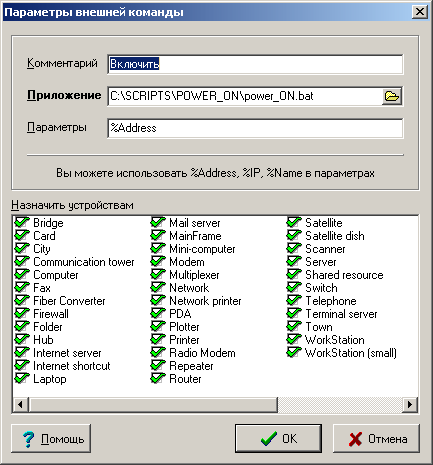
В окне Назначить устройствам можно снять галочки для тех типов устройств, которые не поддерживают удаленное включение электропитания с использованием технологии Wake On LAN. Теперь, простым нажатием кнопки, можно удаленно включить выбранный на карте сети компьютер.
Удаленное выключение электропитания и перезагрузка
Для удаленного выключения электропитания и перезагрузки используется утилита psshutdown пакета PSTools
В случае, когда для доступа к удаленному компьютеру, требуется ввод имени пользователя и пароля можно воспользоваться соответствующими переменными или задать их значения в явном виде:
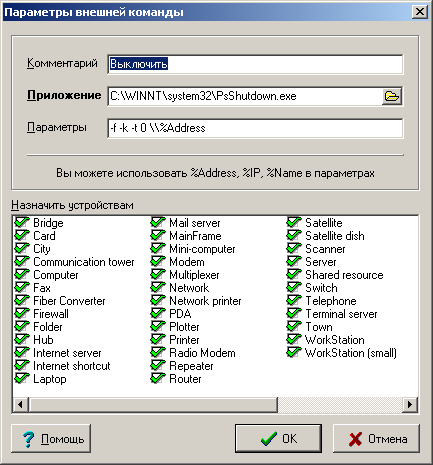
В операционных системах Windows Vista и более поздних, для удаленного выключения электропитания можно использовать возможности стандартной утилиты shutdown.exe:
Аналогичным образом создается команда для получения удаленной командой строки с использованием утилиты PSExec
Для принудительного завершения процесса на удаленном компьютере можно воспользоваться утилитой PSKill, передавая ей в качестве параметра текст с именем процесса.
pskill \\%Address %ProcName — завершить процесс на удаленном компьютере. Имя процесса будет запрошено при выполнении команды.
Удаленный доступ к рабочему столу.
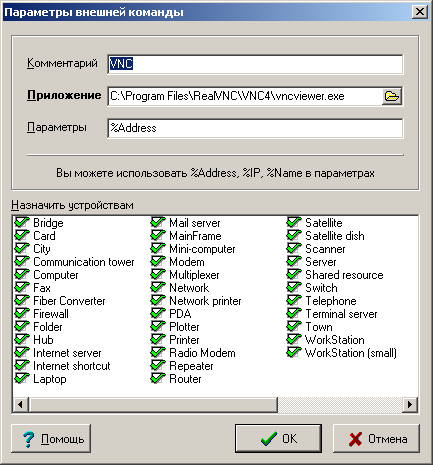
При администрировании удобно иметь возможность подключения к удаленному рабочему столу без предварительной установки серверной составляющей на удаленном компьютере. В подобном случае можно воспользоваться также бесплатной утилитой PushVNC . В отличии от остальных рассматриваемых программ, PushVNC (Для Windows7 — PushVNC7) не обрабатывает входные параметры командной строки, и адрес или имя компьютера, к которому нужно выполнить подключение, придется ввести в соответствующее поле после ее старта.
Описание и ссылки для скачивания бесплатных программ семейства VNC
Для получения удаленного доступа к графической оболочке Linux можно воспользоваться бесплатным пакетом Xming
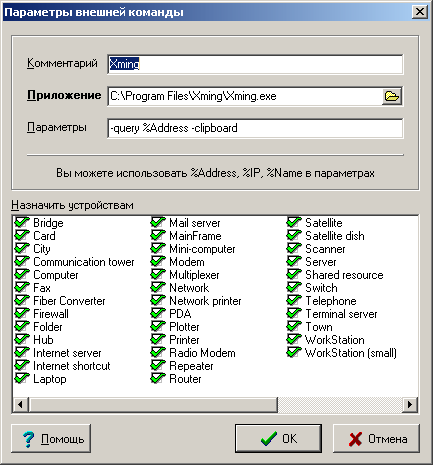
Пример настройки и использования Xming для удаленного дуступа к графической подсистеме Linux
При использовании внешних команд, выполняющих подключения к внешним сетевым службам, потребуется определенная настройка брандмауэров и прочих средств безопасности на узлах, к которым выполняются подключения.
Необходимо отметить, что Friendly Pinger больше не поддерживается автором, следствием чего является не совсем корректное отображение данных инвентаризации для современного оборудования – процессоров, объемов оперативной памяти, периферийных контроллеров и т. п. Для получения достоверных данных инвентаризации оборудования можно воспользоваться платным продуктом, представляющим дальнейшее развитие Friendly Pinger — Algorius Net Viewer
Использование внешних команд превращает Friendly Pinger в своеобразный пункт управления локальной сетью.
Причем, каждый системный администратор имеет возможность подобрать
набор команд, наиболее соответствующий его индивидуальным потребностям и,
тем самым, упростить процесс выполнения повторяемых задач по администрированию локальной вычислительной сети.
В дополнение к данному материалу:
Список и краткое описание стандартных команд командной строки (CMD) Windows
Если вы желаете поделиться ссылкой на эту страницу в своей социальной сети, пользуйтесь кнопкой «Поделиться»
Что в этом списке?
В списке находится программы которые можно использовать для замены Pinger.
Это аналоги похожие по функционалу на Pinger, которые заменяют программу частично или полностью. Этот список содержит 18 замен.
Есть ли софт, который смог бы показывать все неполадки сети и сетевых устройств?
Класс проблем слишком широкий — отсутствие подключенного принтера к рабочему месту далеко не всегда означает что принтер недоступен по icmp, samba, web.
Вообще Вам надо установить систему мониторинга, вроде забимкса или нагиоса, либо у Вас в компании либо у клиента на одном из серверов, настроить мониторинг работы серверов, сервисов, служб и устройств, либо связать офисы по впн и мониторить в одном месте на Вашей площадке.
а клиентские запросы лучше вообще выполнять исключительно в почте через любую тикетную систему, тогда будет четко видна нагрузка каждого инженера поддержки и сисадмина
Когда-то для таких целей (анализ и визуализация сети) были популярны Friendly Pinger и OCS Inventory. Сейчас проекты заброшены.
Но есть и «живые» аналоги, если поискать, например Net Viewer или LanState, уверен, что можно найти еще.
Для мониторинга же применяются немного другие инструменты, собственно, различные системы мониторинга, к которым относится и nagios.
Немного оффтопа, если позволите.
Насколько вкусен Linux Mint по сравнению с Ubuntu?
Сам пользують ArchLinux, но девушку пересадил с Винды на Убунту (подбирал максимально удобную). Она адаптировалась и довольна, но вот сама Убунту, скажем так, не в ту сторону идет (ошибки, перегруженность интерфейса и тому подобное).
Unixforum. org
Форум для пользователей UNIX-подобных систем
- Темы без ответов
- Активные темы
- Поиск
- Статус форума
Простой мониторинг сети (графическ. схема сети + регулярное пингование)
простой мониторинг сети
Сообщение fortum » 22.10.2008 16:01
Re: простой мониторинг сети
Сообщение BIgAndy » 22.10.2008 20:46
Re: простой мониторинг сети
Сообщение Pchol » 23.10.2008 13:27

Re: простой мониторинг сети
Сообщение Kataklysm » 23.10.2008 16:49

Re: простой мониторинг сети
Сообщение turun » 24.10.2008 16:02
Re: простой мониторинг сети
Сообщение Ellion » 23.11.2008 02:59
Re: простой мониторинг сети
уже давно пытаюсь найти программу для простого мониторинга сети района, с визуальным отображением. периодически предпологается мониторинг с разных машин как с Linux (в лице Debiana) и Win XP.
раньше пользовался Friendly Pinger и Friendly Net Viewer, но они работают только под винду да и периодически сбоят и работают коряво(. (графическое оформление не суть важно))
искал программы в том же гугли но те не многие что нашел (многие из попадавшихся уже мертвы)), очень громоздки и зачастую работают коряво. Еслиб можно было б, то сам бы сварганил схему к примеру в html варианте и чтоб осуществлялся переодический пинг выведенных устройст (коммутаторов).
Вообще кто нибудь решает такие задачи на смешанных системах?
Re: простой мониторинг сети
Сообщение Kataklysm » 13.07.2009 08:26
уже давно пытаюсь найти программу для простого мониторинга сети района, с визуальным отображением. периодически предпологается мониторинг с разных машин как с Linux (в лице Debiana) и Win XP.
раньше пользовался Friendly Pinger и Friendly Net Viewer, но они работают только под винду да и периодически сбоят и работают коряво(. (графическое оформление не суть важно))
искал программы в том же гугли но те не многие что нашел (многие из попадавшихся уже мертвы)), очень громоздки и зачастую работают коряво. Еслиб можно было б, то сам бы сварганил схему к примеру в html варианте и чтоб осуществлялся переодический пинг выведенных устройст (коммутаторов).
Вообще кто нибудь решает такие задачи на смешанных системах?
Re: простой мониторинг сети
Сообщение Ellion » 13.07.2009 10:24
Заббикс это монстр, все равно что стрелять по комарам из рокет ланчера.
Если просто пингать хосты — можно самому накатать хоть на пхп.
2CmndrAlexGreen — напишите мне в приват что нужно от программы, может напишу вам скрипт (:
Re: простой мониторинг сети
Сообщение oxd » 13.07.2009 10:35
Всегда пользовался самописными скриптами, 20 строчек на perl-е очень облегчают жизнь, да и всегда можно поднастроить под свою топологию.
П.С.
nmap рулид 
Re: простой мониторинг сети
почитал про «nmap» — так понял что она может работать и под линуксами и под виндой, но вот про графический интерфейс не понял, можно ли там визуально наблюдать карту, или както ее прикрутить?
А вообще уважаемый «oxd», если б ты мне по подробней рассказал бы о возможности создания простенькой самописной проги для пингования списка айпишников и отображения простейшей схемы — был бы очень благодарен. (к сожалению в perle никогда ничего не писал да и не умею, работаю только с html и то как правило в димвейвере)
Re: простой мониторинг сети
Сообщение oxd » 13.07.2009 18:19
nmap консольный сканер открытых портов, графики конечно не будет. Я обычно делал разноцветное выделение нужных машин + прикручивал соответствие мак и ip адресов. К сожалению не могу выложить готовое, но думаю вам на любом сайте по перл-програмированию помогут, ну или если любите веб то по пхп-программированию. Графические тулзы я никогда не пользовал — небыло необходимости. Вызываете нмап из скрипта и парсите вывод — все просто.
nmap -sP -n 192.168.0.*
например покажет все машины сети 192.168.0.0/24
Re: простой мониторинг сети
Сообщение Kataklysm » 13.07.2009 19:42
Re: простой мониторинг сети
zabbix через чюр громоздкая софтина, я конечно попробую ее поюзать, но при том что мне нужно лишь команда Ping, все остальное будет скорее всего только мешать.
А касаемо велосипеда)), не так все просто. По сути велосипеда то и нет, есть автомобили, ну или мотоциклы, а вот самого простого нет. Мы уже так прикинули с «Ellion» и я думаю поняли, что не так это просто сварганить даже простой вариант программы, которая будет опрашивать список айпи адресов + еще и отображать это в графической среде (вида работает-зеленый, не работае-красный) + которая будет легко позволять добавлять новые устройства + и самое главное, будет корректно восприниматься разными ОС.
(( Вот и выходит, что громоздких программ, для мониторинга к примеру офисной сети, ее компонентов и пользовательских машин — масса, а для простого нет софтинки, ну или мы пока ее просто не нашли)).
Re: простой мониторинг сети
Сообщение Midi » 15.07.2009 08:15
Я хочу попробовать развернуть nagios но в установке и конфигурировании с помощью исходников я ещё не очень разбираюсь, а там процесс видимо длинный и сложный, хотя по нему много инфы http://www.samag.ru/art/02.2003/02.2003_11.pdf, http://xgu.ru/wiki/Nagios и т.д.
Кстати интересно а такие программы, написанные для windows, как например pingotron, 10-Strike LANState будут работать через wine ?
Re: простой мониторинг сети
Сообщение butch » 15.07.2009 08:30
Re: простой мониторинг сети
через wine говорят довольно сложно заставить работать виндовые проги по мониторингу. Вро де как The Dude нормально работает под wine.
2 butch, лично мне не интересно скоко там и чего на харде и в памяти)), если прочитали б мои посты то у видыилиб что мне эта прога нужна для мониторинга работы сети из коммутаторов. А для перечисленных вами нужд я уж точто искал бы что нибудь полнофункциональное.
Re: простой мониторинг сети
Сообщение isvroot » 21.07.2009 10:50
Всегда пользовался самописными скриптами, 20 строчек на perl-е очень облегчают жизнь, да и всегда можно поднастроить под свою топологию.
П.С.
nmap рулид
Re: простой мониторинг сети
Сообщение butch » 21.07.2009 11:31
Альтернативы для Pinger
Android iOS (iPhone / iPad)
Telegram — это приложение для обмена сообщениями с акцентом на скорость и безопасность. Супербыстрое, простое и бесплатное.
- Бесплатная Windows Android iPhone Mac OS Онлайн сервис

Telegram — это приложение для обмена сообщениями, созданное бывшими разработчиками ВКонтакте и нацеленное на скорость и безопасность. Это супербыстрое, простое и бесплатное приложение, как смс, но мощнее.
Разговоры с людьми.
- Бесплатная Windows Android iPhone Онлайн сервис
Hangouts — это приложение для обмена сообщениями, которое так же позволяет отправлять фотографии и многое другое, и даже запускать бесплатные звонки — наедине или в группе!«Hangouts» — это места, используемые для организации группового видеочата (в любой момент времени в одной видеовстрече участвует не более 10 человек).
WhatsApp Messenger — это мобильное приложение для обмена сообщениями.
- Бесплатная Windows Android iPhone Mac OS Онлайн сервис
WhatsApp Messenger — это кроссплатформенное мобильное приложение, которое позволяет обмениваться сообщениями без необходимости платить за SMS. WhatsApp Messenger доступен для iPhone, BlackBerry, Android, Windows Phone и Nokia, и да, все эти телефоны могут отправлять сообщения друг другу! Так как WhatsApp Messenger использует тот же тарифный план передачи данных в Интернете, который вы используете для электронной почты и просмотра веб-страниц, отправка сообщений и поддержание связи с друзьями бесплатны.
TextSecure и RedPhone были объединены для создания сигнала!.
- Бесплатная Windows Android iPhone Mac OS
TextSecure и RedPhone были объединены для создания сигнала!
Adium — бесплатный мессенджер с открытым исходным кодом для Mac OS X.
Adium — бесплатный мессенджер с открытым исходным кодом для Mac OS X, выпущенный по лицензии GNU GPL и разработанный командой Adium. Основываясь на библиотеке протокола libpurple, Adium может позволить одновременно подключить несколько учетных записей. Приложение дает возможность использования многочисленных протоколов.
Trillian — это приложение для обмена мгновенными сообщениями, которое работает на телефонах, планшетах и настольных ПК.
- Условно бесплатная Windows Android iPhone Mac OS Онлайн сервис
Trillian — это приложение для обмена мгновенными сообщениями, которое работает на телефонах, планшетах и настольных компьютерах, обеспечивая при этом аккуратную синхронизацию чатов между ними! Мы считаем, что разговор должен легко передаваться между всеми вашими устройствами, а не перехватываться в виде текстовых сообщений на вашем телефоне.
Miranda IM — это небольшой, быстрый и простой мессенджер с поддержкой нескольких протоколов.
Miranda IM — это небольшой, быстрый и простой мессенджер с поддержкой нескольких протоколов. Разработанная с нуля как ресурсосберегающая, но в то же время обеспечивающая богатый набор функций, Miranda включает поддержку AIM, Jabber, ICQ, IRC, MSN, Yahoo, Gadu-Gadu и многих других. Дополнительно, с возможностью выбора из сотен плагинов, иконок, звуков и другого контента.
imo — видеозвонки и чат.
- Бесплатная Windows Android iPhone
imo — видеозвонки и чат для бесплатного общения с друзьями и семьей.
Самая безопасная платформа для совместной работы.
- Бесплатная Windows Android iPhone Mac OS Онлайн сервис
Wire — это самая безопасная платформа для совместной работы, в которой используются мессенджер, голосовая связь, видеосвязь, конференц-связь, обмен файлами и интеграция со другими приложениями — все они защищены наиболее безопасным сквозным шифрованием.
Empathy — это программа обмена сообщениями, которая поддерживает передачу текста, голоса, видео-чата и файлов.
Empathy — это программа обмена сообщениями, которая поддерживает передачу текста, голоса, видео-чата и файлов по многим различным протоколам. Вы можете рассказать о своих аккаунтах на всех этих сервисах и вести чат в одном приложении.
Мощный групповой чат с многопоточными разговорами.
- Бесплатная Windows Android iPhone Mac OS Онлайн сервис
Zulip — приложение для группового чата.
Общайтесь везде! IM + является наиболее широко используемым мобильным приложением для обмена мгновенными сообщениями! Подключите все к MSN, Yahoo !, Google.
- Условно бесплатная Windows Android iPhone Онлайн сервис
WeChat — это полноценное приложение для мобильной связи и социальных сетей.
- Условно бесплатная Windows Android iPhone Mac OS
WeChat — это полноценное приложение для мобильной связи и социальных сетей. Бесплатный, кроссплатформенный и полнофункциональный WeChat — это лучший способ поддерживать связь со всеми, кто вам небезразличен.
ICQ является одним из старейших мессенджеров.
- Бесплатная Windows Android iPhone Mac OS Онлайн сервис
Впервые разработан израильской компанией Mirabilis, продан AOL, вновь продан и является в настоящее время собственностью российской группы «mail.ru» (одна из крупнейших популярных соцсетей). ICQ был переработан и полностью отличается от «старого ICQ». Он доступен практически для любой платформы: веб, настольный компьютер, мобильный телефон и даже через WAP.
Видео-беседы с 8 людьми в вашем браузере — без загрузки, без входа в систему.
- Условно бесплатная Windows Android iPhone Онлайн сервис
KakaoTalk — это служба обмена сообщениями на основе телефонных номеров, которая позволяет пользователям в любой точке мира общаться в чате один на один или в группе бесплатно (без смс сервиса).
- Условно бесплатная Windows Android iPhone Mac OS
KakaoTalk — это служба обмена сообщениями на основе телефонных номеров, которая позволяет пользователям в любой точке мира общаться в чате один на один или в группе бесплатно. (без смс сервиса)
QIP Infium — многопротокольный клиент обмена мгновенными сообщениями.
- Бесплатная Windows iPhone
Disa — ваш новый центр обмена сообщениями.
Единая система обмена сообщениями — это круто!
Ищется аналог FPinger под линукс

20 лет на сайте
пользователь #1123
Буду премного благодарен за наводку на аналог Friendly Pinger на платформе линукс.
Желаемая, но не строго обязательная функциональность:
1. Визуализация активности оборудования и компов в сети.
2. Лучше графическая . (А то народ мне щас напомнит про «визуализаторы активности» из серии ping, traceroute, netstat, nmap etc..
18 лет на сайте
пользователь #7853
Юзаю iptables + nagios. Достаточно удобная связка.
20 лет на сайте
пользователь #1123
Юзаю iptables + nagios. Достаточно удобная связка.
Полез смотреть, что есть nagios, спасибо.
18 лет на сайте
пользователь #7853
Также iptables + mrtg. а nagios для мониторинга работоспособности компонентов сети.
20 лет на сайте
пользователь #1123
Также iptables + mrtg. а nagios для мониторинга работоспособности компонентов сети.
mrtg я пару лет уже пользую для мониторинга загрузки интерфейсов с\на тырнет. Нравицо. Иногда есть странная непонятка, встретилась только на одной машине на единственном из трех ее интерфейсов: на длительное время (несколько часов) перестает корректно указывать и отрисовывать входящую скорость (типа 240 байт вместо реальных 8-12к), исходящую показывает правильно. Потом восстанавливается.
С чем связано локализовать не могу. Машина не ребуцицо, соотв. демоны тоже нет. мртг стартует по крону с 5-минутным интервалом.
Аналоги Pinger
Pinger позволяет вам свободно общаться с людьми, о которых вы заботитесь больше всего, в любой точке планеты. Нажмите на изображение, и вы увидите все ваши сообщения — тексты, фотографии, звонки, голосовую почту — все в одном месте.
Вместе с миллионами пользователей мы создаем первую в мире бесплатную глобальную сеть, не зависящую от устройств и операторов. Общайтесь с любимыми людьми с вашего устройства iOS, Android, Windows и Macintosh. Это бесплатно.



Описание и рекомендации
TeamViewer – программа удаленного доступа, позволяющая соединять различные виды устройств: компьютеры, телефоны, планшеты.
Стационарный релиз пакета поддерживается операционными средами Windows 11 – XP, Mac OS X, Linux-подобные системы, включая Chrome OS. Мобильные выпуски функционируют на платформах Android, iOS, Blackberry, Windows Phone.
Приложение имеет мультиязычный интерфейс, где также присутствует русская версия.
Краткая инструкция по установке
В процессе инсталляции Тимвивер на ПК пользователю предоставляется выбор типа лицензии: коммерческая, личная (бесплатно) или оба варианта. Также предлагается определить потенциальное применение программы: установка, просто запуск и удаленное управление.
При желании использовать сервисы TeamViewer – принтер и VPN, а также для создания конференций внутри Outlook, следует выделить пункт «Дополнительные настройки» и отметить в появившемся окне необходимые опции.
Работа в Windows 7 – 10
Последняя версия пакета, как и все предыдущие, устанавливает прямое подключение к другому устройству (компьютер, телефон, планшет, ноутбук) или доступ через удаленную машину (с веб-браузера), брандмауэр, NAT сервис. Возможно создание VPN соединения между ПК: клиент и сервер.
Благодаря TeamViewer пользователь получает полный контроль над удаленным устройством: запуск программ, обмен файлами, просмотр рабочего стола, установка/деинсталляция софта, а также отключение, перезагрузка и выход из режима «Сон».
Приложение имеет ряд дополнительных функций:
- текстовый чат, аудио и видео звонки с возможностью записи сеанса;
- подключение к нескольким рабочим столам, включая мониторы с разрешением 4K;
- соединение устройств с различными операционными системами;
- удаленная печать;
- планирование и проведение веб-конференций.
Процесс соединения устройств осуществляется на высоких стандартах безопасности. Весь сеанс шифруется на базе алгоритма AES-256, применяется двухфакторная авторизация пользователя.
Использование на мобильных платформах
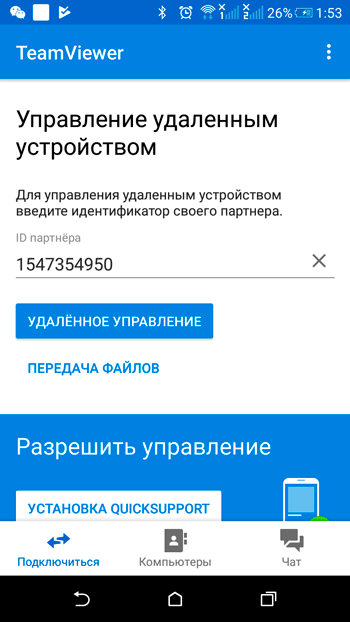
Сразу после установки Тимвивер на Андроид активны только функции удаленного управления, чата и передачи файлов. Чтобы получать доступ к Android аппарату с компьютера, на телефоне или планшете необходимо установить приложение TeamViewer QuickSupport. Для iPhone/iPad инсталляция стороннего софта не требуется.
Лицензии
Приложение распространяется бесплатно только для персонального применения. Под коммерческое использование пакета необходимо покупать одну из трех лицензий:
- Business – с одним рабочим местом;
- Premium – на несколько пользователей;
- Corporate – коллективный пакет с возможностью проводить 3 сеанса одновременно.
По вопросам приобретения лицензии необходимо обращаться на официальный сайт разработчика.
Заключение
Скриншоты

Предыдущие версии
Простой мониторинг сети с помощью fpinger — Friendly Pinger
Есть маленькая, но удаленькая программа, по мониторингу локальной сети с именем «fpinger». С помощью нее легко отслеживается активность сетевого оборудования, при этом предоставляется графическая карта, где в наглядном виде видно, какое устройство работает, а какое нет.
Помимо мониторинга, есть функции администрирования и инвентаризации компьютерных сетей.
Программа простая, в отличии от таких монстров как Zabbix, Nagios и т.д. Поэтому начните контролировать активность сетевого оборудования, серверов и другой мишуры с помощью fpinger. Когда станет не хватать возможностей fpinger, внедряйте уже более тяжелую артиллерию — полноценные системы мониторинга.
Сам дистрибутив занимает всего 4 мб, устанавливается на операционную систему Windows.
После установки, потребуется запустить fpinger. Далее вам предлагается посмотреть на задачу по мониторингу с именем Demo. Это гипотетическая (вымышленная) сеть для демонстрации графической возможности этой замечательной программы.
После просмотра карты Demo, создайте новую чистую задачу по мониторингу своей сети и запустите Мастера для первоначальной настройки. Далее вам предложат указать диапазон адресов локальной сети, например 192.168.1.0-200, который требуется мониторить. Этим мы указали для Fpinger, чтобы он мониторил заданный диапазон. Нажав далее, Fpinger начинает пинговать хосты.
Найденные устройства отображаются в этом окне. Не волнуйтесь если Fpinger не нашел вашего устройства, добавлять новые объекты мониторинга можно в ручную, не надеясь на мастера настроек.
После добавления устройств, надо обязательно настроить уведомления по почте и/или СМС, в случае не работы одного из устройств вашей сети.
Допустим есть два сервера Asterisk и 1С.
Мы хотим чтобы при падении любого из серверов, высылался отчет на почтовый ящик от yandex.ru.
Для этого нам потребуется зайти в меню Notification -> Notification
В окне Options -> E-Mail, пишем свой e-mail и пароль, SMTP сервер указываем как 127.0.0.1 (заметьте не smtp.yandex.ru).
Так как Fpinger не поддерживает SSL (465) по email, мы сделаем проброс через stunnel.
Теперь мы должны на каждом сервере включить уведомления.
Сперва надо сохранить карту File -> Save.
Когда пропадает пинг, будет высылаться отчет на email. Аналогичным образом включается уведомление по 1С серверу.
Здесь ставим галку и указываем email, если его в поле нет.
Friendly Pinger скачать для компьютера на русском языке
Последнюю русскую версию Friendly Pinger скачать для ПК без вирусов, регистрации и смс
Программа для администрирования и мониторинга сети, содержащая инструменты для построения визуальных схем, состоящих из компьютеров, серверов и других элементов.
Надежный помощник для сисадмина. Как видно из названия, Friendly Pinger позволяет узнать статус каждого компьютера, объединенного в общую сеть. Кроме того с помощью этой программы можно провести инвентаризацию установленного ПО и аппаратных компонентов ПК, посмотреть список пользователей, которые в текущий момент обращаются к файловой системе администратора, выполнить поиск сетевых служб и настроить систему оповещений, благодаря которой можно получить мгновенное уведомление в случае остановки или запуска сервера. Поддерживается возможность отправки внешних команд другим устройствам (например, telnet, tracert и других), а также функция создания дистрибутивов.
Возможности Friendly Pinger:
- быстрое пингование машин;
- аппаратная и программная инвентаризация;
- построение карты с основными элементами сети;
- графический TraceRoute;
- интегрированная система оповещений.
Достоинства Friendly Pinger:
- простой принцип визуализации;
- возможность назначения внешних команд;
- функция поиска сетевых служб;
- обнаружение чересчур активных пользователей, которые «лазят» по машине администратора.
Над чем стоит поработать:
- длительное отсутствие новых версий;
- ряд пользователей жалуется на нестабильную работу утилиты (при тестировании не подтвердилось).
Основная задача программы Френдли Пингер – это мониторинг статуса каждого ПК в сети. Благодаря этой утилите можно быстро узнать, какая машина не отвечает на отклик. Если ваш узел состоит из множества элементов, то графическая карта поможет быстро найти необходимый компьютер.
Скриншоты Friendly Pinger 5

в Windows 7 Professional SP1 ругается на недостаточную память для запуска. В режиме
совместимости такая же байда. Может у кого есть модифицированный exe файл для Windows 7?
с 22 декабря 2011 программы этого автора стали бесплатны. Браво Андрей! И огромное тебе
спасибо за твои удобные и миниатюрные программы.
Кто скажет сколько весит обем Сохранение Лог Файлов?
очень нужная вещь в таких програмах
Чем больше, Тем Лучше !!!
Прога классная, а проект кончился да?
Скриншоты Friendly Pinger 5
в Windows 7 Professional SP1 ругается на недостаточную память для запуска. В режиме
совместимости такая же байда. Может у кого есть модифицированный exe файл для Windows 7?
с 22 декабря 2011 программы этого автора стали бесплатны. Браво Андрей! И огромное тебе
спасибо за твои удобные и миниатюрные программы.
Кто скажет сколько весит обем Сохранение Лог Файлов?
очень нужная вещь в таких програмах
Чем больше, Тем Лучше !!!
Прога классная, а проект кончился да?
