

<!—

—>
- Как в Thunderbird добавить несколько почтовых ящиков и удалить лишний
- Как добавить еще один почтовый ящик
- Как использовать телефон в качестве мыши, клавиатуры и пульта управления для ПК;
- POP 3 — особенности, преимущества и недостатки
- Вам стоит пользоваться POP3, если:
- IMAP – особенности, преимущества и недостатки
- Совет
- Вам стоит пользоваться IMAP, если:
- Настройка почты в Mozilla Thunderbird — Техническая поддержка — NetAngels
- Входящая
- Настройки Mozilla Thunderbird на примере — 13 Марта 2014 — Информационный портал — JEKIN — BLOG
- Как настроить Mozilla Thunderbird для нескольких учетных записей
- Несколько исходящих серверов (SMTP)
- Быстрое переключение между SMTP-серверами
- GMail Обходной путь
- Несколько личностей
- Переключение между учетными записями и личностями
- 1. Включить IMAP
- 2. Переместить профиль на мобильный диск
- 3. Переместить профиль на сетевой диск
- Как настроить учетные записи чата в Mozilla Thunderbird
- Как исправить Mozilla Thunderbird не запускается
- Как искать почту в Mozilla Thunderbird
- Как включить спам-фильтр в Mozilla Thunderbird
- Как регистрировать POP, IMAP и SMTP трафик в Mozilla Thunderbird
- Как добавить почту
- Как сменить профиль в Thunderbird?
- Где хранятся письма в Thunderbird?
- Как изменить место хранения Thunderbird?
- Как зайти в Thunderbird?
- Как настроить POP3 в Thunderbird?
- Как сменить профиль в Firefox?
- Как в Thunderbird выйти из учетной записи?
- Как перенести письма из Thunderbird на другой компьютер?
- Как загрузить письма в Thunderbird?
- В каком файле Thunderbird хранит пароли?
- Как освободить место в Thunderbird?
- Как перенести файлы Thunderbird на другой диск?
- Как поменять шрифт в Thunderbird?
Как в Thunderbird добавить несколько почтовых ящиков и удалить лишний
Как настроить Mozilla Thunderbird и добавить еще одну почту? Подобные вопросы задают люди, которые только что загрузили и установили почтовый клиент. В целом, процесс не особенно сложный, но новички склонны выбиваться из колеи, поскольку необходимо выполнить множество действий. Давайте подробно разберемся в этом вопросе.
Итак, как настроить учетную запись в Thunderbird? В этом нет ничего сложного, так как программа предлагает настроить почту сразу после установки и первого запуска. Нам нужно будет лишь следовать определенным инструкциям.
Однако люди, которые видят клиент впервые, могут потеряться в настройках, тем более что Thunderbird не похож ни на одну другую известную программу такого типа. Поэтому ниже приведена подробная инструкция с четким алгоритмом дальнейших действий.

Как в Mozilla Thunderbird добавить еще одну почту
Thunderbird может импортировать почтовые сообщения, содержимое адресных книг, подписки на ленты новостей, настройки и/или фильтры из других почтовых программ и распространённых форматов адресных книг.

Чоповец Владимир Петрович, специалист по ремонту ноутбуков
Если у вас не получается разобраться самостоятельно, пишите мне, я помогу!
Задать вопрос эксперту
Теперь необходимо указать папки, в которых будут сохраняться все отправленные из почтовой программы письма, а также письма из других системных папок почтовой программы. Если самостоятельно разобраться в нюансах не получается, пишите мне!
Как добавить еще один почтовый ящик
Но как добавить в Thunderbird несколько почтовых ящиков? Для этого также существует специальная процедура. Он немного отличается от процесса, описанного выше, но общий принцип тот же.
Тем не менее, неопытные пользователи могут заблудиться в пунктах меню и настройках. Поэтому мы подготовили подробное руководство, в котором четко описаны все шаги, необходимые для выполнения задания и достижения цели.

Что предпочитаете: стационарный компьютер или ноут?
- Запустите программу и нажмите на имя уже созданной учетной записи. Нажмите на ссылку «Электронная почта» в блоке «Учетные записи».
- Затем повторите действия, описанные в шагах 3-5 предыдущей инструкции. Единственное отличие заключается в том, что вам нужно указать другой почтовый ящик.
Как видите, даже добавить второй ящик в Mozilla Thunderbird удивительно просто. Пользователям даже не нужно вооружаться какими-либо дополнительными инструкциями.
Найдем нужный адрес электронной почты, а затем под этим адресом найдем папку «Входящие» для экспорта. При установке Thunderbird создаёт пользовательский профиль, который и накапливает информацию о почте учётные данные, настройки сервера, архив сообщений. Однако это часто становится проблемой, поскольку пространство для хранения этих учетных записей электронной почты POP3 обычно очень мало.
Как использовать телефон в качестве мыши, клавиатуры и пульта управления для ПК;
Возможно, вы уже слышали о терминах POP3, IMAP и Exchange и знаете, что это имеет какое-то отношение к электронной почте. Но что именно это и какая польза или разница и что для меня это принесет?
POP 3 — особенности, преимущества и недостатки
Pop3 — самый старый способ получить электронную почту.
Почти все поставщики почтового сервера делают эту услугу доступной для всех. Здесь электронные письма извлекаются из почтового ящика и сохраняются на компьютере.
Существуют также параметры конфигурации,
так что электронные письма остаются на почтовом сервере при получении электронной почты. Однако это часто становится проблемой, поскольку пространство для хранения этих учетных записей электронной почты POP3 обычно очень мало.
Основным недостатком в дополнение к некоторым приятным особенностям является то, что после того, как электронные письма были извлечены, они расположены на устройстве (персональном компьютере / ноутбуке).
Если же это устройство будет вдруг сломано (например, жесткий диск), все электронные письма исчезнут. Таким образом, всегда нужно учитывать что-то для обеспечения безопасности этих писем.
Вам стоит пользоваться POP3, если:
- Размер вашего зарегистрированного почтового ящика относительно невелик, и существует необходимость быстрого доступа к нему.
- Слишком много функций
вас сдерживают или только раздражают. - Вы все равно используете только одно устройство для получения электронной почты.
- Достаточно временного хранения ваших сообщений электронной почты на сервере.
- Вы предпочитаете иметь свои данные только локально с вами.
IMAP – особенности, преимущества и недостатки
IMAP — это гораздо лучший способ получить ваши электронные письма.
Однако этот метод не поддерживается каждым почтовым сервером.
Если ваш компьютер или ноутбук сломается, вам не нужно будет беспокоиться об этом и просто будет необходимо настроить новое устройство, и все электронные письма вернутся.
Совет
В своем клиенте выберите папку SENT в качестве местоположения для отправленных сообщений.
Таким образом, вы можете видеть на всех устройствах также отправленные сообщения (они хранятся по умолчанию клиентами локально).
Вам стоит пользоваться IMAP, если:
- У вас есть несколько устройств, которыми вам нужно пользоваться и чтобы они имели одно и то же состояние.
- Вы хотите получить доступ к почтовому ящику одновременно с несколькими сотрудниками.
- Использовали свои иерархические почтовые ящики непосредственно на сервере электронной почты.
- Вам нужен доступ к нескольким почтовым ящикам во время сеанса.
- Вам нужна резервная копия на сервере электронной почты.
- Вам необходимо получить доступ к своим текущим электронным письмам с стороннего устройства через веб-администратора.

Чоповец Владимир Петрович, специалист по ремонту ноутбуков
Если у вас не получается разобраться самостоятельно, пишите мне, я помогу!
Задать вопрос эксперту
Это то же самое, просто слова аккаунт происходит от английского account , а в русскоязычной литературе часто используют оба выражения. Если самостоятельно разобраться в нюансах не получается, пишите мне!
Настройка почты в Mozilla Thunderbird — Техническая поддержка — NetAngels
Входящая

Шаг 6. Если все данные были введены верно, вы сможете начать работу с почтовым ящиком.
Чоповец Владимир Петрович, специалист по ремонту ноутбуков
Если у вас не получается разобраться самостоятельно, пишите мне, я помогу!
Задать вопрос эксперту
Вы можете также комбинировать эту опцию например почта с двух личных почтовых ящиков будет приходить в общую папку, а для рабочего аккаунта будет создана отдельная группа папок. Если самостоятельно разобраться в нюансах не получается, пишите мне!
Настройки Mozilla Thunderbird на примере — 13 Марта 2014 — Информационный портал — JEKIN — BLOG
- Как в Thunderbird добавить несколько почтовых ящиков и удалить лишний
Использование настольного почтового клиента, такого как Thunderbird, имеет немало преимуществ. Прежде всего, вы можете получить доступ к своей электронной почте в любое время, даже когда интернет не работает. Тогда очень легко добавлять и управлять несколькими учетными записями электронной почты. И последнее, но не менее важное: существует ряд расширений, которые делают работу с Thunderbird намного более удобной.
В этой статье я собираюсь показать вам, как настроить Mozilla Thunderbird 3 , как работать с несколькими SMTP-серверами и удостоверениями, и как заставить SMTP-сервер GMail работать вместе.
Как настроить Mozilla Thunderbird для нескольких учетных записей
Сначала мы рассмотрим варианты настройки нескольких учетных записей в Thunderbird 3.
Просто введите свои данные, подождите, пока Thunderbird обнаружит ваши входящие и исходящие серверы, и нажмите> Создать учетную запись, когда вы закончите. Возможно, вам придется воспользоваться> Ручной настройкой, если Thunderbird не может найти ваши входящие и исходящие почтовые серверы.

Вы можете продолжить и настроить несколько учетных записей таким же образом.
Несколько исходящих серверов (SMTP)
Вы можете добавить и использовать более одного SMTP-сервера. Это может пригодиться, когда вам нужно отправить почту, но один из ваших SMTP-серверов недоступен. Перейдите> Инструменты > Настройки учетной записи и нажмите> Исходящий сервер (SMTP) внизу списка, показывая все ваши учетные записи. Все дальнейшие шаги говорят сами за себя. Обязательно установите сервер по умолчанию, нажав кнопку> Установить по умолчанию , когда выбран предпочитаемый SMTP-сервер.

Вот список бесплатных SMTP-серверов на случай, если вам понадобятся дополнительные.
Теперь, когда у вас есть выбор SMTP-серверов, вы можете переключаться между ними. В> Настройки учетной записи , нажмите на одну из ваших учетных записей в списке. В самом низу первой страницы, где также указан> Имя учетной записи , вы увидите раскрывающееся меню для> Исходящий сервер (SMTP) . Вы можете выбрать> Использовать сервер по умолчанию или выбрать любой из ваших SMTP-серверов из раскрывающегося списка.

Быстрое переключение между SMTP-серверами
 Если вам часто приходится переключать SMTP-серверы на лету и не хотите каждый раз менять настройки своей учетной записи, попробуйте расширение SmtpSelect . Кнопка на панели инструментов должна быть добавлена вручную из меню> Настройка .
Обратите внимание, что его расширение будет работать только в том случае, если вы выбрали> Использовать сервер по умолчанию в настройках SMTP для своих учетных записей.
GMail Обходной путь
Будьте осторожны при использовании SMTP-сервера GMail! Он перезапишет адрес> From: данными вашей учетной записи GMail. Похоже, что письмо было отправлено с вашей учетной записи GMail, хотя вы выбрали другую учетную запись.
Обходной путь — добавить эти адреса электронной почты в вашу учетную запись GMail. В GMail перейдите> Настройки > Учетные записи и импорт и в разделе> Отправить почту как: нажмите кнопку> Отправить почту с другого адреса .

Теперь GMail распознает адрес электронной почты> From: и не собирается его перезаписывать.
Когда вы добавили несколько учетных записей GMail в Thunderbird, вы также можете использовать отдельный SMTP-сервер с соответствующим именем пользователя для каждой из ваших учетных записей GMail.
Несколько личностей
Переключение между учетными записями и личностями
Установив Thunderbird с несколькими учетными записями электронной почты, вы можете легко переключаться между этими учетными записями при написании электронных писем. Когда вы> Напишите электронное письмо, вы увидите раскрывающийся список под> От:. Здесь вы можете выбрать любую из ваших учетных записей электронной почты.


Когда вы добавите личность в свою учетную запись, она будет доступна через ранее описанное раскрывающееся меню> От:. Но опять же, при использовании GMail, вам нужно либо настроить и использовать отдельный SMTP-сервер, используя адрес электронной почты этого удостоверения, либо добавить этот дополнительный адрес электронной почты в свою учетную запись GMail.

Я надеюсь, что эта статья о том, как настроить Mozilla Thunderbird для нескольких учетных записей электронной почты, научила вас нескольким новым приемам. Пожалуйста, дайте нам знать, нашли ли вы это полезным в комментариях.
<firstimage = ”// static..com/wp-content/uploads/2010/02/Thunderbird3Notes01.png” />  Настольный почтовый клиент имеет несколько преимуществ по сравнению с веб-почтой. Прежде всего, вы не полагаетесь на доступность онлайн-сервиса. Вы можете работать с электронной почтой без подключения к Интернету. Вы можете настроить несколько учетных записей электронной почты, и нет ограничений на количество гигабайт, которые вы можете хранить бесплатно. Конечно же, Thunderbird поставляется с поддержкой расширений, что делает его особенно интересным.
Недостатком является то, что у вас нет доступа к электронной почте, когда вы находитесь на другом компьютере. Так что, если ваш любимый почтовый клиент — Thunderbird, и это именно та проблема, которую вам нужно решить, подождите!
В этой статье показано, как вы можете синхронизировать электронную почту Thunderbird на нескольких компьютерах и всегда иметь доступ ко всем вашим электронным письмам, независимо от того, какой компьютер вы используете.
В принципе, эти инструкции могут также работать для других почтовых клиентов. Однако описанные здесь отдельные шаги предназначены для синхронизации электронной почты Thunderbird.
1. Включить IMAP
Если вы сейчас загружаете свою электронную почту, используя POP3, вы можете переключиться на IMAP, который поддерживается большинством поставщиков электронной почты.
В чем разница между IMAP и POP3? С POP3 электронные письма, которые достигают вашего почтового сервера, в конечном итоге загружаются на ваш компьютер и удаляются с сервера. С помощью IMAP копии писем хранятся на сервере. Более того, все папки, в том числе созданные вами, воссоздаются на сервере и на всех компьютерах, имеющих доступ к этой учетной записи IMAP. Следовательно, ваши электронные письма, включая мусор и отправленные письма, всегда синхронизированы.
Чтобы включить IMAP, войдите в свою учетную запись поставщика услуг электронной почты и найдите соответствующие настройки. Затем перейдите в Thunderbird и настройте там параметры.

В Thunderbird> Настройки учетной записи также обратите внимание на> Параметры синхронизации и хранения .

2. Переместить профиль на мобильный диск
Этот вариант проще в настройке, но сложнее в обслуживании. Технически, вы не синхронизируете электронную почту Thunderbird между компьютерами, когда используете этот метод. Вместо этого вы берете с собой весь свой профиль Thunderbird и получаете к нему доступ на любом используемом вами компьютере.
Поскольку внешний источник будет иметь различную букву диска на разных компьютерах, мы не будем перемещать профиль. Мы просто сообщим Thunderbird путь к профилю, используя аргумент командной строки -profile «path».
Аргумент командной строки выглядит так:
«C: \ Program Files \ Mozilla Thunderbird \ thunderbird.exe» -профиль «F: \ Мой профиль ТБ»
В Windows XP выберите « Пуск» > « Выполнить» и введите эту команду, заменив « F: \ My TB profile » точным путем к вашему профилю.

И, конечно же, вы всегда должны носить с собой мобильный диск.
3. Переместить профиль на сетевой диск
Этот последний способ синхронизации электронной почты Thunderbird требует наличия доступа к общему / сетевому диску. Это самый удобный метод в долгосрочной перспективе. Однако это предполагает перемещение существующего профиля на этот диск, что может быть сложно.
 В этом файле перечислены все профили, зарегистрированные на установленном Thunderbird. Найдите тот, который вы только что переместили, и измените строку> Path = на новое местоположение, например> Path = ”E: \ Thunderbird Profile / xxxxxxx.default”
Обязательно измените> IsRelative = 1 на> IsRelative = 0, если вы переключаетесь с относительного на не относительный путь. Кроме того, направление косых черт в пути изменится с «/» (относительный) на «\» (не относительный).
Вы также можете использовать этот метод для перемещения своего профиля Thunderbird на другой раздел жесткого диска или внешний жесткий диск.
Наконец, если вы поняли, что это довольно сложно, вам следует подумать о переходе на Gmail, поскольку он обладает большинством преимуществ, перечисленных выше для почтовых клиентов для настольных компьютеров.
Как настроить учетные записи чата в Mozilla Thunderbird
Предпочитают ли ваши друзья чат Facebook или Google Talk (или любой из них); независимо от того, находятся ли ваши избранные чаты на IRC на XMPP (или на обоих): вы можете настроить Mozilla Thunderbird для подключения ко всем этим службам и протоколам чата (и к Twitter тоже).
Как исправить Mozilla Thunderbird не запускается
Вместо запуска Mozilla Thunderbird жалуется на используемый профиль или другой экземпляр, «уже запущенный, но не отвечающий»? Вот как можно завершить процессы и удалить скрытые файлы блокировки, чтобы Mozilla Thunderbird снова запустилась.
Как искать почту в Mozilla Thunderbird
Ищете старую почту или недавнее сообщение от определенного контакта? Позвольте Mozilla Thunderbird помочь с почти мгновенными и гибкими результатами поиска.
Как включить спам-фильтр в Mozilla Thunderbird
Mozilla Thunderbird, Netscape и Mozilla включают высокоэффективную фильтрацию нежелательной почты. Убедитесь, что он включен, чтобы вы могли получить прибыль от гораздо более чистого почтового ящика.
Как регистрировать POP, IMAP и SMTP трафик в Mozilla Thunderbird
Сделайте полезную поддержку людей счастливыми (и очень полезными) поддерживающими людьми, или узнайте сами, что может быть не так с настройками вашей электронной почты, внимательно изучив, что делает Mozilla Thunderbird — и что происходит — когда вы пытаетесь отправить или получать почту.
 Привет всем! Рад видеть Вас на сайте megamozg.pro. Ранее, в предыдущих уроках, нами был рассмотрен процесс регистрации электронного ящика. Там мы разобрали стадии создания, отправки и удаления писем в самых популярных на данное время поисковых системах.
Сегодня речь пойдет о почтовом клиенте, как о способе объединяющем всю электронную корреспонденцию в одном месте. Другими словами этот клиент будет помогать Вам работать с почтовыми ящиками более эффективнее и даст новые возможности. Зачем это нужно?
- Во-первых, это гораздо удобнее, поскольку все почтовые ящики будут храниться в одном месте, и не надо будет переходить с сайта на сайт.
- Во-вторых, данные приложения оснащены более продвинутой безопасностью и защитой от спама.
- В третьих простота управления.
Приступим к рассмотрению данного почтового клиента, и начнем мы с установки программы на компьютер.
Запустите скачанный дистрибутив программы двойным нажатием левой кнопки мыши. Перед Вами появиться приветствующее окно мастера установки. Жмем Далее.

Следующее окно даст возможность выбора типа установки. Оставьте все как есть и жмите Далее. При переключении радио переключателя в положение Выборочная, появиться возможность выбора папки установки, но это ни к чему, поскольку мастер установки предлагает более простой и лучший вариант.

В следующем окне нажмите Установить для инсталляции программы на жесткий диск вашего компьютера и по окончанию установки жмите по кнопке Готово.
Программа установлена, приступим к добавлению учетной записи.
При первом запуске почтового клиента перед Вами появится окно, где нужно будет нажать по кнопке Пропустить это и использовать мою существующую почту.

Если почты не существует и Вы не знаете как ее завести, то советую прочитать следующие уроки:
Если же почтовый ящик был зарегистрирован ранее, то идем дальше.
Следующим действием программа попросит заполнить поля с Вашим именем, названием адреса электронной почты и паролем. Первое поле с именем заполняется произвольно, а второе и третье поля заполняются данными, которые были введены при регистрации электронного ящика. После заполнения всех полей жмите Продолжить.

Следующий шаг очень важен. Он заключается в выборе протокола прикладного уровня при работе с почтой. На выбор предлагается два протокола imap и pop3. Ниже я коротко расскажу о каждом, но какой протокол удобнее для ведения ящика каждый решает сам.
Pop3 и imap это два самых распространенных стандарта служащие для извлечения почты на сегодняшний день.
POP3 более старый протокол. При подключению к интернету он загружает почту с сервера на компьютер пользователя и в дальнейшем работа с корреспонденцией может осуществляться offline (то есть без подключения к глобальной сети). Подключение к почтовому ящику с нескольких точек при использовании данного протокола невозможно. Данный стандарт при загрузке на локальный компьютер пользователя удаляет почту с сервера, хотя есть возможность и оставлять ее, задав определенную настройку.
IMAP же более новый протокол с более широкими возможностями. Почтовый клиент при использовании данного протокола выполняет роль браузера. Так же существует возможность загрузки сообщений в папки на локальном компьютере. При подключении к интернету будет происходить синхронизация почты на компьютере и на сервере. Продолжать работать с почтой Вы сможете с любого компьютера имеющего доступ к интернету.
Итак, выберите протокол, все остальные настройки Mozilla Thunderbird сделает за Вас. Жмите Готово. Клиент произведет проверку Вашей почты на сервере и, если вы все сделали правильно, отобразит ее в окне программы.

Для того чтобы попасть в настройки своей учетной записи нажмите по ней правой кнопкой мыши и выберите Параметры. Откроется окно, в котором Вы сможете настраивать определенные параметры.

Давайте теперь добавим еще один ящик электронной почты. Для этого кликните по уже добавленной учетной записи, и пройдите по ссылке Создать учетную запись (изображение ниже). Или же через иконку в правом верхнем углу программы войдите в меню, и там выберите Создать и далее Получить новую учетную запись почты.

Далее снова проделайте работы по добавлению учетной записи, которые описываются выше.
Таким образом, в почтовый клиент Mozilla Thunderbird можно добавить все Ваши почтовые ящики и работа с ними станет гораздо удобнее.
Mozilla Thunderbird — пожалуй, один из лучших и популярных почтовых клиентов.
Как добавить почту
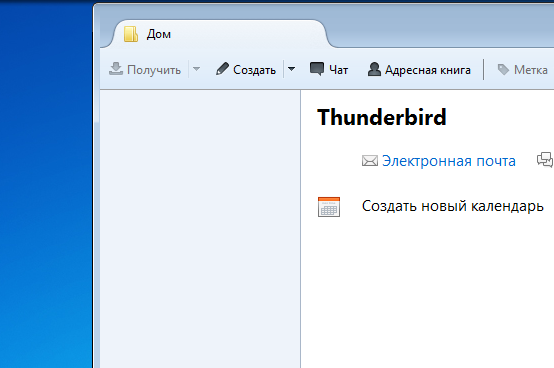
1) На главной странице Thunderbird нажимаем на «Электронная почта«.
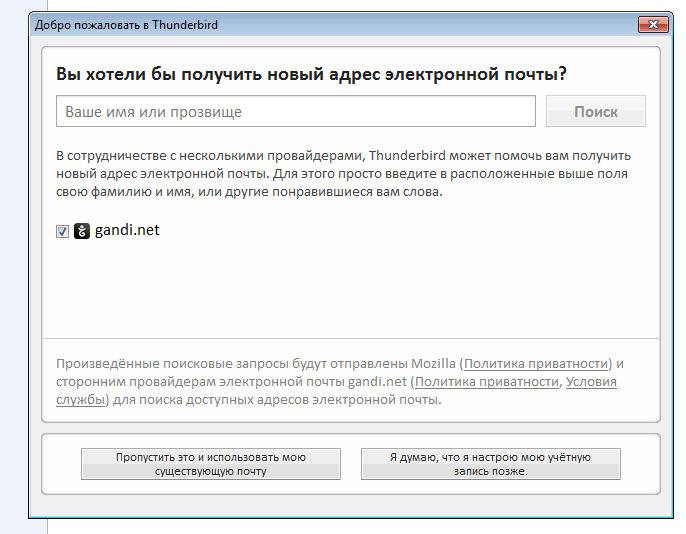
2) Перед Вами появится окно, на котором нужно нажать «Пропустить это и использовать мою существующую почту«.
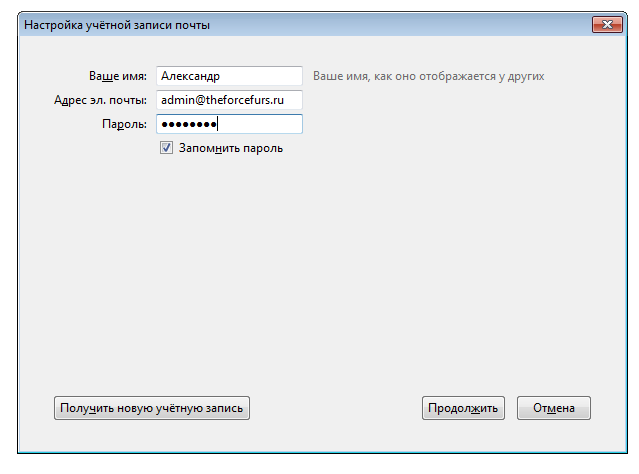
3) Откроется окно «Настройка учётной записи«. В него вводим:
- Ваше имя — имя, которое будет отображаться у других пользователей при получении от Вас писем;
- Адрес эл. почты — имя Вашей почты;
- Пароль — пароль от указанной почты.
И нажимаем «Продолжить«.
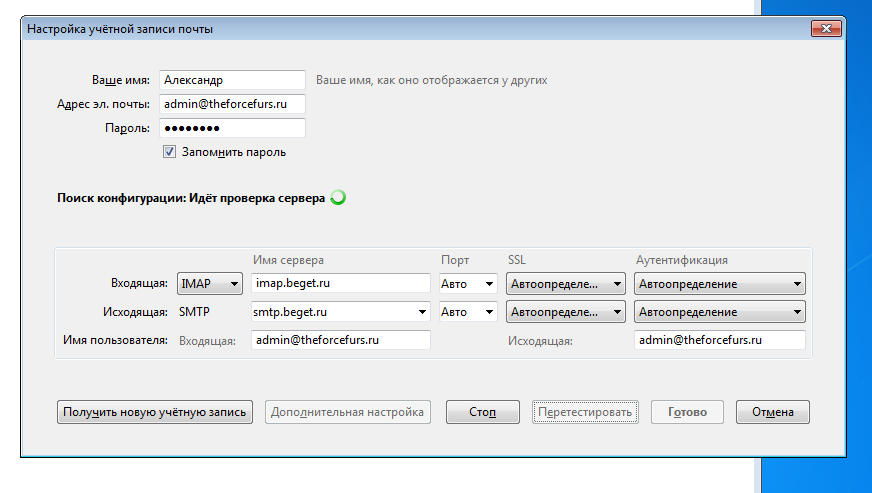
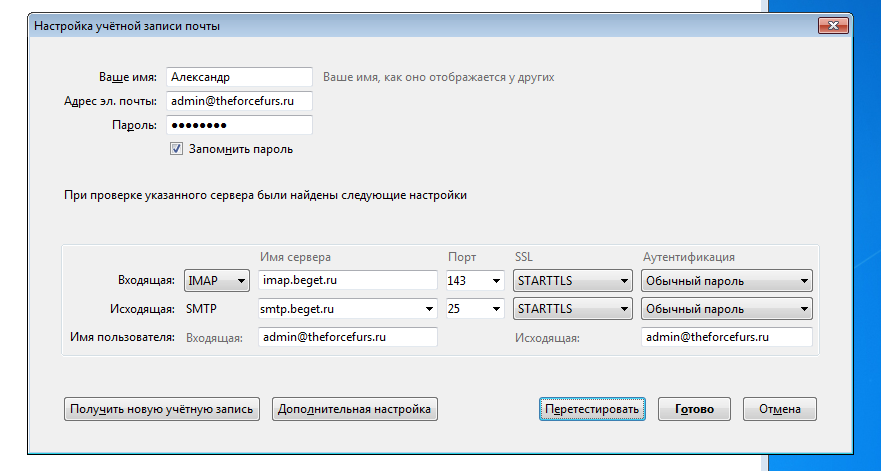
4) Далее мастер произведет поиск и настройку необходимых параметров соединения.
Если этого не произошло автоматически, то Вам предстоит настроить соединение самостоятельно.
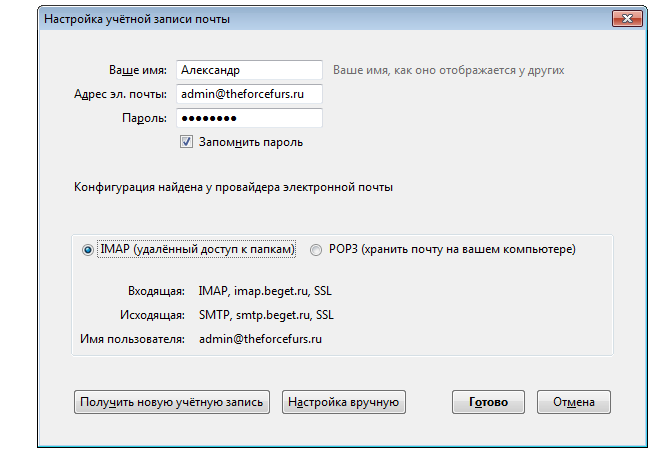
5) Укажите
Сервер входящих сообщений:
POP3 — в таком случае сервер входящих сообщений pop3.beget.com
или
IMAP — в таком случае сервер входящих сообщений imap.beget.com
Сервер исходящих сообщений:
SMTP — smtp.beget.com
Остальные поля установите в положение Авто и нажмите Перетестировать.
Если отправить письмо не удается, попробуйте изменить порты для подключения к smtp.beget.com :
25 или 2525 — для незащищённого;
465 — для защищённого (SSL/TLS).
Удачной работы! Если возникнут вопросы — напишите нам, пожалуйста, тикет из Панели управления аккаунта, раздел «Помощь и поддержка».
- Откройте Thunderbird и перейдите «Инструменты» -> «Параметры учетной записи».
- Выбираем «Действия для учетной записи» и нажимаем «Добавить учетную запись почты».
- Вводим имя, адрес электронной почты и пароль. …
- После этого программа автоматически постарается подобрать нужную конфигурацию.
Как сменить профиль в Thunderbird?
- Закройте Thunderbird.
- Переместите папку с профилем в желаемое место. …
- Откройте файл profiles. …
- В файле profiles. …
- Если вы переключаетесь с относительного пути на абсолютный, то может потребоваться изменить наклон слешей. …
- Сохраните profiles.
Где хранятся письма в Thunderbird?
Почтовый клиент Thunderbird сохраняет всю почту в созданном профиле в виде файлов по пути, который можно узнать в параметрах учетной записи. Обычно это C:\Documents and Settings\Имя_учетной записи\Application Data\Thunderbird\Profiles\jfscghdwx. default, где jfscghdwx.
Как изменить место хранения Thunderbird?
Нажимаем правой кнопкой на почтовом ящике —> Параметры —> Параметры сервера —> Локальный каталог. Выбираем новый путь к каталогу почтового ящика. Закрываем Thunderbird, перемещаем папку с ящиком. Если Thunderbird работает по протоколу IMAP, папку можно не перемещать, программа сама вытащит письма с сервера.
Как зайти в Thunderbird?
- имя;
- адрес электронной почты (к примеру, primer@rambler.ru. В т. ч. …
- пароль — и нажать на кнопку «Продолжить».
Как настроить POP3 в Thunderbird?
Настроить по протоколу POP3
Откройте программу Mozilla Thunderbird. На главном экране в разделе «Учётные записи» нажмите «Электронная почта». В открывшемся окне нажмите «Пропустить это и использовать существующую почту». Установите переключатель в положение «POP3 (хранить почту на вашем компьютере)».
Как сменить профиль в Firefox?
- В менеджере профилей выберите профиль для переименования и нажмите на кнопку Переименовать….
- Введите новое имя для профиля. Наберите новое имя профиля и нажмите OK. Примечание: Папка, содержащая файлы профиля, переименована не будет.
Как в Thunderbird выйти из учетной записи?
Нажимаем правой кнопкой мыши по электронной почте и в меню выбираем пункт «Параметры«. В окне настроек выбираем учетную запись, которую необходимо удалить из программы. Затем, открываем меню «Действия для учетной записи» и выбираем пункт «Удалить учетную запись«.
Как перенести письма из Thunderbird на другой компьютер?
Как и на старом компьютере, вернитесь к приложению Thunderbird на новом компьютере и закройте его. Затем вернитесь в папку профиля Thunderbird и найдите папку Roaming. Находясь в папке с роумингом, щелкните в любом месте этой папки и выберите «Вставить». Это скопирует папку вашего профиля Thunderbird.
Как загрузить письма в Thunderbird?
Отправка нового сообщения
- В панели инструментов Thunderbird нажмите кнопку Создать. Откроется окно Создание сообщения.
- В поле Кому введите адрес электронной почты получателя сообщения. …
- В поле Тема введите тему вашего сообщения.
- Введите текст сообщения в поле сообщения. …
- Нажмите кнопку Отправить.
В каком файле Thunderbird хранит пароли?
Все запомненные пароли хранятся в профиле в файле logins. json. Можно удалить этот файл (при незапущенном Thunderbird), и тогда точно все пароли будет спрашивать заново.
Как освободить место в Thunderbird?
- Открываем Thunderbird и щелкаем по кнопке вызова меню
- Переходим к странице «Настройки».
- Переходим к разделу «Дополнительные – Сеть и дисковое пространство».
- Здесь можно отключить функцию сжатия по скрипту, изменить предельно допустимый размер хранилища.
Как перенести файлы Thunderbird на другой диск?
Перенос профиля thunderbird на другой диск
- Выйдите из программы.
- Укажите путь к профилю на другом диске, создав папку. …
- После этого перейдите в папку почтового клиента и выделите профиль с настройками. …
- Содержимое папки Thunderbird скопируйте по адресу D/download/roaming/thunderbird.
29 сент. 2020 г.
Как поменять шрифт в Thunderbird?
Изменить шрифт сообщений Mozilla Thunderbird по умолчанию
на Mac) в меню в Mozilla Thunderbird. Перейдите в категорию Композиция . Убедитесь, что выбрана вкладка Общие . Выберите нужный шрифт, размер шрифта и цвета в разделе HTML .
Как мешать Бмвд для свиней?
Как можно быстро приучить попугая к себе?
Как можно ещё использовать энергию ветра?
Как можно использовать ботву моркови?
Как можно использовать картофельные очистки?
Как можно использовать железную руду?
Как можно хранить яйца без холодильника?
Как можно объяснить изречения Египет дар Нила?
Как можно описать Герасима?
Как можно оплатить госпошлину?
