



- Удаленный доступ к компьютеру через интернет Удаленное управление компьютером
- Основные возможности и преимущества AeroAdmin
- Почему AeroAdmin?
- Экономия времени и денег
- Многофункциональность и надежность
- Высокий уровень безопасности
- Что это значит?
- Почему эта программа все еще доступна?
- Что такое ложный положительный результат?
- Почему эта программа больше недоступна в нашем каталоге?
- Кому и зачем нужен удалённый администратор
- Войдите в систему и работайте или играйте там, где вы есть.
- Комплексные технологии Простое использование
- Быстрое решение
- PROS
- CONS
- Доступно также на других платформах
- Программа доступна на других языках
- Основные возможности AnyDesk
- По дате Популярные
- Удаленный доступ к компьютеру — это быстро и просто с AeroAdmin!
- Удаленное управление компьютером / Удаленная поддержка
- Он-лайн совещания / семинары / дистанционное обучение
- AeroAdmin обладает удобным интерфейсом
- Понятным и лекгим в использовании как профессионалами, так и новичками в сфере ИТ
- Ammyy Admin
- Программное обеспечение для удалённого доступа
- Тихая установка программ на удалённый компьютер. Для самых маленьких
- �
- �
- �
- �
- �
- �
- TeamViewer
- Как работает удаленный доступ к компьютеру?
- AeroAdminПростая и бесплатная программа для удаленного доступа к компьютеру!
- Всем по потребностям или какие варианты организации удалённого доступа бывают
- AnyDesk 6
- Особенности утилиты
- Дополнительная информация
- Отзывы о программе AnyDesk
- Добавить комментарий
- Kickidler
- Универсальное решение под ключ
- Что в итоге?
- На правах рекламы
Удаленный доступ к компьютеру через интернет
Удаленное управление компьютером
Основные возможности и преимущества AeroAdmin
- — Бесплатно для домашнего и коммерческого использования
- — Легкая, быстрая и эффективная программа
- — Многоцелевое программное решение
- — Безопасные зашифрованные AES+RSA подключения
- — Брендинг и кастомизация
- — Отчеты о сессиях
- — Не требуется установка и настройка!
- — Подключает компьютеры в разных локальных сетях, за NAT
- — Прозрачен для межсетевых экранов
- — Передача файлов
- — Надежная система контроля доступа (аутентификация по ID и паролю)
- — Поддержка нескольких мониторов
- — Удаленная перезагрузка в безопасном режиме
- — Автоматическое обновление
- — Многоязычный интерфейс (15 + языков)
С развитием IT-индустрии увеличиваются и требования к пользователям компьютерной техники. Новое и высокопроизводительное “железо” нуждается в более тщательной настройке, не говоря уже о бесчисленном количестве программ, каждая из которых имеет свой интерфейс и панель управления. Обязательно ли всегда приезжать лично и проводить настройку компьютера на месте? К счастью – нет. Есть десятки программ для удалённого администрирования, которые помогут решать технические проблемы либо использовать компьютерные ресурсы на расстоянии. Расскажем о возможных способах реализации удалённого доступа и выделим тройку лучших на наш скромный взгляд программ.

Почему AeroAdmin?

Экономия времени и денег
Сравните лицензии и цены

Многофункциональность и надежность

Высокий уровень безопасности
Подробнее о безопасности
В Softonic мы сканируем все файлы, размещенные на нашей платформе, чтобы оценить любой потенциальный вред для вашего устройства и не допустить его нанесения. Наша команда выполняет проверки каждый раз, когда загружается новый файл, и периодически проверяет файлы для подтверждения или обновления их состояния. Этот комплексный процесс позволяет нам установить состояние для любого загружаемого файла следующим образом:
- Чисто
Очень высока вероятность того, что эта программа является чистой.
Что это значит?
Мы просканировали файл и URL-адреса, связанные с этой программой, более чем в 50 ведущих мировых антивирусных программах. Возможная угроза не была выявлена.
- Предупреждение
Эта программа является потенциально вредоносной или может содержать нежелательное связанное программное обеспечение.
Почему эта программа все еще доступна?
На основании результатов работы нашей системы сканирования мы определили вероятность того, что эти флаги могут свидетельствовать о ложных положительных результатах.
Что такое ложный положительный результат?
Это означает, что неопасная программа ошибочно помечается в качестве вредоносной, поскольку в антивирусной программе используется алгоритм или сигнатура обнаружения с недостаточно строгими условиями.
- Заблокировано
Высока вероятность того, что эта программа является вредоносной или содержит нежелательное связанное программное обеспечение.
Почему эта программа больше недоступна в нашем каталоге?
На основании результатов работы нашей системы сканирования мы определили вероятность того, что эти флаги свидетельствуют о достоверных положительных результатах.
Кому и зачем нужен удалённый администратор
Были ли у вас ситуации, когда необходимо приехать к товарищу/родственнику/знакомому и разобраться почему тормозит компьютер? Наверняка да, и в таких случаях многие хотели бы сделать это со своего дома, со своего ПК и в более комфортной обстановке. Программы для удалённого доступа – это именно то, что нужно. Еще большей актуальности приобретают в карантин, когда часть страны перешла на удалённую работу и люди стремятся свести личное присутствие к нулю.
Другой пример: руководитель компании владеет офисом с десятком рабочих станций и серверной машиной для хранения и обработки информации. Держать штат IT специалистов зачастую не всегда экономически выгодно, а с обслуживанием серверного оборудования справится не каждый, пусть даже уверенный пользователь ПК. Оптимальный вариант в таком случае – передать задачу на аутсорсинг: сторонней организации, которая будет обслуживать IT-инфраструктуру. Специалисту достаточно единоразово приехать на место и установить требуемую программу, после чего он может проводить нужные манипуляции сидя у себя дома или в своем офисе, через десятки, сотни, а может и тысячи километров. Таким образом происходит мониторинг экрана, установка программ и настройка нового оборудования.
Для руководителей это также возможность проконтролировать процесс выполнения работы своими подчиненными. Коммерческие лицензии программ обеспечивают подробнейшую аналитику о времени и эффективности трудозатрат каждого работника. И наконец, самое приятное, что все это не требует какого-либо навороченного железа. В качестве клиента и сервера могут выступать офисные компьютеры, мощь которых ограничена работой с документами и перепиской с клиентами по электронной почте.
К слову: управление может происходить не только с компьютера или ноутбука. Современные смартфоны также запросто подключаются к удалённому рабочему столу, правда в менее функциональном режиме.
Войдите в систему и работайте или играйте там, где вы есть.
AnyDesk — это приложение для удаленных рабочих столов с акцентом на быстрые скорости и простоту использования. Его минимальный интерфейс существует почти полностью, чтобы подключить вас к вашему рабочему или домашнему компьютеру и фокусирует внимание на том, что вы используете для программного обеспечения: для записи тех же файлов, кодирующих одни и те же видеоролики, и выполнения всех тех же самых действий, которые вы могли бы, даже если компьютер вы обычно делаете их на расстоянии 30 миль.
Комплексные технологии Простое использование
Всякий раз, когда вы входите на удаленный компьютер с AnyDesk, просматривая его экран, нажимая на его файлы и используя установленное программное обеспечение, результат отправляется вам в режиме реального времени в виде видео. Это стандарт для приложений с удаленным рабочим столом, но AnyDesk использует DeskRT видеокодек, специализированный для кодирования видеоинтерфейсов. Это означает, что он работает более плавно и близко к тому, что вы увидите на самом компьютере. В сочетании с серверной технологией Rock-solid это означает, что AnyDesk обеспечивает сверхбыстрые скорости для чего-либо, кроме игры в видеоигры, независимо от того, нужна ли она вам в течение дня или в 3 часа ночи в бурный праздник в середине широкомасштабных интернет-атак.
Быстрое решение
По существу, если вы цените скорость и удобство использования прежде всего, а надежность также является большой проблемой, это программное обеспечение подходит для вас. Здесь есть несколько вариантов, но большинство пользователей не должны пропустить их отсутствие.
PROS
- очень быстро
- Мертвый простой интерфейс
- Поддерживает почти все виды использования
CONS
- Минимальные параметры конфигурации
Доступно также на других платформах
Программа доступна на других языках
AnyDesk — мощное программное решение, которое предназначено для обеспечения альтернативных способов удаленного доступа к компьютеру и позволяет работать с различными файлами и документами удаленно.
Организовывайте удаленное управление над одним или несколькими компьютерами с минимальными усилиями, независимо от вашего местоположения с помощью дружественного и эффективного приложения.
Портативный установщик позволяет работать даже без прав администратора. Для личного использования от случая к случаю приложение AnyDesk является бесплатным.
Основные возможности AnyDesk
Простой и интуитивный интерфейс
Утилита обладает очень практичным и простым в понимании интерфейсом, что делает ее доступным для пользователей разного уровня подготовки.
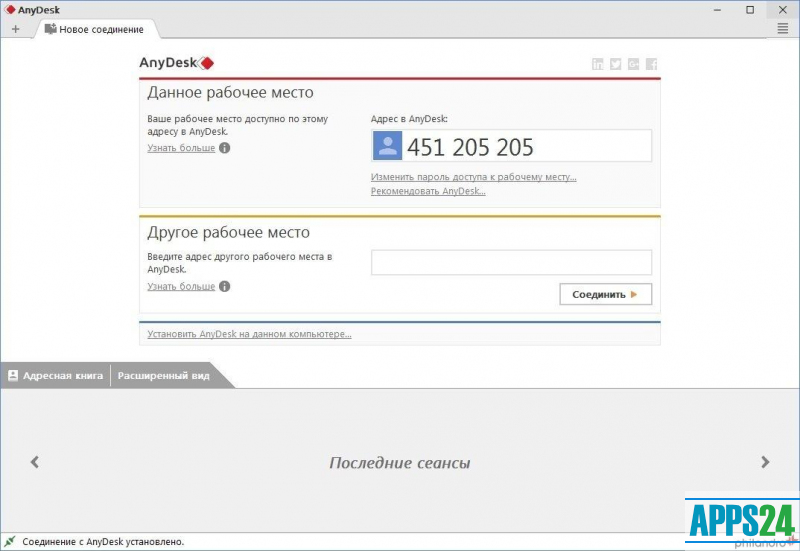
Главное окно позволяет подключиться к другой машине с запущенной копией AnyDesk просто за счет помещения соответствующего адреса в поле “Другое рабочее место”.
Быстро подключайтесь к одному или нескольким удаленным компьютерам
Приложение преследует цель помочь пользователям подключиться к домашнему компьютеру на работе или наоборот, позволяя организовать легкий доступ к нужным документам в любом месте в любое время. По соображениям безопасности AnyDesk не включает функции обмена и передачи файлов.
Тем не менее, утилита позволяет обмениваться содержимым буфера обмена между двумя машинами, что упрощает копирование и вставку информации. Аналогичным образом, программа позволяет захватывать изображения с экрана подключенного компьютера и сохранить их на рабочий стол вашего компьютера в формате PNG.
AnyDesk поддерживает неконтролируемый доступ, что делает возможным подключение к целевому компьютеру, без необходимости подтверждения на другой стороне. Для этого требуется настроить пароль, чтобы предупредить несанкционированные подключения.
Для каждого подключения пользователь может включить или отключить набор разрешений, например, способность слышать выходной звук, контроль и блокировка клавиатуры и мыши или доступ к буферу обмена. Кроме того, можно настроить различные параметры отображения.
С помощью TLS 1.2 AnyDesk обеспечивает ту же технологию безопасности, что используется в интернет-банкинге. Между обоими участниками соединения происходит зашифрованная авторизация. Идентификатор AnyDesk таким образом защищен от подделки. Исполняемый файл сам по себе защищен от воздействия.
Удобный инструмент удаленного доступа
В целом, AnyDesk является удобным и надежным инструментом, которые может успешно организовать удаленное подключение к другим компьютерам, позволяя получать доступ и управлять целевым компьютером с минимальным уровнем усилий.
Программы для удаленного доступа или администрирования компьютеров, компьютерной сети или мобильных устройств. Удаленное подключение через Интернет, предоставление безопасного доступа для технической поддержки
По дате Популярные

TeamViewer 15.41.7 (Windows, macOS, Linux)
TeamViewer — кроссплатформенное решение для организации безопасного удаленного доступа к компьютерам и мобильным устройствам через Интернет. Бесплатная версия для личного использования

TeamViewer QuickSupport — компактное и портативное приложение с необходимым минимум настроек, которое позволяет организовать доступ к компьютерам удаленных пользователей при помощи TeamViewer для осуществления технической поддержки

Chrome Remote Desktop (удаленный рабочий стол Chrome) позволяет подключаться к удаленным компьютерам и предоставлять другим пользователям безопасный доступ к вашему компьютеру с помощью браузера Chrome или устройства Chromebook


VNC позволяет получить удаленный доступ и управление компьютерами Windows, MacOS, UNIX и Linux с другого компьютера или мобильного устройства Android и iOS. Включает компоненты сервера VNC Connect и клиент VNC Viewer

Microsoft Remote Desktop 1.2.4157.0 (Windows) / 10.8.1 (Mac) / 10.0.15.1208 (Android) / 10.4.6 (iOS)
Microsoft Remote Desktop – кроссплатформенный клиент удаленного рабочего стола от Microsoft, позволяющий подключаться к удалённому компьютеру с других устройств, включая мобильные устройства и планшеты

AnyDesk 7.1.11 (Windows) / 7.0.1 (macOS) / 7.0.0 (Android) / 6.2.1 (Linux) / 7.0.3 (iOS)
AnyDesk – простое в использовании приложение для удаленного доступа и управления компьютерами под управлением Windows, MacOS и Linux. Удобнее решение для дистанционного администрирования рабочего стола, бесплатное для личного использования

LogMeIn Pro 4.1.1024 (Windows) / 4.1.0.14582 (MacOS) / 4.0.1950 (Android) / 4.1.9197 (iOS)
LogMeIn Pro предоставляет быстрый и простой удаленный доступ к вашему компьютеру Windows или Mac из браузера, рабочего стола или мобильного устройства. Дополнительные возможности включают передачу файлов, обмен файлами и удаленную печать

Getscreen.ru – новый сервис удаленного доступа – облачное программное обеспечение для администрирования, технической поддержки и работы из дома

AOMEI AnyViewer – бесплатная программа для подключения к удалённому компьютеру, просмотра его экрана, удалённого управления компьютерами и передачи файлов

O&O Syspectr – удобное приложение, которое поможет следить за статусом всех ваших компьютеров или даже серверов, используя только браузер. Смотрите запущенные процессы, установленные программы, статус безопасности Windows и удаленно управляйте системой

Acronis Cyber Protect Connect — программное обеспечение для подключения к удаленному рабочему столу и удаленного управления компьютерами и ноутбуками

RustDesk Remote Desktop – бесплатное приложение для удаленного доступа и управления компьютером или мобильным устройством. Сервис удаленного рабочего стола с открытым исходным кодом работает «из коробки» и не требует настройки

Parallels Access 7.0.5 (Windows, Mac) / 7.0.1 (Android) / 7.0.2 (iOS)
Parallels Access – удобная программа для получения удалённого доступа к компьютеру Windows или Mac с мобильных устройств или интернет-браузера

PuTTY — бесплатная утилита для удалённого доступа к серверам по протоколам SSH и Telnet, поддерживающая передачу файлов и генерацию SSH-ключей



Удаленный доступ к компьютеру — это быстро и просто с AeroAdmin!
Инструкция по использованию

Удаленное управление компьютером / Удаленная поддержка
- Быстрое подключение к удаленному рабочему столу
- Спонтанная техподдержка
- Передача файлов
- Удаленный офис
- Неконтролируемый доступ

Он-лайн совещания / семинары / дистанционное обучение
- Интерактивные конференции
- Онлайн обучение
- Презентации
- Коллективная работа онлайн
AeroAdmin обладает удобным интерфейсом
Понятным и лекгим в использовании как профессионалами, так и новичками в сфере ИТ
Ammyy Admin

- Файловый менеджер с возможностью работать с файлами и папками размером до 140 Тб;
- Совместимость с предустановленными Firewall без необходимости в дополнительном ПО;
- Стабильная работа 32 и 64 битных Windows, а также Linux и Mac OS X;
- Надёжная защита данных криптоалгоритмами AES и RSA. Случайно или специально отключить защиту невозможно, порты закрыты не только в локальной сети, но и на удалённом компьютере.
- Есть бесплатная версия для некоммерческого использования;
- Минимальный расход ОЗУ и ЦП для работы;
- Есть голосовой чат для аудиоконференций.
Программное обеспечение для удалённого доступа
Получить доступ к более расширенным настройкам помогут специальные программы. Такое ПО, кроме всего прочего, позволяет пользователю:
- Видеть на своём устройстве всё, что происходит на экране другого ПК;
- Обмениваться файлами;
- Скачивать, устанавливать и настраивать программы;
- Делать снимки экрана;
- Шифровать передаваемые данные;
- Проводить аудио и видеоконференции;
- Подключать и настраивать сетевые устройства.
Другими словами, удалённый администратор получает практически полную свободу действий, имея возможность обслуживания компьютеры так, будто он находится на месте. Но какие программы лучше использовать для удалённого доступа? Универсального ответа нет, всё выбирается исходя из потребностей заказчика. Мы лишь представим краткий обзор тройки наиболее популярных за последние годы.
Тихая установка программ на удалённый компьютер. Для самых маленьких
На текущий момент, когда многие зарубежные компании приостановили свою деятельность в России, всё более актуальным становится вопрос автоматизации рутинных рабочих процессов подручными доступными бесплатными средствами.
Предлагаю вашему вниманию статью об удалённой установке программ штатными средствами Windows 10 и бесплатными консольными утилитами.
Рассмотрим установку двух наиболее часто встречающихся типа установочных файлов .exe и .msi, на примере всеми любимого бесплатного архиватора 7-zip и браузера Google Chrome
На момент написания статьи актуальной версией 7-zip являлась 21.07 (64х битный установщик для Windows)
#Обратите внимание что, что сам установщик упакован в архив, с расширением .zip, и для его извлечение предварительно необходимо будет установить ранее скачанный архиватор 7-zip.

Теперь скачанные нами файлы установки и утилиту psexec необходимо поместить в одну папку, пусть для удобства это будет D:\silent\7z и D:\silent\chrome
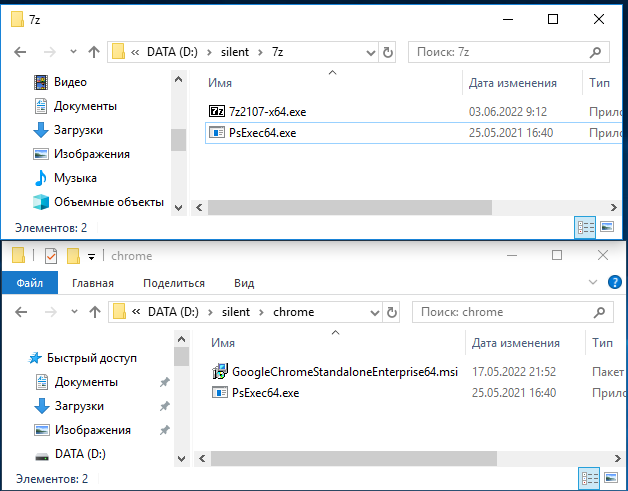
#После распаковки архива с дистрибутивом Chrome нужный нам файл будет лежать в папке \Installers\ GoogleChromeStandaloneEnterprise64.msi
##Т.к. большинство современных установок Windows 64-х разрядные, мы будем использовать файл PsExec64.exe
Теперь можно используя командную строку Windows приступить к установке программ на удалённый компьютер
#Нажимаем комбинацию клавиш wir+R, вводим CMD и жмём OK


Перейдём в каталог со скачанным 7-zip выполнив команду
Расскажу подробнее как работает утилита PsExec.
В простейшем случает синтаксис нашей команды будет таким:
программа – имя исполняемого файла, (7z2107-x64.exe)
аргументы – параметры установки программы, влияющие на сам процесс установки. Ещё аргументы называют ключами.
#Например, аргумент /S — будет означать тихую установку программы, без участия пользователя на удалённом компьютере. Ключей тихой установки может быть множество, и для разных программ они могут отличаться. Подобрать их можно изучив документацию к программе, но как правило большинство из них являются универсальными.
Таким образом наша конечная команда будет выглядеть так:
ключ –с копирует 7z2107-x64.exe на удалённый компьютер для последующего запуска

В случае успешной установки программы в окне командной строки мы должны увидеть следующее:
error code 0 означает что программа установлена успешно.
В случае успешной установки программы в окне командной строки мы должны увидеть следующее:
error code 0 означает что программа установлена успешно.
Теперь приступим к удалённой установке браузера Google Chrome, который мы скачали в виде установочного файла с расширением .msi.
Для установки MSI пакетов в windows используется утилита msiexec, которая уже установлена в операционной системе. Как правило утилита эта находится в каталоге c:\Windows\system32\msiexec.exe.
Удобнее и быстрее будет если предварительно установочный файл скопировать на целевой компьютер и запускать его оттуда удалённо. В этом нам поможет встроенная в Windows утилита xcopy. У неё очень простой синтаксис в стиле:
xcopy что_копируем куда_копируем параметры_копирования
D:\silent\Chrome\GoogleChromeStandaloneEnterprise64.msi – полный пусть к файлу установки на нашем компьютере
/s /e — Копирование каталогов с подкаталогами, включая пустые.
Теперь всё готово для запуска удалённой установки программы.
/qn – полностью скрывает процесс установки от пользователя
/quiet — тихий режим без взаимодействия с пользователем. Все окна будут скрыты. Если после обновления понадобиться перезагрузка, то она будет произведена.
/norestart – отменяет перезагрузку, если она необходима после установки программы.
Таким образом, после запуска нашей команды тихой удалённой установки браузера Google Chrome, пользователь на удалённом компьютере ничего не заметит ровно до того момента, когда ярлык браузера появится у него на рабочем столе.
�
А если в вашей сети есть 100 компьютеров, на которые необходимо установить тот же браузер Google Chrome? Можно делать это вручную, запуская команды копирования и установки для каждого компьютера отдельно – это долгий и трудоёмкий процесс, а можно автоматизировать, написав простой скрипт и подсунув ему файл со списком компьютеров для установки.
Скрип будем писать в виде .bat файла, в котором будут последовательно исполняться команды.
�

Теперь хорошо бы знать на какие компьютеры браузер установился успешно и на какие установка не произошла (например, компьютер мог быть выключен на момент запуска скрипта). Для этого в папке chrome создадим папку log которой создадим два файла install-good.txt и install-bad.txt, в которые скрипт будет заносить имена компьютеров с (не)успешной установкой.
�

В файле install.txt пишем следующее:
xcopy D:\silent\Chrome\googlechromestandaloneenterprise64.msi \\%%i\c$\Windows\Temp\Chrome /s /e
psexec64 \\%%i c:\Windows\system32\msiexec.exe /i c:\Windows\Temp\Chrome\googlechromestandaloneenterprise64.msi /qn /quiet /norestart
�
 if errorlevel 1 (
echo %%i >>D:\silent\Chrome\log\install-bad.txt
) ELSE (
echo %%i >>D:\silent\Chrome\log\install-good.txt
)
rmdir /s /q \\%%i\c$\Windows\Temp\Chrome
)
pause
Разберём построчно команды и алгоритм работы данного скрипта:
�
for /f %%i in (d:\silent\Chrome\userspc.txt) do (
…
)
Цикл for предназначен для выполнения повторяющихся однотипных команд,
Рассмотрим его работу более детально. %%i – переменная, которая является счётчиком шагов цикла, писать её надо именно так, как в примере используя двойной знак процента и букву английского алфавита, одну. На каждом шаге цикла выполняются команды, записанные после слова do. Ключ /f указывает на то, что цикл будет работать с файлами. После слова in указан путь к файлу, где хранятся имена компьютеров.
Этот блок программы построчно считывает имена компьютеров и для каждого из них выполняет указанные в скобках команды.
mkdir – команда, предназначенная для создания каталогов. В нашем случае мы создаём папку Chrome на удалённом компьютер в папке \Windows\Temp\. Напомню, что текущее имя удалённого компьютера храниться в переменной %%i.
Как работает xcopy было рассмотрено ранее в статье, по этому на ней заострять внимание не будем.
�
psexec64 \\%%i c:\Windows\system32\msiexec.exe /i c:\Windows\Temp\Chrome\googlechromestandaloneenterprise64.msi /qn /quiet /norestart – запускает установку Chrome на каждом отдельно взятом компьютере.
if errorlevel 1 (
echo %%i >>D:\silent\Chrome\log\install-bad.txt
) ELSE (
echo %%i >>D:\silent\Chrome\log\install-good.txt
)
if – команда, обрабатывающая какое-то логическое условие, она же оператор ветвления. Т.е. если условие заданное после if выполняется, то будет выполнена команда, следующая за условием. В противном случае будут выполнены команды следующие за оператором ELSE. Завершив работу программа возвращает код завершения, с помощью errorlevel их можно использовать в качестве условия.
rmdir /s /q \\%%i\c$\Windows\Temp\Chrome — действие этой команды обратно mkdir, т.е. она удалит ранее созданный нами каталог Chrome на пользовательском ПК, тем самым наведёт порядок и не оставит лишних установочных файлов забивающих собой дисковое пространство.
pause – просто оставит висеть окно командной строки, и не даст ему закрыться автоматически после завершения работы нашего скрипта.
Как видите, всё просто.
Дополнительно про типы инсталляторов и ключи тихой установки можно почитать тут.
Про тонкости работы команды xcopy тут.
Попробуйте написать самостоятельно скрипт для установки 7-zip.
Если остались вопросы с удовольствием отвечу на них в комментариях.
TeamViewer

Программа не нуждается в особом представлении, так как является хитом уже не первого сезона подряд. С помощью TeamVeiwer можно раздавать доступ к своему ПК либо администрировать другие рабочие станции.
Удалённый клиент активно используют во всем мире, а всё благодаря поддержке более 30 языков. Функциональные особенности также на высоте: интеллектуальное подключение, маршрутизация, автоматическая регулировка пропускной способности сети. Интерфейс интуитивно понятен и разработан с учетом использования сенсорных дисплеев. Другими словами: программа максимально проста, но в то же время интересна как для начинающих, так и продвинутых пользователей.
- Скорость работы (минимальный пинг, настройка в пару кликов);
- Удобство использования (зашел на сайт, скачал, установил и пользуйся);
- Мультиплатформенность (поддерживает Windows, Linux и другие операционные системы);
- Работа в режимах демонстрации рабочего стола, управления, передачи файлов и чата;
- Минимальное использование ресурсов компьютера.
Изучить программу в состоянии любой уверенный пользователь ПК. Минимальная стоимость лицензии, составляющая всего 2 тысячи рублей в месяц, выглядит довольно привлекательной при имеющихся плюсах приложения, для некоммерческих целей программу можно использовать бесплатно.
Как работает удаленный доступ к компьютеру?
Админ видит актуальное изображение удаленного экрана и в реальном времени может контролировать клавиатуру и указатель мыши. Управляющие сигналы передаются на компьютер клиента, где они интерпретируются машиной как сигналы, введенные пользователем, находящимся непосредственно за этим компьютером.
Для обеспечения комфортной и безопасной работы с программой, все данные, передаваемые во время сеанса управления удаленным компьютером, сжимаются и шифруются гибридным алгоритмом AES+RSA.
AeroAdminПростая и бесплатная программа для удаленного доступа к компьютеру!
Не требует установки и настройки. Подключает компьютеры в разных локальных сетях.
Всем по потребностям или какие варианты организации удалённого доступа бывают
Получить контроль над управлением компьютера, расположенного удалённо, можно несколькими способами.
- Заключая договор на предоставление услуг с облачным провайдером (используют модель виртуального рабочего стола, т.е. доступа к виртуальному компьютеру);
- Используя специальное программное обеспечение, которое устанавливается на компьютере или сервере.
Не забываем, что важно иметь стабильное интернет подключение (ну или во втором случае хотя бы локальную сеть). Остальное уже детали, о которых расскажем далее.
AnyDesk
6
бесплатная программа для удаленного доступа к компьютеру
75% — 56 голосов
AnyDesk является всеобъемлющим программным решением, которое было разработано для предоставления альтернативных средств по получению удаленного доступа к компьютеру, то есть оно позволяет удаленно работать с различными файлами и документами.
Особенности утилиты
Утилита имеет очень практичный и понятный внешний вид, что делает ее доступной для любого человека, независимо от предшествующего опыта работы с подобными инструментами. Главное меню программы позволяет подключиться к другой машине под управлением AnyDesk, просто введя соответствующий адрес в поле «Удаленный Рабочий стол».
Цель приложения — помочь вам подключиться к домашнему ПК с работы или наоборот. Это позволяет легко получить доступ к документам, которые вам нужны, когда вы хотите, при этом не извлекая их с безопасного жесткого диска. По этой причине в AnyDesk отсутствует функция трансфера файлов. Тем не менее, утилита позволяет вам поделиться содержимым буфера обмена между двумя машинами, что дает возможность скопировать информацию с одного ПК и вставить ее на другом. Кроме того, есть возможность делать скриншоты из подключенного компьютера и сохранять их на своем рабочем столе в формате PNG.
AnyDesk поддерживает автоматический доступ, вы сможете подключаться к целевому компьютеру без необходимости подтверждения с другой стороны. Однако для этого потребуется установить пароль, который нужен для предотвращения нежелательного доступа к ПК.
Для каждого соединения существует корректируемый набор прав доступа. Можно включать и отключать способность слышать системные звуки, заблокировать клавиатуру и мышь или ограничить доступ к буферу обмена. Есть возможность регулировать различные параметры дисплея.
В целом AnyDesk является удобной и надежной программой, которая может успешно помочь вам в удаленном подключении к другим ПК, позволяет получить доступ и управлять целевым компьютером с минимальными усилиями.
Дополнительная информация
Воскресенье, 20 июня 2021
Windows 10, 8.1, 8, 7, Vista, XP
32 и 64 bit
Отзывы о программе AnyDesk
Добавить комментарий
Kickidler
Говоря об удалённом администрировании ПК данная программа не является первой, которая приходит на ум. И действительно, основной профиль Kickidler – это анализ продуктивности персонала, мониторинг и контроль рабочих процессов на предприятии. Но, тем не менее, с функциями администратора она также легко справится, причём имея определенные преимущества над другими приложениями.
Kickidler лидирует по универсальности и набору возможностей среди представленной тройки. С её помощью администратор может собирать статистику заказов, контролировать активность каждой рабочей станции, оценивать время пребывания на работе и еще много чего другого. Кроме обширных аналитических функций, программа позволяет в пару кликов перехватить управление подключенным рабочим столом и внести там нужные изменения. Нужно записать видео с монитора? – Пожалуйста. Посмотреть какие действия работника привели к поломке оборудования? – Легко. Всё это делается быстро, без запроса сертификатов и ввода паролей.
Разработчиками предлагаются решения для бизнеса, служб безопасности, ИТ, родительского контроля домашнего ПК или компьютерных классов. При этом данные надёжно защищены от взлома благодаря технологиям шифрования и DLP (Data Leak Prevention). Последняя выполняет роль информационного надсмотрщика, который может следить как за общими показателями работы информационных систем, так и отслеживать внесение правок в конкретный документ (по имени файла, по дате регистрации, расширению и т.д.) Попытка выполнения запрещенной операции незамедлительно приводит к запрету на редактирование файла, с уведомлением соответствующего сотрудника службы безопасности. Очень полезная вещь, чтобы не допустить экспорта базы данных с клиентами своим конкурентам от незадачливых менеджеров.
Ну и конечно здесь не обходится без аналитики для оценки персональной эффективности работы сотрудников компании. Одним из наиболее полезных является показатель Key Performance Indicators или просто (KPI). Он определяет, насколько хорошо работает сотрудник, основываясь на скорости и эффективности достижения поставленных им целей. Руководителю достаточно подвести итоги в конце месяца чтобы определить: кого премировать, а с кого снять незаслуженный выходной.
- Есть бесплатная ознакомительная версия;
- Полный контроль управления при удалённом доступе;
- Широкий выбор аналитических функций и отчетностей;
- Решения для пользователей, бизнеса, служб безопасности и муниципальных заведений;
- Есть функция скрытого доступа (сотрудник даже не узнает, что его компьютер просматривается в данный момент).
Программа целиком и полностью рассчитана на коммерческое использование. А поэтому рядовому пользователю скачивать ознакомительную версию бессмысленно, есть более интересные варианты с точки зрения функциональности. А вот для бизнеса Kickidler предлагает несколько тарифных планов, а стоимость подключения стартует от 200 рублей за каждую рабочую станцию.
Универсальное решение под ключ
Облачные решения приобретают все большую популярность для удалённого гейминга, работы и лицензирования ПО. Располагаемые там серверы и компьютеры отличаются высокими техническими характеристиками, которых достаточно для хранения любых объемов данных, работы со сложными приложениями и обеспечения заветных 60 фпс в большинстве современных игр. Только подумать: вы можете получить доступ к информации в любое время и в любом месте. При этом не нужно вкладываться в покупку дорогостоящего оборудования и обеспечивать его сервисное обслуживание. Заключаем договор с поставщиком и наслаждаемся удалённым управлением. Кстати, наша компания предоставляет серверные мощности без дополнительных хлопот — регистрация в пару кликов, достаточно просто ввести свой email.
Услуга “desktop as a service” или сокращенно просто “DaaS”, предоставляет клиентам полный доступ к удалённому рабочему столу виртуальной машины с набором предустановленного ПО, список которого может быть расширен в соответствии с пожеланиями заказчика. Работать (или играть) можно с ПК или мобильника, при этом вид рабочего стола не изменится вне зависимости от устройства. Компьютер может быть одноядерный и с двумя гигабайтами оперативной памяти. В данном случае это не важно, ведь все операции проводятся вычислительными мощностями удалённого железа, расположенного в дата-центрах провайдера, поэтому никаких особых требований к клиенту не предъявляется.
Информация сохраняется в облаке и доступна с любого места, где есть интернет-подключение. Не нужно заботиться об информационной безопасности личных данных либо возможных хакерских атаках, провайдер это делает за вас. Единственным существенным недостатком является необходимость в бесперебойном канале связи, так как каждое действие на удалённом сервере сопровождается передачей пакета данных.
Облачные сервисы становятся все более перспективными и в скором времени могут стать повсеместными решениями. Для компаний это экономия на закупке оборудования и обслуживание инфраструктуры, а для обычных пользователей – возможность использовать максимум ресурсов в любой точке планеты.
Что в итоге?
Удалённый администратор становится все более востребованной профессией. И если раньше удалённый доступ применялся в основном для мониторинга рабочего стола, то современные программы обеспечивают полный контроль управления и возможность использования компьютерных ресурсов в нужных целях. Сегодня на этом построена целая индустрия (аутсорсинг, облачные сервисы и т.д.), которая развивается семимильными шагами, подтягивая за собой аппаратные и программные мощности. И даже малый офис нуждается в системе удалеённого доступа, который позволит избежать лишних трат на содержании штата
специалистов и оборудования.
Какими утилитами вы пользуетесь, почему выбрали именно их, довольны ли их функционалом? Пишите в комментариях, давайте обмениваться полезной информацией!
На правах рекламы
VDSina предлагает серверы с посуточной оплатой, возможностью установить любую операционную систему, каждый сервер подключён к интернет-каналу в 500 Мегабит и бесплатно защищён от DDoS-атак!

