
- Duplicati
- Услуги резервного копирования в облачное хранилище
- Redo Backup
- Disk2vhd
- Genie Timeline Free
- Paragon Backup & Recovery Free
- Action Backup
- Everyday Auto Backup
- Схема работы решения для бэкапа серверов Handy Backup Server Nerwork
- Microsoft OneDrive
- Backup Maker
- FBackup
- DriveImage XML
- Action Backup
- Areca Backup
- CloudBerry
- DriveImage XML
- GFI Backup
- AOMEI Backupper Standard
- Free Easis Drive Cloning
- Paragon Backup & Recovery 2014 Free
- ODIN
- Коробка
- CloneZilla Live
- Резервное копирование и синхронизация Google (работает с Google Drive)
- Cobian Backup
- O & O DiskImage 14
- Требования для программы Handy Backup Server Network
- AOMEI Backupper
- Cobian Backup
- EaseUS Todo Backup
- Преимущества программы для резервного копирования серверов Handy Backup Server Network
- Универсальное решение для бэкапа серверов и рабочих станций
- Полный контроль задач резервного копирования и восстановления
- Быстрое восстановление и прямой доступ к файлам резервных копий
- Оптимизация нагрузки на систему
- Оповещение пользователей о значимых событиях
- Бесплатная техническая поддержка
- Отсутствие скрытых платежей, бессрочная лицензия
- Acronis True Image 2019
- КрашПлан ПРО
- Macrium Reflect Free
- Dropbox
- Clonezilla
- Iperius Backup
- FileFort Backup
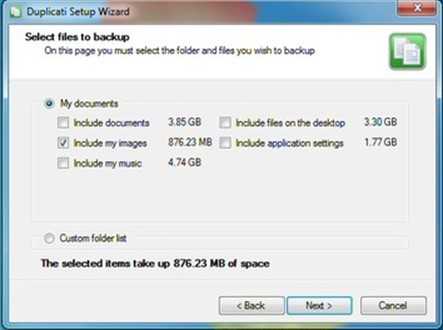
Duplicati
Если вам нужен онлайн резервные копий, то Duplicati является одним из самых универсальных инструментов, с поддержкой для сохранения файлов SkyDrive, Google Docs, FTP-серверов, Amazon S3, Rackspace Cloudfiles и WebDAV.

Так ли вы сохраняете файлы в Интернете, или локально, то эта программа для вас.
Поделись мнением о статье «ТОП 11 бесплатных программ резервного копирования», предложи свой вариант в комментариях! Спасибо!
Услуги резервного копирования в облачное хранилище
Выше мы перечислили некоторые из наиболее полезных программ резервного копирования, которые вы можете установить на свой компьютер. Но с растущим спросом на онлайн-хранилища список будет неполным без некоторых полезных и многофункциональных вариантов облачного хранения. Большинство из этих вариантов предлагают ограниченное хранилище бесплатно с некоторыми платными планами по его расширению. Помимо предоставления вам возможности носить с собой физические резервные диски, облачные хранилища также предоставляют вам доступ к вашим файлам с любого компьютера или мобильного устройства.
Вот лучшие варианты облачного хранилища, которые вы можете использовать в качестве замены для вышеупомянутого программного обеспечения для резервного копирования.
Redo Backup
Что нам понравилось:
- Резервное копирование всего компьютера одновременно
- Действительно прост в использовании
- Несколько вариантов сохранения резервной копии
- Бесплатно для коммерческого и личного использования
- Включает в себя другие полезные инструменты
Что нас разочаровало:
- Нет возможности для резервного копирования отдельных файлов и папок
- Вы не можете просматривать резервную копию, как файлы в обычной папке
- Нельзя использовать изнутри ОС
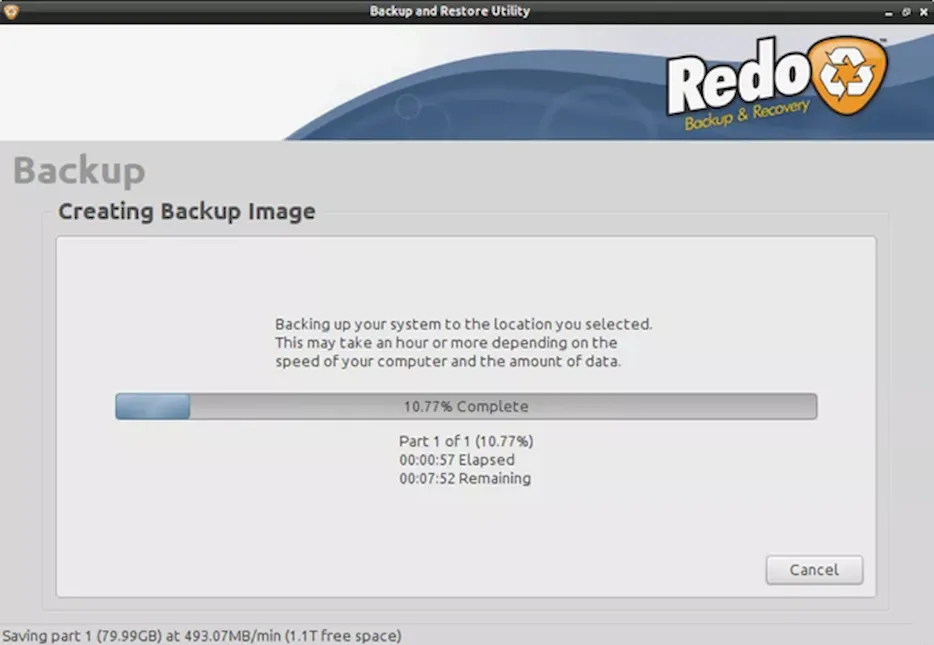
Redo Backup не поддерживает резервное копирование отдельных файлов и папок. Вместо этого эта программа выполняет резервное копирование всего жесткого диска, запуская его с загрузочного устройства. Вы можете использовать Redo Backup для резервного копирования диска на внутренний жесткий диск, внешнее USB-устройство, FTP-сервер или общую сетевую папку.
Коллекция файлов, зарезервированных с помощью Redo Backup, не может быть прочитана как обычные файлы. Чтобы восстановить данные, вы должны снова использовать программу и затем выбрать диск, на который вы хотите восстановить файлы. Диск назначения будет полностью перезаписан данными резервной копии.
Также на диске Redo Backup есть инструмент для восстановления данных, анализатор использования диска, тестер памяти, менеджер разделов и утилита очистки данных.
Redo Backup лучше всего использовать в ситуации, когда вы хотите иметь возможность восстановить весь жесткий диск. Хотя этот тип резервного копирования включает в себя все файлы и программы на диске, он не предназначен для восстановления отдельных файлов и папок.
Disk2vhd
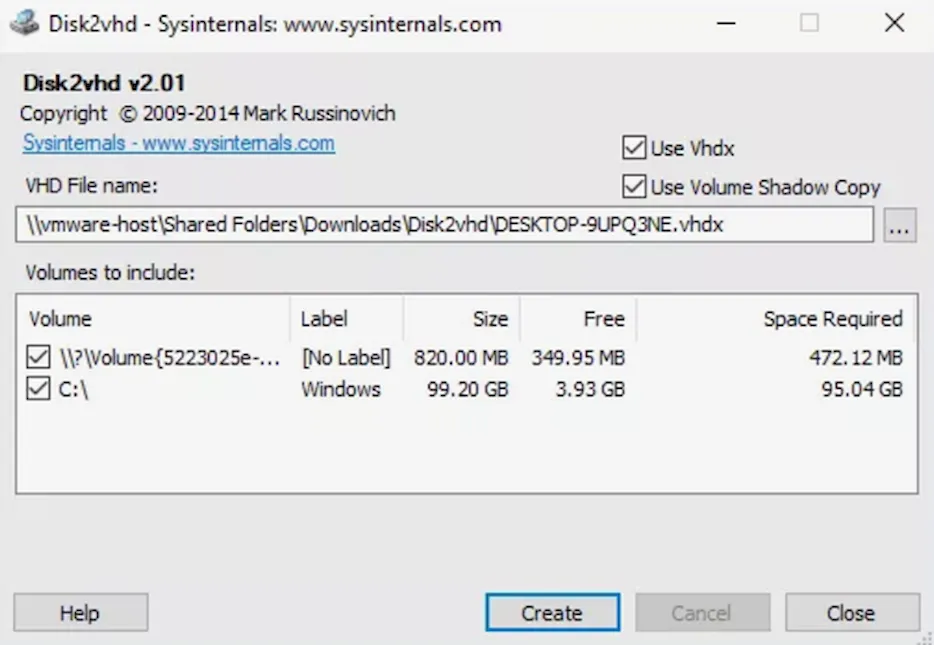
Disk2vhd – это портативная программа, которая создает файл виртуального жесткого диска (VHD или VHDX) с физического диска. Цель состоит в том, чтобы использовать файл жесткого диска в Microsoft Virtual PC, хотя также можно использовать другое программное обеспечение для виртуализации, например VirtualBox или VMware Workstation.
Самое замечательное в Disk2vhd заключается в том, что вы можете создавать резервные копии основного жесткого диска, который вы используете, когда вы его используете. Это означает, что вам не нужно загружаться с диска или избегать резервного копирования основного жесткого диска. Кроме того, резервируется только используемое пространство, то есть диск объемом 40 ГБ с 2 ГБ используемого пространства создаст файл резервной копии объемом 2 ГБ.
Просто выберите место для сохранения файла VHD или VHDX и нажмите кнопку .
При резервном копировании диска, который вы используете в настоящее время, убедитесь, что «Использовать теневое копирование тома» включено, чтобы Disk2vhd мог копировать файлы, которые используются в данный момент.
Это идеальное решение для сохранения образа резервной копии на диске, отличном от того, на котором выполняется резервное копирование, чтобы избежать снижения производительности.
Также есть поддержка создания файла резервной копии с помощью командной строки.
Disk2vhd работает с операционными системами Windows XP и новее, а также с Windows Server 2003 и выше.
Microsoft Virtual PC может использовать файлы VHD, размер которых не превышает 127 ГБ. Если он больше, следует использовать другое ПО для виртуализации.
Genie Timeline Free
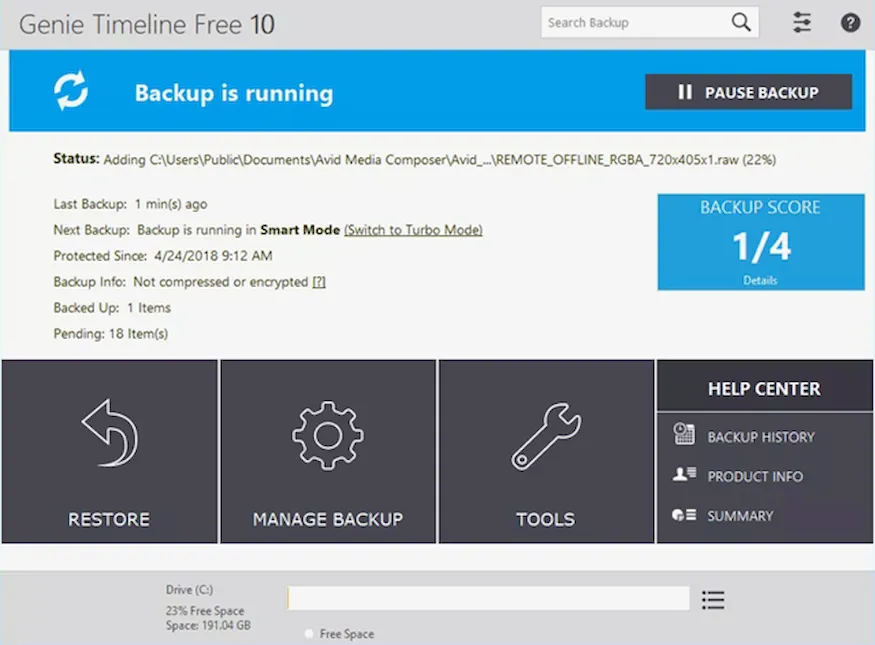
Genie Timeline Free может быть одной из самых простых в использовани программ резервного копирования. Она может создавать резервные копии файлов и/или папок с локального диска, внешнего диска и сетевого диска.
Функции в программе очень просты в использовании и доступны, и не так много дополнительных опций, которые могут сбить с толку. При настройке резервного копирования Genie Timeline Free предлагает несколько файлов по категориям, например «Рабочий стол», «Документы», «Видео», «Финансовые файлы», «Офисные файлы», «Изображения» и т.д. Вы можете выбрать их в разделе «Умный выбор», но по-прежнему добавлять пользовательские данные, если хотите, что делается через раздел «Мой компьютер». Резервные копии могут исключать определенные типы файлов и/или расположения файлов и папок.
С помощью настольной программы вы можете переключаться между Turbo Mode и Smart Mode, чтобы переключать более быструю или более медленную скорость резервного копирования. Существует также мобильное приложение для iPhone и iPad, которое позволяет легко отслеживать ход выполнения задания резервного копирования в Genie Timeline Free.
Восстановление резервных копий файлов действительно простое, потому что вы можете искать в резервной копии и перемещаться по файлам в их исходной структуре папок. Таким образом, можно восстановить как целые папки, так и отдельные файлы.
Общие функции, которые есть в большинстве программ резервного копирования, отсутствуют в Genie Timeline Free, но доступны в платных версиях. Например, вы не можете изменить расписание резервного копирования, поэтому резервное копирование выполняется, как минимум, каждые восемь часов без каких-либо параметров для его настройки. Кроме того, вы не можете зашифровать или защитить паролем резервную копию, включить уведомления по электронной почте.
Вы можете использовать Genie Timeline Free с 32-битными и 64-битными версиями Windows 10, 8, 7, Vista и XP.
Paragon Backup & Recovery Free
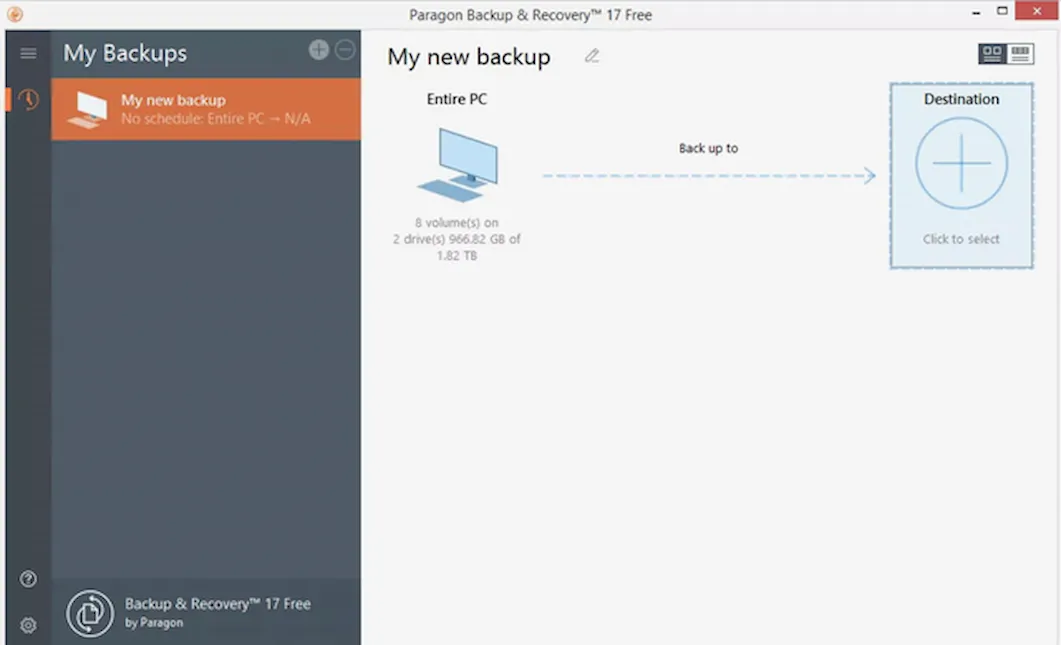
Paragon Backup & Recovery позволяет создавать резервные копии целых дисков или отдельных разделов в нескольких форматах файлов виртуальных образов.
Если вы хотите защитить резервную копию паролем, вы можете сохранить её в виде файла Paragon Image (PVHD). В противном случае программа также поддерживает резервное копирование данных в файл образа VMWare (VMDK) или файл образа виртуального ПК Microsoft (VHD). Добавочные резервные копии также поддерживаются.
Доступны настройки для сжатия резервной копии и управления тем, на сколько частей нужно разделить. Вы также можете выбрать, какие типы файлов и/или каталоги исключать из всей резервной копии диска.
Восстановить данные так же просто, как выбрать образ резервной копии и выбрать диск для восстановления.
В целом, я считаю, что Paragon Backup & Recovery немного сложнее в использовании, чем другие из лучших программ в этом списке. Кроме того, размер установочного файла превышает 130 МБ, поэтому для завершения загрузки может потребоваться некоторое время.
Обратите внимание, что вам необходимо зарегистрировать бесплатную учетную запись пользователя на их веб-сайте, прежде чем вы сможете в полной мере использовать программу.
Поддерживаемые операционные системы включают Windows 10 – Windows 2000.
Action Backup
Action Backup — пожалуй наилучшая программа резервного копирования файлов по расписанию для домашних и рабочих компьютеров. Программа очень удобна, так как сочетает в себе простоту использования, а также широкий функционал для выполнения резервного копирования. С помощью Action Backup Вы получаете: поддержку полного, разностного, добавочного резервного копирования, автоматизированное* сохранение резервных копий на FTP-сервера, CD/DVD, удалённые сетевые ресурсы, поддержку формата zip64, поддержку функции «теневое копирование», работу в режиме службы windows*, автоматизированное удаление предыдущих (устаревших) архивов*, отправку отчёта на e-mail и многое другое (подробное описание функционала доступно на официальном сайте разработчика).

Программа Action Backup отлично подойдет как начинающим так и опытным пользователям, что делает её отличным инструментом для резервного копирования файлов на домашних компьютерах, а также рабочих станциях и серверах.
* — доступно только в платной версии. На официальном сайте есть сравнение версий.
Everyday Auto Backup
Что нам понравилось:
- Резервное копирование может выполняться по расписанию
- Можно предотвратить резервное копирование подпапок
- Не нужна программа для восстановления резервных копий файлов
- Программа чрезвычайно проста в использовании
Что нас разочаровало:
- Отсутствует шифрование и защита паролем
- Резервное копирование целых папок, а не конкретных файлов
- Не выполняет автоматически пропущенные задания резервного копирования
- Поддерживаются только полные резервные копии (не инкрементные и т.д.)
- Вы не можете приостановить резервное копирование
- Не обновлялся с 2014 года
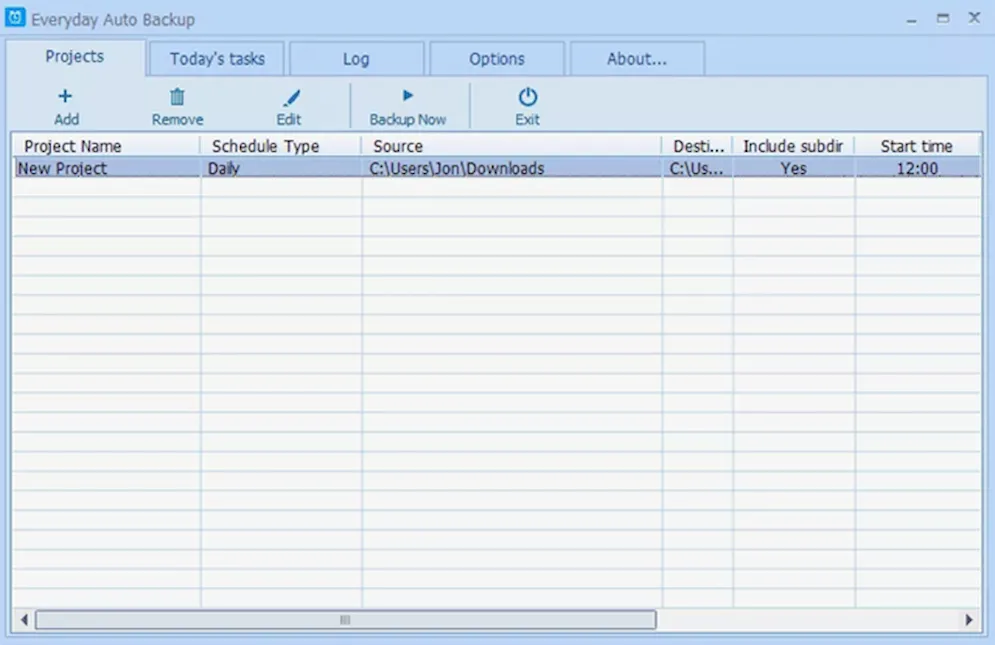
Everyday Auto Backup действительно проста в использовании. Она может создавать резервные копии папок на локальный диск или в сетевое хранилище всего за несколько кликов. Поддерживает возможность полного исключения подпапок, а также может исключать файлы из резервной копии по имени и/или типу файла. Планирование может быть установлено для более чем одной работы одновременно и поддерживает ежечасное, ежедневное, еженедельное, ежемесячное или ручное резервное копирование.
Здесь нет параметров пароля или параметров шифрования. К сожалению, это также означает, что вы можете использовать резервные копии данных как настоящие файлы; Вы можете открывать, редактировать и просматривать их в обычном режиме.
Everyday Auto Backup можно использовать в Windows 10, 8, 7, Vista, XP, 2000, Windows Server 2003 и даже более старых версиях Windows.
Схема работы решения для бэкапа серверов Handy Backup Server Nerwork

Microsoft OneDrive
Если вы являетесь пользователем Windows, у которого есть хотя бы еще одно устройство на базе Windows, вам обязательно стоит попробовать Microsoft OneDrive.
Ключевая особенность: Интеграция с продуктами Microsoft, дешевая цена и 15 ГБ свободного места
Цены: Бесплатное пространство 5 ГБ и платное хранилище стоимостью 1,99 долл. США в месяц за 100 ГБ, 3,99 долл. США в месяц за 200 ГБ и 6,99 долл. США в месяц за пространство 1 ТБ.
Совместимость: Интернет, Windows, Mac, Android, iOS, Windows Phone
Backup Maker
Сначала бесплатный для личного использования BackupMaker кажется, как и любая другая программа резервного файла инструмента, с дополнительными или полных резервных копий имеющихся, планирование, сжатие, шифрование, включать и исключать фильтры, и так далее.
Но интересные дополнительные услуги включают поддержку для онлайн резервного копирования на FTP серверах, а при выполнении резервного копирования автоматически, когда устройство USB подключено.

Данные программы хранятся в Zip-файлов, тоже, что делает их очень удобными для доступа. И BackUp Maker поставляется в маленьком установочном пакете 6.5Mb, гораздо более управляемым, чем некоторые из громоздких конкурентов.
Если вы домашний пользователь ищете способ резервного копирования файлов, то резервное копирование Maker может быть идеальным.
FBackup
FBackup является хорошим средство резервного копирования файлов, бесплатно для личного и коммерческого использования. Интерфейс прост и понятен, и есть ряд особенностей.
Плагины позволяют создавать резервные копии отдельных программ одним щелчком; есть поддержка включения и исключения фильтров; и вы можете запустить «Зеркало» резервные копии, которые просто копируют все без сжатия его (что делает восстановление файлов очень простым).

Сжатие не так хорошо, хотя (это слабое Zip2), и планировщик также более простой, чем вы увидите в других программах. Но если ваши потребности просты то FBackup должен вам подойти.
DriveImage XML
Что нам понравилось:
- Сохраняет всё в два легко управляемых файла
- Может также резервировать неиспользуемое дисковое пространство
- Поддерживает разбиение резервной копии на несколько частей
- Позволяет клонировать один диск на другой
- Включает загрузочную программу, которая может восстановить системный раздел
Что нас разочаровало:
- Необходимо использовать командную строку для планирования резервного копирования
- Запускает резервное копирование с небольшим предупреждением
- Невозможно восстановить резервную копию на диск меньше оригинального
- Невозможно защитить резервную копию с помощью пароля
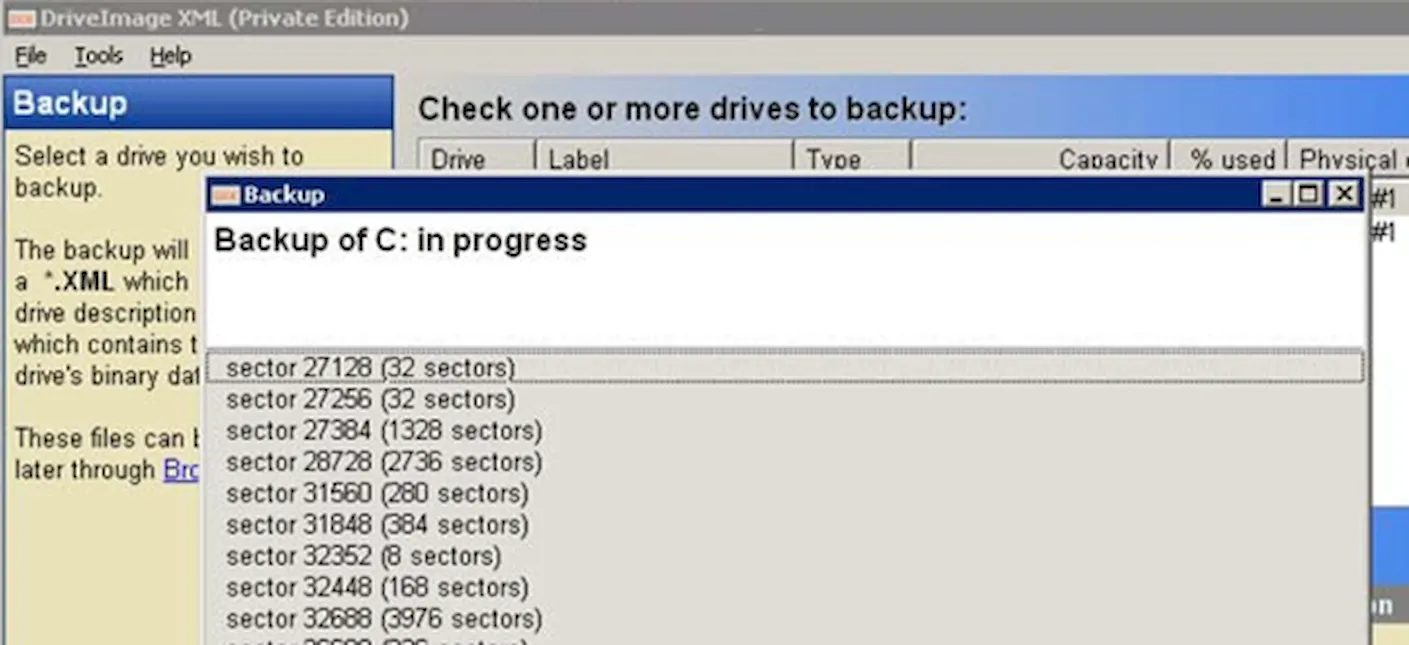
DriveImage XML может выполнять резервное копирование системного диска или любого другого подключенного диска в два файла, которые затем можно сохранить в сетевой папке, на локальном диске или внешнем диске.
Создается , который содержит фактические данные, находящиеся на диске, а небольшой создается для хранения описательной информации о резервной копии.
Перед выполнением резервного копирования вы можете также создать резервную копию неиспользуемого пространства, сжать файлы и/или разбить резервную копию на более мелкие разделы. Если вы разбиваете резервную копию на части, вы не можете указать размер срезов, что вызывает сожаление.
Вы можете восстановить образ резервной копии на жесткий диск (того же размера или больше, что и исходный) или просмотреть резервную копию с помощью DriveImage XML. Вы можете извлечь отдельные файлы, выполнить поиск в резервной копии и даже напрямую запустить некоторые файлы, не восстанавливая ничего.
DriveImage XML поддерживает планирование резервного копирования, но выполняется только с параметрами командной строки, что полезно при использовании планировщика заданий для автоматизации резервного копирования.
DriveImage XML также может создавать резервные копии или клонировать один диск на другой без создания файла образа. Этот метод, а также обычное резервное копирование и восстановление, как описано выше, также можно запустить до загрузки Windows, используя Live CD.
DriveImage XML запустит резервное копирование во время работы мастера, когда вы, по-видимому, меньше всего этого ожидаете, поэтому убедитесь, что вы готовы начать резервное копирование, нажав на экране под названием «Резервное копирование».
DriveImage XML работает с Windows 10 по Windows XP, включая Windows Server 2003.
Action Backup
Что нам понравилось:
- Позволяет создавать образ операционной системы
- Поддерживает теневое копирование (VSS)
- Поддерживает формат ZIP64
- Возможен запуск программы в режиме службы WINDOWS
- Поддерживает длинные файловые имена (более 256 символов)
- Отправляет детализированные отчеты о выполненной работе на почту
- Копирование файлов с любого количества ПК в локальной сети с помощью одной копии программы
Что нас разочаровало:
- Нельзя задать пароль на саму программу
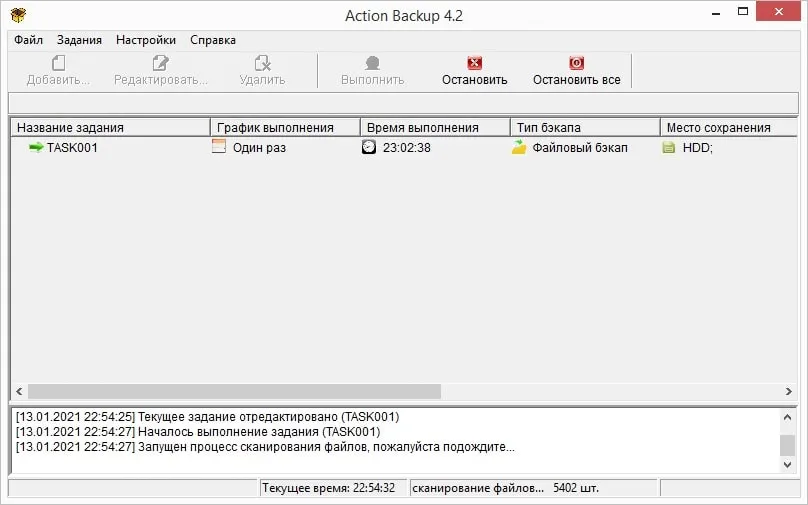
– самая оптимальная программа резервного копирования из представленных в этом списке программ. Она сочетает в себе простой, грамотно спроектированный интерфейс, а также мощный функционал для организации автоматизированного бэкапа файлов по расписанию.
С помощью Action Backup вам доступны любые ресурсы для сохранения резервных копий данных: локальные (внешние) жесткие диски, удаленные сетевые ресурсы на персональных компьютерах в локальной сети, NAS хранилища, FTP сервера. К тому же вам достаточно только одной копии программы для того, чтобы организовать резервное копирования файлов с любого количества ПК в локальной сети.
Процедура резервного копирования в Action Backup полностью автоматизирована. Вы можете выполнять резервное копирование по следующему графику: «один раз», «ежедневно», «еженедельно», «ежемесячно». Кроме того, Action Backup предоставляет вам очень удобную возможность принудительного запуска задания резервного копирования даже в том случае, если оно было пропущено. Таким образом вы можете быть полностью уверенным в том, что необходимые вам файлы будут обязательно скопированы в любом случае.
Поддержка в Action Backup «полного», «инкрементного», «дифференциального» режима копирования обеспечит создание резервных копий только из необходимых файлов. Тем самым вы минимизируете появление файлового мусора и создаете резервные копии, только из тех данных, которые вам действительно нужны.
Также с помощью Action Backup вам доступно создание резервных копий как в обычном формате – файловый бэкап, так и в формате ZIP64, благодаря которому вы можете обеспечить шифрование необходимых вам файлов. В обоих вариантах, вам доступны опции добавления файлов в создаваемую резервную копию, такие как – «сохранять структуру каталогов в архиве», «добавлять файлы только для чтения», «добавлять скрытые файлы», «добавлять системные файлы» и многое другое. Помимо этого, вам доступен стандартный список типов файлов, не подлежащих сжатию перед добавлением в ZIP архив. Использование этого списка в Action Backup существенно экономит время и ресурсы системы, при создании резервных копий.
Также используя программу Action Backup вы получаете возможность создания полноценного образа операционной системы с его последующим сохранением на жестком локальном (внешнем) диске, на удаленном ПК в локальной сети или NAS хранилище.
Помимо этого, с помощью Action Backup вы можете выполнять резервное копирование файлов заблокированных системой или другими приложениями (теневое копирование – VSS). Если бэкап необходимо выполнять при всех завершенных пользовательских сеансах, то вы можете воспользоваться еще одной возможностью этой программы – запуск в режиме службы WINDOWS, а настроив в программе отправку уведомлений, вы получите на указанный вами E-Mail подробный отчет о результатах выполненной работы.
Таки образом Action Backup является наиболее удобной и сбалансированной программой для организации процедуры резервного копирования файлов по расписанию.
Action Backup поддерживает все современные версии ОС Windows.
Areca Backup
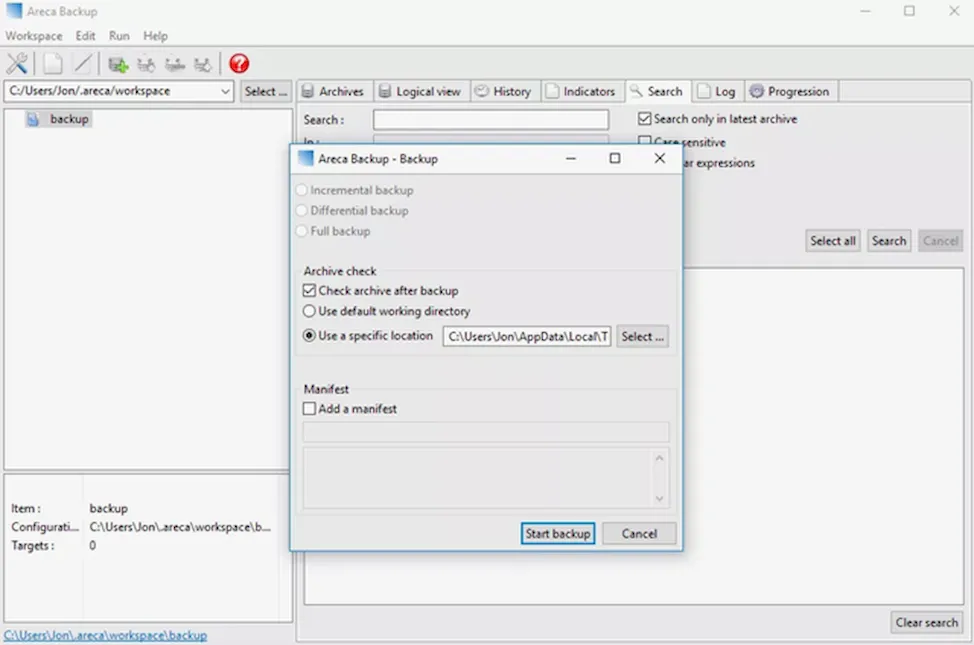
Areca Backup позволяет легко добавлять новые файлы в задание резервного копирования, поддерживая перетаскивание. Вы можете сохранить резервную копию на любом внутреннем диске, FTP-сайте или в сетевой папке. Резервное копирование на внешнее оборудование не поддерживается.
Вы можете зашифровать, сжать и/или разбить резервную копию на маленькие секции. Areca Backup может легко фильтровать типы файлов для резервного копирования по типу расширения, местоположению, имени каталога, размеру файла, состоянию заблокированного файла и/или дате файла.
Доступны условные настройки, такие как запуск файла или отправка сообщения, если резервное копирование выполнено успешно или выдается сообщение об ошибке/предупреждение.
Вы можете восстановить один или несколько отдельных файлов и/или папок в произвольном расположении, но у вас нет возможности восстановить исходное расположение резервной копии.
Я поместил Areca Backup так низко в списке, потому что ей не так легко пользоваться, как большинством других программ, которые вы видите здесь.
Areca Backup работает с Windows 10, 7 и XP, но она также может работать и в других версиях Windows.
CloudBerry
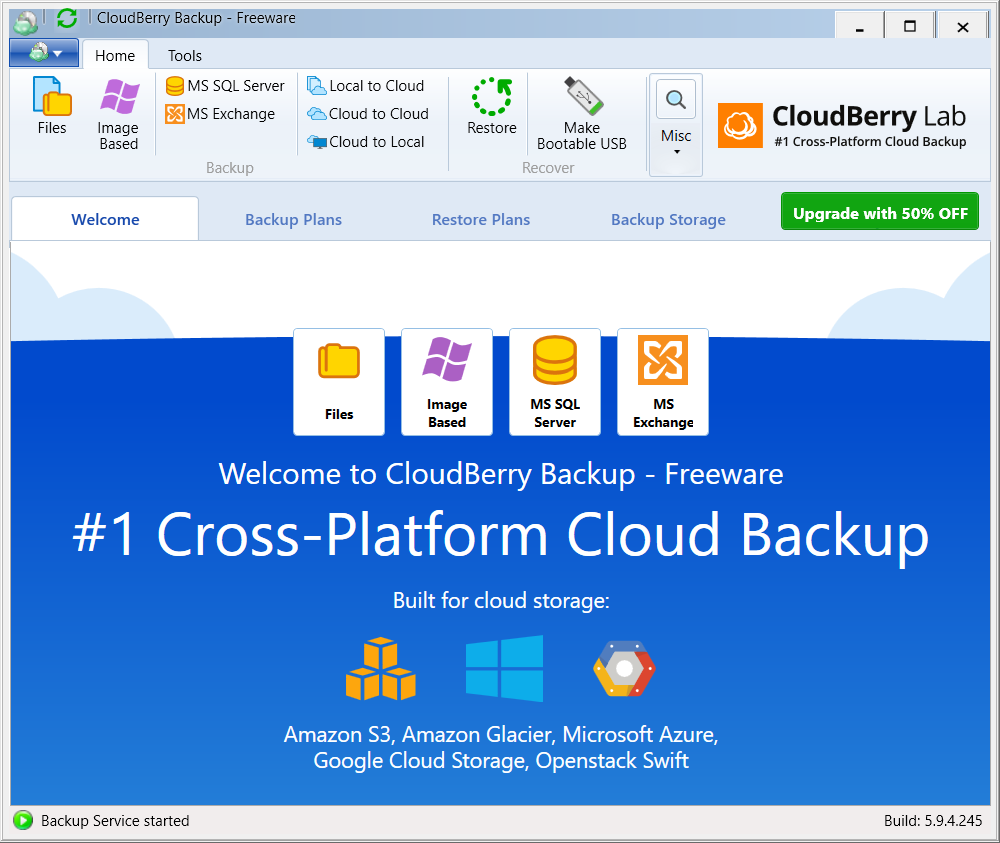
Морошка предназначен для серьезных бизнес-пользователей которые не хотят никаких компромиссов с точки зрения безопасности своих данных. Его услуги идеально подходят для малого бизнеса и крупных поставщиков ИТ-услуг. Облачное резервное копирование CloudBerry позволяет своим клиентам выбирать из Amazon AWS, Microsoft Azure, Google Cloud, OpenStack, Wasabi и BackBlaze в качестве предпочтительного варианта облачного хранилища, включая возможность входа с использованием существующих учетных данных.
Помимо множества вариантов, CloudBerry также шифрует данные загружен онлайн для более высокой защиты от посторонних элементов. Как и большинство программ резервного копирования, упомянутых выше, CloudBerry sподдерживает резервное копирование образов всего физического или виртуального жесткого диска в любой профессиональной обстановке. Помимо готовых дисков пользователи также могут создавать резервные копии и восстанавливать отдельные файлы. Кроме того, CloudBerry также позволяет пользователям дублировать свои файлы из Office 365 или Google Docs.
CloudBerry предлагает настольные клиенты для Windows, Linux и Mac для бесперебойного, своевременного и, что важнее всего, автоматического резервного копирования данных непосредственно с компьютеров пользователей.
Ключевая особенность: Универсальные варианты облачного хранения, подходящие для ИТ-специалистов и поставщиков услуг
Цены: Бесплатное хранилище до 200 ГБ и платные тарифные планы от 49,99 долл. США на всю жизнь за 5 ГБ
Совместимость: Windows, Mac, Linux
DriveImage XML
Бесплатно для личного пользования, DriveImage XM является легкая альтернатива к более продвинутым конкурентам. Резервное копирование так же легко, как выбор исходный диск, место назначения и (по желанию) Установка уровня сжатия.
Восстановление так же проста, и единственным существенным Экстра возможность скопировать непосредственно с одного диска на другой.

Есть некоторые осложнения в другом месте. Нажмите кнопку «Планировщик заданий», и вы получите инструкции о том, как вручную настроить Windows Task Scheduler для запуска резервного копирования. Но если вам нужно только основной инструмент визуализации затем дать DriveImage XML обработать.
GFI Backup
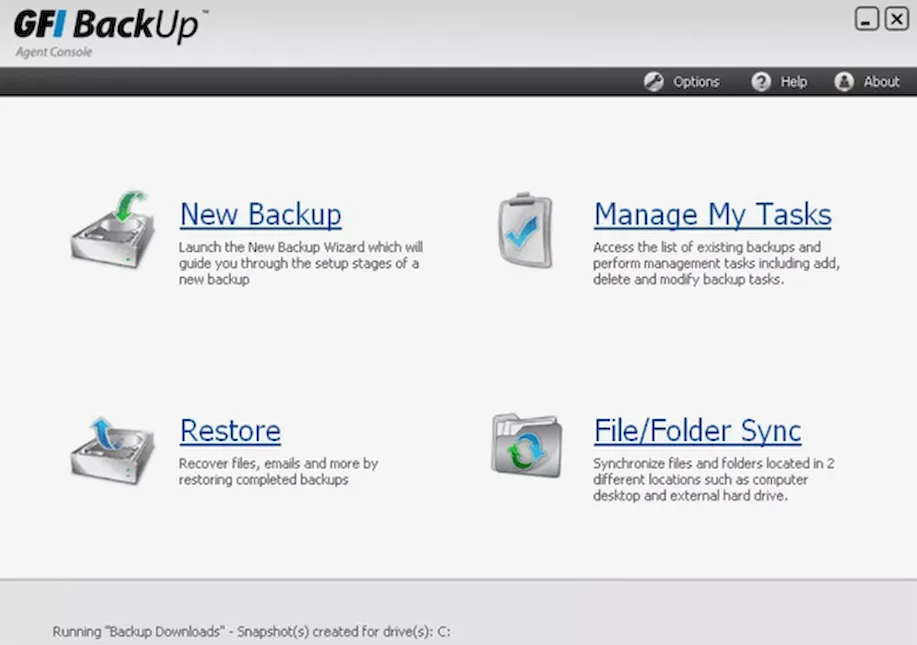
GFI Backup поддерживает резервное копирование файлов и папок из локального расположения в другую локальную папку, внешний накопитель, диск CD / DVD / Blu-ray или FTP-сервер.
Действительно легко добавить более одного файла или папки в GFI Backup для включения в задание резервного копирования. Структура папок выглядит так же, как в Проводнике, что позволяет вам поставить галочку рядом со всем, что вы хотите включить.
Резервная копия может быть зашифрована паролем, сжата, разбита на небольшие куски и даже встроена в самораспаковывающийся архив.
Вы можете выбрать восстановление определенных файлов или сразу выбрать целые папки, которые будут скопированы обратно в исходное хранилище или сохранены в другом месте.
GFI Backup также включает функцию синхронизации, подробные запланированные задачи, а также инкрементные и дифференциальные резервные копии.
GFI Backup в состоянии работать на всех версиях Windows.
AOMEI Backupper Standard
Что нам понравилось:
- Резервные копии сжимаются в один файл
- Вы имеете полный контроль над тем, что копируется на уровне файлов
- Действительно легко использовать
- Позволяет зашифровать и сжать резервную копию
- Может выполнять интеллектуальное резервное копирование, чтобы избежать захвата неиспользуемого пространства
- Предоставляет параметры планирования
- Поддерживает клонирование жестких дисков
Что нас разочаровало:
- Некоторые параметры, найденные в других программах резервного копирования, отсутствуют
- Вы не можете приостановить резервное копирование, только полностью остановить его
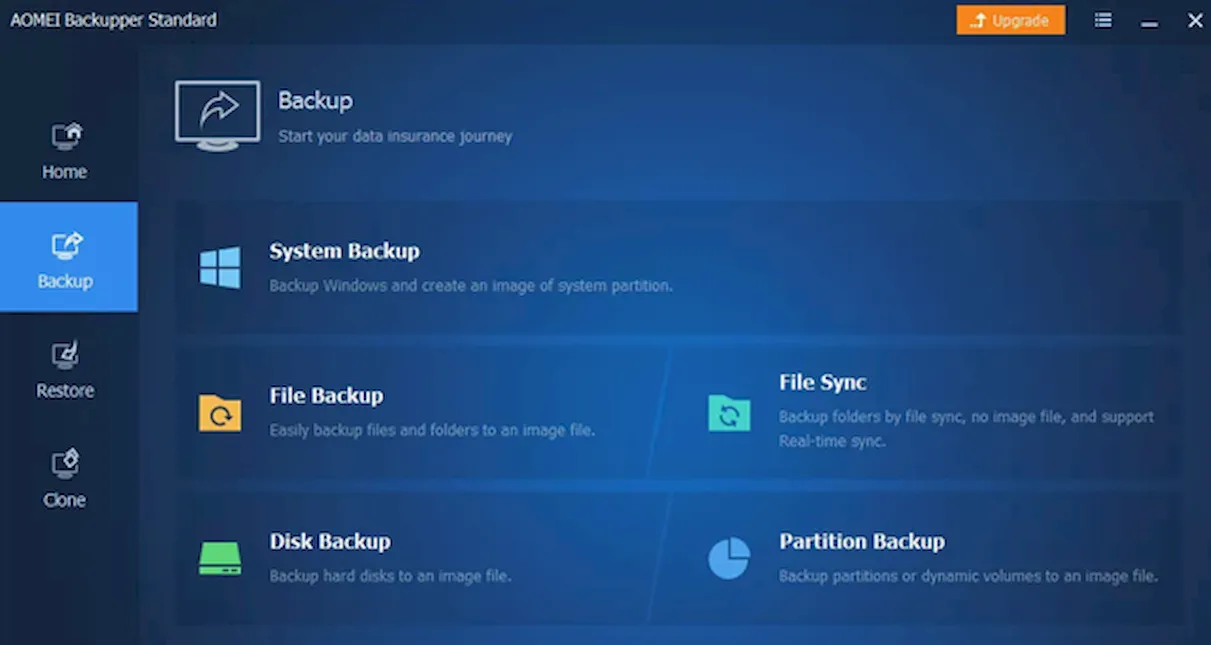
В AOMEI Backupper Standard поддерживается четыре типа резервного копирования: резервное копирование на диск, резервное копирование раздела, резервное копирование файлов/папок и резервное копирование системы. Вы также можете клонировать раздел или весь диск на другой диск с помощью AOMEI Backupper.
Все резервные копии данных, независимо от их типа, хранятся в одном файле, который можно сохранить на локальном или внешнем диске, а также в общей сетевой папке.
AOMEI Backupper поддерживает шифрование резервной копии паролем, установку пользовательского уровня сжатия, получение уведомлений по электронной почте после завершения резервного копирования, разбиение резервной копии на части нестандартного размера (например, для компакт-дисков и DVD-дисков) и выбор между точной резервной копией (используемые файлы и неиспользуемое пространство) или интеллектуальным резервным копированием (резервное копирование только используемого пространства).
AOMEI Backupper поддерживает планирование, поэтому вы можете запускать резервное копирование только один раз, каждый день, неделю или месяц, а также с постоянным интервалом в течение дня. Доступны расширенные настройки для выбора полной, инкрементной или дифференциальной резервной копии.
Мне особенно нравится функция восстановления в AOMEI Backupper. Вы можете смонтировать резервную копию образа в качестве локального диска и осуществлять поиск по данным, как если бы они действительно были в Проводнике Windows. Вы даже можете скопировать отдельные файлы и папки. Вместо того, чтобы исследовать резервную копию, вы также можете восстановить все данные всего несколькими щелчками мыши.
Пользователи Windows 10, 8, 7, Vista и XP могут установить AOMEI Backupper Standard как для 32-разрядных, так и для 64-разрядных версий.
Free Easis Drive Cloning
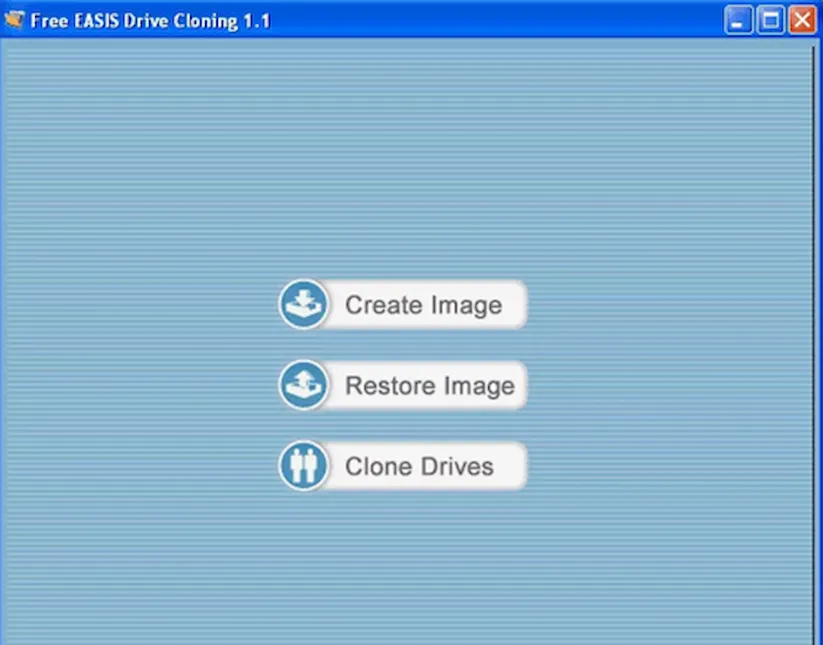
Free Easis Drive Cloning чрезвычайно прост в использовании. Просто откройте программу, выберите «Создать образ», «Восстановить образ» или « Клонировать диски», чтобы начать работу.
Вы пройдете через мастера с любым вариантом, который вы выберете. Первый попросит вас выбрать диск, на который вы хотите создать резервную копию, и место для сохранения файла образа. Параметр «Восстановить» является противоположностью первого, а последний выбор позволяет вам клонировать диск на другой без необходимости сначала создавать образ.
Недостаток Free Easis Drive Cloning в том, что он создает резервные копии всего, даже неиспользуемого свободного места на диске. Это означает, что если вы создаете резервную копию жесткого диска объемом 200 ГБ, на котором хранятся только 10 ГБ фактических данных, размер образа по-прежнему будет 200 ГБ.
Говорят, что это программное обеспечение работает с Windows 7 по Windows 2000. Я протестировал его в Windows 10 и Windows 8, не столкнувшись с какими-либо проблемами.
Paragon Backup & Recovery 2014 Free
Еще одна бесплатная программа для личного пользования, Paragon Backup & Recovery 2014 Free
является хорошим инструментом, с некоторыми ограничениями.
Сильная поддержка для основы: вы можете создать резервное копирование образа (полные или дифференциальные), сжимать и шифровать их, использование фильтров исключения, чтобы помочь определить, что включено, делать резервные копии по расписанию, а затем восстановить отдельные файлы и папки или все польностью.

Дополнительно включает отдельный раздел, помочь сохранить ваши резервные копии безопасно. И хороший набор основных инструментов раздел включены.
Проблемы? Вы не получите инкрементного резервного копирования; Вы не можете клонировать диски или разделы, а интерфейс иногда чувствует себя не очень хорошо. Тем не менее Paragon Backup & Recovery 20134 Free качественный инструмент, и стоит вашего внимания.
ODIN
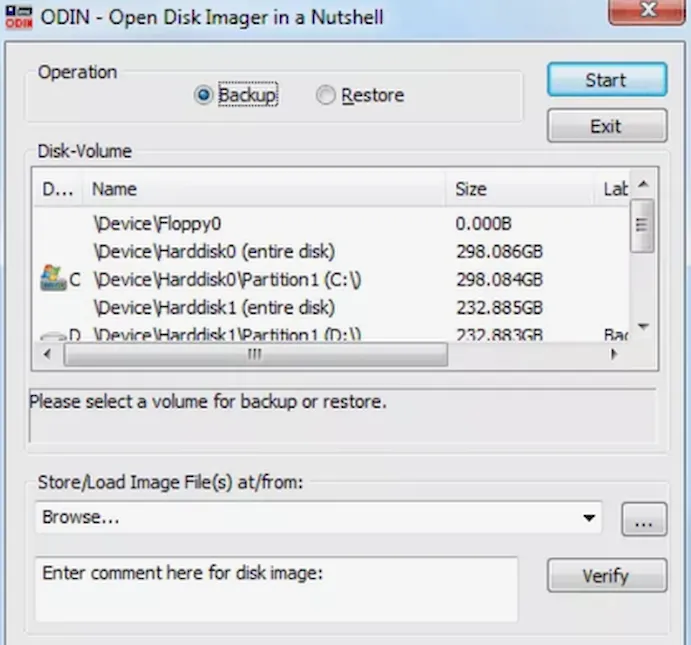
ODIN (Open Disk Imager) – это портативная программа резервного копирования, которая может создать полный образ диска.
Резервный образ может быть встроен в один файл или разделен на куски для более удобного размещения на таких носителях, как компакт-диски и DVD-диски.
У вас есть возможность сделать резервную копию используемых данных диска или использованных и неиспользованных частей диска. Для последнего потребуется больше места, чем для первого, поскольку копирование свободного места вместе с используемым пространством будет означать, что всё будет скопировано.
Восстановить резервную копию с ODIN очень просто, потому что вы просто выбираете диск, который нужно восстановить, а затем загружаете файл резервной копии.
Плохо, что нет никаких вариантов шифрования в ODIN, но вы можете сжать резервную копию с помощью GZip или bzip2 сжатия.
Я протестировал ODIN в Windows 8 и Windows 7, но он также должен работать для других версиях Windows.
Коробка
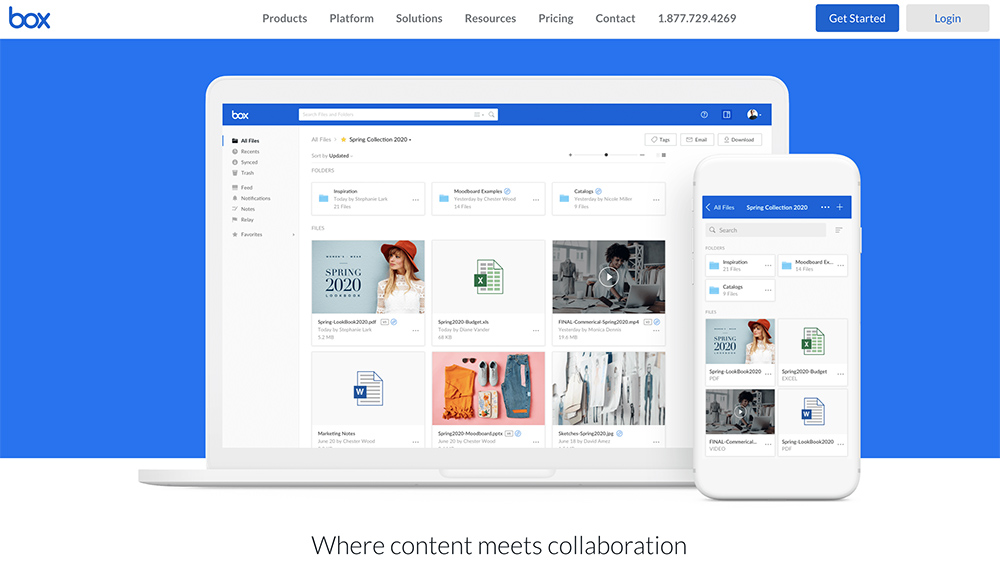
Вы получите 10 ГБ свободного места с вашей учетной записью Box и 100 ГБ за 6 долларов в месяц. Для частных лиц это может быть немного дорого, но для бизнеса он предлагает неограниченное хранилище для 3 пользователей всего за 17 долларов в месяц. Если вы хотите сделать резервную копию своих данных, а также хотите сотрудничать с ними, тогда Box — это то, что вам нужно.
Ключевая особенность: Инструменты для совместной работы с дополнительной безопасностью, доступными бизнес-функциями и неограниченным пакетом хранения.
Цены: Свободное место 10 ГБ и 10 долларов США в месяц за 100 ГБ. Бизнес-планы начинаются с 5 долларов США на пользователя в месяц, предлагая 100 ГБ дискового пространства, и для использования плана вам нужно как минимум 3 пользователя.
Совместимость: Интернет, Windows, Mac, Android, iOS
CloneZilla Live
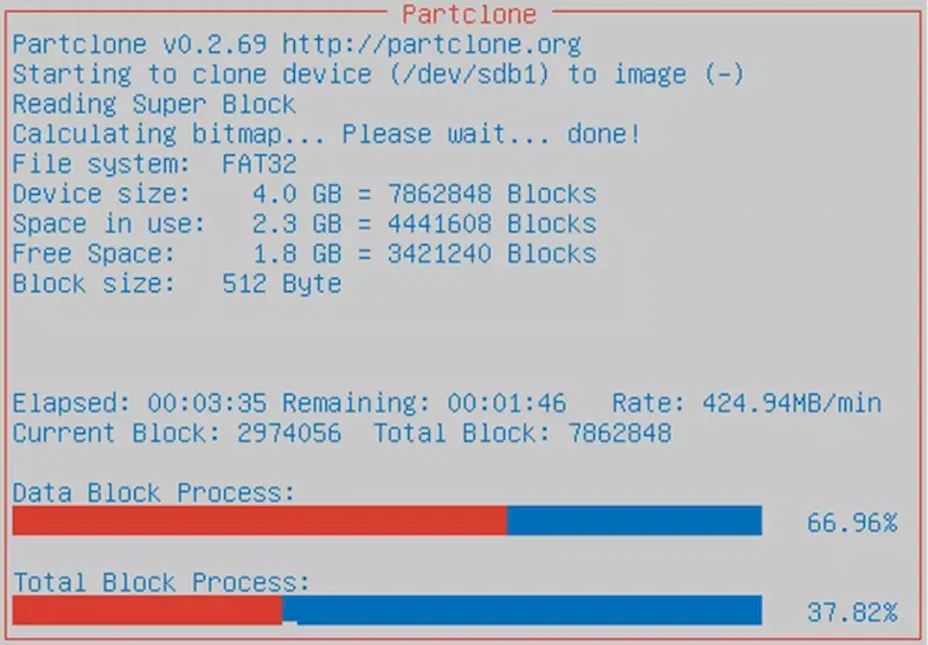
CloneZilla Live – это загрузочный диск, который может создать резервную копию всего жесткого диска в виде файла образа или другого диска. Эта программа основана на текстовых командах, поэтому вы не найдете обычных опций меню или кнопок.
Резервные копии могут храниться на локальном или внешнем диске, а также на сервере SAMBA, NFS или SSH.
Вы можете сжать образ резервной копии, разделить его на нестандартные размеры и даже проверить жесткий диск на наличие ошибок перед созданием образа.
Восстановление резервной копии с помощью CloneZilla Live включает в себя обычные шаги процесса резервного копирования, но в обратном порядке. Это звучит странно, но следовать инструкциям на экране довольно просто.
Резервное копирование и синхронизация Google (работает с Google Drive)
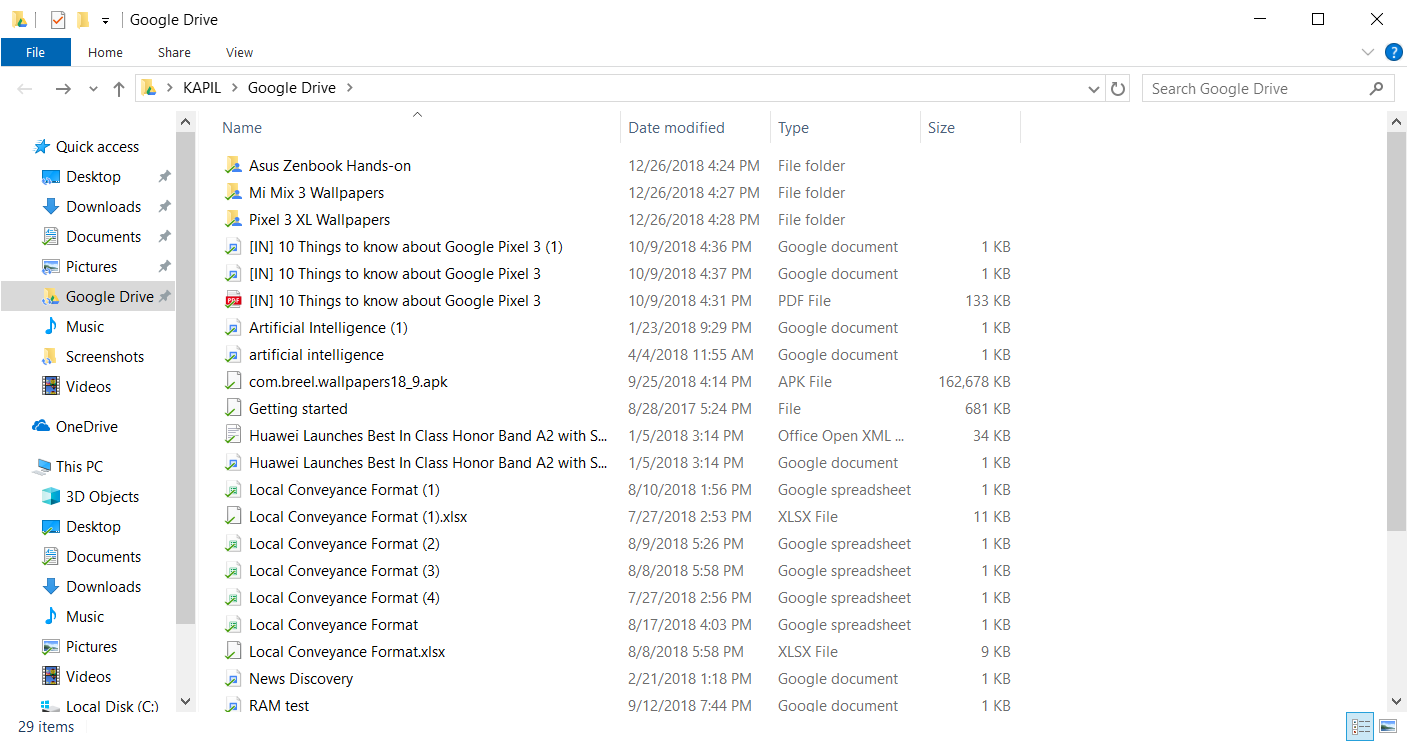
Google Drive является одним из лучших сервисов облачного хранения, которые вы можете найти. Он поставляется с вашей учетной записью Google, которая есть у большинства людей, и хорошо интегрируется с другими службами Google. Помимо предоставления вам доступа к файлам на Google Диске из браузера, вы можете загрузить клиент для настольного компьютера с именем Backup and Sync, чтобы управлять файлами на Google Диске прямо с вашего рабочего стола.
Те же атрибуты, что и на Google Диске, применяются к резервному копированию и синхронизации, и вы можете хранить 15 ГБ файлов — независимо от типа файла — с помощью бесплатной учетной записи. Чтобы получить больше места, вы можете начать с оплаты 1,99 долл. США в месяц за 100 ГБ хранилища, которые будут покрывать другие приложения Google, такие как Google Docs и Google Photos. Есть и другие варианты, вплоть до 30 ТБ, которые стоят $ 299,99 в месяц.
Возвращаясь к Google Backup and Sync, он создает выделенную папку на вашем ПК, где вы можете просматривать все ваши файлы в виде папки. Инструмент также установит ярлыки для Google Документов, Листов и Слайдов.
Ключевая особенность: 15 ГБ бесплатного хранилища и интеграция со службами Google.
Цены: Бесплатные 15 ГБ и платные планы, начиная с $ 1,99 / месяц за 100 ГБ
Совместимость: Windows, Mac
Cobian Backup
Cobian Backup является отличным ПО средство для резервного копирования, с большим количеством функций. Вы получаете полное, дифференциальное и добавочное резервное копирование, например; ZIP или 7zip сжатия;AES 256-битное шифрование; включать и исключать фильтры; планировщик, резервное копирование или FTP-серверов, и список можно продолжить. Каждый аспект программы чрезвычайно настраиваем(есть более чем 100 параметров вы можете настроить).

ПК или резервного копирования, новичкам скорее всего покажется что это очень сложно. Если вы более опытный вы будете любить количество инструментов Cobian Backup дает вам возможность управлять над каждым аспектом процесса резервного копирования.
O & O DiskImage 14
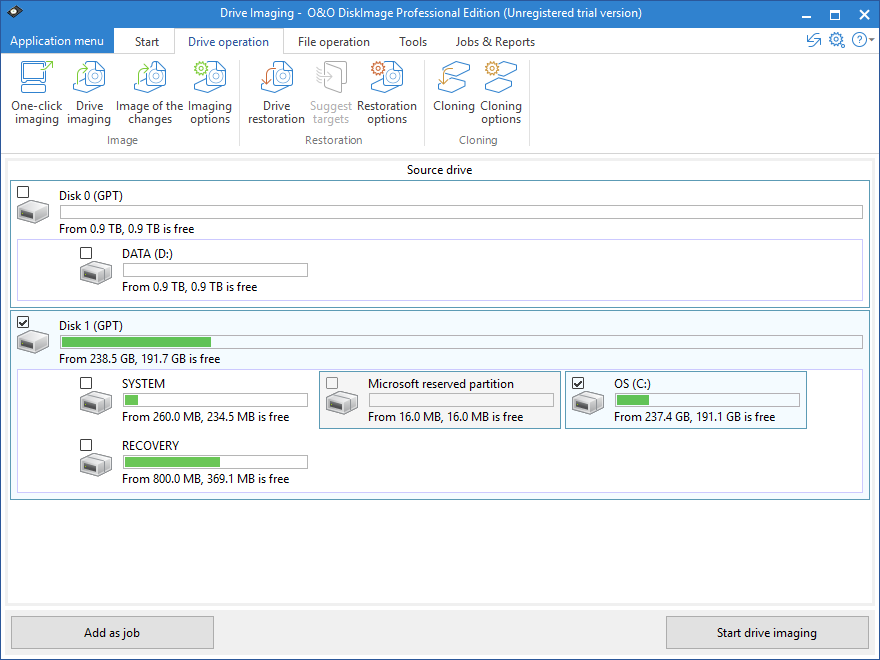
O & O DiskImage 14 — это богатый набор функций и инструментов, необходимых для выборочного резервного копирования целых дисков или определенных файлов и папок. Интерфейс использует простой для интерпретации текст вместе с некоторыми основными изображениями, чтобы показать вам многие из доступных вариантов резервного копирования. O & O DiskImage 14 имеет прямые опции для создания дисковых или файловых резервных копийи позволяет выбирать между различными разделами локального диска, как Сектор системы, ОС и восстановления который вы можете выбрать или отменить выбор в зависимости от ваших требований.
O & O DiskImage также имеет спортивные функции, такие как «Создание одним нажатием», позволяющее создавать резервные копии всех подключенных физических дисков. с параметрами по умолчанию, выбранными — как вы уже догадались — одним щелчком мыши. Но если вы хотите, вы можете настроить параметры в соответствии с вашими потребностями. Помимо резервного копирования дисков, вы также можете создавать резервные копии файлов и даже шифровать файлы резервных копий, Кроме того, вы получаете возможность взять только инкрементные или дифференциальные резервные копии чтобы сэкономить место на резервном носителе, наряду с возможностью разбивать большие файлы на более мелкие, чтобы вы могли хранить их на нескольких флеш-накопителях (или не дай бог компакт-дисков).
O & O Disk Image 14 также позволяет вам восстанавливать резервные копии на компьютере с другим оборудованием, отличным от компьютера, на котором вы сделали резервную копию, что может пригодиться, если вы обновили свою систему новым оборудованием или купили новый компьютер. Disk Image 14 также поставляется с новой функцией Disk Image to Go, которая автоматически создает новый загрузочный носитель на вашем резервном диске, который
Помимо этих удобных функций, вы также можете определить свои собственные профили настроек чтобы вам не приходилось изменять параметры каждый раз, когда вы запускаете новую резервную копию. С O & O DiskImage вы также можете создавать носители восстановления на основе Windows PE, если ваш жесткий диск выходит из строя или поврежден. Программное обеспечение также позволяет использовать виртуальные и сетевые накопители и даже позволяет подключать более ранние образы резервных копий в качестве локальных дисков, поэтому вы можете просматривать их в проводнике Windows, что, на наш взгляд, может пригодиться, если вы просто хотите быстро просмотреть резервные копии данных.
Программное обеспечение для резервного копирования, хотя и тщательно продуманное, не должно быть слишком сложным для начинающих, и, когда вы узнаете больше, вы можете начать использовать все больше и больше опций.
Ключевая особенность: Простота в эксплуатации, множество функций, поддержка виртуальных и сетевых дисков, возможность резервного копирования в один клик
Цена: 30-дневная бесплатная пробная версия с пожизненной лицензией за 49,95 долларов США за ПК и 69,95 долларов США за 5 компьютеров.
Совместимость: Windows 10, 8.1, 8, 7, Vista, Mac
Требования для программы Handy Backup Server Network
Решение для резервного копирования серверов и сетевых машин Handy Backup Server Network работает под управлением MS Windows 10/8/7/Vista, или Windows Server 2019/2016/2012(R2)/2008(R2), а также взаимодействует с сетевыми машинами под управлением дистрибутивов Linux, основанных на .deb и .rpm пакетах. Программа не предъявляет специальных требований к аппаратной части компьютера.
Решение для централизованного бэкапа серверов и ПК состоит из Панели Управления и Сетевых Агентов:
Включает в себя Панель Управления и один Сетевой Агент для бэкапа сервера (устанавливается на том же компьютере, где и Панель Управления).
AOMEI Backupper
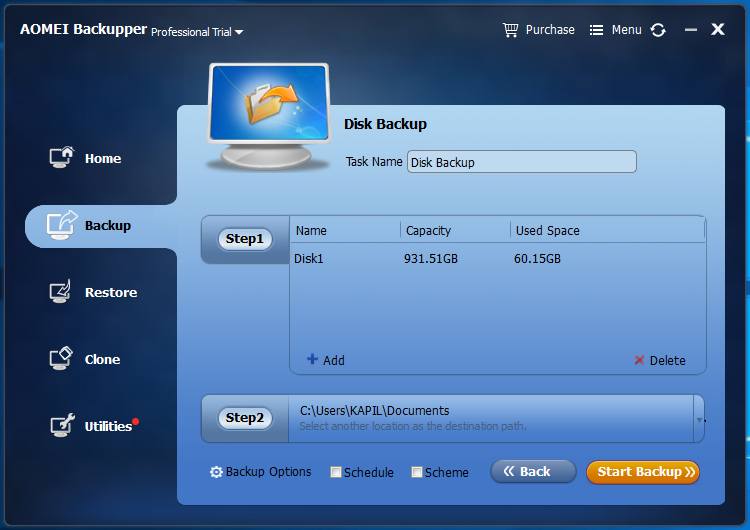
AOMEI Backupper — приличное программное обеспечение для резервного копирования с бесплатными и платными опциями. Вы можете создать резервное копирование Windows и всех ее настроек, чтобы при необходимости вернуться к ней, и вы получите полный контроль над тем, что делать резервные копии, Вы можете создавать резервные копии отдельных файлов / папок, разделов и дисков. Расписание резервного копирования может быть создано вместе с полной синхронизацией резервного копирования, чтобы обеспечить правильное резервное копирование всех ваших файлов.
При создании резервной копии программа не будет связываться с какими-либо процессами, и вы можете без проблем использовать все приложения и систему. данные могут быть сохранены на внешних устройствах хранения или на собственном жестком диске ПК, и вы также можете сохранить их на NAS (Network Attached Storage).
Его бесплатная версия предлагает все варианты резервного копирования и восстановления, но в ней отсутствуют некоторые дополнительные функции, такие как управление дисковым пространством, клонирование системы, резервное копирование из командной строки и объединение резервных образов. Профессиональная версия предлагает все эти функции, которых нет в стандартной версии. Также есть Версия сервера, которая позволит вам делать резервные копии данных с серверов данных, идеально подходит для бизнеса,
Ключевая особенность: Полные варианты резервного копирования бесплатно, полный контроль над резервным копированием и восстановлением и создание полного клона системы.
Цены: Бесплатная версия будет иметь ограниченные возможности и профессиональную версию по цене $ 49,95 на всю жизнь для 2 ПК.
Совместимость: Windows 10, 8.1, 8, 7, XP
Cobian Backup
Что нам понравилось:
- Множество опций для настройки резервной копии
- Точные параметры планирования
- Резервное копирование и сохранение во многих местах
- Расширенные фильтры
Что нас разочаровало:
- Не обновляется с 2012 года
- Не так привлекательна, как некоторые другие программы резервного копирования
- Вы должны вручную восстанавливать файлы из папки назначения
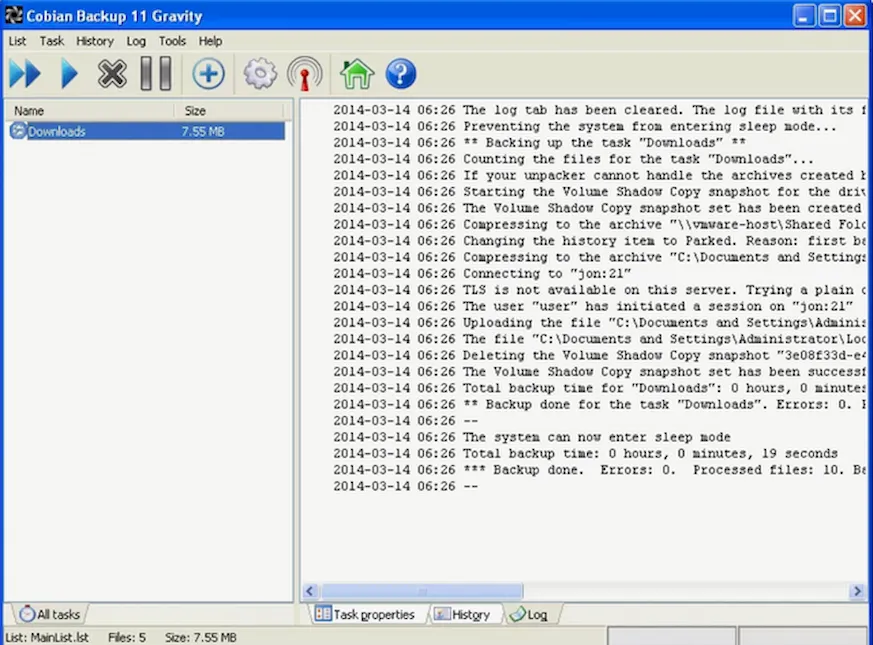
Cobian Backup может выполнять резервное копирование файлов, дисков и папок во все следующие местоположения: локальный диск, FTP-сервер, общий сетевой ресурс, внешний диск или другое хранилище. Любое или все эти места назначения могут использоваться вместе с другими как для источника, так и для места резервного копирования.
Полная, дифференциальная или инкрементная резервная копия может использоваться с Cobian Backup. Он также поддерживает автоматическое удаление пустых папок из резервной копии и использование теневого копирования тома.
Вы можете настроить Cobian Backup для шифрования и/или сжатия резервной копии в отдельные архивы для каждого файла, создания простой копии, ничего не архивируя, или архивировать всю исходную папку в один файл. При сжатии резервной копии вы также можете настроить разбиение её на более мелкие разделы, что полезно при хранении файлов на чём-то вроде компакт-диска.
Планирование резервного копирования может быть очень точным. Cobian Backup может запускать задание резервного копирования один раз, при запуске, ежедневно, еженедельно, ежемесячно, ежегодно или по таймеру, который запускается каждые несколько минут.
Для запуска задач до и/или после запуска задания резервного копирования доступны несколько параметров, некоторые из которых включают запуск программы, остановку службы, спящий режим компьютера и выполнение специальной команды.
Cobian Backup также поддерживает выбор приоритета резервного копирования, запуск задания от имени другого пользователя, отправку журналов неудачных / успешных операций на один или несколько адресов электронной почты и определение расширенных параметров фильтрации для включения / исключения данных из резервной копии.
К сожалению, в Cobian Backup нет никаких вариантов восстановления, кроме как просто просмотреть папку резервной копии и вытащить файлы.
Cobian Backup работает с Windows 10 и Windows XP.
EaseUS Todo Backup
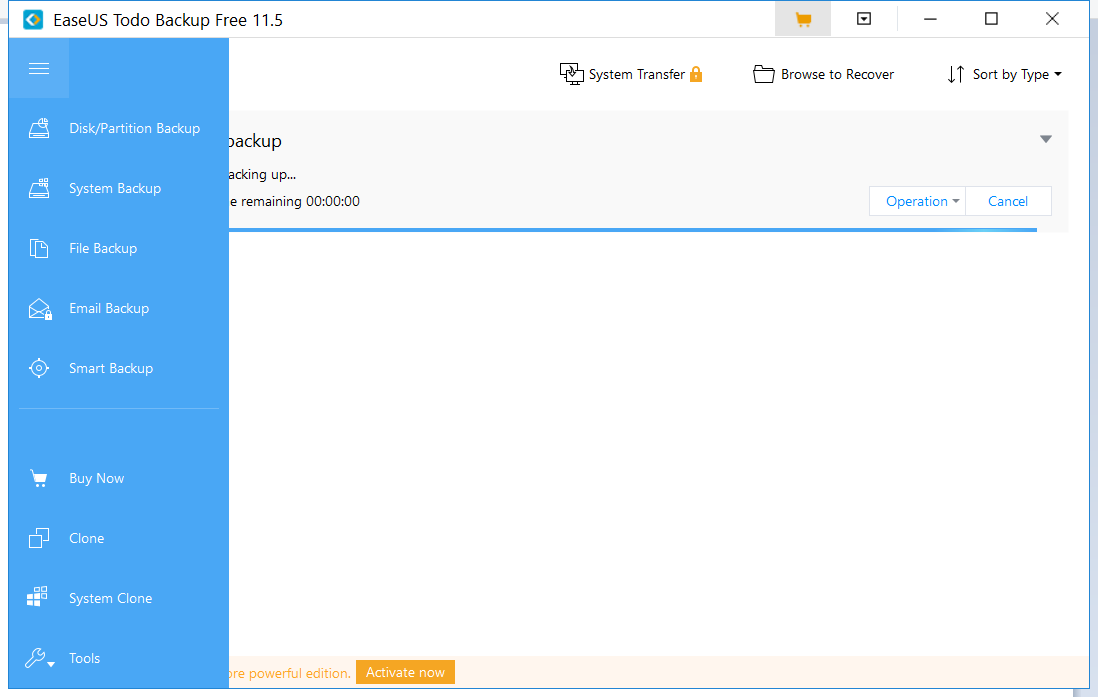
EaseUS Todo Backup — это универсальное программное обеспечение для резервного копирования Windows, которое не только позволяет вам резервное копирование файлов, папок или целых дисков в безопасное физическое или сетевое расположение но также загружайте эти резервные копии на популярные диски, такие как Google Drive, Dropbox и OneDrive. Помимо этого, вы можете создавать образы дисков накопителей или их разделов для бесшовного восстановления.
Программное обеспечение для резервного копирования также поставляется с функциями инкрементное, дифференциальное или полное резервное копирование дисков по расписанию или с добавлением новых данных. Несмотря на новые приращения, вы все равно можете восстановить более старый файл резервной копии.
Помимо вышеупомянутых функций, EaseUS Todo Backup позволяет пользователям изменить настройки сжатия конкретной резервной копиикопирует настройки безопасности и защиту паролем при резервном копировании диска, стирает диски и поддерживает разбиение резервных копий на более мелкие разделы.
Кроме того, возможность резервное копирование устройств Android что может быть удобно, когда вам нужно на мгновение попробовать новое ПЗУ или восстановить заводские настройки смартфона Android. Наконец, вы также можете создать загрузочные диски восстановления WinPE для восстановления вашего ПК в случае, если он не может загрузиться.
Ключевая особенность: Облачное резервное копирование, опции для создания клонов отдельных дисков и всей системы, защита паролем и поддержка резервного копирования по расписанию.
Цены: Бесплатная версия будет иметь ограниченные возможности и домашнюю версию по цене $ 29 на всю жизнь.
Совместимость: Windows 10, 8.1, 8, 7, XP
Преимущества программы для резервного копирования серверов Handy Backup Server Network
Универсальное решение для бэкапа серверов и рабочих станций
Программа бэкапа рабочих станций Server Network включает все доступные плагины Handy Backup и может из коробки быть использована «из коробки» для копирования любых данных.
Полный контроль задач резервного копирования и восстановления
Различные компоненты интерфейса, такие, как мастер создания задач или окно отчётов, могут быть использованы для централизованного управления всеми этапами бэкапа.
Быстрое восстановление и прямой доступ к файлам резервных копий
Программа для восстановления серверных данных хранит копии незашифрованных файлов без изменения форматов, обеспечивая прямую работу с копиями файлов.
Оптимизация нагрузки на систему
Многопоточный механизм обмена данными и другие алгоритмы программы для бэкапа серверов существенно снижают нагрузку на сеть и освобождают ресурсы локальной и удалённых машин.
Оповещение пользователей о значимых событиях
Система оповещения пользователей по E-mail, окно отчётов о задачах и подробный журнал операций, позволяет администратору системы знать подробности выполнения задач.
Бесплатная техническая поддержка
Для всех платных решений Handy Backup стоимость технической поддержки уже включена в цену продукта и распространяется на всё время жизни основной версии программы.
Отсутствие скрытых платежей, бессрочная лицензия
Приобретая любое коммерческое решение Handy Backup, вы получаете лицензию на весь срок жизни основной версии продукта, включая бесплатные обновления в рамках текущей версии!
Acronis True Image 2019
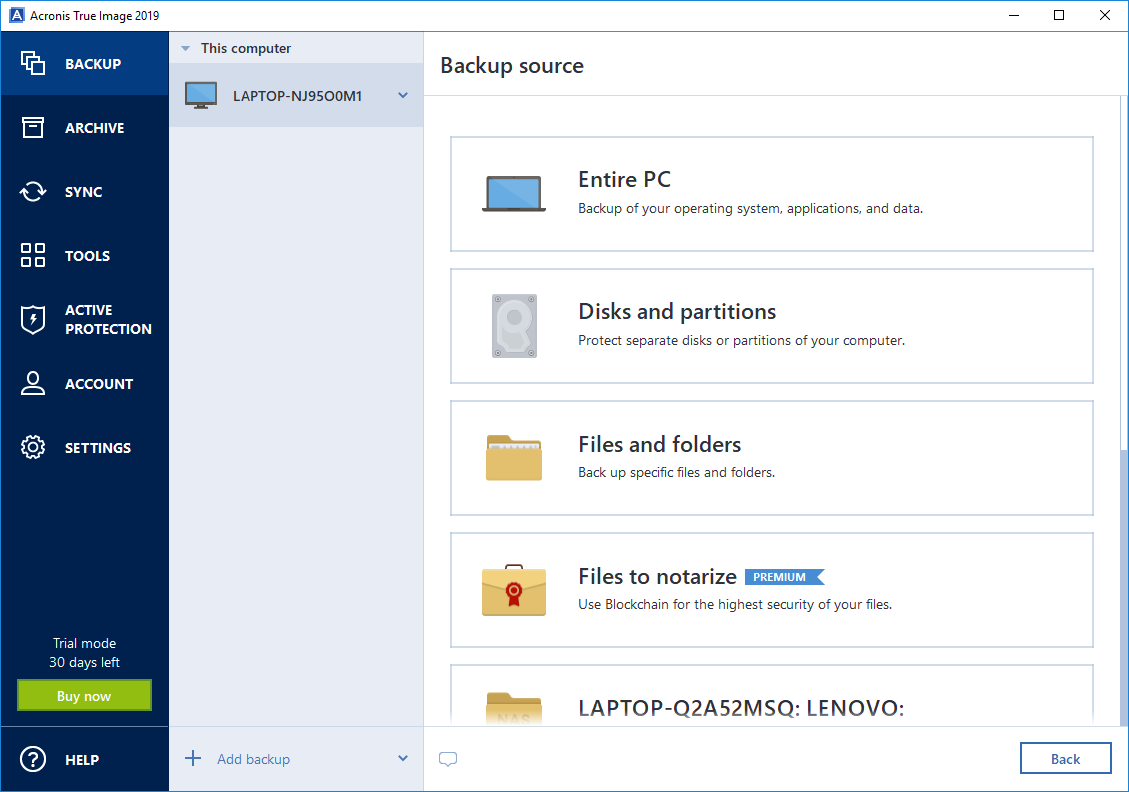
Acronis True Image — один из самых универсальных вариантов, и он заслуженно находится в верхней части списка, что позволяет пользователям полные образы дисководов вместе с гибкостью планирования, кроме создания инкрементных или дифференциальных резервных копий, Помимо сложных опций для резервного копирования всего ПК, отдельных дисков или просто некоторых папок и файлов, вы можете использовать выделенные опции для создания дисков восстановления, Acronis True Image значительно охватил облако, а также позволит вам выполнять резервное копирование изображений в облако, чтобы вы могли получить к нему доступ на нескольких различных устройствах или использовать одно и то же изображение для нескольких устройств.
Помимо этих функций, Acronis недавно добавила поддержка Office 365 так что пользователи могут создавать резервные копии и восстанавливать свои электронные письма, используя True Image 2019, а также блокировщик криптомайнинга, который может обнаруживать и отсеивать вредоносные программы предназначен для использования ресурсов вашей системы для криптомайнинга.
Acronis True Image также позволяет удаленно управлять и модифицировать вашу систему с помощью мобильного устройства или других компьютеров под управлением Windows, используя функцию Parallels Access. Затем, есть функция, которая позволяет вам откатиться на определенный метод резервного копирования, если вам не нравится это, и специальный очиститель поможет вам стереть нежелательные или дублирующие резервные копии. Наконец, вы также получаете зашифрованное хранилище, где вы можете надежно хранить все свои резервные копии. Если вы ищете целостное решение для резервного копирования, Acronis True Image действительно стоит инвестиций.
Помимо этого, Acronis True Image 2019 также получил новое обновление Cyber Protection, которое включает в себя множество дополнительных функций. Существует «Acronis Survival Kit», который в основном создает носитель резервных копий всех основных элементов вашей системы, включая загрузочный носитель, системный раздел и все ваши резервные копии, так что вы можете полностью восстановить всю систему в случае катастрофического сбоя.
Если вы предпочитаете использовать хранилище на основе USB (например, внешний жесткий диск) для резервного копирования вашей системы, вы можете настроить Acronis True Image для автоматического запуска резервного копирования вашей системы, как только будет подключен носитель резервного копирования — это очень похоже на как Time Machine работает на Mac и является надежным и простым способом обеспечения регулярного резервного копирования без необходимости каждый раз запускать резервные копии вручную.
Acronis True Image 2019 также поставляется с инструментом обнаружения вымогателей, который использует AI для обнаружения вымогателей и защиты вашего ПК. Acronis утверждает, что его инструмент остановил более 200 000 атак вымогателей, плюс с помощью True Image эта же защита распространяется на все ваши драйверы NAS и данные в общей сетевой папке.
Ключевая особенность: Полное резервное копирование и восстановление образа ПК, автоматическое резервное копирование по расписанию, резервное копирование на тот же жесткий диск и облачное резервное копирование, а также надежное шифрование AES 256.
Цены: 30-дневная бесплатная пробная версия и $ 49,99 / год после этого. В настоящее время, при продолжающейся праздничной распродаже, вы получаете скидку 40% и можете купить годовую подписку всего за 29,99 долл. США и получить облачное хранилище объемом 250 ГБ.
Совместимость: Windows 10, 8.1, 8, 7, XP
КрашПлан ПРО
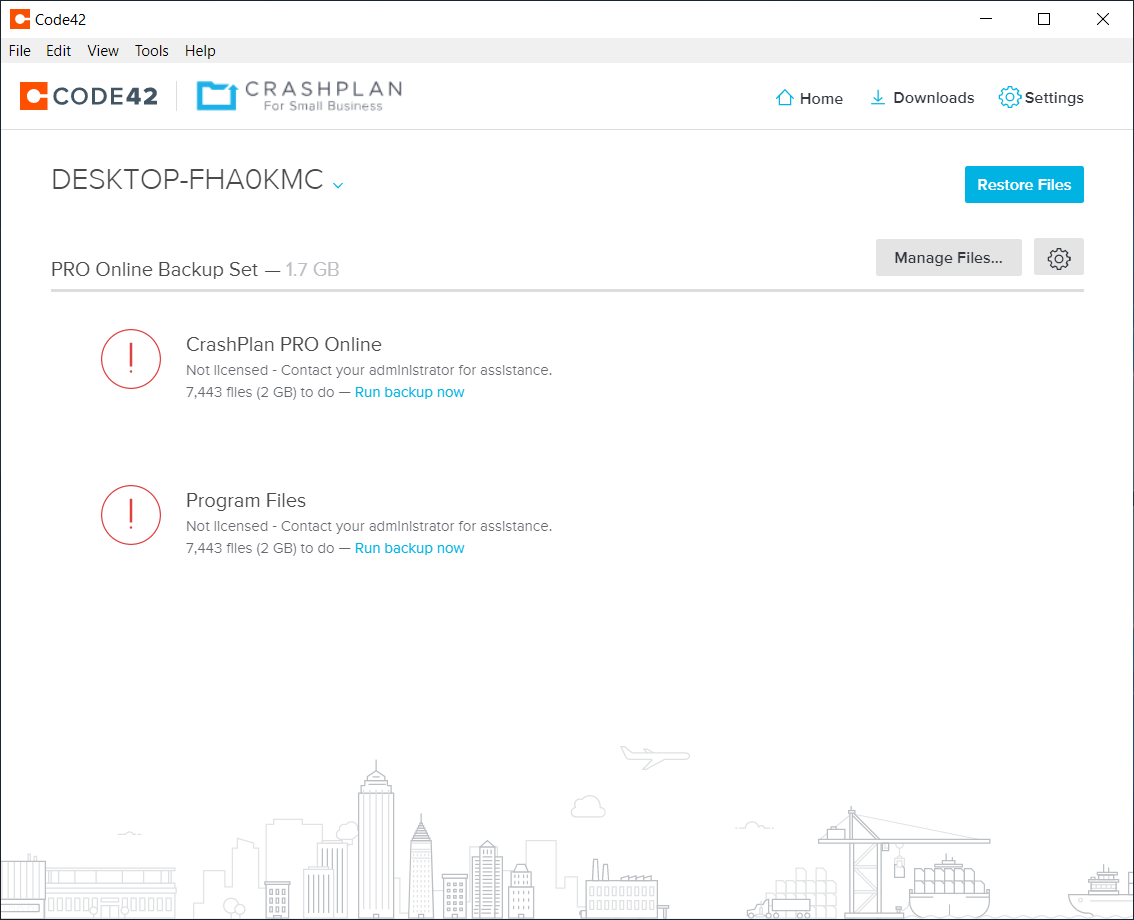
CrashPlan был одним из известных решений для резервного копирования для домашних пользователей до августа 2017 года, когда компания прекратила поддержку домашних пользователей, предоставляя свои услуги только малым предприятиям и корпоративным пользователям. Теперь это называется CrashPlan для малого бизнеса или CrashPlan PRO (или Code42 для корпоративных пользователей). Несмотря на отсутствие специальных планов для домашних пользователей, есть некоторые экономичные бизнес-планы, которые также могут использовать люди.
С CrashPlan PRO пользователи могут создавать резервные копии файлов, папок или дисков и сохранять их в другом физическом месте или загружать резервные копии в собственное облачное хранилище CrashPlan. Есть нет ограничений на количество данных, которые могут быть загружены онлайн делая CrashPlan одним из самых утилитарных программ резервного копирования для Windows.
Помимо выборочного резервного копирования новых файлов, пользователи также могут выбирать автоматические параметры для планирования добавочного или полного резервного копирования., Для загрузки файлов существуют опции, позволяющие исключить определенные типы файлов, а также предотвратить дублирование файлов. Кроме того, пользователи также могут ограничить потребление процессора настольным клиентом, чтобы предотвратить истощение всех ресурсов. Пользователи также могут выбирать из разные уровни шифрования с самой высокой возможностью 448-битной для двойной защиты своих данных.
Помимо настольного клиента, вы также получаете онлайн-панель управления, где вы можете управлять своим использованием и способами оплаты. Кроме того, вы можете использовать мобильные приложения для доступа к файлам, сохраненным в онлайн-хранилище, прямо на смартфоне Android или iOS.
Ключевая особенность: Неограниченное облачное хранилище, до 448-битного шифрования, приложения для Android и iOS
Цены: 30-дневная бесплатная пробная версия и 10 долларов за ПК в месяц после этого
Совместимость: Windows 10, 8.1, 8, 7, XP
Macrium Reflect Free
Один из самых популярных бесплатных (для домашнего использования) программы создания образа диска, Macrium Reflect Free основной набор функций через интерфейс прост в использовании.
Программа не имеет инкрементные или дифференциальные резервные копии. И вы не получите шифрования или защиту паролем. Это делает создания резервного копирования очень легко, хотя (выбрать исходный диск и задайте степень сжатия, готово).

Есть планировщик; Вы можете монтировать образы в Проводнике Windows или полностью восстановить их и с Linux и дисков восстановления Windows PE. И в целом Macrium Reflect Free отличный выбор для тех, кто хочет простой, но надежный инструмент резервного копирования изображения.
Dropbox
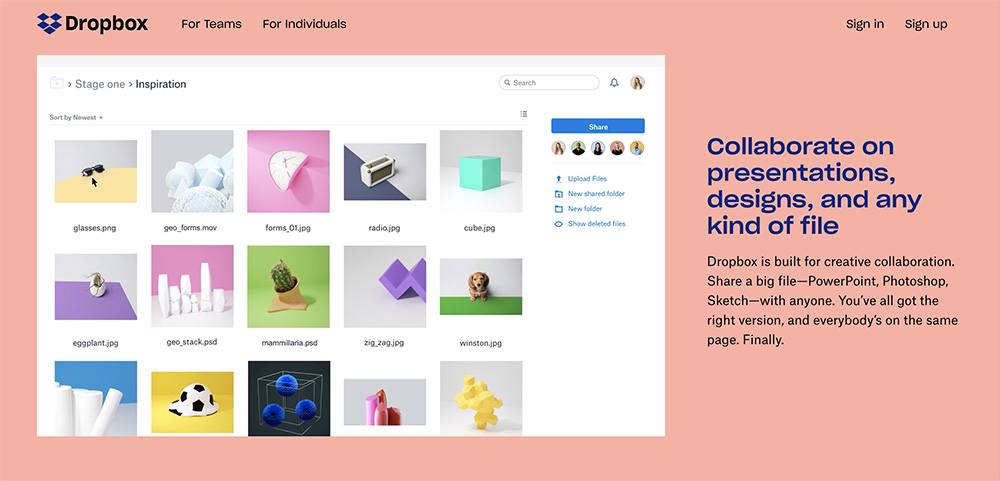
Dropbox — это простой в использовании облачный сервис хранения с мощными функциями и совместимостью. Вы можете легко перемещать файлы в папку Dropbox на вашем ПК, и они будут загружаться и синхронизироваться с каждым устройством. Ты получаешь бесплатное хранилище всего 2 ГБ это может быть увеличено до 18 ГБ путем направления других людей в Dropbox.
Он охватывает широкий спектр платформ, благодаря чему вы получаете доступ к своим данным практически везде. Если свободного места недостаточно, вы можете получить 1 ТБ места за 8,25 $ в месяц с возможностью неограниченного хранения что может стоить вам 20 долларов в месяц.
Ключевая особенность: Многоплатформенная поддержка и очень прост в использовании
Цены: 2 ГБ для бесплатных и платных планов, начиная с $ 8,25 / месяц за 1 ТБ
Совместимость: Web, Windows, Mac, Linux, Android, iOS
Clonezilla
Так же, как повторить резервного копирования и восстановления, Clonezilla не программа установки: это загрузочная среда dos, которая можно запустить с компакт диска или USB флэш-диск.
И это серьезно мощная программа, слишком: вы сможете создать образ диска; восстановить изображение (на один диск, или на несколько одновременно); клонировать диск (скопировать один диск на другой), с большим количеством контроля.

В то время как повторить Резервное копирование и восстановление фокусируется на простоте использования, однако, Clonezilla более о предоставлении дополнительных параметров, как «без присмотра Clonezilla с помощью PXE загрузки». Это не сложно, наверное лучшая бесплатная программа для клонирования дисков, — но программа направлена на опытных пользователей и резервного копирования, для новичков лучше найти более подходящий вариант.
Iperius Backup
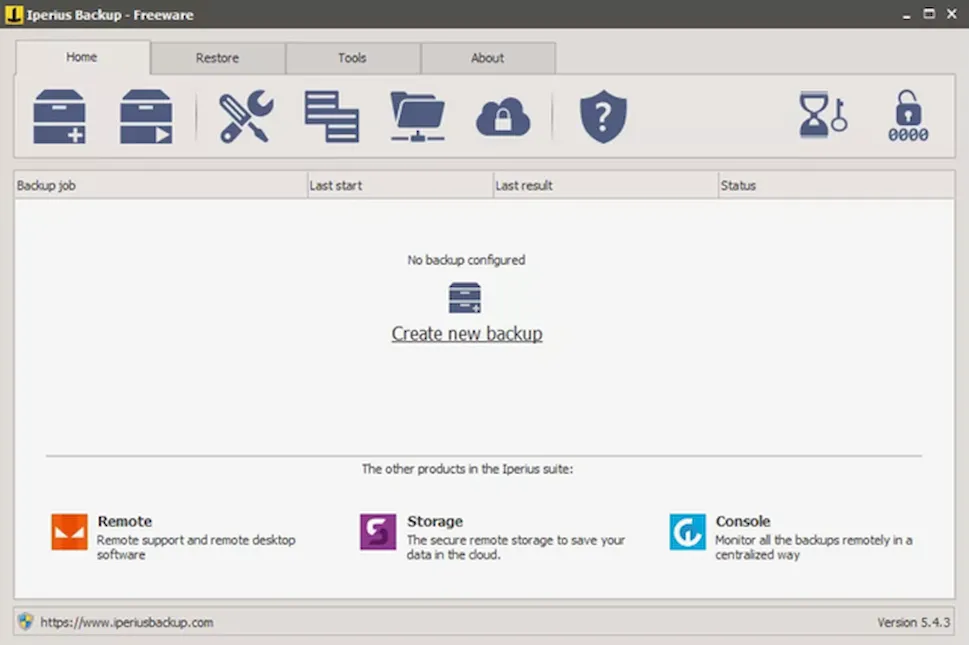
Iperius Backup выполняет резервное копирование файлов из локальной папки на сетевой или локальный диск. Интерфейс программы выглядит действительно красиво, чисто и совсем прост в использовании. Меню отображаются рядом в отдельных вкладках, поэтому легко перемещаться по настройкам.
Файлы могут быть добавлены в задание резервного копирования по одному или сразу через папку, а задание резервного копирования может быть сохранено локально или в сети, используя один из трёх типов резервного копирования. Вы также можете выбрать количество резервных копий для хранения.
Помимо сжатия ZIP, уведомлений по электронной почте и защиты паролем, в Iperius Backup есть и другие пользовательские опции. Вы можете включить в резервную копию скрытые файлы и системные файлы, выключить компьютер после завершения резервного копирования, повысить скорость сжатия, изменив степень сжатия, и выполнить резервное копирование по расписанию.
В дополнение к вышесказанному, Iperius Backup может запускать программу, другое задание резервного копирования или файл до и/или после задания резервного копирования.
При создании задания резервного копирования вы также можете исключить файлы, отдельные папки, все подпапки и определенные расширения из резервной копии. Вы даже можете включать или исключать файлы, размер которых меньше, равен или больше определенного размера, чтобы обеспечить резервное копирование именно того, что вам нужно.
Iperius Backup работает в Windows 10, Windows 8 и Windows Server 2012, но, вероятно, будет работать и в более ранних версиях Windows.
Некоторые из опций, которые вы можете найти в этой бесплатной версии Iperius Backup, на самом деле работают только в платной, полной версии, например, резервное копирование на Google Drive. Вам сообщат, какие функции нельзя использовать, когда вы попытаетесь их использовать.
FileFort Backup
Что нам понравилось:
- Проводит вас через мастера для создания резервной копии
- Уникальные способы хранения резервной копии
- Вы можете сохранить резервную копию в облачном хранилище
- Поддерживает шифрование
- Резервные копии могут создаваться по заданному расписанию
- Позволяет определить резервную копию по размеру и расширению файлов
Что нас разочаровало:
- Не удается выполнить резервное копирование системного раздела или полное резервное копирование диска
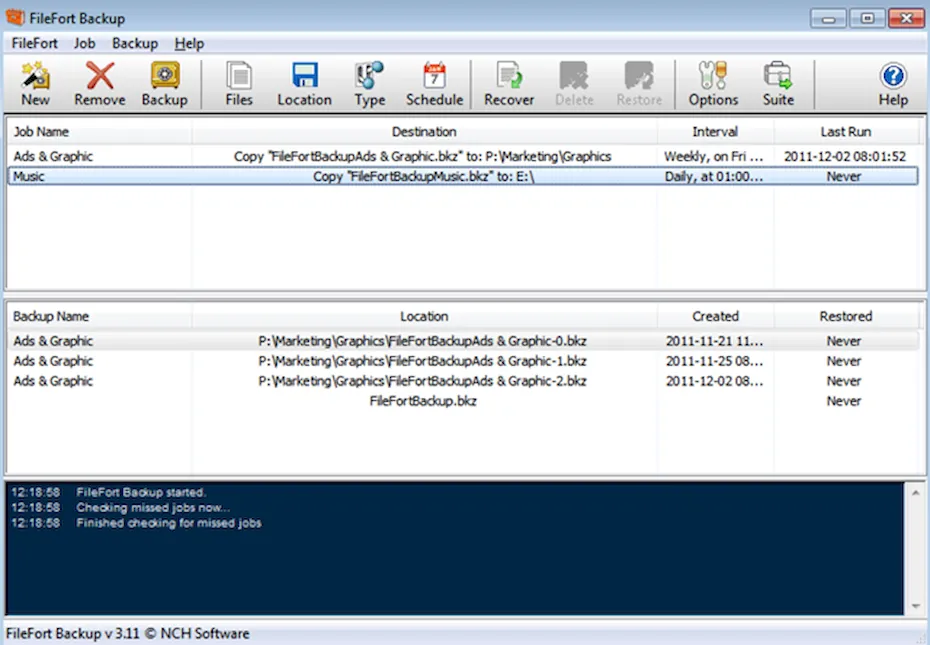
FileFort Backup позволяет создавать резервные копии файлов в файл BKZ, самораспаковывающийся EXE-файл, ZIP-файл или обычное зеркальное резервное копирование, которое просто копирует файлы в место назначения.
Мастер проведет вас через процесс резервного копирования, чтобы помочь вам указать, какие файлы должны быть сохранены и куда они должны сохраняться. Вы можете выполнить резервное копирование нескольких папок и/или отдельных файлов на внешний диск, CD / DVD / Blu-ray, сетевые папки или другую папку на том же диске, что и исходные файлы.
Выбирая данные для включения в резервную копию, вы можете отфильтровать файлы так, чтобы они включали только файлы, размер которых меньше определенного размера и/или определенного типа.
Вы можете зашифровать резервную копию, запланировать резервное копирование ежедневно или еженедельно, а также архивировать пропущенные при запуске системы.
Восстановление резервной копии дает вам возможность восстановить исходное или новое местоположение.
Установить FileFort Backup могут пользователи MacOS (10.4 и выше), а также пользователи Windows 10, 8, 7, Vista и XP.
