


Finnaly, filter packets:
5. add filter (input) rule with drop action by filters:
protocol=udp dst-port=53 packet-mark=drop_udp
6. add filter (forward) rule with drop action by same filters:
protocol=udp dst-port=53 packet-mark=drop_udp
7. add filter (forward) rule with reject action by filters:
protocol=tcp packet-mark=drop_tcp
That’s all. From this time, you can’t run AnyDesk.
But, if you need to stop already running instances, you must have full list of AnyDesk’s IPs.
BTW. If you have rules for fasttrack or simply accepted forward rules for established/related connections on top of rules, you must disabled they for some time.
P.S. Sorry for my english one more time.
P.S.S. RouterOS 6.43.13
Пришлось столкнуться с пренеприятнейшим известием, что, оказывается, Teamviewer используется мной в коммерческой среде.
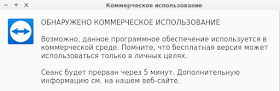
Ну конечно же! Сроду не оказывал помощи работникам коммерческих предприятий, организаций и не подключался к каким-либо офисам. Подробности объяснения с точки зрения Teamviewer здесь.
Можно, конечно, было бы попробовать и пообъясняться с Teamviewer, но как подумаешь, что писать придётся по-англицки, да ещё и ждать до 7 дней:
We are aiming to solve all requests within seven days. Please note that we will attend to every request. Sending multiple requests will prolong the process.
Короче говоря, teamviewer в топку.
sudo apt purge -y teamviewer && rm -rf ~/.cache/TeamViewer
После завершения процесса в терминале закрыть терминал, открыть новый экземпляр терминала и выполнить
Связано это с тем, что при попытке выполнить rm всех трёх каталогов два из них удалены не будут с выдачей предупреждения, например:
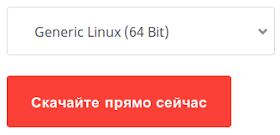
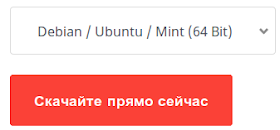
Для установки AnyDesk перейти на ресурс и найти ПО, соответствующее своей системе. При этом для Linux по умолчанию предлагается tar.gz При нажатии на стрелочку справа можно найти подходящий для себя пакет. Пример:
После своей установки AnyDesk стартует с отображением значка в системном лотке.

Интерфейс по умолчанию является англоязычным.
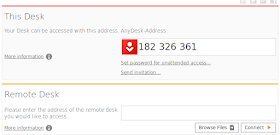
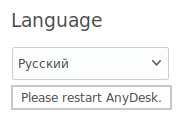
Чтобы переключиться на русский язык вызовите в значке в правой верхней части окна программы выпадающее меню.

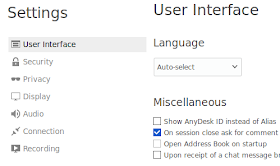
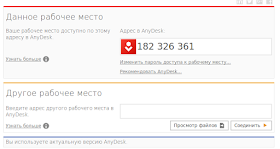
«Покопайтесь» в настройках:
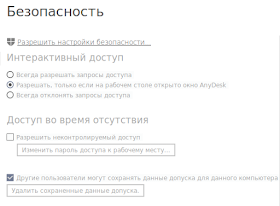
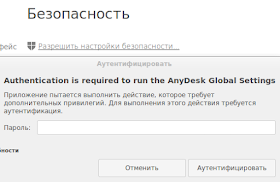


Посмотрите раздел «Личная сфера», в которой при желании можно задать свой портрет:

К сожалению, для бесплатной учётной записи имя задать не получится. Но расположение каталога скриншотов (снимков экрана), журналов чата, а также записей видео вполне можно настроить. Их местонахождение полезно будет знать, если возникнет необходимость почистить свой компьютер от уже ненужных файлов.

Как упоминалось выше, работа AnyDesk сопровождается отображением значка в системной лотке. Для закрытия программы вызовите через правую кнопку мыши в значке меню и выберите «Выйти».
Однако при следующем старте системы значок AnyDesk снова появится. Поиск в записях автозагрузки успехом не увенчался, в результате чего было выдвинуто предположение, что AnyDesk стартует как системная служба.
Так оно и оказалось. Например, при вызове программы System manager эта служба и была найдена.
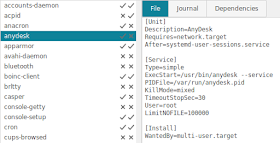
После закрытия окна программы через правое меню значка служба продолжала оставаться активной:

Увы, но в настоящее время данное ПО на git уже не отображается, поэтому желание установить System manager себе в систему так и останется несбыточным. В этом случае следует использовать терминал.
Если после команды systemctl is-enabled anydesk в окне терминала будет отображено , то AnyDesk при старте системы запускается как служба.
Чтобы выключить автозапуск AnyDesk выполните в терминале
sudo systemctl disable anydesk
Будет выведено сообщение:
Проверьте результат командой systemctl is-enabled anydesk
Результатом должен быть вывод
После перезагрузки системы значок запущенного AnyDesk отображаться не должен.
Для запуска используйте секцию «Интернет» главного меню:


Если для закрытия сеанса AnyDesk использование правого контекстного меню значка AnyDesk в системном лотке является неудобным, то можно создать кнопку запуска на скрипт sh:
В свойствах файла sh не забудьте отметить файл как исполняемый.
В процессе работы AnyDesk использует порты 80, 443 или 6568. Стандартный порт, по которому AnyDesk слушает прямое соединение – 7070 (TCP).
В заключение можно отметить, что среди авторов AnyDesk есть разработчики, которые в своё время ушли из команды Teamviewer (https://piar-m.ru/anydesk-chto-eto-za-programma).

Время на прочтение
Когда в один прекрасный день начальник поднимает вопрос: «Почему у некоторых есть удаленный доступ к раб.компьютеру, без получения дополнительных разрешений на использование?»,
возникает задача «прикрыть» лазейку.

Пробуя пойти от обратного, на самом сайте говорится о том, что должно быть разрешено для работы программы, соответственно была заблокирована DNS запись *.net.anydesk.com. Но AnyDesk не прост, блокировка доменного имени ему нипочем.
Правильное решение по блокировке AnyDesk подсказал prymalbeets123:
собрать адреса от хоста relays.net.anydesk.com
на данный момент их 391 адрес. Со знанием этого, остальная часть статьи становится просто беллетристикой.
Когда-то у меня была решена задача по блокировке «Anyplace Control» который попадал к нам с каким-то сомнительным ПО и решена она была блокировкий всего нескольких IP (я подстраховывал антивирус). Задача же с AnyDesk, после того как я вручную собрал больше десятка IP адресов, подзадорила уйти от рутинного ручного труда.
Также было обнаружено что в «C:ProgramDataAnyDesk» есть ряд файлов с настройками и т.п., а в файл ad_svc.trace собираются события о подключениях и неудачах.
Как уже было сказано блокировка *.anydesk.com не дала никаких результатов в работе программы, было решено поанализировать поведение программы в стрессовых ситуациях. TCPView от Sysinternals в руки и вперед!

1.1. Видно что «висит» несколько интересующих нас процессов, и лишь тот который связывается с адресом извне нам интересен. Порты к которым подключается перебираются, из того что я видел это: 80, 443, 6568. 🙂 80 и 443 нам точно блокировать нельзя.
1.2. После блокировки адреса через роутер, спокойно выбирается другой адрес.

Так как программа для выявления IP адресов вероятно будет работать только на моем ПК, у меня нет никаких ограничений в удобстве и лени поэтому C#.
2.1. Все методы по выявлению искомого IP адреса уже известны осталось реализовать.
Аналогично находим сервис который установил соединение, приведу только основную строку
Результатом которой будет:

Из строки аналогично перыдущему шагу извлекаем 3й столбец, и убираем все что после «:». Как результат имеем наш искомый IP.
route add наш_найденный_IP_адрес mask 255.255.255.255 10.113.113.113 if 1 -p
Ключевой параметр «if 1» посылаем маршрут на Loopback (Отобразить доступные интерфейсы можно выполнив route print ). И ВАЖНО! Теперь программу требуется запускать с правами администратора, поскольку изменение маршрута требует повышения прав.
2.3. Отображение и сохранение выявленых IP адресов задача тривиальная и пояснения не требует. Если подумать, то можно обрабатывать и файл ad_svc.trace самого AnyDesk, но об этом я сразу не подумал + возможно на него стоит ограничение.
2.4. Странное неодинаковое поведение программы заключается в том, что при «taskkill» процесса службы в Windows 10 она перезапускается автоматически, в Windows 8 завершается, оставляя только процесс консоли и без переподключения, в общем нелогично и это неточно.
Удаление подключившегося к серверу процесса, позволяет «форсировать» переподключение на следующий адрес. Реализуется аналогично предыдущим командам, поэтому привожу только:
p.StartInfo.Arguments = «/c taskkill /PID » + pid1_ + » /F»;
Дополнительно запускаем программу AnyDesk.
2.5. Проверять состояние AnyDesk будем 1 раз в минуту (или чаще?), и если она подключилась т.е. соединение ESTABLISHED — этот IP блокировать, и опять все заново — ждать пока подключится, блокировать и ждать.
Был «набросан» код, для визуализации процесса решено «+» указывать найденный и блокированный IP, а «.» — повтор проверки без успешного сосединения со стороны AnyDesk.
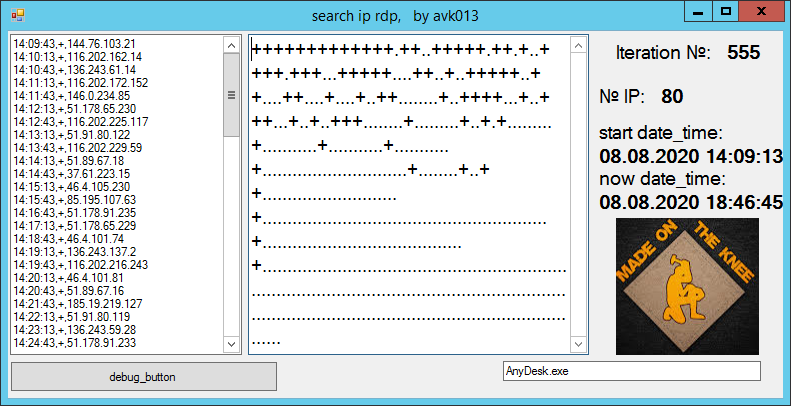
Со временем количество блокируемых IP дошло до 100+.
Дело сделано! Пул IP адресов через скрипт добавлен в правила основного роутера и AnyDesk просто не может создать внешнее соединение.
Есть странный момент, по первоначальным логам видно что в передаче информации участвует адрес boot-01.net.anydesk.com. Мы конечно заблокировали все хосты *.net.anydesk.com общим правилом, но странность не в этом. Каждый раз при обычном пинге с разных компьютеров это доменное имя дает разный IP. Проверка в Linux:
как и DNSLookup дают только один IP адрес, но этот адрес вариативен. При анализе соединенией TCPView нам возвращаются PTR записи IP адресов типа relay-*.net.anydesk.com.
Теоретически: раз пинг иногда проходит на неизвестный незаблокированный хост boot-01.net.anydesk.com мы можем найти эти ip и заблокировать, эту реализацию сделать обычным скриптом под ОС Linux, тут как раз устанавливать AnyDesk не нужно. Анализ показал что эти IP часто «пересекаются» с найденными из нашего списка. Возможно это как раз этот хост, к которому и подключается программа до того, как начинает «перебирать» известные IP. Вероятно я позже дополню статью 2й частью поисков хостов, хотя на данный момент сама программа внутри сети не устанавливает внешнее соединение вообще.
Надеюсь ничего противоправного Вы не увидели в вышеизложенном, а создатели AnyDesk отнесутся к моим действиям по-спортивному.
Почему вы называете техподдержку пользователей, администрированием?
Топ 3 программ для администрирования выглядит так (без выставления мест): браузер, ssh, rdp.
Всего голосов 13: ↑13 и ↓0
а anydesk почему обделили вниманием?
Всего голосов 2: ↑2 и ↓0
НЛО прилетело и опубликовало эту надпись здесь
после того, как Team Viewer стал дропать сессии более 5 минут при подозрении на коммерческое использование, много кто стал пользоваться AnyDesk.
После того как Team Viewer стал себя так вести, перешел в zoom. AnyDesk даже не рассматривал в виду того что рано или поздно они начнут себя вести так же. Ну и плюс у таких «облачных» решений с безопасностью все очень печально.
Попробуйте в работе LiteManager.
Всего голосов 1: ↑1 и ↓0
Всего голосов 4: ↑4 и ↓0
ТимВьювер тоже ломали. Но вот к нему почему-то вопросов нет. Аммик уже выпустил несколько версий, ввел там кучу ограничений. Выглядит как-то по идиотски, либо не по идиотски а по капиталистическому. Прибей конкурента запретами. Мне видится это именно так.
Извините, а Вы текст читаете? С каких пор это называется «ограничением»? Меня Аммик полностью устраивает. Только не он ограничение вводит, а его конкуренты. И тогда вопрос — почему я должен к кому-то другому уходить если компанию прибивают конкуренты нерыночными способами?
Ушел с Teamviewer на AnyDesk. Разработчики первого зажрались просто, и за это посланы куда подальше.
Всего голосов 3: ↑3 и ↓0
А можно сравненийотзывов? А то я на этапе первичного отторжения, но корнкуренты какие-то стрёмные обычно.
В принципе для моих нужд Anydesk вполне хорошо подходит, разница некоторая есть конечно, например достаточно знать только номер удаленного клиента, но подтвердить подключение он должен сам, удобнее сделан список подключений, никакой регистрации для этого не требуется, по скорости работы, примерно тоже самое. А главное, это как мне кажется более простой способ установки, скачал, запустил, уже можно подключатся. Объяснять долго не надо клиентам что куда нажать
— первое подключение, да. Потом, если клиент доверяет, ставите в настройках пароль на неограниченный доступ и подключаетесь в любое время, без подтверждений.
Все мои клиенты или родственники, без труда ставят и запускают AnyDesk.
p.s. иногда с разными клиентами — отсоединяется и теряет связь, но это не сильно расстраивает.
А какие есть варианты со своим собственным сервером? У Remote Utilities, как я понимаю, есть возможность использовать свой хост сервер, но серверная часть почему-то только под Windows
Я с год назад искал на собственный сервер решения по удалёнке и контролем перемещения телефона.
По удалёнке тоже пришёл к Remote Utilities. В принципе невелика беда — можно ещё одну виртуалку завести под эту задачу.
А вот для отслеживания собственного телефона кроме как OpenGTS ничего путнего так и не нашлось. Но OpenGTS не умеет LBS, поэтому это не очень интересно.
Небольшое уточнение, в РФ это RMS, отличается от Remote Utilities названием, наличием русской локализацией и серверами, которые находятся на территории РФ, что влияет на скорость. Вообще это отечественная разработка.
Zerotier (+ можно развернуть свой собственный сервер) + любой VNC (пользую tightvnc).
С vnc есть нюанс. ТимВью и ЭниДеск показывают текущую сессию пользователя. Vnc делает сессию от отдельного.
Иногда это важное различие.
Вы с RDP не путаете? Да и RDP, впрочем, можно заставить к текущему сеансу подцепиться.
Думаю что не путаю. Настраивается отдельный пользователь, отдельный X-сервер, отдельный рабочий стол.
При попытке приконектится текущим пользователем идут конфликты по ресурсам.
Если вы про линукс, то там любая дичь твориться может, согласен.
А под виндой — обычное удаленное управление.
Открывает новый сеанс под активной сейчас сессией? Больше одного коннекта одновременно не выйдет получается?
Или я чего-то не так понимаю?
PS Посмотрел. Интересное поведение, да, очень похожее на тимвьювер.
Вы подключаетесь к консоли компьютера. Как делают тимвьюверы, анидески и прочие радмины. Активная сессия при этом не обязательна.
Одновременно подключиться можно (если в настройках не запретили), просто будете всей толпой на одном рабочем столе сидеть.
Судя по тому что я увидел еще и всей толпой за мышку будут биться 🙂
А реален сценарий когда 1 юзер зашел под правами админа а следующий зайдя получает немножко не те права в системе что ему положены? Или при таком мезальянсе второго все же не пустят? Я на эту тему не углядел ничего в настройках, но смотрел спустя рукава.
Касаемо Windows.
Несколько десятков инсталляций TightVNC. И ни в одной нет того, что Вы описали.
При подключении получаю раб. стол текущего пол-ля.
Ога, выяснилось что это специфично.
власти над миром
полного контроля и действительно админит, ставит любой из клонов VNC, хотя бы UltraVNC Single Click
нет, десяточному дефендеру пофиг на амми
а остальные не нужны
до очередной эпидемии масштабов sasser
не в клозетах разруха
если человеку дефендер не помогает, то и касперский не поможет
естественно, я про физических лиц говорю, в организациях свои аспекты
по этому лечить надо топором, убедить пользователя ставить патчи довольно сложно, даже на хабре полно анти
это здесь причём?
я же процитировал фразу, которой возражал, и в моём ответе нет отрицания обновлений
Anydesk ещё позволяет порты пробрасывать с локального компьютера на удалённый и обратно.
Долгое время моей основной программой удаленной помощи была Mikogo.
Не уступает TeamViewer.
Там еще и почти полноценная Lan получается.
Подкину ещё один отличный сервис:
www.dwservice.net
Клиенты с открытым исходным кодом.
С её помощью администратор может собирать статистику заказов, контролировать активность каждой рабочей станции, оценивать время пребывания на работе и еще
зачем это администратору?
Очень нравится программа ConnectWise Control (ранее ScreenConnect). Написана на .Net (Core?). Сейчас они активно продвигают облачные подписки, как и у всех других. Но они продают и self-hosted server лицензии. Сервер можно ставить и под линукс и на винду. Правда, на их сайте я так ценника на self-hosted вариант и не нашёл. И уже лет 5 как они не предлагают self-hosted trial
Как тимвьювер всерьёз закрутил гайки в плане длины сессии, все побежали на anydesk, сам способствовал окружающим.
ammyy вообще чуть ли не за вируса считают.
kickidler — это вообще мониторинг сотрудников, а не удалённое управление
На работе в локальной сети используется tigthvnc, через интернет сквозь файрволы — anydesk.
Ещё смотрел на sayknow от разработчиков Remote Desktop Manager, но у меня с ней не срослось. Хотя обещали бесплатно и красиво.
Пользуюсь getscreen, все устраивает!
Ломанный тимвьювер и ломанная деймварь, наше всё
Всего голосов 1: ↑0 и ↓1
Если винда 10 есть и есть пользователь. То использую «быстрая помощь».
В доменной сети для доступа к пользователям использую DameWare, к серверам рдп.
Минимальная стоимость лицензии, составляющая всего 2 тысячи рублей в месяц, выглядит довольно привлекательной при имеющихся плюсах приложения, для некоммерческих целей программу можно использовать бесплатно.
1. Я, очевидно, нищеброд, но для меня 2К в месяц за прогу это овер чем дофига. Работодатель ознакомившись с их прайсом просто поинтересовался в стране каких именно эльфов разрабы живут.
2. Бесплатно их программу использовать не выйдет. Говорит — подозреваю вас в коммерции и даю 5 минут, рубит через 30 секунд что особенно сильно бесит. В итоге народ использует бесплатную пока ЭниДеск.
Радмин мне аннулировал лицензию, когда я поставил сервер на новый комп, не деактивировав сперва старый. Старый был уже разобран к тому времени. И техподдержка сказала «так все и надо, до свидания».
Так что лучше уж anydesk, vnc или rdp на худой конец.
Во, нашел ответ радмина
Очевидно дело в том, что Вы переставляли с компьютера на компьютер.
По лицензионному соглашению Вы не имеете права переносить лицензию с машины на машину. Активация Радмина привязывается к конфигурации машины, на которой была активирована и даже послу удалении Радмина с этой машины, Вы можете активировать Вашим ключом Радмин на этой машиной. Активировав Радмин на двух машинах Вы получили две лдицензированные машины с Рамдином, а Ваш ключ позволяет Вам активировать Радмин только на одной машине. Вы тем самым нарушили лицензионное соглашение.
А для linux машин есть что-то подобное?
Не внутри локальной сети, а зайти к бабушке что-то поправить/настроить?
TeamViewer на Linux работает.
vnc неплохой вариант для локалки предприятия. Сервера и клиенты под всё есть, денег не просит. И файлы таки передавать умеет.

А вот для поддержки через интернет лучше уж всякие anydesk.
Какое российское ПО для удалённого доступа, в свете отказа иностранных компаний работать в России, самое популярное ?
есть «мойасистент» и «trustviewer». ,пока не популярны:)
Понравился удобством Getscreen. Но на бесплатном варианте 1 клиент.
Переустановка приложения
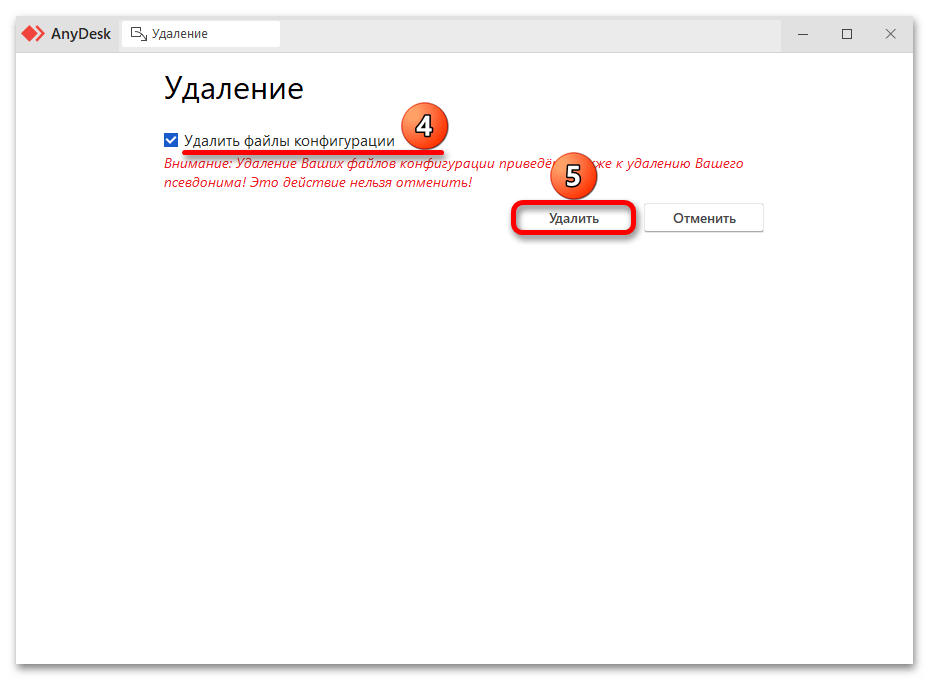
Многим пользователям устранить проблему с подключением к сети AnyDesk помогло полное удаление и повторная установка клиента. Не совсем понятна причина, но, возможно, повреждаются файлы конфигурации. Поэтому их тоже желательно удалить, правда, вместе с ними вы навсегда потеряете и свой идентификатор.
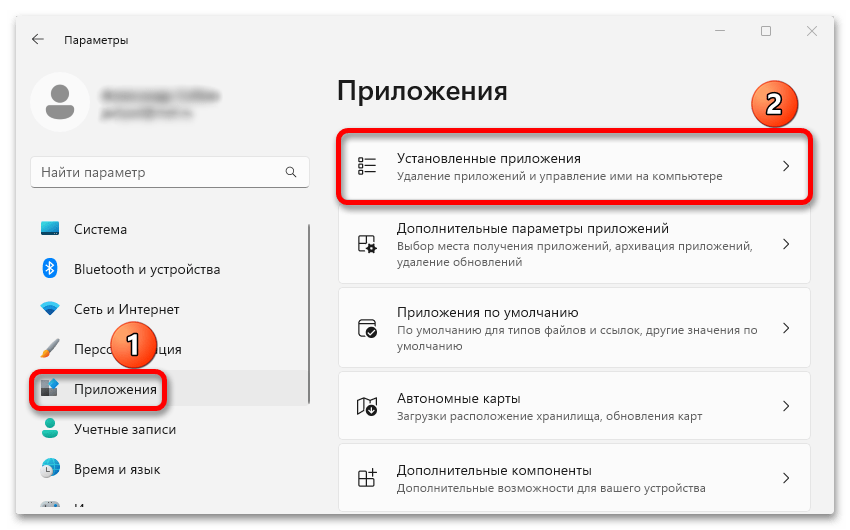
Находим клиент, открываем контекстное меню, жмем «Удалить»,
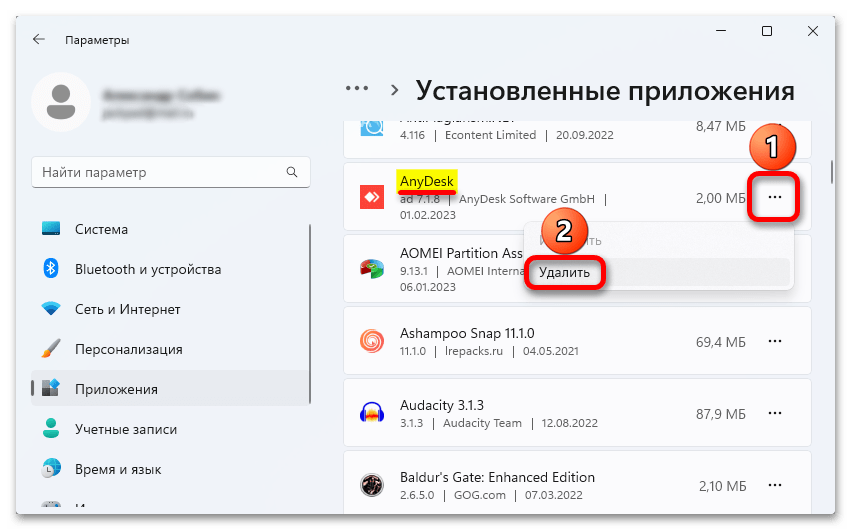
затем подтверждаем действие,

заказываем очистку файлов конфигурации и запускаем операцию.
Устранение возможных конфликтов
Обязательно проверьте наличие обновлений для Windows 11. Что-то может мешать нормальной работе AnyDesk, но теперь есть исправления, решающие эту проблему.

С другой стороны, проблемы могут возникнуть сразу после установки обновлений. Затем открываем специальную статью на нашем сайте и удаляем ранее установленные обновления одним из предложенных в ней способов.

Если ошибки появились сразу после перехода на Windows 11, а на десятой версии все работало нормально, при определенных условиях все же возможен откат, сохранение настроенных настроек, приложений, пользовательских данных и так далее.

К тому же не исключен конфликт с другим софтом на компьютере, но «рвать» все подряд не обязательно. Все просто, если вы вдруг перестали подключаться к удаленному рабочему столу, а до него установили какой-либо софт, есть смысл его удалить, чтобы хотя бы проверить эту версию.

Проверка интернета
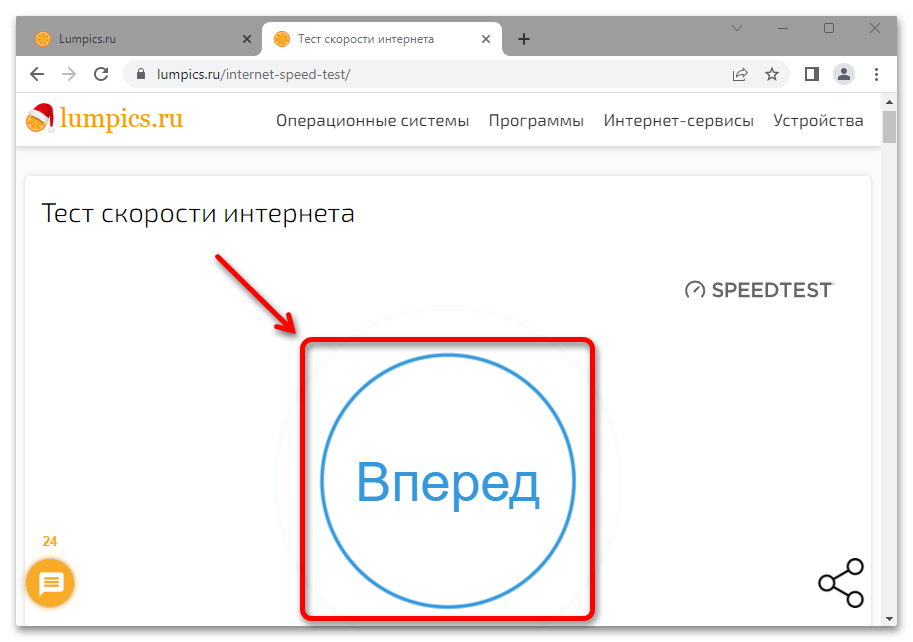
В первую очередь проверяем наличие интернет-соединения, а также его стабильность, так как даже кратковременные перерывы — это плохо. Кроме того, и это официальная рекомендация разработчиков, стоит отключить все VPN-подключения, а также прокси-серверы.

Настройки брандмауэра
Для соединения клиент AnyDesk использует определенные порты и способен самостоятельно выбирать среди них свободный, но в некоторых случаях дополнительно может потребоваться разрешение брандмауэра. Обычно окошко с запросом появляется еще при первом запуске приложения, но если вы его пропустили, можно все настроить вручную.
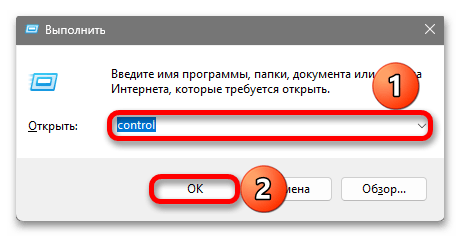
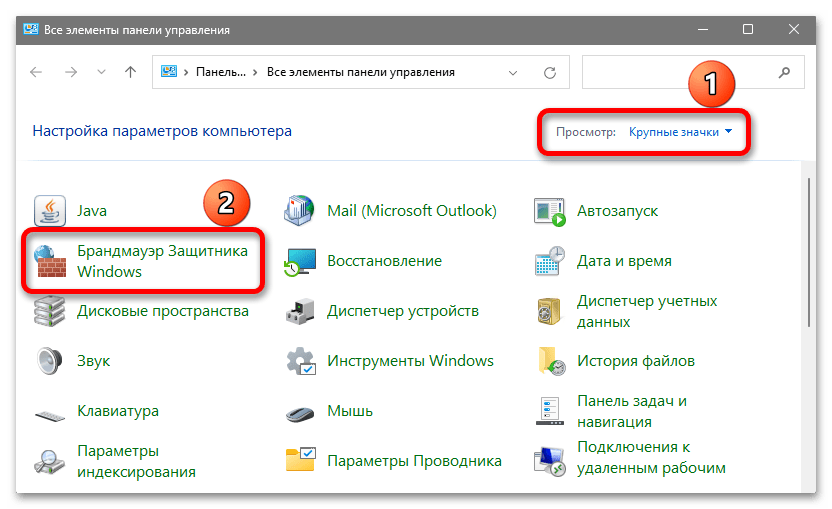
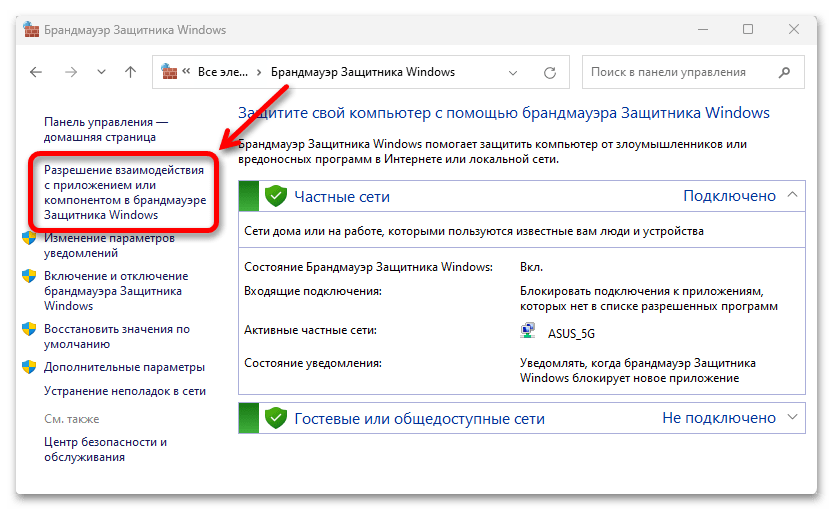
Теперь в списке ищем AnyDesk.
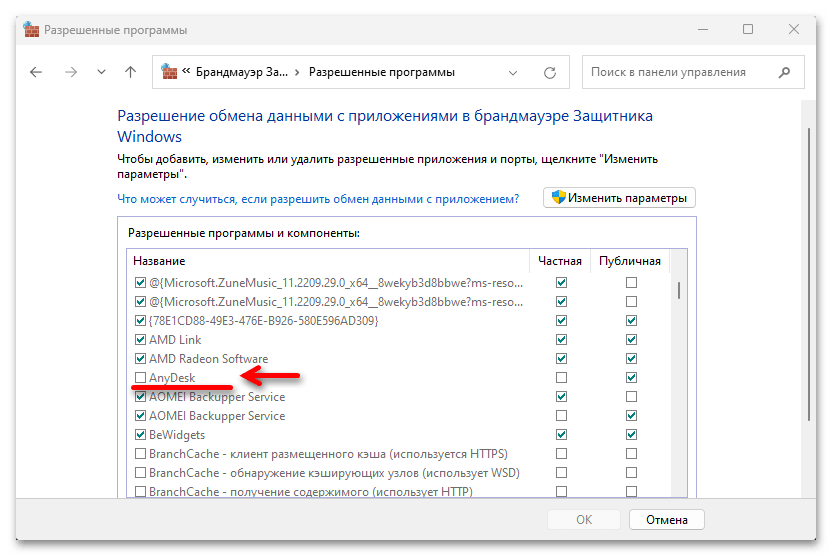
Если галочка рядом не стоит, как у нас на скриншоте, нажимаем «Изменить параметры».
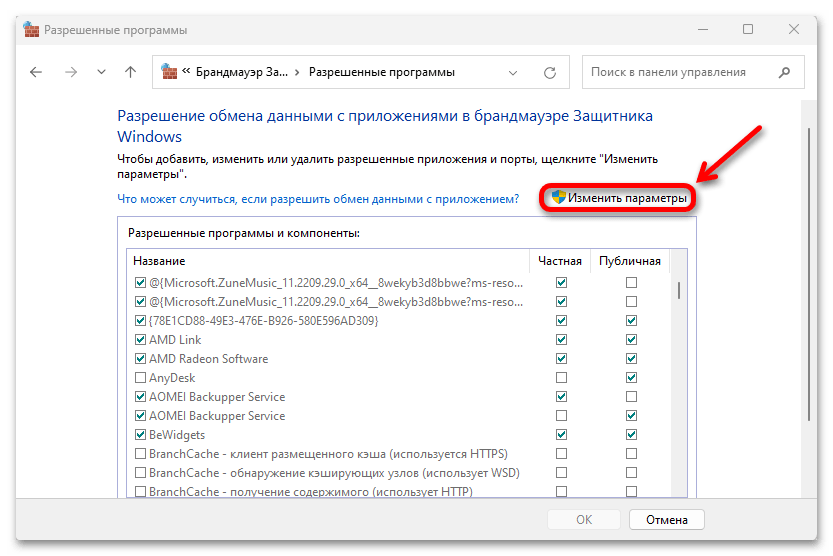
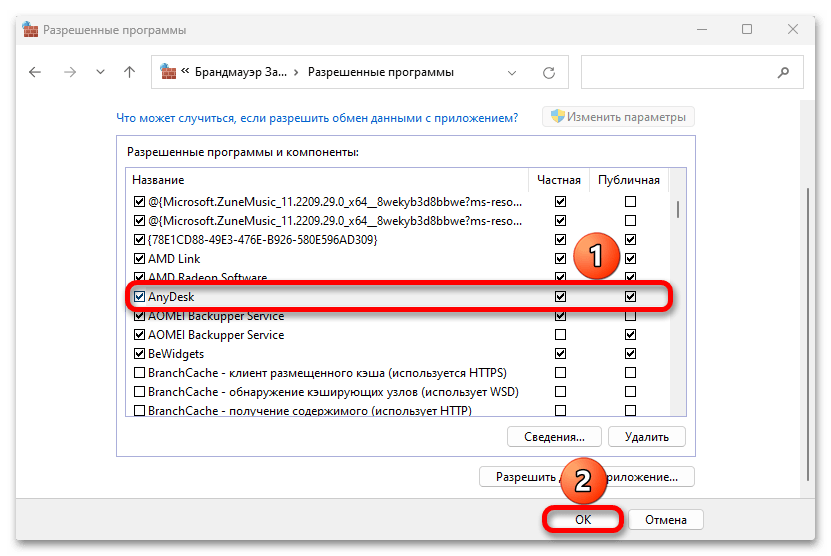
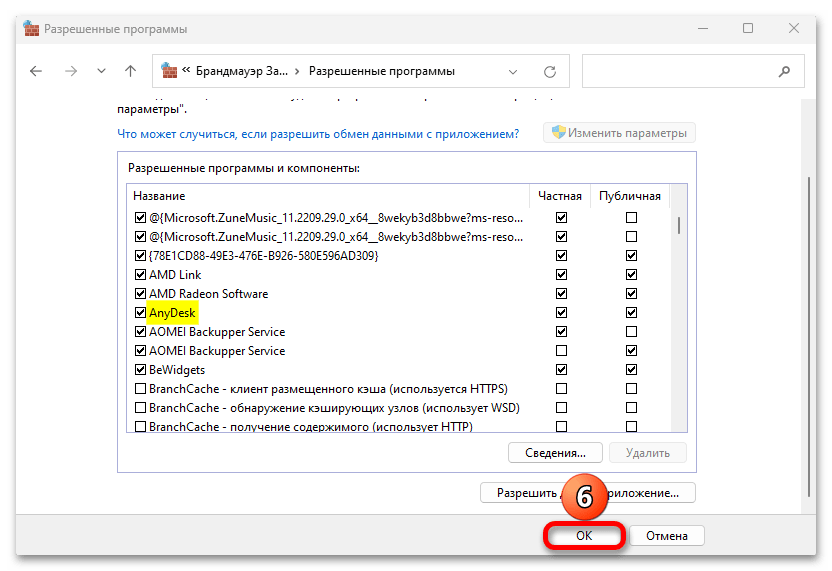
Отмечаем приложение, затем ставим чекбоксы в столбцах «Публичная» и «Частная» сеть, нажимаем «OK» и закрываем «Панель управления».

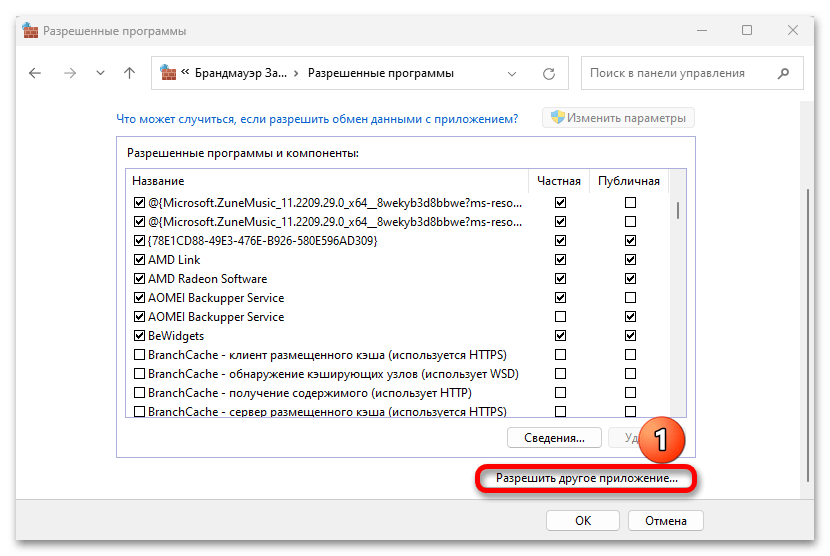
Если в списке AnyDesk вообще нет, в режиме изменения параметров кликаем «Разрешить другое приложение»,
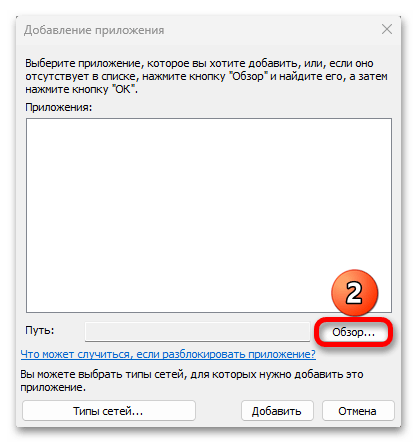
находим exe-файл программы, открываем его,
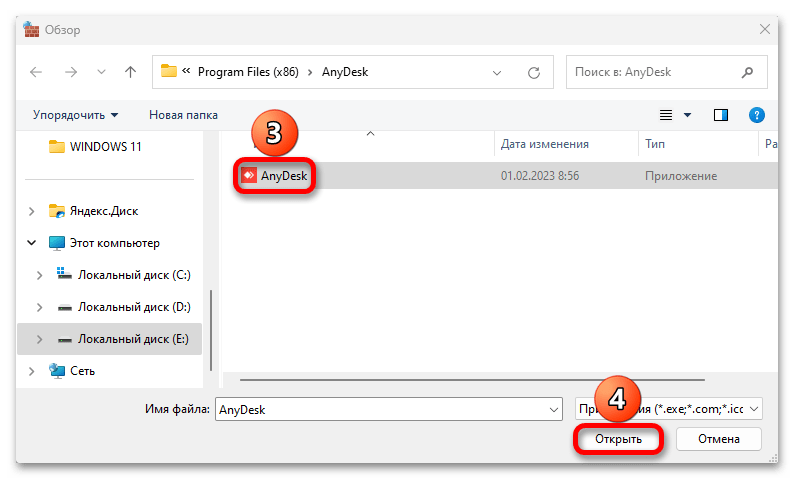
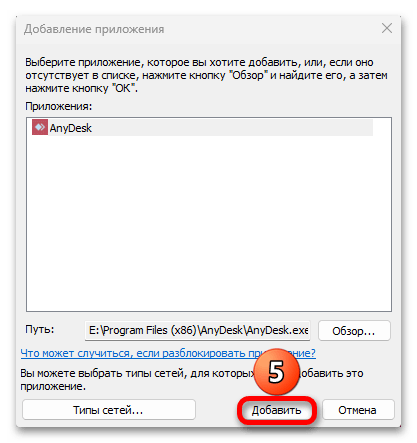
и подтверждаем настройки.
Обязательно проверьте наличие обновлений для ОС Windows 11. Возможно, что-то мешает AnyDesk нормально работать, но теперь пришли исправления, которые решат эту проблему.
Подробнее: Обновление Windows 11 до последней версии
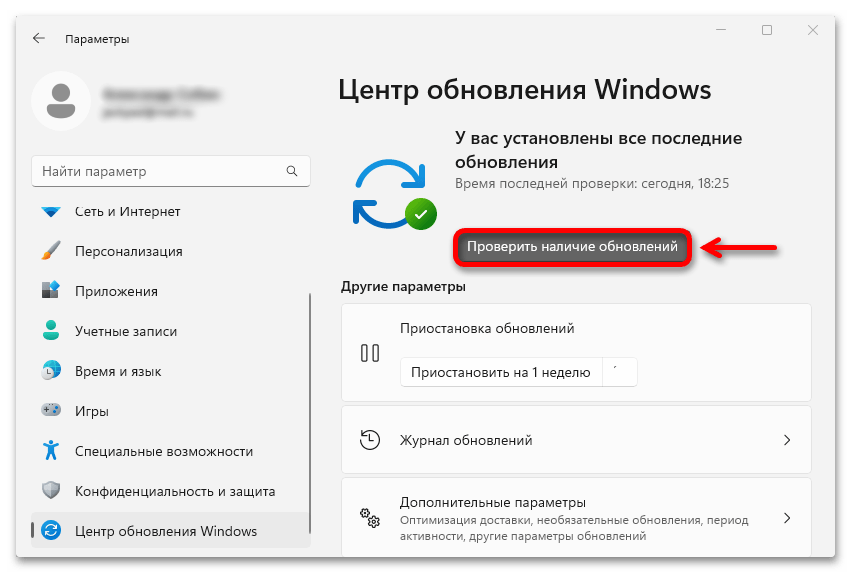
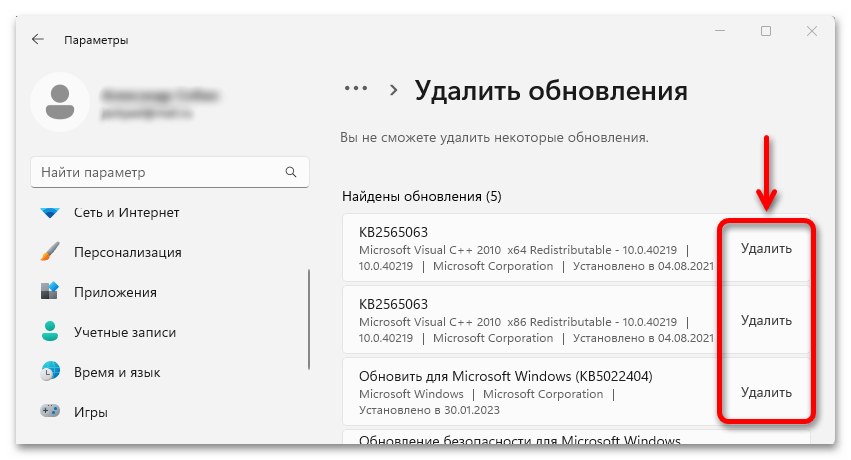
С другой стороны, неполадки могли возникнуть сразу после установки апдейтов. Тогда открываем специальную статью на нашем сайте и удаляем ранее установленные обновления одним из предложенных в ней способов.
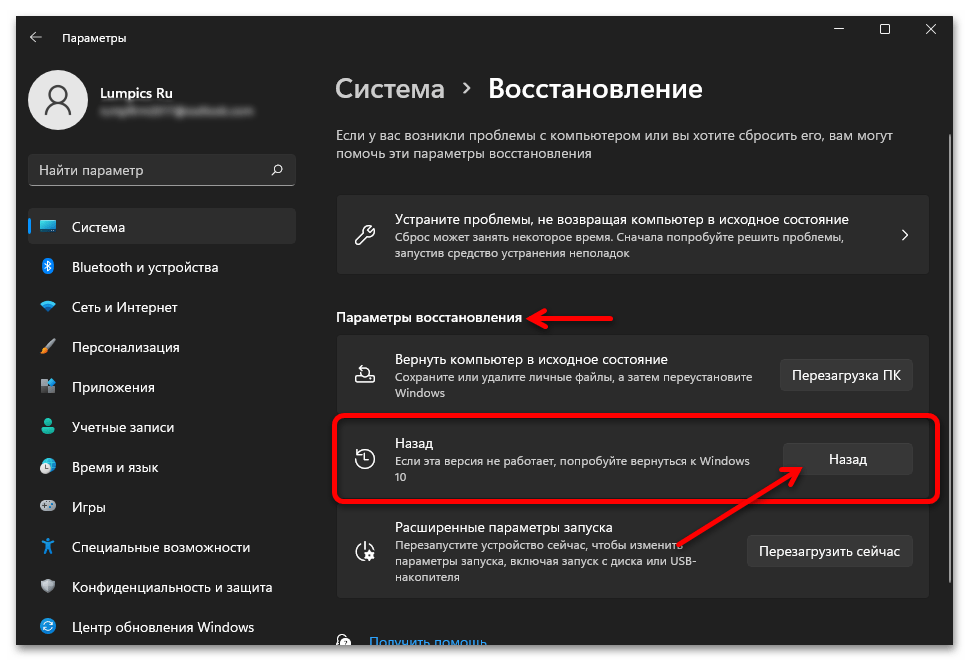
Если ошибки появились сразу после перехода на Виндовс 11, а на десятой версии все работало нормально, то при соблюдении определенных условий еще есть возможность откатиться, сохранив настроенные параметры, приложения, пользовательские данные и прочее.
Подробнее: Процедура отката Windows 11 до Windows 10
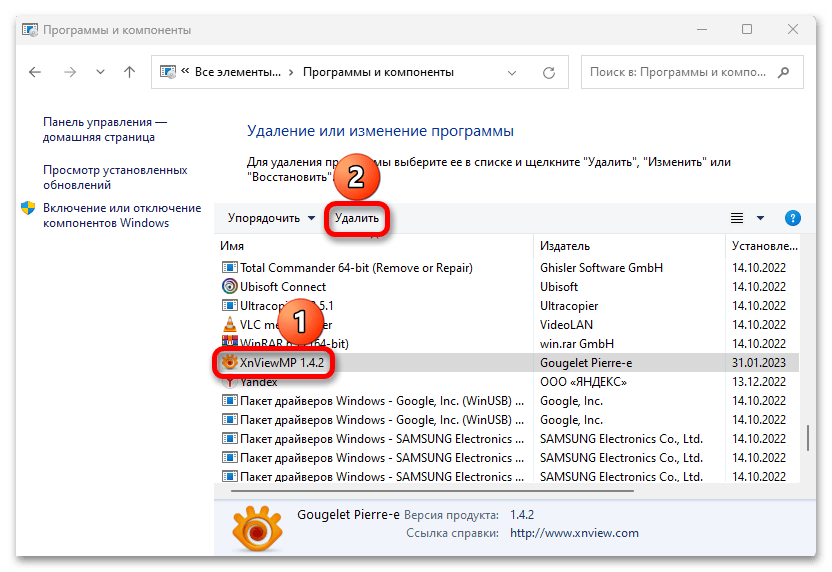
Кроме того, не исключен конфликт с другим программным обеспечением на компьютере, но все подряд «сносить» не нужно. Просто, если вы внезапно перестали подключаться к удаленному рабочему столу, а перед этим устанавливали какой-нибудь софт, есть смысл удалить его, чтобы хотя бы проверить эту версию.
Проверка даты и времени
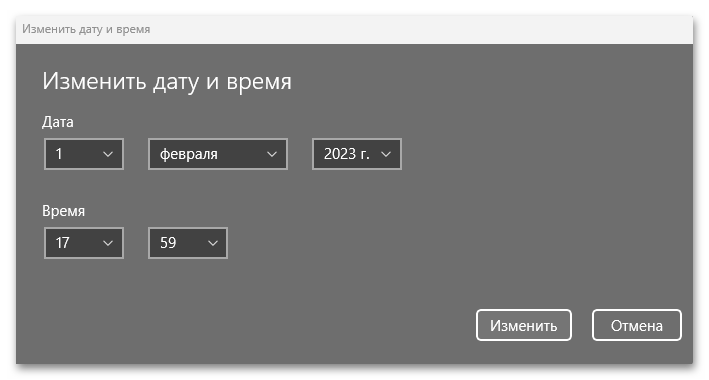
Убедитесь, что дата и время установлены правильно на вашем компьютере, потому что правильная настройка часто решает различные проблемы. Они влияют на работу некоторых компонентов операционной системы, но в данном случае используются для проверки валидности сертификатов при установлении соединений. И теперь это не просто предположение, а реальное решение, которое уже помогло многим пользователям.

Создание исключений
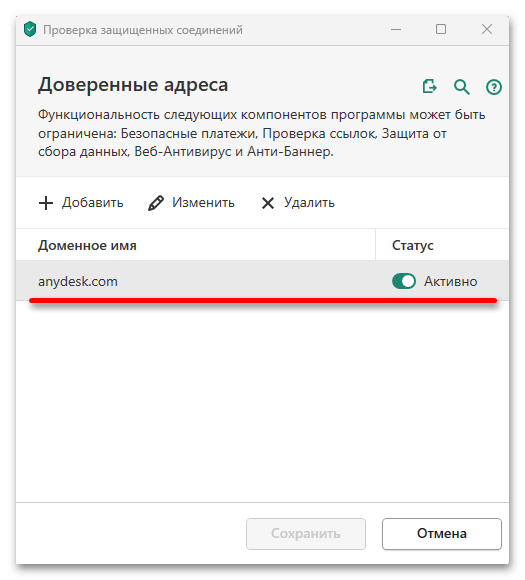
Антивирусы и другое программное обеспечение, способное мониторить сетевой трафик, могут блокировать подключения ЭниДеск. В этом случае их для начала можно просто отключить и, если версия подтвердится, добавить приложение в список исключений.
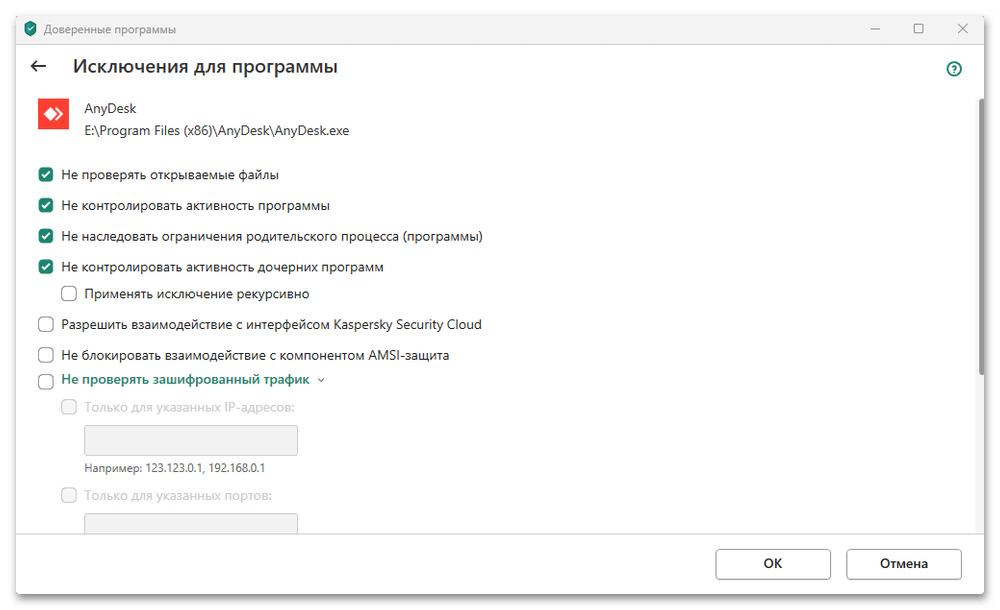
Там, где есть возможность прописывать доверенные адреса, попробуйте добавить «anydesk.com» или «*.anydesk.com». У нас есть инструкции по созданию исключений в некоторых антивирусных программах, но даже если среди них вы не найдете то ПО, что установлено на вашем компьютере, соответствующая информация должна быть на официальном сайте его разработчиков.
В первую очередь проверяем наличие интернет-соединения, а также его стабильность, так как даже кратковременные обрывы – плохо. Кроме того, и это официальная рекомендация разработчиков, стоит отключить все VPN-подключения, а также прокси-сервера.
Подробнее: Проверка стабильности интернет-соединения
Техническая поддержка
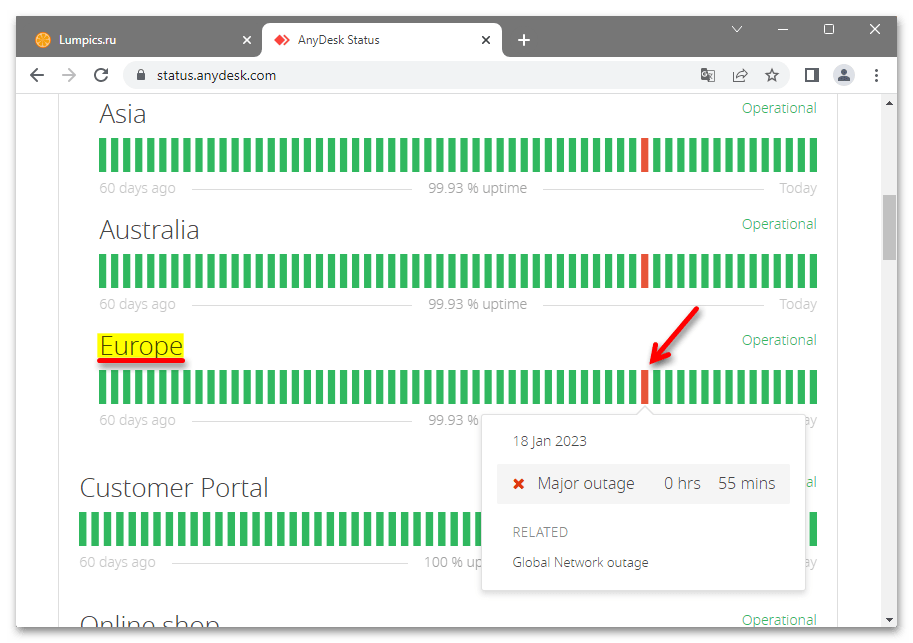
Стоит отметить, что причина не всегда только в вашем компьютере. Для обеспечения стабильной работы инфраструктуры требуется регулярное обслуживание сети, серверов и других ресурсов, а также восстановительные мероприятия в случае серьезных сбоев. И чтобы держать пользователей в курсе, была создана страница статуса глобальной сети AnyDesk.
Перейти на страницу статуса AnyDesk
Здесь вы можете увидеть состояние сети за последние три месяца. Каждое деление – это один день. Если оно зеленого цвета, значит, сама сеть AnyDesk в стабильном состоянии. Если деление красное, как для примера показано на скриншоте ниже, значит, произошел какой-то сбой или проводятся плановые работы, а значит, остается только ждать, когда все восстановится.
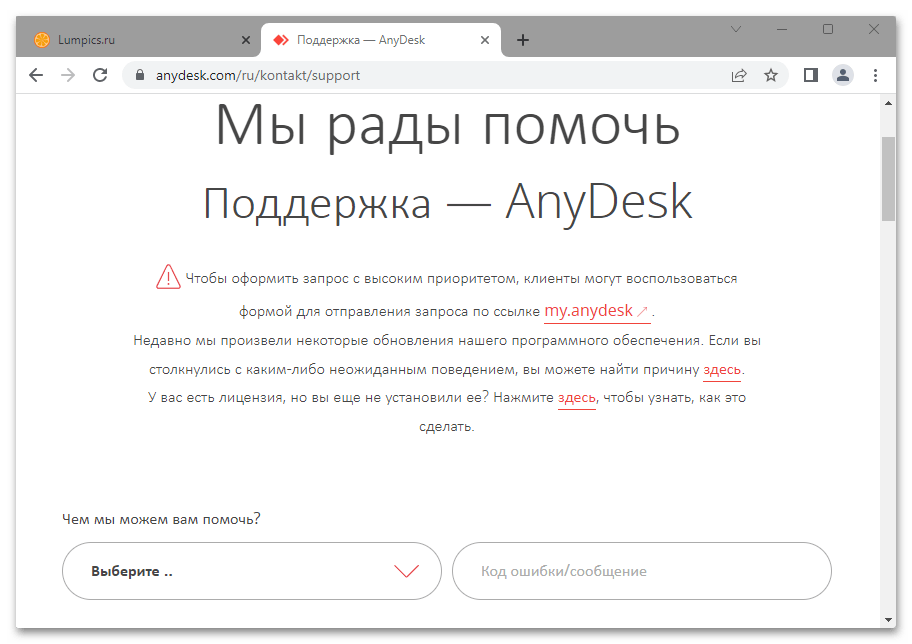
Впрочем, судя по данным на странице, сеть редко сбоит, хотя, возможно, нам не обо всем рассказывают. Поэтому не ленитесь напрямую обращаться в службу технической поддержки, особенно если платите за лицензию. Подробно опишите им ситуацию и при необходимости соберите логи, которые могут помочь диагностировать проблему. Наверняка они ответят, как только смогут, ведь там всегда рады помочь своим пользователям.
Перейти на страницу технической поддержки AnyDesk
Убедитесь, что на компьютере верно установлены дата и время, ведь их правильная настройка часто устраняет различного рода неполадки. Они влияют на работу некоторых компонентов операционной системы, но в данном случае используются для проверки актуальности сертификатов при установке соединений. И сейчас это не просто предположение, а реальное решение, которое помогло уже многим пользователям.
Подробнее:
Изменение времени в ОС Windows 11
Изменение даты в ОС Windows 11
Антивирусное и другое программное обеспечение, способное отслеживать сетевой трафик, может блокировать подключения EniDesk. В этом случае, во-первых, их можно просто отключить и, если версия проверена, добавить приложение в список исключений.

Там, где можно написать доверенные адреса, попробуйте добавить «anydesk.com» или «*.anydesk.com». У нас есть инструкции по созданию исключений в некоторых антивирусных программах, но даже если вы не найдете среди них программное обеспечение, установленное на вашем компьютере, соответствующая информация должна быть на официальном сайте разработчиков.

Клиент AnyDesk использует определенные порты для подключения и может самостоятельно выбрать один из них бесплатно, но в некоторых случаях ему также может потребоваться разрешение брандмауэра. Обычно окно командной строки появляется при первом запуске программы, но если вы его пропустили, то можете настроить все вручную.


Если рядом с ним нет галочки, как у нас на скриншоте, нажмите на «Изменить настройки».

Отмечаем приложение, затем ставим галочки в графах «Общая» и «Частная» сеть, нажимаем «ОК» и закрываем «Панель управления».


найти exe файл программы, открыть его,


и подтвердите настройки.

Стоит отметить, что причина не всегда только в вашем компьютере. Стабильность инфраструктуры требует регулярного обслуживания сети, серверов и других ресурсов, а также исправления в случае серьезных ошибок. И чтобы держать пользователей в курсе, была создана глобальная страница состояния сети AnyDesk.
Здесь вы можете увидеть состояние сети за последние три месяца. Каждое отделение — один день. Если он зеленый, сама сеть AnyDesk находится в стабильном состоянии. Если разделение красного цвета, как показано на скриншоте ниже для примера, значит, произошла какая-то ошибка или проводятся плановые работы, а значит, остается только ждать, пока все восстановится.

Но судя по данным на сайте, сеть редко дает сбои, хотя нам могут и не обо всем рассказать. Поэтому не ленитесь обращаться в техподдержку напрямую, особенно если вы платите за лицензию. Подробно опишите им ситуацию и, при необходимости, соберите логи, которые помогут диагностировать проблему. Они обязательно ответят, как только смогут, потому что всегда помогают своим пользователям.

Многие пользователи смогли решить проблему сетевого подключения AnyDesk, полностью удалив и переустановив клиент. Причина не совсем ясна, но конфигурационные файлы могут быть повреждены. Поэтому их тоже желательно удалить, но вместе с ними вы навсегда потеряете свой идентификатор.


затем подтвердите действие,

заказываем очистку конфигурационных файлов и приступаем к работе.

Сначала загрузите тот же релиз с официального сайта, но если ошибка повторится, загрузите более старую версию программы, например 5.1.1, установите ее, а затем обновитесь до последней. Судя по комментариям в сети, этот вариант работает, но установочный файл нужно искать на сторонних ресурсах.
