
В последнее время Микротик чаше других производителей на слуху в плане обнаруженных уязвимостей, которые так или иначе решаются частично обновлением bugfix прошивкой. Обновление прошивки вещи полезная, но не является гарантией, что вы полностью защищены от внешних, внутренних факторов. На нашем канале на Youtube , мы сделали видеообзор о мерах, которые помогут вам защитить Mikrotik.
Пришло время продублировать инструкцию в текстовый вид. Начнем от самого простого, банального к сложному.
- Настройка MikroTik — базовые принципы защиты периметра
- MikroTik – Списки и группы адресов | Sergey Lagovskiy
- Ограничение удаленного доступа
- Настройка интернета в маршрутизаторе Mikrоtik
- Настройка доступа к роутеру MikroTik
- Настройка доступа через терминал RouterOS
- Прописываем правило в Firewall
- Заключение
- Настройка удаленного доступа через интерфейс
- Настройка удаленного управления через командную строку
- Предупреждение
- Открываем доступ
- Открываем порт
- Закрываем двери для остальных
- Последний штрих
- Схемы работы Firewall
- FireWall в MikroTik
- Создание правил в Firewall
- Примеры защиты устройств
- Отладка
- RAW
Меняем пароль на учетной записи admin на Mikrotik.
В видеоролике мы рассказывали про атаку на DNS, которая проходит через 53 порт UDP. Атака ощущается низкой скоростью интернета и зачастую из-за высокой нагрузки воздаются определенные затруднениями с входом на Микротик. Если Микротик «тормозит» при подключении к нему через Winbox или WWW можете временно отключить кабель интернета и сделать данную настройку.
Вкладка General. Chain: Input. Protocol: UDP. Dst. Port: 53. In. Interface: Eth1 (порт, в который воткнут кабель провайдера).
Если у вас уже есть какие-нибудь другие правила в Filter Rules, то вновь созданное правило рекомендуется поставить выше всех.
Продолжаем работать с Firewall.
4.2. Разрешаем уже установленные подключения. Пакет относится у уже установленному соединению, обрабатываемому в данный момент маршрутизатором.
Отключаем SNMP на Микротик.
Находим сервис SNMP в меню IP -SNMP, по-умолчанию он не работает. Если он вам не нужен, то галочку убираем, если нужен, то ставим галочку и придумываем хороший пароль.
Scripts Mikrotik.
Как итог: Данные настройки не защитят на 100 процентов вас от каких-либо уязвимостей, но помогут не допустить 90 процентов всех действующих попыток сломать работу вашей сети, устройства.

Как заблокировать сайт микротиком
В таком варианте блокирование траффика IM не будет т.к. правила разрешающие его 19, 20, 21, 22 стоят выше, чем блокирующие 24, 25, 26, 27. Поднимем их повыше.

Коротченков Дмитрий Николаевич, специалист по вопросам мобильной связи и интернета
Со всеми вопросами смело обращайтесь ко мне, я помогу.
Задать вопрос эксперту
второй разбить сеть на две подсети и добавить еще один адрес на локальный адрес микротика, этот адрес будет шлюзом для второй подсети. Если возникли проблемы, смело обращайтесь ко мне!
Настройка MikroTik — базовые принципы защиты периметра
Блокирует все вредоносные программы, которые могут размещаться сайтами, а также фишинговые и мошеннические сайты.
Политика 2. Безопасность + порнографическое содержимое
Помимо блокирования небезопасных сайтов, также запрещает доступ к сайтам, содержащим материалы сексуальной направленности.
Политика 3. Безопасность + порнографическое содержимое + другое
Идеально подходит для семей с малолетними детьми. Помимо блокирования сайтов с небезопасным и порнографическим содержимым, предотвращает доступ к сайтам, на которых размещены материалы, связанные с контентом для взрослых, абортами, алкоголем, преступлениями, культами, наркотиками, азартными играми, нетерпимостью, сексуальной направленностью, самоубийствами, табакокурением и насилием.
Итак выбрали DNS и прописываем его в нашем маршрутизаторе: Главное меню – IP – DHCP Server вкладка Networks, выбираем существующую сеть двойным кликом проваливаемся в нее и заполняем строку DNS Server. Нажимаем «ОК», готово.
Блокировка при помощи DNS. Скрин 1 Блокировка при помощи DNS. Скрин 2
И теперь при переходе на вредоносный сайт мы будем получать уведомление о блокировке данного ресурса.
Важно. Для того чтобы избежать ситуации, когда пользователь вручную прописывает на своем устройстве DNS сервера, нужно изменить параметры ARP записей на MikroTik. Для этого нам потребуется выполнить всего одно действие.
Делаем изменение настроек на интерфейсе, к которому подключены пользователи: Главное меню – Interfaces вкладка Interface, так как все порты в нашем примере объединены в один Bridge выбираем его. Двойным кликом заходим на Bridge, вкладка General изменяем параметры ARP на reply-only и нажимаем кнопку «ОК».
После выполнения этих простых действий пользователи которые будут статически прописывать IP или DNS адреса на своем устройстве, попросту не будут подключаться к сети.

Сетевой элемент должен быть настроен на прием любого исходящего IP-пакета, который содержит незаконный адрес в поле исходного адреса через исходящий ACL, или путем включения одноадресной обратной переадресации в IPv6. Если возникли проблемы, смело обращайтесь ко мне!
MikroTik – Списки и группы адресов | Sergey Lagovskiy

1. Маркируем трафик. Главное меню – IP – Firewall, вкладка Mangle, нажимаем «+» для создания правила:
Вкладка Gwneral: создаем цепочку Chain – prerouting, выбераем Connection Mark – no-mark
2. Создаем правила для блокировки. Главное меню – IP – Firewall, вкладка Filter Rules. Нажимаем кнопку «+» и создаем правила фильтрации. (Не забываем переместить правило в вверх для корректной работы)
Создание двух цепочек правил forward и input. Скрин 1 Создание двух цепочек правил forward и input. Скрин 2
Итак в данной статье мы рассмотрели, как можно заблокировать доступу не благонадежным ресурсам тем самим подняв безопасность собственной сети. В вышеописанных примерах правила фильтрации применялись на общую сеть, также их можно применять и для выделенной подсети или определенного IP адреса.
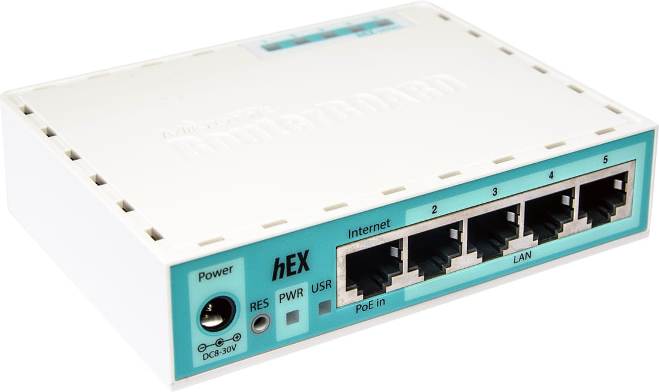
Потребность в блокировке вредоносного контента была, и остается одной из основных потребностей для улучшения безопасности сети. А с уменьшением возраста пользователей, блокировка «взрослого» контента стала актуальна не только для офиса, а и для домашней сети. Если Микротик тормозит при подключении к нему через Winbox или WWW можете временно отключить кабель интернета и сделать данную настройку. Важная особенность этой модели способность запитки устройства не только от стандартного блока питания, но и специального РОЕ-адаптера.
Ограничение удаленного доступа
После настройки доступа к роутеру, его нужно сильно ограничить, чтобы злоумышленники не смогли заполучить доступ к вашему оборудованию. Переходим в следующее меню:

Переходим к защите Микротик через Firewall.
Для подключения порта к интернету необходимо в веб-интерфейсе выбрать используемый провайдером тип подключения. Существуют следующие типы:
Настройка интернета в маршрутизаторе Mikrоtik
Здравствуйте, Настройка удаленного доступа к роутеру MikroTik вещь очень нужная. Поэтому я в этой статье я хочу рассказать вам, как произвести настройку удаленного доступа к роутеру MikroTik. Уверен что это пригодится вам когда вы установили данный маршрутизатор вашему клиенту. Данную информацию должен знать каждый системный администратор, который хочет иметь доступ к своему устройству MikroTik. А так же закрыть брешь в прошивки RouterOS от подбора пароля.
Настройка доступа к роутеру MikroTik
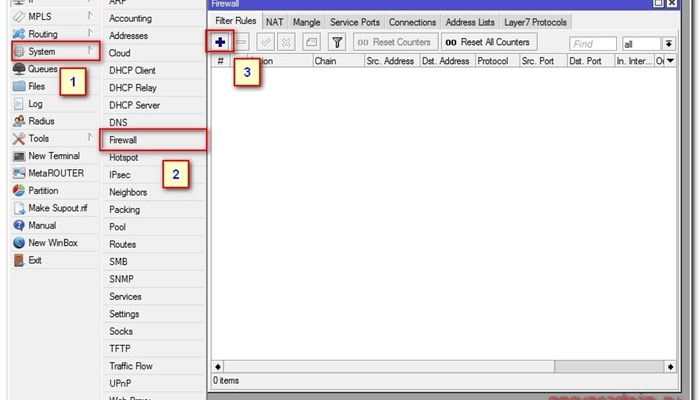
После того как вы подключились к роутеру, выбираем пункты меню слева:
IP — Firewall

В открывшемся окне на вкладке Filter Rules нажимаем на кнопку с синим плюсом, это действие добавит новое правило. В открывшемся окне нам следует указать следующие параметры, как на картинке:
Dst. Port: Это открытый порт на роутере MikroTik. Например для доступа через веб-интерфейс требуется открыть — 80 порт. Через программу WinBox нужен — 8291 порт , через Telnet — 23.
Далее переходим на вкладку Action и выбираем accept.

Настройка FireWall MikroTik

После того как вы создали правила, в главном окне «Firewall» на вкладке «Filter Rules». Требуется выставить правила, так как все они работают согласно порядку, в котором они отображаются. То есть правило которое мы сделали нам необходимо поднять как можно выше, иначе оно работать не будет. Я помещаю созданные правила обычно сразу после правила на разрешение icmp-пакетов.
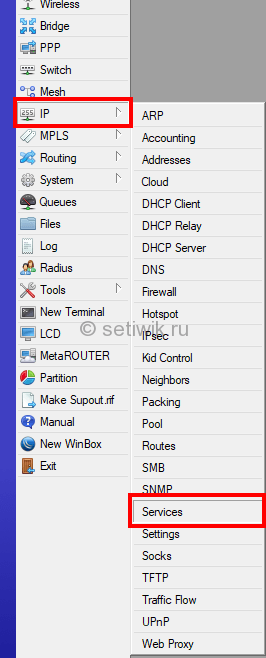
IP — Services
Настройка доступа через терминал RouterOS
Через командную строку правила будут выглядеть следующим образом:
/ip firewall filter add chain=input protocol=tcp dst-port=80 disabled=no action=accept
Что делать, если вам нужен удаленный доступ к роутеру Mikrotik, а у вас динамический IP адрес, можно конечно воспользоваться каким нибудь сервисом по типу No IP. Но, на можно воспользоваться и встроенной функцией, которая присутствует в данном оборудовании, речь идет о функции Cloud. Данная функция позволяет получить удаленный доступ к роутеру при динамическом IP адресе. Подключение к роутеру будет осуществляться по серийному номеру оборудования, в итоге вы получите примерно такой DNS name – ****************.sn.mynetname.net где звездочками будет серийный номер вашего оборудования и, по нему вы сможете подключаться к роутеру вместо IP адреса. Отмечу сразу, все действия будем совершать через утилиту winbox, а так же у вас должен быть уже настроен Mikrotik, как это сделать, читайте тут.
И так, запускаем утилиту winbox, в случае, если вы используете Linux, то данная утилита отлично работает через Wine, про установку которого на сайте имеется не одна статья, для Debian, Ubuntu, Fedora. Авторизуетесь и переходите в пункт IP и в выпадающем списке выбираете Cloud:
В появившемся окне необходимо активировать функцию DDNS Enable, вторая функция Update Time обычно уже активирована по умолчанию, если же по какой-то причине она не активна, то активируйте ее. В итоге вы получите DNS Name, тот самый с серийным номером, по которому вы в будущем сможете подключаться к оборудованию Mikrotik с помощью Cloud:
По понятным причинам, я замазал свой серийный номер роутера Mikrotik. Но, на этом еще не все, так как в правилах Firewall скорей всего у вас стоят правила, которые могут запрещать какое-либо подключение из вне, по этой причине необходимо задать новые правила.
Прописываем правило в Firewall
Переходим к настройке правил для удаленного доступа к оборудованию Mikrotik, открываем снова вкладку IP и в выпадающем окне выбираем пункт Firewall:
В открывшемся окне нажимаем на плюсик и переходим к вкладке “General”, в пункте “Chain” указываем “input”, а в пункте “Src. Address” задаем IP адрес с которого будет осуществлять подключение. Если в данном поле оставить одни нули, то подключение будет осуществляться с любого IP адреса, что в свою очередь представляет опасность в плане взлома вашего устройства:
Затем переходим к вкладке “Action”, в поле “Action” выбираем “accept”, на этом настройку Firewall можно завершить, нажимаем на кнопку “Apply” и потом на “OK” и перетаскиваем это правило вверх списка:
Все то же самое можно проделать введя в терминале Mikrotik команду, не забыв поменять в команде нули (0.0.0.0/0) на ваш IP адрес, с которого будет осуществляться подключение:
/ip firewall filter add chain=input action=accept src-address=0.0.0.0/0 place-before 0
Заключение
Таким образом, вы сможете получить удаленный доступ к роутеру Mikrotik при динамическом IP адресе, благодаря встроенной в данное оборудование функции Cloud. Как уже говорилось в начале статьи, подключаться вы будете по DNS Name, достаточно его ввести в winbox вместо IP адреса. Что собственно, весьма удобно и отпадает необходимость в использовании сторонних сервисов. А тем у кого имеется статический IP адрес и необходим удаленный доступ, можете его получить прочитав эту статью.
А на этом сегодня все. Надеюсь данная статья будет вам полезна.
Журнал Cyber-X
В данной статье мы рассмотрим два простых способа, как можно настроить удаленный доступ к Mikrotik, и начнем с утилиты Winbox. Запускаем Winbox, авторизуемся, а затем идем в пункт “IP” и в открывшейся вкладке выбираем “Firewall”:
Откроются настройки Firewall, тут нас интересует вкладка “Filter Rules”, так как в ней отображаются правила для фаервола. В верхнем углу нажимаем на крестик:
Откроется окно, в котором можно задавать правила для Firewall, что мы собственно сейчас и сделаем. В поле “Chain” выставляем “input”, в поле “Protocol” задаем “tcp”, а в поле “Dst. Port” выставим порт по котором работаем Winbox “8291”:
Далее переходим во вкладку “Action” и в поле “Action” выставляем “accept”, затем сохраняем настройки, для этого нажимаем на кнопки “Apply” и “OK”:
Новое правило сохраниться в самом низу, но, перед ним будут стоять другие правила Firewall, которые возможно будут перекрывать наше только что созданное, по этому его необходимо переместить в самый верх. Это делается при помощи мышки, зажимаете правой клавишей наше правило и перемещаете его вверх:
Но, это еще не все, осталось добавить адреса откуда мы разрешим подключаться к Mikrotik. Для этого идем в пункт “IP”, далее в выпадающем списке выбираем пункт “Services”:
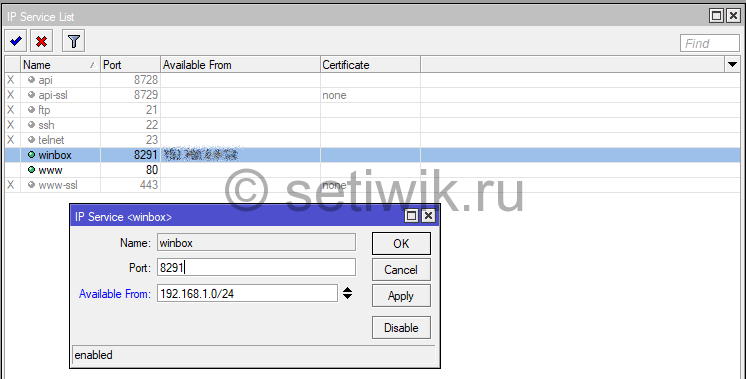
В открывшемся окне нас интересует на данный момент Winbox, для него необходимо задать адреса и подсети, с которых и будет происходить подключение:
Двойным нажатием левой клавишей мыши открываем окно, и в строке “Available From” вписываем адрес, затем, если нам нужно добавить еще один адрес, нажимаем на черную стрелку в низ, и у нас появляется еще одна строка, в которую так же вписываем адрес. А в том случае, если необходимо удалить какой-то адрес, эту же черную стрелку нажимаем вверх:
Сохраняем настройки нажатием на кнопки “Apply” и “OK”, можно приступать к проверке, все должно работать. Так же имеется способ задать эти же правила через терминал Mikrotik. Что бы задать правила через терминал, нажимаем на вкладку “New Terminal”:
И в открывшемся терминале вводим команды:
/ip firewall filter add chain=input protocol=tcp dst-port=8291 disabled=no action=accept place-before 0
Первой командой мы разрешаем входящий трафик на порт 8291, и поднимем его в самый верх в списке правил Firewall. Затем, необходимо задать правило на адреса подключений, в примере приведу правило на подключение со всех адресов. Но, в целях безопасности, настоятельно рекомендую вам исправить строку “0.0.0.0/0” и задать вместо нее только доверенные адреса.
/ip service set winbox address=0.0.0.0/0
К примеру, если задавать несколько IP адресов, то есть, примерно вот так:
P.S. первый IP адрес указан локальной сети, если его не указать, то вы из локальной сети не сможете подключаться к Mikrotik, и тем самым рискуете потерять над ним контроль. А адреса 168.66.9.10 и 198.56.88.105/24 идут для подключения из сети. По этой причине, рекомендую работать в режиме “Safe Mode”, он активируется вверху утилиты Winbox:
Не рискуйте и не оставляете настройки подключения для всех IP адресов, так как в этом случае, ваш Mikrotik может превратиться в чей-то Proxy или того хуже, станет частью ботнета. В любом случае лучше перестраховаться и не рисковать вашим Mikrotik, так как были случае, когда ‘угоняли’ роутеры и использовали их как машину для атак.
Всем доброго времени суток! В статье я коротко расскажу – как сделать в Mikrotik доступ из интернета или по-другому – как организовать, настроить удаленный доступ. При чем нам нужно не просто открыть порт и пускать туда всех кому не лень, а именно сделать безопасный вход. Для начала нужно подключиться к маршрутизатору и зайти в Web-интерфейс.
Но мне удобнее использовать WinBox, так как он позволяет открывать и работать сразу в нескольких местах. Так что тут каждый решает сам. Даже интересно как-нибудь сделать опрос, кто как, настраивает роутеры Микротик. Но мы немного отвлеклись – начнем же настраивать.
Настройка удаленного доступа через интерфейс
- Вот мы правило создали, но есть небольшая проблема в том, что они пока работать не будут. Данное правило надо поместить как можно выше. Это можно сделать здесь в интерфейсе.
- Теперь осталось прописать IP адреса, которым будет дано добро зайти в настройки роутера. Для этого там же в «IP» переходим в другой раздел «Services».
- Нам нужно выбрать ту службу, к которому мы хотим иметь доступ. Я в качестве примера хотел выходить из интернета на Web-интерфейс, поэтому выберу «www». Теперь откроется окошко, нужно в строке «Available From» добавляем те IP адреса «извне», которые будут иметь доступ к аппарату. Ещё добавьте IP адрес, с которого вы сейчас сидите. Также можно добавить и локальные адреса.
Настройка удаленного управления через командную строку
/ip firewall filter print
/ip firewall filter move 30 destination=1
/ip service set telnet address=192.168.33.0/24,214.55.17.76/32,192.168.100.0/32
Небольшая шпаргалка, как сделать удаленный доступ к оборудованию MikroTik через winbox.
- Предупреждение
- Открываем доступ
Предупреждение
Предупреждаю, что данный способ является не самым безопасным и имеет свои плюсы и минусы.
- Простая настройка;
- Минимальный шанс потерять доступ;
Открываем доступ

И у нас появляется запись с меткой D, то есть динамическая.
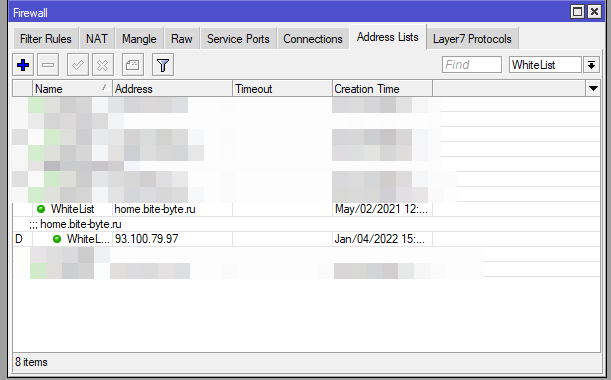
Хочу обратить Ваше внимание, что регистр в списках важен. “WhiteList” и “whitelist” это будут разные списки!
В терминале это выглядит вот так:
Открываем порт
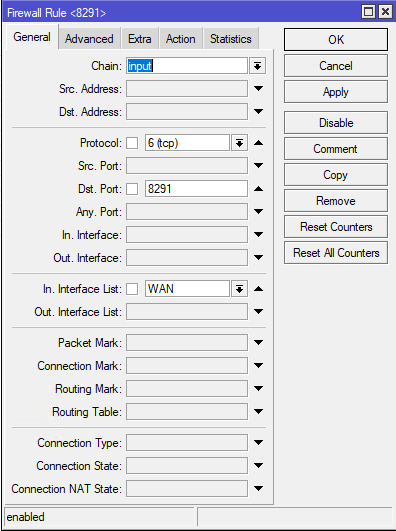
- Chain – input
- Protocol – tcp
- Либо указываем интерфейс, где у нас настроен интернет, либо указываем лист интерфейсов (если, у нас, допустим, два провайдера)

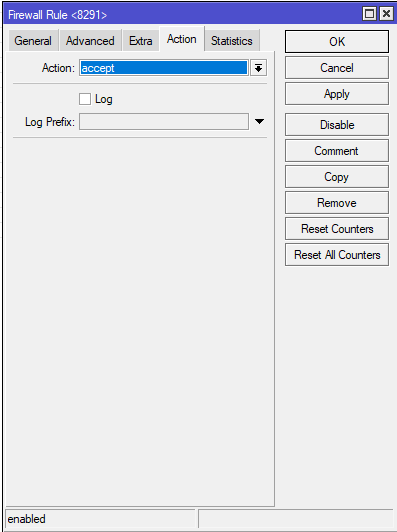
И указываем действие accept.
Закрываем двери для остальных
Теперь нам необходимо запретить остальные подключения по этому порту. Создаём ещё одно правило с запретом.
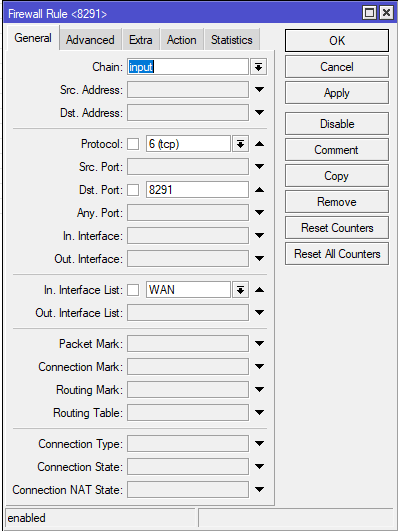
Тут у нас всё остается аналогично правилу открытия. Дальше идём в пункт Action.
И дропаем все запросы.
Последний штрих
Размещаем разрещающее правило выше запрещавшего и проверяем доступность из вне.

Настроить firewall на MikroTik достаточно просто, но пользователи либо не сильно много уделяют внимания этой одной из важных элементов настройки устройства, либо настраивают его неправильно, что показало большое количество взломанных устройств в 2019 году, когда была найдена уязвимость WinBox. Данная статья пытается помочь понять, как работает фильтрация трафика в MikroTik, что необходимо делать что бы защитить свои устройства, но не претендует на руководство к действию, каждый выбирает свой путь сам.
Для правильной настройки межсетевого экрана на любом устройстве необходимо понимать несколько вещей:
- Схема работы firewall.
- Как работает firewall на устройстве.
- Что мы хотим открыть и защитить.
Схемы работы Firewall
Их две, и они применимы к любому межсетевому экрану:
- Разрешить всё, что не запрещено.
- Запретить всё, что не разрешено.
В первой схеме по умолчанию на все пакеты не накладывается никаких ограничений и по необходимости блокируются только какие-то критические сервисы, например, сервисы предоставляющие удаленный доступ. По данной схеме работают большинство домашних маршрутизаторов, у которых разрешен весь трафик кроме соединений из вне, которые не были инициированы этим устройством или устройствами локальной сети, работающими через этот шлюз.
Во второй схеме все подключения по умолчанию блокируются, если необходим доступ к какому-либо сервису, то разрешаем его.
Какой режим работы firewall выбрать зависит от схемы сети, желания заморочиться понастраивать дополнительные правила и параноидальных наклонностей настраивающего. Для домашних и небольших сетей, где пара компьютеров и пара телефонов, вполне достаточно ограничить доступ нежелательного трафика из вне, а все остальное разрешить — схема #1, но применение схемы #2 может повысить общую безопасность в плане ограничения доступа к маршрутизатору из локальной сети или ограничения доступа к внешней сети из локальной. Если в сети используется несколько подсетей, например, для разделения основного сегмента сети и гостевой (Wi-Fi), то выбор очевиден — вариант #2.
FireWall в MikroTik
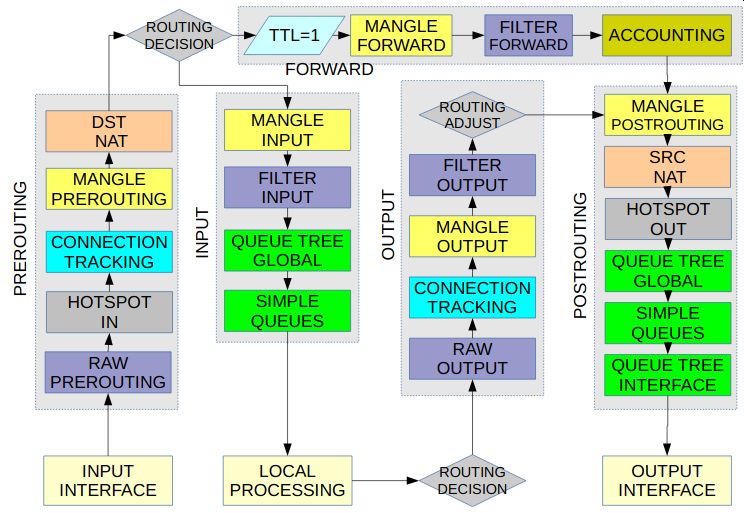
По умолчанию firewall в MikroTik работает по схеме #1 — разрешить всё, что не запрещено (обе вкладки пустые), все правила обрабатываются последовательно до тех пор, пока не будет найдено условие, под которое подпадает обрабатываемый пакет. Если правило, под которое подпадает пакет найдено, то выполняется действие, заданное в настройках для этого правила и обработка последующих правил не выполняется. Если обрабатываемый пакет не попадает не под одно условие, то по схеме #1, пакет будет передан далее согласно схеме прохождения пакетов:
Правила состоят из цепочек (Chain), в таблице Filter Rules по умолчанию три цепочки:
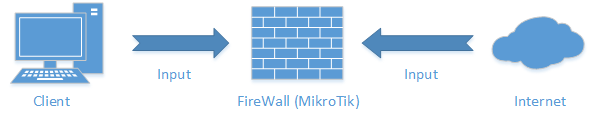
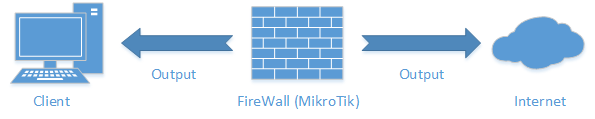
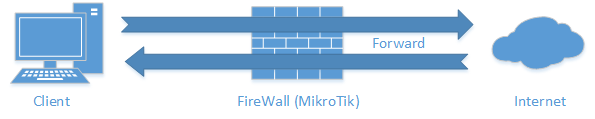
Помимо стандартных цепочек можно создавать пользовательские цепочки, это может быть полезно для создания блоков обработки пакетов и более наглядного его восприятия.
Следующим важным компонентом в работе firewall является Connection Tracking (блок голубого цвета на схеме прохождения пакетов). Connection Tracking определяет состояние соединений, результат хранится в таблице Connection. Именно состояния подключений позволяют фильтровать трафик так, чтобы удаленный ресурс не смог подключиться сам к нашему устройству, но трафик в установленных сессиях нашим устройством мог беспрепятственно проходить. Существуют следующие четыре состояния пакетов:
- New — Новый пакет, не относящийся к текущим подключениям.
- Established — Пакет принадлежит одному из существующих подключений из таблицы Connection.
- Related — Пакет был порожден уже существующим подключением. Один из примеров протокол FTP, в котором передача команд происходит на порту 21, а передача данных на порту 20.
- Invalid — Пакеты к которым не применимо не одно из предыдущих состояний.
В настройках MikroTik есть еще одно состояние:
Создание правил в Firewall
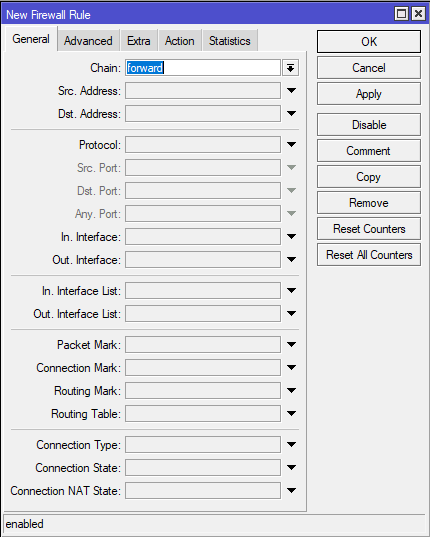
Возможные параметры для фильтрации трафика:
- Chain — цепочка, направление трафика, значения по умолчанию: Input, Output, Forward. Единственный параметр обязательный к заполнению.
- Src. Address — IP адрес источника пакета.
- Dst. Address — IP адрес получателя пакета.
- Protocol — фильтр по протоколу.
- Src. Port — Порт(ы) с которого был отправлен пакет (доступен только при выборе соответствующего протокола).
- Dst. Port — Порт(ы) на который отправлен пакет (доступен только при выборе соответствующего протокола).
- Any. Port — Порт(ы) фигурирующий в пакете, не важно в каком направлении отправлен пакет (доступен только при выборе соответствующего протокола).
- In. Interface — Интерфейс на который прилетел пакет.
- Out. Interface — Интерфейс с которого отправлен пакет.
- Connection State — Состояние подключения, значение берется из таблицы Connection.
Все параметры, кроме параметра Chain, заполняются по необходимости для более точной фильтрации пакета. Что бы пакет попал под действие правила все указанные условия должны совпасть!
В результате, если обрабатываемый пакет подпадает под условия правила, с этим пакетом выполняются указанные в настройке действия (Actions). Основные действия при обработке:
- Accept — Обрабатываемый пакет считается доверенным и принимается для дальнейшей обработки устройством.
- Drop — Пакет считается не желательным и удаляется.
- Reject — Пакет считается не желательным и отбрасывается, но в отличии от предыдущего пункта, в ответ отсылается сообщение с причиной удаления. Это сделано для того, чтобы ускорить обработку запросов клиентом, т.к. если к пакету применить действие Drop, то клиент будет ожидать ответ до таймаута.
Примеры защиты устройств
Пример #1. Классический пример защиты домашнего роутера. На маршрутизаторе будет разрешен весь трафик для маршрутизатора и устройств в локальной сети выходящих через этот маршрутизатор в сеть интернет, кроме входящего трафика, не относящегося к Established и Related. Это означает, что если маршрутизатор или устройство в локальной сети установило соединение с ресурсом в сети интернет, например, зайти на сайт поисковика, то ответный трафик с сервера будет пропускаться, а весь остальной трафик из интернета будет блокироваться.
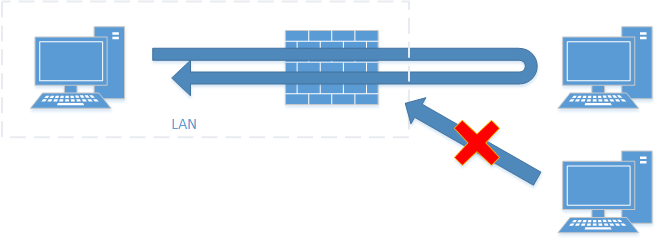
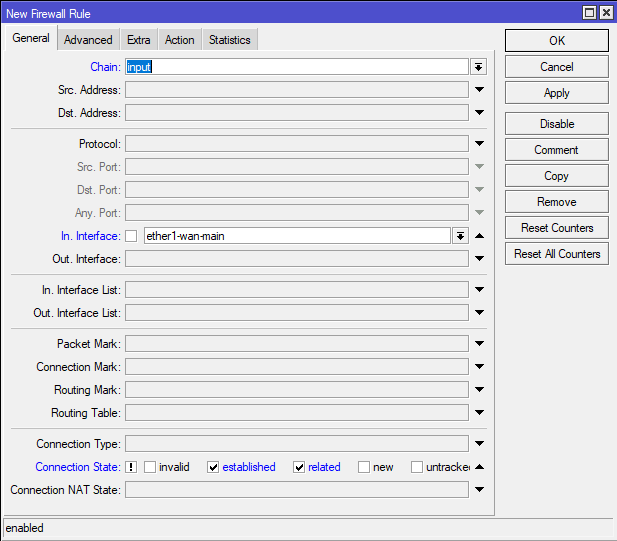
Необходимо создать два правила, первое для цепочки input, второе для цепочки forward, т.к. первая цепочка означает трафик, приходящий не посредственно на это устройство, вторая цепочка означает проходящий через роутер трафик. На вкладке General в поле Chain (цепочка) указываем Input (входящий трафик), в поле In Interface выбираем интерфейс, к которому подключен провод провайдера, в разделе Connection State выбираем Established, Related и в квадрате в начале поля ставим восклицательный знак нажав на него, это означает логическое НЕ, запись будет читаться как пакеты НЕ Established и НЕ Related. Другими словами, всё кроме выбранного.
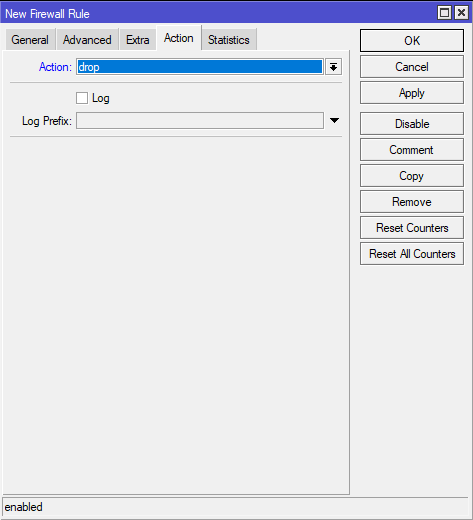
На вкладке Action в поле Action выбираем Drop.
Создаем такое же правило для цепочки Forward. Что бы не заполнять все поля заново, дважды нажимаем на созданном правиле, в открывшемся окне нажимаем кнопку Copy, в открывшемся новом окне в поле Chain меняем input на forward. Нажимаем в обоих окнах кнопки OK, в списке Filter Rules появится два запрещающих правила.
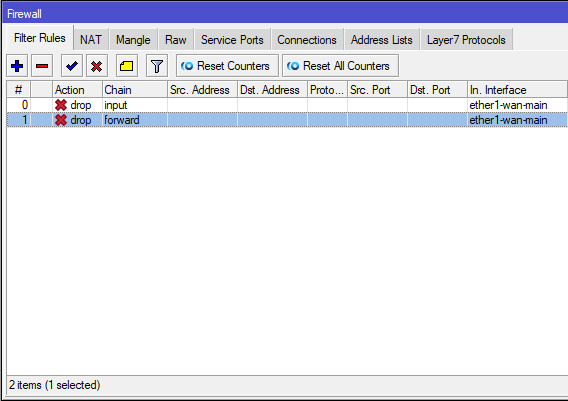
В командной строке правила будут выглядеть так:
/ip firewall filter add chain=input in-interface=ether1-wan-main connection-state=!established,related action=drop
/ip firewall filter add chain=forward in-interface=ether1-wan-main connection-state=!established,related action=drop
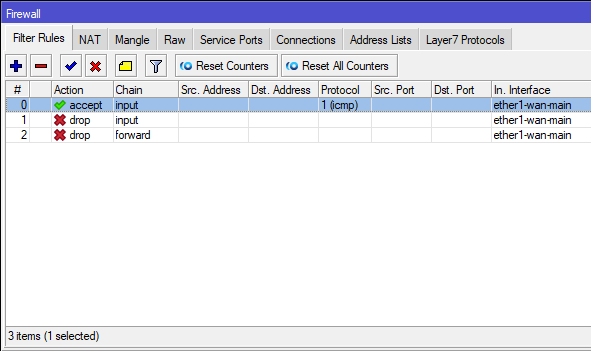
Пример #2. У нас firewall настроен как в примере #1, но нам необходимо чтобы устройство было доступно по протоколу ICMP (можно было проверить доступность устройства с помощью команды ping) откуда угодно.
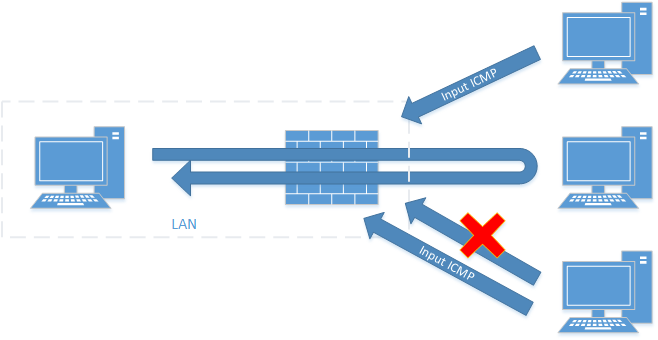
Наш firewall работает по схеме разрешено всё кроме того, что запрещено, то, из локальной сети доступ к устройству не ограничен, а из внешней сети доступ ограничивают правила из примера #1. Что бы реализовать доступ к устройству из сети интернет все правила, связанные с этим должны в списке правил располагаться выше запрещающего.
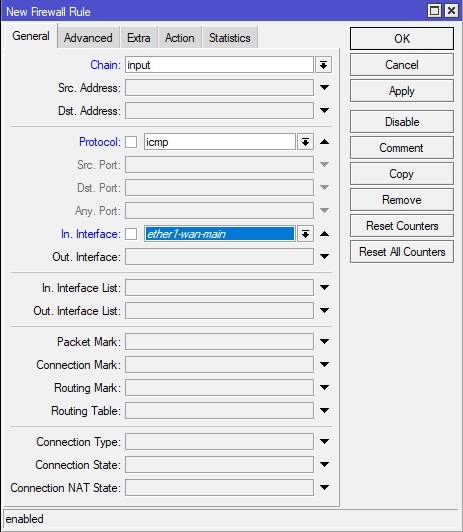
Создаем новое правило для цепочки input, т.к. в данном случае доступ разрешается к этому устройству (маршрутизатору), в поле Protocol выставляем icmp, в поле In. Interface выбирается интерфейс, к которому подключен провод провайдера.
На вкладке Action выбираем accept.
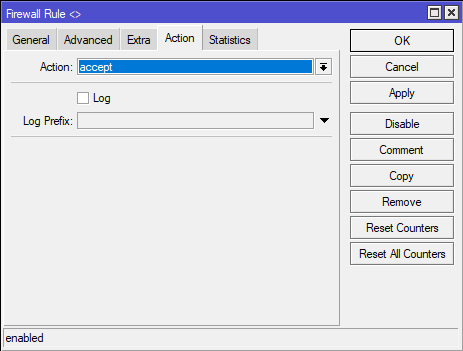
Добавление правила из командной строки будет выглядеть так:
/ip firewall filter add chain=input protocol=icmp in-interface=ether1-wan-main action=accept
После нажатия кнопки OK правило добавится в самый низ таблицы, перетаскиваем его выше запрещающих правил захватив мышкой.
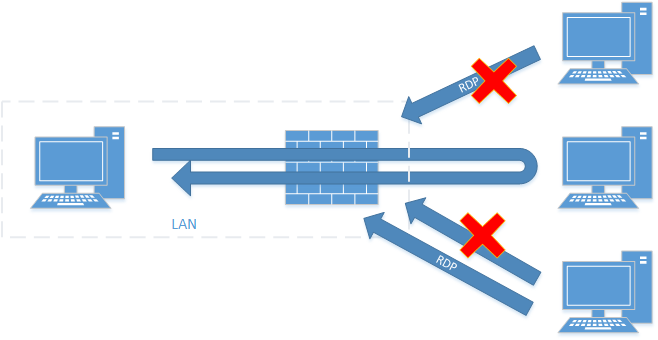
Пример #3. Firewall настроен как в примерах #1 и #2. Необходимо разрешить доступ RDP (порт 3389) к одному из компьютеров в локальной сети с определенного (доверенного) IP адреса, настройки NAT опускаем, рассматриваем только фильтрацию.
Как и в предыдущем примере разрешающее правило должно располагаться выше запрещающих ввиду того, что запрещающие правила блокируют доступ из внешней сети.
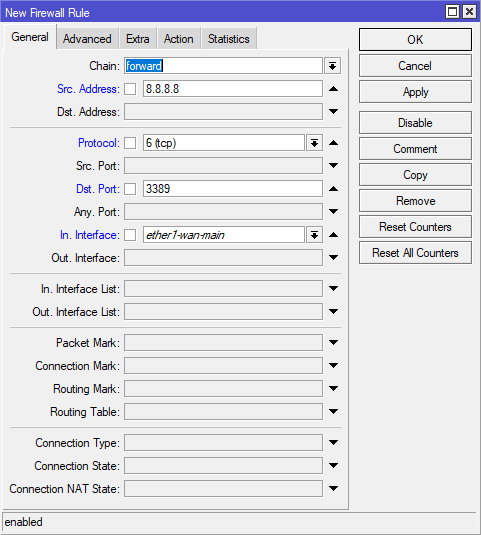
Создаем новое правило для цепочки forward, т.к. устройство находится за маршрутизатором, в поле Src. Address вносим IP адрес с которого разрешен доступ, в поле Protocol выставляем 6(tcp), в поле Dst. Port пишем 3389 (порт RDP по умолчанию) в поле In. Interface выбирается интерфейс, к которому подключен провод провайдера.
На вкладке Action выбираем accept, нажимаем OK и перемещаем правило выше запрещающих.
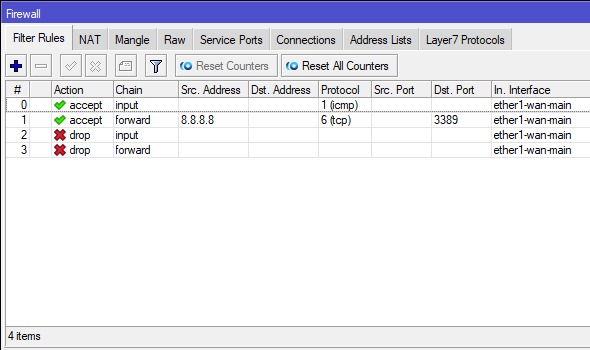
Напоминаю, что здесь мы рассматриваем только фильтрацию трафика, настройки NAT опущены.
В командной строке добавление правила будет выглядеть следующим образом:
/ip firewall filter add chain=forward src-address=8.8.8.8 protocol=tcp dst-port=3389 in-interface=ether1-wan-main action=accept
Пример #4. Необходимо настроить firewall по схеме #2 (запрещено всё, что не разрешено), при этом необходимо что бы ходил трафик локальной сети от маршрутизатора и обратно, был доступ к маршрутизатору из вне по списку определенных IP и в сеть интернет был доступ только с определенных IP адресов локальной сети.
Что бы запретить весь трафик в firewall в конец списка правил необходимо добавить три запрещающих правила для трех стандартных цепочек: input, output и forward. Но! Прежде чем их добавить необходимо позаботиться о разрешающих правилах, чтобы как минимум не потерять доступ к устройству.
Отладка
При возникновении проблем любое из правил можно отправить в Log, для этого в свойствах правила на вкладке Action включаем логирование и в поле Log Prefix добавляем пояснение для упрощения поиска в логах.
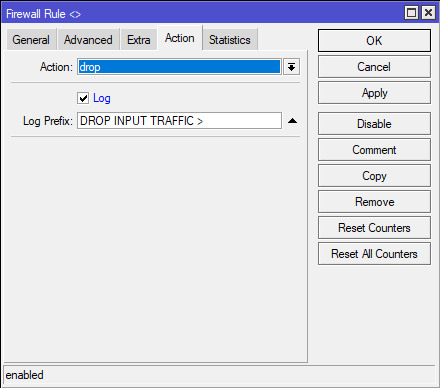
В разделе Log при отработке правила будут примерно такие записи:

После отладки не забываем отключать в правилах логирование.
RAW
Если посмотреть на схему прохождения пакета, то мы видим, что входящий пакет первым делом попадает в блок RAW Preroutig, а на выходе в RAW Output — это и есть первая стена Firewall, первым делом пакет проверяется здесь, далее уходит на дальнейшую обработку и попадает в раздел Filter. Получается, что, обработав пакет в RAW таблице мы потратим меньше вычислительных мощностей устройства, это может иметь весомое преимущество если, например, необходимо закрыться от DDOS атаки, пакеты будут отсеиваться уже на самом входе.
Настройка правил в RAW таблице схожа с настройкой в разделе Filter, отличия только в том, что пакет не еще прошел обработку в Connection Tracking, поэтому возможности для фильтрации меньше. В разделе Chain есть только два вида цепочек Prerouting и Output. Первый это пришедший на интерфейс пакет, второй отправляемый с интерфейса пакет, тип (Connection State) и маркировка пакета на данном этапе не доступны.
