- Методы активации доступа по RDP
- Постановка задачи
- Установить сервер терминалов
- Лицензирование сервера терминалов 2008 r2
- Классический метод включения удаленного рабочего стола
- Как удаленно включить RDP через групповую политику
- Поддерживаемые сценарии удаленного управления
- Удаленное управление из Windows 7
- Как включить удаленный рабочий стол (RDP) через PowerShell
- Включение и отключение удаленного управления в Windows Server 2008 R2
- Вопросы безопасности для удаленного управления с использованием диспетчера сервера
- Подключение к удаленным компьютерам при помощи диспетчера сервера
- Управление несколькими компьютерами с помощью диспетчера сервера и консоли ММС
- Задачи, которые можно выполнять на удаленном сервере при помощи диспетчера сервера
- Задачи, которые нельзя выполнять удаленно при помощи диспетчера сервера
Методы активации доступа по RDP
Я могу выделить вот такие способы:
- Классический метод с использованием оснастки свойств системы Windows
- С помощью оболочки и командлетов PowerShell
- Удаленное включение, через реестр Windows
- Через GPO политику
В ОС Windows Server® 2008 R2 при помощи Диспетчер серверов можно выполнять ряд задач управления на удаленных компьютерах. Для удаленного управления компьютером при помощи Диспетчер серверов необходимо подключить Диспетчер серверов к удаленному компьютеру так же, как подключаются консоли управления (ММС) при использовании других технологий.
Добрый день! Уважаемые читатели и гости, одного из ведущих компьютерных блогов рунета Pyatilistnik.org. В прошлый раз мы с вами успешно решили проблему со службами удаленного рабочего стола, когда они были заняты в настоящее время. Сегодня я бы хотел осветить, как включить RDP доступ на компьютерах и серверах Windows, так как меня об этом уже не первый раз спрашивают, поэтому проще написать подробную статью, чем постоянно отвечать на одни вопросы. В данном посте мы подробно разберем, как удаленно реализовать доступ по RDP, так как бывают и такие ситуации, меня это лично на практике выручало.
Постановка задачи
Разобрать все методы, позволяющие вам включать RDP доступ на Windows системах, понимать какие ключи реестра за это отвечают и как это можно применять на практике.
Добрый день уважаемые читатели блога pyatilistnik.org, сегодня хочется рассказать в данной статье про установку сервер терминалов в Windows Server 2008R2. В windows server 2008R2 по умолчанию по rdp могут подключиться два человека и один консольный, MS хочет бобла за все сверх этого. Для того чтобы расширить количество подключений существует роль Терминальные службы. Суть ее в том что вы ставите или подключаетесь к серверу лицензирования и дальше получаете лицензии либо на пользователей либо на устройства. Благо в Инете бегают ключики лицензий, которые вам дадут до 9999 лицензий.
Установить сервер терминалов
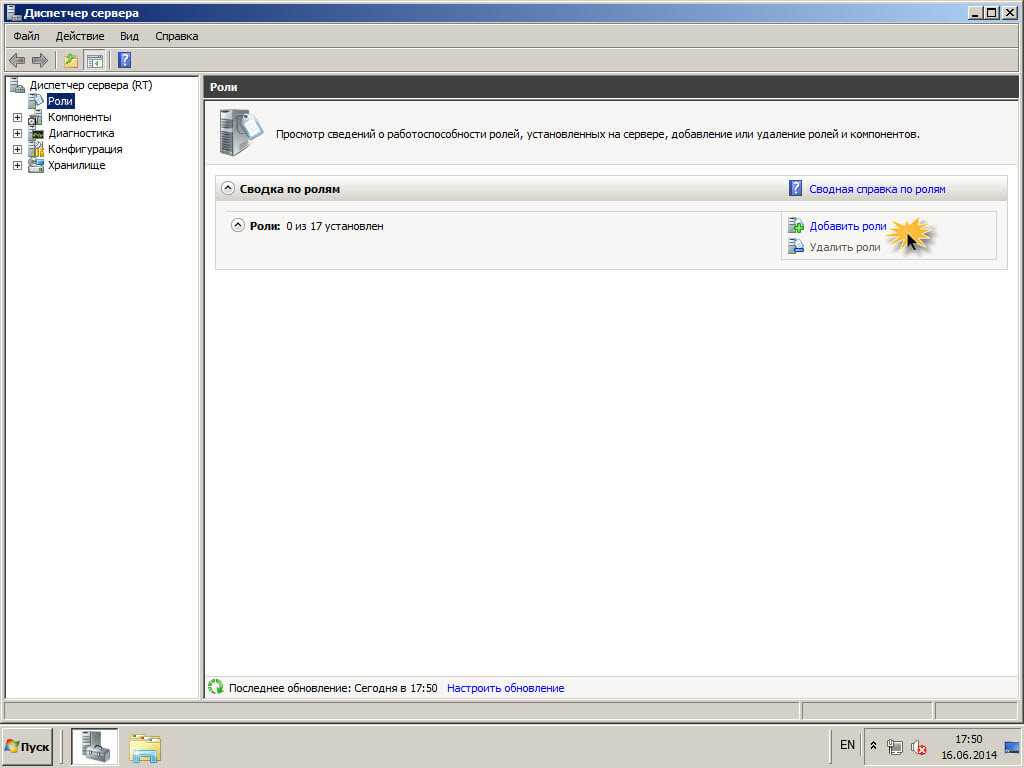
Установка терминал сервера 2008 r2, как и любая серверная роль устанавливается, через централизованную оснастку Диспетчер сервер, хотя можно и командной строкой воспользоваться servermanagercmd или powershell, об этом я расскажу в будущих статьях. Для начала откроем Диспетчер сервера и выберем Добавить роль, вообще привыкайте туда почаще заходить 🙂
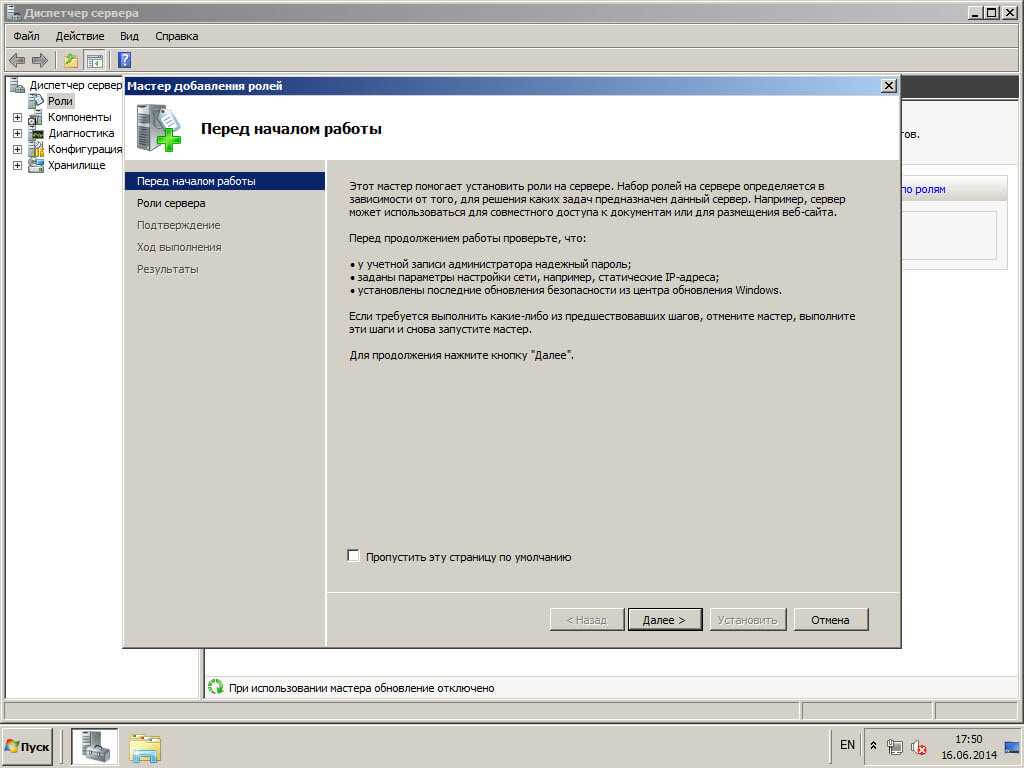
Откроется окно с бла бла блашной информацией, пропускаем ознакомительное окно и жмем Далее.
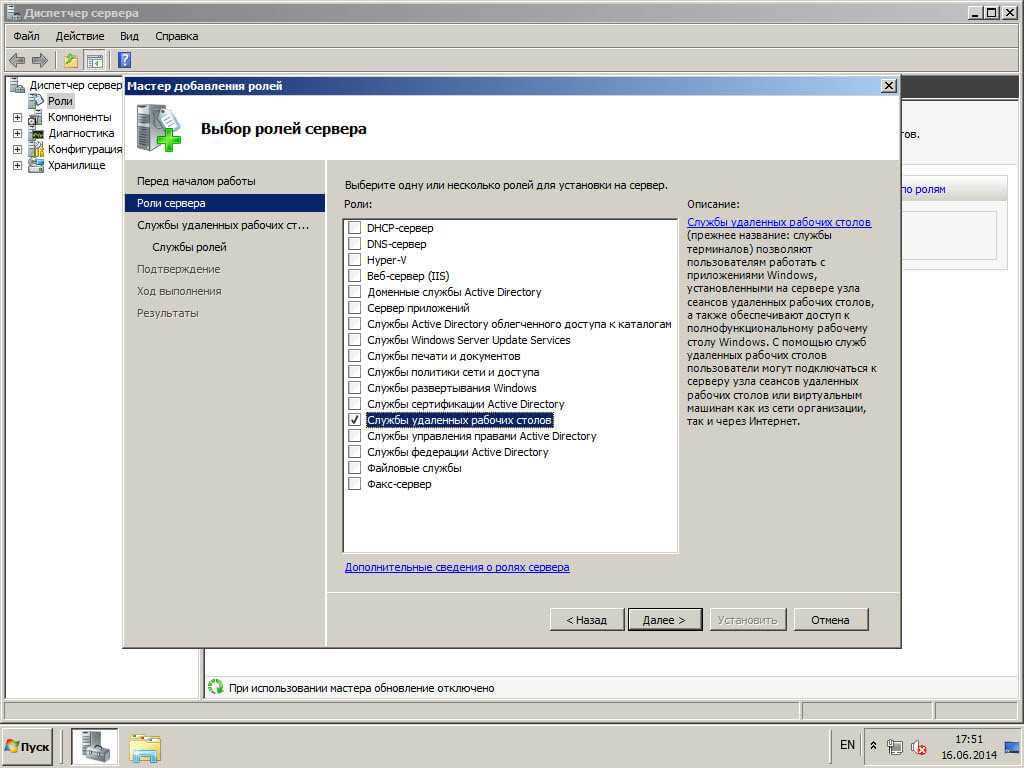
У вас появится список доступных ролей в данной версии Windows. Из списка выбираем Службы удаленных рабочих столов, эта роль и есть сервер терминалов и жмем далее
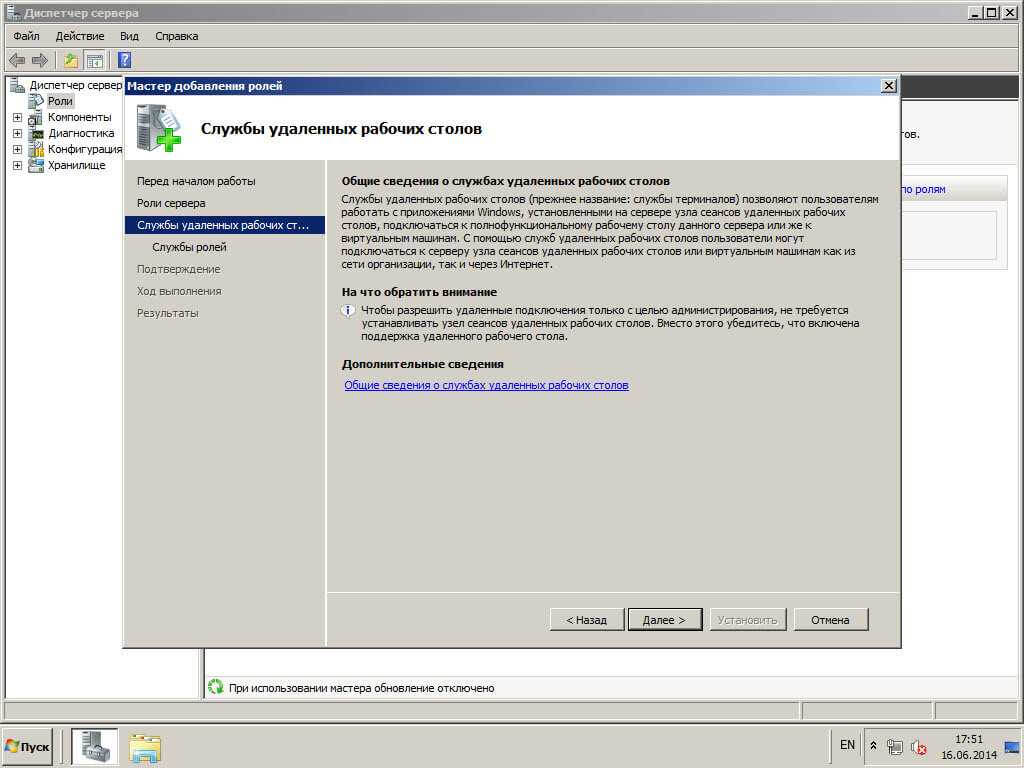
Открывается окно мастера установки службы удаленных рабочих столов. Жмем далее
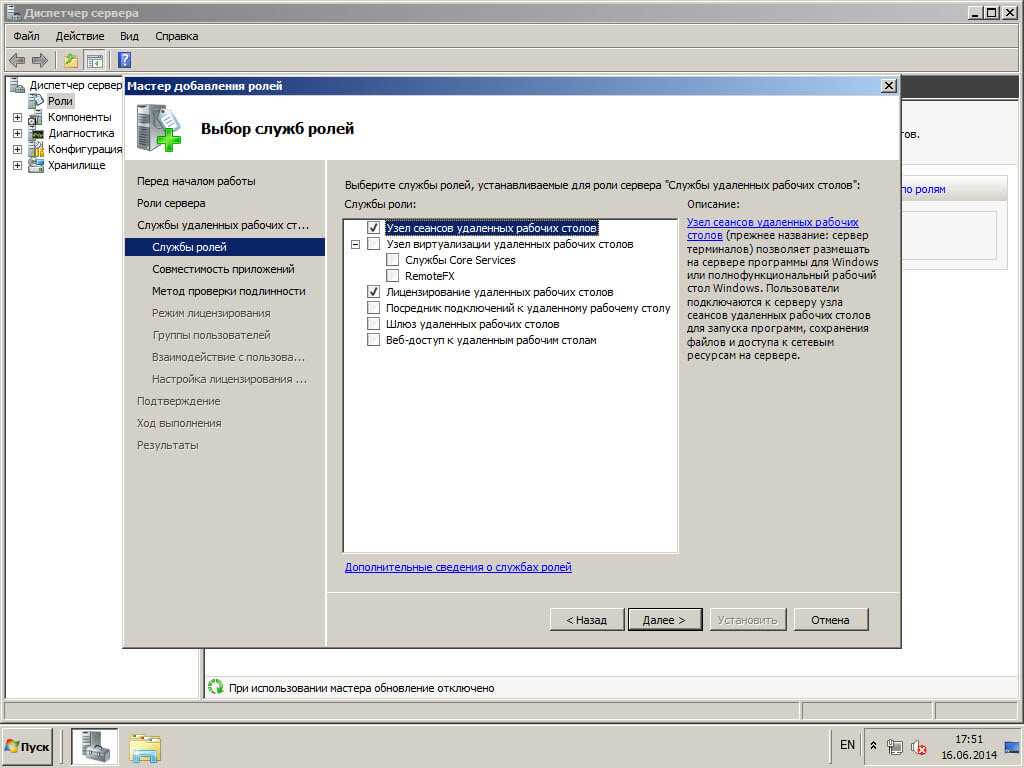
Поставим базовый набор из двух служб: Узел сеансов удаленных рабочих столов, который отвечает за подключение к серверу, в прошлом она и называлась сервером терминалов в windows server 2003, и вторую службу Лицензирование удаленных рабочих столов, необходимую для раздачи лицензий.
Далее, тут тоже нет ничего интересного
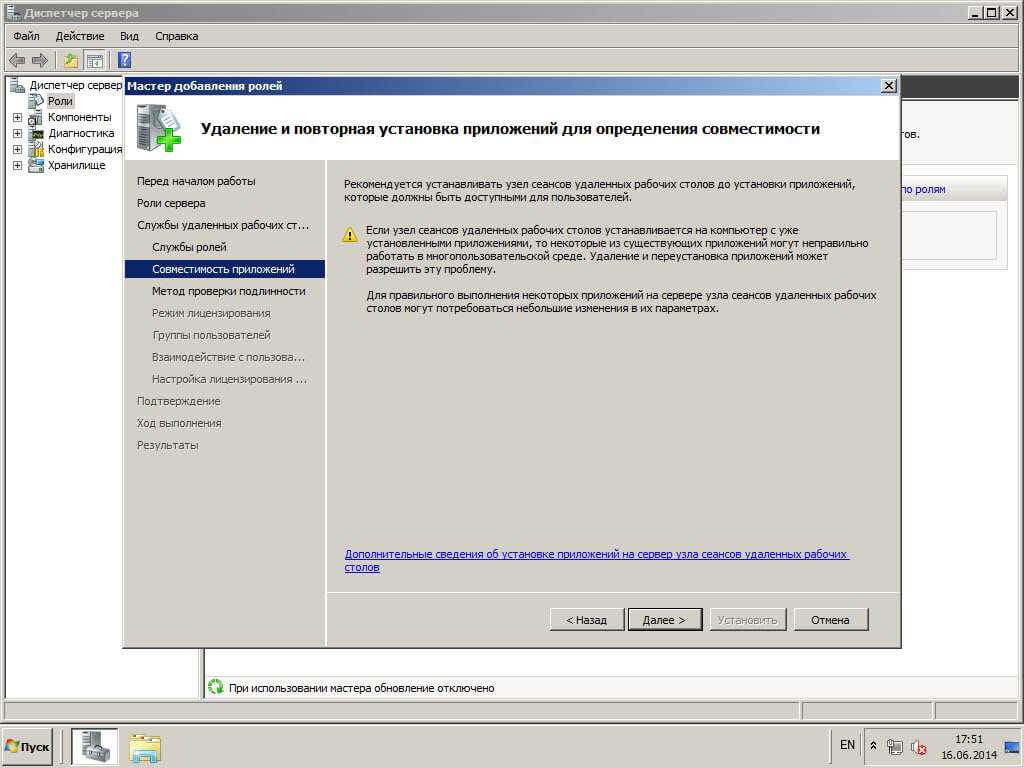
В данном окне нас спросят про метод проверки подлинности, выбираем Требовать проверки подлинности на уровне сети (все что выше XP), тут имеется ввиду чтобы версия RDP клиента была выше 6, где поддерживается уже NLA, Network Level Access.
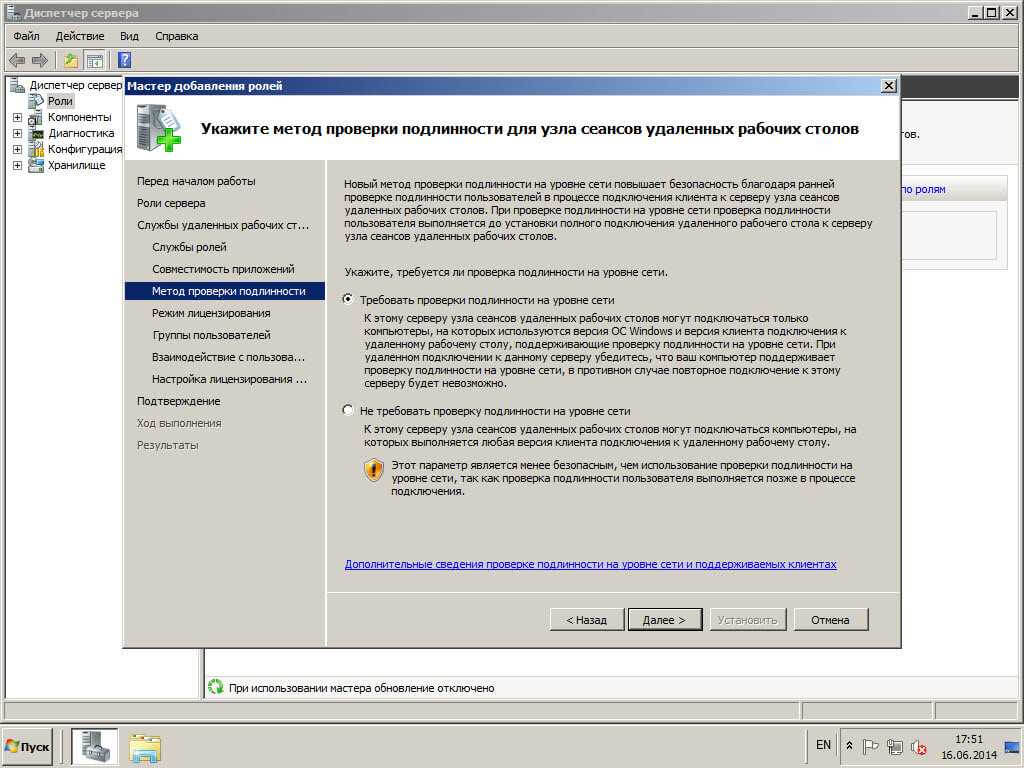
Тут вам нужно определиться под свои нужны, что вам необходимо, чаще всего лицензии ставят на пользователя, в данном примете так и поступим, но если вам выгодно, для устройств, то выберите их.
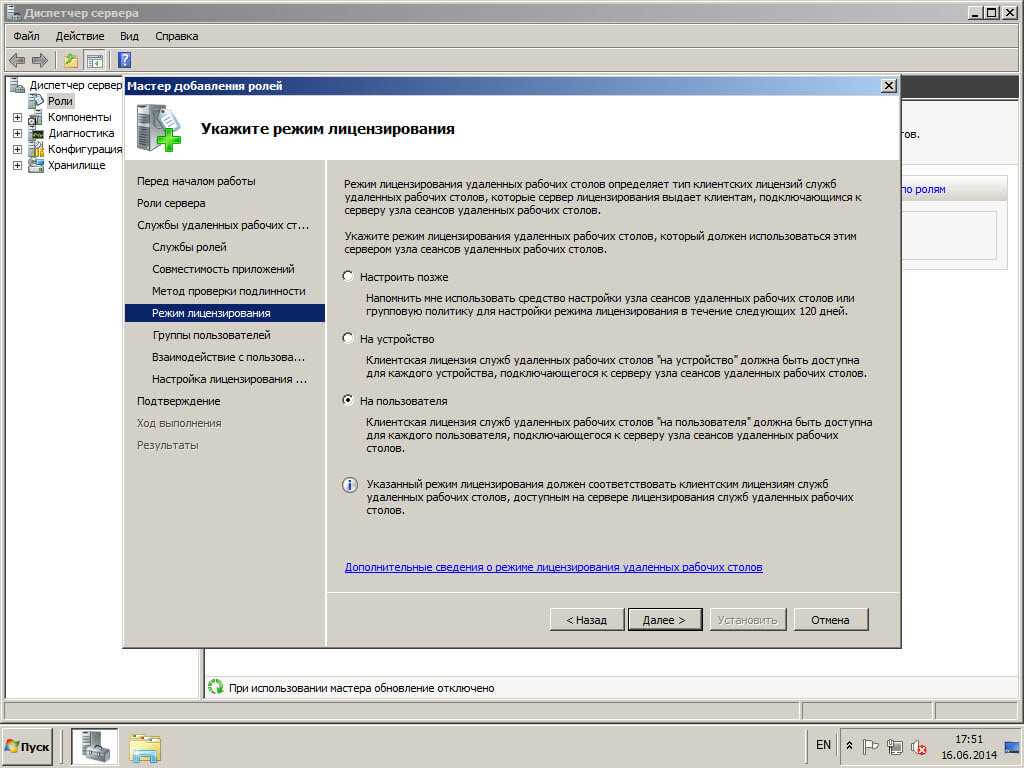
Выбираем группы пользователей, которым необходимо дать права, Жмем добавить. Хочу отметить, что добавить права на доступ по удаленному рабочему столу в windows server 2008/2008R2 можно легко и потом, примером может служить централизованные групповые политики, преимущество в том, что вы из одного места контролируете всех кто имеет такие права. Жмем далее.
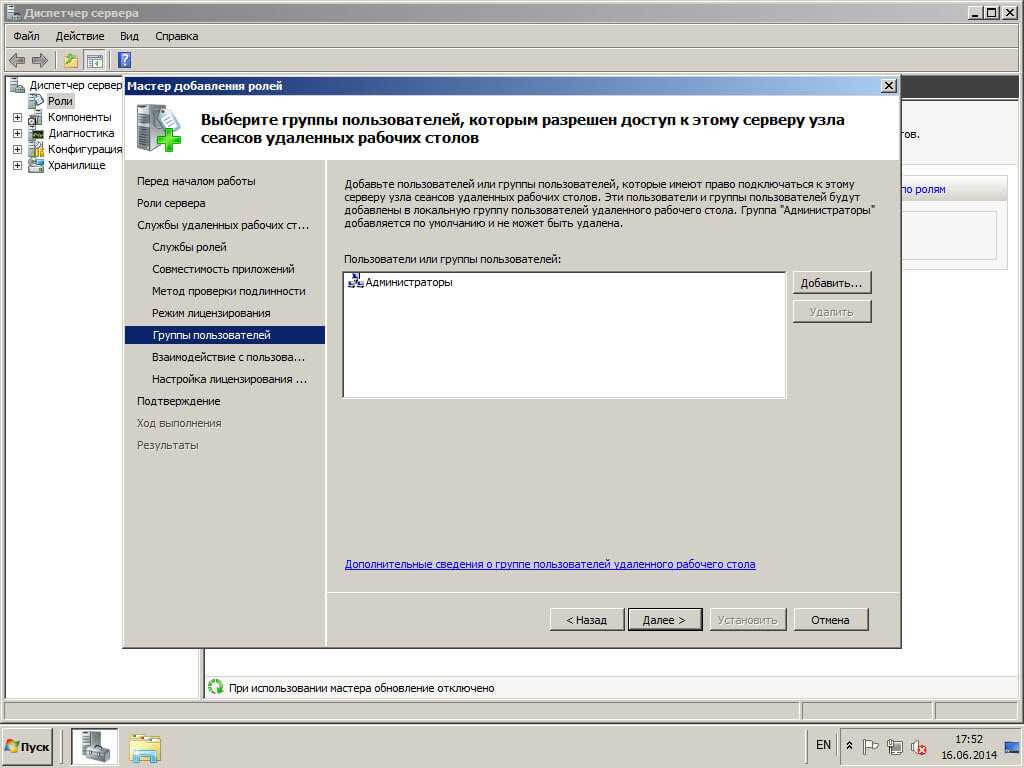
терминал сервер 2008 r2
Жмем далее более тонко лучше настроить потом.
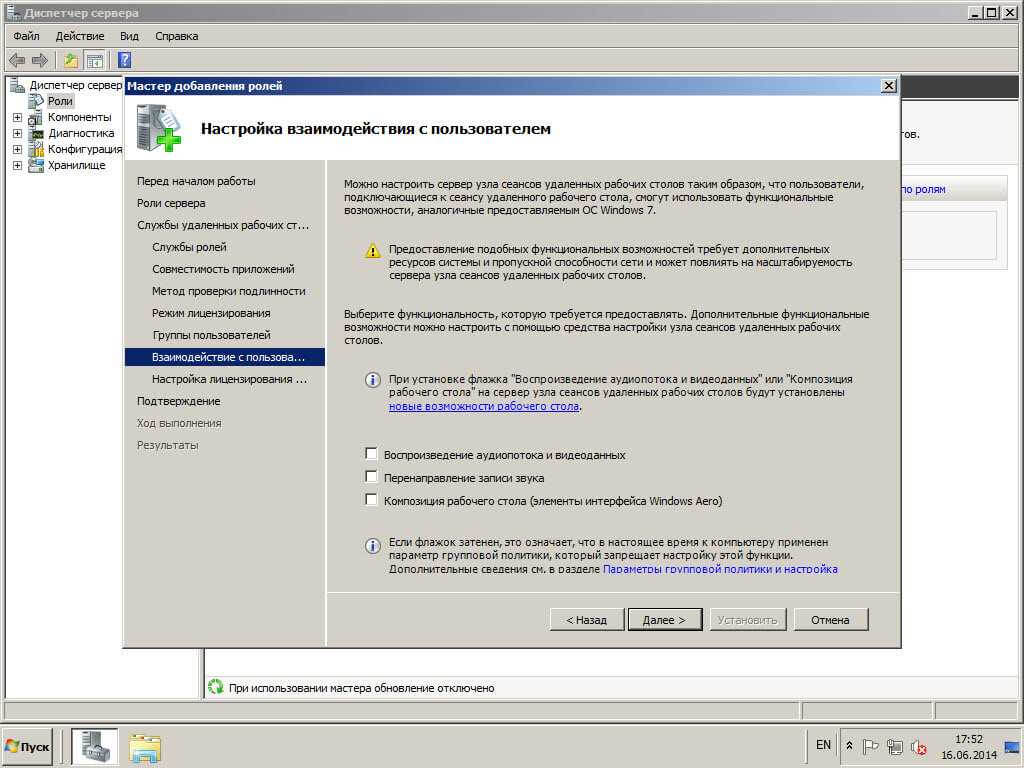
Если у вас домен, то выбираем либо лес либо домен, если нет, то эта рабочая группа и жмем далее.
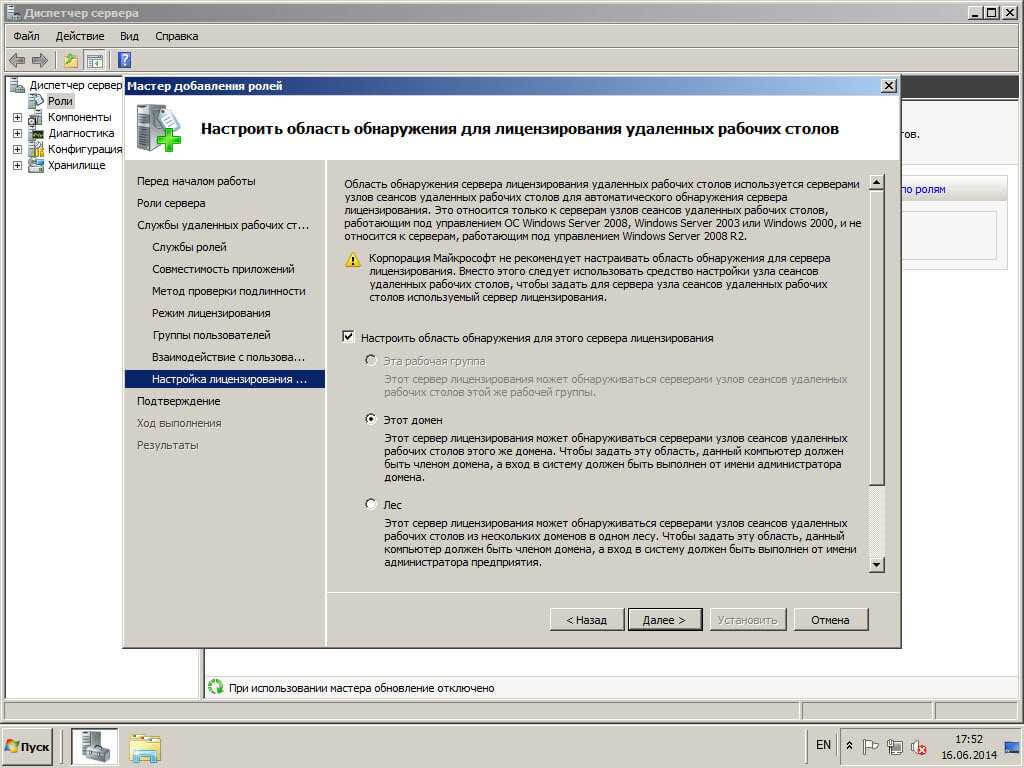
Установить. Начнется накатывание терминал сервера 2008 r2. По времени займет минут этак 5-7.
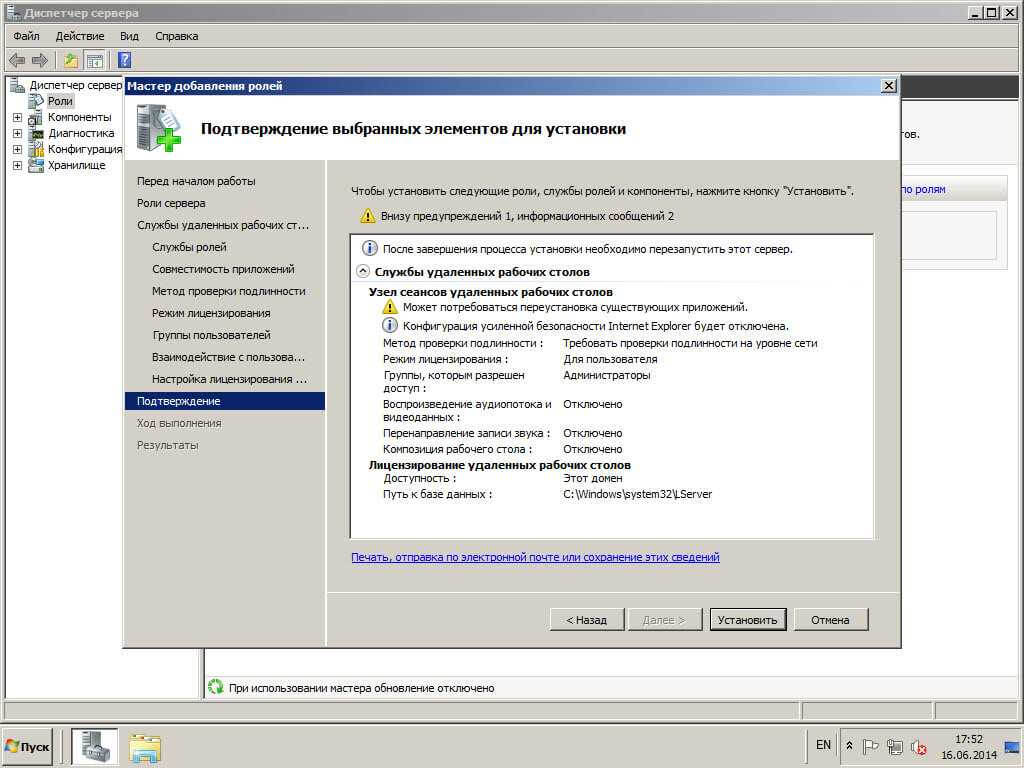
После установки роли службы терминалов, жмем закрыть и начнется процесс перезагрузки.
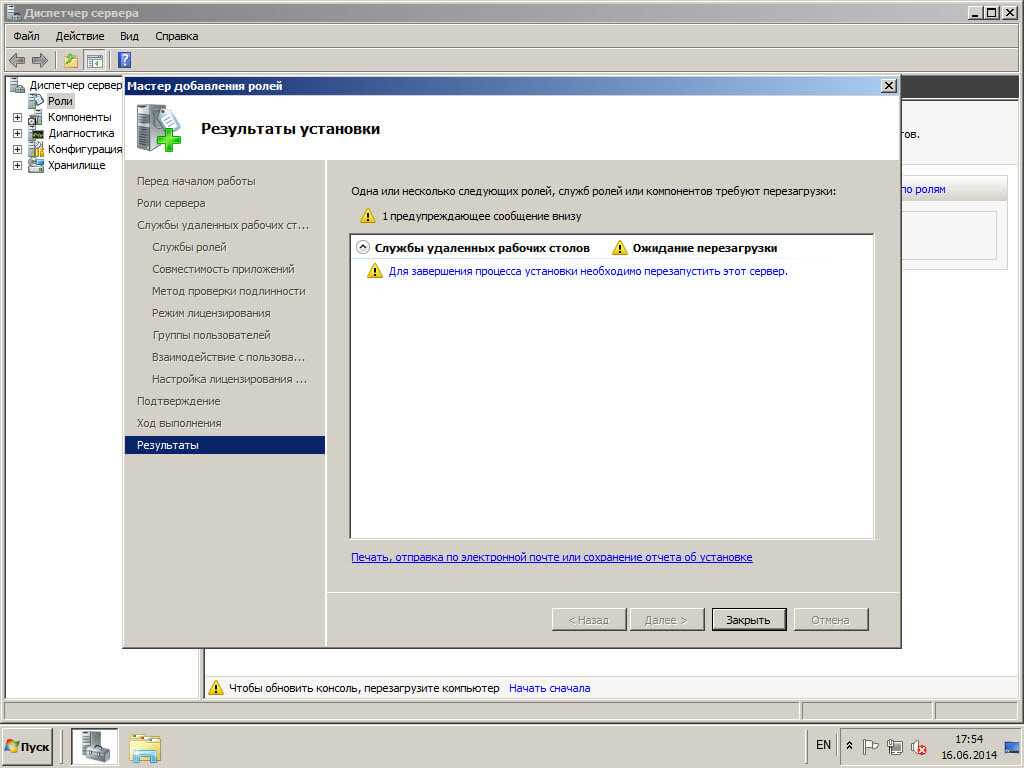
После перезагрузки, мастер установки еще доделает последние приготовления и выведет вам окно об успешной инсталляции.
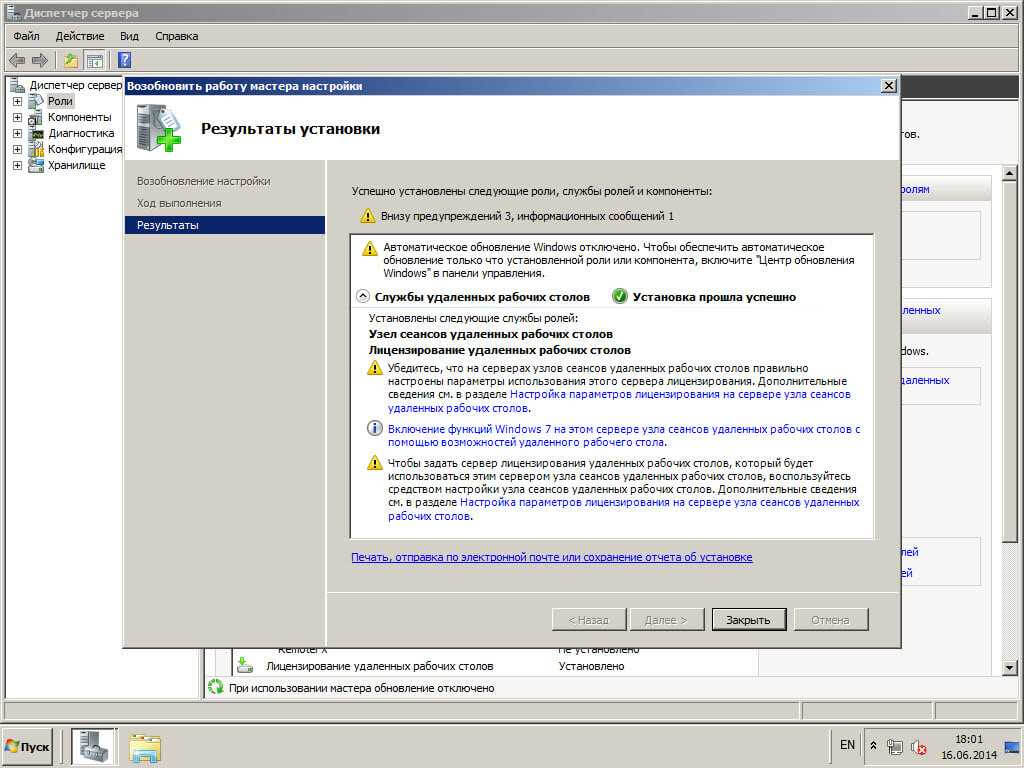
На этом первая часть статьи закончена, но сервер терминалов еще не до настроен. Смотрим продолжение Установка сервера терминалов в 2008/2008R2 2 часть.
Материал сайта Pyatilistnik.org
Бывает такие случаи, когда при использовании RDP (Remote Desktop Protocol — протокол удалённого рабочего стола), не видно программ, которые установленные в системном трее, или ошибки и уведомления просто не отображаются. Для того, чтобы решить данную проблему, к терминальному северу можно подключиться в консольном режиме через тот же RDP.
Удаленный рабочий стол (Remote Desktop Protocol) или RDP — это технология дистанционного подключения к компьютеру (серверу), для непосредственного управлению им через локальную сеть или интернет. Я уже рассказывал о данной технологии в видеоуроке «Подключение к компьютеру через удаленный рабочий стол».
Использование, каких-либо программ удаленного администрирования для подключения к рабочему столу напрямую не всегда удобно, например, при нестабильной связи или ограничении времени сеанса. Так вот в данной статье мы расскажем, о нехитрой вещи, которую некоторые коллеги возможно не знали.
Включение удаленного доступа на своем компьютере.
Для того, чтобы настроить удаленный доступ на целевом компьютере, владелец или администратор должен выполнить следующие действия (Мой компьютер Свойства Настройка удаленного доступа Удаленный доступ Разрешить подключение от компьютеров с любой версией удаленного рабочего стола).

Если хотите пускать в свой компьютер только определённых пользователей или группы пользователей вашей сети, то необходимо поставить галочку «Разрешить подключение с компьютеров, на которых работает удаленный рабочий стол с проверкой подлинности на уровне сети (рекомендуется)».
Как же подключиться к удаленному рабочему столу?
Это конечно же стандартными средствами Windows (Пуск Все программы Стандартные Подключение к удалённому рабочему столу)

Или через команду Выполнить (Win+R) и вводим команду mstsc. Это более быстрый способ и его используют в основном админы и разработчики программ, т.к. часто приходится подключаться к удаленным рабочим столам серверов.
Как же подключиться к консоли удаленного рабочего стола?
Для этого в появившемся окне вбиваем команду:
— Windows Server 2003 и Windows XP: mstsc /console

Вводим имя терминального севера или компьютера.

И вводим учетные данные пользователя имеющего права для удаленного подключения.

Так как RDP по умолчанию создаёт виртуальную консоль, то подключение происходит не к самой сессии, а непосредственно к консоли (основная консоль-мышь/клавиатура).
Какая разница между простым подключением к удаленному рабочему столу и подключением к консоли?
— Подключение через консоль — доступно только администраторам и фактически приравнивается к обыкновенному входу в систему. Тогда как простое подключение по rdp — это терминальная сессия, соответственно то программное обеспечение, которое сопротивляется запуску под терминальной сессией, под консолью может вполне успешно работать.
— В первом случае создается новая сессия (mstsc), параллельная с существующей. Во втором случае подключение осуществляется к своему рабочему столу (в рамках лицензий на терминал).
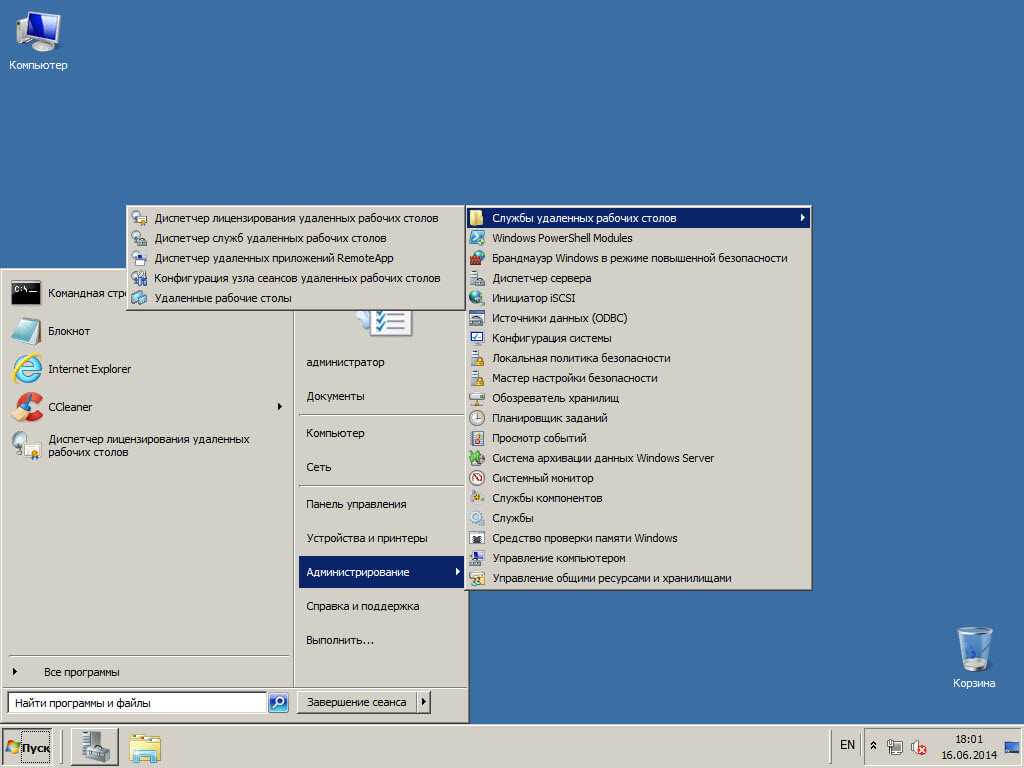
Добрый день уважаемые читатели блога pyatilistnik.org, сегодня хочется рассказать в данной статье как до настроить сервер терминалов в Windows Server 2008R2. В первой части мы рассмотрели начальную часть установки службы удаленных рабочих столов и перезагрузили сервер. После перезагрузки инициируется автоматическое продолжение установки роли. Когда windows server 2008R2 вам сообщит, что роль поставлена успешно, переходим Администрирование-Службы удаленных рабочих столов-Диспетчер лицензирования удаленных рабочих столов.
Лицензирование сервера терминалов 2008 r2
Как я ранее и рассказывал, вам потребуется лицензировать вашу роль, доставим их либо на пользователя, либо на устройства, они еще называются CAL (Client Access License). В идеале данные CAL нужно покупать у компании Microsoft, рассматривая именно более выгодный для вас вариант, либо куча пользователей сидят, либо куча устройств. По ценам хочу отметить, что они весьма кусающиеся, но в принципе терминалка себя окупает, особенно если вы используете remote app приложения, экономия будет на лицо, если вам позволяют финансы обязательно сделайте лицензионную активацию.
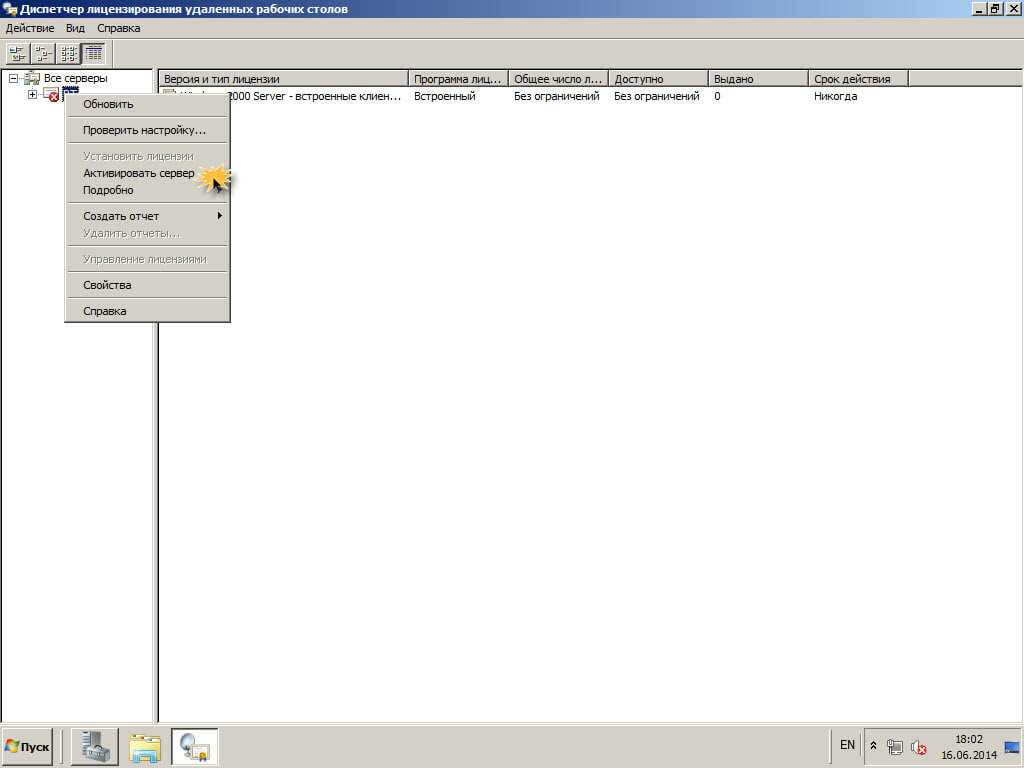
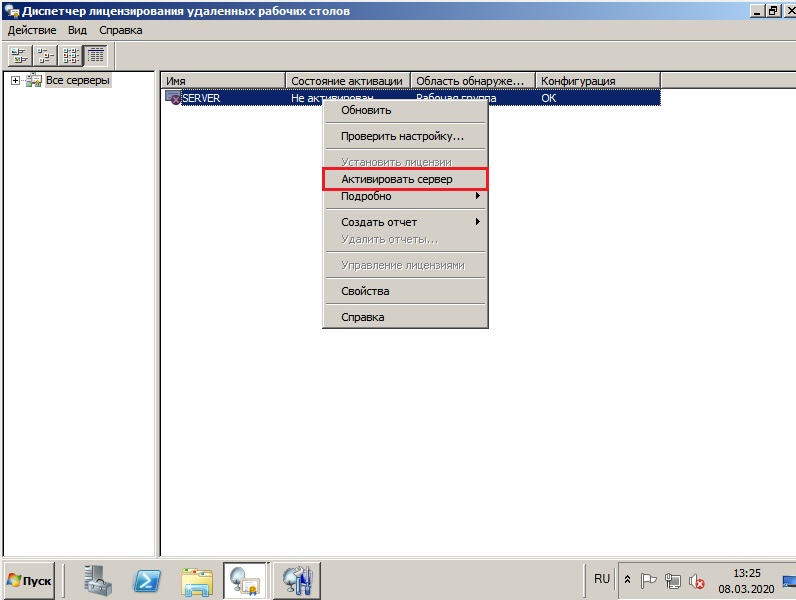
В открывшейся оснастке щелкаем правым кликом ваш сервер и выбираем из контекстного меня пункт Активировать сервер.
Откроется мастер активации сервера он и позволит сделать активацию сервера терминалов 2008 r2, жмем далее
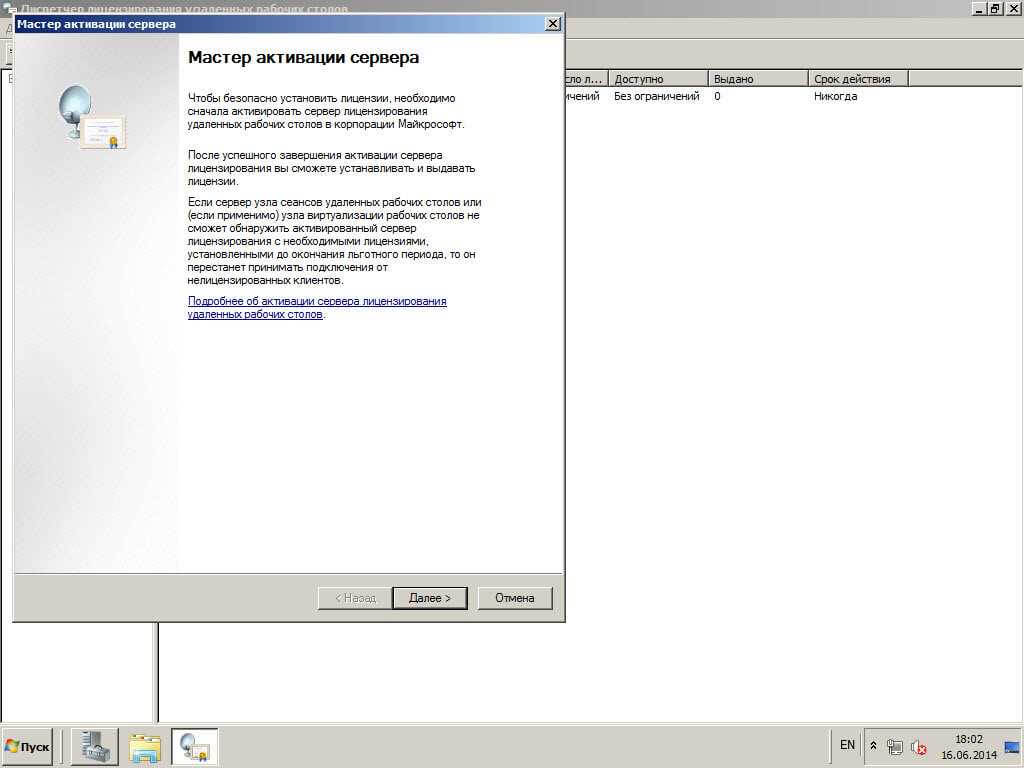
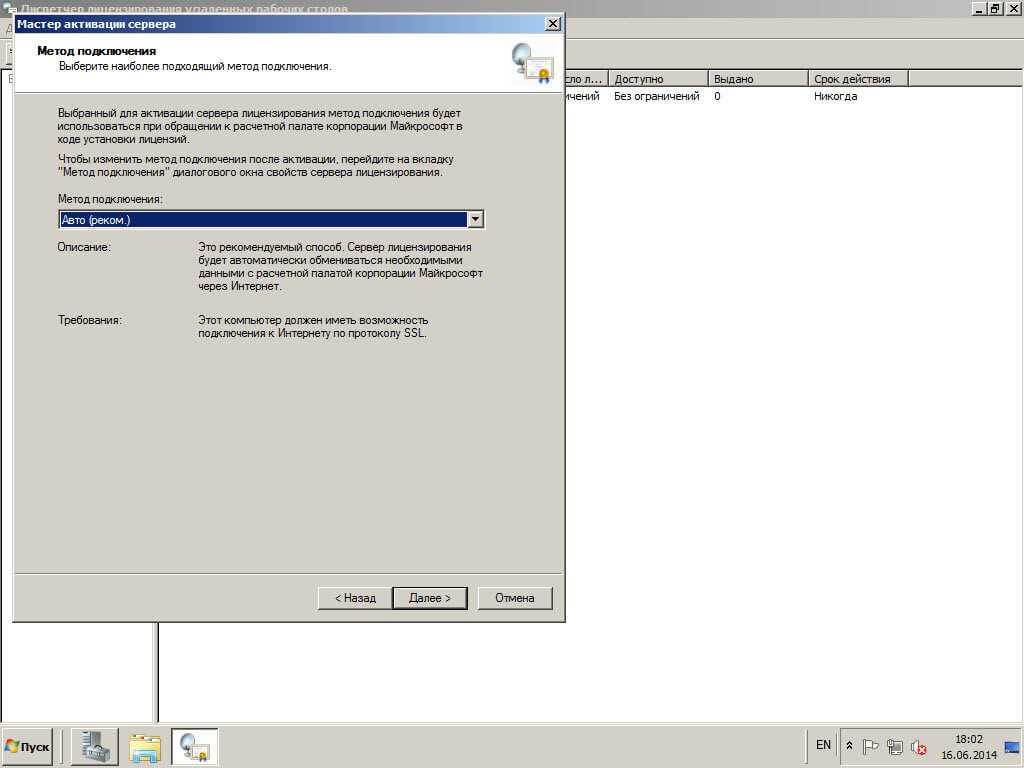
Метод подключения оставляем автоматически, это подходит в 99 процентах случаев, это наш вариант 🙂 .
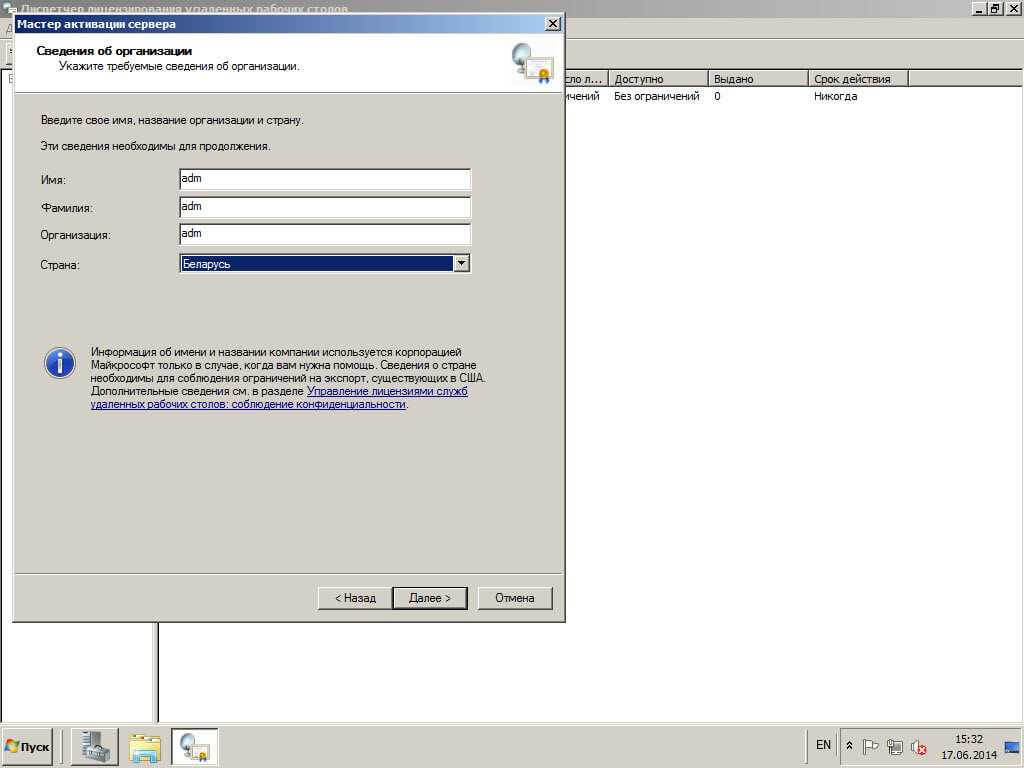
Заполняем маленькую анкетку вот такого образца:
- Имя
- Фамилию
- Название организации
- Страну
Все можно заполнить левыми значениями, можно как у меня на рисунке, ругать никто не будет если конечно не поймают за руку, но в моей тестовой среде пофиг.
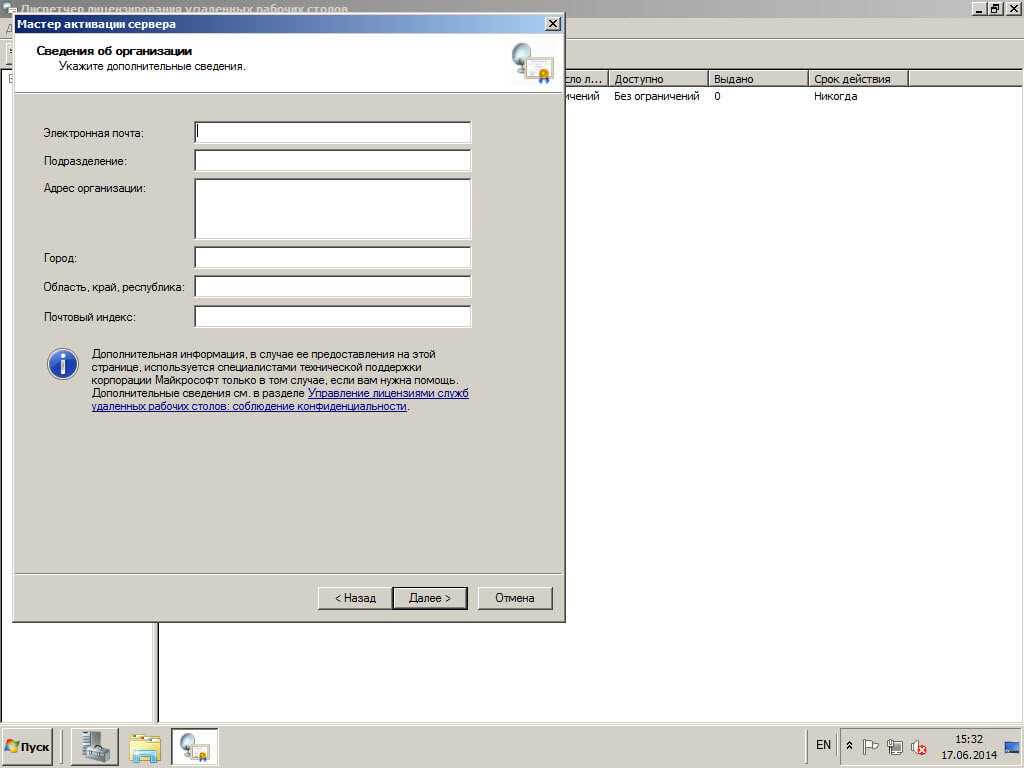
Сведения об организации можно не заполнять и сразу нажать далее, зная любовь Microsoft самим собирать, что нужно, они найдут вас при желании.
Начнется процесс активации сервера, у вас должен быть выход в интернет с данного сервера, иначе получите ошибку, по времени занимает пару секунд.
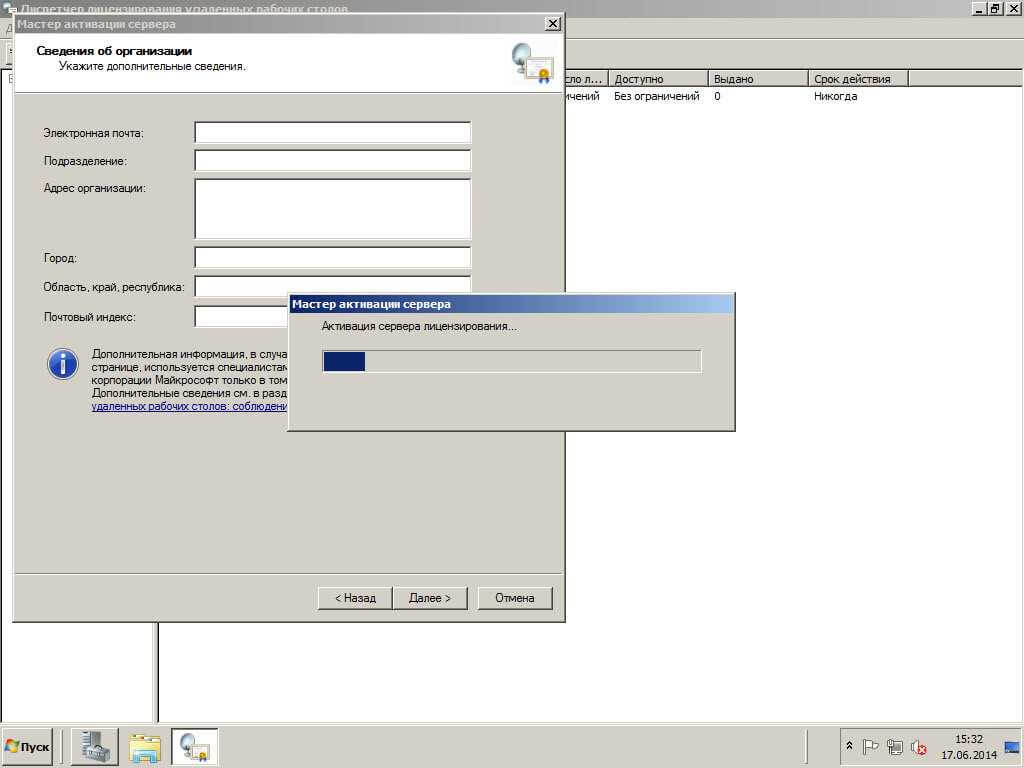
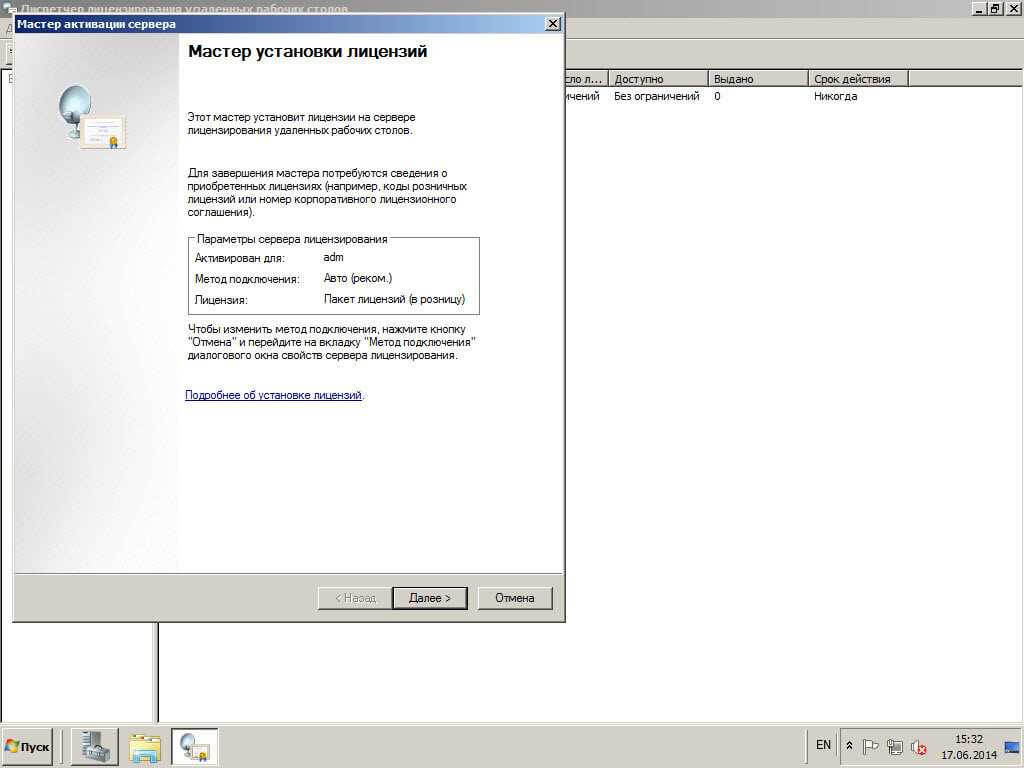
Дальше выйдет окно об успешной активации сервера терминалов, но не тут то было, теперь microsoft потребует от вас код на какое количество лицензий вы претендуете и какой тип лицензии у ваших служб удаленных рабочих столов.
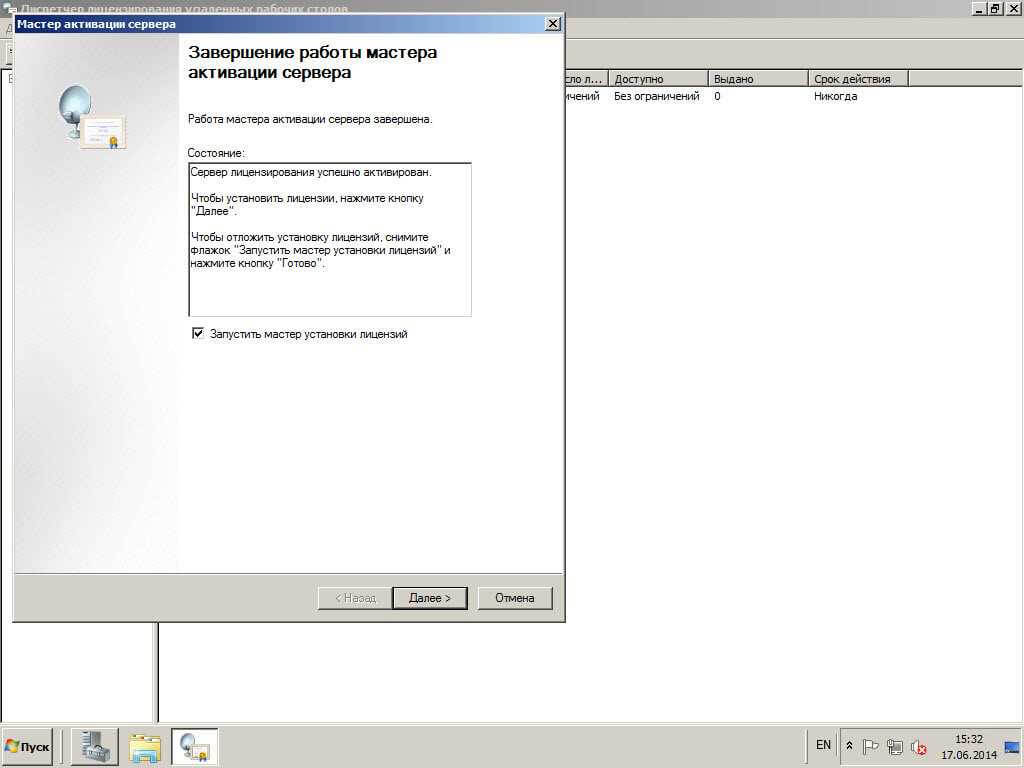
Выбираем в поле Лицензии, другое соглашение.
Указываем в поле лицензия Другое соглашение, оно подразумевает ввод цифрового ключа.
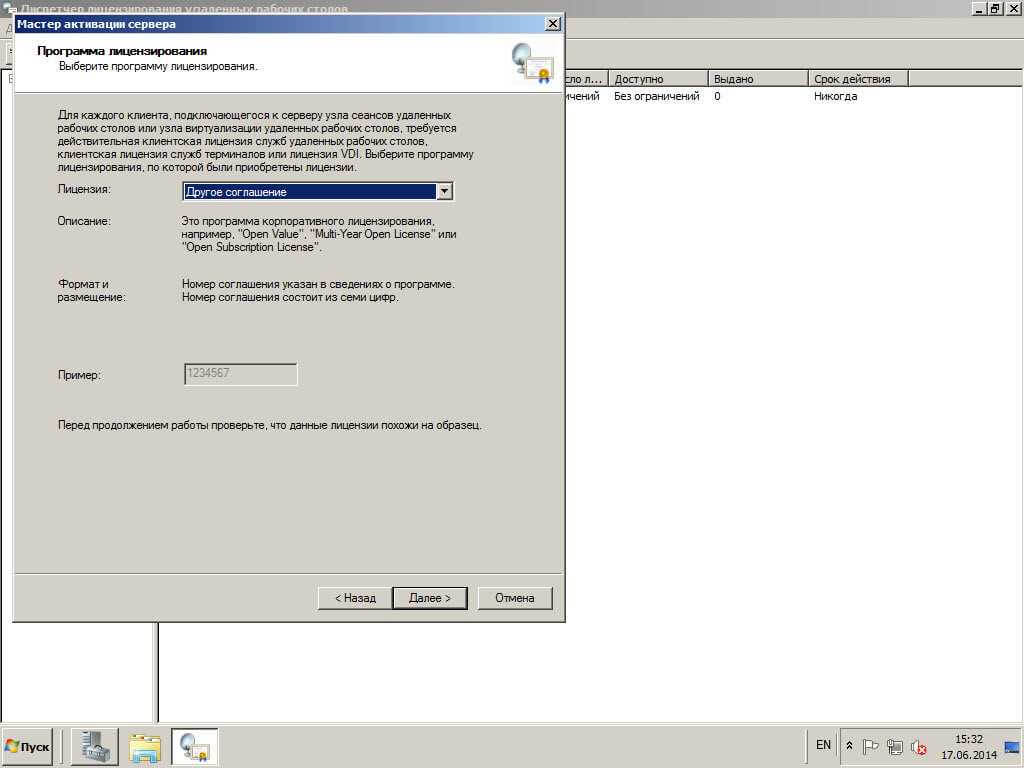
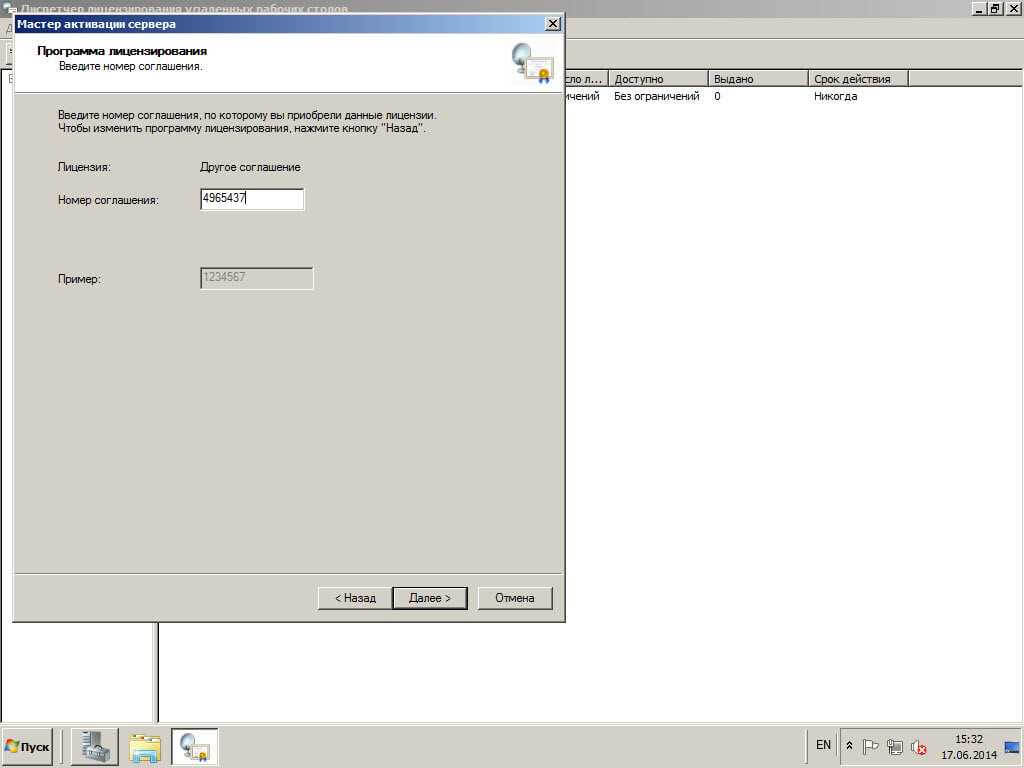
Вводим магическое число для активации лицензий на вашем друге, а именно 4965437. Для проведения лицензирование сервера терминалов 2008, существуют и еще кодики, они легко гуглятся за пару минут, если у вас данный не сработал, напишите мне я вам помогу и поделюсь.
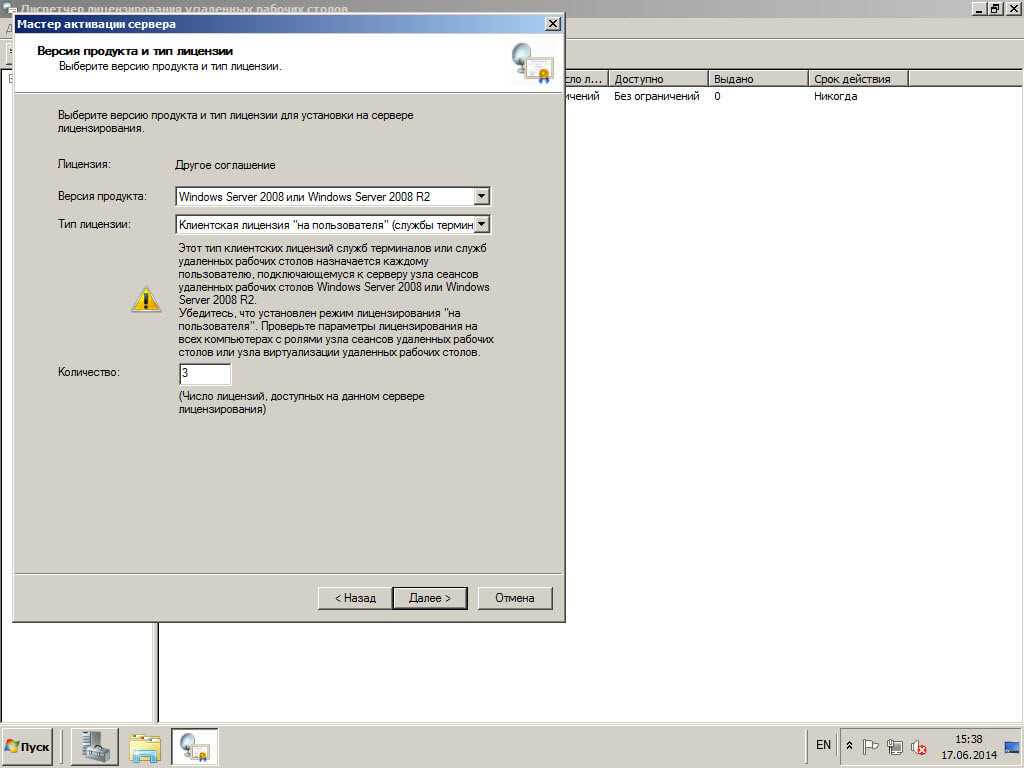
Выбираем версию продукта до которой вы получите лицензии, в моем случае это windows server 2008 R2, выбираете на клиента или устройство и в самом низу пишите количество, все зависит от жадности. Максимально можно получить 9999 лицензий на сервера служб удаленного рабочего стола.
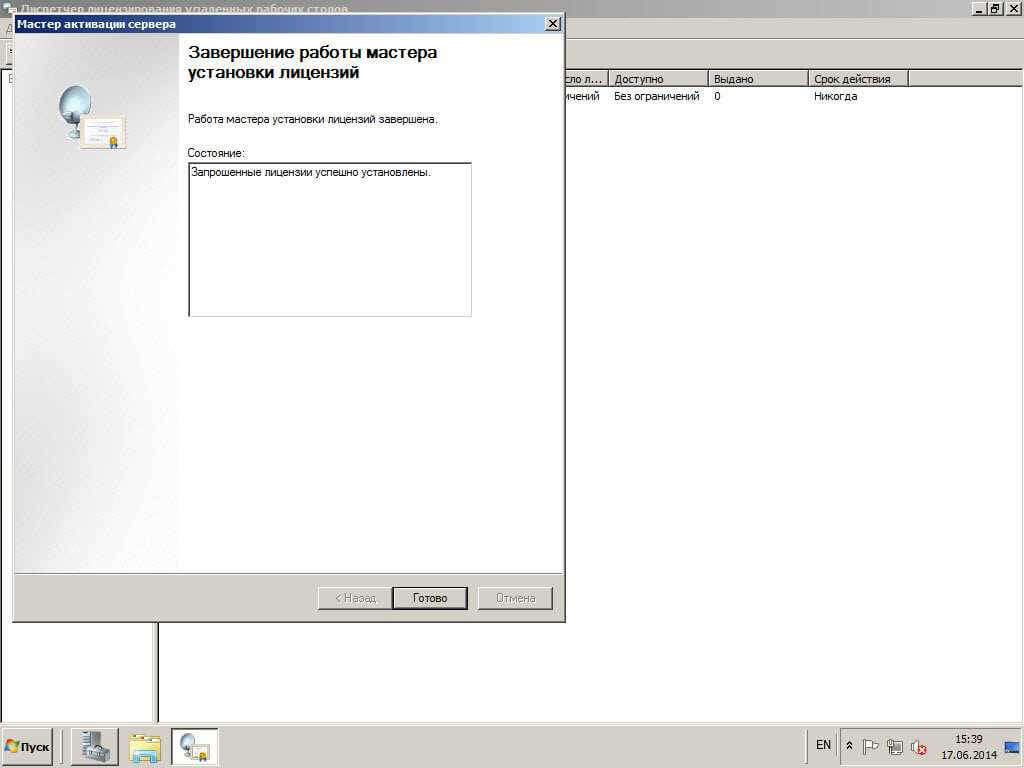
Жмем завершить и по сути активация сервера терминалов 2008 r2, практически закончена.
Теперь удостоверимся, что все ативировалось хорошо на сервере терминалов. Щелкаем правым кликом и выбираем проверить настройку.
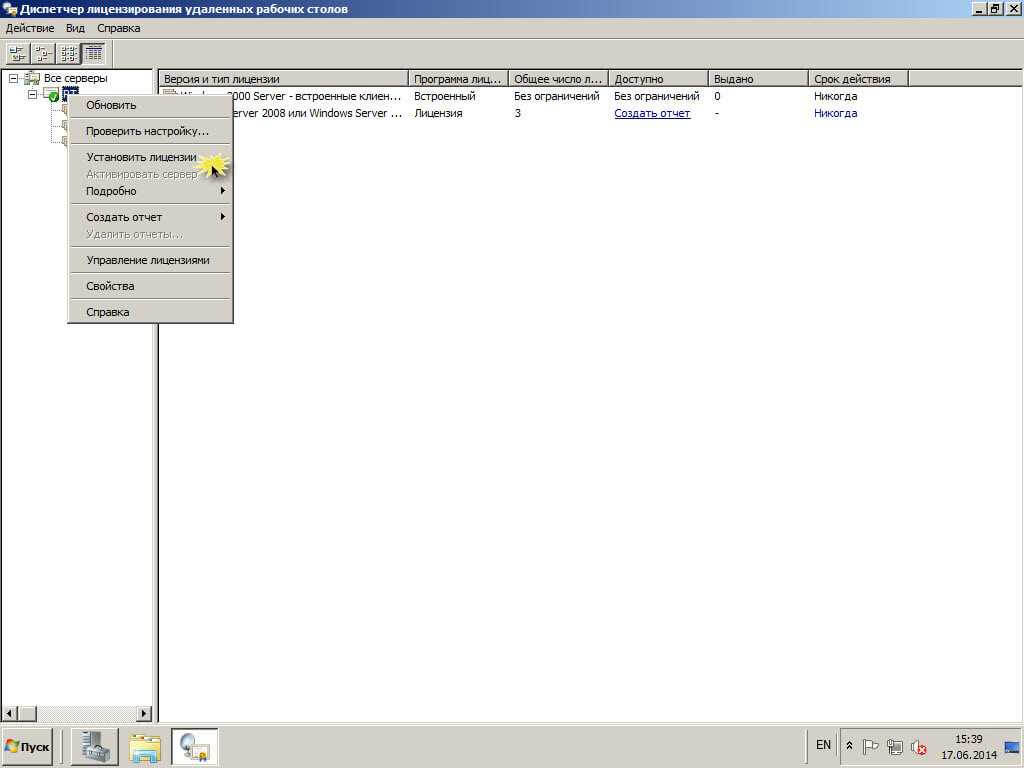
Видим, что все подцепилось отлично и наш сервер лицензирования служб удаленных рабочих столов активирован. Обязательно проверьте, что он присутствует в группе серверов лицензирования, в противном случае добавьте.
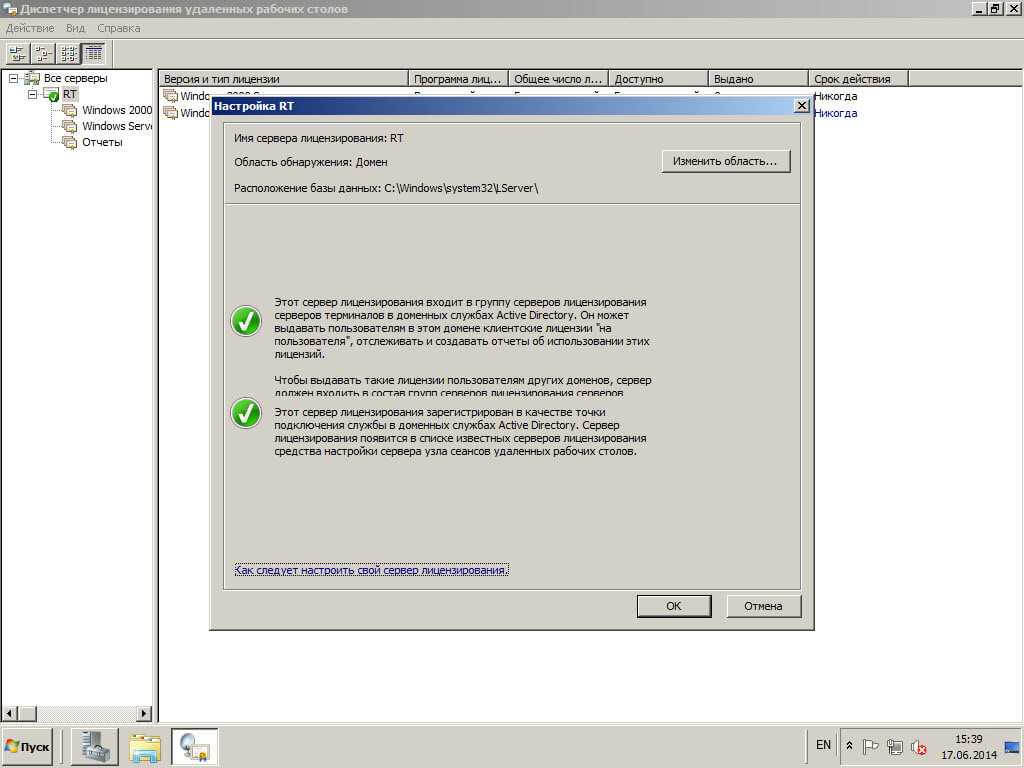
Как видите активация сервера терминалов 2008 r2, довольно тривиальная вещь и зная шаги выполняется за пару минут. Надеюсь что данный материал на тему сервер терминалов вы понимаете очень хорошо и готовы к третьей части статьи, где мы разберем как прописать сервер лицензирования для других серверов терминалов.
В данной статье мы рассмотрим самые начальные настройки Windows Server 2008 R2, данные настройки подходят для любой редакции (Standard, Enterprise и т.п). Мы рассмотрим самые популярные настройки, которые подходят для большинства задач, для которых устанавливают Windows Server. Это настройка сети, DNS, DHCP, настройка удаленных рабочих столов (RDP) и добавление пользователей.
Ознакомиться с процессом установки и активации Windows Server 2008 R2 можете в нашей прошлой статье.
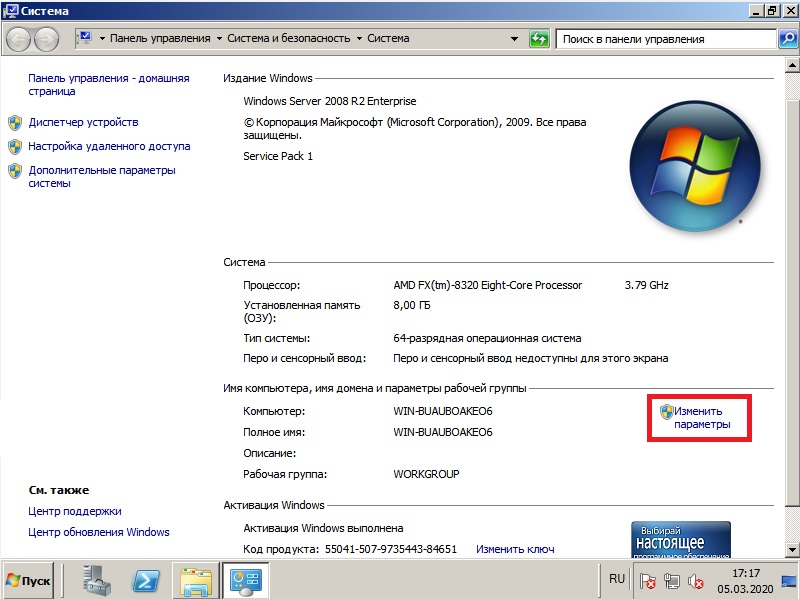
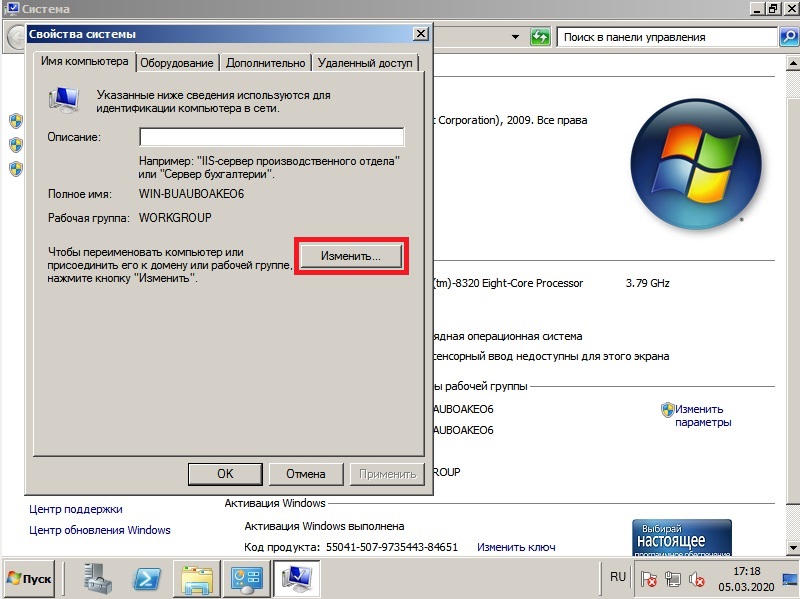
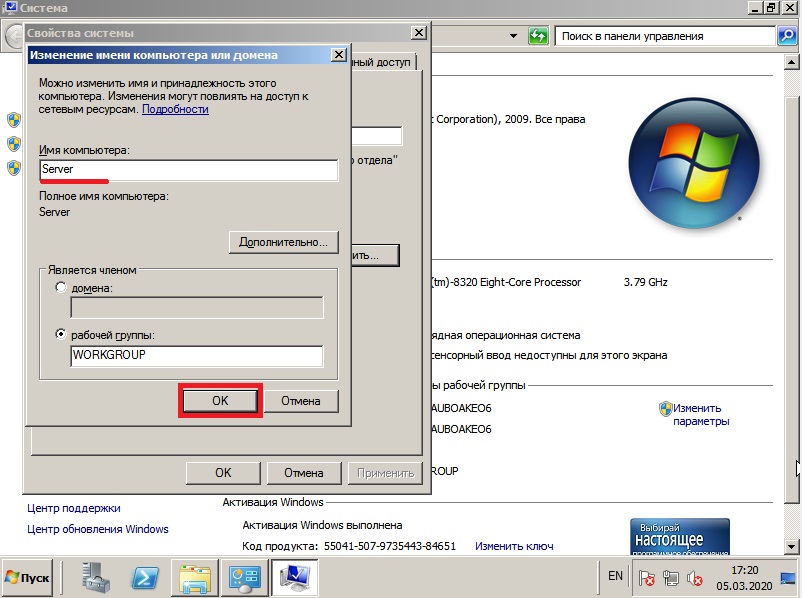
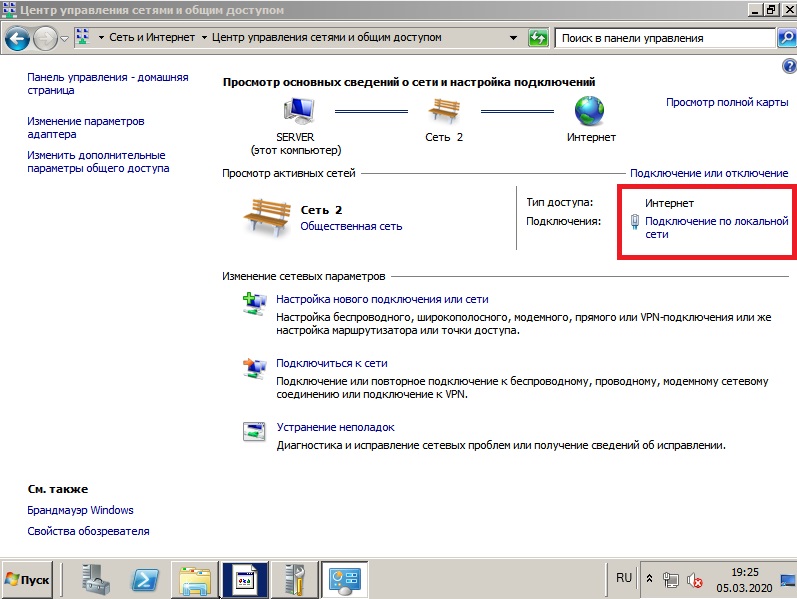
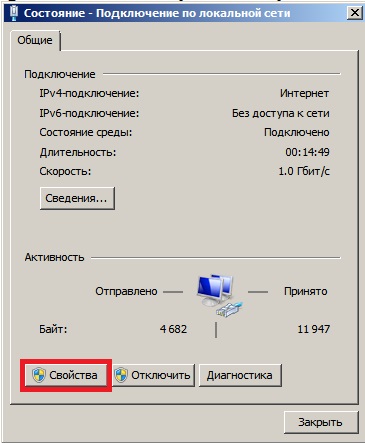
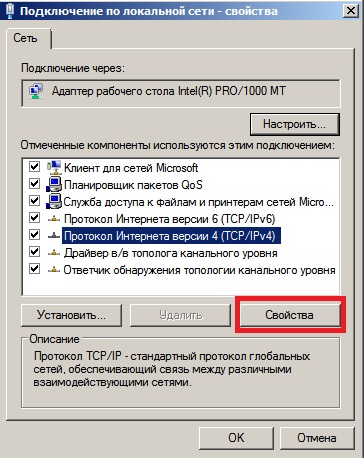
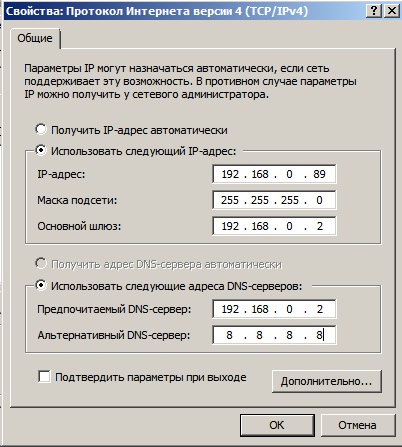
Теперь задаете Ваш локальный IP адрес. После применения настроек проверьте доступ в интернет, чтобы убедиться, что все сделано правильно.
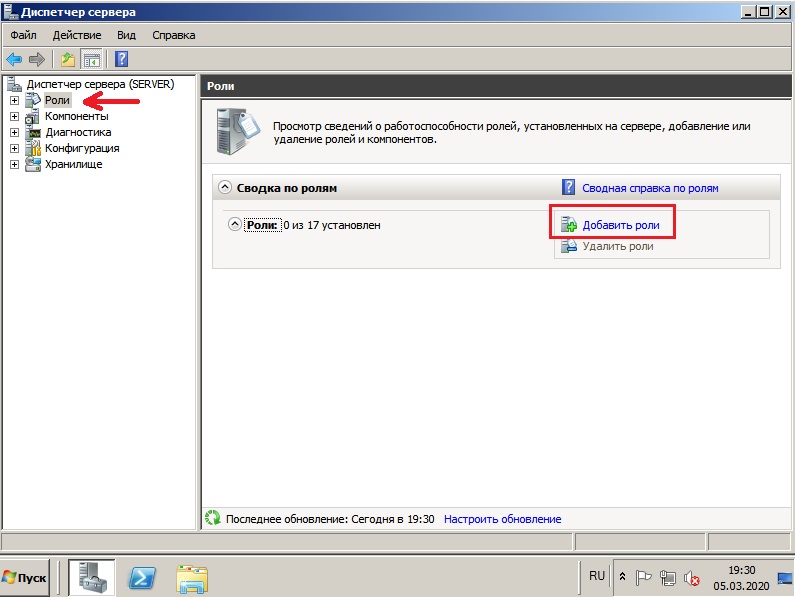
Здесь выбираем то, что для Вас нужно именно в работе сервера, большинство настроек ролей задаются сразу из установки роли. Поэтому мы рассмотрим варианты в случае когда определенная роль устанавливается, или пропускается. На примере мы установим DHCP сервер и зададим ему диапазон IP адресов для раздачи в локальную сеть, зададим домен и службы удаленных рабочих столов.
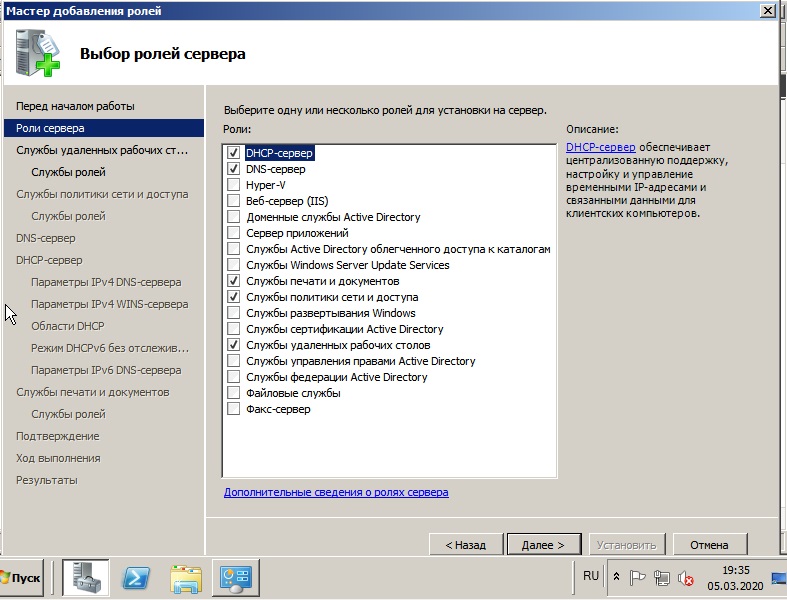
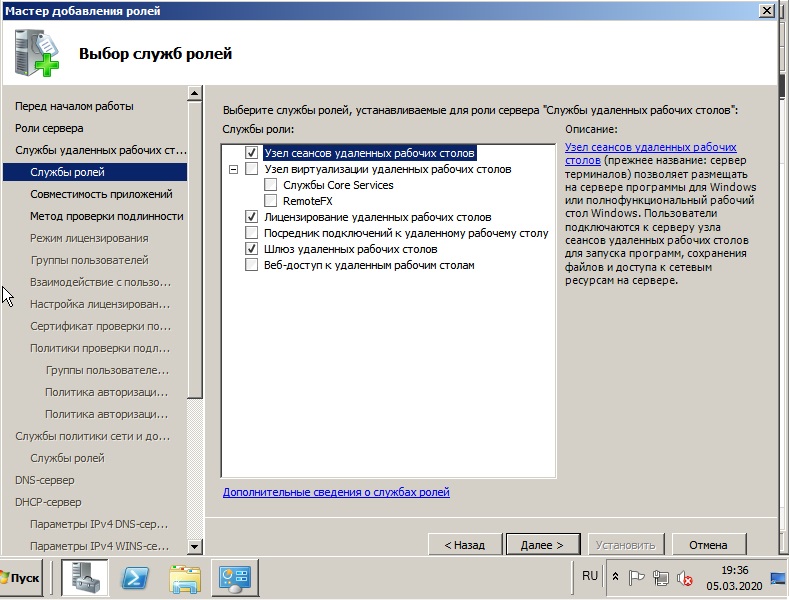
В службах ролей выбираем пункты для работоспособности RDP.
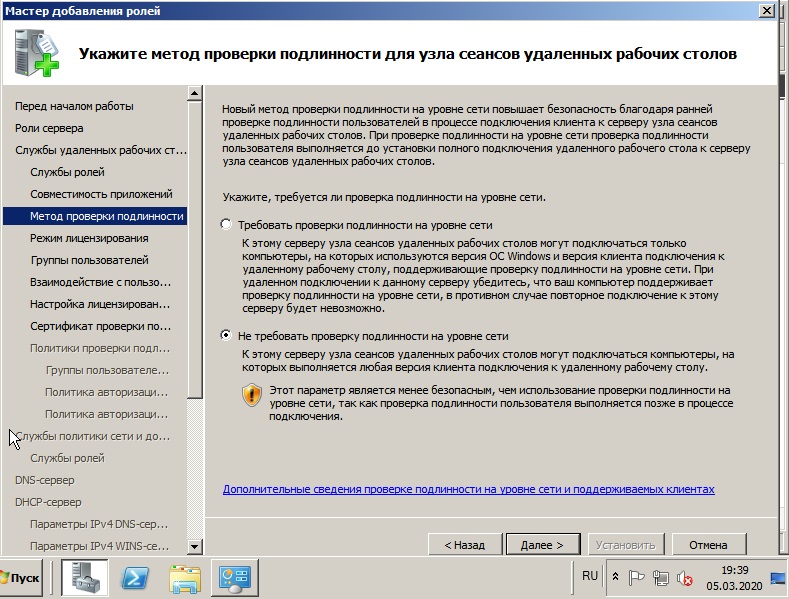
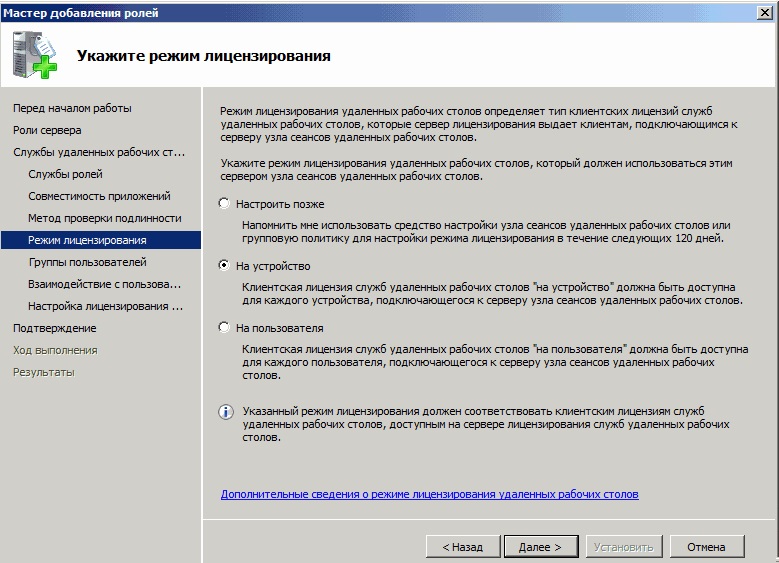
Здесь нужно выбрать пункт в зависимости от Вашего ключа активации для лицензирования удаленных рабочих столов. На устройство, или на пользователя. Их настройка ничем не отличается друг от друга, разница лишь в том, какой ключ Вы будете вводить. Если Вы пока не уверены в способе лицензирования можете выбрать «Настроить позже» к настройкам RDP мы вернемся чуть позже. А так же, если у Вас нет ключа для лицензирования RDP, то приобрести ключ активации Windows Server CAL на 20 пользователей можете в нашем каталоге.
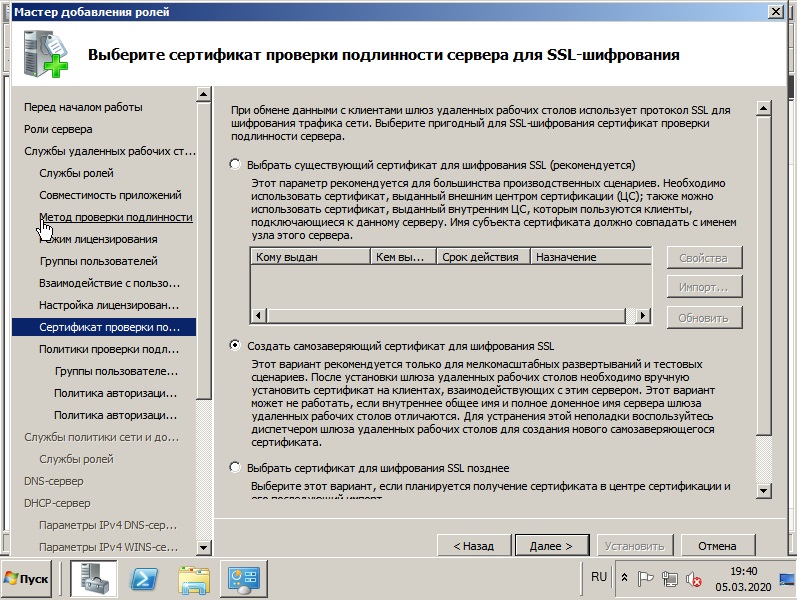
Пропускаем пункт сертификатов.
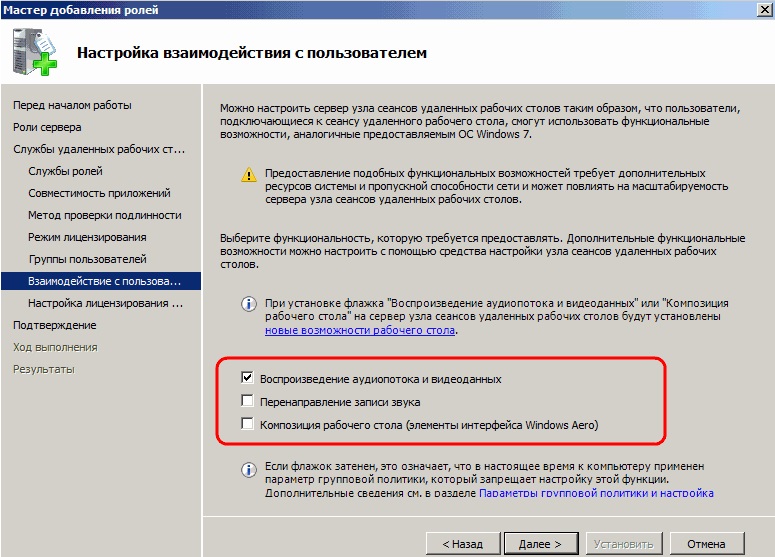
В меню «Взаимодействие с пользователями разрешаем аудио и видео.
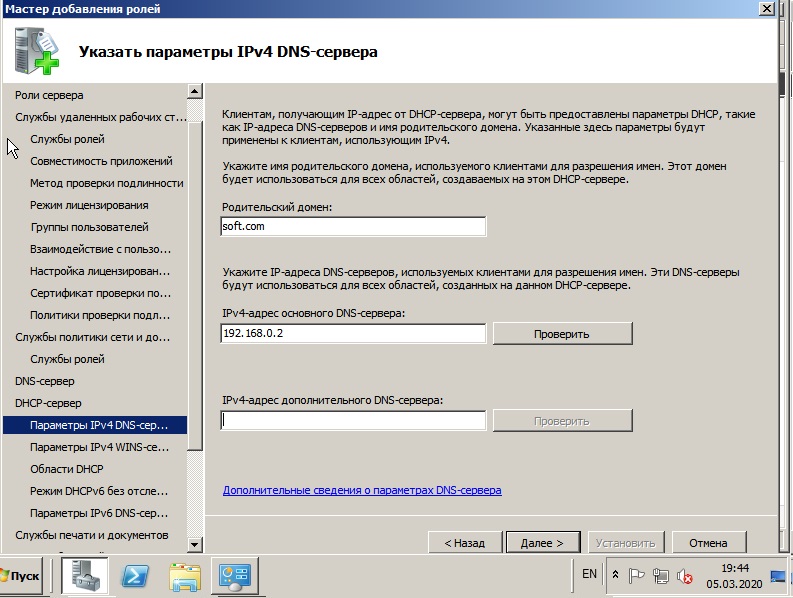
Доходим до параметров DHCP, указываете в нем названием Вашего домена, и Ваш локальный IP адрес для подключениям к данному DNS.
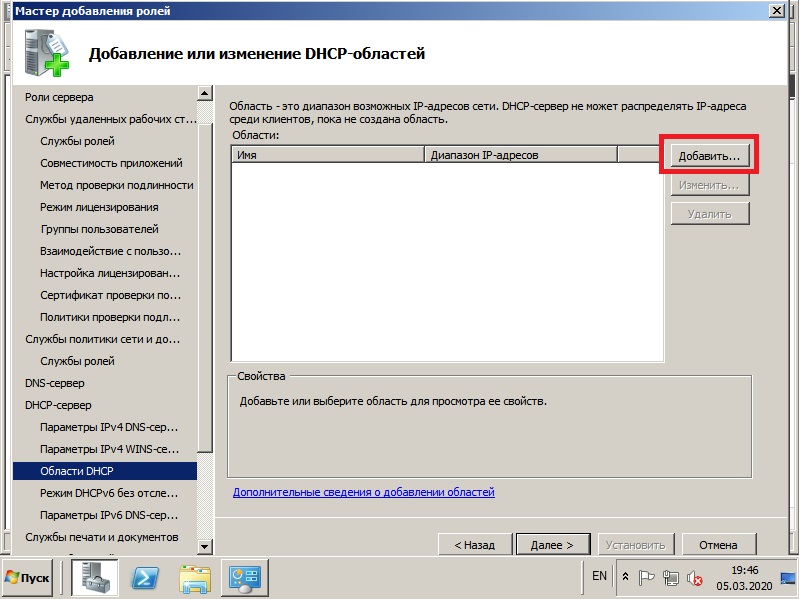
Теперь добавим области (диапазоны) DHCP.
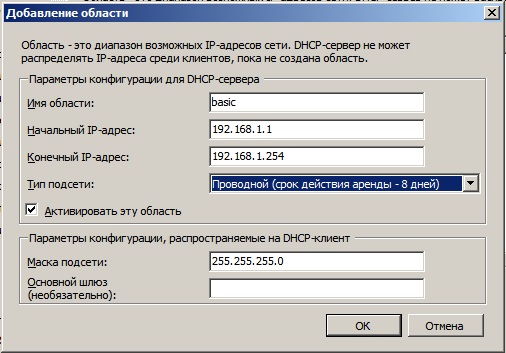
Задайте имя для Вашего DHCP сервера, начальный IP адрес и конечный, который будет раздавать Ваш сервер.
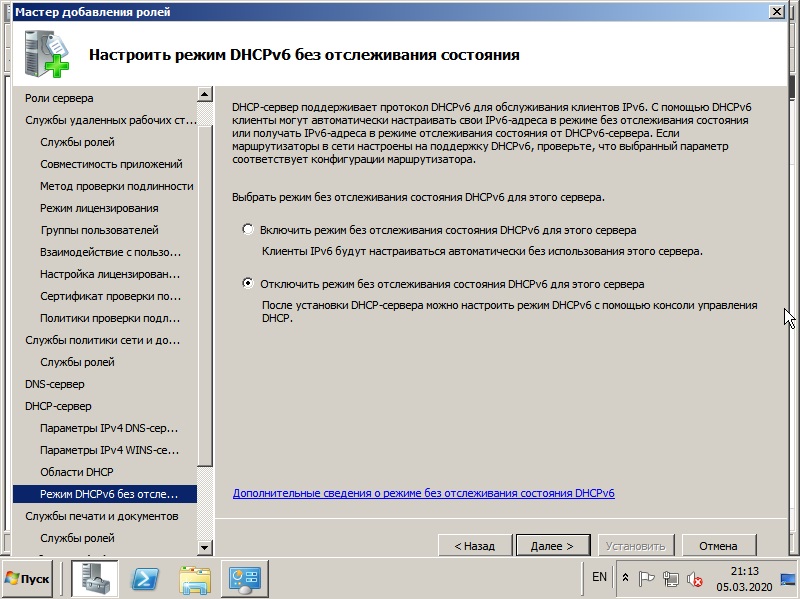
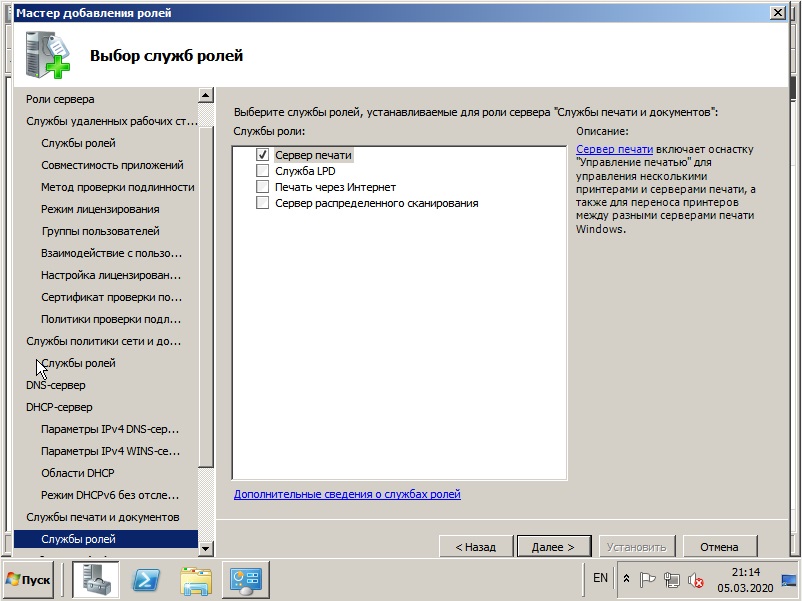
Если Вы в установке ролей выбрали службу печати (если она Вам нужна), то установке служб так же выбираете «Сервер печати».
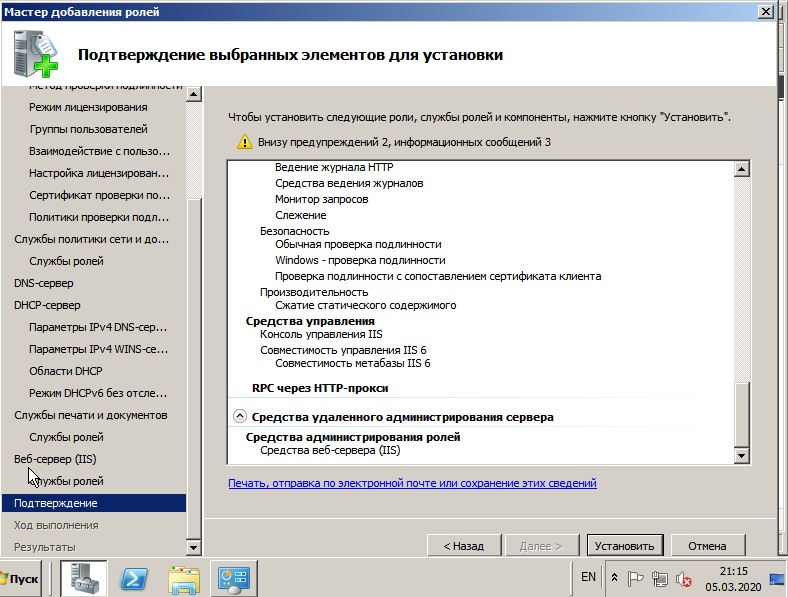
Доходим до подтверждения и устанавливаем роли.
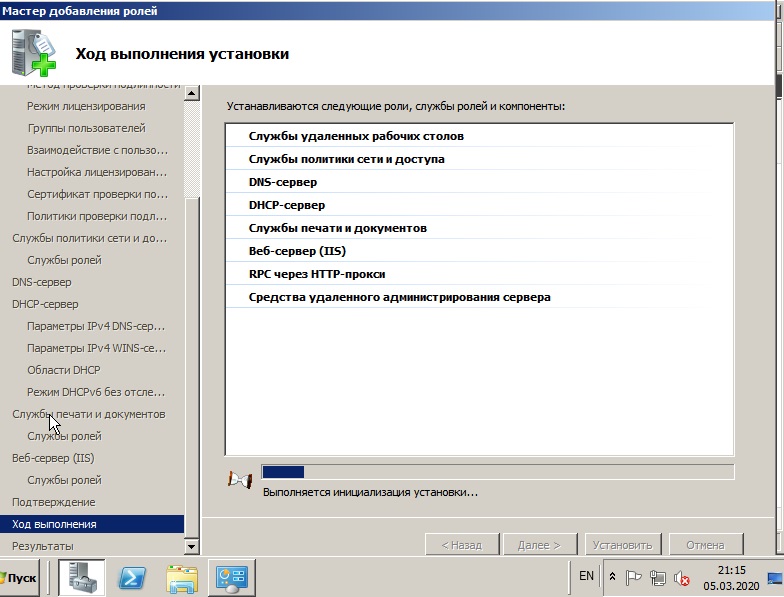
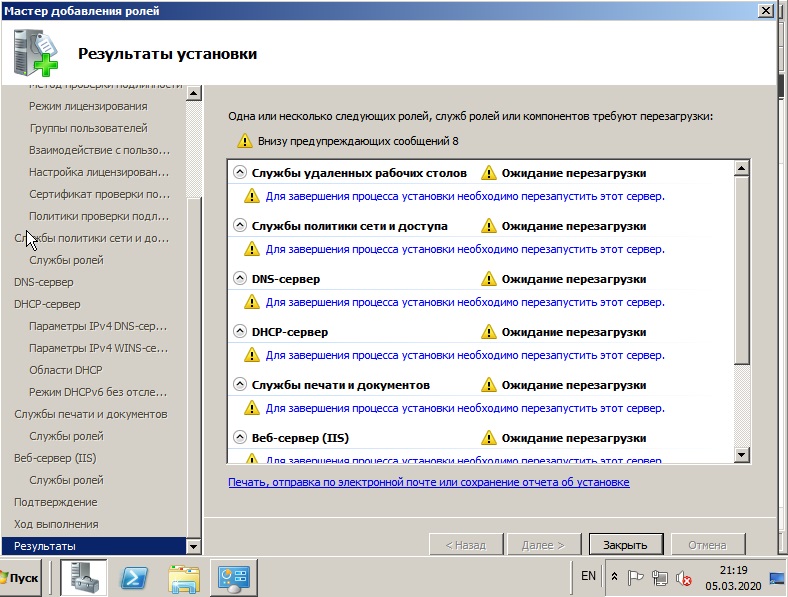
После установки ролей необходимо перезагрузиться.
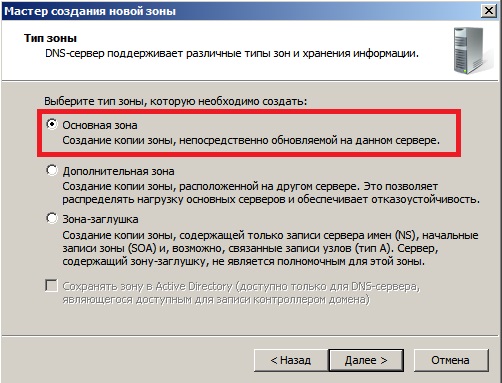
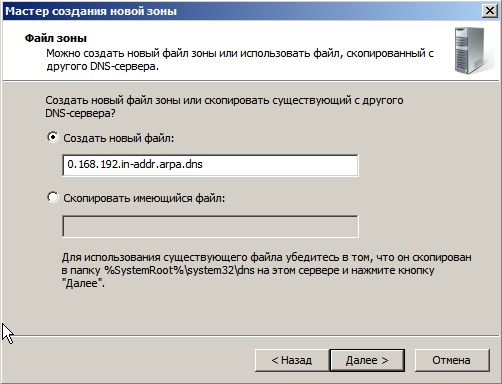
Выбираем пункт «Основная зона».
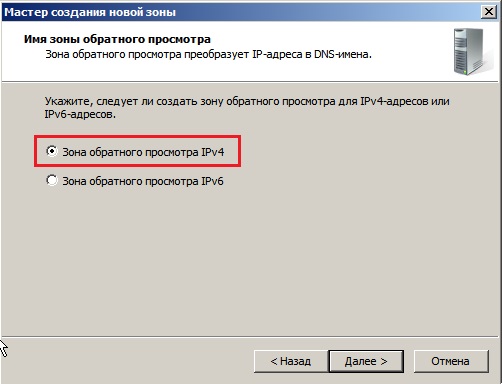
Зона обратного просмотра IPv4.
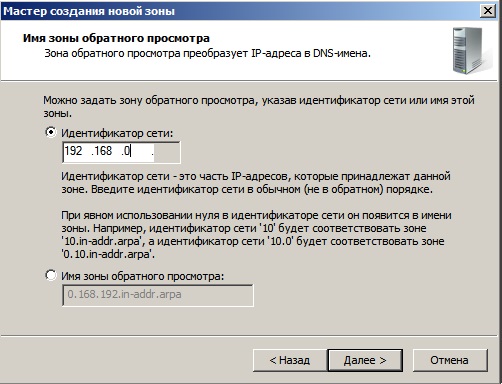
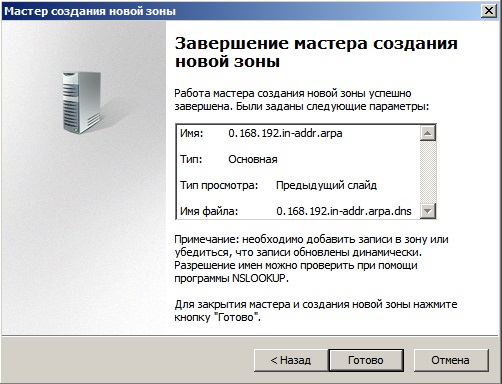
Выбираете Ваш идентификатор сети, под которым будет работать данный домен.
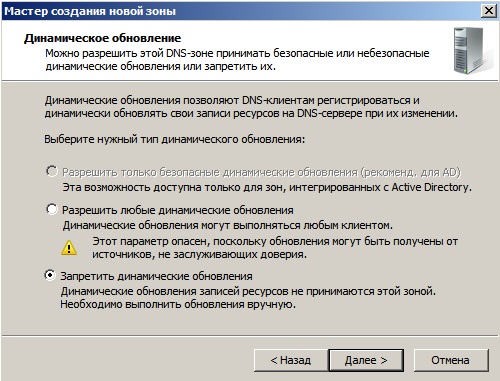
Для Windows Server 2008r2 рекомендуем отключать динамические обновления, лучше делать обновления в ручную.
5) Приступим к настройкам удаленных рабочих столов (RDP) Windows Server 2008 R2. Не важно, задали ли вы тип лицензирования (на устройство или на пользователя) в процессе установки, мы пройдемся по всем настройкам и определим тип уже в них.
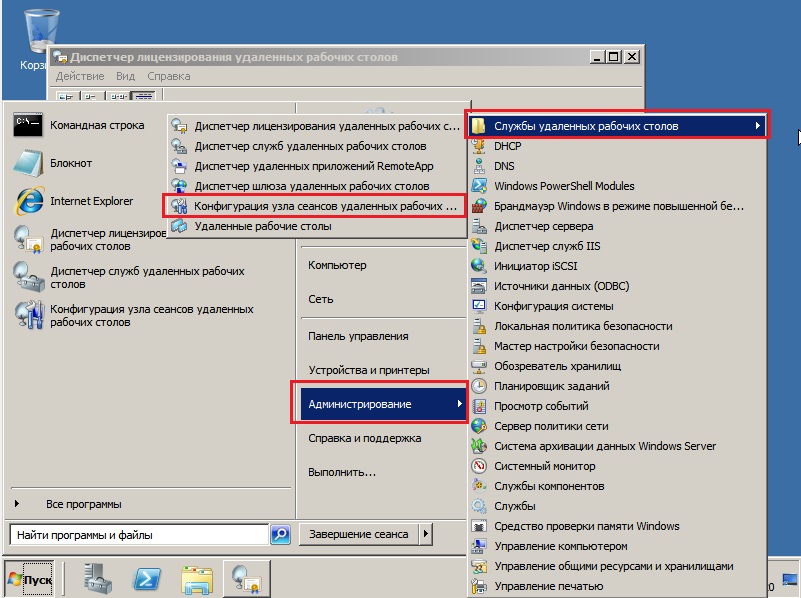
Внизу будет выбор параметров, из пункта «Лицензирование» выбираем пункт «Режим лицензирования удаленных рабочих столов».
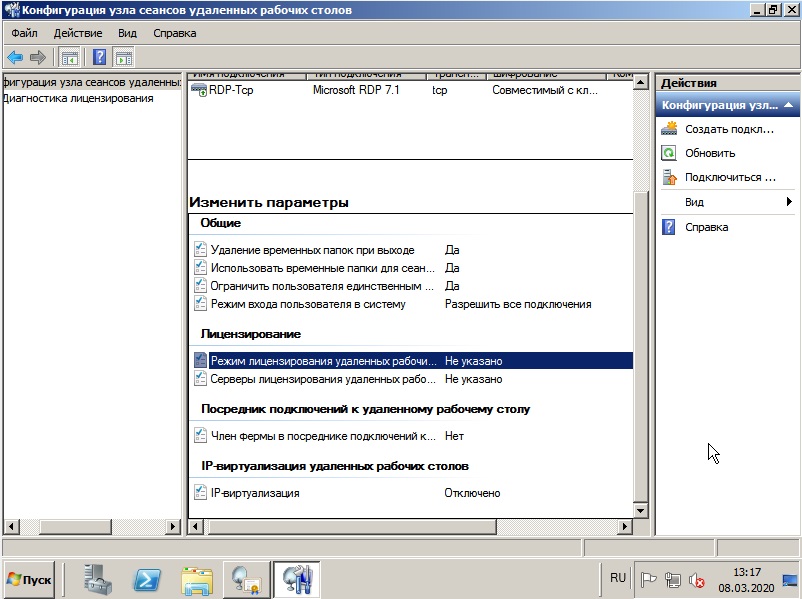
На примере выберем «На устройство» и нажимаем «Добавить».
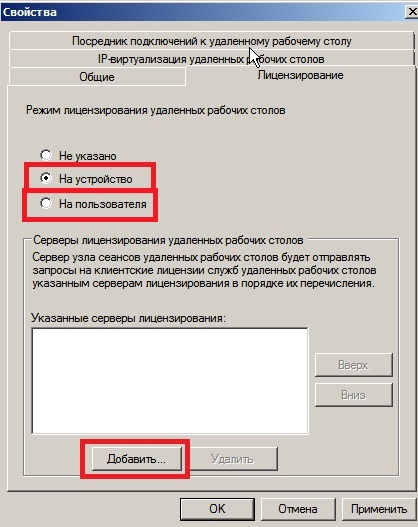
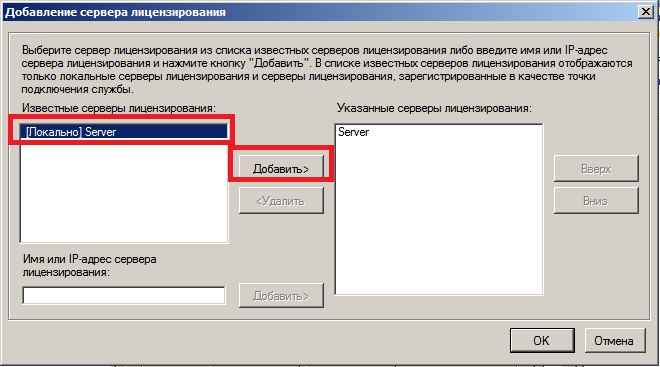
Добавляем Ваш сервер из «Известных» в «Указанные», после нажимаем «ОК».
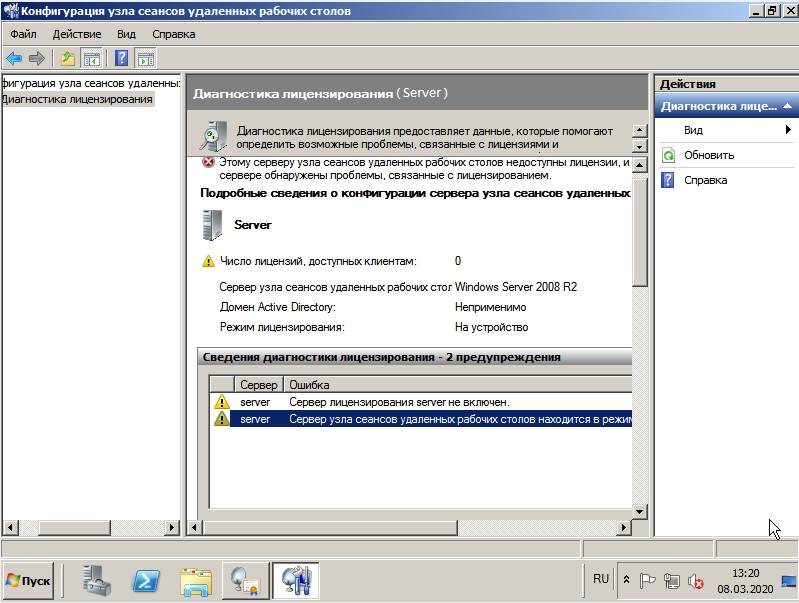
После, видим, что сервер добавлен, но не лицензирован. И находится пока в режиме ожидания.
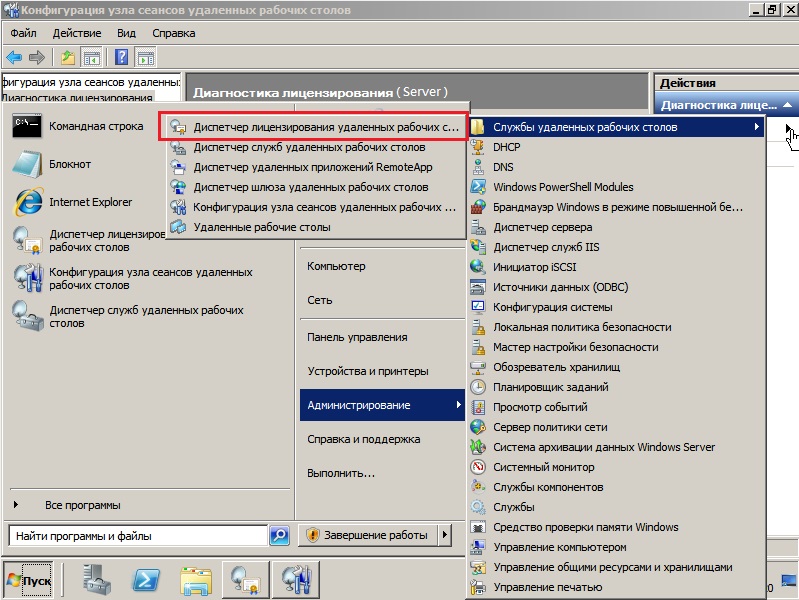
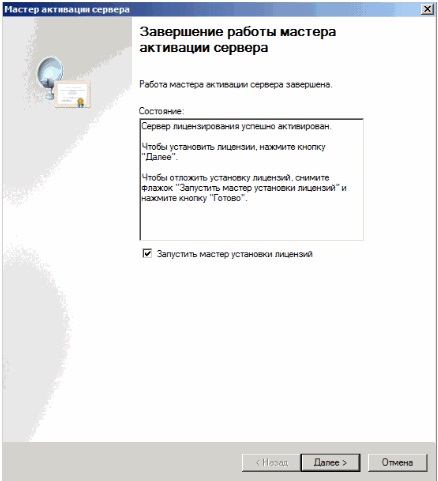
Рекомендуем выбрать «Автоматический режим».
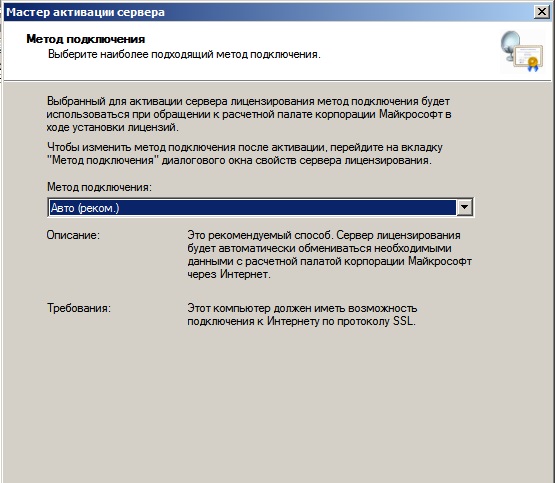
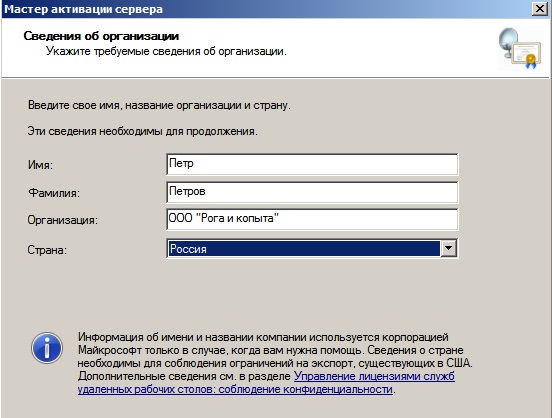
Вводите данные Вашей организации. (Можно вводить любые данные, они не требуют проверки).
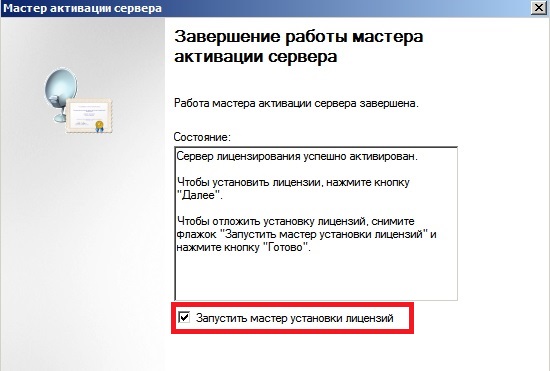
Запускаем мастер установки лицензий.
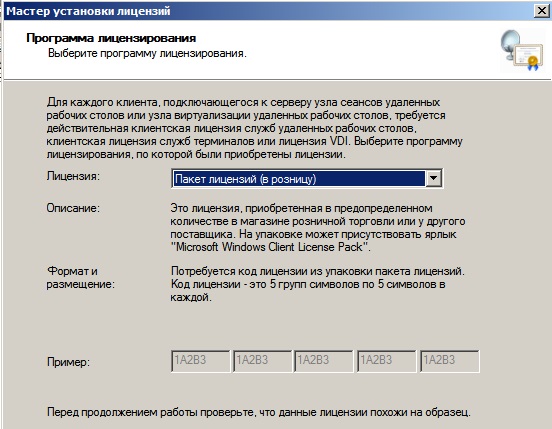
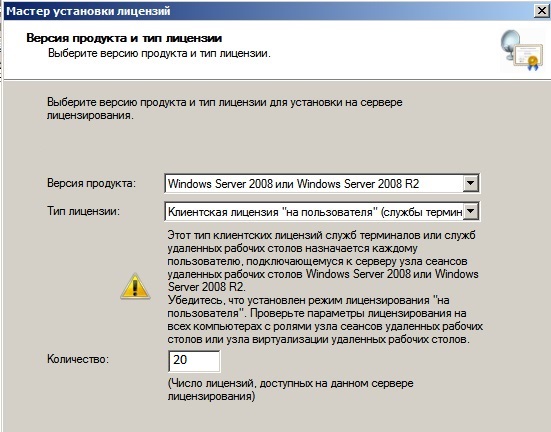
И теперь вводите Ваш ключ активации для лицензирования RDP (удаленных рабочих столов).
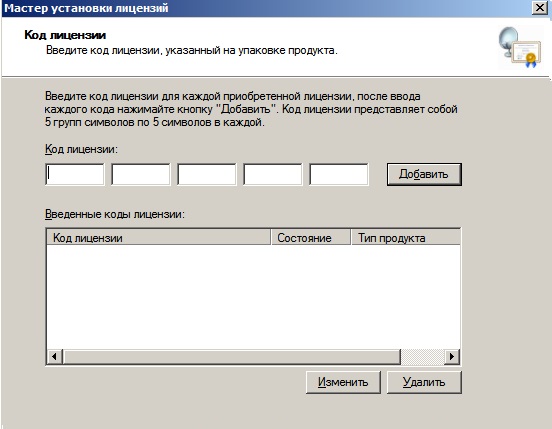
В зависимости от типа лицензирования у Вас может выйти следующее окно, в нем нужно будет ввести количество пользователей или устройств, которое указано в Вашей лицензии.
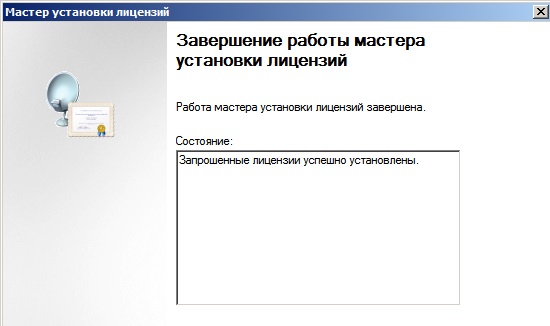
Завершаем работу мастера установки лицензий. Если все прошло успешно, то у Вас выйдет следующее окно.
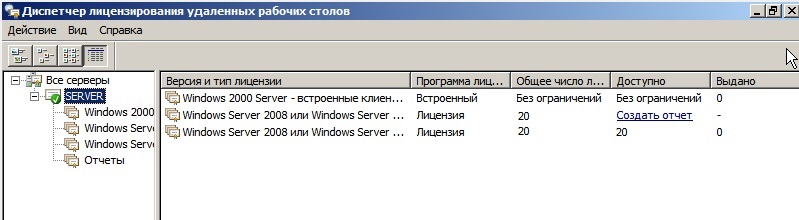
Теперь Вы можете увидеть, что Ваш сервер настроен на определенное число подключений, в заивимости от Вашего сервера.
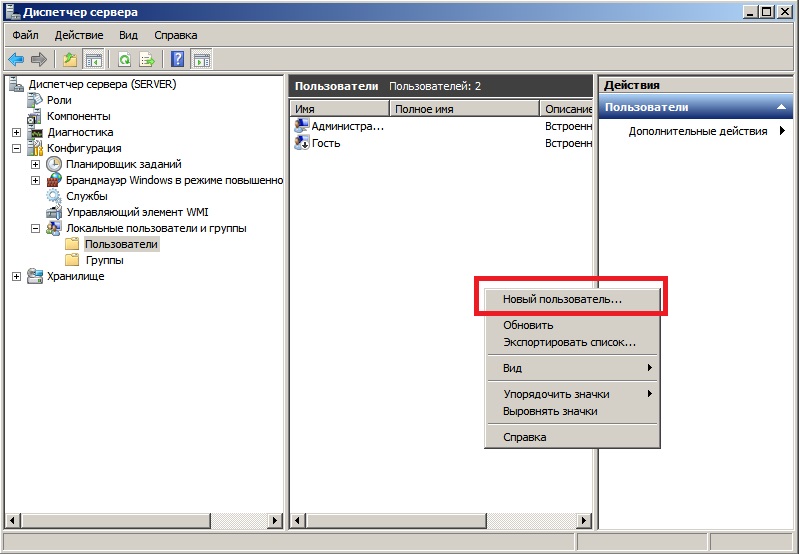
Заполняем карточку пользователя и задаем ему пароль.
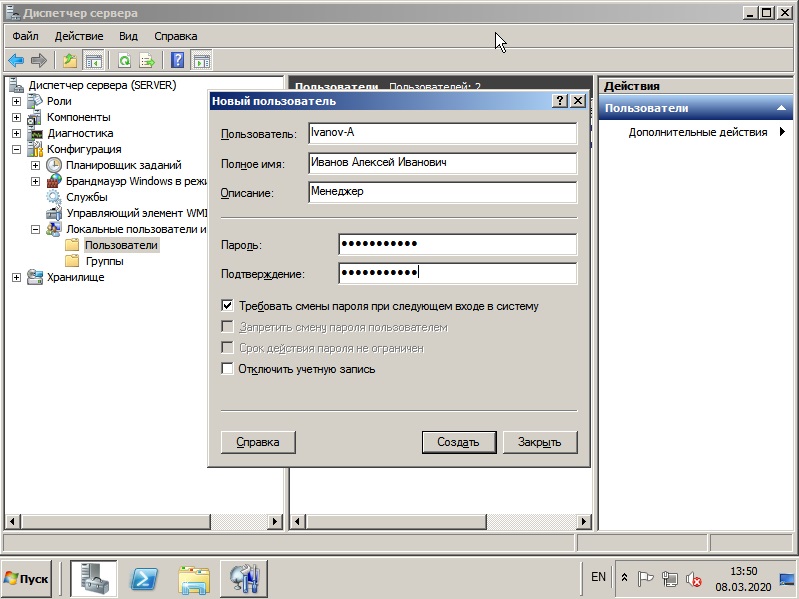
На этом все. Теперь Вы можете подключить первого клиента к серверу Windows Server 2008 R2.
Классический метод включения удаленного рабочего стола
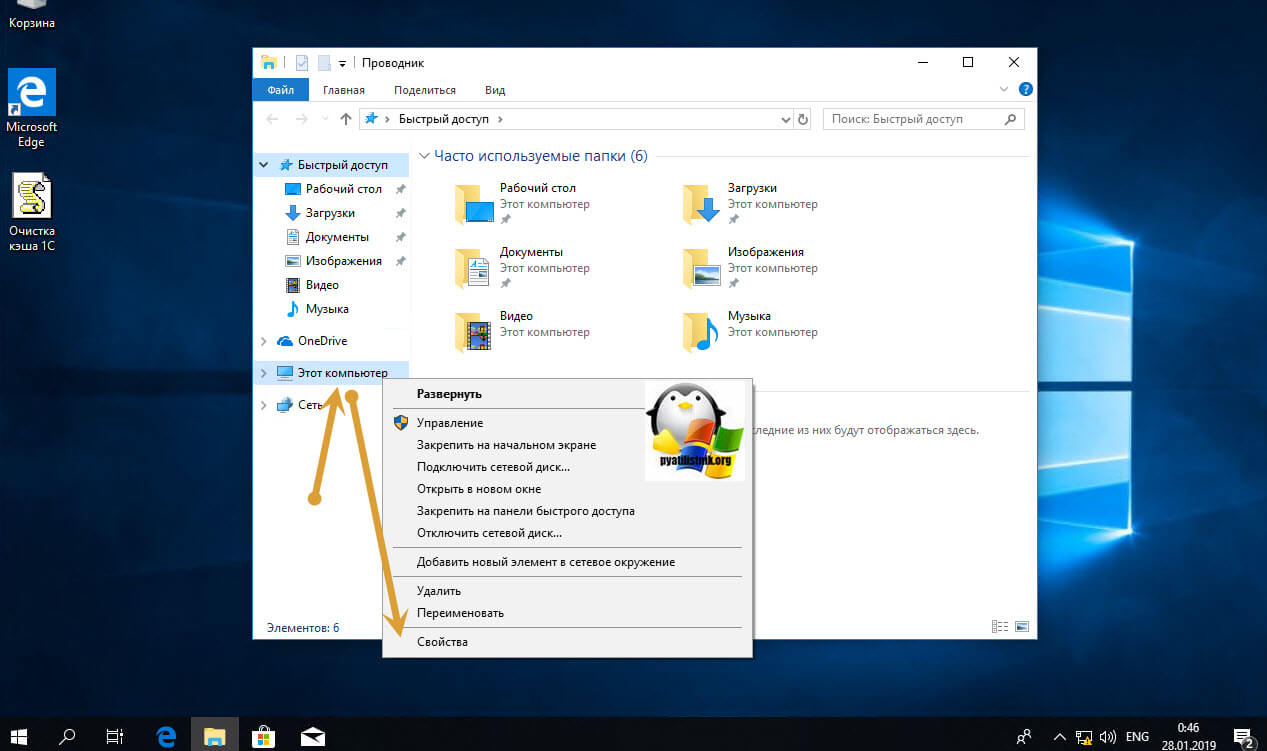
С удаленным включением служб RDP мы разобрались, теперь напомню для новичков, как можно локально его активировать. По умолчанию данная служба, как я и писал не работает. Чтобы это исправить есть два метода. Универсальный метод для любой версии Windows, я буду показывать на десятке, но для семерки, восьмерки, все будет одинаково. Откройте проводник Windows. Найдите в левой части объект «Этот компьютер (Мой компьютер)». Кликните по нему правым кликом и из контекстного меню перейдите в пункт «Свойства».
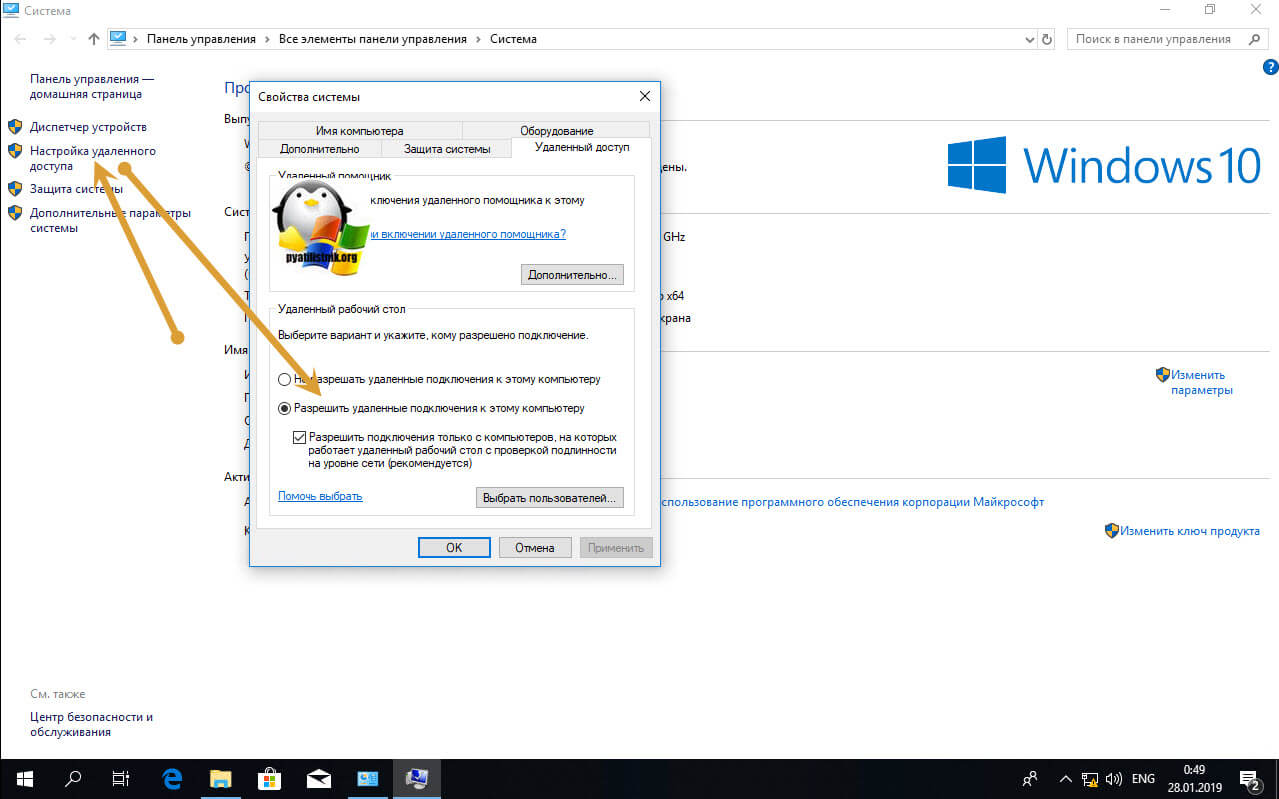
У вас откроется окно система. В правой части нажмите пункт «Настройка удаленного доступа», которое вызовет окно свойств системы. НА вкладке «Удаленный доступ», чтобы активировать службы удаленных рабочих столов Windows, вам нужно активировать пункт «Разрешить удаленные подключения к этому компьютеру». После этого у вас в системе сразу будет работать RDP доступ.
А вот метод исключительно для Windows 10 или Windows Server 2016 и выше. Вы открываете параметры Windows. Переходите в пункт система. В системе будет пункт «Удаленный рабочий стол». Активируем ползунок «Включить удаленный рабочий стол». Выскочит окно с подтверждением, говорим «Подтвердить».
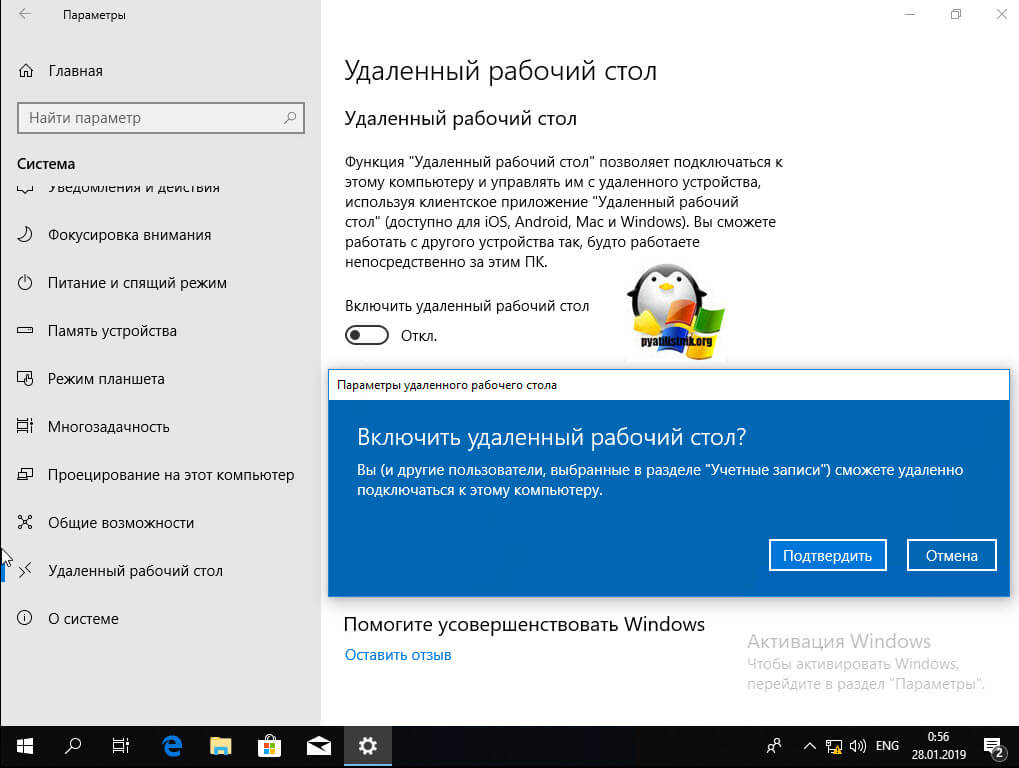
Все функционал RDP активен, можно подключаться с других компьютеров. Данный метод по сути ставит все тужу галку, что мы видели и в классическом окне системы.
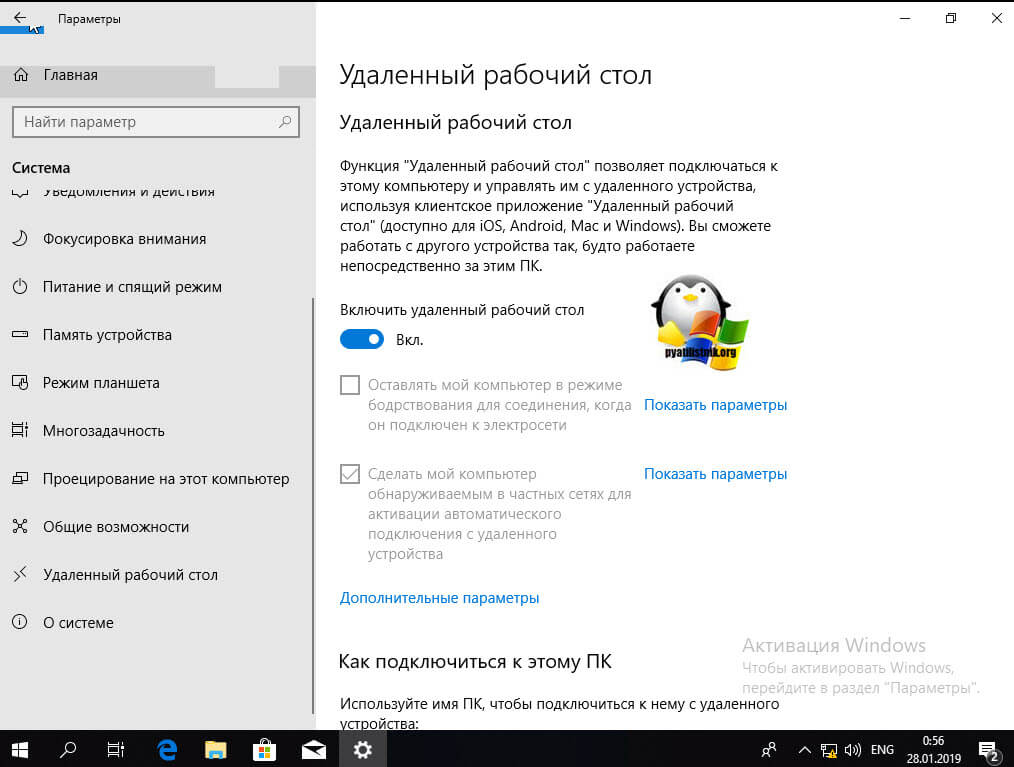
Этот подход можно с натяжкой назвать удаленным методом включения RDP, так как на той стороне вам потребуются руки которыми вы будите управлять по телефоны.
Как удаленно включить RDP через групповую политику
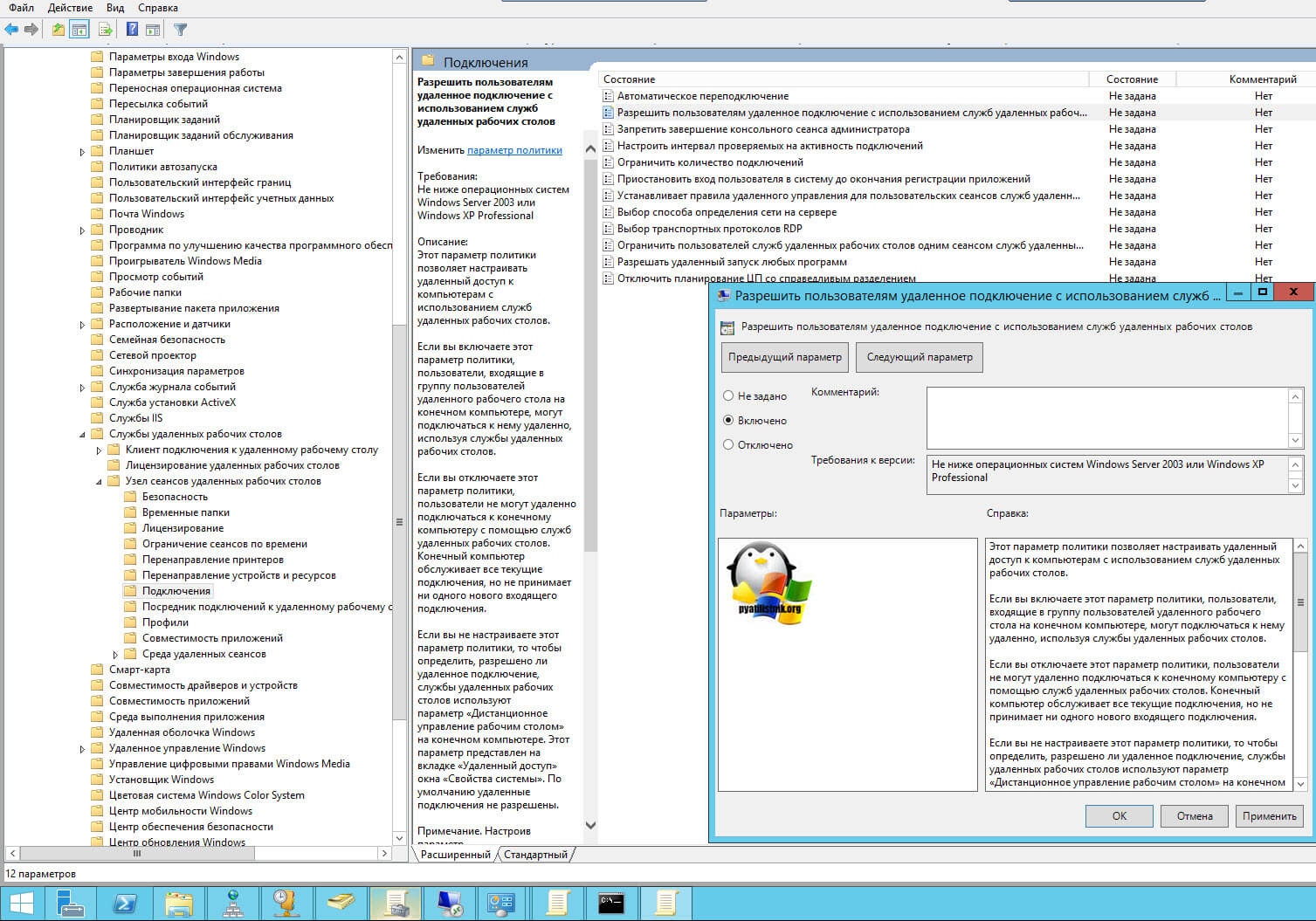
Данный метод включения удаленного рабочего стола на нужном компьютере возможен за счет домена Active Directory, благодаря централизованному управлению рабочих станций ваших сотрудников. Откройте редактор управления групповыми политиками. Создайте новую политику и прилинкуйте ее к нужному организационному подразделению, которое содержит нужный компьютер. После чего зайдите в свойства данной политики и измените ее настройки. Перейдите по пути:
Конфигурация компьютера — Политики — Административные шаблоны — Компоненты Windows — Службы удаленных рабочих столов — Узел сеансов удаленных рабочих столов — Подключения — Разрешать удаленное подключение с использованием служб удаленных рабочих столов
Откройте эту настройку и включите ее. Не забываем после этого обновить групповую политику на нужном компьютере и не забываем там открыть порт для RDP. Так же политиками или локально.
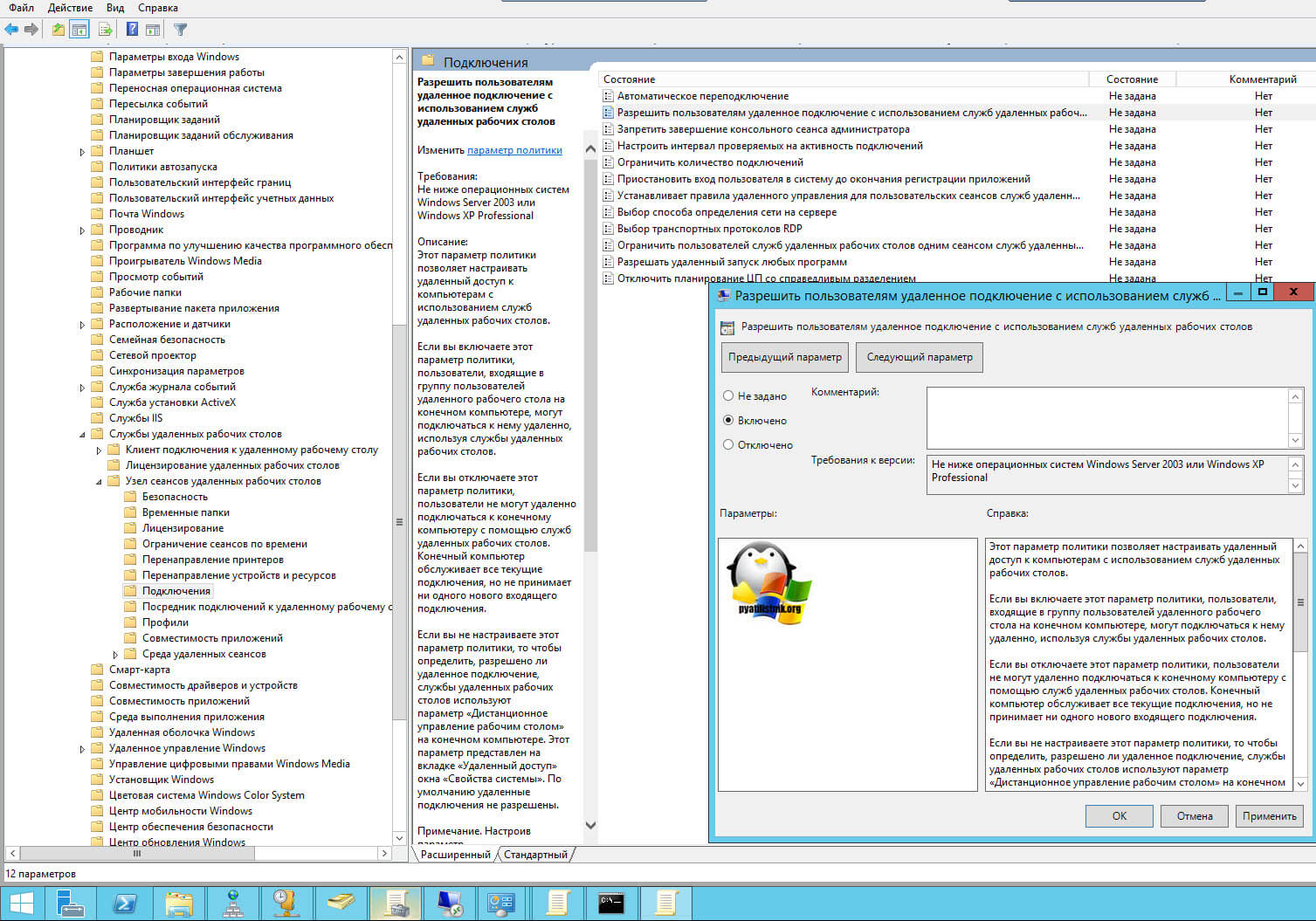
Конфигурация компьютера — Политики — Административные шаблоны — Сеть — Сетевые подключения — Брандмауэр Windows — Профиль домена — Разрешить исключения для входящих сообщений удаленного управления рабочим столом
На этом у меня все, уверен, что есть еще какие-то методы позволяющие удаленно включить RDP службу удаленных рабочих столов, но мне лень гуглить и искать их, я пользуюсь вот такими. С вами был Иван Семин, автор и создатель блога Pyatilistnik.org.
Поддерживаемые сценарии удаленного управления
Перечисленные ниже сценарии удаленного управления поддерживаются из Диспетчер серверов в ОС Windows Server 2008 R2.
- Сервер-сервер Диспетчер серверов при полной установке Windows Server 2008 R2 можно использовать для управления ролями и компонентами, установленными на другом сервере под управлением Windows Server 2008 R2.
- Сервер-Server Core (ядро сервера) Диспетчер серверов при полной установке Windows Server 2008 R2 можно использовать для управления ролями и компонентами, установленными на компьютере под управлением Windows Server 2008 R2 в установке Server Core.
- Клиент-сервер Диспетчер серверов установлен в составе Средства администрирования удаленного сервера на компьютере под управлением Windows® 7. Этот сценарий можно использовать для управления ролями и компонентами на компьютере, работающем под управлением Windows Server 2008 R2 — либо в полной установке, либо в установке Server Core.
Удаленное управление из Windows 7
Хотя компьютерами, работающими под управлением Windows 7, нельзя управлять с помощью Диспетчер серверов, можно установить Диспетчер серверов на компьютере под управлением Windows 7, установив для этого Средства администрирования удаленного сервера. Средства администрирования удаленного сервера для Windows 7 можно загрузить на веб-сайте корпорации Майкрософт (https://go.microsoft.com/fwlink/?LinkId=131280). После установки Средства администрирования удаленного сервера можно подключить консоль Диспетчер серверов к удаленному компьютеру под управлением Windows Server 2008 R2 и выполнять задачи управления на сервере назначения, который определен в пункте Задачи, которые можно выполнять на удаленном сервере при помощи диспетчера сервера настоящего раздела.
Установив Средства администрирования удаленного сервера на компьютере под управлением Windows 7, так же как на компьютере под управлением Windows Server 2008 R2, можно создать настраиваемую консоль ММС Диспетчер серверов для управления несколькими удаленными компьютерами, на которых установлен Windows Server 2008 R2. Чтобы создать настраиваемую консоль ММС Диспетчер серверов на компьютере, где установлены ОС Windows 7 и Средства администрирования удаленного сервера, см. пункт Управление несколькими компьютерами с помощью диспетчера сервера и консоли ММС настоящего раздела.
- Установите Средства администрирования удаленного сервера на компьютере под управлением Windows 7.Загрузите пакет Средства администрирования удаленного сервера с веб-сайта корпорации Майкрософт и затем следуйте инструкциям по установке Средства администрирования удаленного сервера, приведенным на странице Центра загрузки.
- После установки Средства администрирования удаленного сервера откройте Диспетчер серверов. Чтобы открыть компонент «Управление сервером», нажмите Пуск, Администрирование, а затем Управление сервером.
- В древовидном представлении щелкните правой кнопкой мыши узел Диспетчер сервера и выберите команду Подключиться к другому компьютеру.
- Обратите внимание, что после подключения к удаленному компьютеру имя компьютера появится в консоли Диспетчер серверов. Вы увидите имя удаленного компьютера, к которому подключены, в узле Диспетчер серверов древовидного представления, в поле Полное имя компьютера области Сводка сервера Диспетчер серверов и имя компьютера в заголовке консоли.
Как включить удаленный рабочий стол (RDP) через PowerShell
Открываем на компьютере, где необходимо включить RDP службу оснастку PowerShell.
Первая команда активирует галку «Разрешить удаленные подключения к этому компьютеру»
(Get-WmiObject Win32_TerminalServiceSetting -Namespace rootcimv2TerminalServices).SetAllowTsConnections(1,1)
Вторая команда активирует галку «Разрешить подключение только с компьютеров, на которых работает удаленный рабочий стол с проверкой подлинности на уровне сети»
Третья команда, включает правило в Брандмауэре
Enable-NetFirewallRule -DisplayGroup «Remote Desktop»
Данные команды вы можете собрать в скрипт и распространить его через групповую политику при включении компьютера или автологоне пользователя.
Включение и отключение удаленного управления в Windows Server 2008 R2
Чтобы защитить серверы от несанкционированного доступа, прежде чем администраторы смогут удаленно подключиться к компьютеру под управлением Windows Server 2008 R2 при помощи Диспетчер серверов, необходимо включить удаленное управление Диспетчер серверов на компьютере назначения.
Перед тем как настроить на сервере удаленное управление при помощи Диспетчер серверов, необходимо включить несколько параметров групповой политики, которые управляют исключениями брандмауэра Windows. Выполните действия, изложенные в разделе Настройка групповой политики для удаленного управления с помощью диспетчера сервера, чтобы убедиться, что параметры групповой политики не переопределяют конфигурацию сервера для удаленного управления.
- Разверните компоненты Конфигурация компьютера, Административные шаблоны, Компоненты Windows, Удаленное управление Windows, а затем выберите Служба WinRM.
- В области сведений дважды щелкните команду Разрешить автоматическую настройку прослушивателей.
- Выберите Включено и нажмите кнопку ОК.
- В древовидном представлении разверните компоненты Параметры Windows, Параметры безопасности, Брандмауэр Windows в режиме повышенной безопасности и выберите Брандмауэр Windows в режиме повышенной безопасности.
- Щелкните правой кнопкой мыши пункт Правила для входящих подключений и выберите команду Создать правило.
- В мастере создания правила для нового входящего подключения на странице Тип правила выберите Предопределенное.
- В выпадающем меню Предопределенное выберите пункт Удаленное управление журналом событий. Нажмите кнопку Далее.
- На странице Предопределенные правила нажмите кнопку Далее, чтобы принять новые правила.
- На странице Действие выберите пункт Разрешить подключение и нажмите кнопку Готово. По умолчанию выбран вариант Разрешить подключение.
- Повторите шаги 5-10, чтобы создать новые правила для входящих подключений для следующих двух дополнительных типов предопределенных правил.
Удаленное управление службойУдаленное управление брандмауэром Windows
- Удаленное управление службой
- Удаленное управление брандмауэром Windows
- Закройте Редактор локальной групповой политики.
- На компьютере, предназначенном для удаленного управления, откройте сеанс Windows PowerShell с повышенными правами пользователя. Для этого нажмите кнопку Пуск, последовательно выберите компоненты Все программы, Стандартные и Windows PowerShell, затем щелкните правой кнопкой мыши ярлык Windows PowerShell и выберите команду Запуск от имени администратора.
- В сеансе Windows PowerShell введите следующую команду и нажмите клавишу ВВОД:Set-ExecutionPolicy -ExecutionPolicy RemoteSigned
- Чтобы включить все необходимые исключения из правил брандмауэра, введите следующую команду и нажмите клавишу ВВОД:Configure-SMRemoting.ps1 -force -enable
- На компьютере, предназначенном для удаленного управления, в командной строке, которая открывается по умолчанию при входе члена группы Администраторы в систему Windows Server 2008 R2 в установке Server Core, введите следующую команду и нажмите клавишу ВВОД: Dism.exe /Online /Enable-Feature /FeatureName:NetFx2-ServerCore /FeatureName:MicrosoftWindowsPowerShell /FeatureName:ServerManager-PSH-Cmdlets /FeatureName:BestPractices-PSH-Cmdlets
- После завершения установки закройте все приложения и перезагрузите компьютер.Чтобы убедиться, что Windows PowerShell и командлеты для Диспетчер серверов и анализатора соответствия рекомендациям установлены, попробуйте ввести команду oclist, которая возвращает список всех компонентов Windows, установленных на данном компьютере.
- По завершении загрузки операционной системы, войдите в систему как минимум с правами члена локальной группы Администраторы.
- В окне командной строки, которое откроется после входа в систему, введите следующую команду, чтобы открыть сеанс Windows PowerShell, и нажмите клавишу ВВОД:
- В сеансе Windows PowerShell введите следующую команду и нажмите клавишу ВВОД:Set-ExecutionPolicy -ExecutionPolicy RemoteSigned
- Чтобы включить все необходимые исключения из правил брандмауэра, введите следующую команду и нажмите клавишу ВВОД:Configure-SMRemoting.ps1 -force -enable
Вопросы безопасности для удаленного управления с использованием диспетчера сервера
Поскольку возможности удаленного управления Диспетчер серверов обеспечивает технология Windows PowerShell, для удаленного управления Диспетчер серверов характерны те же особенности безопасности, что и для Windows PowerShell. Злоумышленник может попытаться украсть учетные данные для входа в систему, предоставленные администратором по удаленному подключению, но в общем случае это маловероятно. Другие потенциальные угрозы (которые характеризуются столь же малым риском) включают изменение злоумышленником динамических библиотек (DLL), а также попытки получить доступ к конфиденциальным сведениям или данным, удостоверяющим личность, которые содержатся в файле журнала Диспетчер серверов. Пользователи с правами доступа к локальному компьютеру могут читать файлы журнала Диспетчер серверов, однако эти файлы не содержат конфиденциальной информации и сведений об учетных записях, таких как пароли.
Подключение к удаленным компьютерам при помощи диспетчера сервера
Для управления удаленным сервером с помощью Диспетчер серверов, выполните следующие действия.
- Запустите программу Диспетчер серверов. Чтобы открыть компонент «Управление сервером», нажмите Пуск, Администрирование, а затем Управление сервером.
- В древовидном представлении щелкните правой кнопкой мыши узел Диспетчер сервера и выберите команду Подключиться к другому компьютеру.
- ComputerName
- ComputerName:PortNumber
- IPv4-адрес с номером порта: n.n.n.n:PortNumber
- Откройте сеанс Windows PowerShell с повышенными правами пользователя. Для этого нажмите кнопку Пуск, последовательно выберите компоненты Все программы, Стандартные и Windows PowerShell, затем щелкните правой кнопкой мыши ярлык Windows PowerShell и выберите команду Запуск от имени администратора.
- Будет запрошен пароль, который нужно ввести в защищенном диалоговом окне. Введите пароль и нажмите клавишу ВВОД.
- Для загрузки оснастки Диспетчер серверов в сеансе Windows PowerShell введите следующую команду и нажмите клавишу ВВОД:
- Введите приведенную ниже команду и нажмите клавишу ВВОД:
- После того, как результаты выполнения командлета Get-WindowsFeature будут показаны в сеансе Windows PowerShell, введите следующую команду, чтобы закрыть сеанс Windows PowerShell, и нажмите клавишу ВВОД:
Управление несколькими компьютерами с помощью диспетчера сервера и консоли ММС
Можно также создать настраиваемую консоль управления (ММС), содержащую несколько оснасток Диспетчер серверов — каждая для управления отдельным удаленным компьютером.
- Чтобы открыть консоль MMC (Microsoft Management Console), нажмите кнопку Пуск, выберите пункт Выполнить, введите mmc и нажмите кнопку ОК.
- В меню Файл выберите команду Добавить или удалить оснастку.
- В списке Доступные оснастки выберите Диспетчер сервера.
- Нажмите кнопку Добавить, чтобы добавить Диспетчер серверов в список Выбранные оснастки.
- Повторите предыдущий шаг столько раз, сколько нужно для добавления оснасток Диспетчер серверов в консоль ММС. Нажмите кнопку ОК.
- В древовидном представлении новой консоли ММС щелкните правой кнопкой мыши верхний узел оснастки Диспетчер серверов и выберите команду Подключиться к другому компьютеру.
- Обратите внимание, что после подключения к удаленному компьютеру имя вашего компьютера изменилось в узле Диспетчер серверов древовидного представления.
- Если у вас есть дополнительные оснастки Диспетчер серверов в консоли ММС, повторите данную процедуру, начиная с шага 6, для подключения дополнительных оснасток Диспетчер серверов к другим удаленным компьютерам.
- В меню Файл выберите команду Сохранить, чтобы сохранить настраиваемую консоль ММС.
Задачи, которые можно выполнять на удаленном сервере при помощи диспетчера сервера
В Диспетчер серверов на удаленном компьютере можно выполнять следующие задачи.
- Просмотр состояния автоматического обновления Windows
- Выполнение проверок ролей анализатором соответствия рекомендациям. Дополнительные сведения см. в разделе Выполнение проверок и фильтрация их результатов в анализаторе соответствия рекомендациям.
- Просмотр или изменение состояния Программа улучшения качества ПО Windows (CEIP)
- Настройка Отчеты об ошибках Windows
- Просмотр и изменение информации о брандмауэре Windows
- Просмотр сведений о ролях на их домашних страницах и управление ролями
- Просмотр параметров конфигурации Internet Explorer в режиме повышенной безопасности.
- Управление службами с домашних страниц ролей.
Задачи, которые нельзя выполнять удаленно при помощи диспетчера сервера
Перечисленные ниже задачи нельзя выполнять в удаленном сеансе Диспетчер серверов. Это ограничение связано, главным образом, с целью минимизировать риски безопасности для серверов.Добавление и удаление роли, службы ролей и функцииНастройка параметров удаленного рабочего столаНастройка свойств системыПроверка наличия новых ролейИзменение параметров автоматического обновления WindowsИзменение сетевых параметровИзменение имени компьютера или членства в доменеИзменение параметров конфигурации Internet Explorer в режиме повышенной безопасностиЗапуск мастера настройки безопасности, если исходный компьютер — это сервер, работающий под управлением Windows Server 2008 R2
И так начну с более интересного метода. Предположим, что у вас есть сервер или компьютер, от которого у вас есть учетные данные для входа, но не активен вход через удаленный рабочий стол. И вам хотели бы его активировать. Делается все это просто. Тут мы воспользуемся удаленным доступом через консоль. Откройте окно выполнить (Сочетание клавиш WIN и R одновременно) и в открывшемся окне введите:
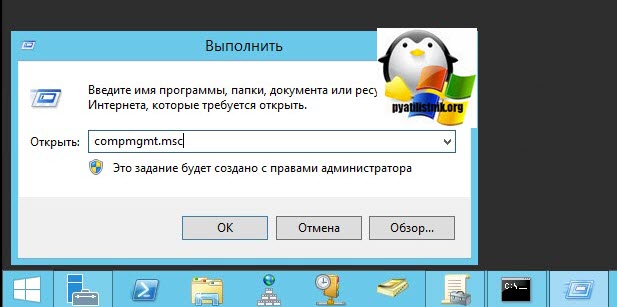
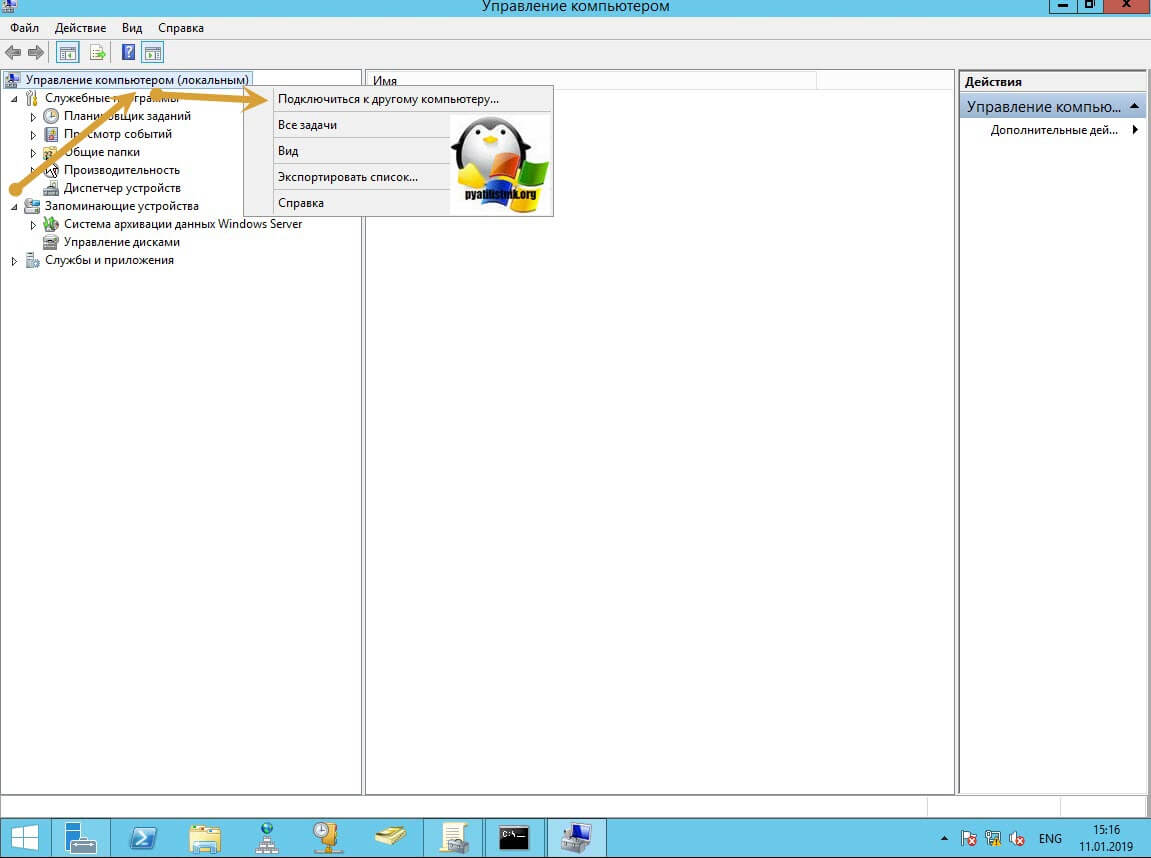
Далее щелкаете по корню «Управление компьютера (локальным)» правым кликом и в открывшемся окне выберите пункт «Подключиться к другому компьютеру»
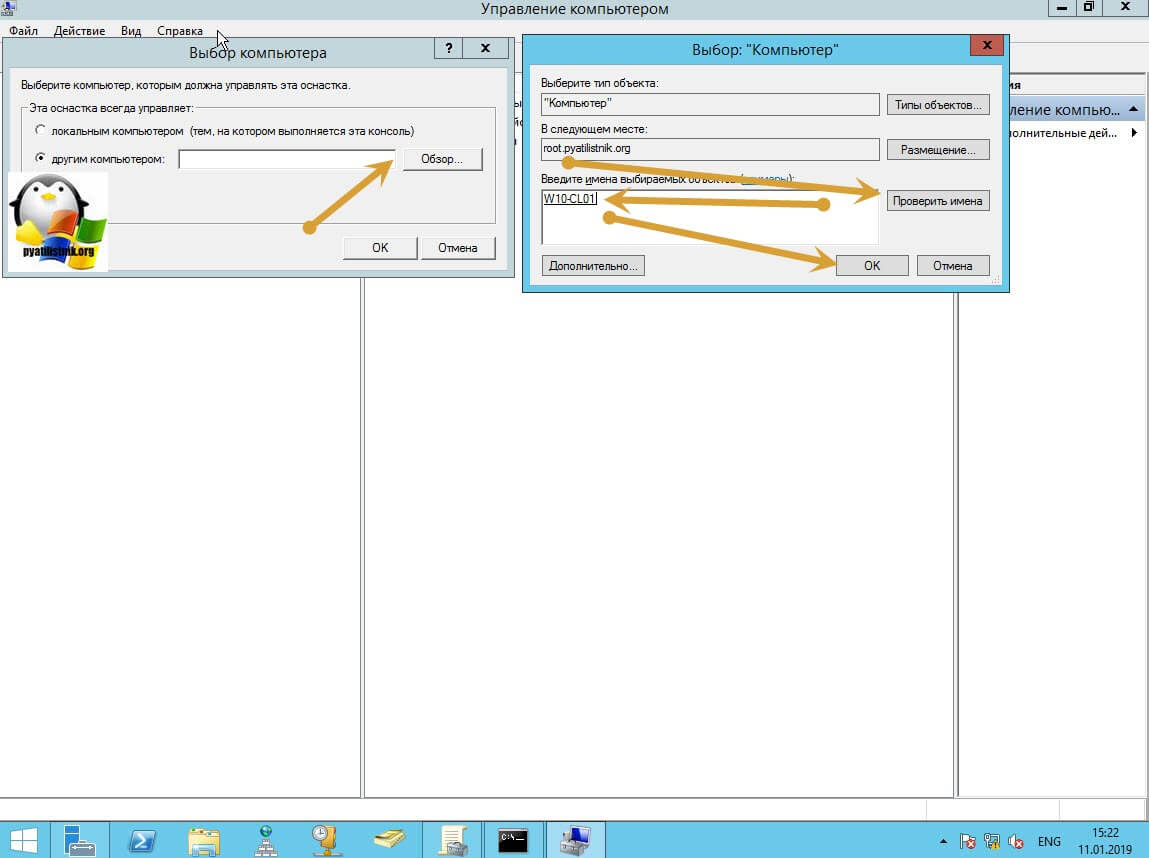
В окне выбора компьютера, вам необходимо нажать кнопку «Обзор», которое откроет второе окошко, где нужно выбрать необходимый компьютер, так как у меня доменная сеть, то мне еще проще. В моем примере это будет компьютер с операционной системой Windows 10 под DNS-именем W10-CL01. Нажимаем ок.
У вас будет произведено подключение к данному компьютеру. Если у вас выскочит ошибка:
Компьютером невозможно управлять. Убедитесь, что сетевой путь указан правильно, компьютер доступен в сети, а на конечном компьютере включены нужные правила брандмауэра Windows
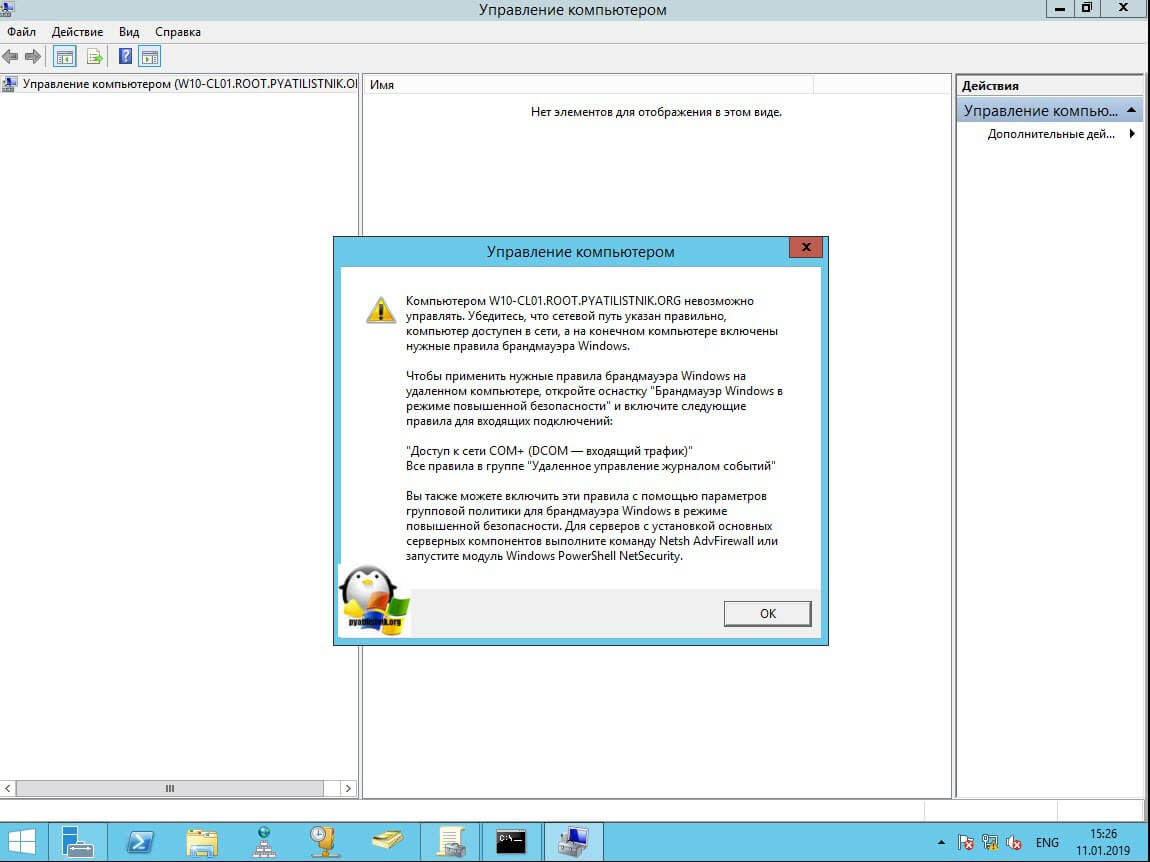
В данном случае, нужно проверить две вещи:
- Доступен ли компьютер по сети, для этого проведите элементарный ping компьютера.
- Это нужно на этом компьютере в брандмауэре Windows разрешить «Удаленное управление журналом событий»
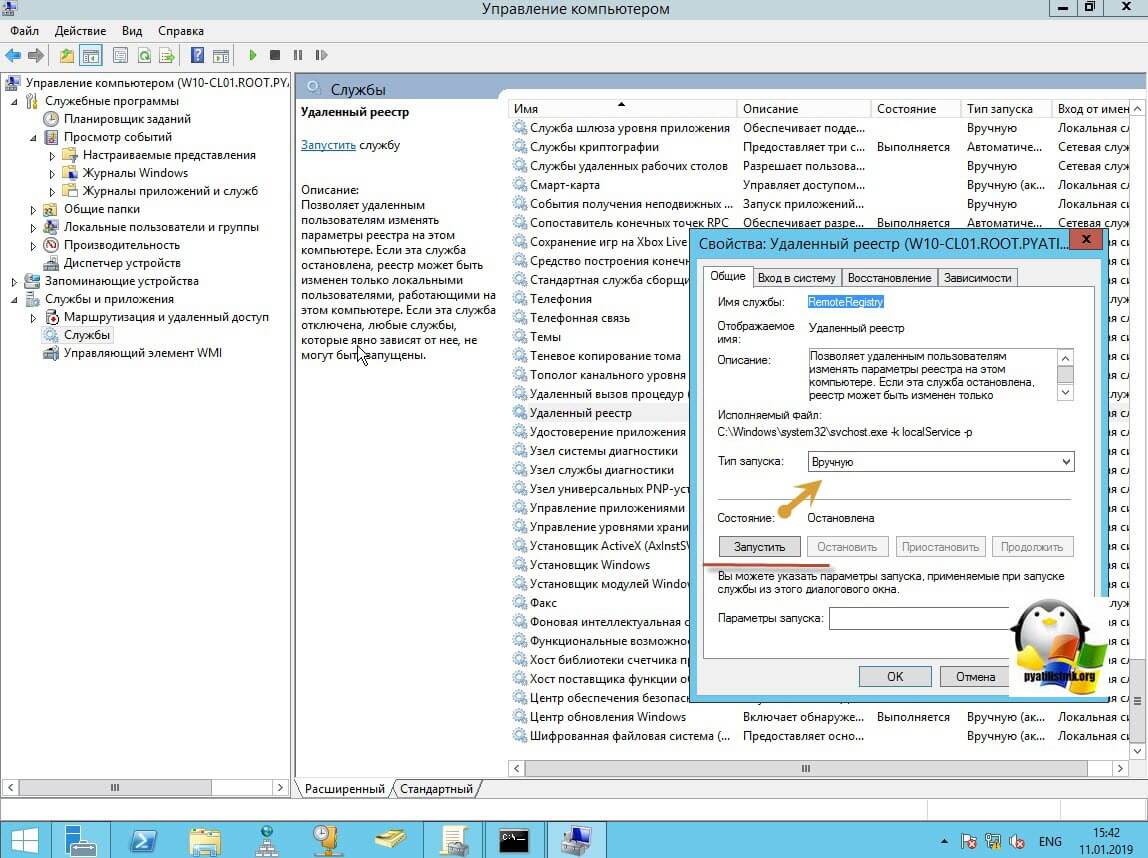
Про то как локально разрешать в брандмауэре службы и порты я говорил, посмотрите по ссылке. Если доступа нет, сделать, это локально, то ниже я приведу пример, как это сделать удаленно. Когда вы подключились к нужному компьютеру или серверу, вам необходимо перед удаленным включением RDP доступа, удостовериться, что у вас на вкладке службы, в активном состоянии запущен сервис «Удаленный реестр».
Вы так же можете из локальной оснастки «Службы», подключиться к удаленной, для этого в окне «Выполнить» введите services.msc и в открывшемся окне щелкните по корню правым кликом, где выберите соответствующий пункт
В моем примере я подключился к удаленным службам, через управление компьютером.
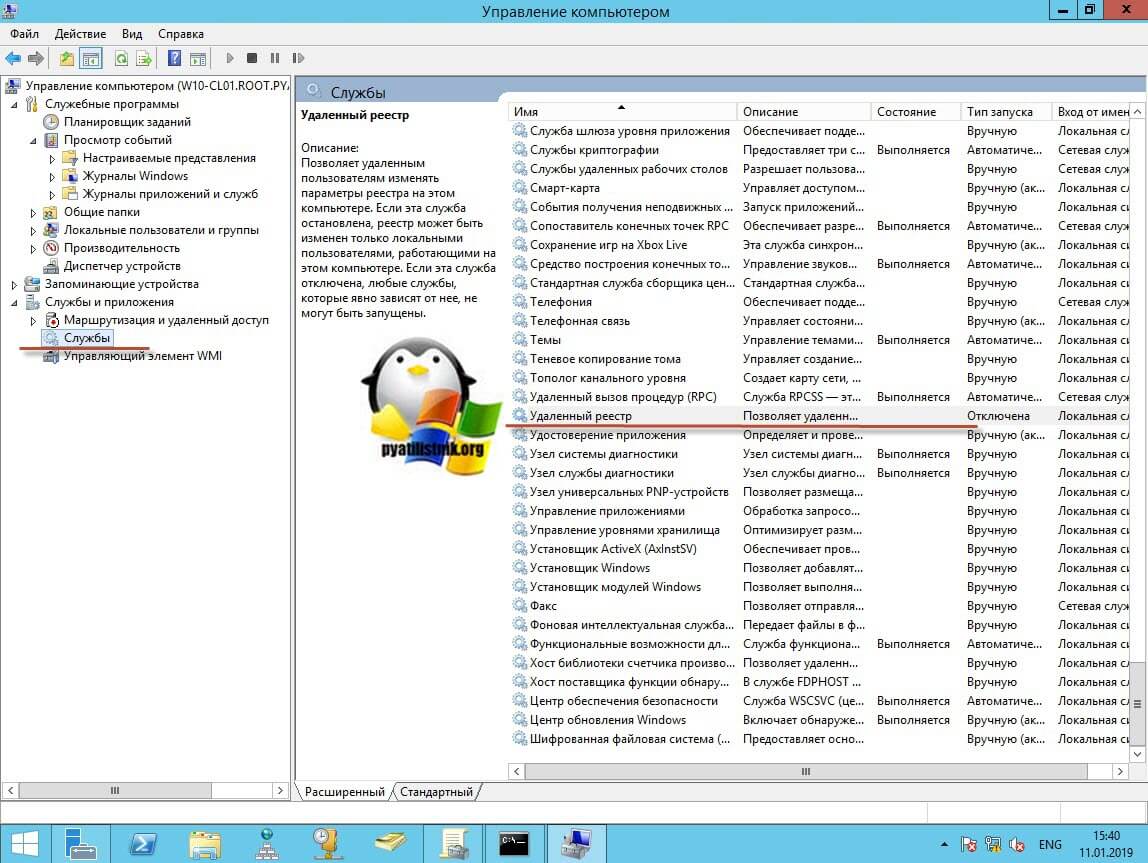
Если этого не сделать, то подключиться к реестру не получиться, и вы не сможете включить RDP по сети. Переходим в свойства данной службы и в типе запуска выставите вручную, после чего нажмите применить. После этого у вас станет активной кнопка запуска, нажимаем ее и проверяем, что сервис стартанул. После этого переходим к редактированию реестра по локальной сети.
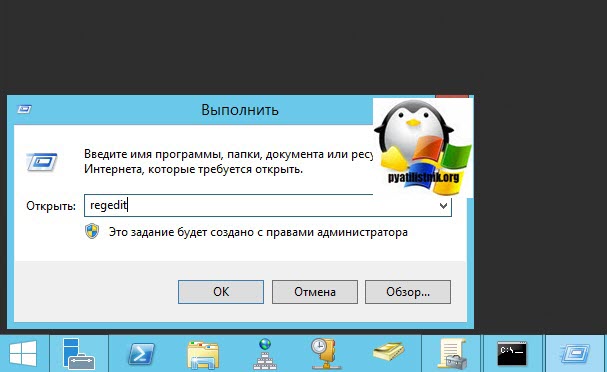
В окне выполнить введите regedit и у вас откроется реестр Windows .
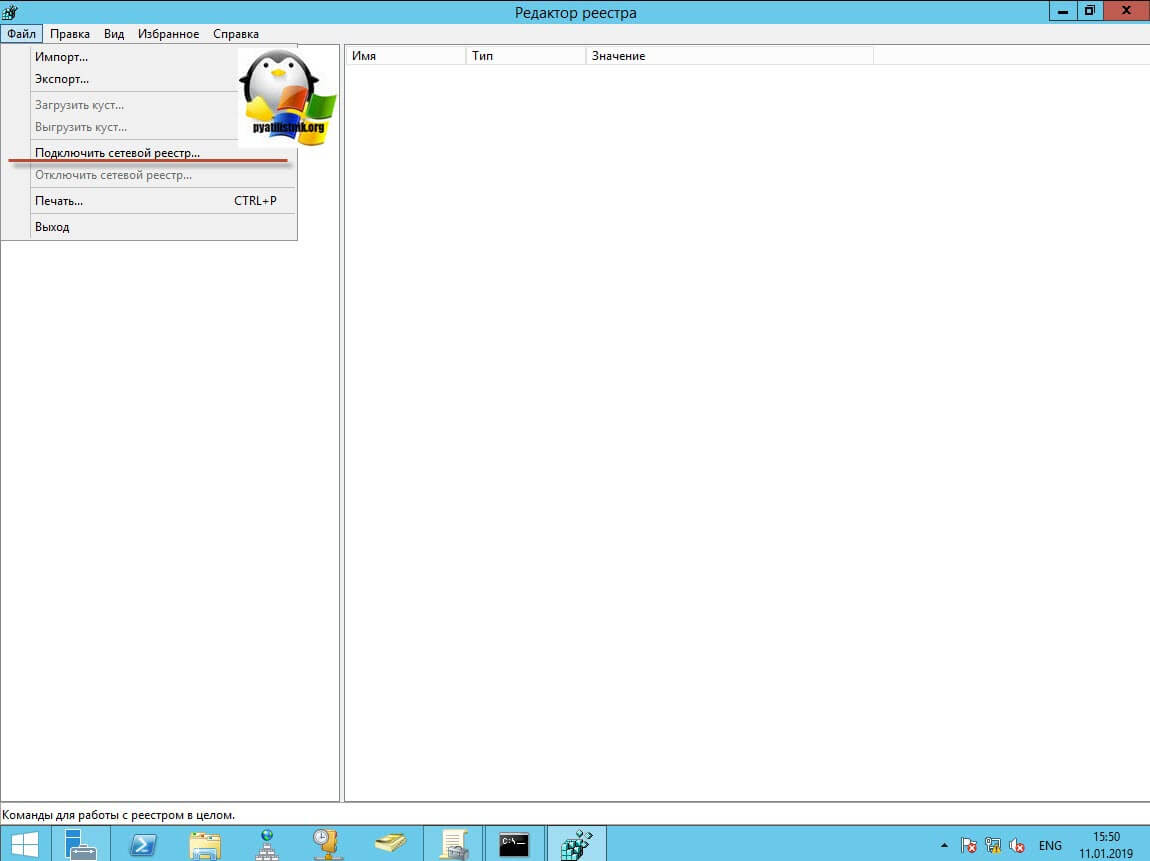
В самом верху есть меню файл, открыв его вам необходимо найти пункт «Подключить сетевой реестр».
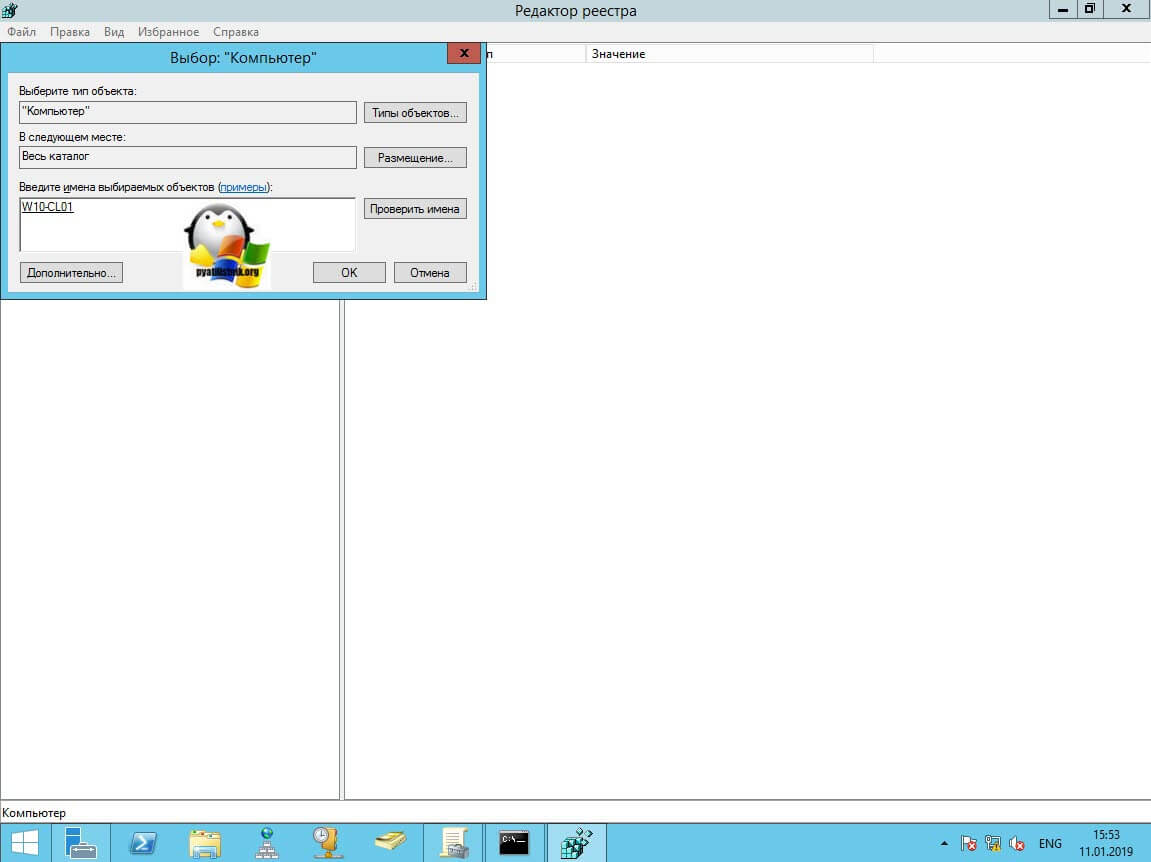
У вас откроется окно поиска, где вам необходимо найти нужный вам сетевой компьютер или сервер, после чего нажать ок.
В итоге у вас в окне редактора реестра Windows появится еще один куст. Именно через данный реестр вы включите RDP службу на удаленной системе.
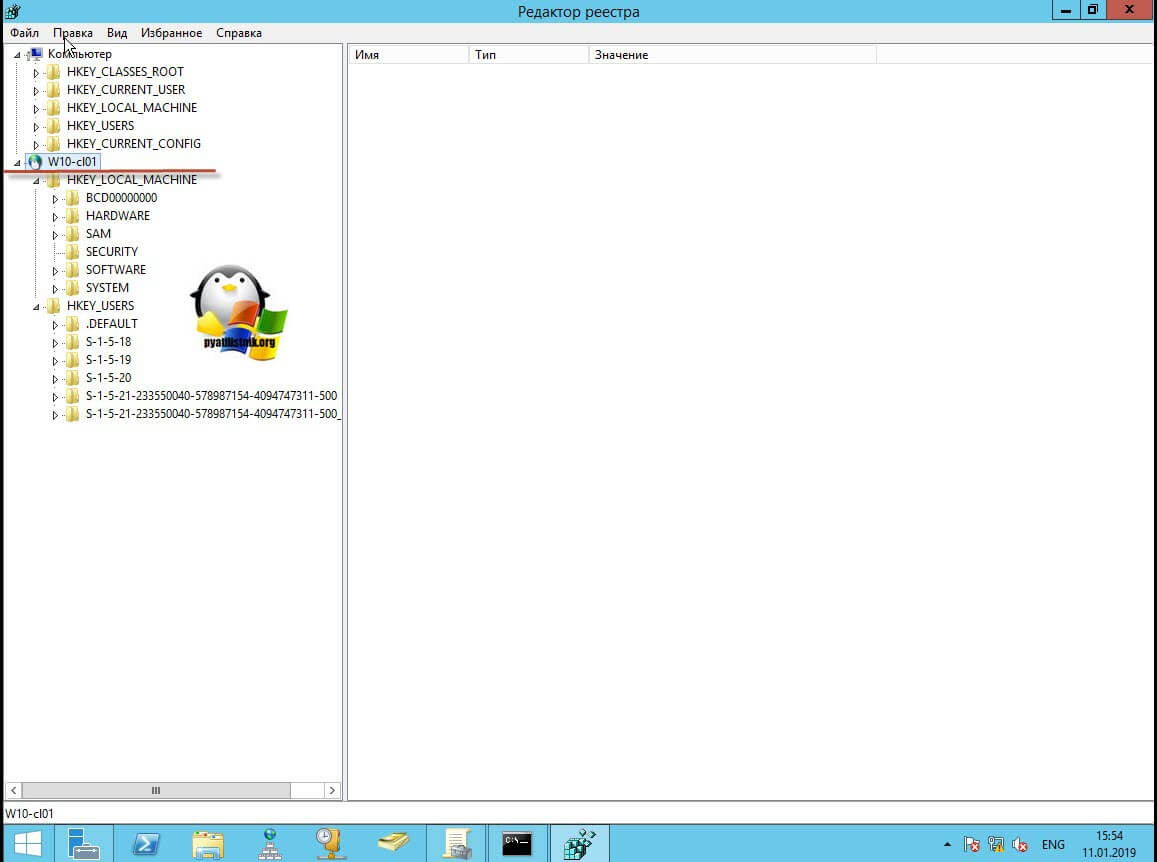
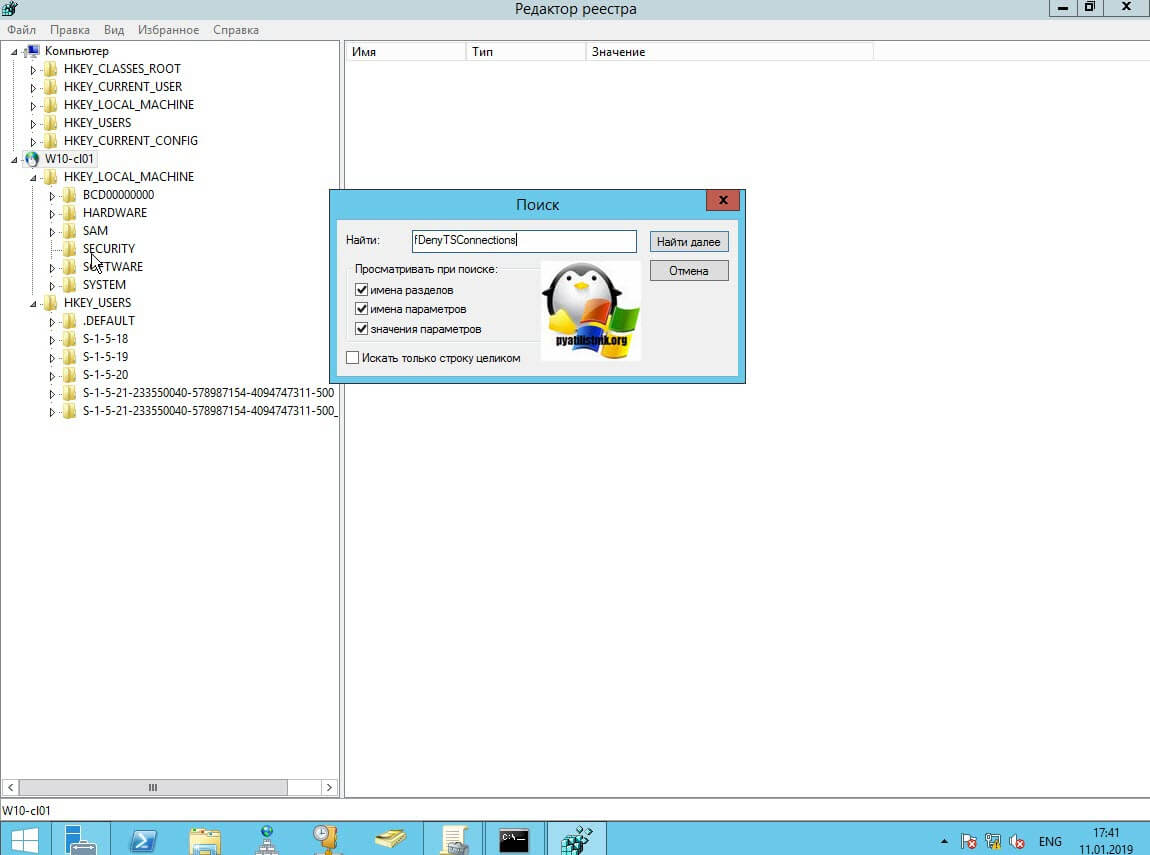
Теперь выбираем корень сетевого реестра Windows и нажимаем кнопку CTRL+F, у вас откроется форма поиска по нему. Тут вам необходимо найти ключ fDenyTSConnections.
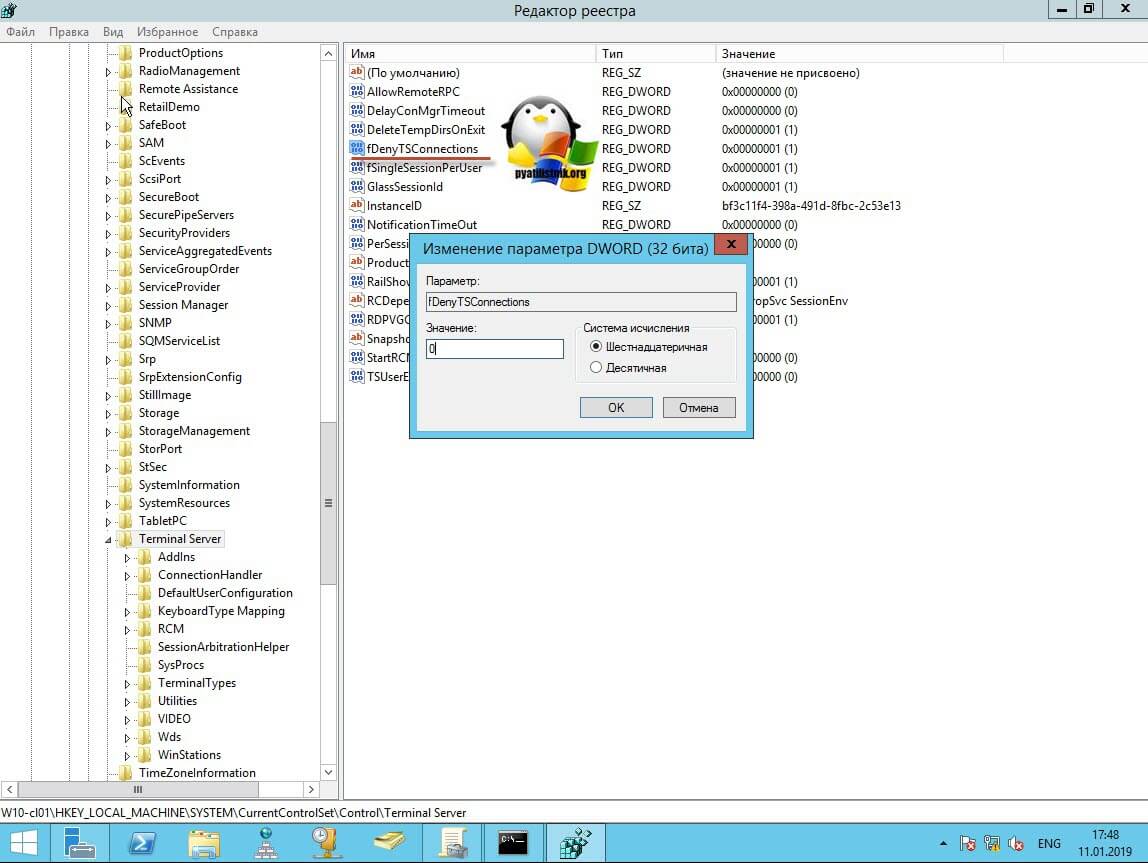
Он также по сути должен лежать по пути:
Где ключу fDenyTSConnections вам необходимо изменить значение с 1 на 0, чтобы включить RDP доступ к удаленному компьютеру.
Пробуем произвести подключение, для этого откройте клиента подключения к удаленному рабочему столу (mstsc) и смотрим результат.
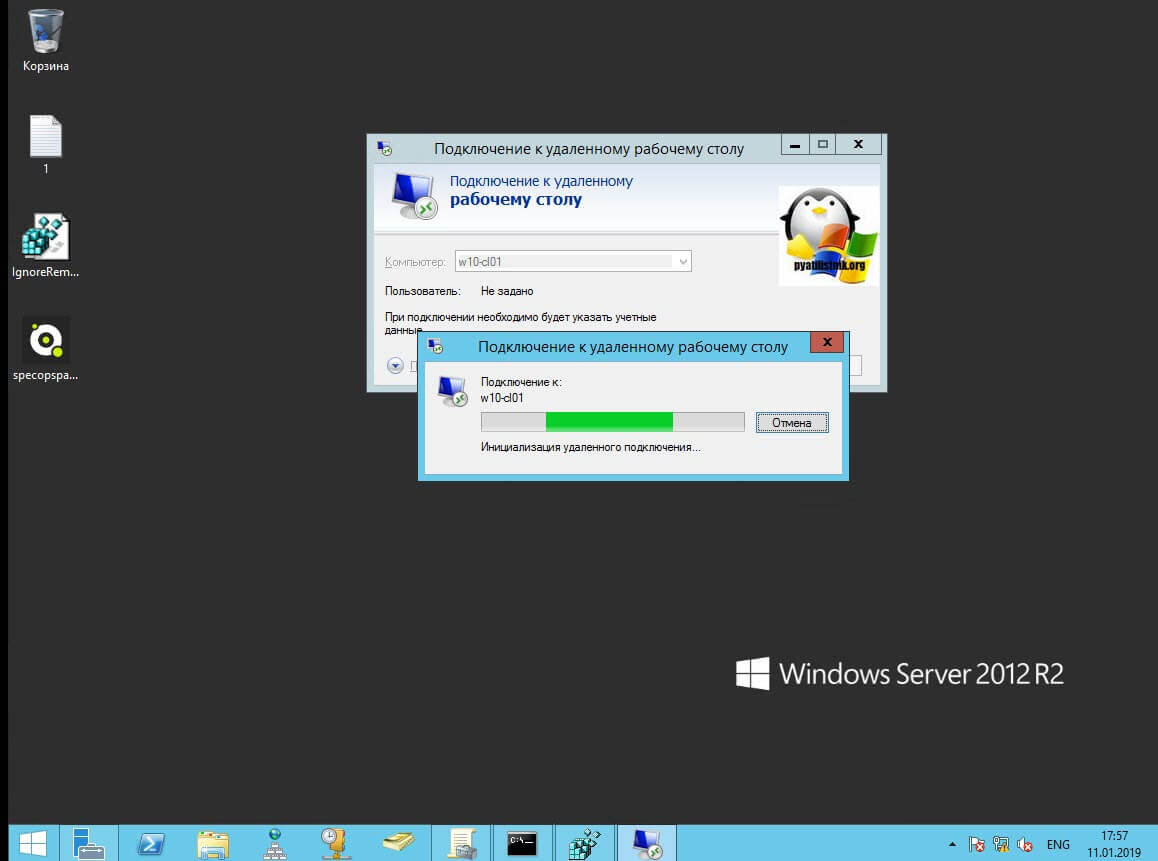
Если у вас будут закрыты порты, то вы увидите вот такую картину. При попытке подключиться у вас будет висеть инициализация удаленного подключения.
После чего вы увидите ошибку:
- Удаленному рабочему столу не удается подключиться к удаленному компьютеру по одной из следующих причин: Не включен удаленный доступ к серверу
- Удаленный компьютер выключен
- Удаленный компьютер не подключен к сети
Удостоверьтесь, что удаленный компьютер включен, подключен к сети и удаленный доступ к нему включен
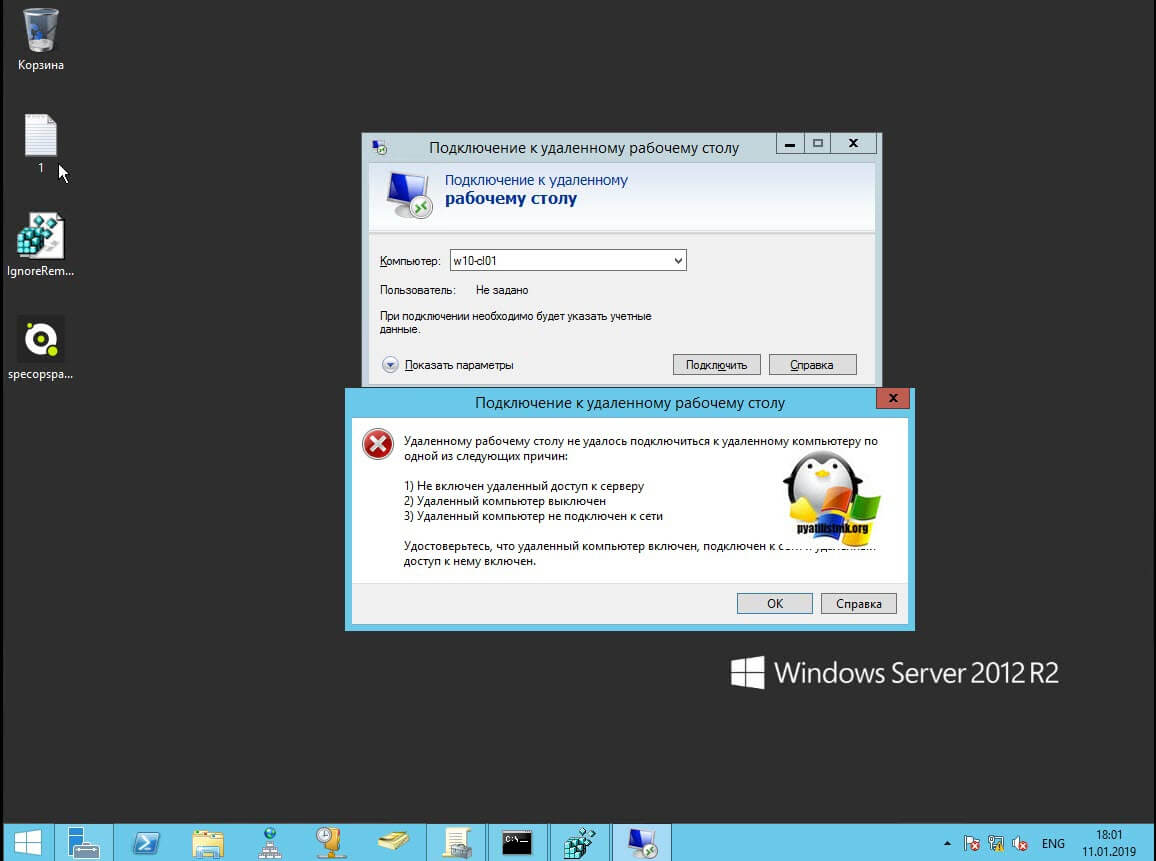
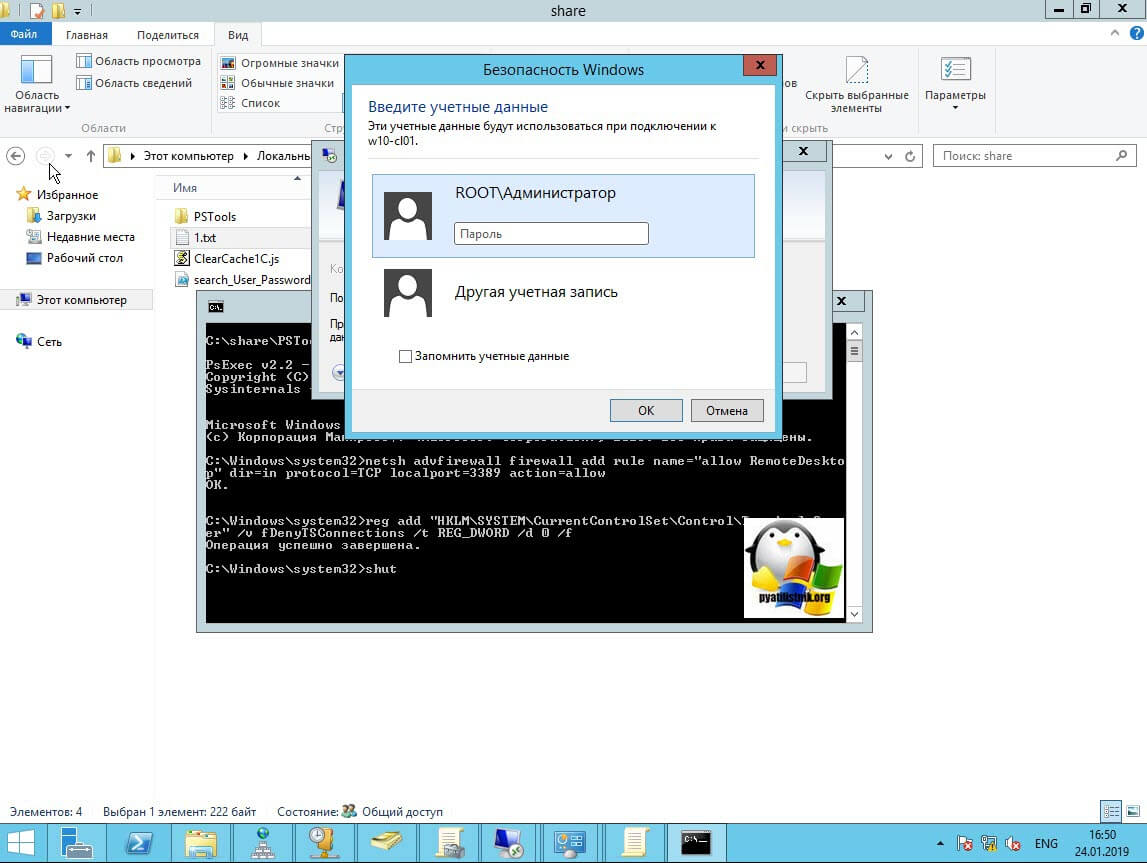
Напоминаю, что вы можете проверить доступность порта , через утилиту Telnet. Проверять нам нужно порт 3389. Вероятнее всего он не ответит. Как я и писал выше откроем порты и создадим правило в брандмауэре. Для этого мы воспользуемся утилитой PSTools.
На выходе у вас будет архив с утилитами, который нужно будет распаковать через архиватор. Когда вы распакуйте его, зажмите клавишу Shift и кликните правым кликом по папке PSTools. Из контекстного меню выберите пункт «Открыть окно команд».
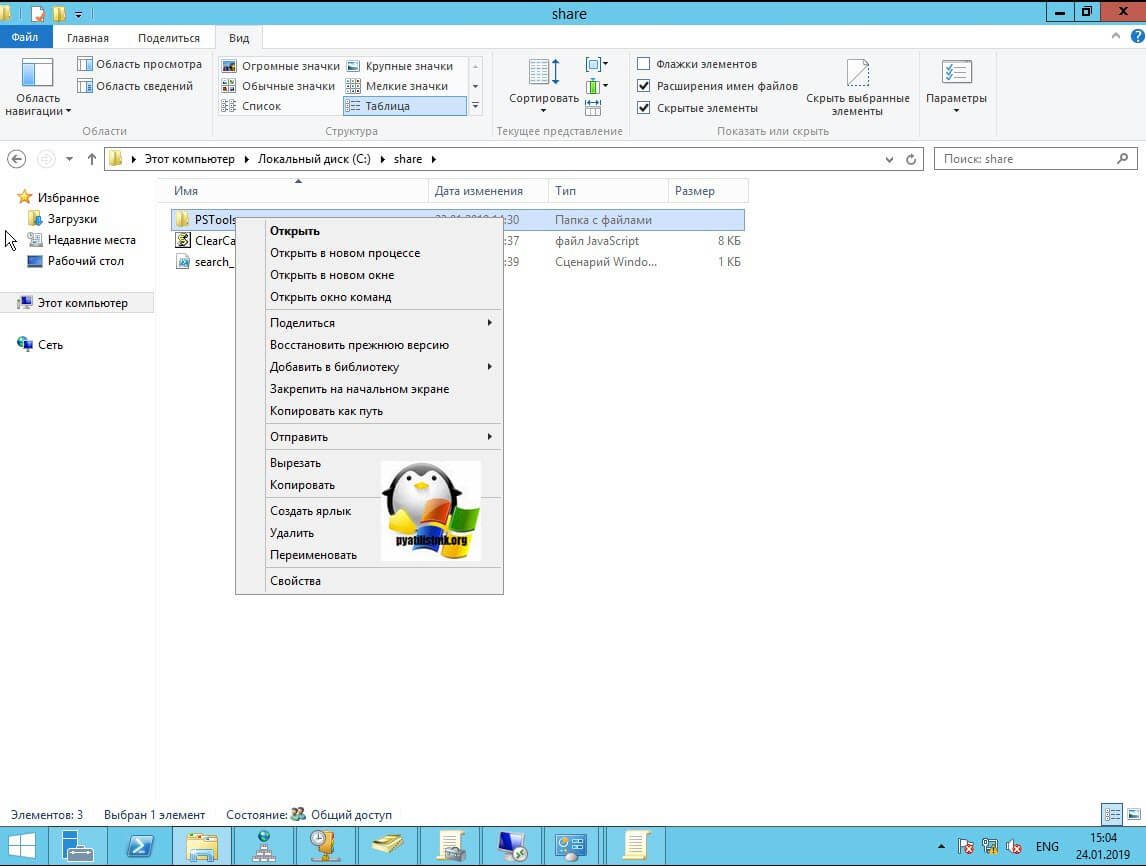
Введите вот такую команду:
Мой пример: PsExec.exe \w10-cl01 -u rootАдминистратор -p пароль cmd
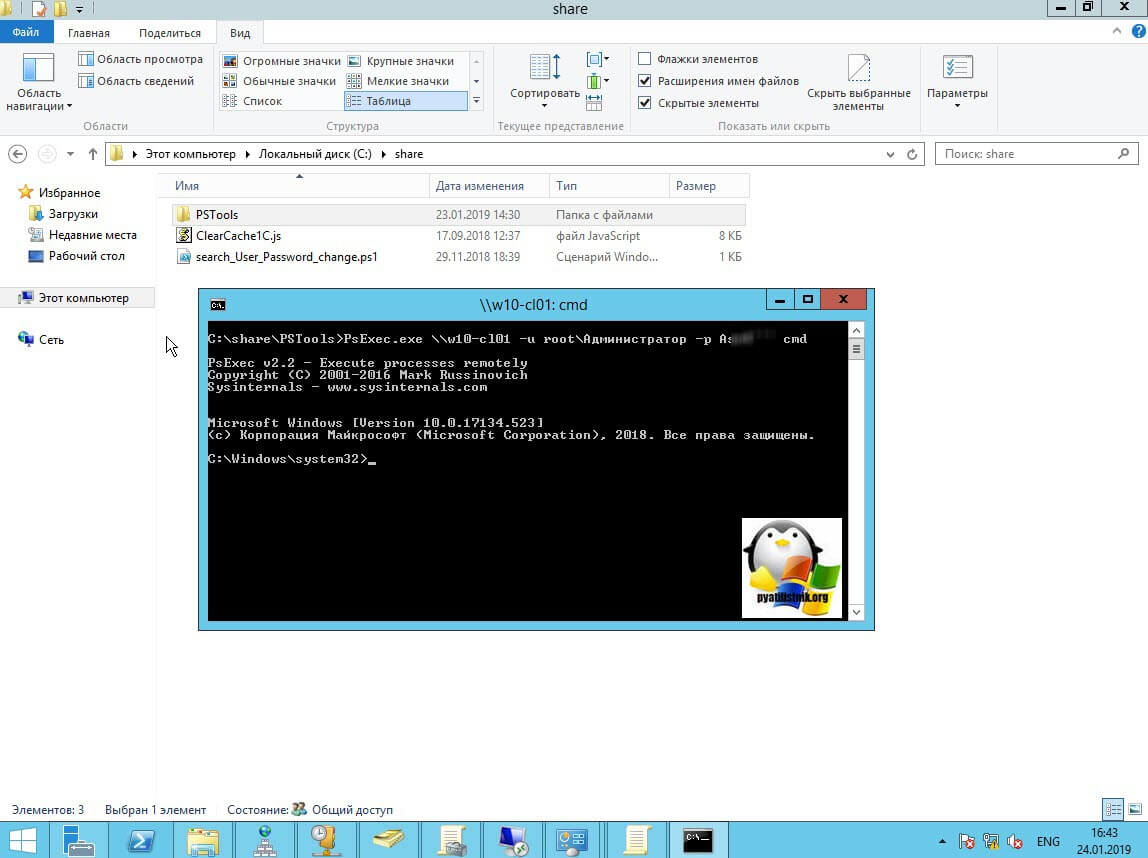
В итоге у вас будет произведено подключение к удаленному компьютеру, вы увидите в заголовке \dns-имя: cmd. Это означает, что вы успешно подключены.
Далее вступает утилита командной строки netsh, благодаря ей мы создадим правило разрешающее входящие подключения по RDP.
netsh advfirewall firewall add rule name=»allow RemoteDesktop» dir=in protocol=TCP localport=3389 action=allow
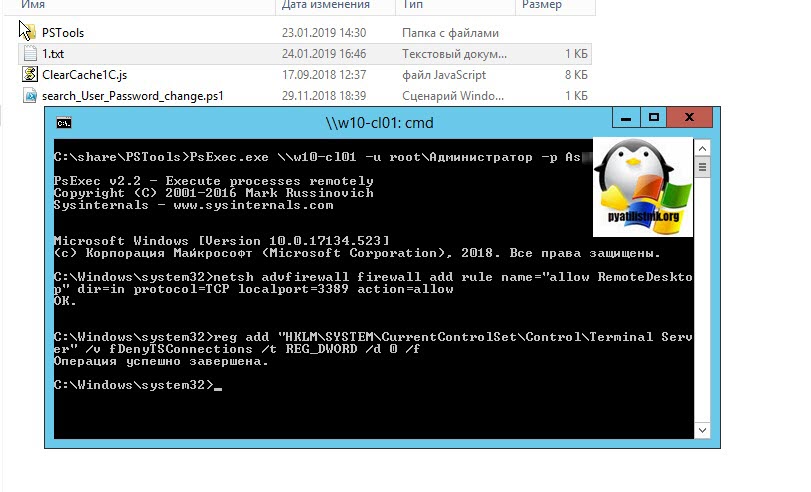
Если вы до этого не включали через реестр доступ к удаленному рабочему столу, то так же это можно выполнить в PsExec.exe:
reg add «HKLMSYSTEMCurrentControlSetControlTerminal Server» /v fDenyTSConnections /t REG_DWORD /d 0 /f
По идее все должно работать сразу и без перезагрузки, но если она требуется, то выполните команду: