

1. Откройте Thunderbird и щелкните меню “Инструменты”.
2. Выберите “Настройки учетной записи”.
3. В окне “Настройки учетной записи” выберите адрес электронной почты, который хотите удалить, и нажмите кнопку “Удалить”.
4. Появится окно подтверждения с вопросом, уверены ли вы, что хотите удалить адрес электронной почты. Нажмите кнопку “Да”, чтобы подтвердить, что вы хотите удалить адрес электронной почты.

I want to delete my Yahoo account from Thunderbird Mail — How do I do this?
I want to delete my Yahoo account from Thunderbird Mail — How do I do this?
- Solution chosen by KatyDawn54
- All Replies (4)
- Solution chosen by KatyDawn54
- Как удалить учетную запись электронной почты в Thunderbird Mail?
- Выбранное решение
- Все ответы (4)
- Выбранное решение
- Как удалить учетную запись электронной почты из Mozilla Thunderbird
- Удалить/удалить учетную запись электронной почты от Mozilla Thunderbird
- Как удалить учетную запись электронной почты из Mozilla Thunderbird
- Удалить/удалить учетную запись электронной почты из Mozilla Thunderbird
- Как удалить учетную запись электронной почты из Thunderbird?
- Как удалить учетную запись электронной почты из Mozilla Thunderbird
- Удалить/удалить учетную запись электронной почты из Mozilla Thunderbird
- Оглавление
- Запуск Менеджера профилей
- Управление профилями при открытом Thunderbird
- Запуск Менеджера профилей при закрытом Thunderbird
- Несколько установок Thunderbird
- Создание профиля
- Удаление профиля
- Переименование профиля
- Опции
- Работа оффлайн
- Использование выбранного профиля без запроса при запуске
- Перемещение профиля
- Восстановление информации из старого профиля
- Станьте волонтёром
- Как восстановить контакты и профили электронной почты в Mozilla Thunderbird (2022)
- Как мне НАВСЕГДА удалить старые адреса электронной почты в Thunderbird?
Chosen solution
Just be aware that when you remove an account all messages will go with it.
If there are messages in that old account you wish to keep, move them to folders under Local Folders before you remove the account.
Read this answer in context
👍 1
All Replies (4)
1. Thunderbird menu: Tools: Account Settings.
(If you cannot see the Thunderbird menu, press the Alt key or F10 key on your keyboard to show the menu)
2. Select the account you want to remove on the left side.
3. Click the «Account Actions» button on the bottom left and choose, «Remove Account».
4. Click the «OK» button on the bottom left of the «Account Settings» Window.
5. Quit Thunderbird, then start it again.
Chosen Solution
Just be aware that when you remove an account all messages will go with it.
If there are messages in that old account you wish to keep, move them to folders under Local Folders before you remove the account.
When I go to acct settings and try and select the email address to be deleted, the window retracts and «Account Wizard» displays a message that «an account with this name already exists. Please enter a different account name.» I don’t see how I can select the email address I want to delete.
Donnafree, how about starting your own thread with your issues details instead of finding old, solved threads to comment on? This is the second one so far.
The original posters do not want an email every time you decided to add to the solved postings.
Mozilla Thunderbird — это хороший и удобный почтовый клиент. Программа, благодаря целому ряду возможностей и «инструментов», позволяет организовать работу с почтой «в контексте» личных предпочтений.
Функция «Поиск» быстро находит всю корреспонденцию с «ключевым словом (-ами), фразой».
Вопрос удаления учётной записи (почтового ящика) в самом клиенте отнюдь не сложен, но имеет некоторую особенность, которая при незнании займёт время.
Казалось бы, задача выполнима уже на первом шаге при обращении к контекстному меню, но не совсем так.
Проиллюстрирую ответ картинками (фото), на релизе программы для ОС Linux. Для других платформ: Windows, Mac процесс подобен.

Для этого, щёлкнув мышкой на соответствующей строке (правая кнопка), вызовем «Контекстное меню».

Как видно, в нём нет опции «Удалить».
Поэтому дальше следует перейти в «Параметры»

После этого «шага» внизу основного окна Thunderbird появится опция «Действия для учётной записи».
Кликнув по ней (левая кнопка) увидим меню, в котором (в самом низу) уже присутствует «Удаление учётной записи».

Далее, используем эту возможность.
Эта цепочка была заархивирована. Если вам нужна помощь, задайте новый вопрос.

Как удалить учетную запись электронной почты в Thunderbird Mail?
- 4 ответа
- 5 имеют эту проблему
- 32172 просмотра
- Последний ответить пользователем01229325

- Цитата
Я хочу удалить свою учетную запись Yahoo из Thunderbird Mail – Как мне сделать это?
Я хочу удалить свою учетную запись Yahoo из Thunderbird Mail – как мне это сделать?
Выбранное решение
Просто имейте в виду, что когда вы удаляете учетную запись, все сообщения уходят с ней. Если в этой старой учетной записи есть сообщения, которые вы хотите сохранить , переместите их в папки в локальных папках перед удалением учетной записи.
Прочтите этот ответ в контексте 👍 1
Все ответы (4)

- Цитата
1. Меню Thunderbird: Инструменты: Настройки учетной записи. (Если вы не видите меню Thunderbird, нажмите клавишу Alt или F10 на клавиатуре, чтобы открыть меню)
2. В левой части выберите учетную запись, которую хотите удалить.
3. Нажмите кнопку «Действия с учетной записью» в левом нижнем углу и выберите «Удалить учетную запись».
4. Нажмите кнопку «ОК» в левом нижнем углу окна «Настройки учетной записи».
5. Закройте Thunderbird, затем запустите его снова.
1. Меню Thunderbird: Инструменты: Настройки учетной записи. (Если вы не видите меню Thunderbird, нажмите клавишу Alt или F10 на клавиатуре, чтобы открыть меню) 2. Выберите учетную запись, которую вы хотите удалить, слева 3. Нажмите кнопку «Действия с учетной записью» в левом нижнем углу и выберите «Удалить учетную запись». 4. Нажмите кнопку «ОК» в левом нижнем углу окна «Настройки учетной записи». 5. Закройте Thunderbird, затем запустите его снова.

- Цитата
Выбранное решение
Просто имейте в виду, что при удалении учетной записи все сообщения отправятся вместе с ней. Если в этой старой учетной записи есть сообщения, которые вы хотите сохранить, переместите их в папки под Локальные папки перед удалением учетной записи.
Просто имейте в виду, что при удалении учетной записи все сообщения будут отправляться вместе с ней.. Если в этой старой учетной записи есть сообщения, которые вы хотите сохранить, переместите их в папки в локальных папках, прежде чем удалять учетную запись.

- Цитата
Когда я перехожу к настройкам acct и пытаюсь выбрать адрес электронной почты, который нужно удалить, окно закрывается, и «Мастер учетных записей» отображает сообщение о том, что «учетная запись с таким именем уже существует. Введите другое имя учетной записи “. Я не понимаю, как выбрать адрес электронной почты, который хочу удалить.
Когда я захожу в настройки acct и пытаюсь выбрать адрес электронной почты, который нужно удалить, окно закрывается и «Мастер учетных записей» отображает сообщение о том, что «учетная запись с таким именем уже существует. Введите другое имя учетной записи». Я не понимаю, как выбрать адрес электронной почты, который хочу удалить.
- Цитата
Доннафри, как насчет того, чтобы начать собственную ветку с подробностями о ваших проблемах вместо того, чтобы искать старые решенные темы для комментариев? На данный момент это второй. Исходные плакаты не хотят получать электронную почту каждый раз, когда вы решаете добавить их к решенным сообщениям.
Donnafree, как насчет того, чтобы начать свою собственную тему с вашего выдает детали вместо того, чтобы искать старые решенные темы для комментариев? На данный момент это второй плакат. Оригинальные плакаты не хотят получать электронную почту каждый раз, когда вы решили добавить их к решенным сообщениям.
- Перейдите в меню “Инструменты” и выберите “Настройки учетной записи”.
- Открыв окно настроек учетной записи, выберите учетную запись, которую хотите удалить.
- Затем нажмите кнопку “Удалить учетную запись”.
Как удалить учетную запись электронной почты из Mozilla Thunderbird
Удалить/удалить учетную запись электронной почты от Mozilla Thunderbird
Что такое учетная запись Thunderbird?
Учетная запись Thunderbird — это учетная запись электронной почты, которую можно использовать с почтовым клиентом Thunderbird. Его можно использовать для отправки и получения электронной почты, а также для доступа к другим функциям почтового клиента Thunderbird.
Доступна ли еще электронная почта Thunderbird?
Да, электронная почта Thunderbird по-прежнему доступна. Это бесплатный почтовый клиент с открытым исходным кодом, который можно загрузить с веб-сайта Mozilla. Thunderbird — хороший выбор для людей, которым требуется множество функций и параметров настройки, а также он совместим с широким спектром поставщиков услуг электронной почты.
Как мне создать учетную запись Thunderbird?
Чтобы создать учетную запись Thunderbird, начните с посещения веб-сайта Thunderbird и нажатия кнопки “Получить Thunderbird”. Затем заполните форму на следующей странице, указав свой адрес электронной почты, пароль и другую необходимую информацию. Заполнив форму, нажмите кнопку “Создать учетную запись”, и все готово!
Как мне получить доступ к электронной почте Thunderbird?
Могу ли я использовать Thunderbird с моей учетной записью Gmail?
Да, вы можете использовать Thunderbird со своей учетной записью Gmail. Для этого вам нужно настроить Thunderbird для использования вашей учетной записи Gmail. Это можно сделать, выполнив следующие действия:
Откройте Thunderbird и откройте меню “Инструменты”.
Выберите “Настройки учетной записи”.
Нажмите кнопку “Добавить учетную запись”.
Выберите адрес электронной почты. тип учетной записи и нажмите “Далее”.
Введите свое имя, адрес электронной почты и пароль и нажмите “Далее”.
Что случилось с электронной почтой Thunderbird?
Электронная почта Thunderbird — это клиент электронной почты, который был прекращен, когда-то был популярен, но теперь устарел. Он был разработан Mozilla Foundation, и его последний стабильный выпуск был выпущен в 2012 году.
Бесплатна ли Mozilla Thunderbird?
Да, Mozilla Thunderbird бесплатна. Это кроссплатформенный почтовый клиент, который можно использовать на компьютере, телефоне или планшете.
Как установить Thunderbird?
Thunderbird — это клиент электронной почты для рабочего стола, который вы можете установить на свой компьютер. Чтобы установить его, перейдите на сайт Thunderbird и нажмите кнопку “Загрузить”.. Затем следуйте инструкциям на экране, чтобы установить его.
Какая бесплатная служба электронной почты лучше?
На этот вопрос нет универсального ответа, так как лучший бесплатный почтовый сервис зависит от ваших потребностей и предпочтений. Некоторые популярные бесплатные почтовые сервисы включают Gmail, Yahoo! Mail и Outlook.com.
Как использовать Thunderbird?
Thunderbird — это почтовый клиент, который вы можете использовать для доступа к своей учетной записи электронной почты. Чтобы использовать Thunderbird, вам нужно будет создать новую учетную запись электронной почты или подключиться к существующей учетной записи. Затем вы можете использовать Thunderbird для отправки и получения электронной почты.
Может ли Thunderbird иметь несколько учетных записей электронной почты?
Да, Thunderbird может иметь несколько учетных записей электронной почты. Чтобы добавить учетную запись, перейдите в меню “Инструменты” и выберите “Настройки учетной записи”. Затем нажмите кнопку “Добавить учетную запись” и следуйте инструкциям.
Есть ли у Foxfire электронная почта?
Foxfire не имеет электронной почты, но имеет систему обмена сообщениями, которая позволяет пользователям отправлять сообщения друг другу.
До сих пор Mailbird бесплатен?
Да, Mailbird по-прежнему бесплатен. Его можно загрузить с веб-сайта Mailbird.
Чем лучше Thunderbird, чем Gmail?
На этот вопрос нет простого ответа. Thunderbird — это почтовый клиент для настольных компьютеров, а Gmail — веб-служба электронной почты. Каждый из них имеет свои преимущества и недостатки.
Thunderbird более настраиваемый, чем Gmail, и имеет больше возможностей. Однако Gmail проще в использовании и имеет больше места для хранения.
Как получить бесплатный Mailbird?
Вы можете получить бесплатную пробную версию Mailbird, посетив веб-сайт Mailbird и нажав кнопку “Бесплатная пробная версия”.
Безопасно ли использование Mailbird?
Mailbird — это безопасный и надежный почтовый клиент, который был протестирован и не содержит вредоносных программ и вирусов.
Являются ли Thunderbirds настоящими птицами?
Птицы грома — не настоящие птицы. Это вид птиц, созданный для телешоу Thunderbirds.
Сколько учетных записей электронной почты может обрабатывать Thunderbird?
Thunderbird может обрабатывать неограниченное количество учетных записей электронной почты.
- Меню Thunderbird: Инструменты: Настройки учетной записи.
- Выберите слева учетную запись, которую хотите удалить.
- Нажмите кнопку “Действия с учетной записью” в левом нижнем углу и выберите “Удалить учетную запись”.
- Нажмите кнопку “ОК” в левом нижнем углу окна “Учетная запись”. Настройки”.
- Выйдите из Thunderbird, затем запустите его снова.
Как удалить учетную запись электронной почты из Mozilla Thunderbird
Удалить/удалить учетную запись электронной почты из Mozilla Thunderbird
Как удалить учетную запись IMAP из Thunderbird?
Откройте Thunderbird и нажмите кнопку меню в верхнем левом углу окна.
Выберите “Инструменты” > “Настройки учетной записи” > “Учетные записи”.
Нажмите на учетную запись. которую хотите удалить, а затем нажмите “Удалить учетную запись”.
Введите пароль, если будет предложено, и нажмите “Удалить учетную запись”.
Как удалить установленную учетную запись электронной почты ?
Чтобы удалить учетную запись электронной почты на iPhone, нажмите “Настройки” > “Почта, контакты, календари”. Нажмите на учетную запись, которую хотите удалить, а затем нажмите “Удалить учетную запись”. Чтобы удалить учетную запись электронной почты на вашем Mac, выберите учетную запись электронной почты на вкладке “Почта” > “Настройки” > “Учетные записи”. Затем щелкните значок минуса в нижней части окна.
Как удалить учетную запись электронной почты с компьютера?
Откройте панель управления и выберите Почта, контакты и календари. Выберите учетную запись электронной почты, которую хотите удалить, и нажмите “Удалить учетную запись”.
Как изменить адрес электронной почты в Thunderbird?
Как удалить сервер исходящей почты в Thunderbird?
Чтобы удалить сервер исходящей почты, необходимо сначала щелкнуть стрелку рядом с “Настройки сервера”, а затем нажать “Управление серверами”. Это откроет список всех серверов, которые вы настроили. Чтобы удалить сервер из этого списка, просто нажмите на него, а затем нажмите “Удалить сервер”.
Что такое Pop3 или IMAP?
Pop3 – это тип протокола электронной почты, который существует с 1980-х годов. Это один из наиболее распространенных протоколов, используемых в Интернете, и именно его использует Gmail. Изначально он был разработан для того, чтобы люди, использующие разные компьютеры, могли легко отправлять и получать сообщения электронной почты друг от друга.
Как удалить учетную запись электронной почты из Thunderbird?
- Меню Thunderbird: Инструменты: Настройки учетной записи.
- Выберите слева учетную запись, которую хотите удалить.
- Нажмите кнопку “Действия с учетной записью” в левом нижнем углу и выберите “Удалить учетную запись”.
- Нажмите кнопку “ОК” в левом нижнем углу окна “Учетная запись”. Настройки”.
- Выйдите из Thunderbird, затем запустите его снова.
Как удалить учетную запись электронной почты из Mozilla Thunderbird
Удалить/удалить учетную запись электронной почты из Mozilla Thunderbird
Как удалить учетную запись IMAP из Thunderbird?
Откройте Thunderbird и нажмите кнопку меню в верхнем левом углу окна.
Выберите “Инструменты” > “Настройки учетной записи” > “Учетные записи”.
Нажмите на учетную запись. которую хотите удалить, а затем нажмите “Удалить учетную запись”.
Введите пароль, если будет предложено, и нажмите “Удалить учетную запись”.
Как удалить установленную учетную запись электронной почты ?
Чтобы удалить учетную запись электронной почты на iPhone, нажмите “Настройки” > “Почта, контакты, календари”. Нажмите на учетную запись, которую хотите удалить, а затем нажмите “Удалить учетную запись”. Чтобы удалить учетную запись электронной почты на вашем Mac, выберите учетную запись электронной почты на вкладке “Почта” > “Настройки” > “Учетные записи”. Затем щелкните значок минуса в нижней части окна.
Как удалить учетную запись электронной почты с компьютера?
Откройте панель управления и выберите Почта, контакты и календари. Выберите учетную запись электронной почты, которую хотите удалить, и нажмите “Удалить учетную запись”.
Как изменить адрес электронной почты в Thunderbird?
Как удалить сервер исходящей почты в Thunderbird?
Чтобы удалить сервер исходящей почты, необходимо сначала щелкнуть стрелку рядом с “Настройки сервера”, а затем нажать “Управление серверами”. Это откроет список всех серверов, которые вы настроили. Чтобы удалить сервер из этого списка, просто нажмите на него, а затем нажмите “Удалить сервер”.
Что такое Pop3 или IMAP?
Pop3 – это тип протокола электронной почты, который существует с 1980-х годов. Это один из наиболее распространенных протоколов, используемых в Интернете, и именно его использует Gmail. Изначально он был разработан для того, чтобы люди, использующие разные компьютеры, могли легко отправлять и получать сообщения электронной почты друг от друга.
Thunderbird сохраняет вашу персунальную информацию, такую как сообщения, пароли и пользовательские предпочтения в наборе файлов, который назвается вашим профилем, который хранится в отдельном расположении относительно программных файлов Thunderbird. Вы можете иметь несколько профилей Thunderbird, каждый из них содержит отдельный набор пользовательской информации. Менеджер профилей позволяет вам создавать, удалять, переименовывать и переключать профили.
Оглавление
- Запуск Менеджера профилей
- Управление профилями при открытом Thunderbird
- Запуск Менеджера профилей при закрытом Thunderbird
- Восстановление информации из старого профиля
Запуск Менеджера профилей
Примечание: Вы можете управлять профилями со страницы О профилях, когда Thunderbird открыт. Если Thunderbird не будет запущен или вам необходимы определённые опции, вы можете также открыть Менеджер профилей при закрытом Thunderbird.
Управление профилями при открытом Thunderbird
Перейдите на Справка > Информация для решения проблем через гамбургеровое меню Thunderbird  или панель меню.
Если панель меню Thunderbird не отображается, нажмите на клавишу на вашей клавиатуре, чтобы сделать его временно видимым.
На открывшейся странице Информация для решения проблем щёлкните по ссылке about:profiles
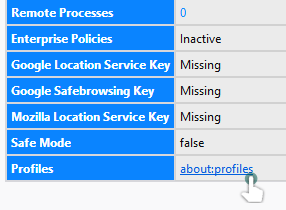
В результате откроется страница О профилях, показанная на изображении ниже.
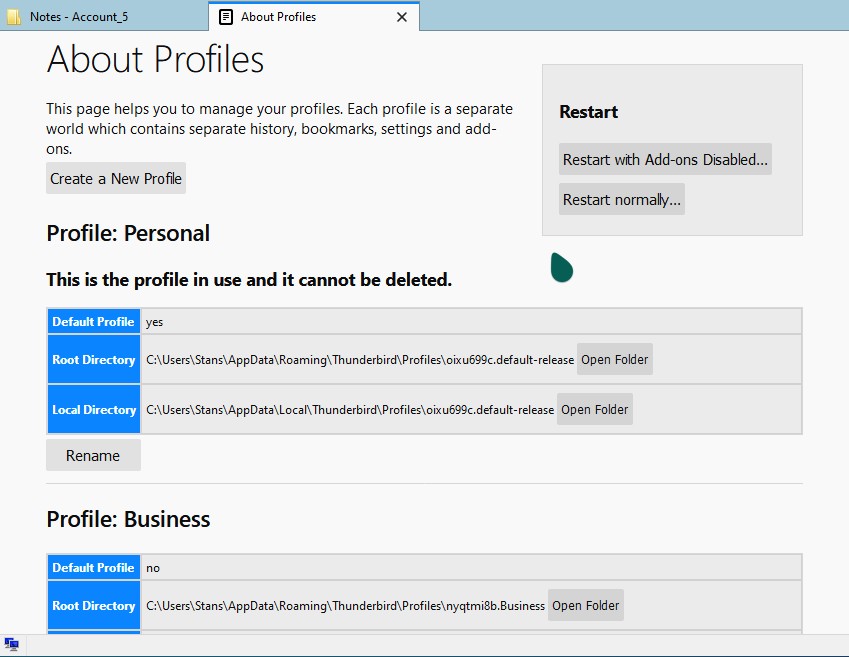
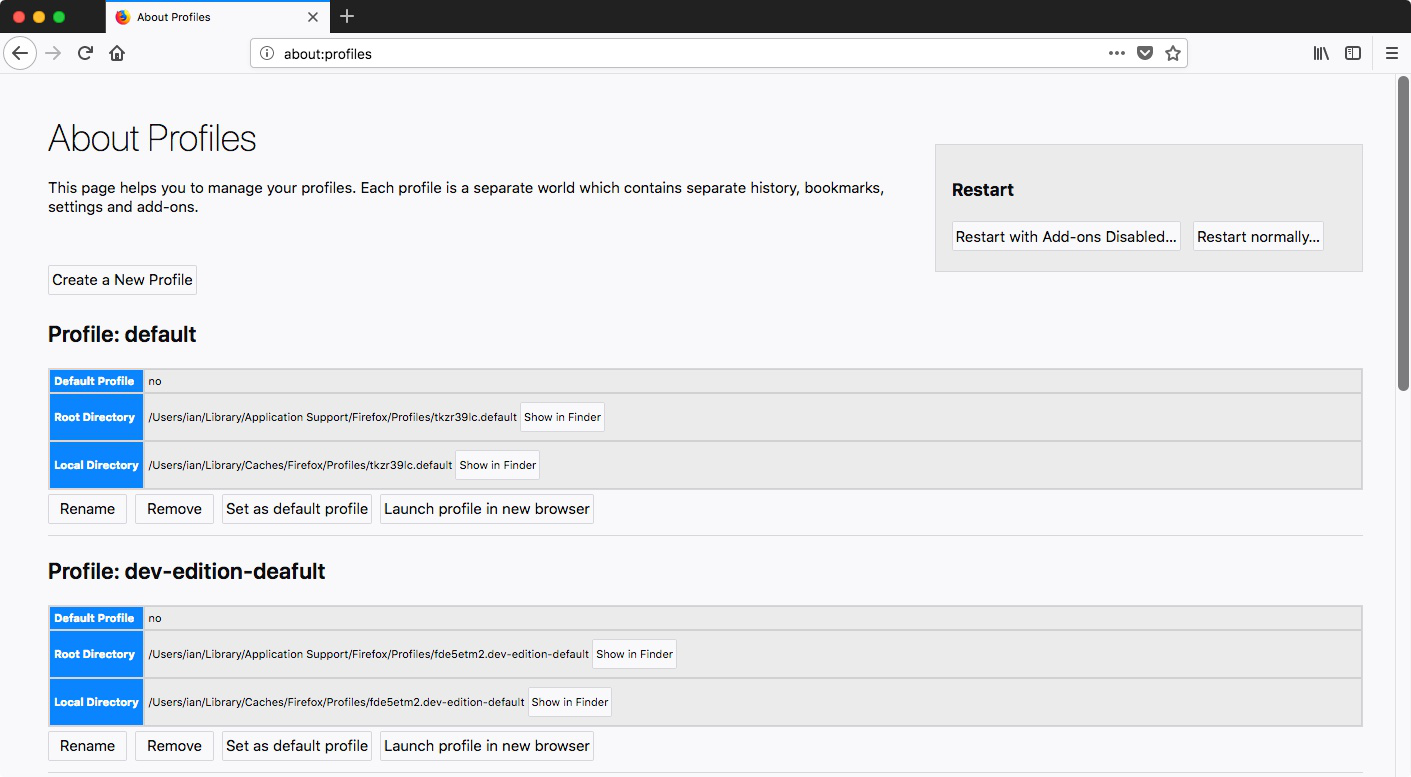
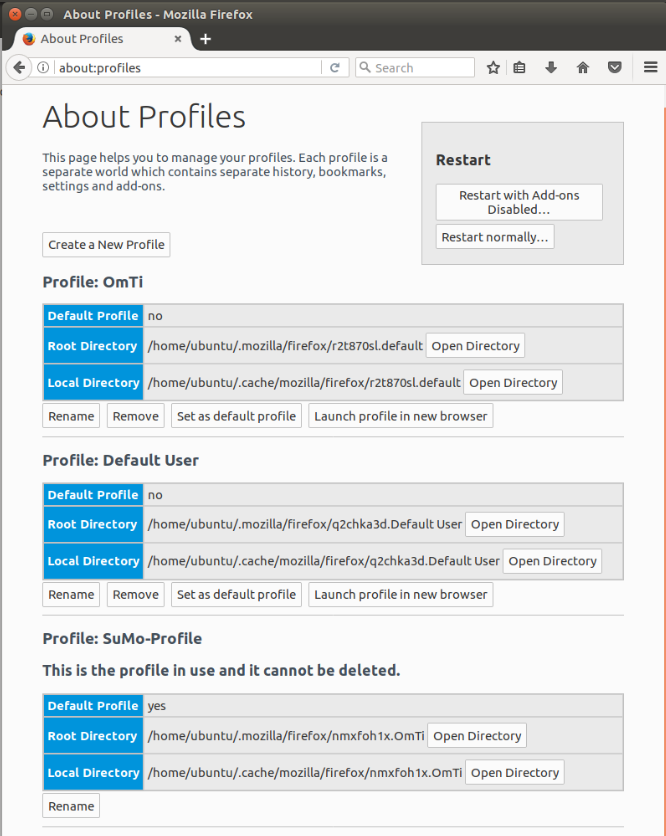
Доступны следующие опции:
- Создать новый профиль Щёлкните по ней и следуйте сообщениям в Мастере создания профилей (для получения дополнительной информации прочитайте раздел Создание профиля). После того как завершите создание нового профиля, он будет отображаться в Менеджере профилей. Новый прояиль станет профилем по умолчанию и будет использоваться со следующего запуска Thunderbird.
Чтобы управлять профилями, найдите профиль, который хотите изменить и выберите из этих кнопок под этим профилем:
- Щёлкните по ней, чтобы изменить имя профиля в Менеджере профилей. Примечание: Папка, содержащая файлы для профиля, не переименовывается.
- Щёлкните по ней для удаления профиля. (Используемый профиль удалить нельзя). Не удалять файлы — предпочтительная опция. Для получения дополнительной информации прочитайте раздел Удаления профиля ниже.
- Установить как профиль по умолчанию Эта опция позволяет вам переключать профили. Щёлкните по ней, чтобы заставить Thunderbird использовать этот профиль по умолчанию при загрузке.
- Запустить ещё один браузер с этим профилем Когда вы щёлкнете по ней, откроется другое окно Thunderbird, использующее этот профиль.
Запуск Менеджера профилей при закрытом Thunderbird
Если у вас есть несколько установок Thunderbird, читайте ниже.
- Если Thunderbird открыт, закройте Thunderbird: Шаблон «closeThunderbird» не существует или не имеет одобренной версии.
- Нажмите

+ на клавиатуре. Откроется диалоговое окно Выполнить. - В диалоговом окне Выполнить введите:
thunderbird -P
You can use-P,-por-ProfileManager(любой вариант будет работать).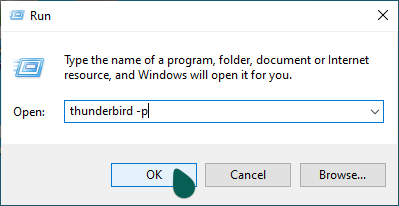
- Щёлкните . Откроется окно Менеджера профилей Thunderbird (выбор профиля пользователя).
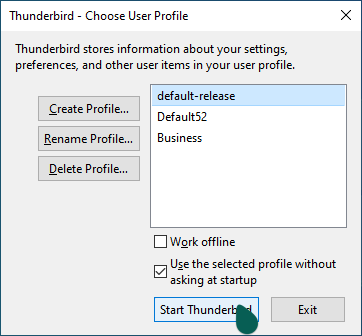
Если инструкции выше не работают, или у вас несколько установок Thunderbird, используйте вместо этого следующие инструкции.
Несколько установок Thunderbird
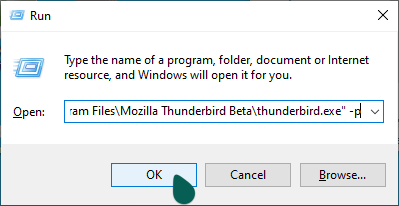
У вас может иметься несколько программ Thunderbird, установленных в различных расположениях. Чтобы запустить Менеджер профилей для конкретной установки Thunderbird, замените thunderbird.exe в последующих инструкциях на полный путь к программе Thunderbird, заключите эту строку в кавычки и затем добавьте в конце -P.
Примеры:
Thunderbird (32-bit) на 64-битном Windows
"C:\Program Files (x86)\Mozilla Thunderbird\thunderbird.exe" -P
Thunderbird (32-bit) на 32-битном Windows (или 64-битный Thunderbird на 64-битном Windows)
"C:\Program Files\Mozilla Thunderbird\thunderbird.exe" -P
- Если Thunderbird открыт, закройте Thunderbird: Шаблон «closeThunderbird» не существует или не имеет одобренной версии.
- С помощью Finder перейдите в .
- Откройте приложение Terminal.
- В приложении Terminal введите следующее:
/Applications/Thunderbird.app/Contents/MacOS/thunderbird-bin -PПримечание: Если ваше приложение Thunderbird находится в разположении, отличном от
/Applications/Thunderbird.app/, подправьте строку.Важно: после пути перед
-Pнаходится пробел (Вы можете использовать-P,-por-ProfileManagerпосле пути; любой из этих вариантов будет работать). - Нажмите . Откроется окно Менеджера профилей Thunderbird (выбор профиля пользователя).
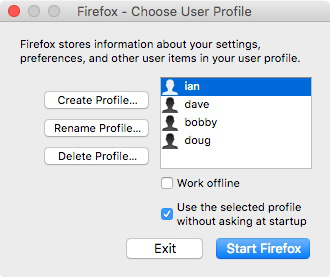
Примечание: Вам может потребоваться подправить эти инструкции, если Thunderbird установлен не в расположении по умолчанию (например, когда существует несколько установок).
Если Thunderbird уже включен в ваш дистрибутив Linux или если вы установили Thunderbird с помощью менеджера пакетов вашего дистрибутива Linux:
- Если Thunderbird открыт, закройте Thunderbird: Нажмите кнопку меню Firefox
 и выберите .Нажмите кнопку меню Firefox в верхней части экрана и выберите .Нажмите кнопку меню Firefox и выберите .
 - В Terminal запустите:
firefox -P
P в верхнем регистре. В качестве альтернативы вы можете использовать -ProfileManager вместо -P.
Откроется окно Менеджера профилей Thunderbird (выбор профиля пользователя).
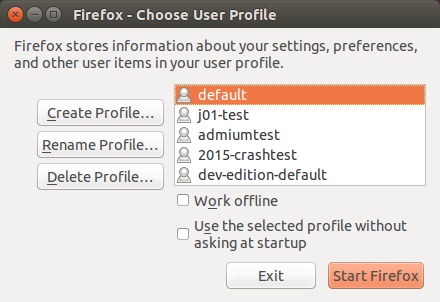
Если окно Менеджера профилей не открылось, Thunderbird может работать в фоне, даже если это не видно. Закройте все экземпляры Thunderbird или перезапустите компьютер и попробуйте снова.
Создание профиля
После запуска Менеджера профилей, как описано выше, вы можете создать новый, дополнительный профиль, следующим образом:
- В Менеджере профилей щёлкните на , чтобы запустить Мастер создания профиля.
- Щёлкните и введите имя профиля. Используйте наглядное имя профиля, например, ваше имя. Это имя не раскрывается в Интернете.
-
- Игнорируйте сообщение , если только не хотите выбрать, где хранить профиль на вашем компьютере.
Предупреждение: Если вы выберите ваше собственное расположение папки для профиля, выберите новую или пустую папку. Если вы выбрали непустую папку ипозже удалите профиль и используере опцию «Удалить файлы», всё содержимое папки будет удалено.
- Чтобы создать новый профиль, щёлкните .
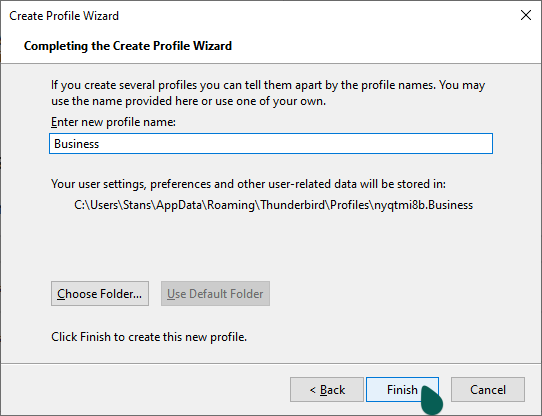
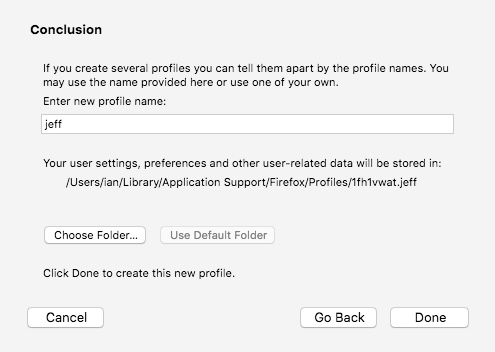
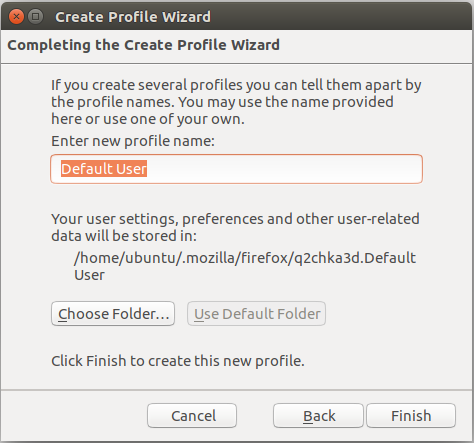
Вы будете перемещены обратно в Менеджер профилей, при этом в списке появится новый профиль.
Удаление профиля
После запуска Менеджера профилей, как объяснено выше, вы можете удалить существующий профиль следующим образом:
- В Менеджере профилей выберите профиль для удаления и щёлкните .
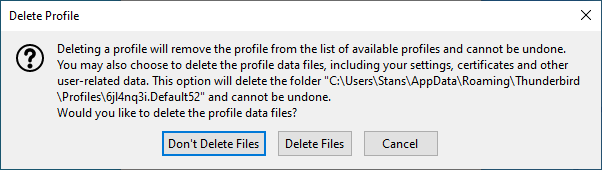
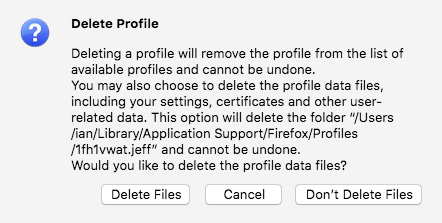
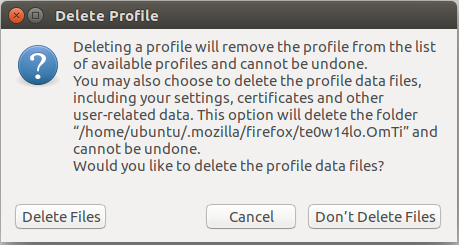
- Подтвердите, что вы хотите удалить профиль:
- Не удалять файлы удаляет профиль из Менеджера профилей, но сохраняет файлы с данными профиля на вашем компьютере в папке хранения, так что ваша информация не будет потеряна. «Не удалять файлы» — предпочтительная опция, потому что сохраняет папку старого профиля и позволяет вам восстановить файлы в новом профиле.
- удаляет профиль и его файлы (включая закладки профиля, настройки, пароли и т.д.). Если вы используете опцию «Удалить файлы», папка профиля и файлы будут удалены. Это действие невозможно отменить.
- прерывает удаление профиля.
-
Переименование профиля
После запуска Менеджера профилей, как объяснено выше, вы можете переименовать профиль следующим образом:
- В Менеджере профилей выберите профиль для переименования, затем щёлкните .
- Введите новое имя профиля, затём щёлкните или нажмите .
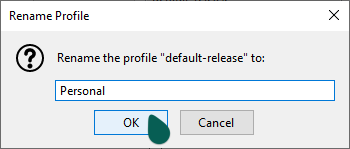
Примечание: Папка, содержащая файлы профиля, не переименовывается.
Опции
Эти опции доступны, только если вы запускаете Менеджер профилей, когда Thunderbird закрыт.
Работа оффлайн
Выбор этой опции загружает выбранный профиль и запускает Thunderbird без подключения к Интернету. Вы можете просматривать ранее просмотренные веб-страницы и экспериментировать с вашим профилем.
Использование выбранного профиля без запроса при запуске
Когда у вас есть несколько профилей, эта опция говорит Thunderbird, что делать при каждом запуске:
- Если вы отметили эту опцию, выбранный профиль становится профилем по умолчанию, так что Thunderbird будет автоматически загружать его при каждом запуске, пока вы не выберете другой профиль по умолчанию. Чтобы получить доступ к другим профилям, вы должны запустить сначала Менеджер профилей.
- Если вы не отметите эту опцию, Thunderbird будет отображать Менеджер профилей при каждом старте, так что вы сможете выбрать используемый профиль.
Перемещение профиля
Чтобы скопировать все ваши данные Thunderbird и настройки на другую установку Thunderbird (например, если вы получили новый компьютер), вы можете создать резервную копию вашего профиля Thunderbird, затем сохранить её в вашем новом расположении. Для получения инструкций, как создать резервную копию профиля и провести из неё восстановление, прочитайте статью Создание резервной копии профиля. Если вам необходимо переместить данные Thunderbird (учётные записи, сообщения, пароли и другие данные) на новый компьютер, прочитайте статью Перемещение данных Thunderbird на новый компьютер.
Восстановление информации из старого профиля
Если у вас есть важная информация в старом профиле Thunderbird, такая как закладки, пароли или пользовательские предпочтения, вы можете переместить эту информацию в новый профиль Thunderbird, скопировав соответствующие файлы. Для получения инструкций прочитайте статью Восстановление важных данных из старого профиля. Вы можете также переключиться на предыдущий профиль, чтобы восстановить данные старого профиля. Для получения дополнительной информации прочитайте статью Как восстановить пользовательские данные, которые пропали после обновления Firefox.
Эти прекрасные люди помогли написать эту статью:

Станьте волонтёром
Растите и делитесь опытом с другими. Отвечайте на вопросы и улучшайте нашу базу знаний.
Как восстановить контакты и профили электронной почты в Mozilla Thunderbird (2022)
Как удалить адрес электронной почты из Thunderbird?
Чтобы удалить адрес электронной почты из Thunderbird, сначала откройте Thunderbird, а затем щелкните меню “Инструменты”. Затем выберите “Настройки учетной записи”, а затем нажмите на вкладку “Адрес электронной почты”. Наконец, прокрутите вниз до адреса электронной почты, который вы хотите удалить, и нажмите кнопку “Удалить”.
Как удалить старые адреса электронной почты?
Вы можете очистить старые адреса электронной почты, выполнив следующие действия:
Войдите в свою учетную запись Gmail.
Перейдите на вкладку “Настройки”.
Нажмите ” Вкладка “Пересылка и POP/IMAP”.
В разделе “Загрузка POP” установите флажок “Удалить сообщения с сервера после их загрузки”.
Нажмите кнопку “Сохранить изменения”. .
Как удалить мой старый адрес электронной почты из автозаполнения?
Как удалить несколько писем в Thunderbird?
Чтобы удалить несколько писем в Thunderbird, вы можете выбрать их все и нажать клавишу удаления или использовать кнопку удаления на панели инструментов. Если вам нужно удалить много писем, может быть проще использовать сочетание клавиш Ctrl+A, чтобы выбрать их все.
Как удалить учетную запись IMAP в Thunderbird?
Чтобы удалить учетную запись IMAP в Thunderbird, сначала откройте Thunderbird и щелкните меню “Инструменты”. Затем выберите “Настройки учетной записи” и нажмите на вкладку “IMAP”. Далее выберите учетную запись, которую хотите удалить, и нажмите кнопку “Удалить учетную запись”..
Можно ли навсегда удалить адрес электронной почты?
Когда вы удаляете адрес электронной почты из своей учетной записи, действительно ли информация исчезает навсегда? Можно ли навсегда удалить адрес электронной почты?
Ответ на этот вопрос немного сложен. Когда вы удаляете адрес электронной почты, адреса фактически скрыты от просмотра. Однако они не удаляются навсегда. Адреса по-прежнему хранятся в системе, и при необходимости их можно восстановить.
Если вы хотите удалить адрес электронной почты навсегда, вам нужно будет связаться с компанией и попросить, чтобы они удалили его для вас. Они, вероятно, попросят удостоверение личности, прежде чем приступить к удалению.
Как удалить адрес электронной почты из моего списка контактов?
Когда вы удаляете адрес электронной почты из своего списка контактов, вы полностью удаляете его из своей учетной записи. Это означает, что вы больше не сможете отправлять сообщения на этот адрес, независимо от того, подписан ли этот адрес на ваш список рассылки. Чтобы удалить адрес электронной почты из списка контактов:
Войдите в свою учетную запись и нажмите ссылку “Управление подписчиками”.
Нажмите ссылку “Удалить” рядом с адресом электронной почты, который вы хотите удалить.
Нажмите кнопку “Да, удалить этот адрес” для подтверждения.
Как закрыть адрес электронной почты?
На этот вопрос нет универсального ответа, так как лучший способ закрыть адрес электронной почты зависит от используемой вами службы электронной почты.
Как удалить тысячи писем в Thunderbird?
Когда в папке “Входящие” много писем, может быть сложно найти нужное письмо. И если вам нужно удалить много писем, это может занять много времени, чтобы делать это по одному. В этой статье мы покажем вам, как быстро и легко удалить тысячи писем в Thunderbird.
Сначала откройте Thunderbird и перейдите на вкладку “Входящие”. Затем выберите все электронные письма в папке “Входящие”, установив флажок рядом с вкладкой “Входящие”. Затем нажмите кнопку “Удалить” и подтвердите, что вы хотите удалить все сообщения.
Thunderbird немедленно удалит все сообщения в вашем почтовом ящике. Если у вас есть другие папки с электронными письмами, которые вы хотите удалить, повторите эти шаги и для этих папок.
Как удалить электронные письма из Firefox?
Если вы хотите удалить электронное письмо из Firefox, процесс очень прост. Сначала откройте письмо, а затем нажмите кнопку “Удалить”. Появится сообщение с вопросом, уверены ли вы, что хотите удалить письмо. Если вы уверены, нажмите кнопку “Удалить”, и письмо будет удалено.
Как удалить автозаполнение?
Не существует однозначного способа удалить автозаполнение. Некоторые методы включают в себя:
Очистку кэша и истории браузера.
Редактирование настроек браузера для отключения автозаполнения.
Использование стороннего инструмента для удаления автозаполнения.
Как изменить адрес электронной почты для автозаполнения?
Чтобы изменить свой автоматически заполняемый адрес электронной почты, вам нужно зайти в настройки.
В настройках вы сможете выбрать, какой адрес электронной почты вы хотите использовать для автозаполнения.
Если у вас есть более одного адреса электронной почты, сохраненного в вашем автозаполнении, вы можете выбрать, какой из них вы хотите использовать.
После того, как вы выбрали адрес электронной почты, обязательно сохраните ваши изменения.
Теперь вы сможете использовать новый адрес электронной почты для автозаполнения.
Как мне избавиться от старого адреса электронной почты, который постоянно появляется в аутлуке?
Как добавить еще одну учетную запись электронной почты в Thunderbird?
Чтобы добавить еще одну учетную запись электронной почты в Thunderbird, откройте Thunderbird и выберите “Файл” > “Добавить учетную запись”. Выберите тип учетной записи, которую хотите добавить, и следуйте инструкциям.
Как удалить нежелательные адреса электронной почты с моего IPAD?
Если у вас есть список адресов электронной почты, с которых вы больше не хотите получать сообщения, вы можете удалить их со своего iPad. Вот как:
Откройте приложение “Настройки” и выберите “Почта, контакты, календари”.
Нажмите “Ваши учетные записи электронной почты”.
Выберите учетную запись, из которой вы хотите удалить электронную почту. адреса.
Нажмите “Удалить контакт” рядом с адресами электронной почты, которые вы хотите удалить.
