
nslookup -type=TXT example.comWhat is the correct command, or is there a better tool use on Windows 7?
asked Aug 24, 2010 at 19:40

2 gold badges6 silver badges15 bronze badges
First start nslookup without parameters, then type set type=txt, then type the domain name.
nslookup <enter>
set type=txt <enter>
villagevines.com- Example
- Типы DNS записей домена
- Какие записи влияют на доставку писем?
- Инструменты для проверки доменных записей
- Пример проверки DNS записей с помощью MXtoolbox
- Как проверить корректность записи DKIM?
- Как проверить SPF запись?
- Как проверить DMARC запись?
- Зачем проверять DNS-записи
- Windows и Linux утилиты для проверки DNS-записей
- Лучшие бесплатные сервисы для проверки DNS-записей
- Pr-C y
- Основные возможности
- Особенности
- 2whois
- Основные возможности
- Особенности
- 2ip
- Основные возможности
- Особенности
- MXToolbox
- Основные возможности
- Особенности
- NetTOOLS
- Основные возможности
- Особенности
- functions-online
- Основные возможности
- Особенности
- Вывод
- Как проверить DNS записи доменного имени в Windows
- Использование nslookup в Windows для проверки записей для доменного имени
- Описание ресурсных записей для домена
- Он-лайн проверка записей для домена
- Проверка записей DNS с помощью Набора инструментов администратора от Google
- Он-лайн проверка DNS записей от регистратора REG.RU
- Как проверить NS записи на всех DNS серверов сразу
- Дополнительные сервисы для проверки
- Почему домены начинают работать не сразу
- Благодарности
- Using Nslookup – NonInteractive
- Using Nslookup To Quickly Check TXT Records
- Non-Authoritative Vs Authoritative
- SPF Reference
- DNS Query Issues
- Issue #1 – Use IPv4
- Issue #2 — Do Not Anger the Case Sensitivity Gods
- Issue #3 – Beware Caching Devices
- Issue #4 – Driving me Dotty
- Управление DNS-записями
- Предварительные требования
- Создание DNS-записи в ISPmanager
- Проверка домена
Example
C:\Users\wilfried>nslookup
Default Server: mydnsserver
Address: 192.168.1.1
> set type=txt
> villagevines.com
Server: mydnsserver
Address: 192.168.1.1
*** No text (TXT) records available for villagevines.com
>
answered Aug 25, 2010 at 7:48

6 silver badges3 bronze badges
I have no ideea why but if you add an IP of a nameser at the end it will work.
I have added google’s dns name in this case:
nslookup -type=TXT villagevines.com 8.8.8.8
It can be your local DNS service.
HTH next time when you need to query your TXT records.
answered Aug 25, 2010 at 7:03

1 gold badge11 silver badges15 bronze badges
The link for Get-Dns does not work, the standard Powershell cmdlet to do this is
PS> Resolve-DnsName villagevines.com -Type TXT
See more on Resolve-DnsName
answered Jul 9, 2014 at 16:57

1 silver badge1 bronze badge
In Windows 10, this work:
nslookup -q=TXT villagevines.com Update: At this moment 2021-03-29, in Windows 10, you can use old nslookup syntax
nslookup -type=TXT villagevines.com answered Jun 1, 2017 at 12:38

Download BIND for Windows, there is a Windows port of dig in that. You should use dig instead of nslookup.
If you’re a Powershell fan (like me) you can also download the Powershell Dig Cmdlet which should get TXT records for you directly within powershell. Good stuff.
PS> Get-Dns -Name mydomain.com -Type TXTanswered Aug 24, 2010 at 19:52

11 gold badges91 silver badges146 bronze badges
Для начала давайте разберемся, что же такое DNS. Если простыми словами — это переводчик с языка, понятного людям, на язык, понятный компьютерам, и наоборот.
Когда вы вводите необходимое доменное имя, DNS сервер обрабатывает запрос и направляет на нужный IP. По большому счету, система DNS — это огромное количество устройств, которые постоянно отправляют друг другу запросы.
Типы DNS записей домена
Преобразование доменных имен в IP — одна из немногих функций. Кроме этого DNS выполняет и другие. Для их реализации используются типы записей DNS. Перечислим самые распространенные:
- Записям, которые определяют IP адрес устройства по доменному имени присвоен тип А (или АААА для IPv6).
- Для одного и того же IP адреса можно задавать любое количество доменных имен. В этом случае используется запись типа CNAME, которая определяет псевдоним для доменного имени.
- Запись типа MX помогает узнать адрес почтового сервера, куда требуется отправить почту. Для одного домена может существовать несколько MX записей.
- TXT — запись, включающая в себя текстовые данные. Используют для передачи информации, например для проверки владельца домена, или для подтверждения безопасности email. Текстовых записей может быть любое количество. Добавляются в настройках домена.
Существуют еще много других типов записей, но используются намного реже.
Какие записи влияют на доставку писем?
Есть специальные TXT записи, наличие которых определяет, попадут письма в инбокс или будут заблокированы еще до появления в почтовых ящиках.
Как вы думаете, кто читает ваши письма прежде чем их доставят получателю? ЦРУ, Моссад или МИ-6? Нет, их прочтут спам-фильтры, которые постоянно совершенствуются и увеличивают количество факторов определения спама. Попадание в базу спам ресурсов (блеклисты) серьезно затруднит жизнь, если вы регулярно совершаете рассылки.
Аутентификация DKIM, SPF, DMARC подтвердит подлинность домена и обеспечит доставку писем в почтовый ящик. Они грудью стоят на страже репутации домена и оберегают от фишинга и спама.
DKIM — цифровая подпись отправителя, которая подтверждает, что письмо отправлено с вашего домена. Принимающий почтовый сервис автоматически проверяет эту подпись и удостоверяется, что письмо отправлено вами, а не мошенниками.
SPF — доменная запись, которая содержит информацию о списке серверов отправки и механизмах обработки писем. Эта запись отравляет жизнь спамерам и мошенникам в прохождении антиспам систем. Четко указывает у кого есть право отправлять письма от имени домена, а у кого нет.
Если домен не защищен записью SPF и подписью DKIM, спамерам ничего не помешает рассылать письма от вашего имени. Почтовые сервисы проверяют входящую корреспонденцию на наличие SPF и DKIM записи и отсутствие их расценивается как спам.
Но эти механизмы также имеют недостатки. Чтобы почтовому сервису было проще отличать реальные емейлы от поддельных, помимо SPF и DKIM ввели еще одну степень защиты — DMARC. При работе этих 3 факторов одновременно, вероятность успешной доставки сообщений адресату возрастает во много раз.
DMARC определяет, что делать с письмами которые не прошли аутентификацию по SPF и DKIM. При правильной настройке DMARC мошеннические письма будут отклоняться еще на этапе прохождения анализа, и письмо так и не попадет в почтовый ящик. Вы сами прописываете алгоритм действий, как поступать почтовому серверу при нарушении каких либо условий SPF и DKIM.
Если пользуетесь сервисом рассылок Estismail, можете легко сделать эти настройки. Услуга бесплатна и присутствует даже на тарифе FREE, чем редко могут похвастаться рассылочные сервисы.
Инструменты для проверки доменных записей
С настройками записей разобрались. Теперь наши письма просто обязаны попадать исключительно в инбокс, а спам-анализаторы почтовых сервисов снимать шляпу при встрече с нашей рассылкой. Так ли это на самом деле и где взять уверенность, что все сделано правильно.
Для проверки записей DNS и диагностики доменов созданы специальные сервисы:
- MXtoolbox — проверка DNS записей, полная диагностика домена и дополнительные инструменты для анализа сайта.
- DNSstuff.hostpro.ua- здесь вы получите полную информацию о настройках DNS для вашего домена и узнаете, находится ли он в блеклистах.
- Functions- online.com — производит проверку DNS записей.
- 2ip.ru — проверка DNS записей домена и полный анализ сайта.
- Mail-tester.com — тестирует письма на попадание в спам, указывает на ошибки в ссылках, проверяет доменные записи и качество форматирования писем. Просто отправьте письмо на предложенный адрес, затем проверьте оценку.
- Pr-cy.ru — проверка DNS записей и состояния сайта.
Они будут полезны в случае, если замечены неполадки. Например, перестала доходить или отправляться почта и др. Подобный сбой обычно происходит после коррекций записей DNS. Поэтому, после внесенных изменений необходимо проводить проверки.
Даже если все в порядке, рекомендуется периодически проверять ресурс для предупреждения ошибок, которые намного легче исправить заранее, чем впоследствии пожинать результаты собственного недосмотра.
Проверки необходимы и для диагностики общего здоровья домена, чтобы у пользователей не возникало сложностей с поиском ресурса в сети. Малейшая ошибка в записях DNS закроет доступ к сайту и усилия по его продвижению благополучно рухнут.
Пример проверки DNS записей с помощью MXtoolbox
Мы считаем что, это один из лучших сервисов по диагностике доменов. Его чаще всего используют специалисты техотдела для выявления проблем у клиентов и оказания им помощи.
Mxtoolbox позволяет провести общую диагностику домена, обнаружить его наличие в черных списках, проверить корректность MX записей и других DNS записей, даже протестировать вероятность доставки ваших писем в Inbox. Проведенное вовремя тестирование позволит избежать проблем с почтовыми провайдерами.
При работе с сервисом рекомендуем в первую очередь проверить здоровье вашего домена Domain health. Впишите в специальное поле доменное имя ресурса без http:// и www и нажмите на оранжевую кнопку.
В этот момент происходит проверка домена на размещение в блеклистах одновременно с выявлением других проблем. В результате получаем отчет о здоровье домена:
Домен здоров, если не будет выявлено проблем, обозначенных красным цветом. Но результат проведенной проверки показал наличие ошибок, которые необходимо устранить — отсутствие записей SPF и DMARC.Берем автоматически сгенерированные сервисом Estismail записи и совершаем настройки на хостинге. Дальше, проверяем корректность внесенных изменений.
Заходим на сайт mxtoolbox.com.Кликаем на оранжевую кнопку со стрелкой. Из выпавшего списка нас интересуют SPF Record Lookup, DKIM Lookup и DMARC Lookup.
Как проверить корректность записи DKIM?
Введите домен в поле проверки в следующем формате — example.com:estismail. Вводить без http:// и www. Вместо example.com вписываете ваш домен, а после двоеточия укажите селектор. Выбираем DKIM Lookup.
В открывшемся окне увидите «успешное» сообщение следующего вида:
Если после проведенной проверки открылась картина с сообщением, что DKIM не найдена, придется обновить DNS записи.
Как проверить SPF запись?
Проверка записи SPF, происходит так же, как и проверка DKIM. Из открывшегося списка выберите SPF Record lookup. В соответствующее поле введите имя домена без http:// и www. Если настройки корректны, увидите такую картину:
В нижней колонке в строке SPF Syntax Check высветится The record is valid.
Самая распространенная ситуация, помимо отсутствия записи SPF, это наличие 2 и более записей SPF. Если допущена подобная ошибка, в открывшемся окне увидите следующее:
В этом случае исправьте запись SPF — просто совместите в одной записи все узлы, с которых отправляете рассылки, как было указано на “правильном” предыдущем рисунке.
Как проверить DMARC запись?
При проведении проверки DMARC записи принцип, как и в первых 2 случаях. Из списка под оранжевой кнопкой выбираете функцию DMARC Lookup и вводите название домена без http:// и www. Если введены корректные записи, увидите следующую таблицу и сообщение внизу в строке DMARC Syntax Check о том, что The record is valid.
Да, письмам попасть в инбокс сложно. Но, выполнив перечисленные выше условия, вы заметно облегчите путь своих посланий к сердцу получателя. Держите руку на пульсе вашего домена, его здоровое состояние не менее важно вашего личного самочувствия.
13 марта 2020
Время чтения ≈ 10 минут

Специальные сервисы помогают правильно указать DNS-записи, проверить их наличие и корректность настройки. Это значительно упрощает жизнь системного администратора, веб-мастера и разработчика. О лучших бесплатных онлайн-сервисах для проверки DNS-записей расскажем в этой статье.
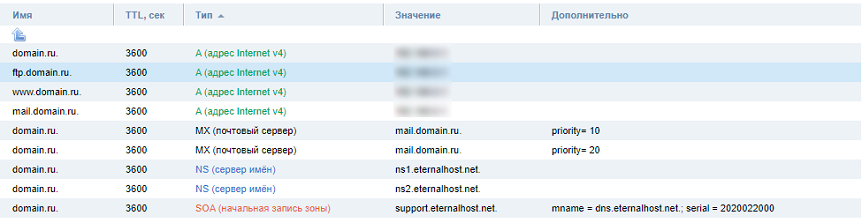
Наиболее важные типы DNS-записей приведены в списке ниже.
- A-запись — находит IP-адрес сервера по введенному названию сайта в адресную строку браузера.
- CNAME-запись — указывает на несколько поддоменов на одном сервере.
- MX-запись — указывает сервер, который отвечает за прием почты для данного домена.
- TXT-запись — информационная запись с информацией для внешних источников (хранит до 255 байт). Часто используется для подтверждения прав собственности на домен.
Подробно о работе DNS и типах записей можно прочитать в нашей базе знаний.
Зачем проверять DNS-записи
Ошибки в ресурсных записях DNS могут стать причиной того, что сайт станет недоступен на длительное время. Ведь, даже при внесении правок, изменения вступят в силу только в течение 72 часов. Проверка DNS-записей помогает убедиться в их правильной настройке и работоспособности.

Windows и Linux утилиты для проверки DNS-записей
Утилиты для проверки посылают специальные запросы, чтобы проверить существование и значение DNS-записей. Проверить можно одну запись, или несколько сразу. Ниже приведены наиболее распространенные утилиты проверки DNS-записей для Windows и Linux.
- NSLookUp (Linux, Windows). Встроенная утилита позволяет узнать точные данные об IP-адресе домена (включая скорость получения), а также о настройке всех DNS-записей для него. В Windows запускается командой nslookup -type=<тип записи> example.com в командной строке (где вместо «example.com» нужно подставить нужный сайт). В Linux это делается аналогичным образом.
- Dig — «Domain information groper» (Linux, Windows). Аналог NSLookUp, входящий в базовую комплектацию программного обеспечения к DNS-серверу BIND.
- DNSBasic (Windows). Утилита диагностики домена, которая, помимо прочих функций, опрашивает DNS-записи сервера.
- Host (Linux). Стандартная утилита в командной строке для проведения всех видов запросов к DNS-серверу.
Лучшие бесплатные сервисы для проверки DNS-записей
Без специальных знаний разобраться с утилитами может быть не просто. В таком случае, можно проверить DNS-записи домена через онлайн-сервисы. Они значительно помогают упростить процесс проверки.
Pr-Cy
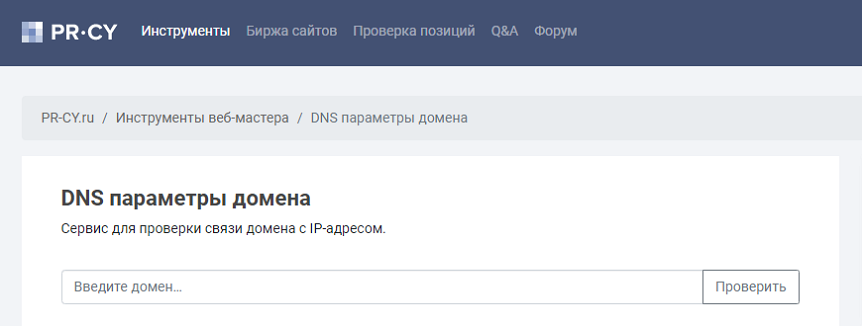
Многофункциональный портал для владельцев и администраторов сайта, SEO-специалистов и копирайтеров. Простой в использовании сервис поможет выполнить полную проверку сайта, даже новичку. Большая часть функций доступна бесплатно. Сервис умеет проверять следующие типы DNS-записей: TXT, MX, A, SOA, NS.
Основные возможности
- Полная проверка DNS-записей.
- Измерение скорости соединения с сервером.
- Проверка IP-адреса заданного хоста.
- Вывод заголовков сервера.
- Автоматический контроль за доступностью сайта.
- Вывод WHOIS-информации по домену.
- Проверка портов на доступность — способность принимать входящие подключения.
- Контроль за посещаемостью сайта.
- Проверка IP-адреса в спам-базах.
Особенности
Большая часть функций доступна бесплатно и без регистрации. Сообщество помогает разобраться в сложных вопросах. На бирже сайтов, можно купить уже готовый проект.
2whois
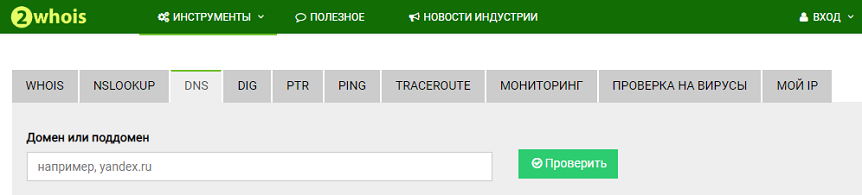
Удобный и бесплатный сервис для системных администраторов и веб-мастеров, разработчики которого решили сфокусироваться на технической стороне проверки. Сервис умеет проверять следующие типы DNS-записей: TXT, MX, A, SOA, NS, PTR.
Основные возможности
- Проверка DNS-записей.
- Вывод WHOIS-информации о домене.
- Встроенная поддержка распространенных утилит (NSLookUp, Dig, PTR).
- Возможность проверки пинга (ping) сайта.
- Вывод полного маршрута пакетов до конечного сервера через Traceroute.
- Контроль работоспособности сайта из различных точек земного шара.
Дополнительно, поможет проверить сайт на вирусы и его наличие в базах Роскомнадзора и в спам-базах.
Особенности
Полностью работает без регистрации, несмотря на ее наличие. Здесь она используется для сохранения проверок и большего удобства. Достаточно, зайти на сайт ввести в поле адрес сайта, нажать кнопку «Проверить». Практически сразу, можно приступать к изучению результатов.
2ip
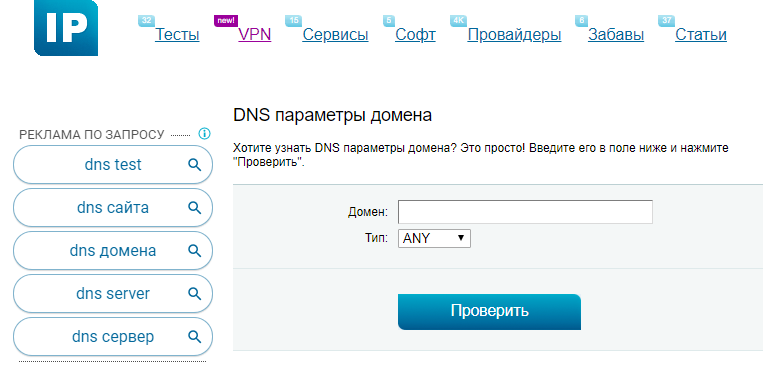
Еще один многофункциональный сервис. Может проверить TXT-запись, а также следующие типы записей: ANY, A, NS, CNAME, MX, PTR, SOA, LOC, RP, AXFR, SRV.
Основные возможности
- Проверка DNS и IP.
- Предоставление VPN-сервера.
- Вывод информации о браузере посетителя.
- Измерение скорости работы сайта.
- Проверка доставки E-mail и защиты от спама.
- Проверка E-mail на взлом через наличие логинов и паролей в соответствующих базах данных (которые были украдены и уже использовались в недобросовестных целях).
Особенности
2IP.RU выступает помощником веб-мастерам и администраторам интернет-ресурсов. Введя домен в соответствующее поле, можно получить сконфигурированные записи. Их останется скопировать и вставить в панели управления хостингом.
MXToolbox
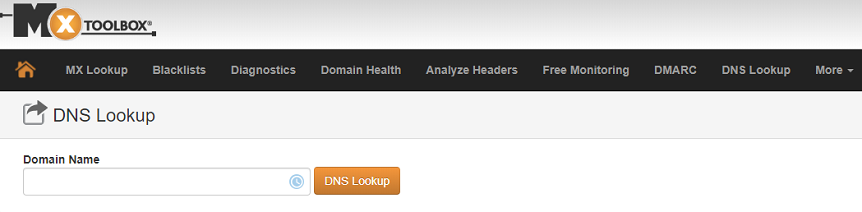
Зарубежный сервис является оболочкой для утилиты NSLookup. В отличие от утилиты, встроенной в операционные системы, сервис не требует специальных знаний и сразу выводит записи типа: A.
Основные возможности
- Проверка DNS-записей.
- Проверка домена в черных списках.
- Диагностика SMTP-сервера.
- Полная проверка «здоровья сайта» по домену (антивирусная проверка, DNS, E-mail).
- Проверяет заголовки сервера.
- Автоматический условно-бесплатный мониторинг сайта (бесплатный тариф рассчитан на 7 дней и 30 проверок с поиском по одному черному списку),
- Проверка HTTP и HTTPS запросов.
Особенности
Большая часть функций работает без регистрации. Платный тариф предоставляет широкий функционал по круглосуточному отслеживанию работоспособности сайта.
NetTOOLS
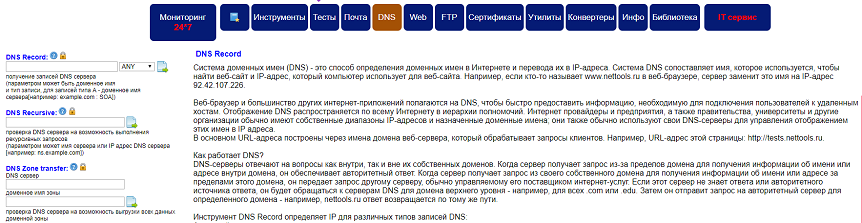
Функциональность online-сервиса обеспечена встроенными в него утилитами. Они помогают быстро и легко проверить разные параметры работоспособности сайта. Сервис проверяет записи следующих типов: ANY, SOA, A, MX, NS, PTR, TXT, CNAME, SRV, LOC.
Основные возможности
- Полная проверка DNS по зонам и записям.
- Обеспечение полной функциональности утилит NSLookUp, Ping, Traceroute, WHOIS.
- Выполнение тестов на проверку работоспособности хоста (мониторинг доступности, измерение скорости работы хоста, тестирование NTP и Proxy серверов).
- Анализ почтовых серверов на предмет правильной настройки, включая попадание домена в спам-листы.
- Вывод информации о HTTP заголовках, SSL-сертификатах и метатегах.
- FTP-подключение через браузер к ресурсу для просмотра контента. Это удобно, когда под рукой нет специальных утилит, а проверку сделать надо.
Особенности
Этот ресурс оснащен библиотекой и расширенной документацией. Такой подход помогает выполнить необходимые проверки, сравнить результаты с библиотекой сервиса, скорректировать настройки для изменения.
functions-online
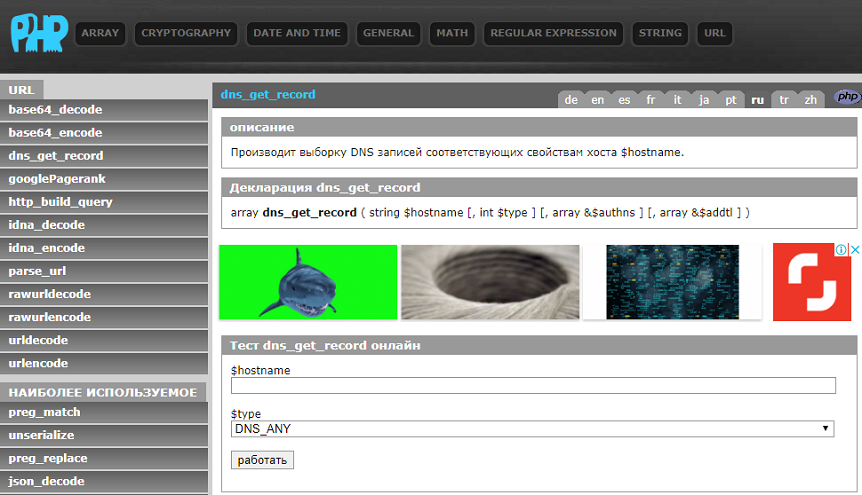
Моделирует работу PHP-функций онлайн. Является удобным помощником при отладке кода, написанного на языке PHP. В PHP есть функция получения DNS-записей домена. Через него можно проверить наличие определенных DNS-записей: ANY, ALL, A, CNAME, HINFO, MX, NS, PTR, SOA, TXT, AAAA, SRV, NAPTR, A6.
Основные возможности
- Проверка DNS-записей, указанных выше типов.
- Предоставление полной информации о DNS-записях.
- Предоставление документации по PHP-функциям на русском, английском, немецком, французском, итальянском, японском, португальском и турецком языках.
Особенности
Сервис выполнен в формате документации с моделированием работы PHP-функций. Здесь представлена большая часть функций языка. Удобен для разработчика, но мало подходит для начинающего администратора или веб-мастера.
Вывод
Каждый системный администратор должен убедиться в полной корректности всех настроек DNS-записей. Ведь, правильно указанные записи, обеспечивают доступность интернет-ресурса, помогают в продвижении. Неправильные — вызывают перебои в работе сайта и даже полную недоступность домена ресурса на длительное время.
Вышеописанные бесплатные сервисы помогут быстро проверить один или несколько сайтов на наличие и правильность настроек DNS-записей.
Чтобы сайт был не только доступен в интернете, но и работал бесперебойно, нужно обеспечить его достойной платформой. VPS от Eternalhost — хостинг на быстрых NVMe-дисках с круглосуточной техподдержкой и защитой от DDoS-атак.
При внесении изменений в записи NS-серверов для вашего домена, полезно знать как эти данные подхватывают DNS серверы по всему миру, в том числе и у вашего провайдера. В этой статье я опишу как быстро и просто это сделать с помощью встроенных средств операционной системы Windows или он-лайн в окне браузера.
Как проверить DNS записи доменного имени в Windows
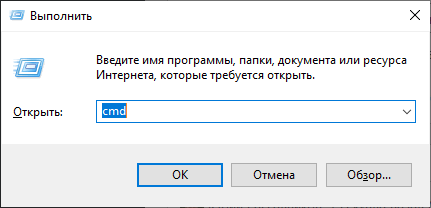
Использование nslookup в Windows для проверки записей для доменного имени
По-умолчанию, если выполнить команду nslookup domainname.tld (где domainname.tld — доменное имя) вы получите информацию о А-записи запрашиваемого доменного имени через DNS сервер по-умолчанию (обычно это ваш шлюз, роутер). Например:
>nslookup yandex.ru
Сервер: 192.168.204.2
Address: 192.168.204.2
Не заслуживающий доверия ответ:
Имя: yandex.ru
Addresses:77.88.55.50 5.255.255.80 5.255.255.88 77.88.55.55
>nslookup yandex.ru 1.1.1.1
Сервер: one.one.one.one
Address: 1.1.1.1
Не заслуживающий доверия ответ:
Имя: yandex.ru
Addresses:77.88.55.55 5.255.255.88 77.88.55.50 5.255.255.80
Для просмотра других записей домена нужно команде nslookup добавить опцию -type=YYY, где YYY — тип проверяемой записи. Например для просмотра MX-записи используйте команду nslookup -type=mx domainname.tld.
>nslookup -type=mx yandex.ru
Сервер: 192.168.204.2
Address: 192.168.204.2
Не заслуживающий доверия ответ:
yandex.ru MX preference = 10, mail exchanger = mx.yandex.ru
mx.yandex.ru internet address = 77.88.21.249
Аналогично для других записей, а так же через альтернативные DNS.
Описание ресурсных записей для домена
Для того, чтобы настроить на своем домене сайт, почту или другие сервисы, потребуется в зоне домена указать соответствующие сервисам ресурсные записи.
Настройка ресурсных записей выполняется либо хостинг-провайдером автоматически, при создании сайта или почты в панели управления хостингом, либо администратором домена вручную с помощью специального редактора.
Базовые типы записей, с которыми работают администраторы и владельцы сайтов:
- NS-запись — главный тип, определяющий адреса DNS-серверов, обслуживающих домен.
- A-запись — привязывает доменное имя на один IP-адрес, используя протокол IPv4. Возможно использование более одного IP-адреса. Тогда добавляют вторую A-запись c другим IP-адресом. Если есть необходимость указания нескольких имен для одного IP, как правило, используют CNAME-запись для формирования псевдонимов (алиасов).
- AAAA — тип записи, аналогичный предыдущей, но с IPv6-адресами.
- CNAME — указывает, что данный домен выполняет функции псевдонима (алиаса) другого домена. Для псевдонима записи других типов не вносятся.
- MX-запись — указывает имя сервера, ответственного за прием почты для домена. В зоне домена может быть несколько MX-записей с разными приоритетами.
- TXT-запись — используется для хранения произвольной информации в DNS. Запись может использоваться для подтверждения владения доменом в р различных сервисах.
- SOA-запись — содержит служебную информацию: доменное имя, время последнего обновления зоны домена, адрес администратора зоны, настройки временных параметров и другую информацию.
Корректность заполнения ресурсных записей важна для успешного делегирования домена и дальнейшего функционирования службы name-серверов.
Он-лайн проверка записей для домена
Он-лайн проверка DNS записей имеет преимущество в том, что вы можете сделать ее с любого устройства с браузеров и доступом в Интернет.
Проверка записей DNS с помощью Набора инструментов администратора от Google
Набор инструментов для администратора от Google содержит утилиту Dig, с помощью которой можно проверить все интересующие вас записи для домена.
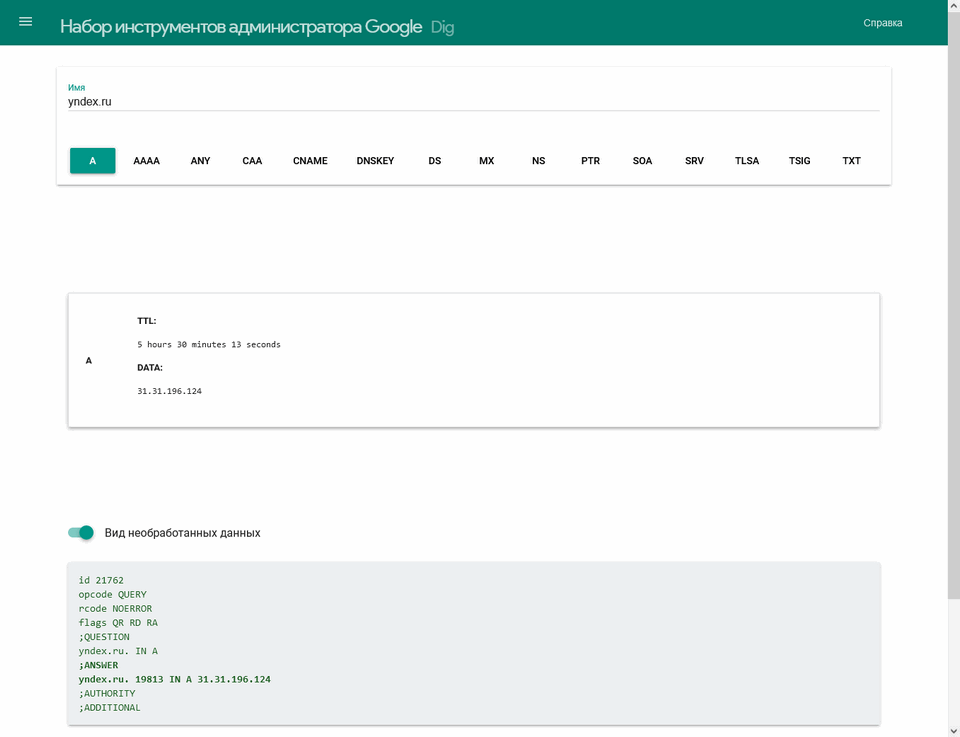
Особенность данного сервиса в том, что проверка идет только через DNS серверы Google.
Он-лайн проверка DNS записей от регистратора REG.RU
Регистратор REG.RU предлагает свой сервис DIG для просмотра записей для домена.
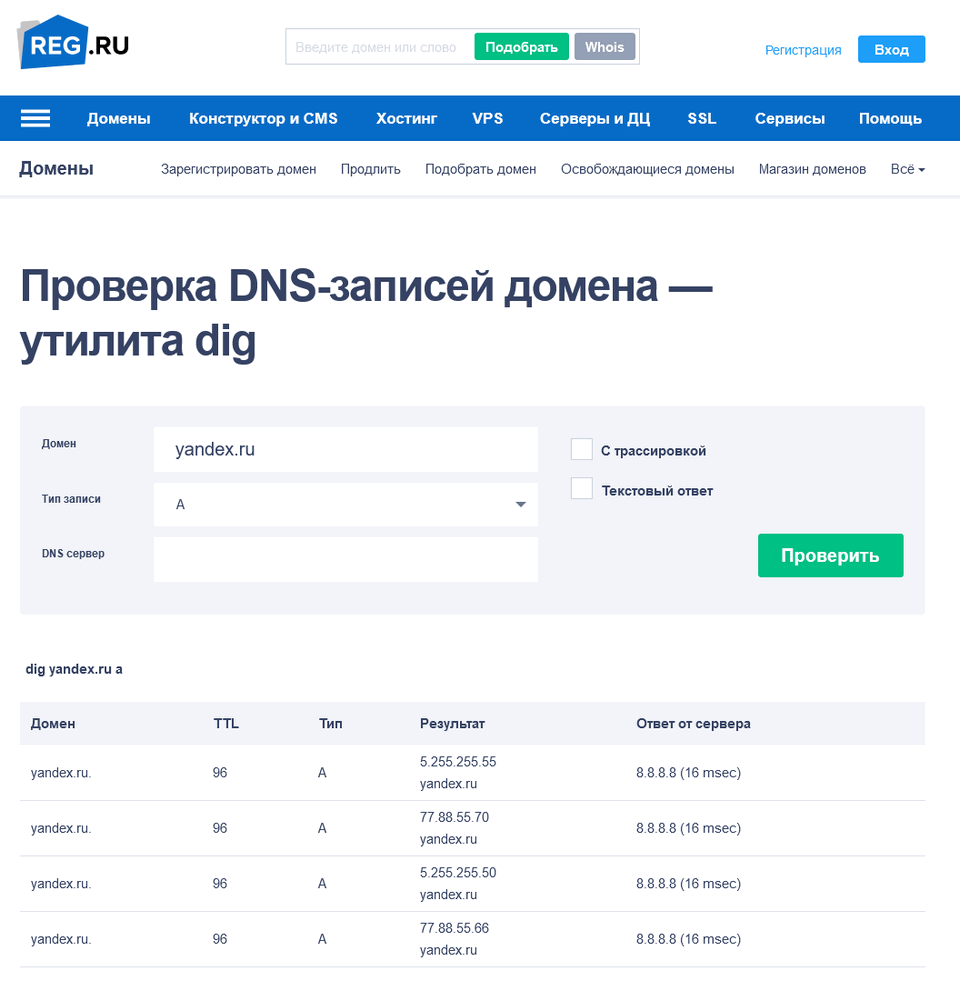
У этого сервиса в отличии от Google есть возможность выбрать DNS сервер, чтобы посмотреть записи для домена.
Как проверить NS записи на всех DNS серверов сразу
Если вы хотите проверить записи для домена на всех (на большинстве популярных) DNS серверах, то можно воспользоваться сайтом https://www.digwebinterface.com/. Который грубо говоря представляет собой WEB оболочку для утилиты DIG.
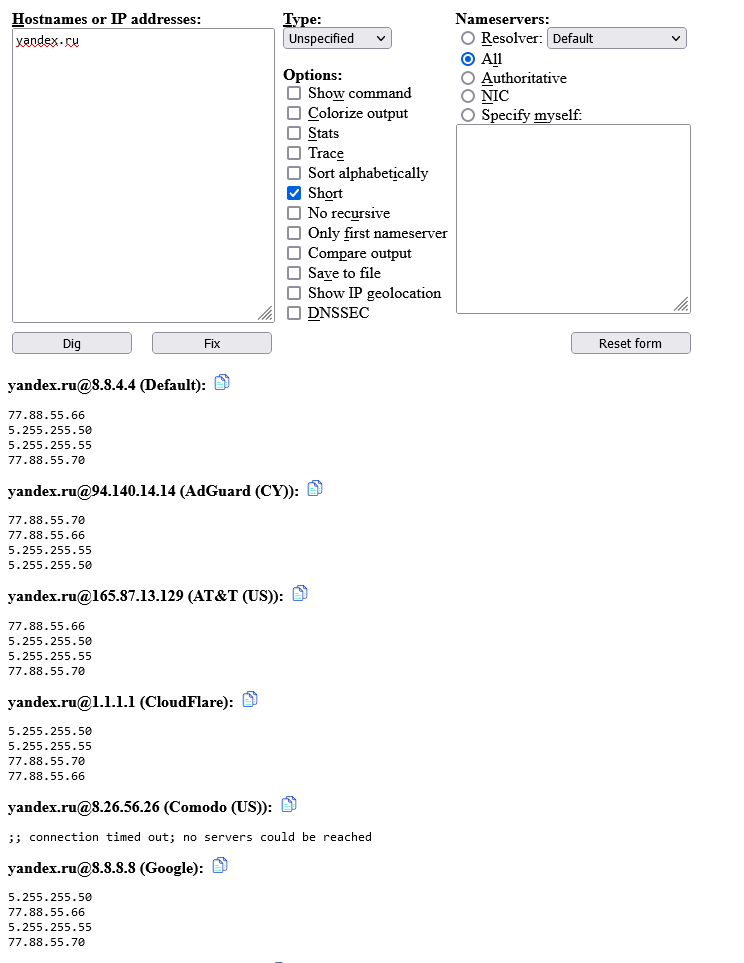
Очень удобно прослеживать как ваши изменения для доменных записей реплицируются по DNS серверам мира.
Дополнительные сервисы для проверки
Я привел только самые удобные с моей стороны сервисы по проверки NS записей для доменного имени. Но есть и другие:
Возможно вам они понравятся даже больше.
Почему домены начинают работать не сразу
DNS-серверы интернет-провайдеров обновляются через определенные промежутки времени. Обычно от часа до суток. Если вы только что прописали или сменили DNS-серверы, то готовьтесь к тому, что внесенные изменения вы и посетители вашего сайта увидят через 24 часа. А полная синхронизация всех DNS серверов в мире может растянуться на трое суток.
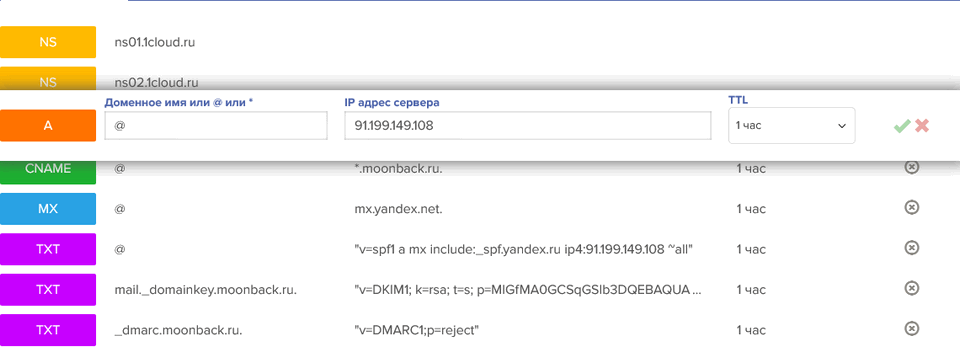
Так же на скорость обновления значений влияет параметр TTL каждой ресурсной записи.
Благодарности
При написании статьи были использованы следующие ресурсы:
Being able to retrieve DNS TXT records is very useful in multiple scenarios. In this post we will look at checking the TXT domain verification record for Office 365 and also for the Sender protection Framework .
In addition to a MX record, we also have the option to prove domain ownership to Office 365 by using a TXT record. Why do we want to manually check for these Office 365 TXT records? Rather than blindly running the HCW and getting multiple failures, we can check that the correct record is present. This can help prevent the MaxUriReached: Same URI cannot be attached to different AppId on a single day error, which is discussed in KB 3027942.
When configuring the Sender Protection Framework (SPF), we need to create then add the SPF record into the external DNS zone file for a given domain. This is of type TXT nowadays. This allows external mail servers to consume the SPF record and make an intelligent decision based upon who the sender purports to be.
If we want to ensure that these records are correct, and available in public DNS we can use the nslookup tool. This is very useful if we do not have direct access to the DNS provider, as that may be owned by a different team within the organization.
As mentioned in How To Check Exchange Autodiscover SRV Record Using Nslookup, there are two ways to run nslookup – interactive and noninteractive. Noninteractive is good when you know that you only want to query a single piece of data. Interactive allows multiple queries using a single instance of nslookup, and options can be toggled on and off as needed.
Using Nslookup – NonInteractive
A quick query to check for TXT records in the Tailspintoys.ca domain could look like:
NSLookup.exe -q=TXT Tailspintoys.ca
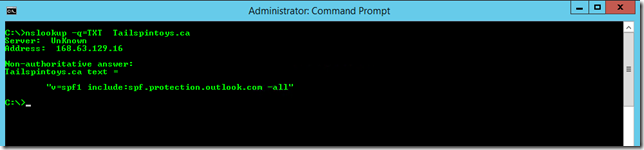
For the remaining examples, interactive mode will be used.
Using Nslookup To Quickly Check TXT Records
Launch nslookup in interactive mode. Then set the query type to be TXT:
set q=TXT
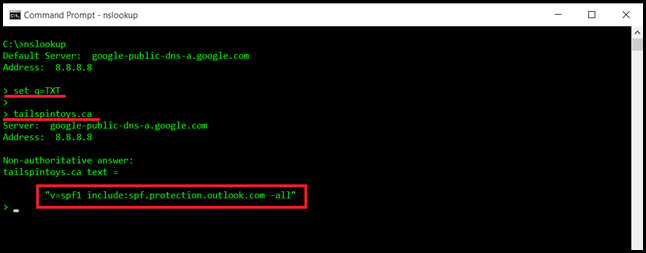
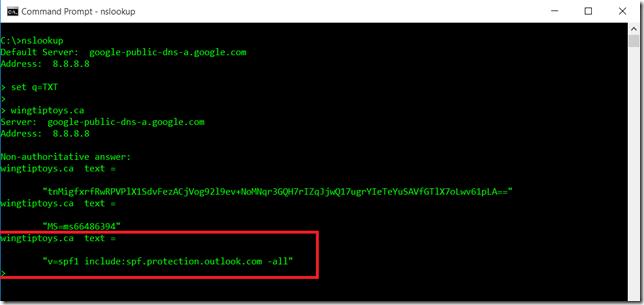
Repeating the test for the Wingtiptoys.ca domain shows additional TXT records that are present. There are three TXT records returned. The highlighted one is the SPF record, and the one immediately above that is the proof of domain ownership from Office 365.
Non-Authoritative Vs Authoritative
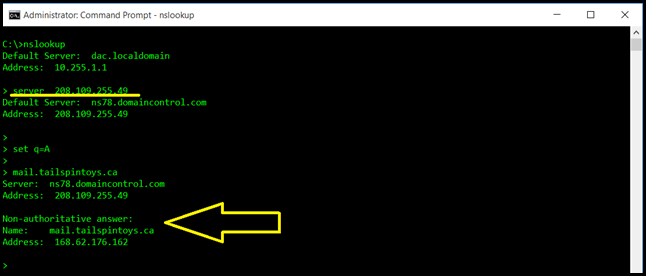
The eagle eyed reader will have noted that the queries returned are listed as non-authoritative. This is highlighted in the below red box.
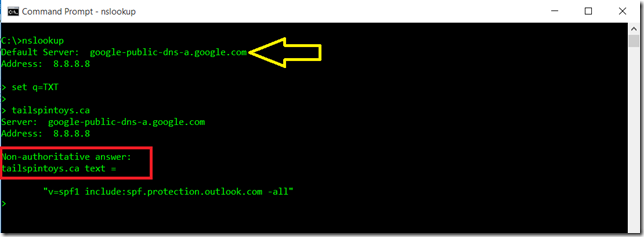
Why is this? The big yellow arrow above shows that we are querying against the Google DNS server. This DNS server is not authoritative for the zone, and has performed a recursive query on our behalf.
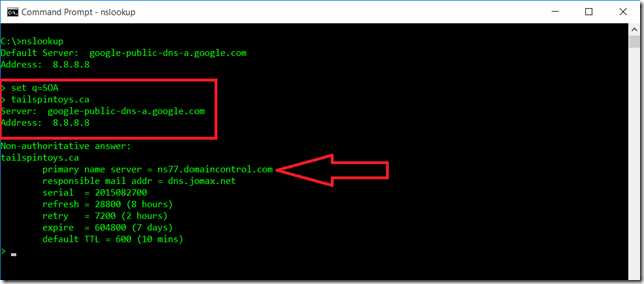
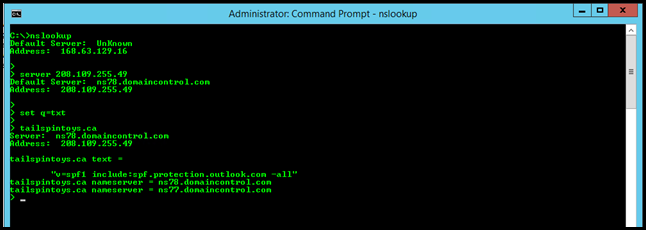
If we want to talk to the authoritative server directly, we can do so. We just need to know who that is. For redundancy purposes there should be at least two authoritative DNS servers specified in the DNS zone. While we can look for the SOA record, we should query for the Name Server (NS) record.
Note that the query type is now NS, which stands for “Name Server”.
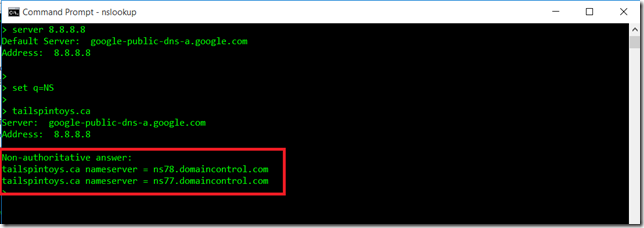
Now we know that for the tailspintoys.ca domain the two authoritative DNS servers are called ns78.domaincontrol.com and ns77.domaincontrol.com, we can query them directly. The IPv4 Addresses for those name servers are:
Note in the below screenshot, when we directly target those specific name servers, there is no mention of non-authoritative.
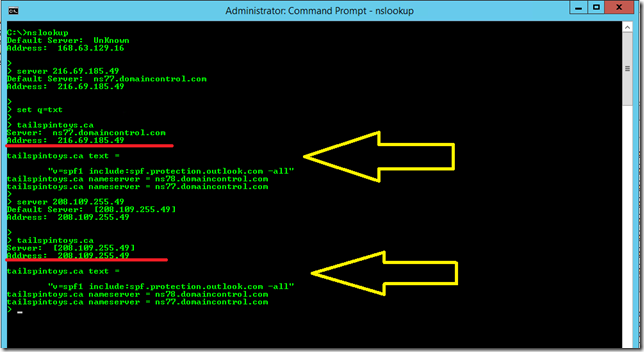
SPF Reference
For a quick reference, Microsoft has multiple SPF resources. The SPF wizard below helps to construct the content of your SPF record.
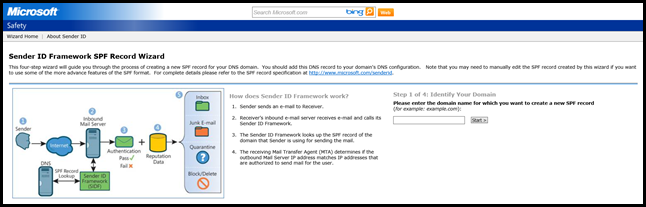
All SPF records contain three parts: the declaration that it is an SPF record, the domains & IP addresses that should be sending email, and an enforcement rule. You need all three in a valid SPF record. Here’s an example of the most common SPF record for Office 365:
Do not simply copy the above SPF record into your DNS zone. You need to plan to correctly implement SPF.
DNS Query Issues
Some issues that you might run into are listed below. It is not an exhaustive list.
Issue #1 – Use IPv4
One of my European colleagues noted they were having issues with NSlookup. They were seeing the below where every lookup was saying DNS request timed out.
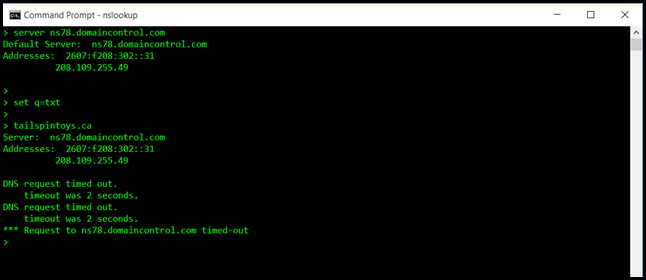
This was a weird one. Netmon never lies. But when I sniffed the traffic from my Windows 10 laptop and a Windows Server 2012 R2 VM, no packets were visible on the wire.
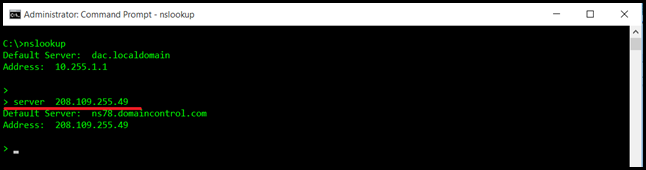
To resolve this, get the IPv4 Address of the DNS server and use that specifically in the server command. This is shown below.
Issue #2 — Do Not Anger the Case Sensitivity Gods
In Windows there are very few things that are case sensitive. Because of this we tend to get careless with case sensitivity. Take the below example when trying to set the query type:
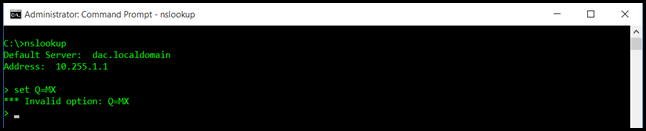
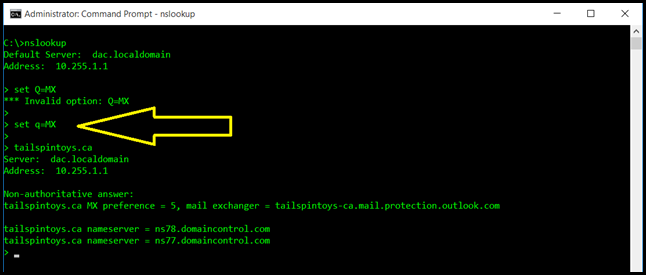
Note that the Q in query type is in capitals. This must be in lower case. Yes. Really.
The big yellow arrow (is it big enough??) shows that the working option is in lowercase.
Issue #3 – Beware Caching Devices
In the below example we target the authoritative name server for the tailspintoys.ca domain. But note that we only get a non-authoritative answer.
Compare this to running exactly the same commands from a VM in Azure with no DNS shenanigans:
Those are indeed authoritative replies!
Issue #4 – Driving me Dotty
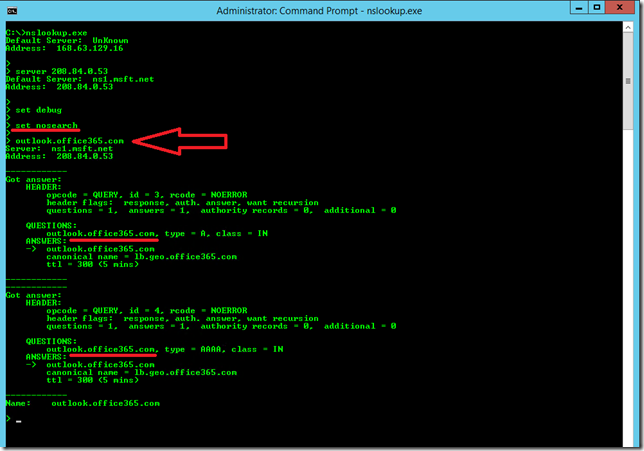
The devil is in the details, and also the dot sometimes. Note that in the below example, when we query for outlook.office365.com the query has the local computer’s DNS search suffix appended to it.
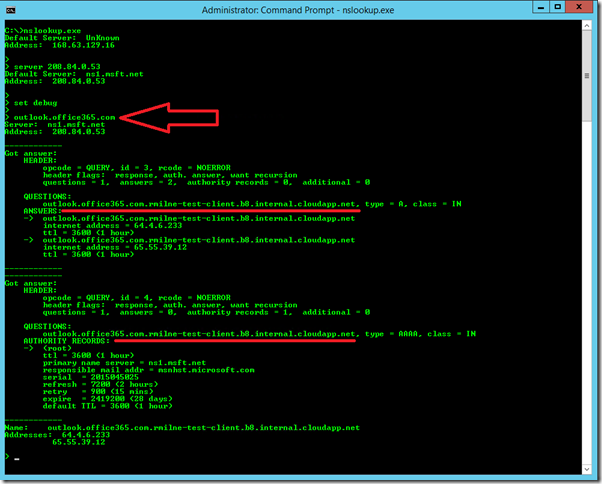
Compare the above queries (underlined in red) to the below screenshot. What is the difference? Note that the query below has a dot at the end of the query. This tells nslookup not to append the domain suffix.
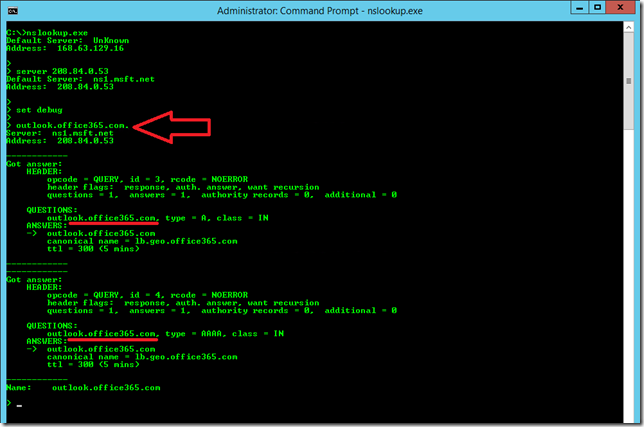
Alternatively, we can tell nslookup not to add the DNS suffix by specifying the nosearch option. This is shown below, note that there is no dot after the search term “outlook.office365.com”.
При привязке домена к сайту используется два типа DNS-серверов — первичные и вторичные. Первые хранят ресурсные записи о самом домене, а вторые предназначены для ретрансляции этих же записей.
Собственно, настройка услуги DNS-хостинга представляет собой управление DNS-записями, но если вы приобрели услугу виртуальный хостинг Eternalhost, то управление DNS-записями можно выполнить через панель ISPmanager.
DNS-записи отличаются между собой по типам в зависимости от функционала. Ниже приведен список основных типов ресурсных записей:
- A-запись — предназначена для связки хостинга и домена. Для адресов в формате IPv6 используется аналогичный тип — AААА-запись.
- MX-запись — отвечает за настройку почтового сервера.
- NS — эти записи хранят информацию об адресах DNS-серверов, которые обслуживают домен.
- CNAME — синонимы домена. Позволяют указать, что адрес с приставкой www и без нее — это один сайт.
- TXT-записи позволяют добавить текстовое примечание, чтобы зарегистрировать дополнительные параметры информации домене:
✔ активировать сертификат SSL;
✔ подтвердить права на владение доменным именем для отдельных сервисов (например Google Search Console);
✔ подключить к почтовому серверу DMARC.
✔ добавить подтверждение домена при отправке почты с помощью DKIM;
✔ защитить отправку писем с помощью записи SPF.
Подробнее о DNS-записях и их предназначении можно узнать из этой статьи.
Управление DNS-записями
Настройка DNS-записей осуществляется двумя основными способами:
- Самостоятельно — через панель управления виртуальным хостингом.
- Через услугу DNS-хостинга, предоставляемую хостинг-провайдером.
Второй способ используют в крайнем случае — если нельзя воспользоваться панелью управления или нет возможности настроить свой DNS-сервер. Подробнее о DNS-хостинге и его практическом использовании можно почитать здесь.
Далее рассмотрим подробнее перенос домена через панель управления веб-хостингом на примере наиболее популярного варианта — ISPmanager.
Предварительные требования
Если вы хотите управлять DNS-записями домена через ISPmanager на виртуальном хостинге Eternalhost, то нужно выполнить ряд требований:
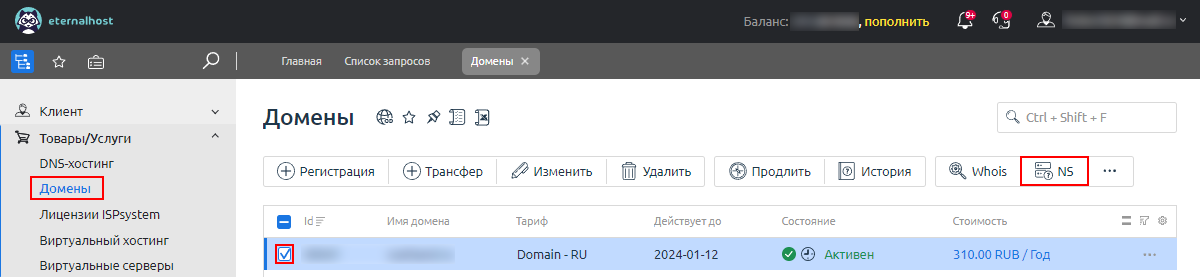
- Домен должен ссылаться на NS-сервера хостинга:
Данная настройка выполняется на регистраторе домена (сайте, где вы регистрировали домен). К примеру, для доменов, купленных на Eternalhost, указание NS-серверов осуществляется в биллинг-панели. В левом меню нужно в разделе «Товары/Услуги», выбрать «Домены», выбрать нужный домен и нажать «NS» в верхнем меню.
- У вас должна быть приобретенная услуга виртуальный хостинг.
- Домен должен быть добавлен на вашем виртуальном хостинге в разделе «Основное» → «Доменные имена». Данное действие выполняется автоматически при создании WWW-домена в панели ISPmanager.
Создание DNS-записи в ISPmanager
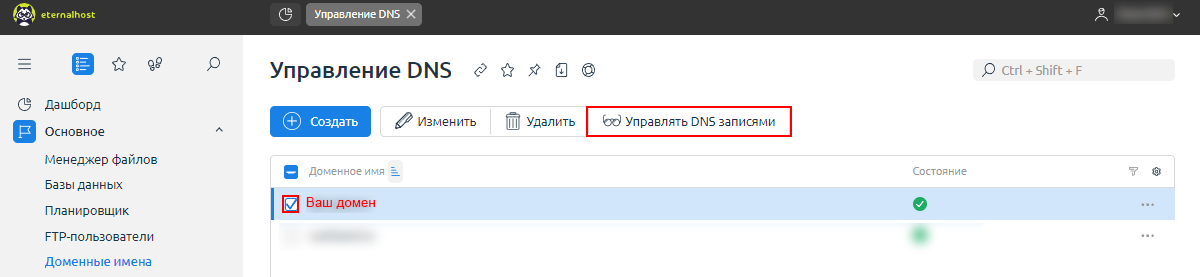
- Нужно войти в панель ISPmanager и открыть раздел «Доменные имена», а затем нажать на название редактируемого домена и «Управлять DNS записями».
- Далее перейти в «Записи» и на новой странице нажать «Создать запись».
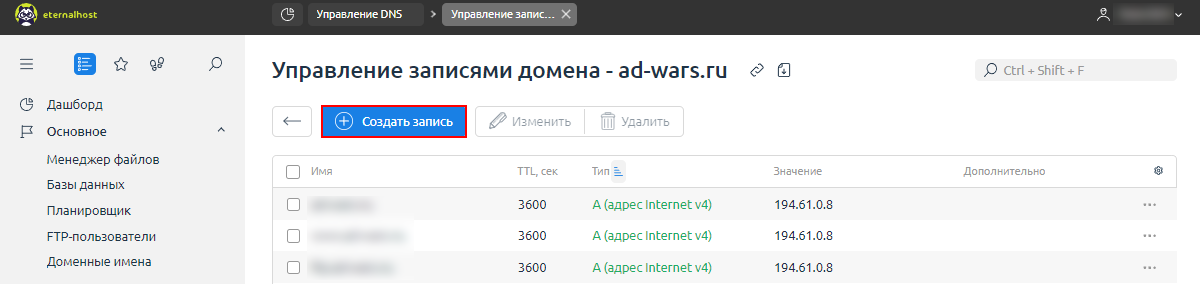
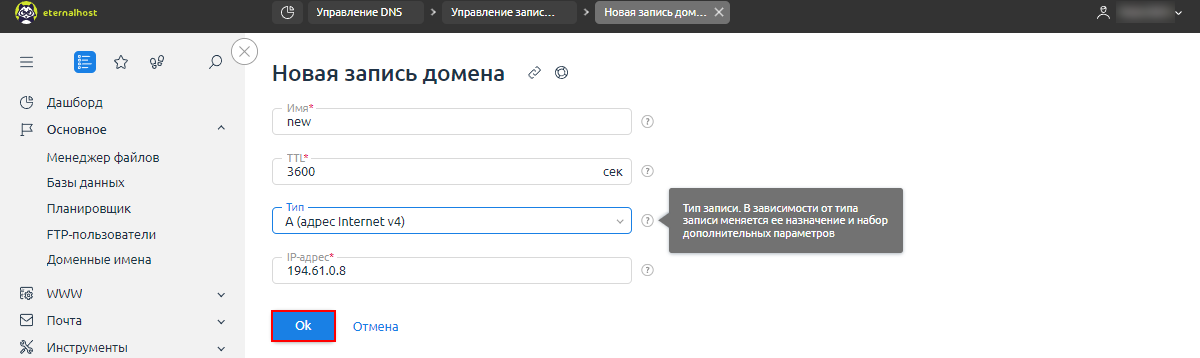
- В этом окне остается указать тип создаваемой записи и необходимые параметры, в зависимости от выбора.
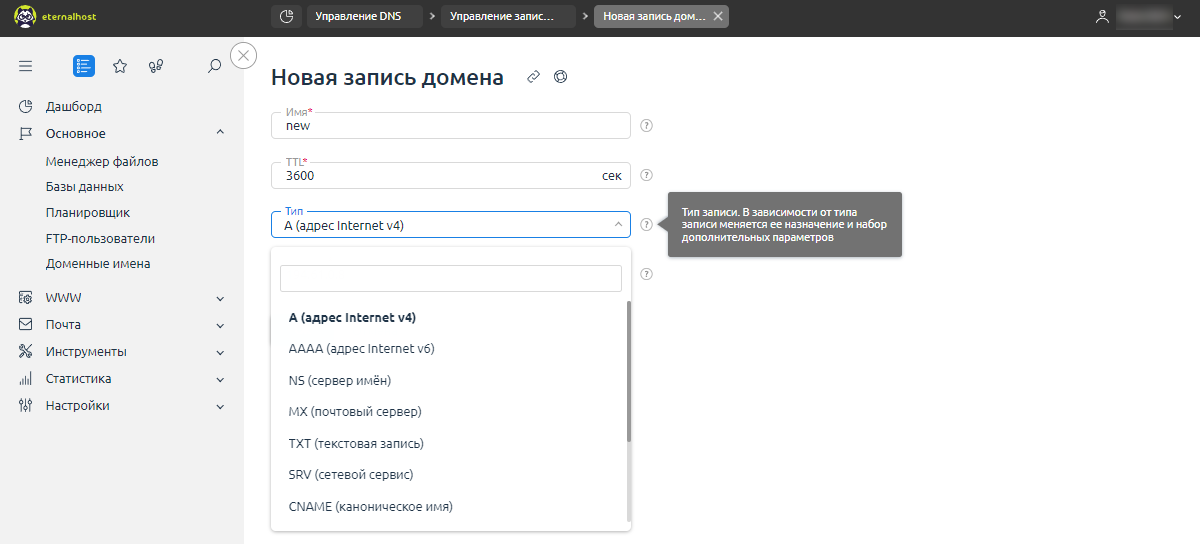
- Остается добавить DNS-запись нажатием кнопки «ОК». В течение часа изменения будут приняты.
Проверка домена
От ошибок никто не застрахован и часто во время работы домена возникают неполадки. Например, перестала отправляться или доходить электронная почта. В таком случае следует посмотреть DNS-записи домена. Сделать это можно через бесплатные онлайн-сервисы, подробнее о которых можно узнать из этой статьи.
Даже если домен работает правильно, нелишним будет периодически проверять его. Это позволит преждевременно исправить возможные ошибки. Тем более, из-за малейшего недосмотра доступ к сайту может оказаться закрытым.
