
- Установка VPS на Windows-сайт
- Введение
- Что такое VPS?
- Выбор подходящего провайдера VPS
- Шаг 1. Выбор ОС Windows
- Шаг 2. Предоставление вашего VPS
- Шаг 3: Подключение к вашему VPS
- Шаг 4. Настройка Windows Server
- Шаг 5. Установка IIS (информационных служб Интернета)
- Шаг 6. Настройка веб-сайта и базы данных
- Шаг 7. Загрузка и тестирование вашего веб-сайта
- Заключение
- Часто задаваемые вопросы
Установка VPS на Windows-сайт
Введение
Вы хотите создать свой собственный веб-сайт на сервере Windows? Если да, то вы попали по адресу! В этой статье мы покажем вам процесс установки VPS (виртуального частного сервера) с Windows на ваш сайт. Независимо от того, являетесь ли вы новичком или опытным веб-разработчиком, мы предоставим вам пошаговые инструкции, которые обеспечат плавную и успешную установку.
Что такое VPS?
Прежде чем мы углубимся в процесс установки, давайте быстро разберемся, что такое VPS. Виртуальный частный сервер — это виртуальная машина, на которой работает собственная копия операционной системы, предоставляющая вам полный контроль над ресурсами сервера. Он действует как мост между общим хостингом и выделенными серверами, обеспечивая экономичное решение для размещения ваших веб-сайтов.
Выбор подходящего провайдера VPS
Первым шагом при установке VPS с Windows является выбор надежного и уважаемого провайдера VPS. Поскольку на рынке присутствует множество поставщиков, важно изучить и принять во внимание несколько ключевых факторов. Ищите провайдера, который предлагает удобную панель управления, отличную поддержку клиентов, а также надежную сетевую и аппаратную инфраструктуру.
Шаг 1. Выбор ОС Windows

После того, как вы выбрали провайдера VPS, вам нужно будет выбрать операционную систему Windows, которую вы хотите установить на свой сервер. Крайне важно обеспечить совместимость требований вашего веб-сайта и версии Windows. Популярные варианты ОС Windows включают Windows Server 2019, Windows Server 2016 и Windows Server 2012 R2.
Шаг 2. Предоставление вашего VPS
После выбора ОС Windows пришло время подготовить ваш VPS. Войдя в панель управления вашего провайдера VPS, вы найдете возможность создать новый VPS. Нажмите на нее и следуйте инструкциям по настройке вашего сервера. Вам будет предложено выбрать расположение серверов, ресурсы (ЦП, ОЗУ, хранилище) и другие настройки. Обязательно выделите достаточные ресурсы в соответствии с потребностями вашего веб-сайта.
Шаг 3: Подключение к вашему VPS

Как только ваш VPS будет подготовлен, вам необходимо подключиться к нему. Пользователи Windows могут использовать подключение к удаленному рабочему столу (RDP), которое предустановлено в большинстве операционных систем Windows. Откройте клиент RDP и введите IP-адрес VPS, имя пользователя и пароль, предоставленные вашим провайдером VPS. Нажмите «Подключиться», и вы подключитесь к своему VPS.
Шаг 4. Настройка Windows Server
После подключения к вашему VPS пришло время настроить ваш Windows Server. Начните с обновления операционной системы, чтобы убедиться, что у вас установлены последние исправления и обновления безопасности. Это можно сделать с помощью утилиты Центра обновления Windows. Затем настройте статический IP-адрес для вашего VPS, чтобы обеспечить стабильность и согласованность.
Шаг 5. Установка IIS (информационных служб Интернета)
Чтобы разместить свой веб-сайт на Windows VPS, вам необходимо установить IIS — программное обеспечение веб-сервера, разработанное Microsoft. Откройте Диспетчер серверов и перейдите в раздел «Добавление ролей и функций». Выберите роль веб-сервера (IIS) и следуйте инструкциям на экране, чтобы установить его. После установки вы можете настроить IIS для размещения вашего веб-сайта.
Шаг 6. Настройка веб-сайта и базы данных
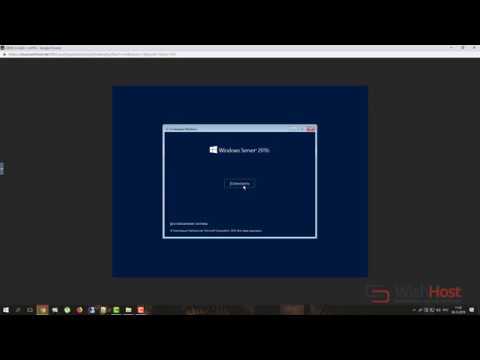
Когда IIS установлен, пришло время настроить ваш веб-сайт и базу данных. Создайте новый веб-сайт в IIS и укажите имя домена и номер порта для вашего веб-сайта. Если вы используете веб-сайт, управляемый базой данных, вам также потребуется настроить сервер базы данных и строки подключения.
Шаг 7. Загрузка и тестирование вашего веб-сайта
Наконец, вы можете загрузить файлы своего веб-сайта на VPS с помощью FTP-клиента или встроенного файлового менеджера в панели управления. После загрузки протестируйте свой веб-сайт, открыв доменное имя или IP-адрес в веб-браузере. Убедитесь, что все страницы, изображения и функции работают правильно.
Заключение

Поздравляем! Вы успешно установили VPS с Windows для своего сайта. Выполнив действия, описанные в этой статье, вы сможете обеспечить бесперебойный процесс установки. Не забудьте выбрать надежного провайдера VPS, выбрать подходящую ОС Windows, подготовить свой VPS, настроить Windows Server, установить IIS, настроить свой веб-сайт и базу данных и, наконец, протестировать свой веб-сайт.
Часто задаваемые вопросы
В1: Могу ли я использовать Linux вместо Windows на своем VPS?
Да, многие провайдеры VPS предлагают варианты ОС Linux. Однако, если вашему веб-сайту требуются определенные технологии на базе Windows, рекомендуется использовать Windows на вашем VPS.
В2: Является ли VPS тем же, что и виртуальный хостинг?
Нет, VPS предоставляет вам выделенные ресурсы, тогда как общий хостинг означает совместное использование ресурсов с другими веб-сайтами на одном сервере. VPS предлагает большую производительность и гибкость.
В3: Могу ли я обновить ресурсы VPS по мере роста моего веб-сайта?
Да, большинство провайдеров VPS позволяют вам легко обновлять свои ресурсы по мере увеличения потребностей вашего веб-сайта. Вы можете добавить больше процессора, оперативной памяти или хранилища без простоев.
Q4: Нужны ли мне технические знания для установки VPS с Windows?
Хотя некоторые технические знания полезны, большинство провайдеров VPS предлагают удобные панели управления и вспомогательную документацию, которые помогут вам на протяжении всего процесса установки.
В5: Могу ли я установить несколько веб-сайтов на один VPS?
Да, вы можете разместить несколько веб-сайтов на одном VPS, настроив виртуальные хосты в IIS или используя панель управления, поддерживающую несколько веб-сайтов.
