
Вы можете использовать его для установки только необходимых пакетов программного обеспечения, с которыми вам нужно работать, что мы покажем вам в будущих руководствах. Однако, прежде чем двигаться дальше, ознакомьтесь с системными требованиями, загрузите ISO-образ компакт-диска netinstall и следуйте инструкциям по установке Debian 11.
- Требования
- Скачать Debian 11
- Установка минимального сервера Debian 11
- Настройка местоположения и настроек клавиатуры
- Настройка имени хоста и доменного имени
- Настройка пользователей и пароля
- Разделительный диск
- Создание раздела подкачки
- Создать корневой раздел
- Создать домашний раздел
- Завершение процесса установки Debian 11
- Возможности Debian 11
- Загрузка образа сетевого установщика Debian
- Создание загрузочного USB-накопителя ISO-образа сетевого установщика Debian 10
- Установка минимальной версии Debian 10
- Требования
- Скачать Дебиан 11
- Установка минимального сервера Debian 11
- Настройка местоположения и параметров клавиатуры
- Настройте имя хоста и доменное имя
- Настроить пользователей и пароль
- Разделение диска
- Создание раздела подкачки
- Создать корневой раздел
- Создать домашний раздел
- Завершение процесса установки Debian 11
- Configuring the Network
- Создание учетных записей пользователей и паролей
- Разметка дисков для установки Debian
- Настройка диспетчера пакетов
- Установить коллекцию программного обеспечения
Требования
Важно: это только значения для тестового сценария, в производственной среде вы, вероятно, захотите использовать подходящий размер ОЗУ и жесткого диска для удовлетворения потребностей вашей локальной среды.
Скачать Debian 11
Минимальный образ компакт-диска сетевой установки серверной системы Debian 11:
Установка минимального сервера Debian 11
1. После загрузки минимального образа компакт-диска Debian 11 по приведенным выше ссылкам запишите его на компакт-диск или создайте загрузочную флешку с помощью LiveUSB Creator под названием Unetbootin или Rufus.
2. Создав загрузочный носитель с программой установки, вставьте компакт-диск/USB в соответствующий системный дисковод.
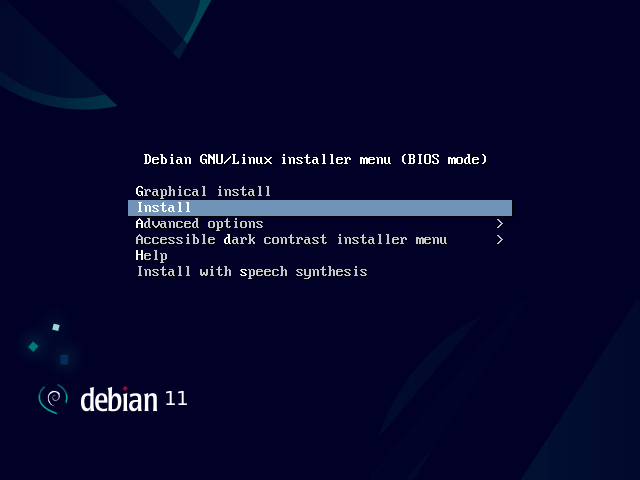
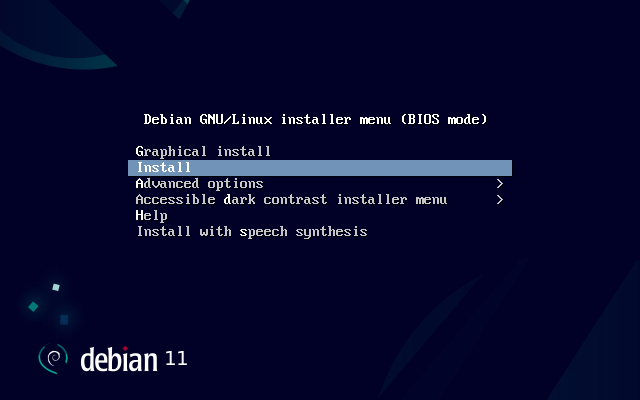
Меню установки Debian 11
3. Система начнет загрузку установщика носителя, и должна появиться страница для выбора языка установки, как показано ниже. Выберите язык процесса установки и нажмите «Продолжить».
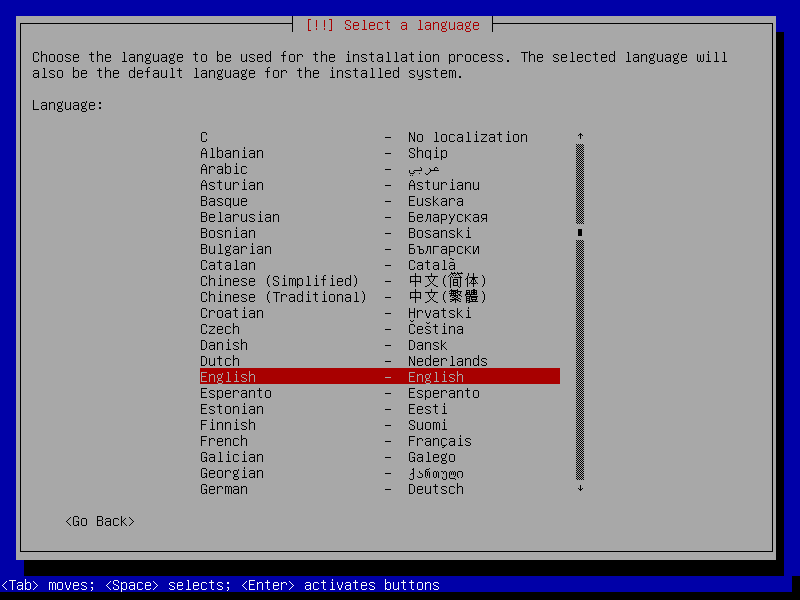
Язык установки Debian 11
Настройка местоположения и настроек клавиатуры
4. Теперь выберите свое местоположение, используемое для установки системного часового пояса и локалей, если его нет в списке, перейдите в «Другое» и нажмите «Продолжить». Найдите регион и страну. Когда вы закончите, нажмите «Продолжить», как показано ниже.
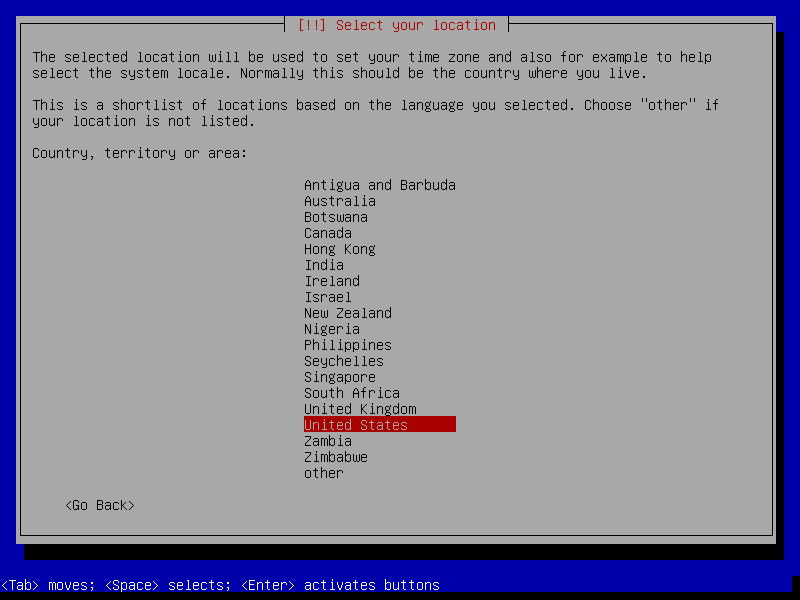
Выберите страну
5. Затем выберите используемую раскладку клавиатуры и нажмите «Продолжить».
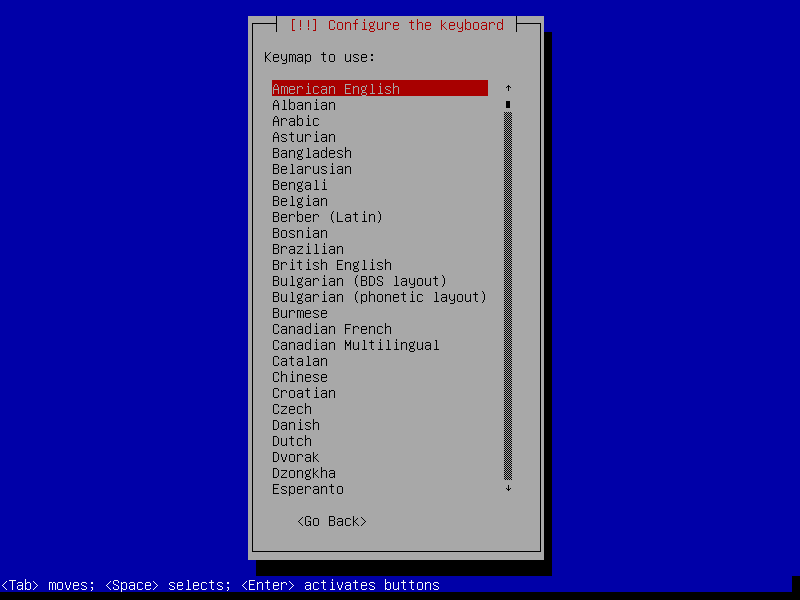
Выберите раскладку клавиатуры
6. Теперь программа установки загрузит компоненты с показанного ниже компакт-диска.
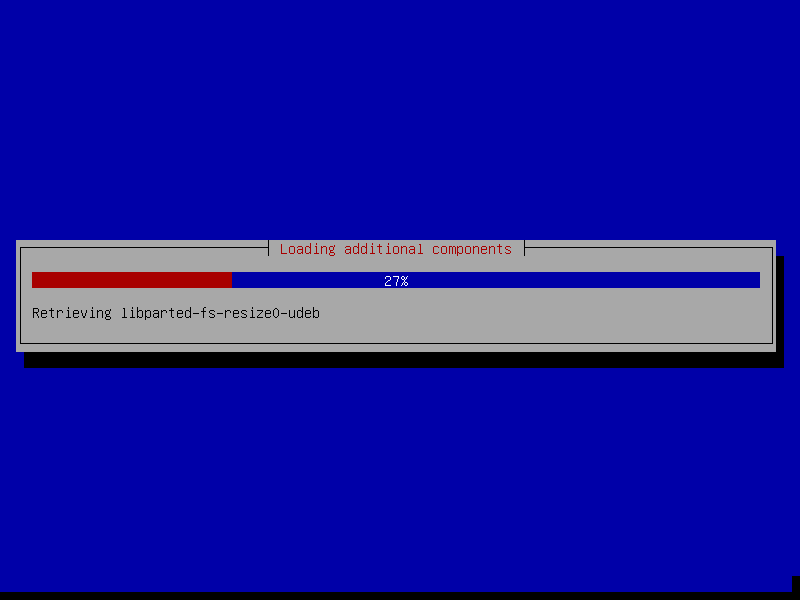
Компоненты Debian 11
Настройка имени хоста и доменного имени
7. Следующим шагом является установка имени хоста системы и доменного имени и нажатие кнопки «Продолжить».
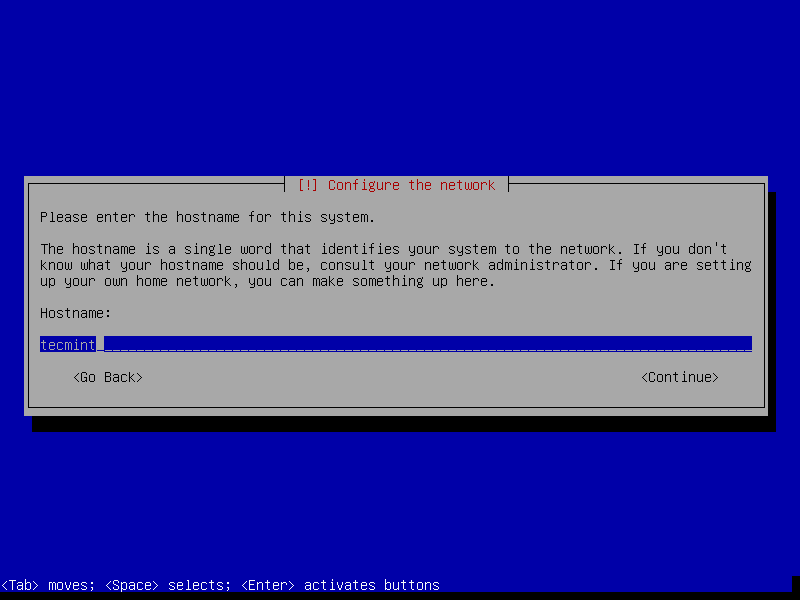
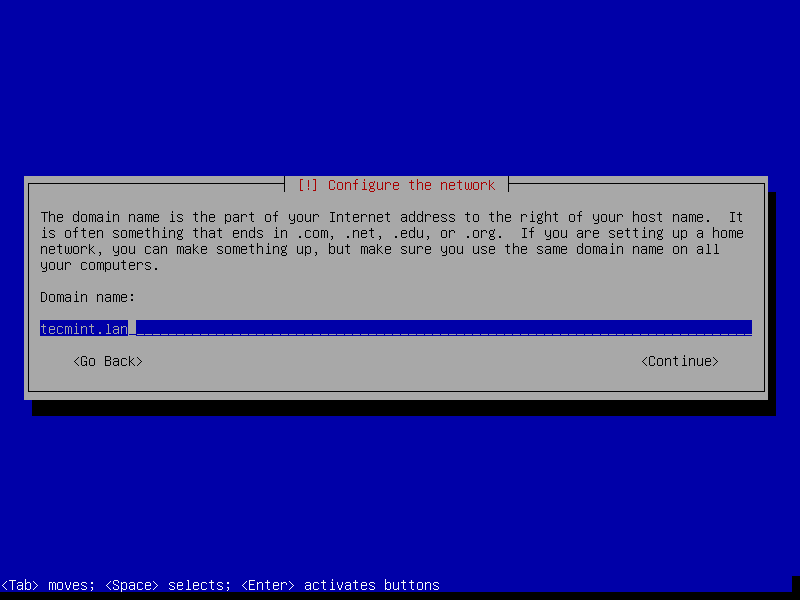
Установить доменное имя
Настройка пользователей и пароля
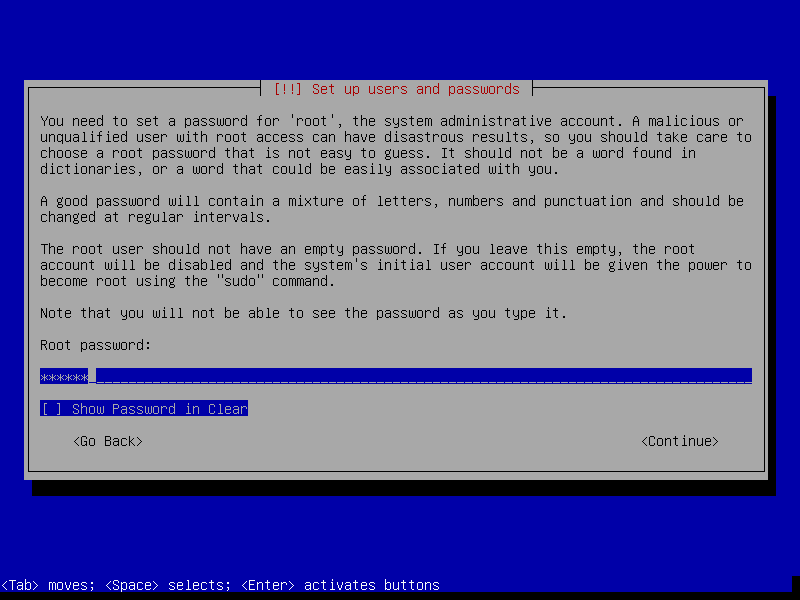
Установить пароль root
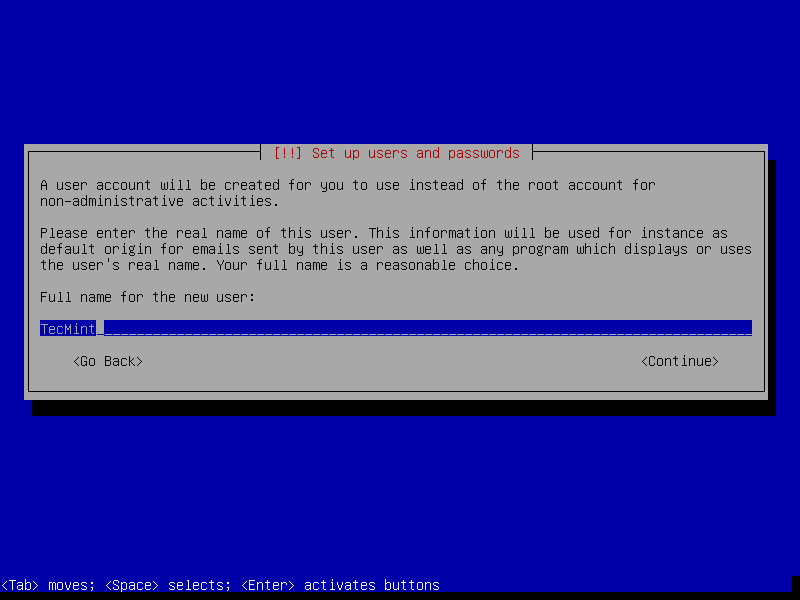
Установить имя учетной записи
12. Настройте системные часы.
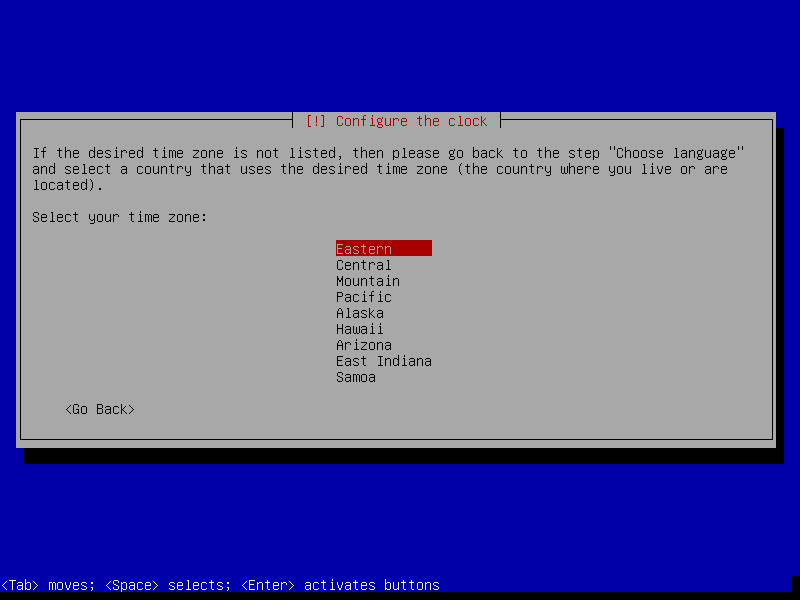
Установить системные часы
Разделительный диск
13. На следующем экране выберите Manuel, чтобы выполнить разметку диска.
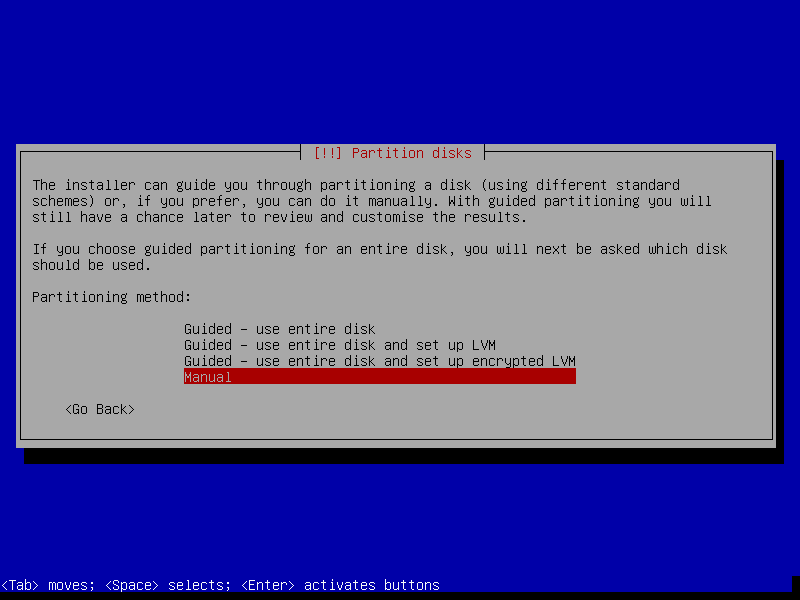
Выберите ручное разбиение
14. Вы увидите обзор ваших текущих системных дисков и точек монтирования. Выберите диск, который нужно разбить, и нажмите «Продолжить».
После этого выберите Да, чтобы создать новую пустую таблицу разделов на диске.
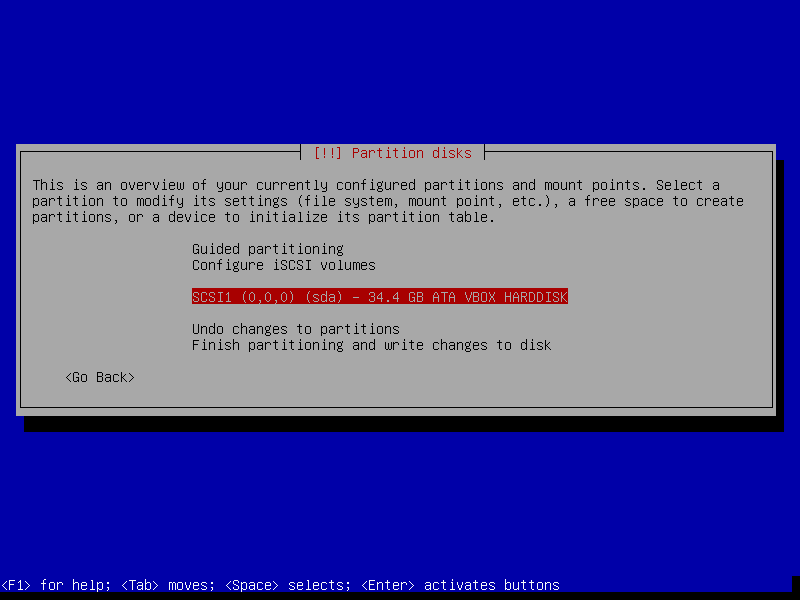
Выбрать диск для разметки
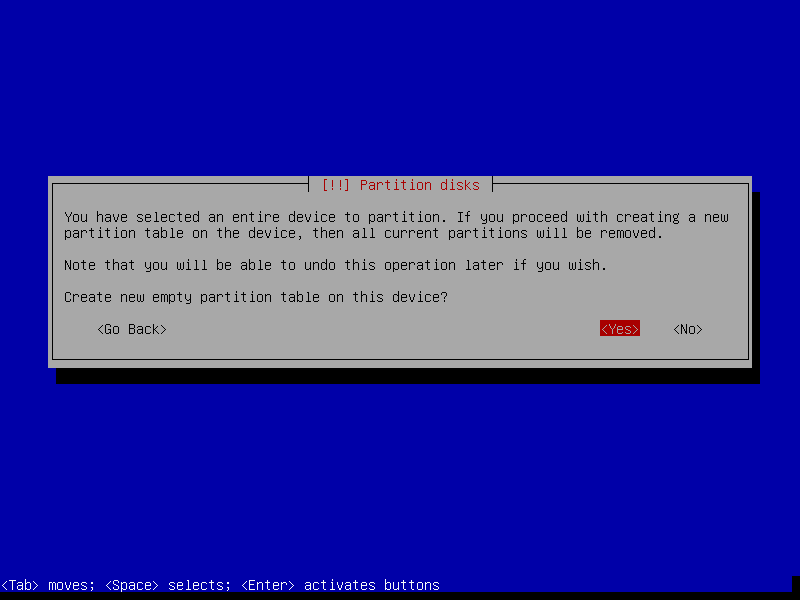
Создать новую пустую таблицу разделов
15. Далее выберите свободное место на диске для его разбивки и нажмите Продолжить.
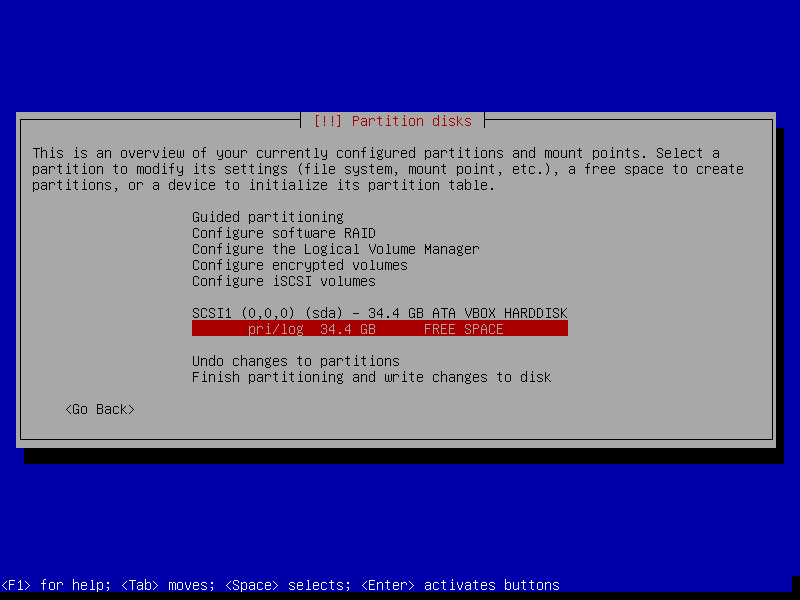
Выберите свободное пространство
Создание раздела подкачки
16. Теперь создайте область подкачки, выбрав «Создать новый раздел» и задав соответствующий размер, как показано на скриншотах ниже. Затем нажмите «Продолжить».
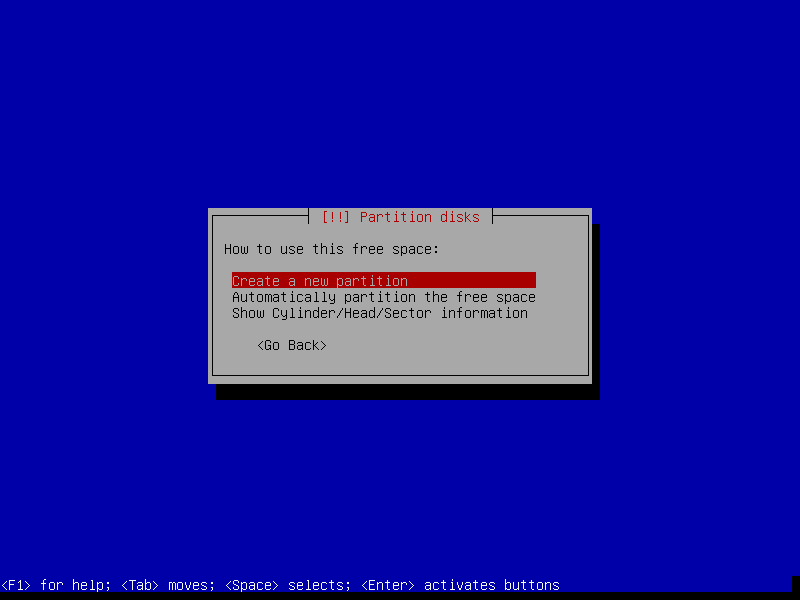
Создать раздел подкачки
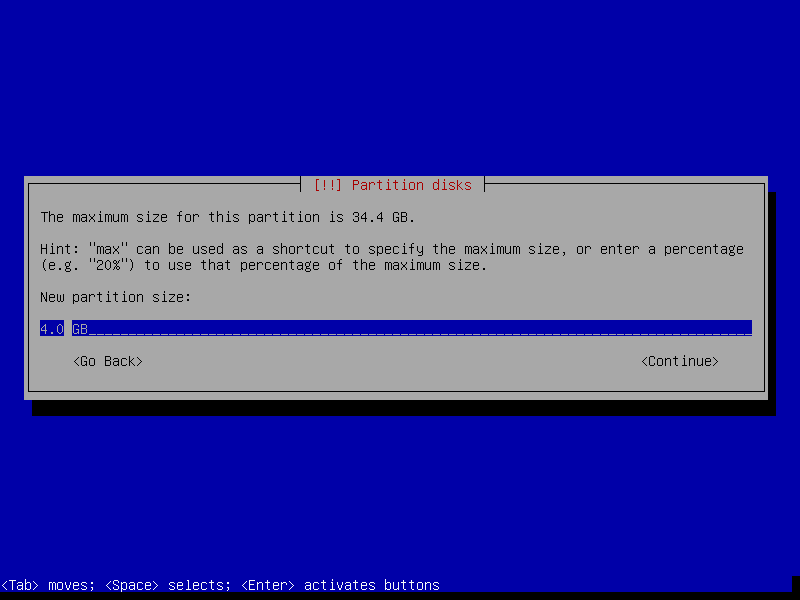
Установить размер подкачки
17. Установите раздел подкачки в качестве Первичного и выберите Начало свободного места на диске и нажмите Продолжить.
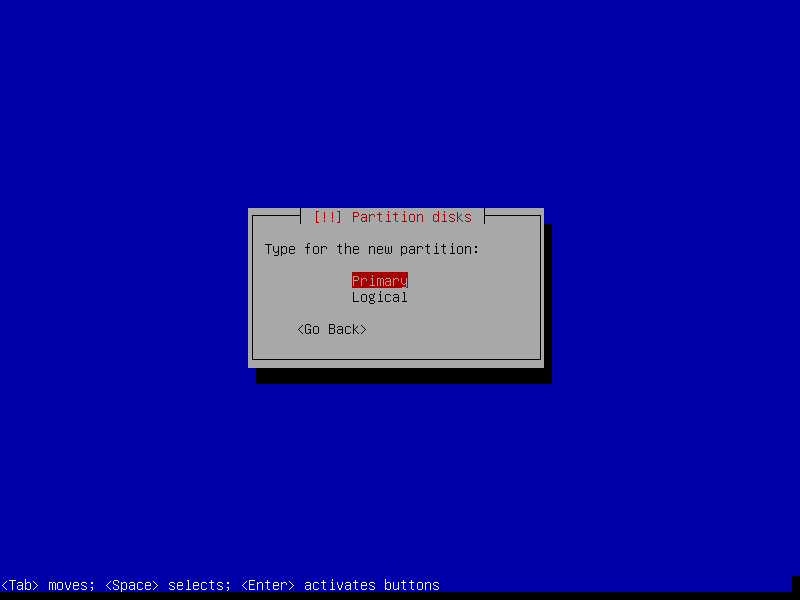
Установить раздел подкачки на основной
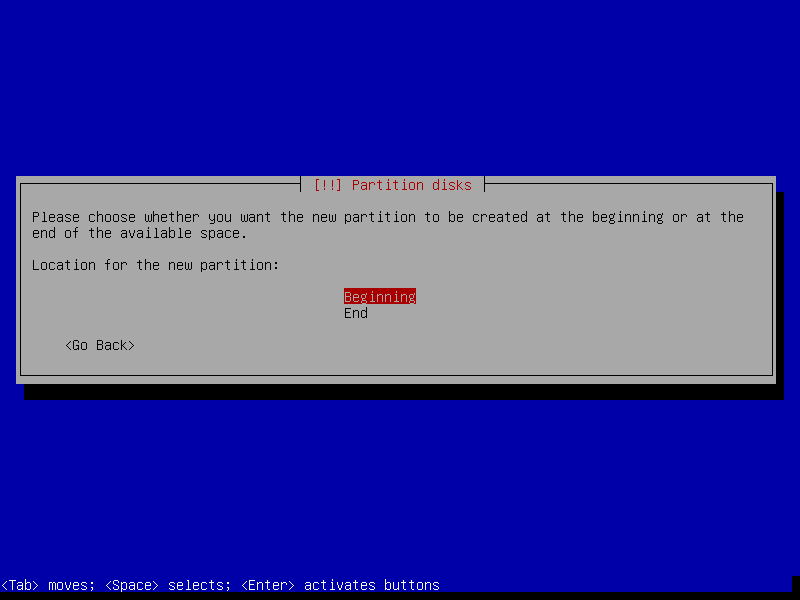
Установить раздел подкачки на начало
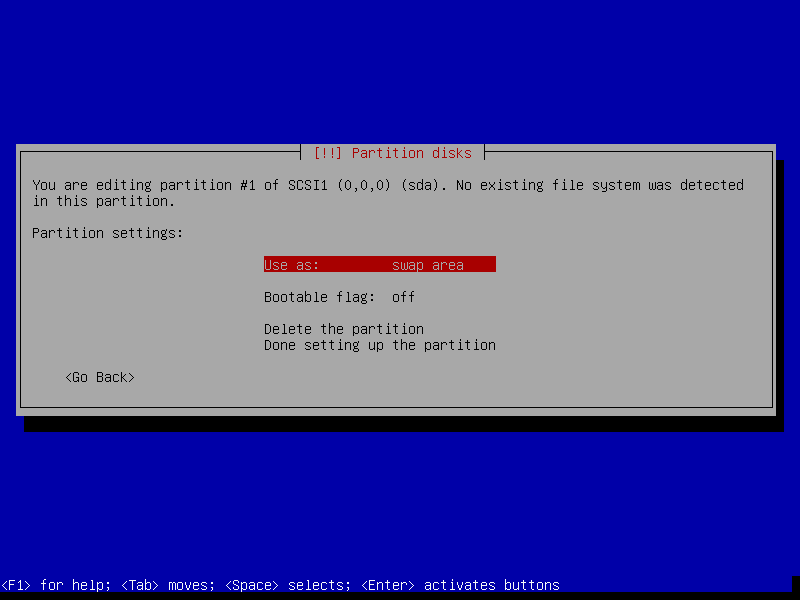
Установить область обмена
19. Теперь выберите «Готово» при настройке раздела и нажмите «Продолжить».
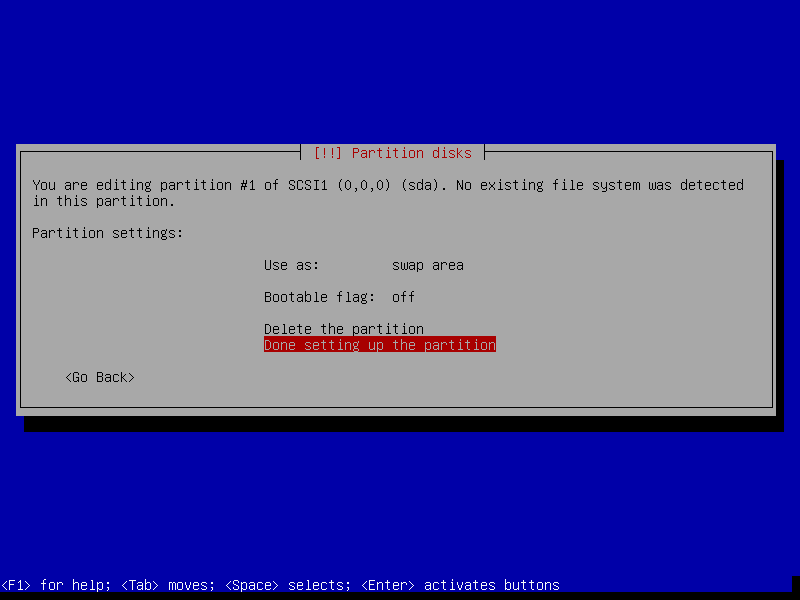
Готово Настройка раздела подкачки
Создать корневой раздел
20. На этом шаге теперь вы можете создать корневой раздел, выбрав свободное место, а затем выбрав Создать новый раздел. Затем установите размер корневого раздела, сделайте его основным и установите в начале свободного места.
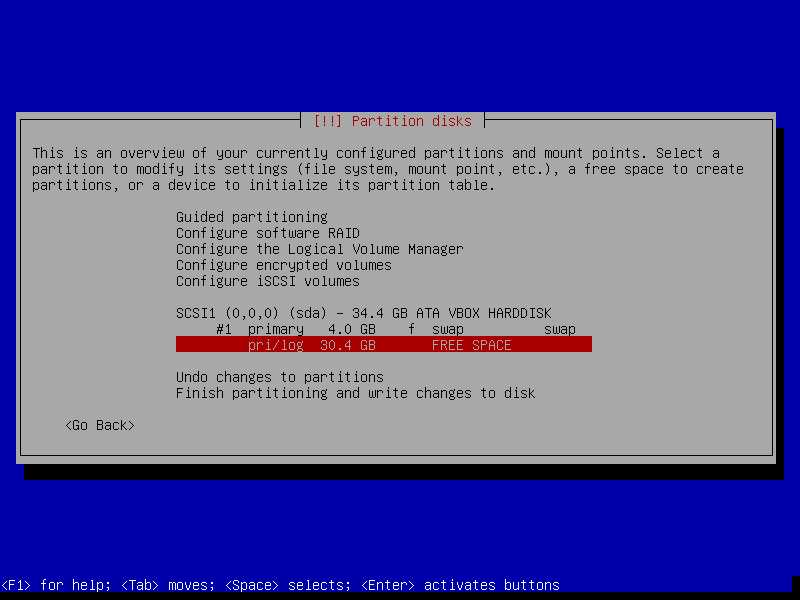
Создать корневой раздел
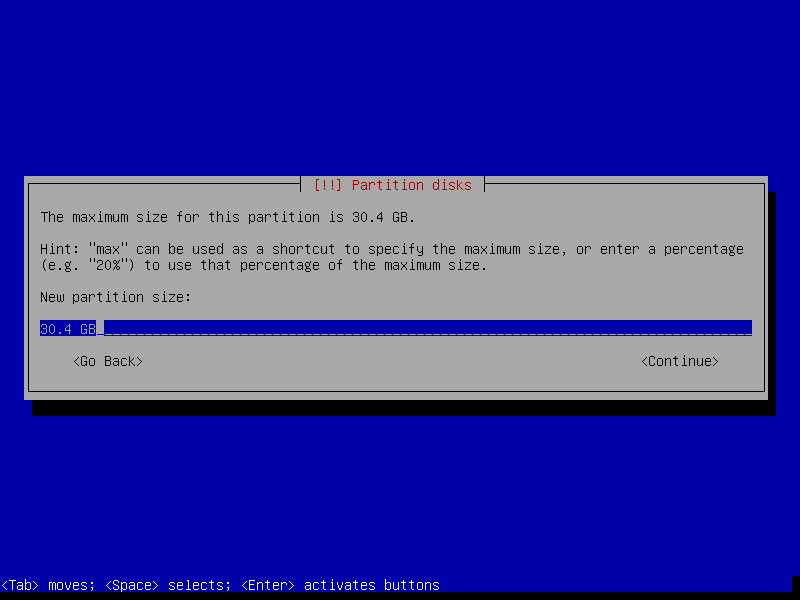
Установить размер корневого раздела
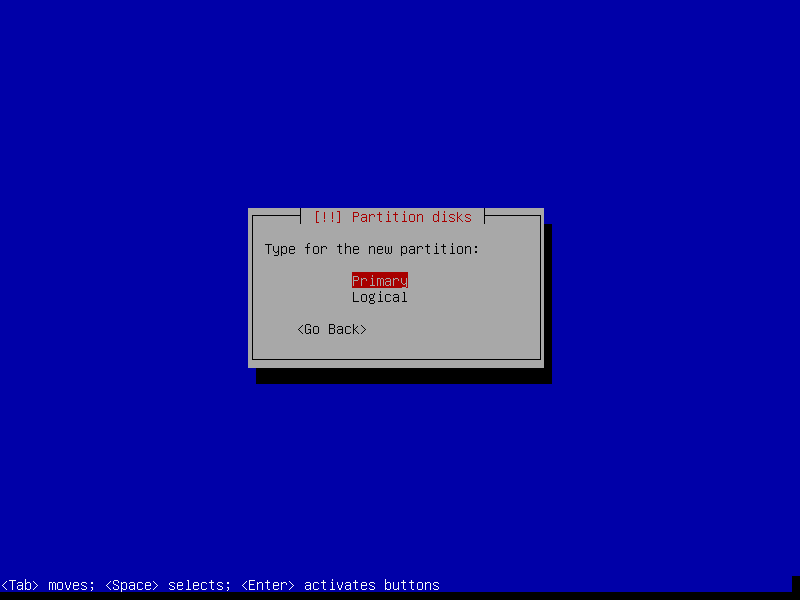
Установить тип корня
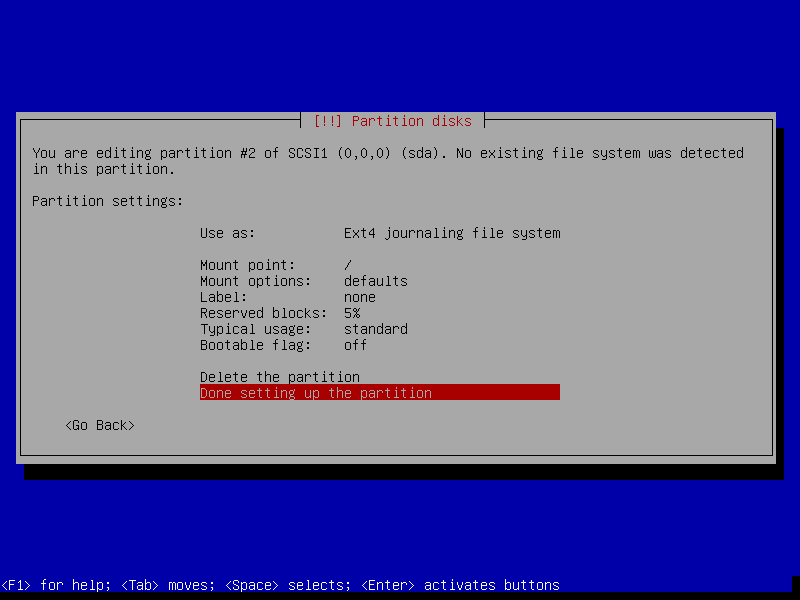
Готово Корневые настройки
Создать домашний раздел
22. Создав все необходимые разделы, нажмите «Завершить создание разделов» и запишите изменения на диск.
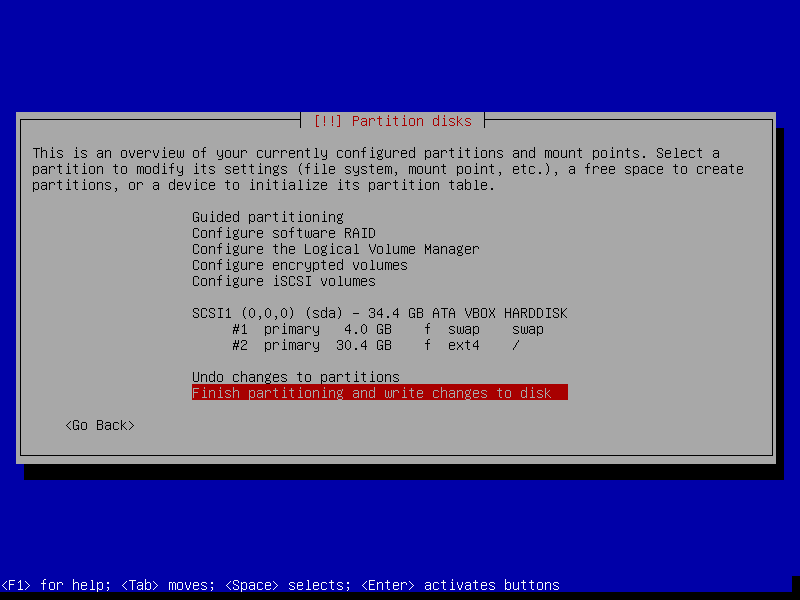
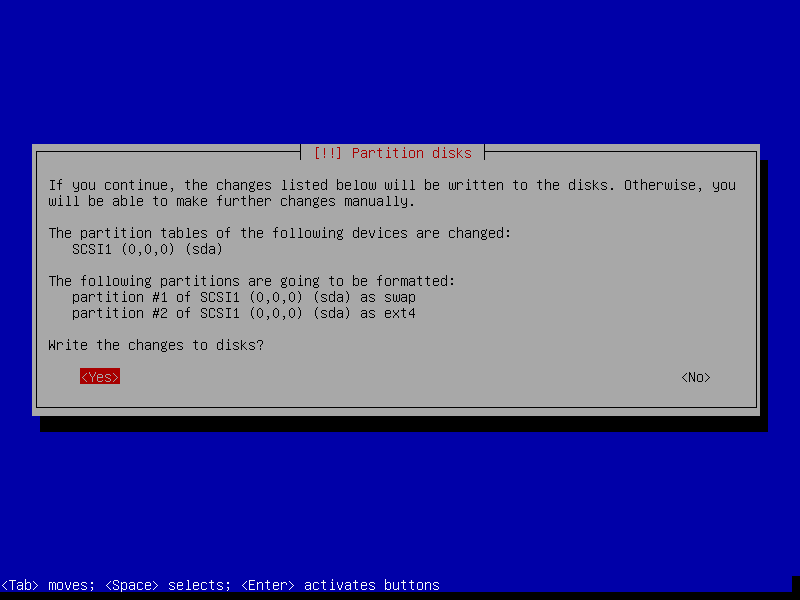
Завершить изменения разделов
Завершение процесса установки Debian 11
23. На этом этапе должна начаться установка базовой системы, как показано ниже.
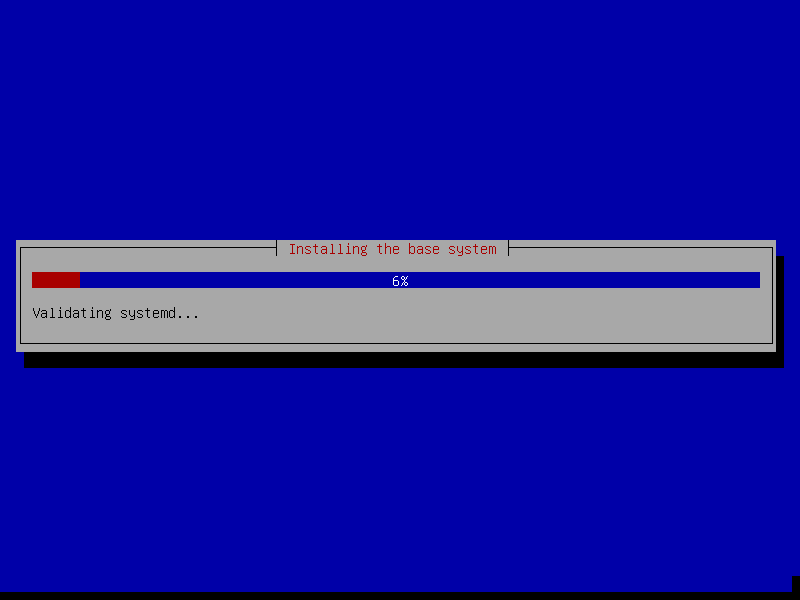
Установка базовой системы Debian
24. Теперь настройте менеджер пакетов, как показано на скриншоте ниже. Выберите Нет и нажмите Продолжить.
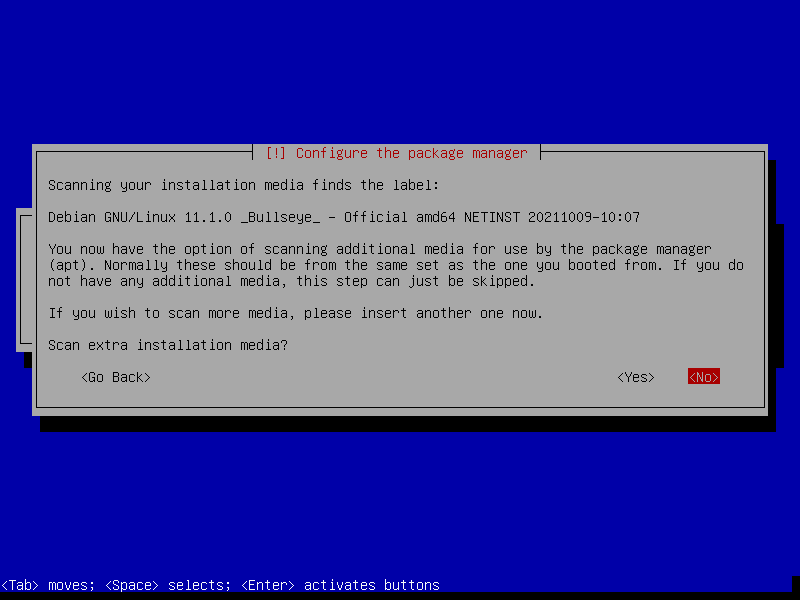
Настройка диспетчера пакетов
25. После этого настройте сетевое зеркало, выбрав ближайшую страну, а затем нажмите Продолжить.
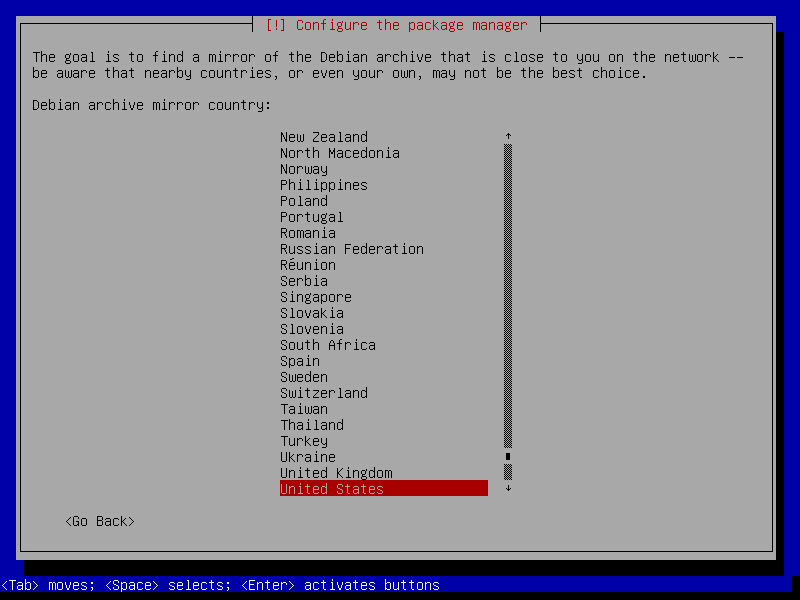
Выберите зеркало архива Debian
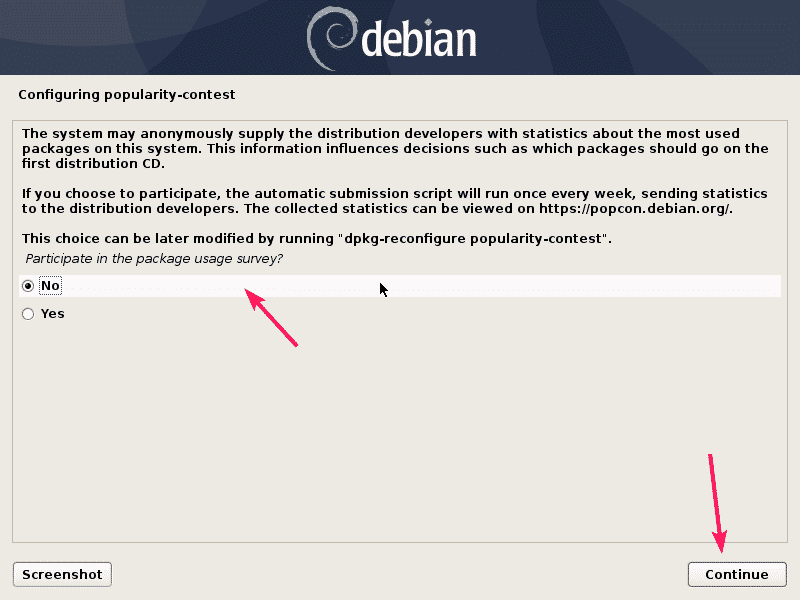
26. Затем выберите, участвовать ли в опросе об использовании пакетов или нет. Затем нажмите «Продолжить».
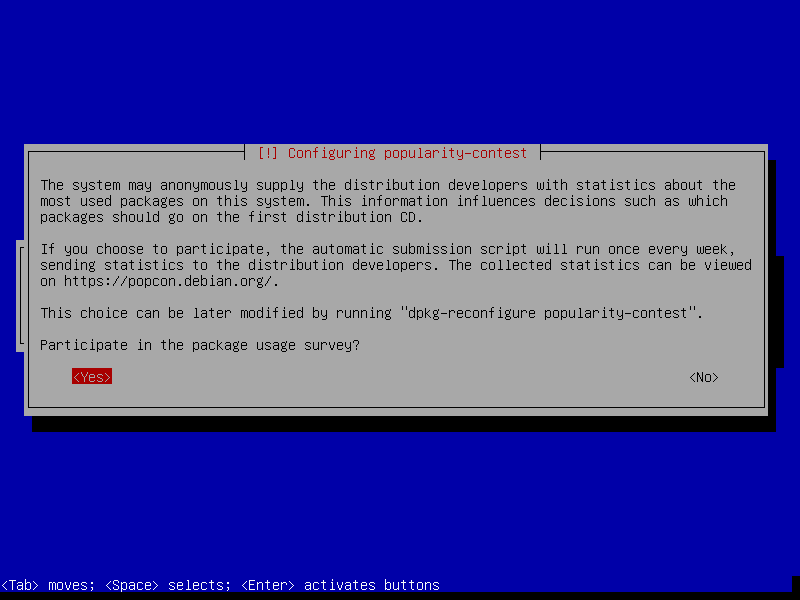
Настройка конкурса популярности
27. Теперь установите стандартные системные утилиты и нажмите Продолжить.
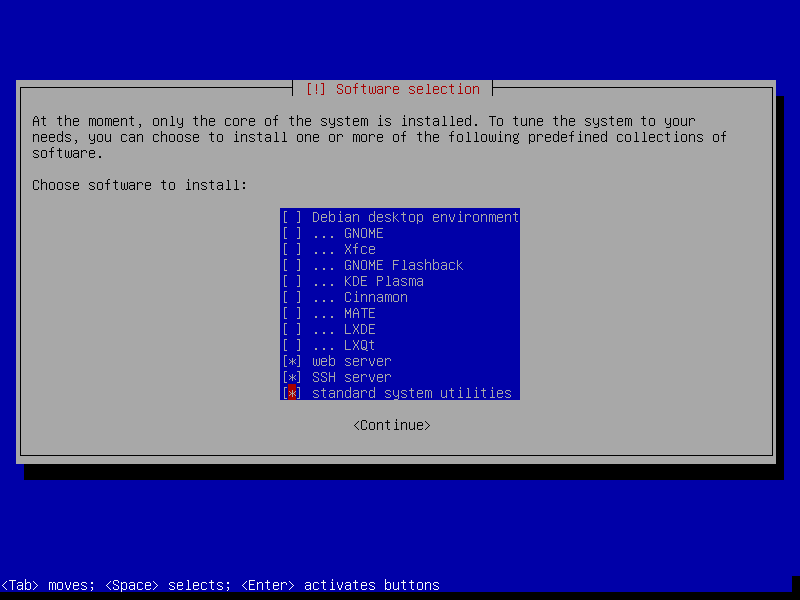
Установка программного обеспечения Debian
28. На этом шаге вы установите загрузчик Grub, выбрав Да. После чего следует выбрать диск для его установки.
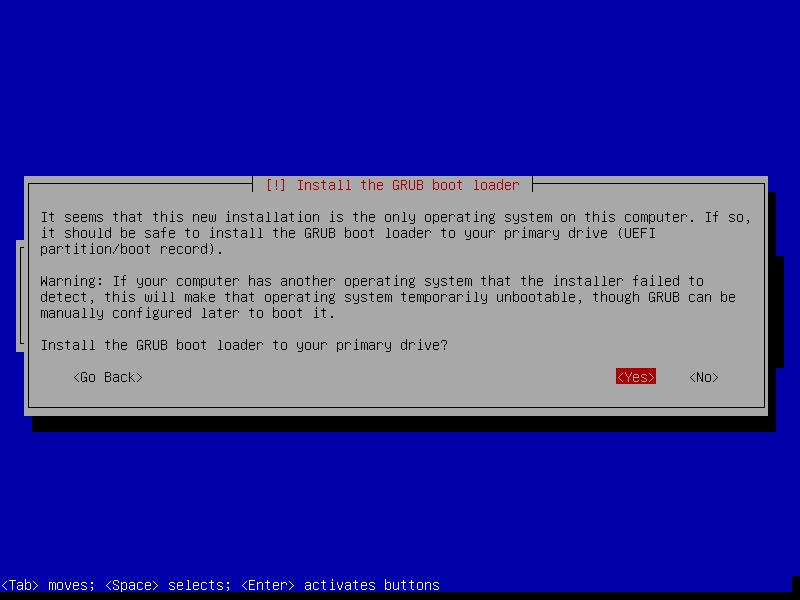
Установить загрузчик Grub
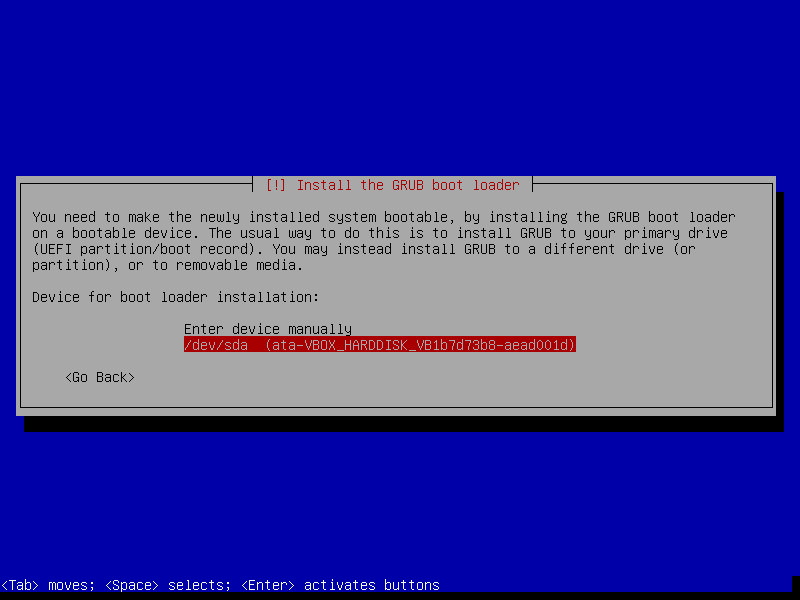
Установить Grub на диск
29. Наконец, установка завершена, нажмите «Продолжить», чтобы перезагрузить машину и удалить загрузочный носитель, затем загрузитесь в своей системе и войдите в систему.
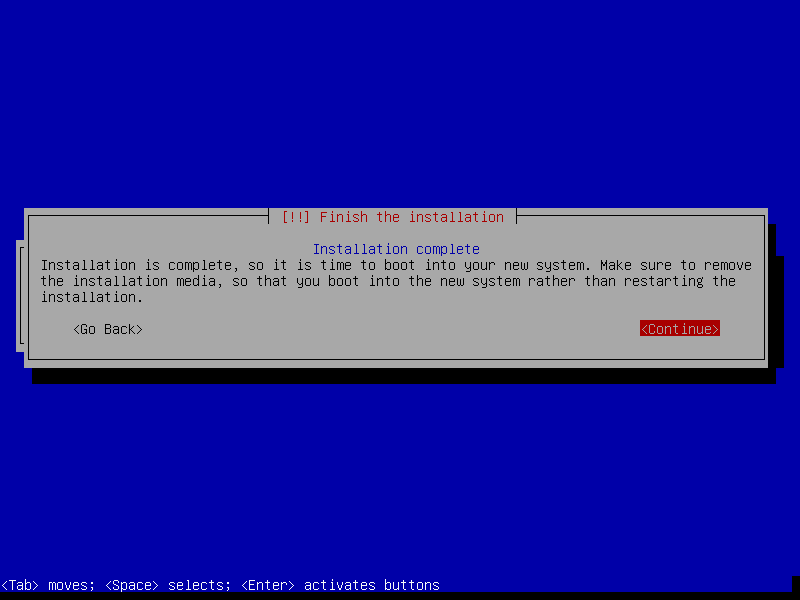
Завершить установку Debian 11
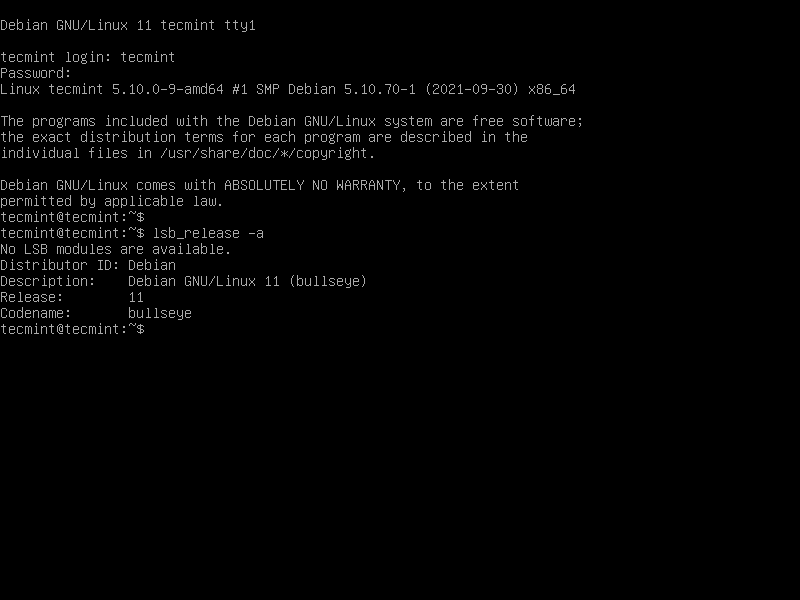
Вход в Debian 11
Чтобы отправить нам любые вопросы или мысли, используйте раздел комментариев ниже.
14 августа 2021 г. состоялся новый крупный выпуск популярного дистрибутива Debian Linux. Этот выпуск под кодовым названием Bullseye и полный улучшений, а также обновлений программного обеспечения после 2 лет, 1 месяца и 9 дней разработки будет поддерживаться в течение следующих 5 лет.
В этом руководстве рассматривается новая установка новой операционной системы Debian 11 Bullseye.
В этом новом релизе появилось много новой функциональности. Одним из самых долгожданных изменений является обновленное ядро. Buster (Debian 10) все еще работал под управлением версии 4.19, но теперь с Bullseye (Debian 11) переход на 5.10 принес замечательную аппаратную поддержку!
Возможности Debian 11
DVD, как правило, содержит Live-версию Debian, а также необходимую утилиту для установки. Обязательно выберите правильную архитектуру для ПК, на котором будет установлен Debian!.
2. С помощью команды dd скопируйте только что загруженный ISO-образ на USB-накопитель или используйте программное обеспечение для записи ISO-образа на CD/DVD (эту задачу можно выполнить с помощью таких программ, как Rufus или UNetbootin).
Однако самым простым способом является использование утилиты Linux dd и USB-накопителя. Синтаксис команды очень прост, но требует особой осторожности, чтобы убедиться, что предоставлены правильные аргументы. Для этого измените каталог на папку «Загрузки», куда вы скачали iso-файл Debian 11.
$ cd Загрузок/
Затем подключите USB-накопитель, на котором нет важных данных. Этот процесс разрушительный! Все данные на USB-накопителе будут удалены. Определите аппаратное имя для вновь вставленного USB-накопителя с помощью команды lsblk.
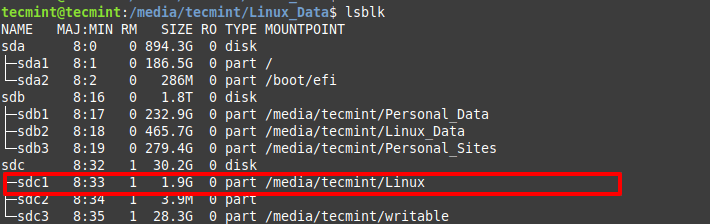
Найти USB-устройство в Linux
В этом примере /dev/sdc1 будет использоваться для создания загрузочного установочного носителя Debian. Теперь пришло время создать команду dd для копирования ISO на USB-накопитель (Вы не можете просто скопировать файл ISO на USB-накопитель, он не загрузится)!.
$ sudo dd if=debian-11.1.0-amd64-DVD-1.iso of=/dev/sdc1 status=progress
ИЛИ
$ sudo dd if=debian-11.1.0-amd64-DVD-1.iso of=/dev/sdc1 bs=1M
Обязательно безопасно извлеките/извлеките привод из машины. Linux имеет тенденцию кэшировать данные и записывать их позже! Теперь, когда флэш-накопитель готов, пришло время вставить USB-накопитель в компьютер и загрузиться с установщиком Debian.
3. Программа установки загрузится с заставкой Debian 11, которая предоставляет несколько дополнительных опций установки.
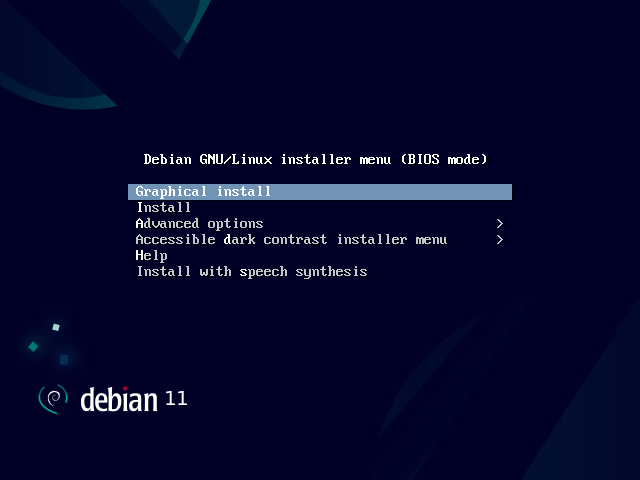
Меню установщика Debian
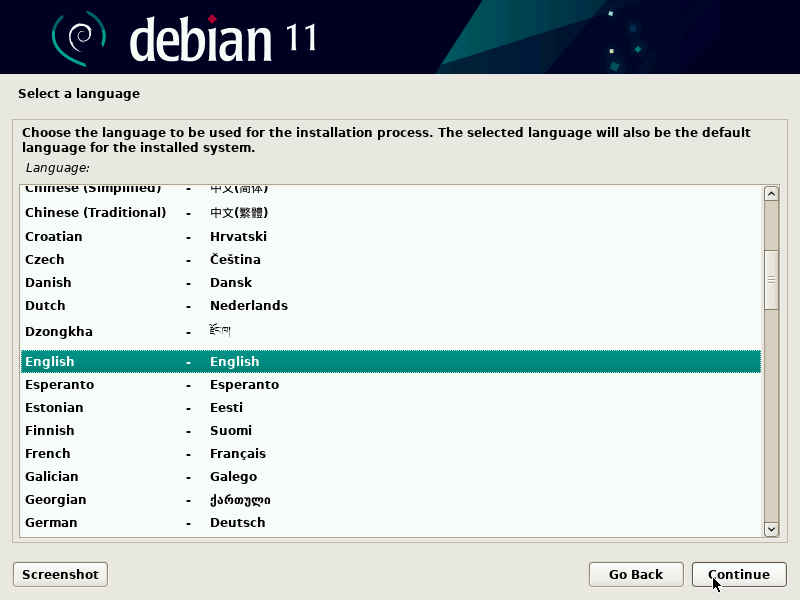
Выбор языка Debian
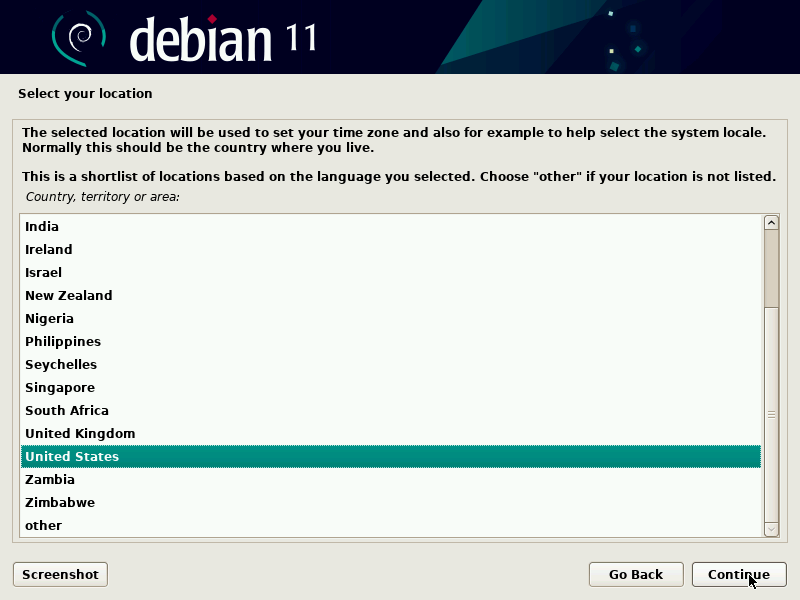
Выбор местоположения Debian
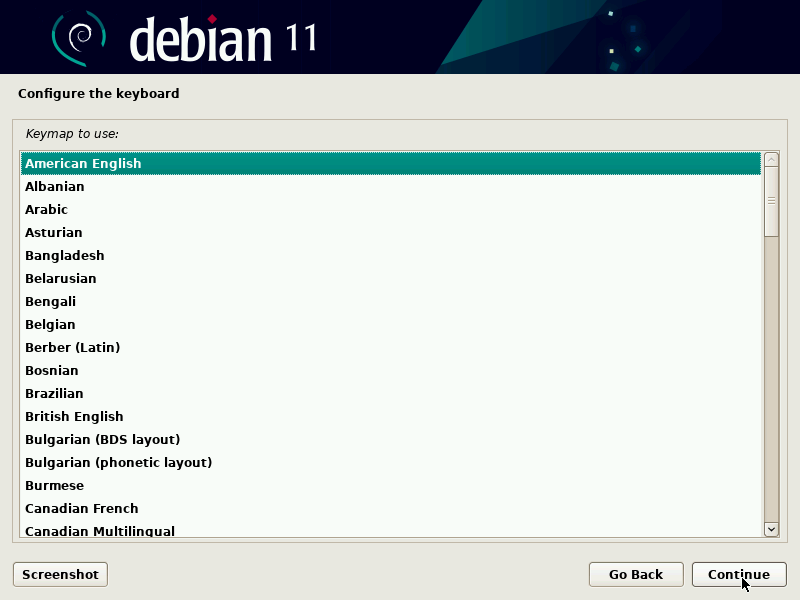
Выбор клавиатуры Debian
Следующим шагом является установка имени хоста вашего компьютера, доменного имени и разрешение установщику настроить сетевое подключение для доступа к репозиториям программного обеспечения.
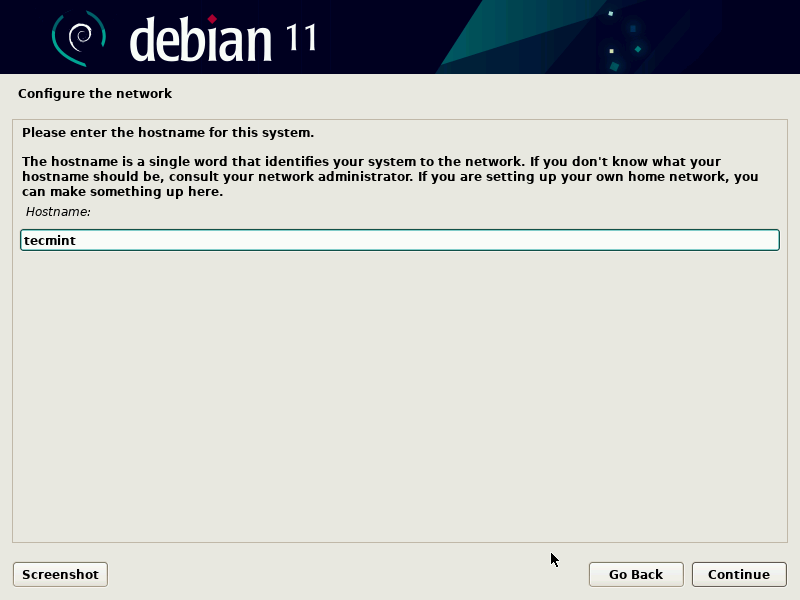
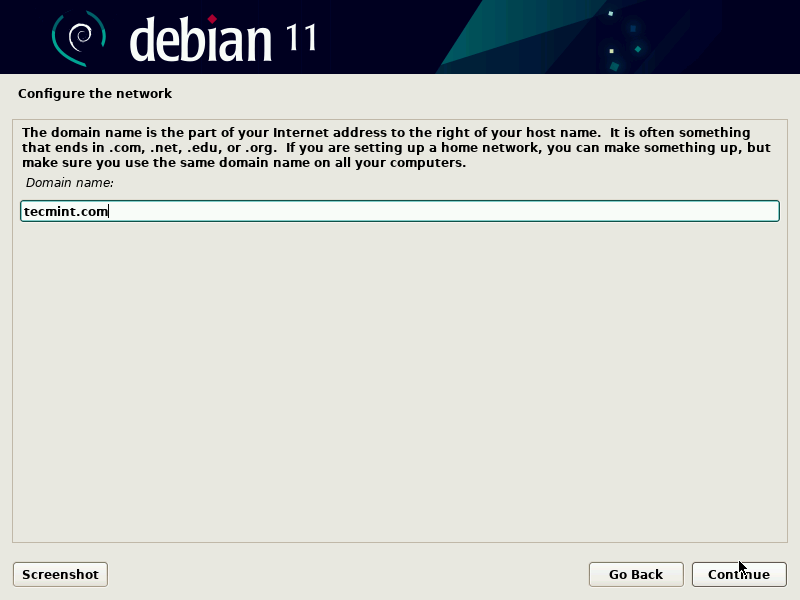
Доменное имя Debian
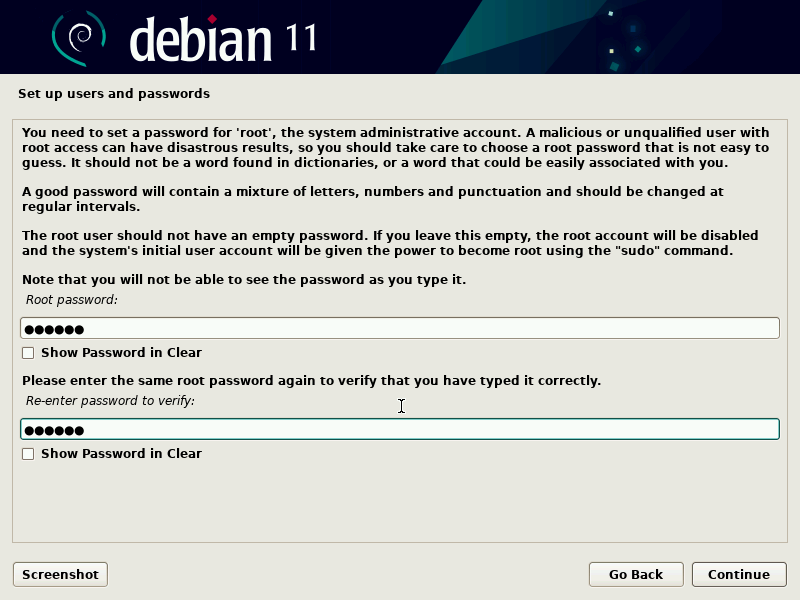
Корневой пароль Debian
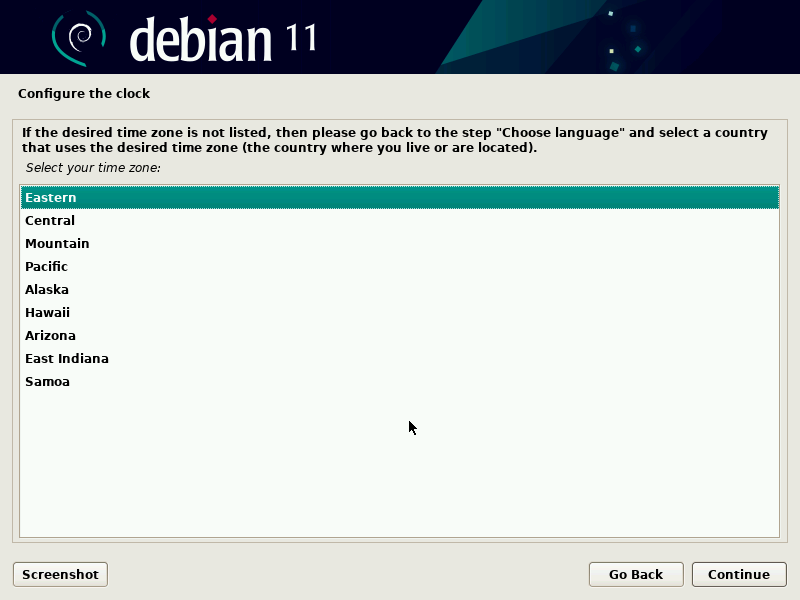
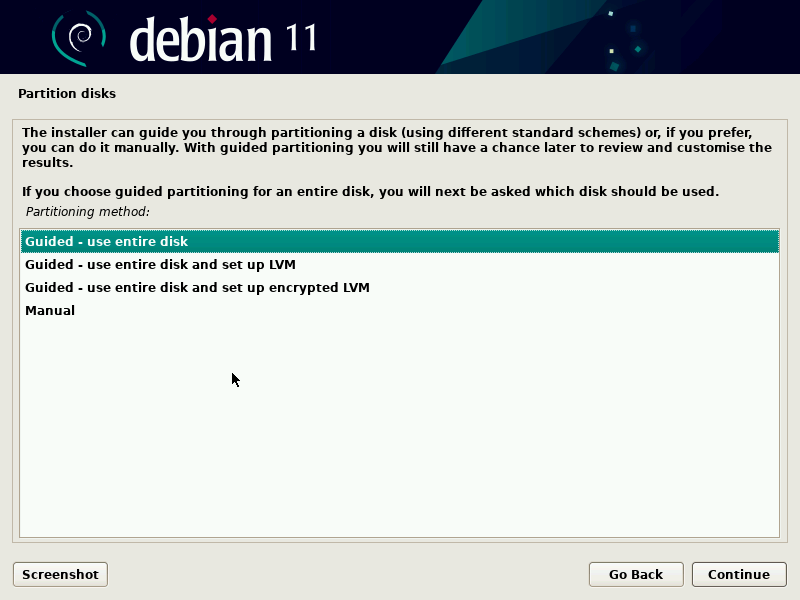
Разделение диска Debian
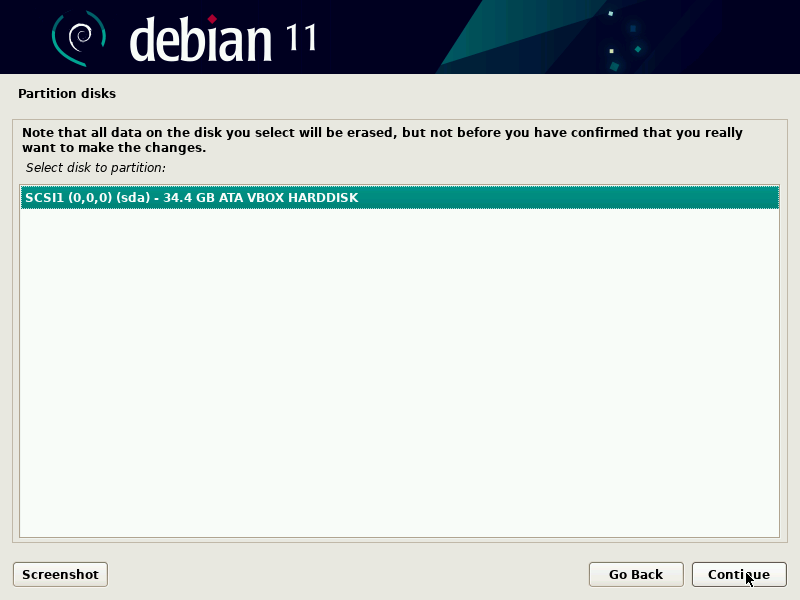
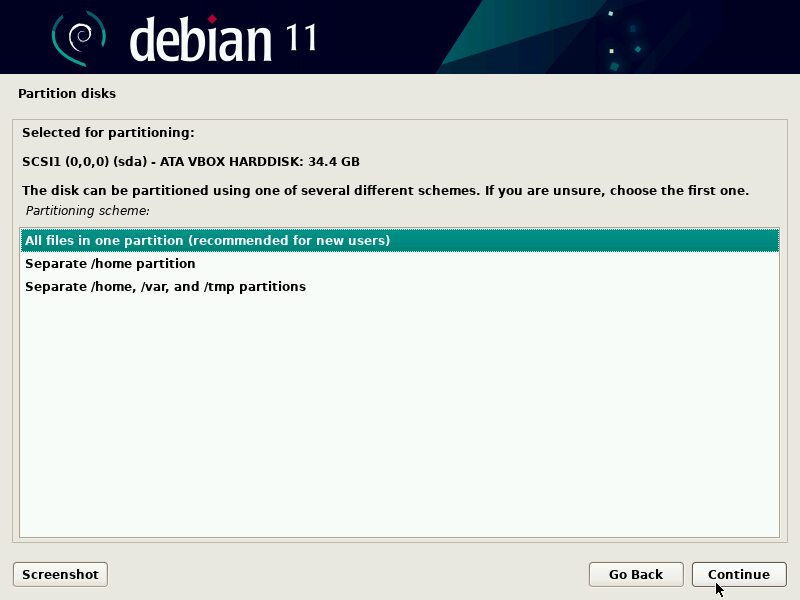
Схемы разметки диска Debian
Если изменения выглядят нормально, а соответствующий корневой раздел и пространство подкачки существуют, нажмите «Завершить создание разделов и записать изменения на диск». Следующая часть займет некоторое время, поэтому возьмите быстрый напиток и вернитесь примерно через 5 минут.
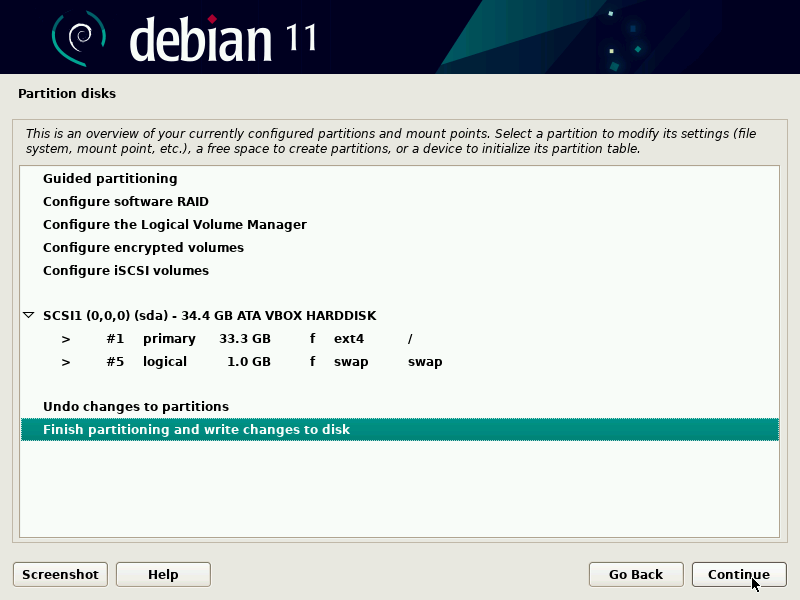
Изменения разделов диска Debian
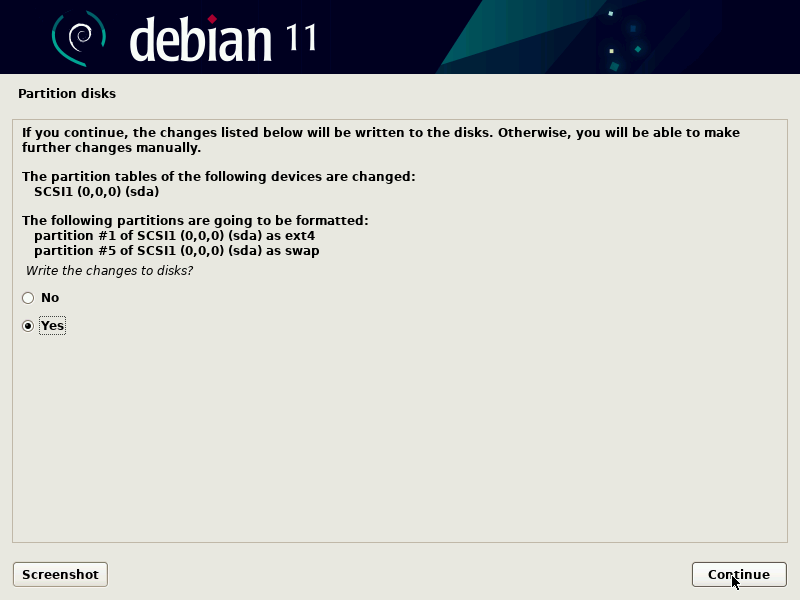
Подтверждение изменений разделов диска Debian
9. Следующим шагом будет указание установщику использовать сетевой репозиторий для сбора остальных необходимых пакетов во время установки, а не с CD/DVD. Обязательно выберите тот, который находится близко к текущему местоположению машины, иначе загрузка может занять значительно больше времени.
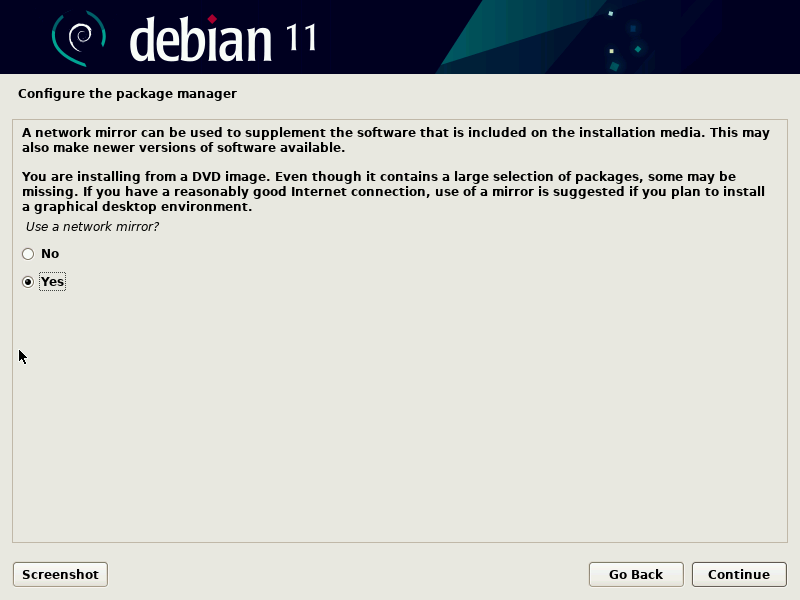
Диспетчер пакетов Debian
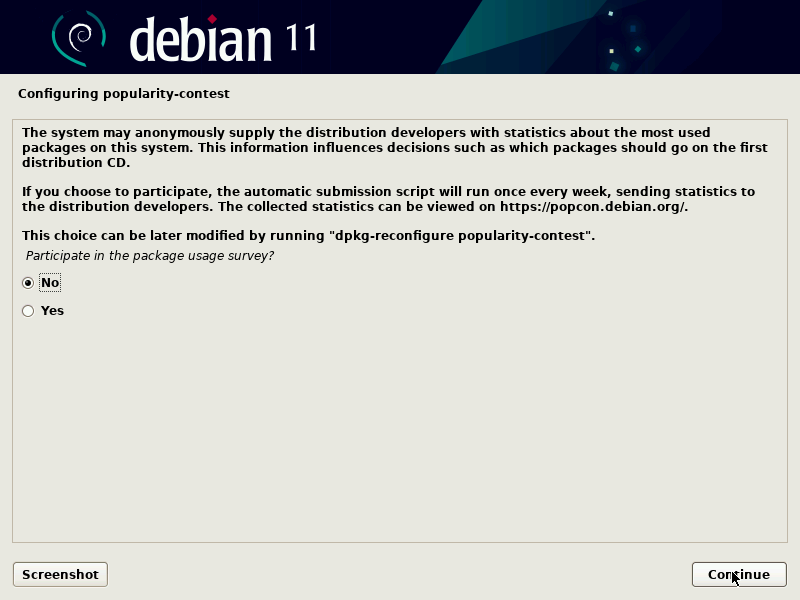
Конкурс популярности Debian
Личным фаворитом является Cinnamon, и он уже установлен на нескольких системах Debian, но имейте в виду, что он требует некоторых дополнительных аппаратных ресурсов по сравнению с облегченными вариантами, такими как XFCE.
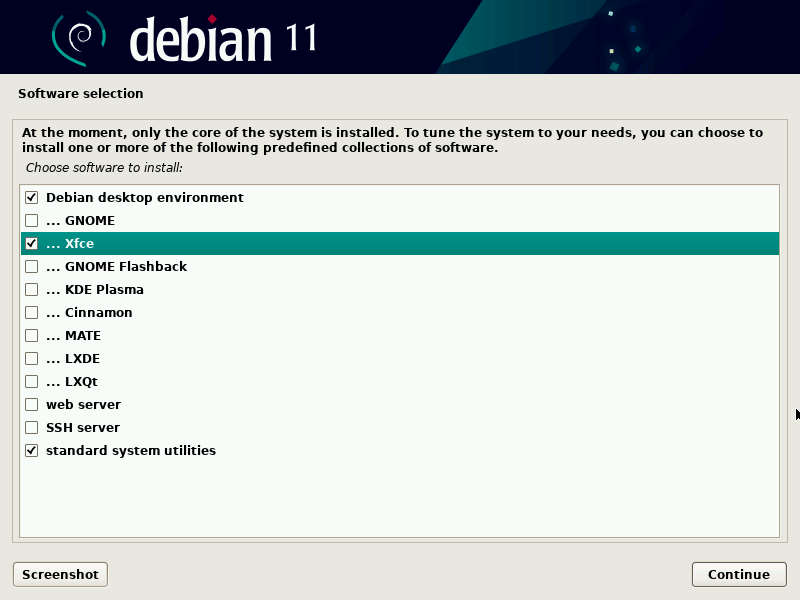
Установка Debian для рабочего стола
В зависимости от того, что здесь выбрано, установка может занять несколько минут или быть относительно быстрой. Чем больше здесь выбрано опций, тем больше пакетов необходимо загрузить и установить.
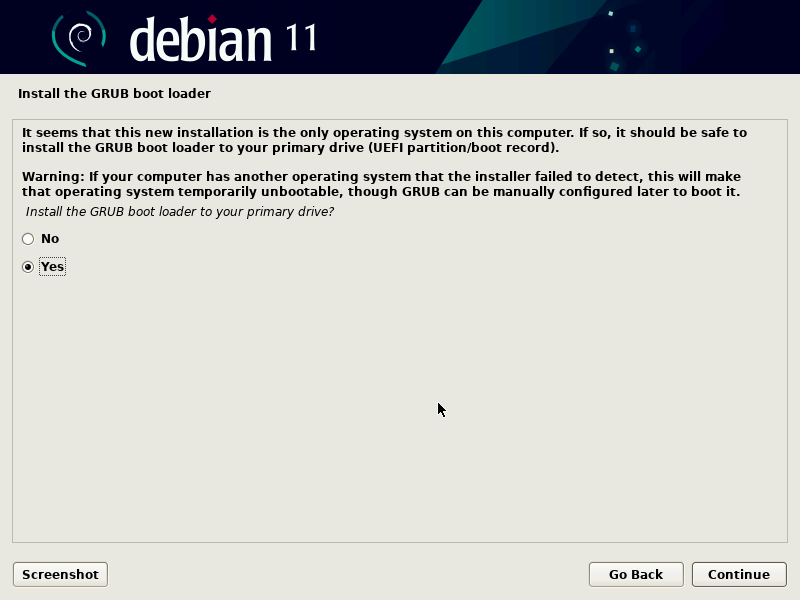
Установка Debian Grub
12. Как только grub завершит работу, установщик попросит перезагрузиться в новую операционную систему. Нажмите «ОК» и извлеките USB-носитель после перезагрузки компьютера. Если все прошло хорошо, следующий экран будет выглядеть так:
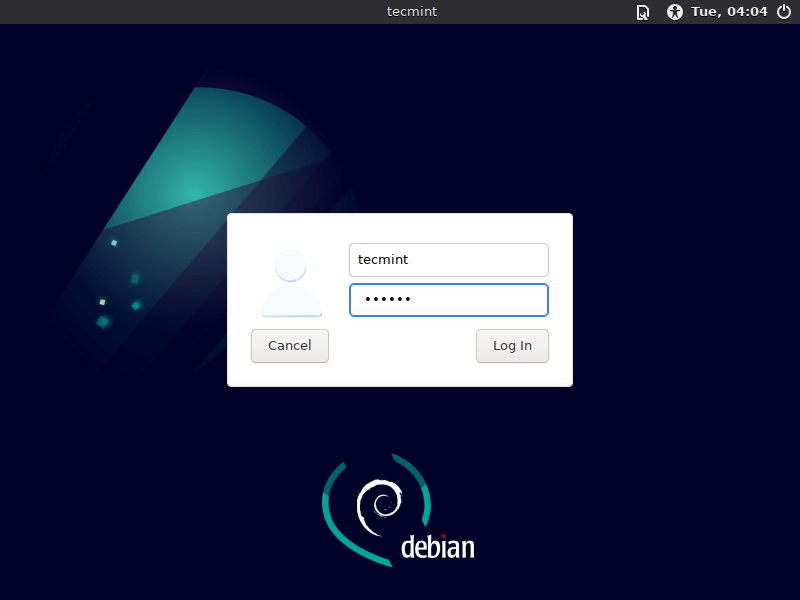
Добро пожаловать в Debian 11 «Яблочко»! Время войти в систему, обновить любые новые пакеты, установить дополнительные пакеты и настроить новую операционную систему.
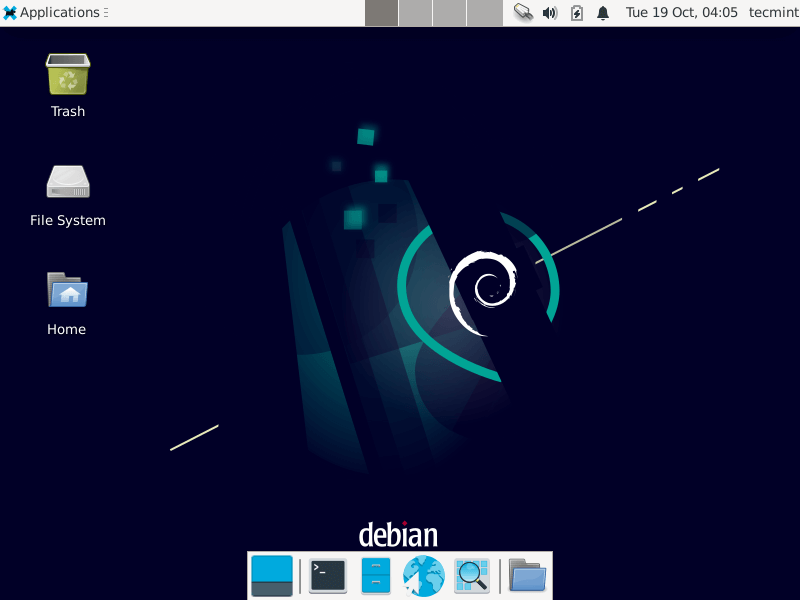
Debian 11 для рабочего стола
# apt-get update
# apt-получить обновление
Наслаждайтесь свежей установкой Debian 11!
Спасибо за внимание к этому длинному руководству по установке и за удачные приключения в новом выпуске Debian 11!
На рабочем сервере вам нужен только самый минимум программ, которые абсолютно необходимы для правильной работы вашего приложения. Этот метод экономит память, хранилище и вычислительную мощность сервера. Также меньше программы означает меньше проблем с безопасностью и критических ошибок.
Вы можете выполнить минимальную установку Debian 10 Buster на рабочем сервере. Debian не часто выпускает новые версии. Каждая версия операционной системы Debian является долгосрочным выпуском (LTS). Вы получаете обновления безопасности и исправления ошибок в течение 5 лет после выпуска новой версии Debian. Это также очень стабильно. Итак, для серверной операционной системы Debian 10 — хороший выбор.
В этой статье я покажу вам, как установить минимальный Debian 10 на ваш сервер. Итак, приступим.
Загрузка образа сетевого установщика Debian
Вы можете загрузить ISO-образ сетевого установщика Debian 10 с официального сайта Debian.
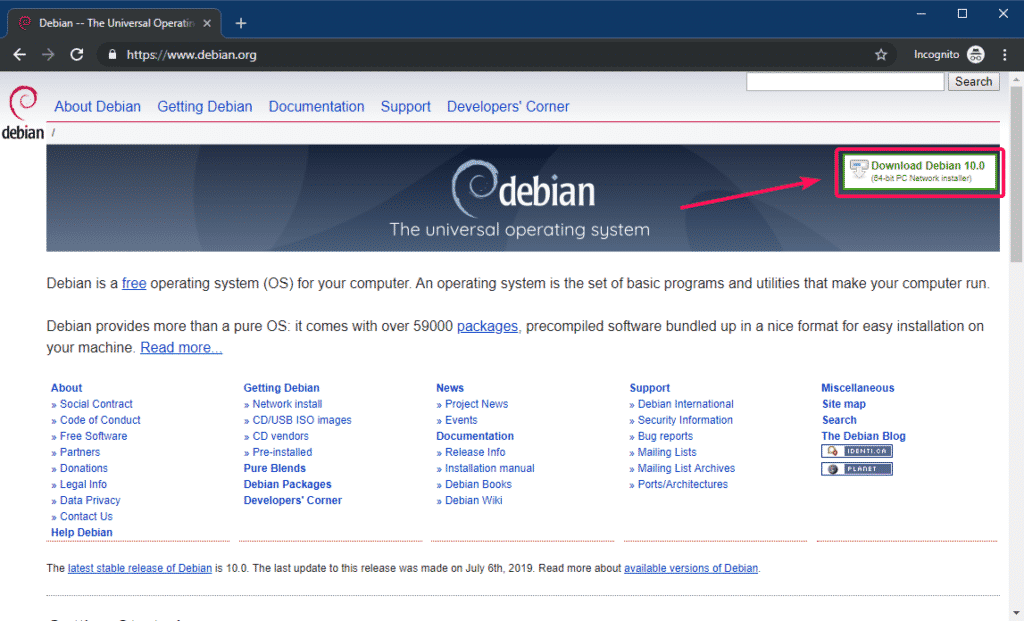
Создание загрузочного USB-накопителя ISO-образа сетевого установщика Debian 10
После загрузки ISO-образа сетевого установщика Debian 10 создайте загрузочный USB-накопитель из ISO-образа. Затем вы можете установить Debian 10 на свой сервер с помощью флэш-накопителя USB.
Чтобы узнать, как создать загрузочный USB-накопитель Debian 10, прочитайте эту статью.
Установка минимальной версии Debian 10
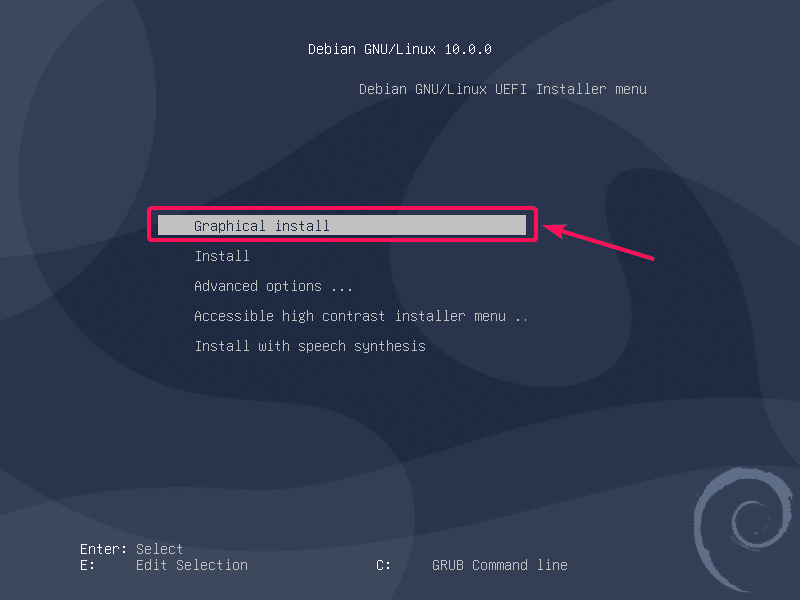
Теперь выберите язык и нажмите «Продолжить».
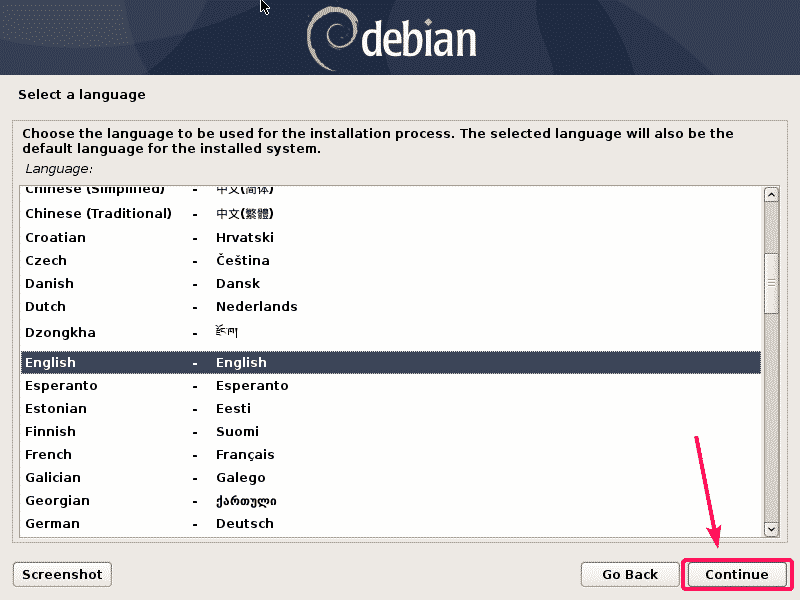
Теперь выберите свое местоположение и нажмите «Продолжить».

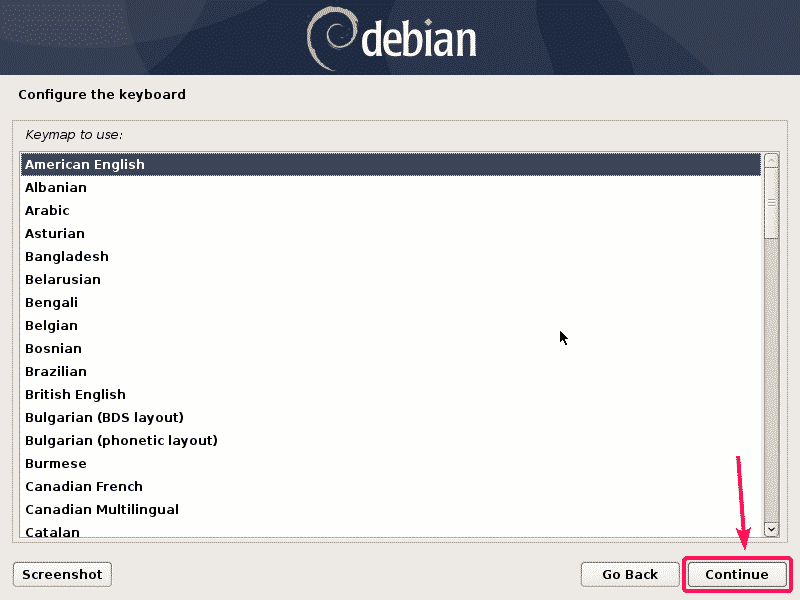
Теперь выберите раскладку клавиатуры и нажмите «Продолжить».
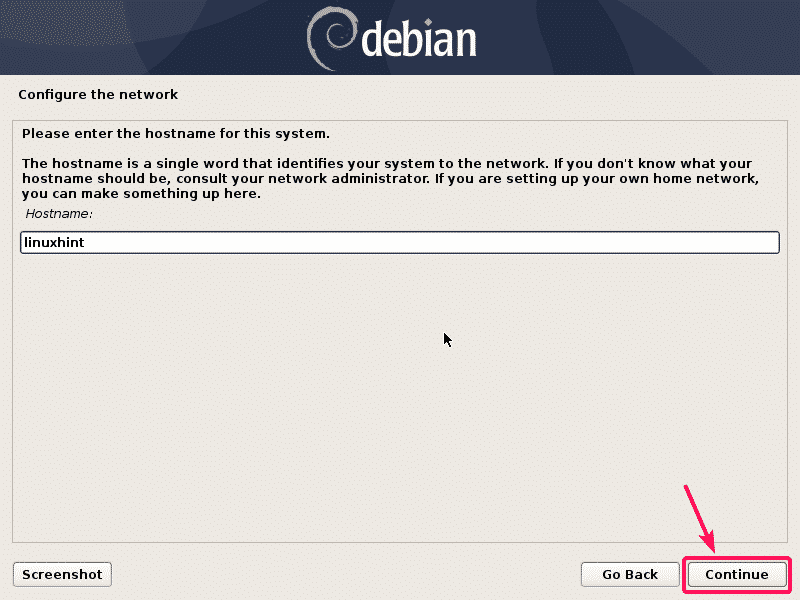
Теперь введите имя хоста и нажмите «Продолжить».
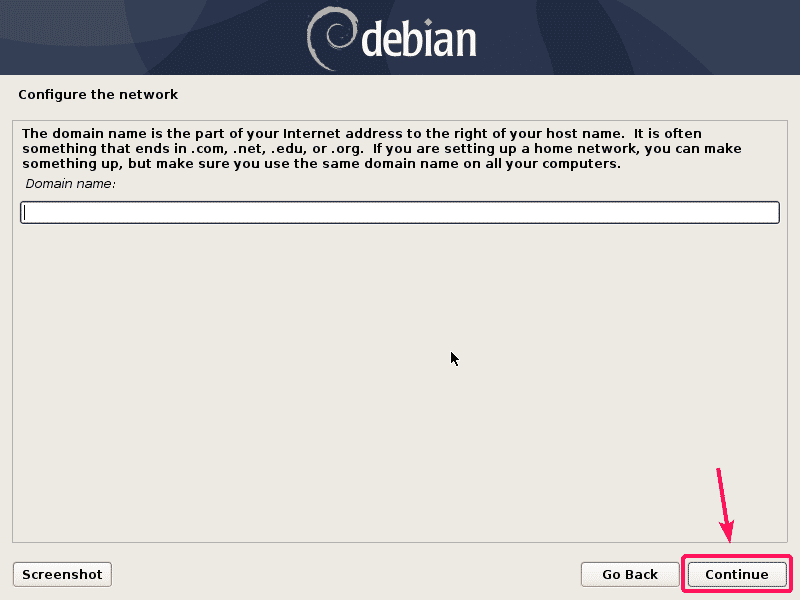
Теперь введите доменное имя вашего сервера и нажмите «Продолжить». Если у вас еще нет доменного имени, вы можете просто оставить это поле пустым.
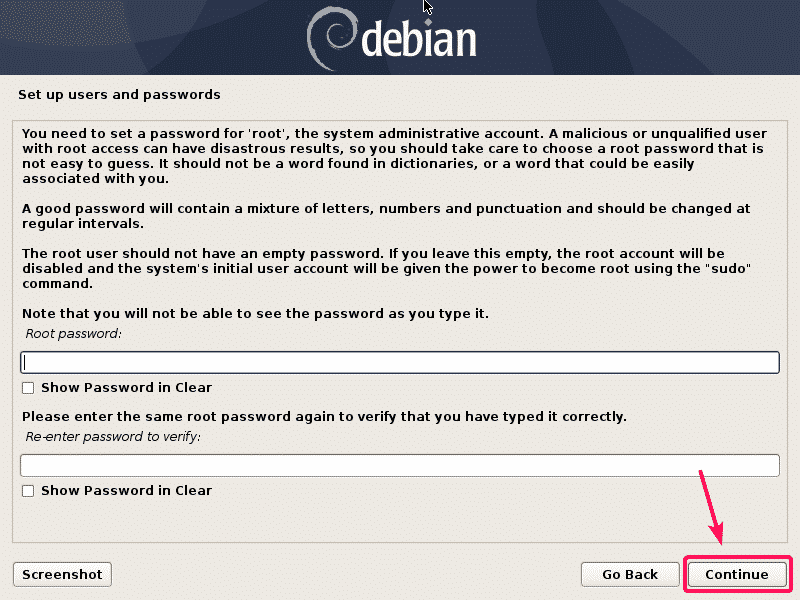
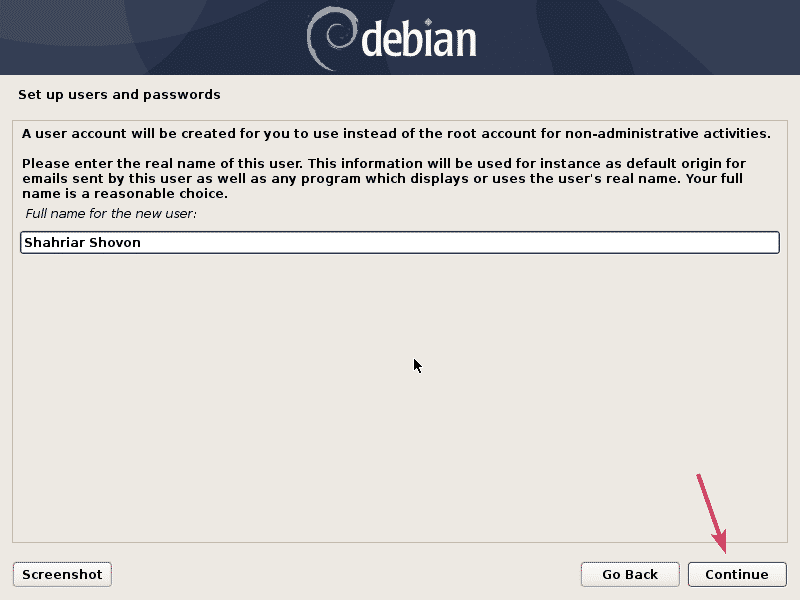
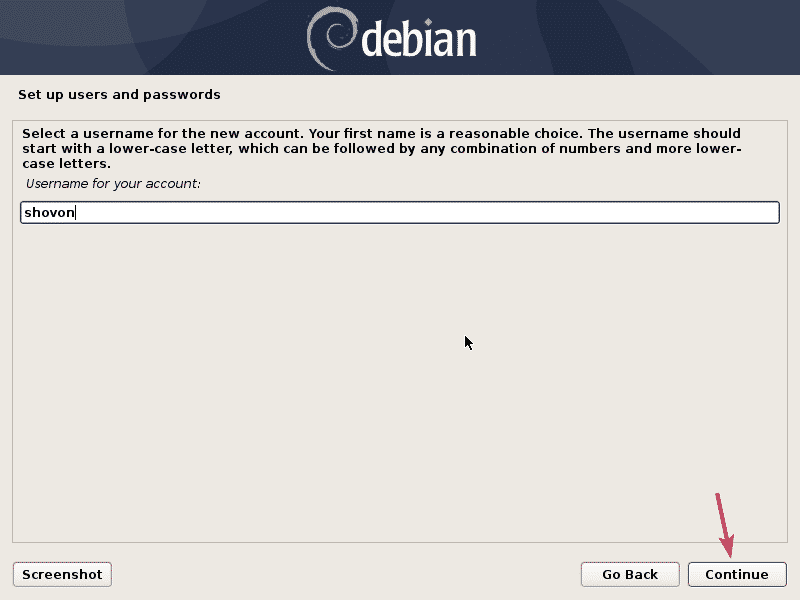
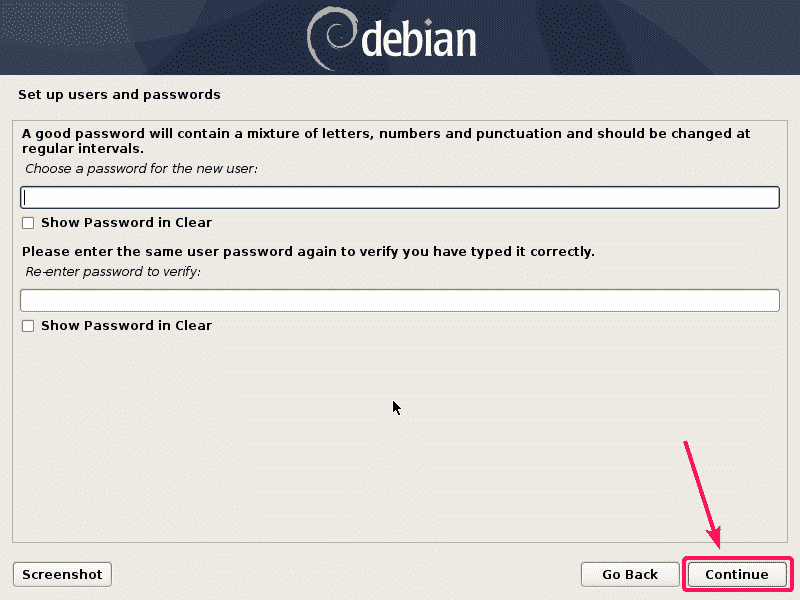
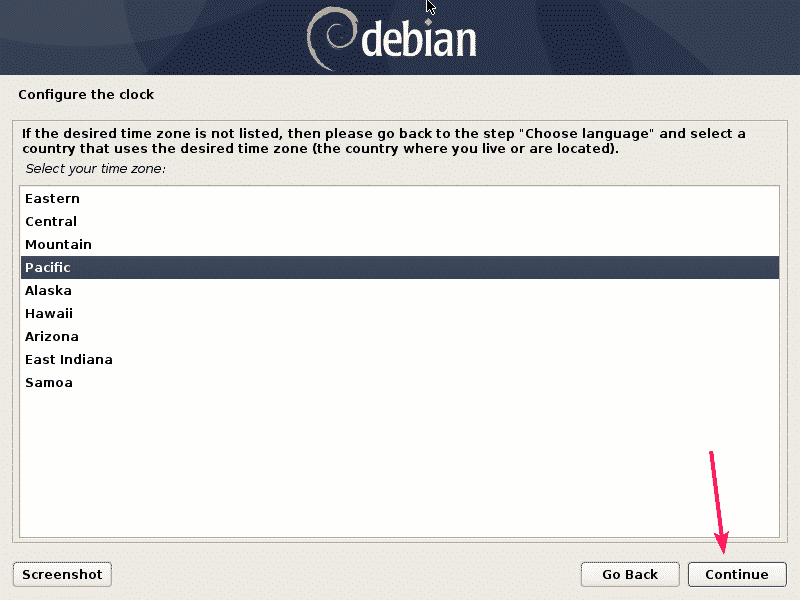
Теперь выберите свой часовой пояс и нажмите «Продолжить».
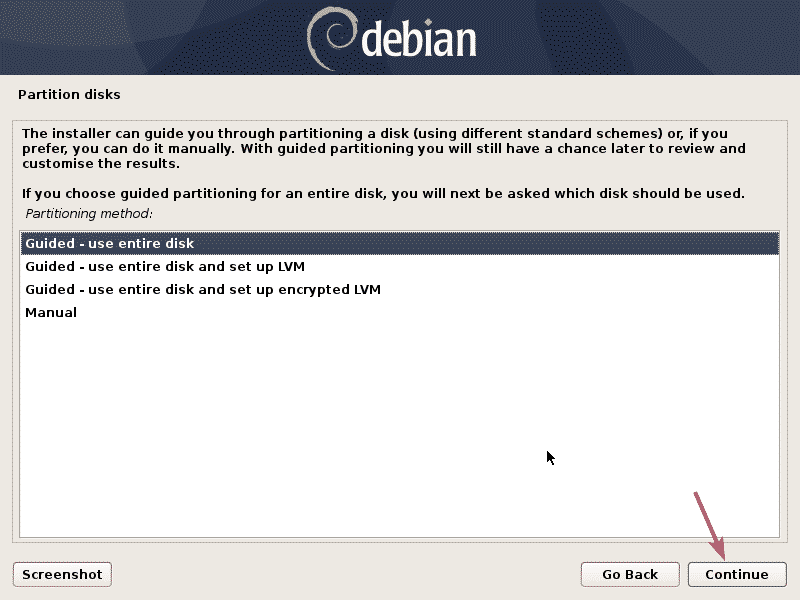
Теперь вам нужно разбить жесткий диск на разделы для установки Debian 10.
При установке сервера обычно выполняется разбиение на разделы вручную. Для этого выберите «Вручную» и нажмите «Продолжить». В этой статье я покажу вам, как сделать разметку вручную.
Если на вашем жестком диске нет таблицы разделов, что имеет место, если он новый, просто выберите жесткий диск и нажмите «Продолжить».

Теперь выберите «Да» и нажмите «Продолжить».

Теперь вам нужно создать необходимые разделы для установки Debian 10.
Для материнских плат на базе BIOS требуется как минимум корневой (/) раздел размером 20 ГБ.
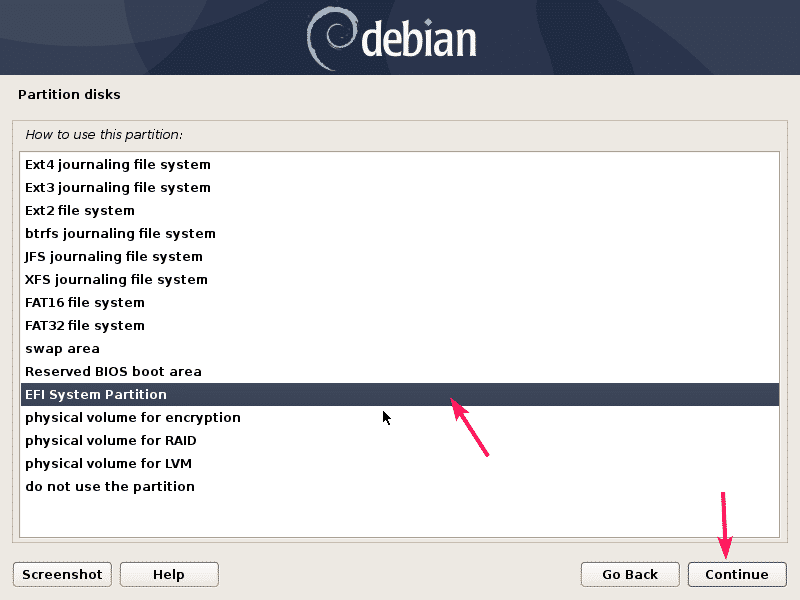
Для материнских плат на основе UEFI необходим системный раздел EFI размером около 512 МБ и корневой (/) раздел размером около 20 ГБ.
Вы можете создать столько разделов, сколько вам нужно. Это полностью зависит от вас. В этой статье я создам минимальный набор разделов для системы на основе UEFI.
Чтобы создать новый раздел, выберите СВОБОДНОЕ ПРОСТРАНСТВО и нажмите «Продолжить».
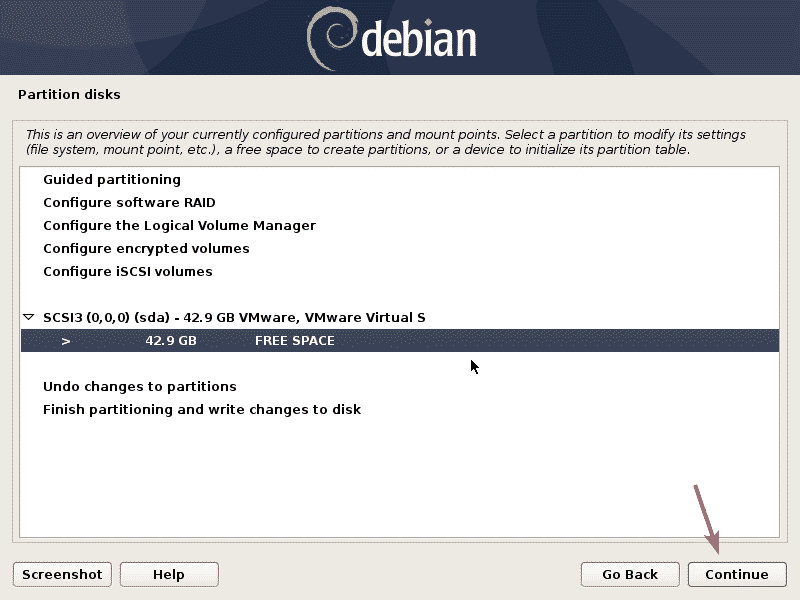
Теперь выберите «Создать новый раздел» и нажмите «Продолжить».

Первым разделом должен быть системный раздел EFI. Итак, установите размер раздела 512 МБ и нажмите «Продолжить».

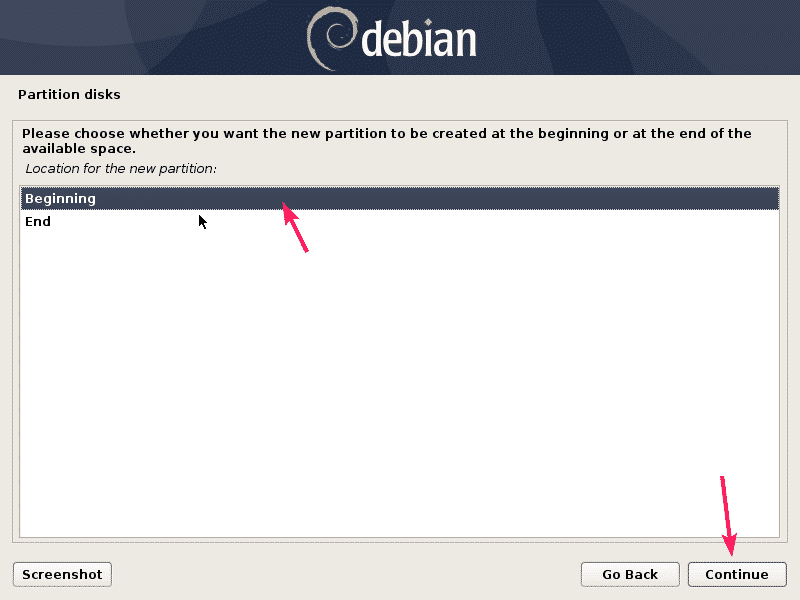
Выберите «Начало» и нажмите «Продолжить».
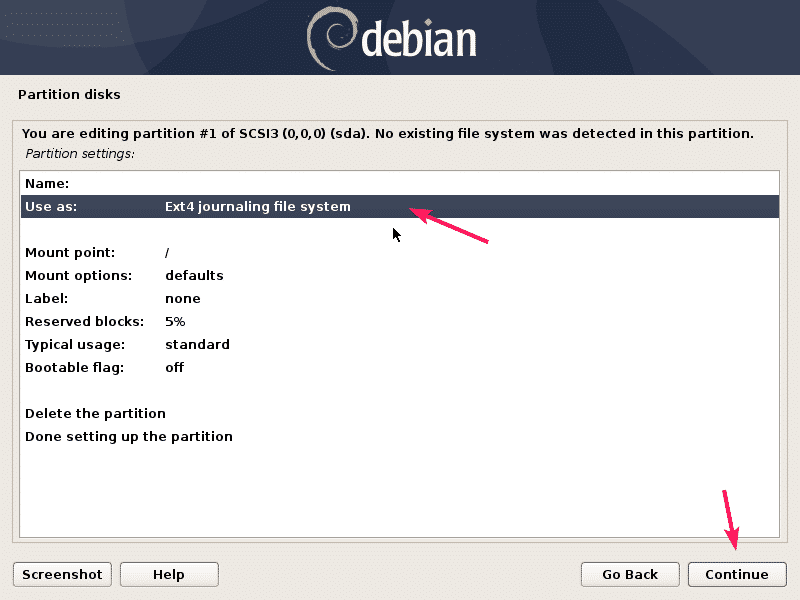
Теперь выберите отмеченную строку и нажмите «Продолжить», чтобы изменить тип файловой системы.
Теперь выберите системный раздел EFI и нажмите «Продолжить».
Теперь выберите «Готово» при настройке раздела и нажмите «Продолжить».
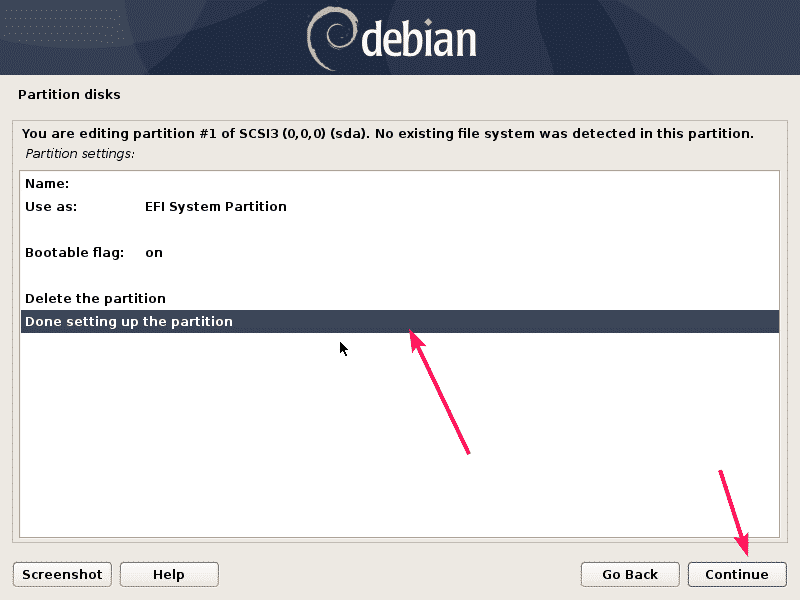
Должен быть создан системный раздел EFI. Теперь выберите СВОБОДНОЕ ПРОСТРАНСТВО и таким же образом создайте новый корневой (/) раздел.
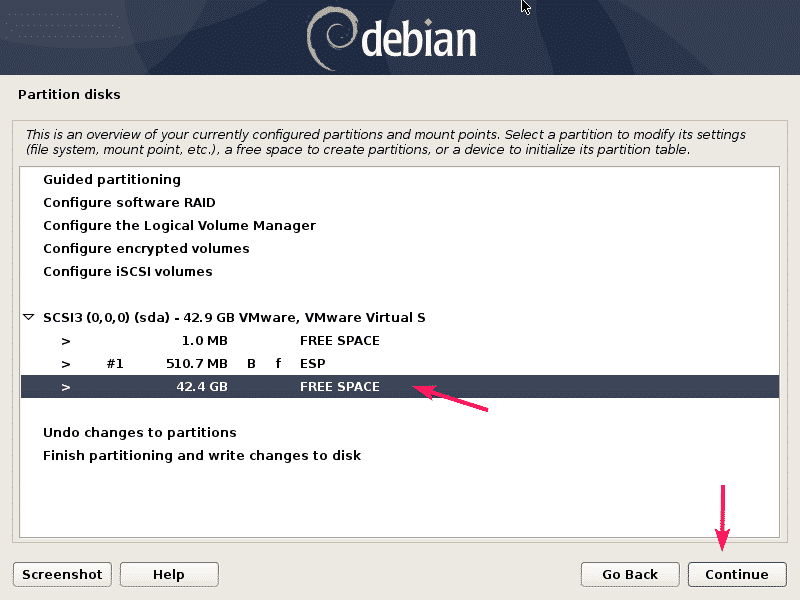
Размер раздела можно указать в МБ или ГБ. Если вы хотите использовать все доступное дисковое пространство для этого раздела, вы также можете использовать здесь ключевое слово max.
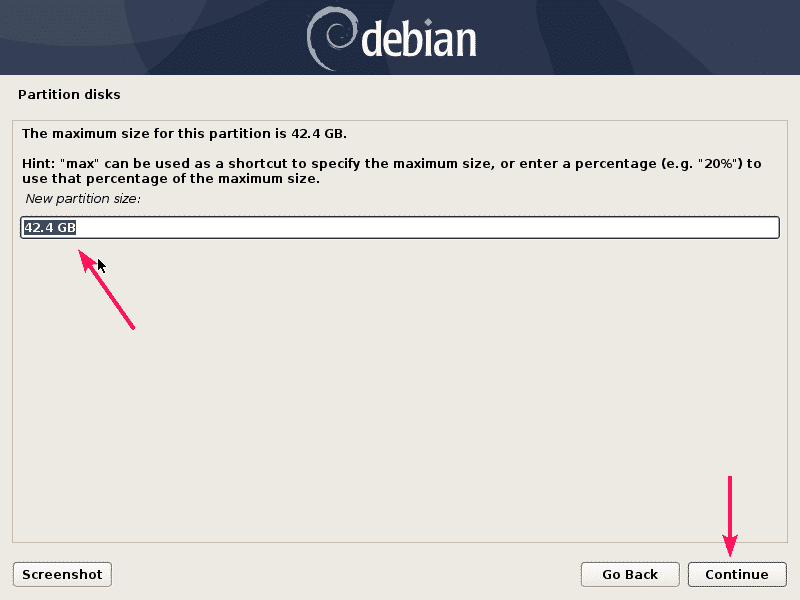
Теперь убедитесь, что точка монтирования /. Затем выберите «Готово» для настройки раздела и нажмите «Продолжить».
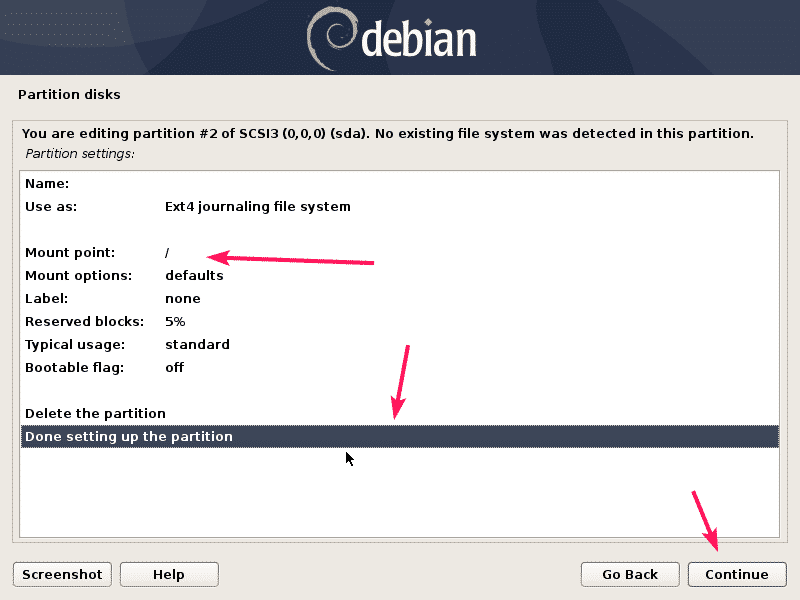
Необходимые разделы созданы. Теперь выберите «Завершить создание разделов и записать изменения на диск» и нажмите «Продолжить».

Я не создавал раздел подкачки. Итак, он дает мне предупреждения. Я также не хочу создавать раздел подкачки. Итак, я собираюсь выбрать «Нет» и нажать «Продолжить».
Если вы хотите создать раздел подкачки, вы можете просто вернуться и создать его. Или вы можете использовать файловую подкачку позже.

Теперь выберите «Да» и нажмите «Продолжить», чтобы записать изменения на диск.

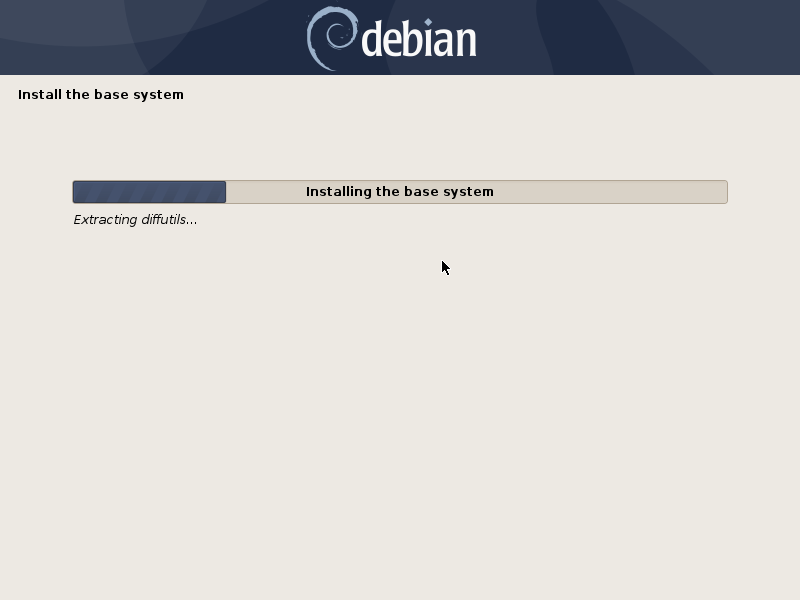
Должна начаться установка.
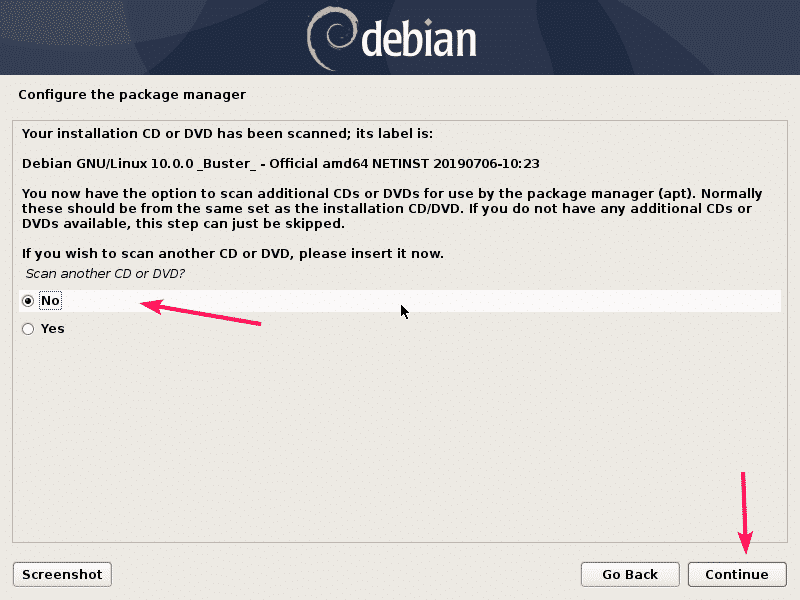
Когда вы увидите это, просто выберите «Нет» и нажмите «Продолжить».
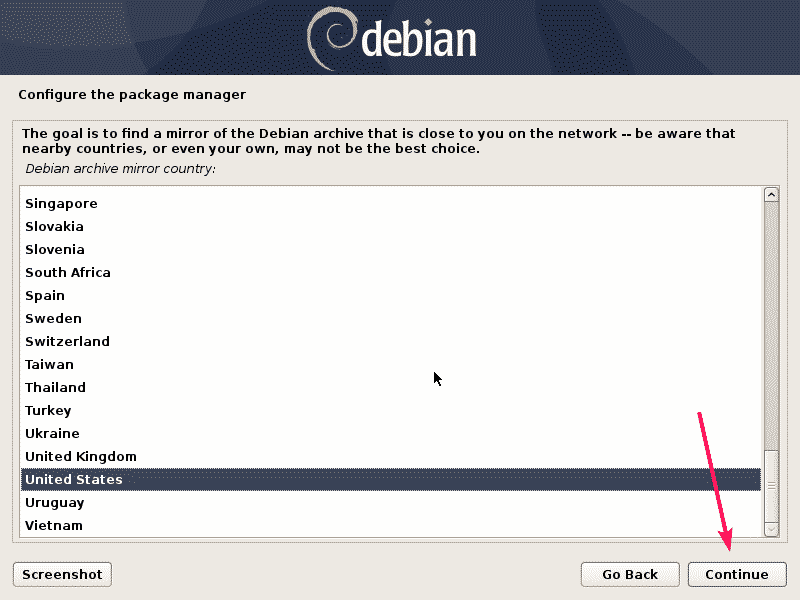
Теперь выберите местоположение зеркала архива Debian, которое географически ближе всего к вам, и нажмите «Продолжить».
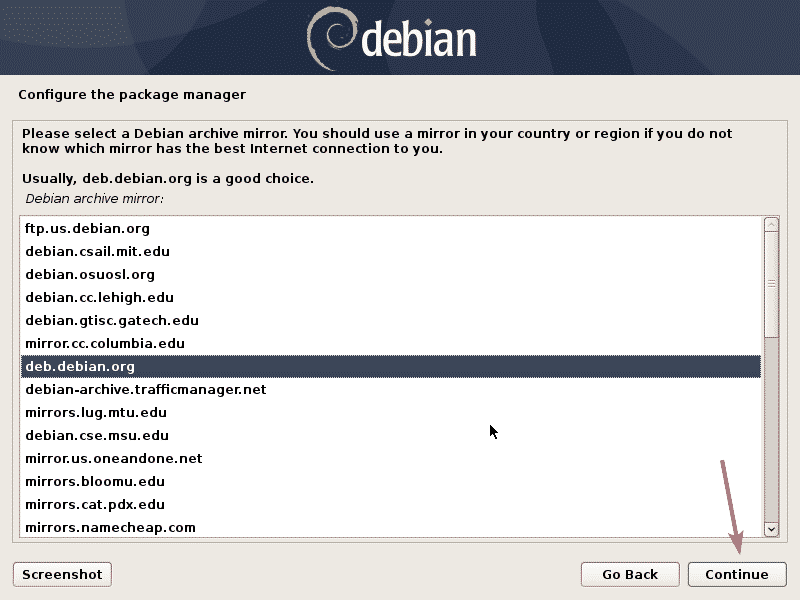
Теперь выберите зеркало и нажмите «Продолжить». Если вы не знаете, что делать, просто оставьте значение по умолчанию.
Если в вашей организации или сети есть какая-либо конфигурация прокси, вы можете добавить ее здесь. В противном случае оставьте поле пустым. Затем нажмите «Продолжить».

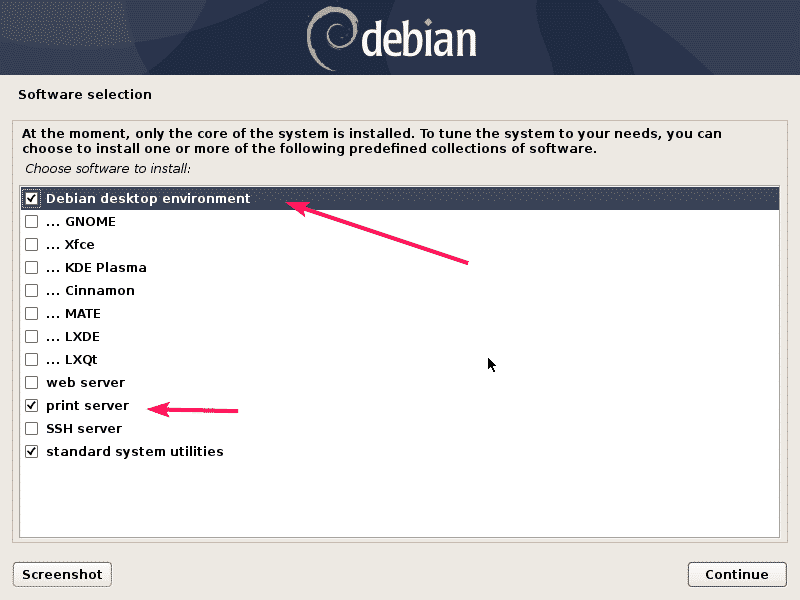
По умолчанию будут выбраны эти программы. Но для минимальной установки вам не нужна никакая среда рабочего стола (среда рабочего стола Debian) или, возможно, сервер печати. Итак, отмените выбор тех.
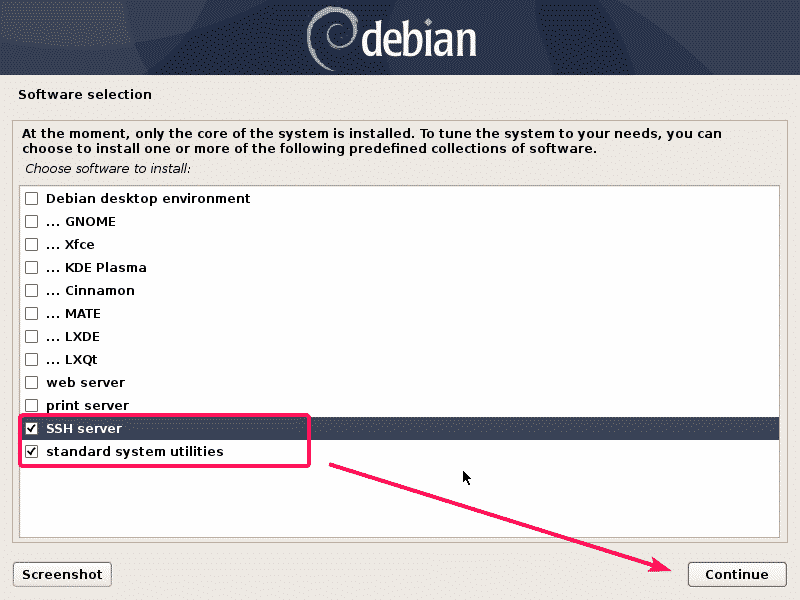
Для минимальной установки лучше просто установить SSH-сервер и стандартные системные утилиты. Проверьте их и нажмите «Продолжить».
Установка должна продолжаться.
После завершения установки нажмите «Продолжить».
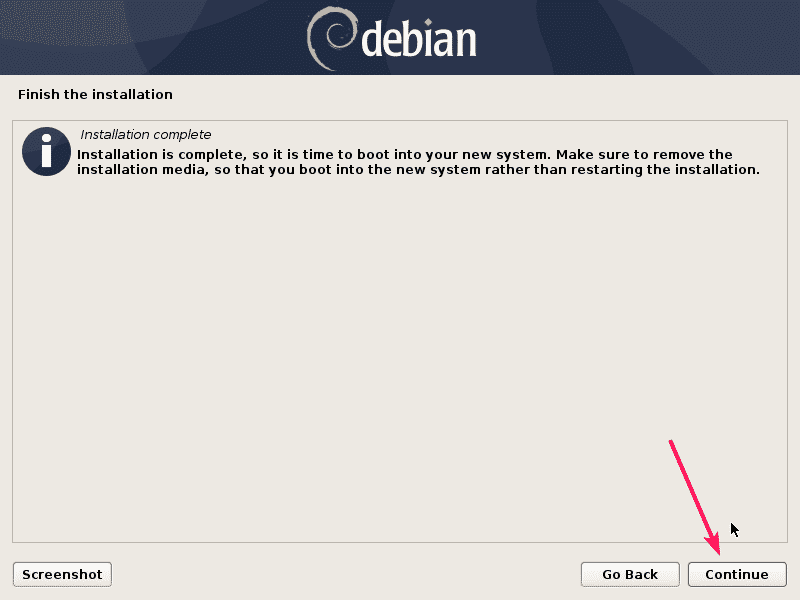
Ваш компьютер должен перезагрузиться.
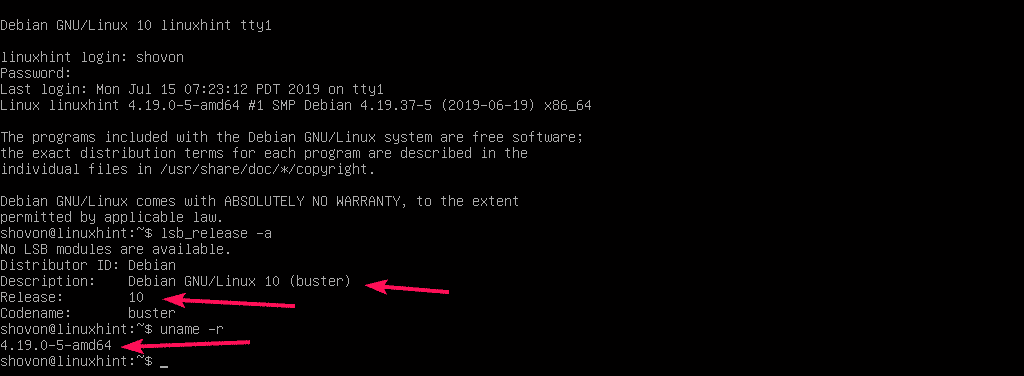
После входа в систему вы можете запускать команды как обычно. Как видите, я использую Debian 10 Buster, и он использует ядро Linux 4.19.
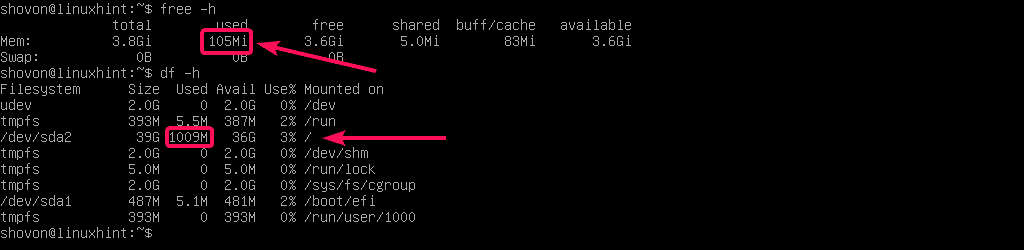
Кроме того, минимальная установка Debian использует только 105 МБ памяти (ОЗУ) и 1009 МБ дискового пространства. Итак, он очень легкий.
Итак, вот как вы устанавливаете минимальный Debian 10 на свой сервер. Спасибо, что прочитали эту статью.
Как установить великолепный сервер Debian 11 (Bullseye) с помощью ISO-образа netinstall CD. Эта установка, которую вы будете выполнять, подходит для создания будущей настраиваемой серверной платформы без GUI (графического пользовательского интерфейса).
Вы можете использовать его для установки только необходимых пакетов программного обеспечения, с которыми вам нужно работать, что мы покажем вам в будущих руководствах. Однако, прежде чем двигаться дальше, ознакомьтесь с системными требованиями, загрузите ISO-образ netinstall CD и следуйте инструкциям по установке Debian 11.
Требования
Важно: это только значения для тестового сценария, в производственной среде вы, вероятно, захотите использовать подходящий размер ОЗУ и жесткого диска для удовлетворения потребностей вашей локальной среды. .
Скачать Дебиан 11
Минимальный образ компакт-диска сетевой установки серверной системы Debian 11:
Установка минимального сервера Debian 11
1. После загрузки минимального образа компакт-диска Debian 11 по приведенным выше ссылкам запишите его на компакт-диск или создайте загрузочный USB-накопитель с помощью LiveUSB Creator под названием Rufus.
2. Создав загрузочный носитель с программой установки, вставьте компакт-диск/USB в соответствующий системный дисковод.

3. Система начнет загрузку установщика носителя, и должна появиться страница для выбора языка установки, как показано ниже. Выберите язык процесса установки и нажмите Продолжить.

Настройка местоположения и параметров клавиатуры
4. Теперь выберите свое местоположение, используемое для установки системного часового пояса и локалей. Если его нет в списке, перейдите в раздел Другое и нажмите Продолжить. Найдите регион и страну. Когда вы закончите, нажмите Продолжить, как показано ниже.

5. Затем выберите используемую раскладку клавиатуры и нажмите Продолжить.

6. Теперь программа установки загрузит компоненты с показанного ниже компакт-диска.

Настройте имя хоста и доменное имя
7. Следующим шагом будет установка имени хоста и доменного имени вашей системы, а затем нажмите Продолжить.


Настроить пользователей и пароль
8. Здесь вы настроите пользователей системы и их пароли. Начните с установки пароля пользователя root, как показано ниже, и нажмите Продолжить, когда закончите.

9. Затем создайте учетную запись пользователя для системного администратора. Сначала задайте полное имя пользователя, как показано ниже, и нажмите Продолжить, когда закончите.

10. На этом шаге задайте системное имя пользователя и нажмите Продолжить.
11. Теперь установите указанный выше пароль пользователя и нажмите Продолжить.
12. Настройте системные часы.

Разделение диска
13. На следующем экране выберите Manuel, чтобы выполнить разбиение диска на разделы.
Примечание. Вы можете выбрать Guided — использовать весь диск и настроить LVM (диспетчер логических томов) в качестве схемы разделов для эффективного использования диска. управление пространством и следуйте инструкциям.

14. Вы увидите обзор ваших текущих системных дисков и точек подключения. Выберите диск, который нужно разбить, и нажмите Продолжить.
После этого выберите Да, чтобы создать новую пустую таблицу разделов на диске.


15. Затем выберите свободное место на диске, чтобы разбить его, и нажмите Продолжить.

Создание раздела подкачки
16. Теперь создайте область Swap, выбрав «Создать новый раздел» и задав соответствующий размер, как показано на снимках экрана ниже. Затем нажмите Продолжить.


17. Установите раздел подкачки как Основной, выберите Начало свободного места на диске и нажмите Продолжить.


18. Теперь установите раздел как область Swap, как показано на следующем снимке экрана.

19. Теперь выберите Готово с настройкой раздела и нажмите Продолжить.

Создать корневой раздел
20. На этом шаге теперь вы можете создать корневой раздел, выбрав свободное место, а затем выбрав Создать новый раздел. Затем установите размер корневого раздела, сделайте его основным и установите в начале свободного места.
Затем используйте на нем файловую систему Ext4 и, наконец, выберите Готово для настройки раздела и нажмите Продолжить, как показано на следующих снимках экрана.


Создать домашний раздел
21. Аналогичным образом, чтобы создать раздел /home, следуйте той же инструкции, что описана выше, используя оставшееся свободное пространство, если оно у вас есть.
22. Создав все необходимые разделы, нажмите Завершить создание разделов и запишите изменения на диск.


Завершение процесса установки Debian 11
23. На этом этапе должна начаться установка базовой системы, как показано ниже.

24. Теперь настройте менеджер пакетов, как показано на снимке экрана ниже. Выберите Нет и нажмите Продолжить.

25. После этого настройте сетевое зеркало, выбрав ближайшую страну, а затем нажмите Продолжить.

26. Затем выберите, участвовать в опросе об использовании пакетов или нет. Затем нажмите Продолжить.

27. Теперь установите стандартные системные утилиты и нажмите Продолжить.

28. На этом шаге вы установите загрузчик Grub, выбрав Да. После чего следует выбрать диск для его установки.


29. Наконец, установка завершена, нажмите Продолжить, чтобы перезагрузить компьютер и удалить загрузочный носитель, затем загрузитесь в своей системе и войдите в систему.


Вот и все. Теперь у вас есть работающий Debian 11 (Bullseye) Minimal Server для разработки будущей настраиваемой серверной платформы. Если вы хотите развернуть веб-сервер, такой как Apache или Nginx, ознакомьтесь со следующими статьями.
Чтобы отправить нам любые вопросы или мысли, используйте раздел комментариев ниже.
In this article, we will show you how to install a Debian 10 (Buster) Minimal Server on your Linux server or computer.
For Server
1. To install Debian 10 Buster directly onto your computer’s hard disk, you need to obtain the Debian 10 installation image(s) which may be downloaded by going to Debian on CDs.
2. Once you have downloaded the Debian CD and DVD images, create a bootable USB stick or burn it on a CD, or DVD using any software such as Bootiso, Rufus, UNetbootin, Gnome Disk Utility, Live USB Creator, and many others.
3. After creating a bootable media (USB stick or DVD), place it in the correct drive, reboot the machine, and tell the BIOS/UEFI to boot up from the DVD/USB by pressing a special function key (normally F12, F10 or F2) to open the boot menu. Then select your boot device from the list of devices and click Enter.
4. Once the installer boots, you will see the Installer menu (BIOS mode) that provides several options for installation. Select Install and click Enter.
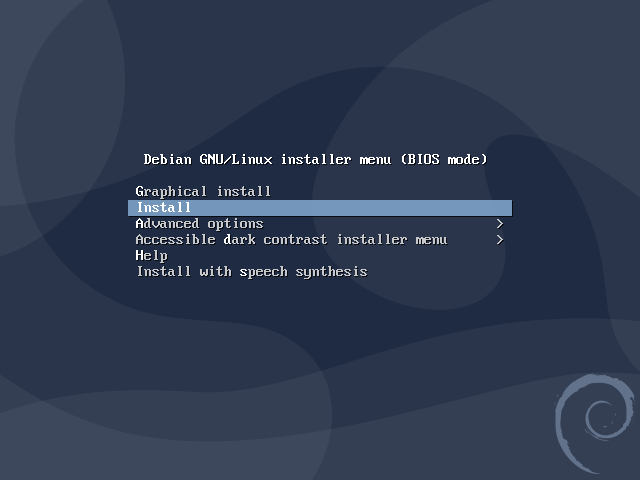
Debian 10 Installer Menu
5. Next, choose the language to be used for the installation process. Note that the language you select will also be used as the default system language. Then click Continue.
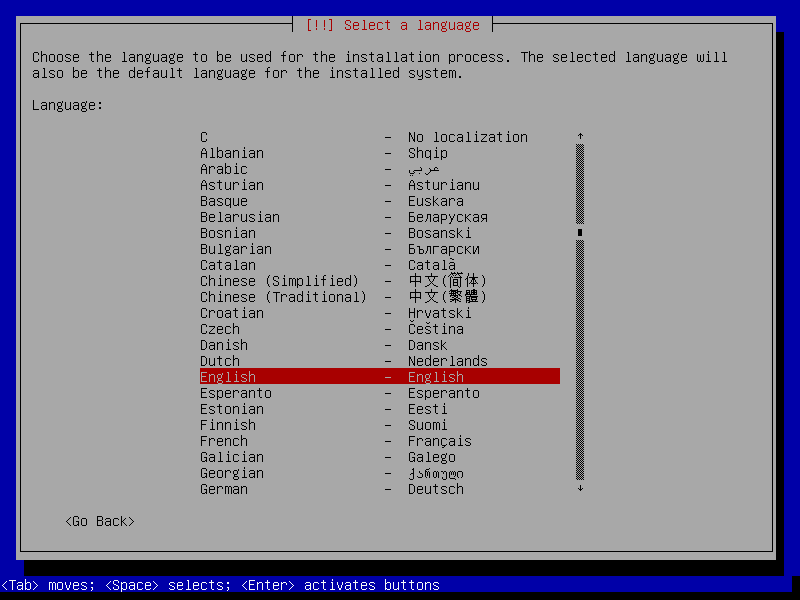
Select Debian Installation Language
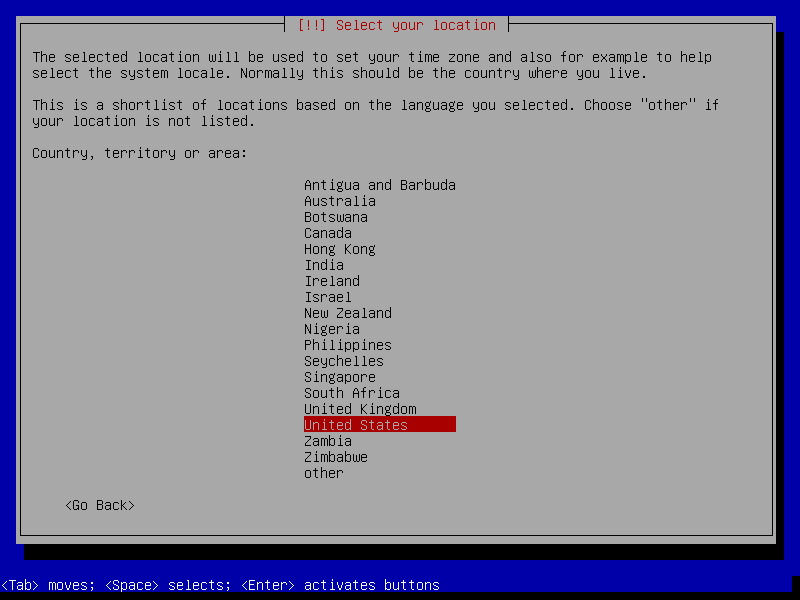
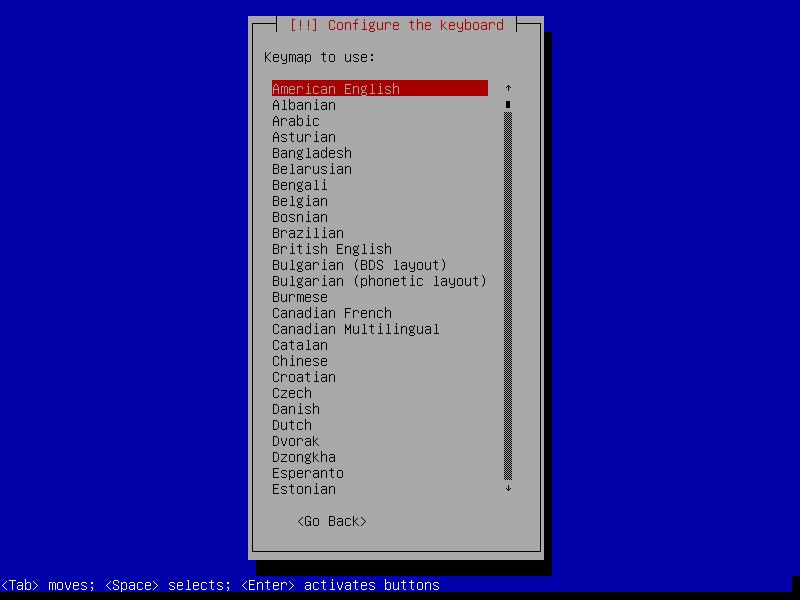
7. Next, configure the keyboard by selecting the keymap to use. Remember that this affects the key-meaning associations of your computer’s keyboard.
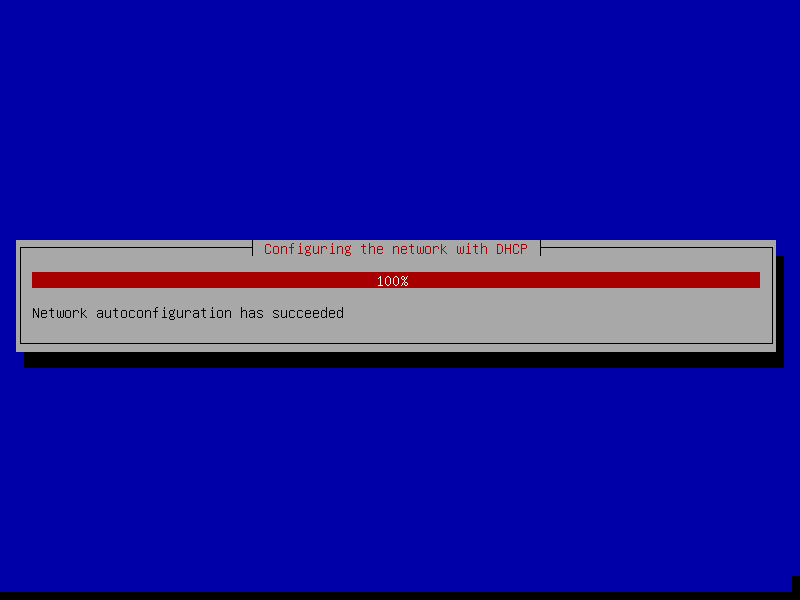
Configuring the Network
8. If you have multiple network interfaces, the installer will ask you to select the one to use as the default/primary network interface. Otherwise, the first connected network interface is selected and configured automatically with DHCP.
Configure Network Connection
8. Next, set the hostname (archaically nodename, e.g tecmint) for the system. This name helps to identify your system to other devices/nodes on a network.
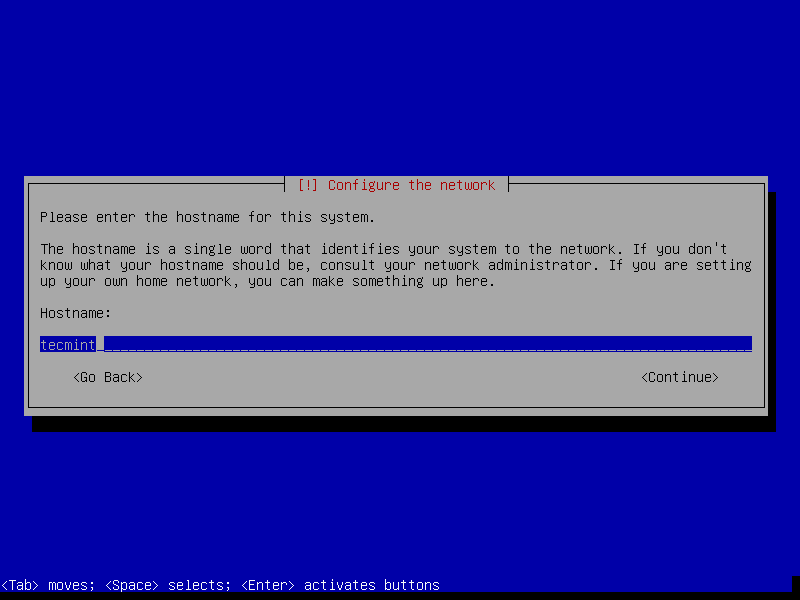
Set Debian 10 Hostname
10. Once the hostname is set, also set the domain name (e.g tecmint.lan). The domain name should be the same on all other nodes on your network. In this case, the system’s Fully Qualified Domain Name (FQDN) will be tecmint1.tecmint.lan.
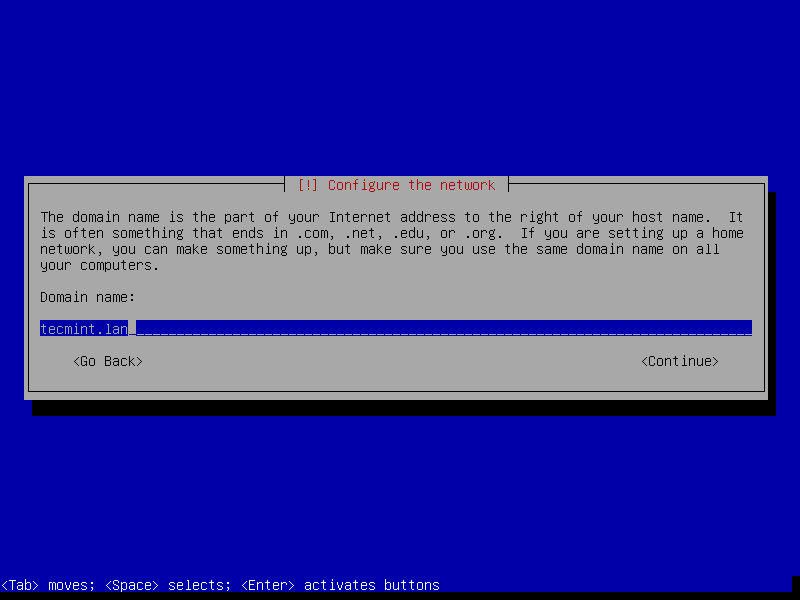
Установить доменное имя Debian 10
Создание учетных записей пользователей и паролей
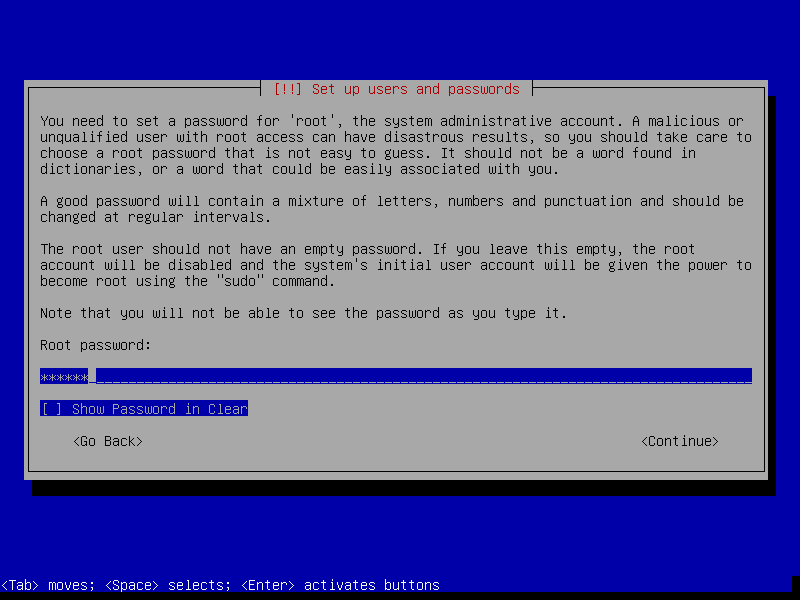
Установить корневой пароль Debian 10
15. Затем установите часовой пояс.
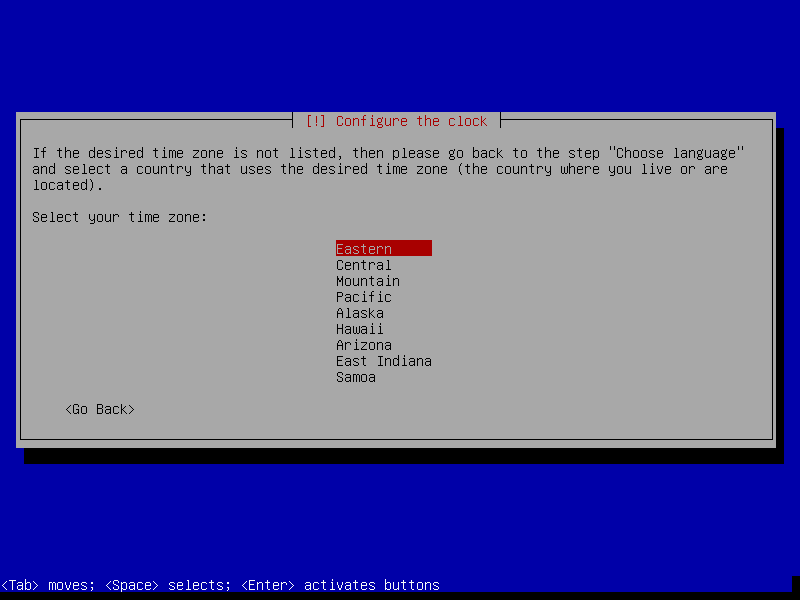
Разметка дисков для установки Debian
16. Теперь пришло время подготовить диск(и) для хранения перед тем, как на нем будет создана какая-либо файловая система во время фактической установки системных файлов. Существует несколько вариантов разбиения диска, но мы будем использовать разбиение вручную. Поэтому выберите его и нажмите «Продолжить».
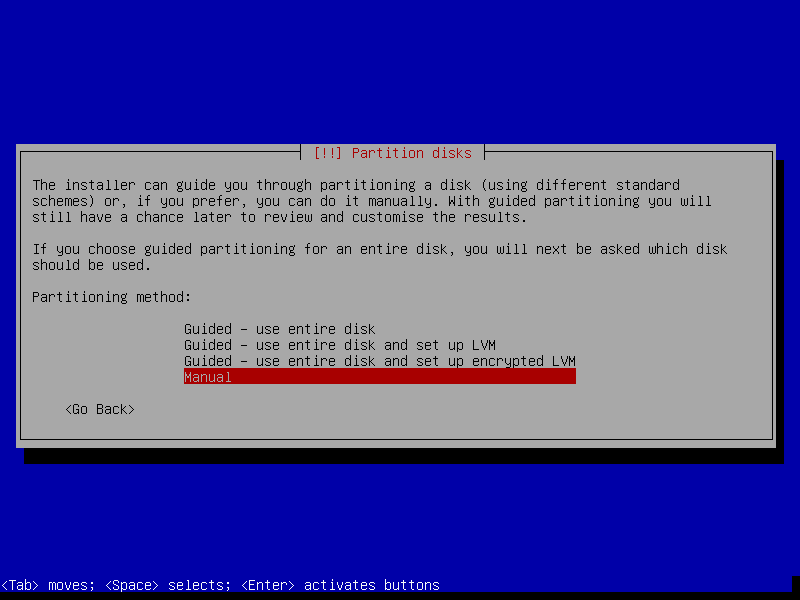
Debian Создание разделов вручную
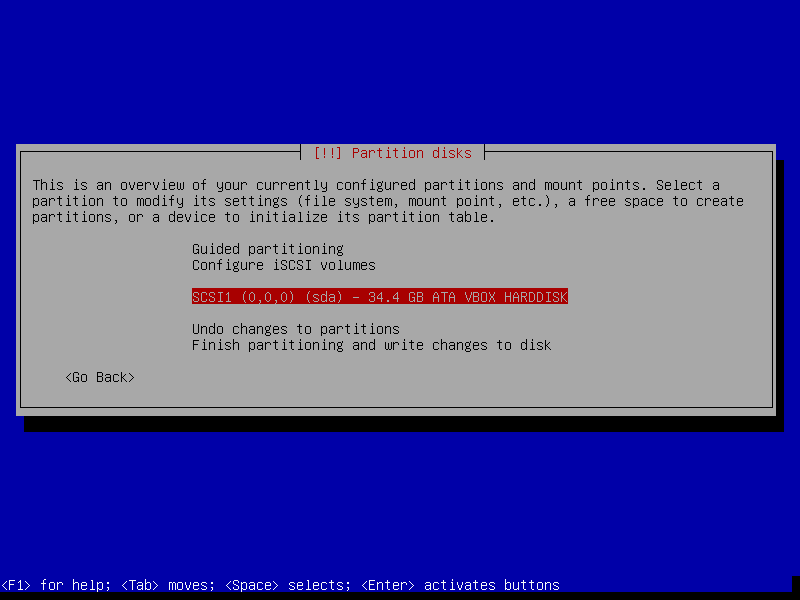
17. Программа установки отобразит все установленные на данный момент диски (или сконфигурированные разделы и точки монтирования) на вашем компьютере. Выберите диск, который вы хотите разбить на разделы (например, 34,4 ГБ ATA VBOX HARDDISK, который не разбит на разделы) и нажмите «Продолжить».
18. Если вы выбрали весь диск, программа установки покажет предупреждающее сообщение. Если вы решили разбить диск на разделы, выберите Да, чтобы создать новую пустую таблицу разделов на диске, и нажмите Продолжить.
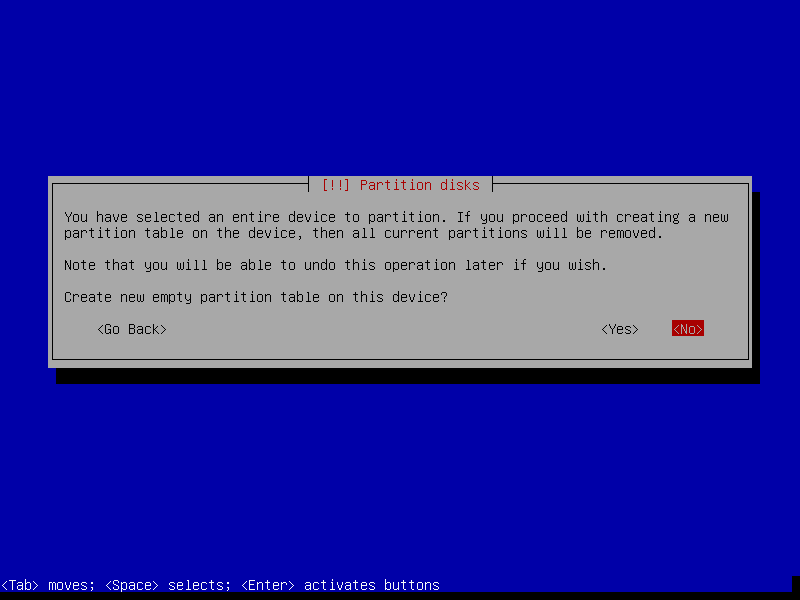
Создать новую таблицу разделов
19. На диске создана новая пустая таблица разделов. Дважды щелкните по нему, чтобы создать новый раздел.
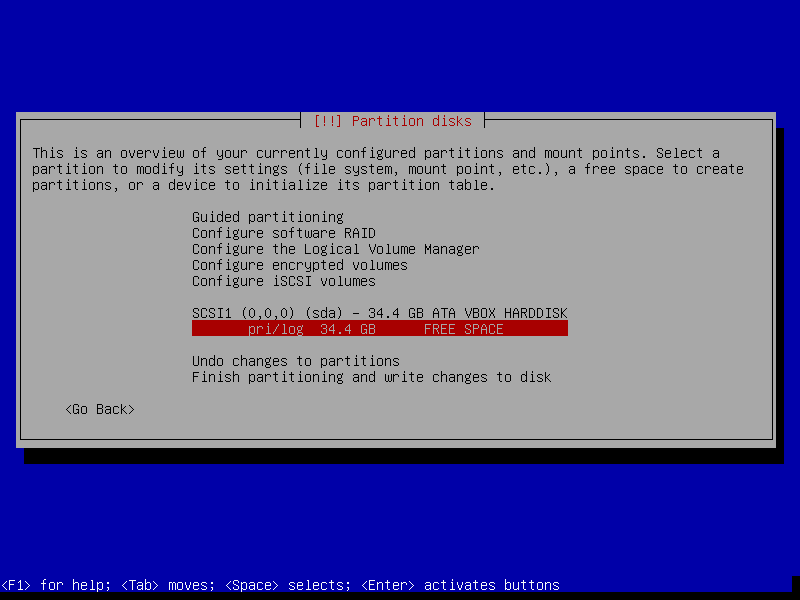
Выбор диска для разделов
Создание корневого(/) раздела
20. Затем дважды щелкните Создать новый раздел и введите максимальный размер раздела. Когда вы закончите, нажмите «Продолжить».
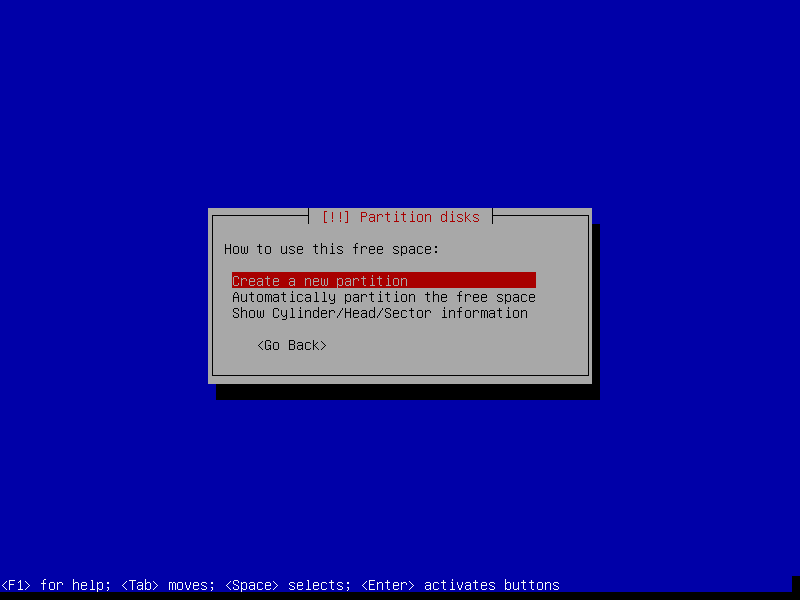
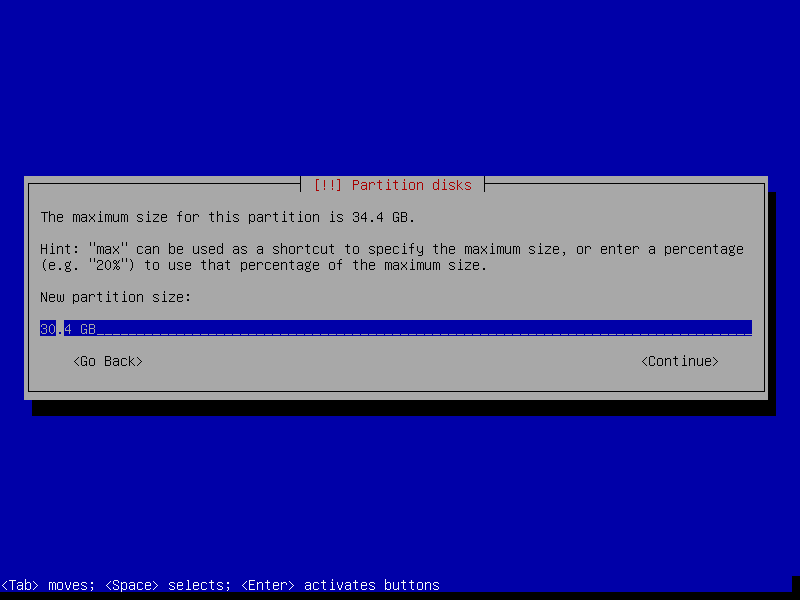
Новый размер раздела
21. Затем сделайте новый раздел основным разделом и настройте его создание в начале доступного пространства.
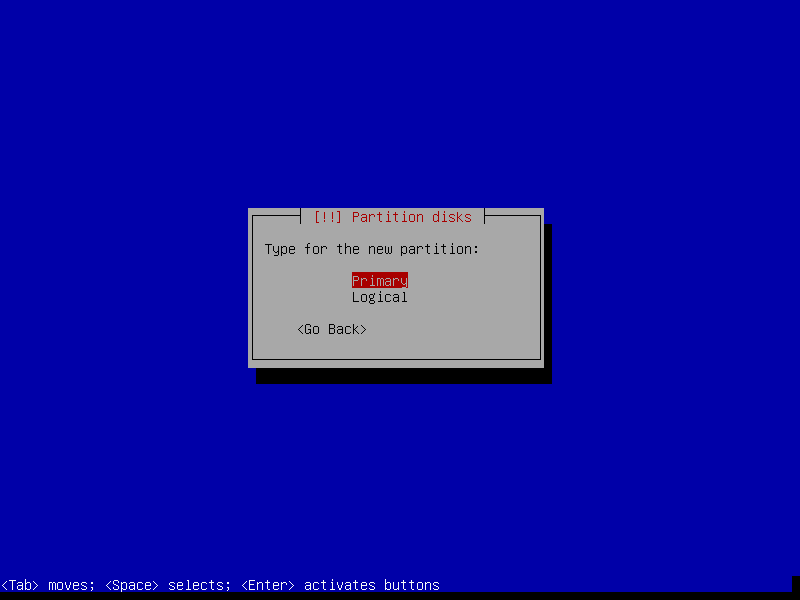
Сделать раздел основным
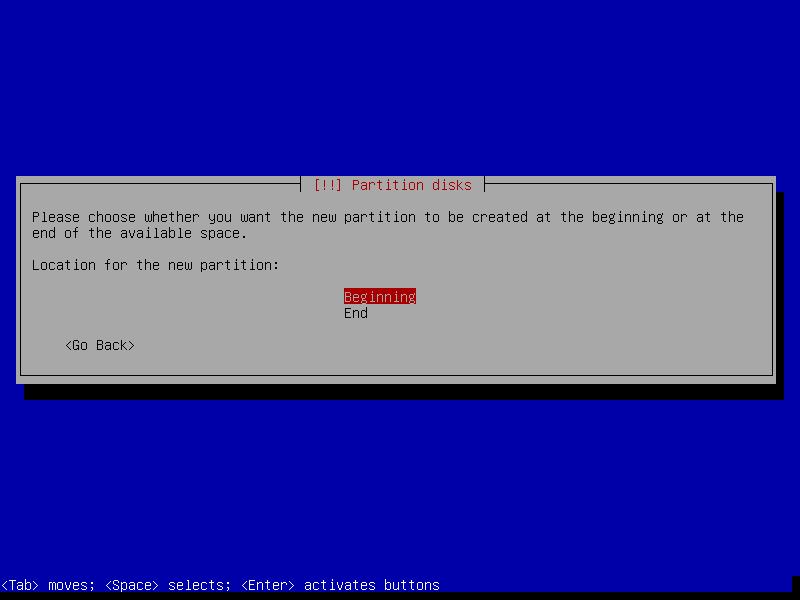
Установить раздел в начало
22. После этого программа установки выберет параметры раздела по умолчанию (такие как тип файловой системы, точка монтирования, параметры монтирования, метка и т. д.). Вы можете внести изменения в соответствии с вашими требованиями. Когда вы закончите, выберите «Готово» для настройки раздела и нажмите «Продолжить».
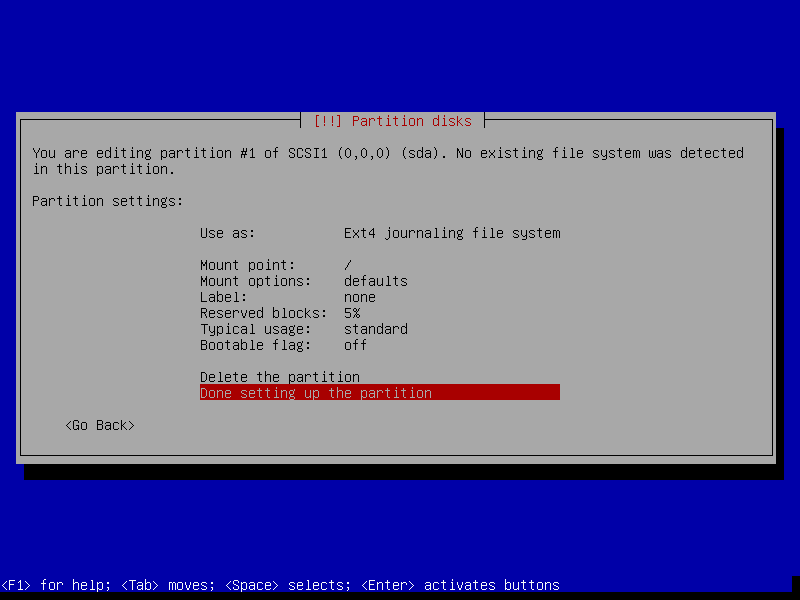
Подтвердить новые настройки раздела
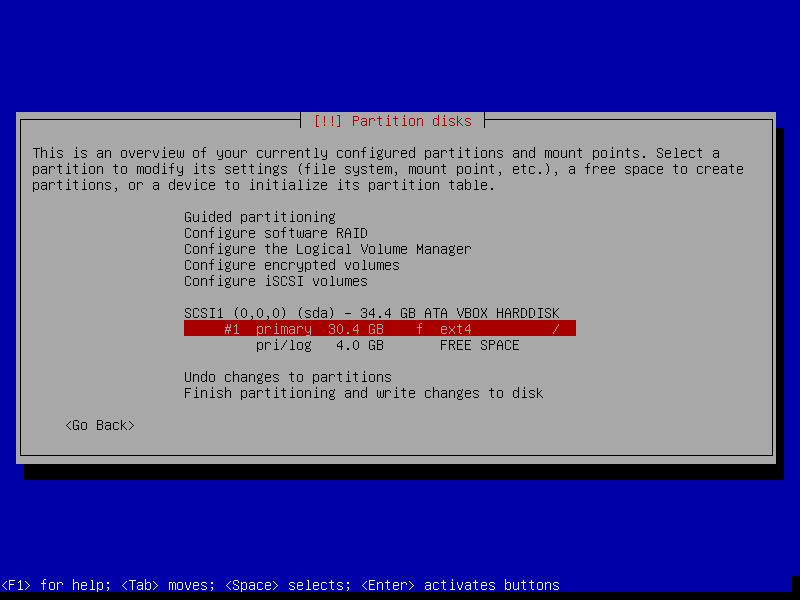
Создание пространства/области подкачки
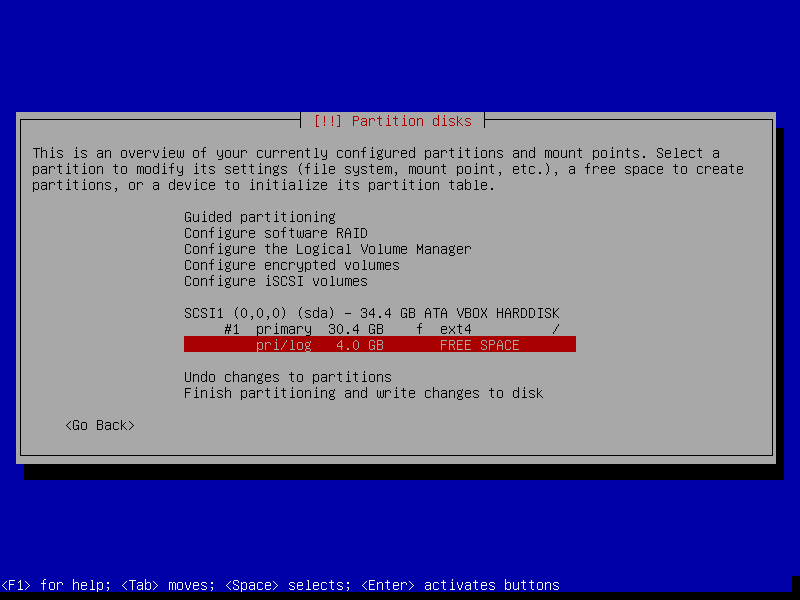
24. В предыдущем интерфейсе дважды щелкните свободное место (в данном случае 4 ГБ), выполните те же шаги, которые мы использовали для создания корневого раздела. Нажмите «Создать новый раздел», введите его размер, затем установите его как логический раздел и настройте его так, чтобы он создавался в конце доступного пространства.
25. В интерфейсе настроек раздела установите Использовать как значение в качестве области подкачки (дважды щелкните значение по умолчанию, чтобы получить дополнительные параметры). Затем перейдите в раздел «Готово», чтобы продолжить настройку раздела.
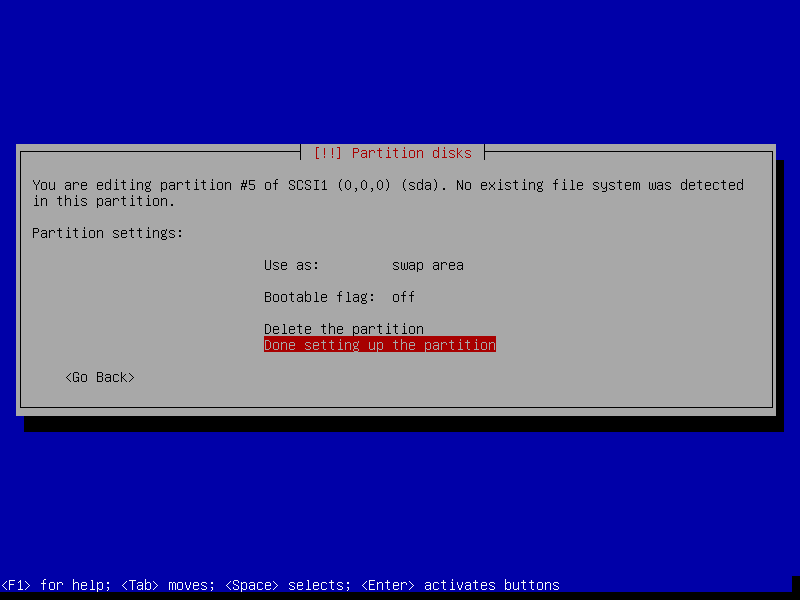
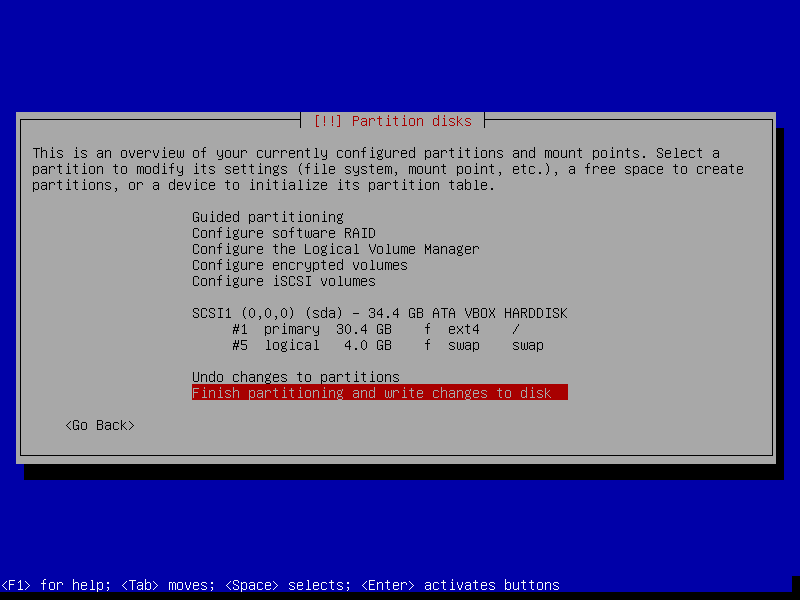
Таблица разделов диска
27. Затем примите последние изменения, сделанные на диске в процессе создания разделов, чтобы программа установки могла записать их на диск. Выберите «Да» и нажмите «Продолжить». После этого установщик начнет установку базовой системы.
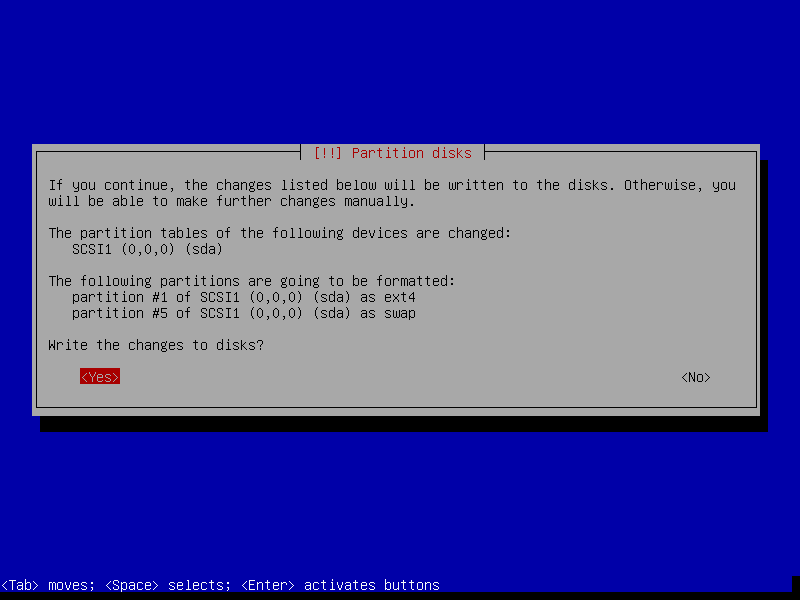
Запись изменений раздела
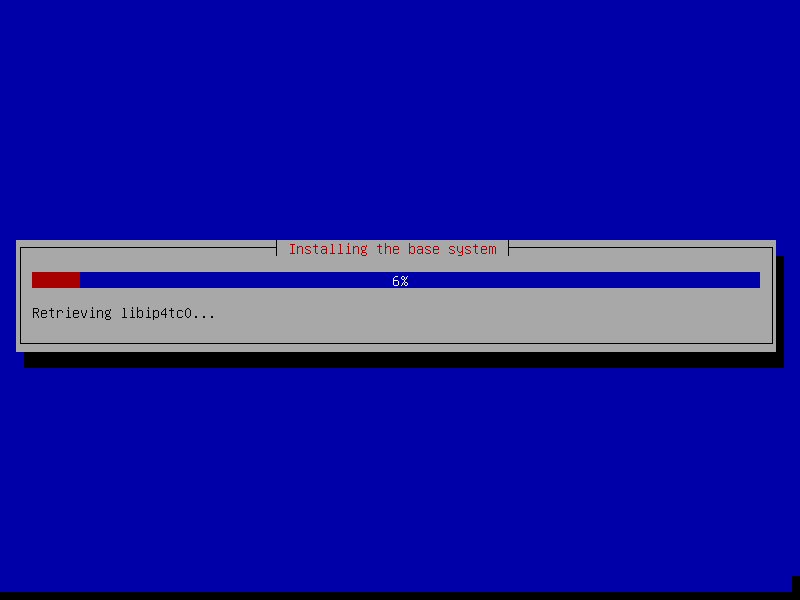
Настройка диспетчера пакетов
28. В процессе установки базовой системы программа установки предложит вам настроить сетевое зеркало для менеджера пакетов APT. Выберите «Да», чтобы добавить его, иначе вам придется настраивать его вручную после установки системы.
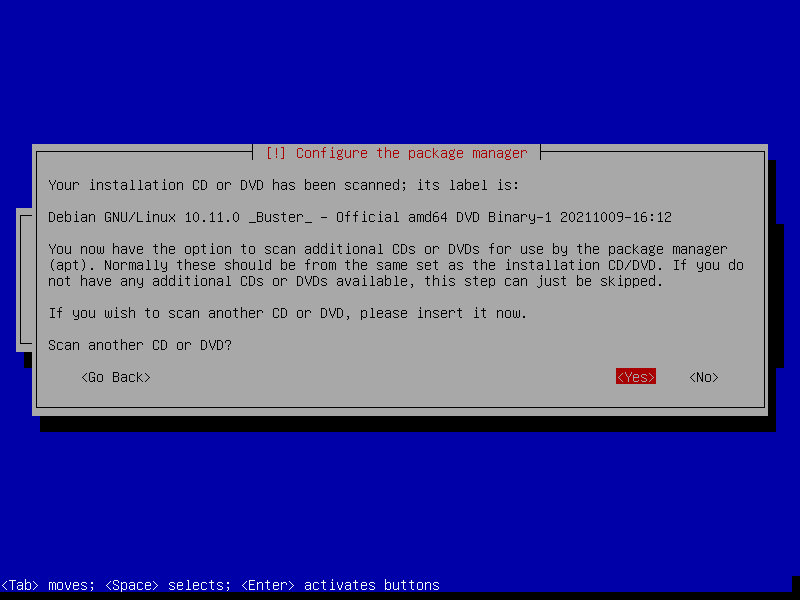
Настройка диспетчера пакетов APT
29. Затем выберите страну-зеркало архива Debian из предложенного списка. Выберите свою страну или страну в том же регионе или континенте.
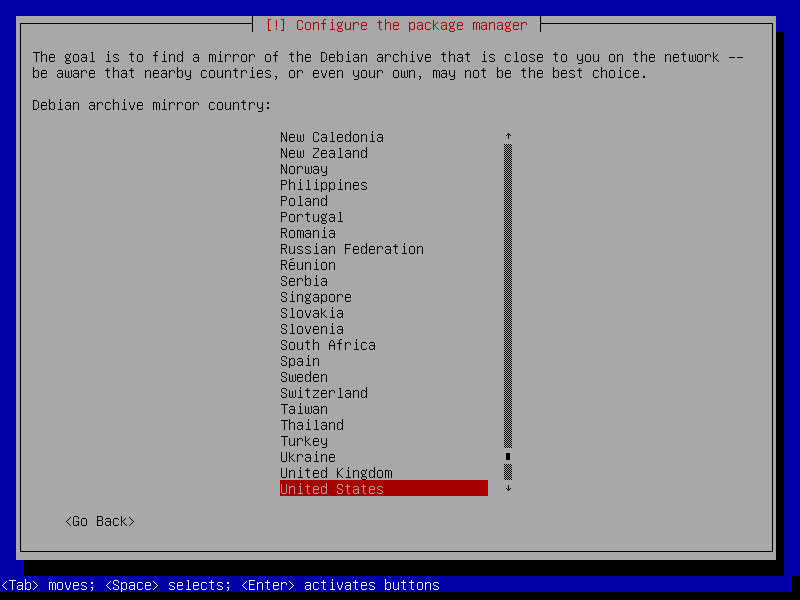
Настройка зеркала архива Debian
30. Теперь выберите зеркало архива Debian, например, deb.debian.org — хороший выбор, и программа установки выбирает его по умолчанию. И если вы хотите использовать прокси-сервер HTTP для доступа к внешней службе, вы можете настроить его на следующем шаге, а затем продолжить.
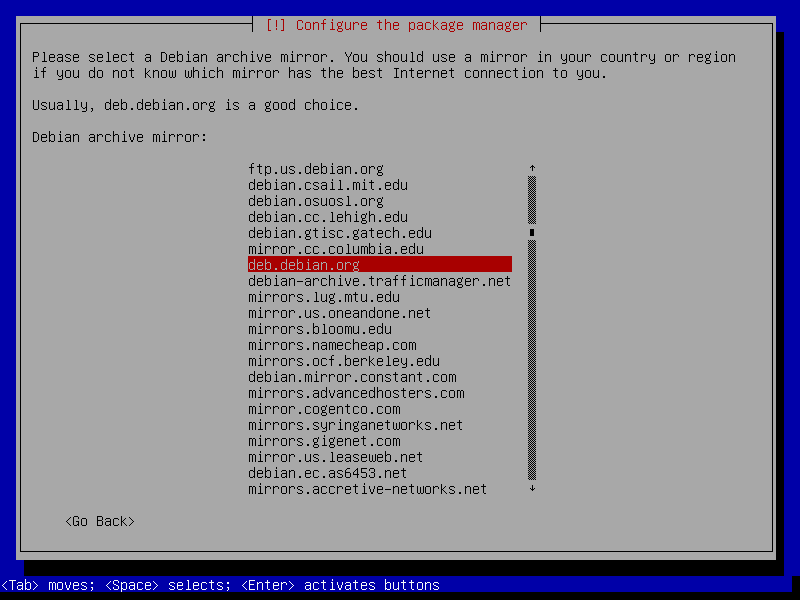
На этом этапе установщик попытается настроить диспетчер пакетов APT для использования указанного выше зеркала архива Debian и попытается получить несколько пакетов. Как только это будет сделано, процесс установки продолжится.
31. Также укажите, нужно ли участвовать в опросе об использовании пакетов. Вы можете изменить свой выбор позже, используя команду «dpkg-reconfigure Popular-Contest». Выберите Да, чтобы принять участие, или Нет, чтобы продолжить.
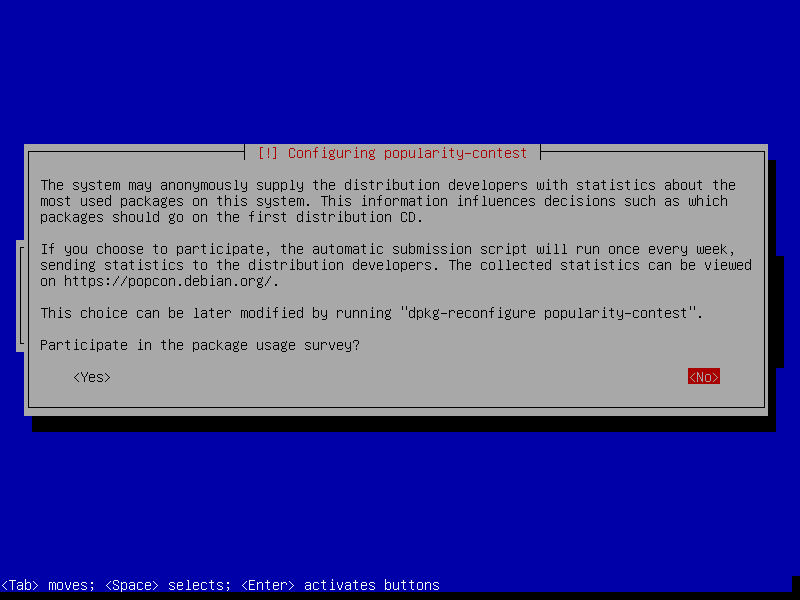
Настройка конкурса популярности Debian
Установить коллекцию программного обеспечения
32. Затем выберите предварительно определенный набор программного обеспечения для установки вместе с базовыми системными файлами. В этом руководстве мы установим веб-сервер, сервер печати, сервер SSH и стандартные системные библиотеки.
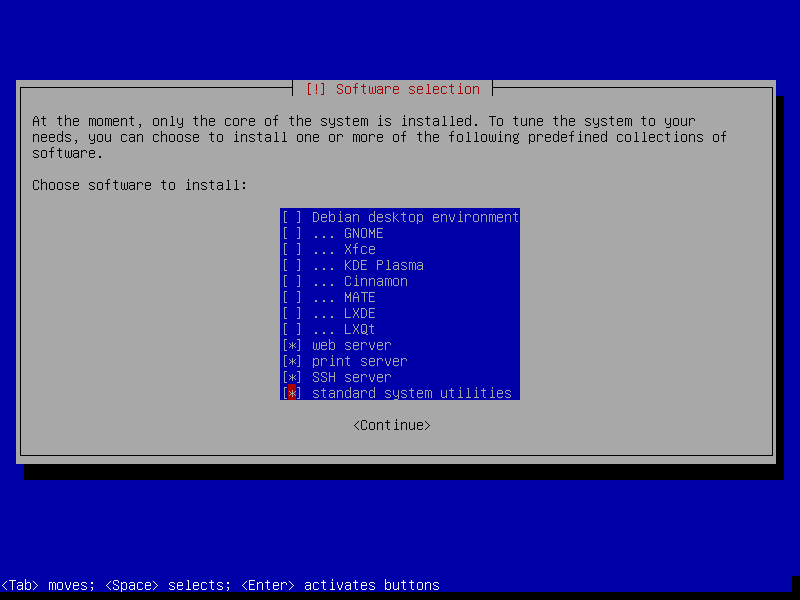
Установить минимальный сервер Debian
Установить загрузчик Grub в раздел
34. По завершении установки щелкните Продолжить, чтобы закрыть программу установки и перезагрузить компьютер. Удалите установочный носитель и загрузитесь в новую систему Debian 10.
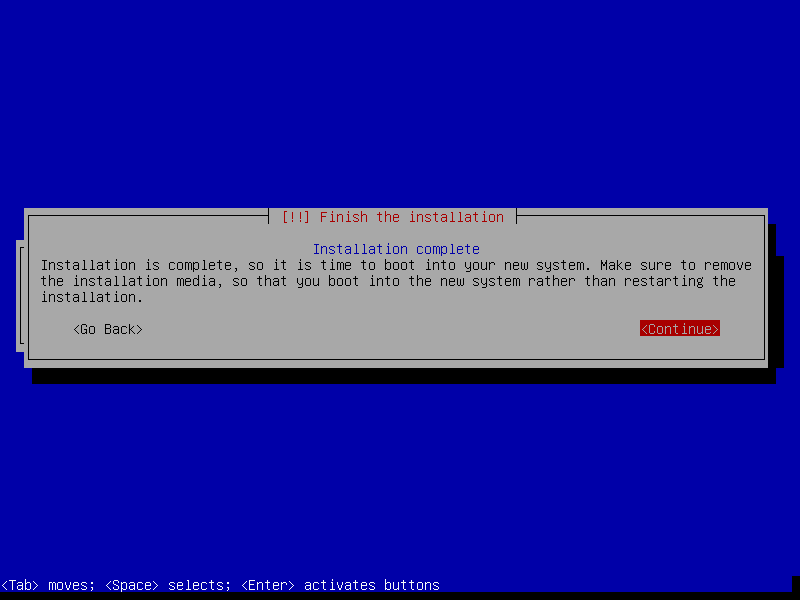
Завершение установки Debian
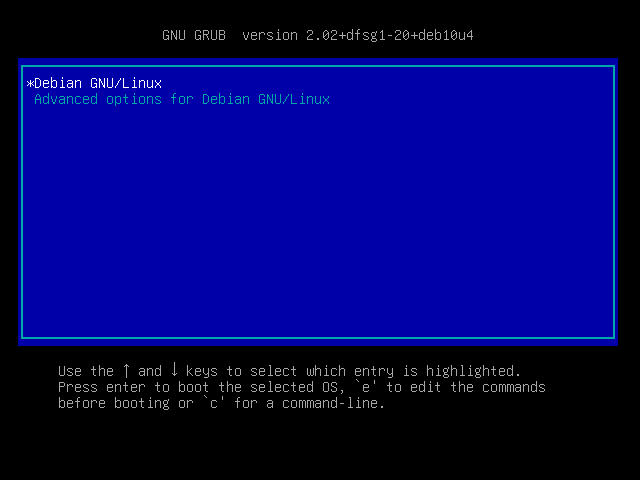
Меню загрузки Debian
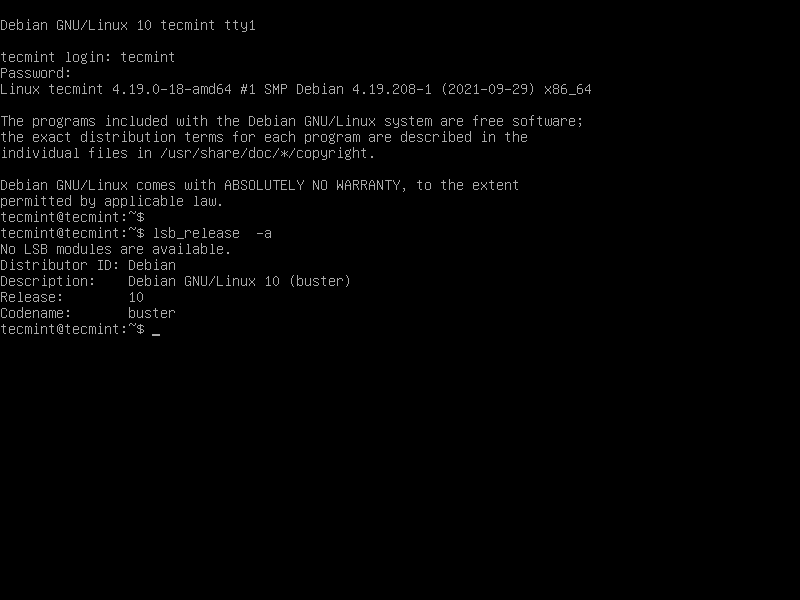
Вход в Debian 10
