
Установка и настройка Hyper-V Server 2019
Hyper-V — гипервизор, который обеспечивает аппаратную виртуализацию. Каждая виртуальная машина работает на виртуальном оборудовании. Hyper-V позволяет создавать виртуальные жесткие диски, виртуальные коммутаторы и ряд других устройств, которые можно добавлять к виртуальным машинам.
- Introduction
- Introduction
- Подключение и настройка iSCSI в Windows Server
- Test Lab Setup
- Подключение и настройка iSCSI в Windows Server
- Терминология iSCSI
- Установка и подключение сетевой карты
- Проверка доступности
- Настройка Инициатора
- Имя инициатора
- Аутентификация
- UltraPath
- Тестирование производительности
- Test-1
- Test-2, Test-3
- Пример результатов тестирования
- Configure iSCSI Target on Windows Server 2019
- Инициализация и форматирование диска iSCSI
- Создание дискового хранилища
- Заказ сервера
- Создание резервной копии
- Бэкапы по расписанию
- Настройка и подключение iSCSI-диска в Windows Server
- Настройка Hyper-V
- Настройка виртуальных машин
- Настройка iSCSI target в Windows Server
- Инициализация и форматирование диска iSCSI
- Windows 10 — Подключение диска iSCSI
- Настройка и подключение iSCSI-диска в Windows Server
- Проверка доступности диска iSCSI для записи
- База знаний wiki
- Содержание
- Проверка доступности диска iSCSI для записи
- Install iSCSI Target Server on Windows Server 2019
- Настройка iSCSI target в Windows Server
- Iscsi подключение к схд сервера под windows
- Подключение диска iSCSI
- Test Lab Setup
- Удаленное управление
- Настройка фаервола
- Настройка iSCSI target в Windows Server
- Настройка и подключение iSCSI-диска в Windows Server
- Video on How to Install and Configure iSCSI Target Server 2019
- Windows 10 — Подключение диска iSCSI
- Задача
- Подключение диска iSCSI
- Настройка iSCSI Initiator в Windows Server 2019
- Настройка iSCSI Initiator в Windows Server 2019
- Настройка iSCSI Initiator в Windows Server 2019
- Configure iSCSI Initiator on Windows Server 2019
- Initialize the Disk and Create Volume
- Video Guide on How to Install and Configure iSCSI Storage and Initiator in Windows Server 2019:
- Решение
Introduction
In this blog post, we will cover the steps on how to install and configure the iSCSI Target server role on Windows Server 2019.
The iSCSI Target Server is a role service in Windows Server 2019 that enables you to make local storage available via the iSCSI protocol. Internet Small Computer System Interface (iSCSI) uses TCP port number 3260 for communication.
Introduction
In our previous post, we have learned the steps to install and configure the iSCSI Target Server role in Windows Server 2019. After creating iSCSI virtual Disk with iSCSI Target, the next step will be configuring iSCSI Initiator to connect iSCSI Storage Server.
To connect the iSCSI Target virtual disk created on iSCSI Storage Server, we can use iSCSI initiator. But before we can use it, we need to configure iSCSI initiator on the server where the iSCSI Storage should be accessible.
In this guide, we will learn the required steps to connect to the iSCSI Storage server by configuring iSCSI initiator on Windows Server 2019.
Подключение и настройка iSCSI в Windows Server
Навигация по статье
Это инструкция по подключению iSCSI диска в Windows Server 2016. При заказе услуги iSCSI хранилище в SIM-Networks вы получите сообщение, подобное приведенному ниже (учтите, что значения чисел в адресе сервера могут отличаться от примера-иллюстрации, а вместо букв X,Y или Z в сообщении будут указаны реальные значения для настройки вашего доступа):
Услуга «iSCSI Backup» активирована.
- Адрес сервера (iscsi-target): 185.59.101.184
- Логин: YYY
- Пароль: ZZZ
- Доступ к услуге на данный момент ограничен всего одним IP-адресом — XXX.XXX.XXX.XXX
Test Lab Setup
Note: For this, we will use the virtual test lab created in VirtualBox.
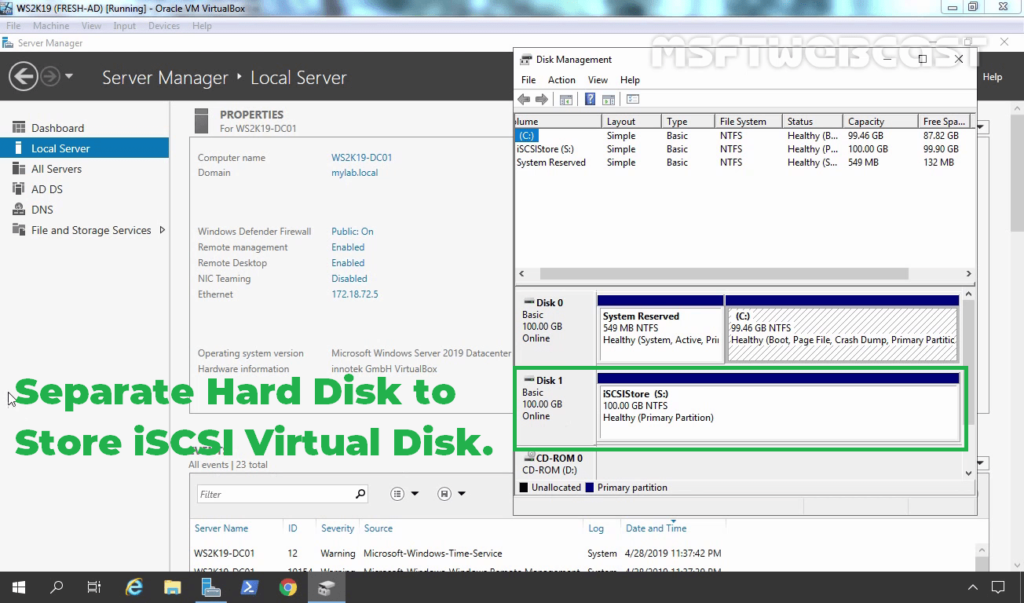
- WS2K19-DC01: Domain Controller and DNS with two Hard Disk.
- Disk 0: For Windows Server 2019 OS (Drive letter C:)
- Disk 1: For iSCSI Storage (Drive letter S:)
Подключение и настройка iSCSI в Windows Server
Навигация по статье
Это инструкция по подключению iSCSI диска в Windows Server 2016. При заказе услуги iSCSI хранилище в SIM-Networks вы получите сообщение, подобное приведенному ниже (учтите, что значения чисел в адресе сервера могут отличаться от примера-иллюстрации, а вместо букв X,Y или Z в сообщении будут указаны реальные значения для настройки вашего доступа):
Услуга «iSCSI Backup» активирована.
- Адрес сервера (iscsi-target): 185.59.101.184
- Логин: YYY
- Пароль: ZZZ
- Доступ к услуге на данный момент ограничен всего одним IP-адресом — XXX.XXX.XXX.XXX
Терминология iSCSI
Установка и подключение сетевой карты
В ходе заказа услуги следует сообщить параметры сетевых адаптеров которые вы предполагаете выделить для работы с СХД. Или заказать установку дополнительных адаптеров.
После установки адаптеров и настройки сетевого оборудования сетевой инженер сообщит вам адреса которые вам нужно будет настроить на ваших адаптерах.
Проверка доступности
Сервера клиента двумя отдельными сетевыми интерфейсами (минимум — один отдельный сетевой порт) должен быть подключен в сеть хранения:
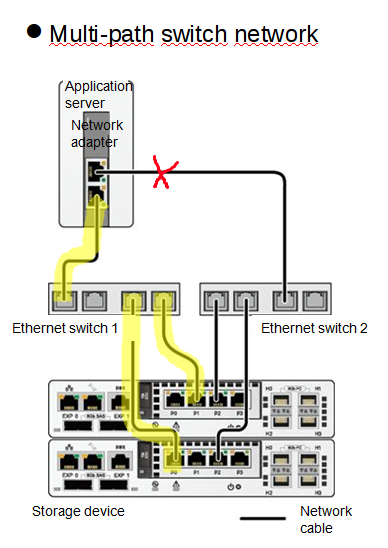
Наличие второго интерфейса позволит агрегировать (объединить) производительность обоих портов и обеспечит живучесть при обрыве связи по одному из каналов.
Для подключения к таргету вам следует убедиться, что сеть хранения доступна для вашего сервера.
iSCSI — портал системы хранения должен быть доступен на следующих адресах:
Если у вас один сетевой порт, то вы должны видеть или первую или вторую пару адресов.
Проверьте доступность командой
Настройка Инициатора
Найдите в контрольной панели iSCSI Initiator
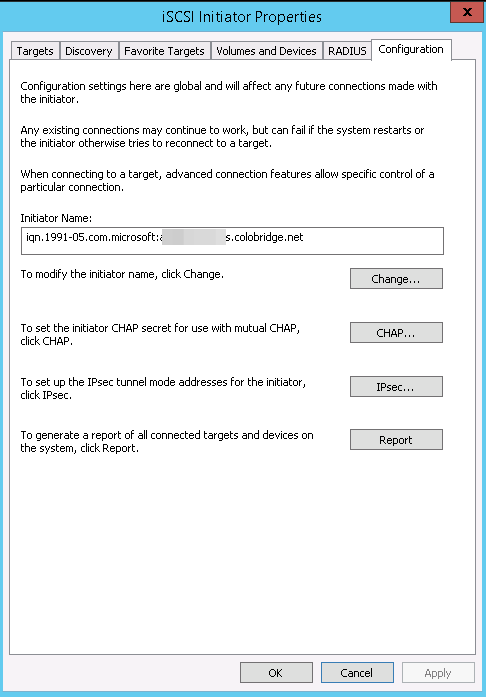
Имя IQN текущего инициатора можно посмотреть на закладке:
Имя инициатора
IQN (iSCSI qualified name) – имя длиной до 255 символов в следующем формате: iqn. . :
Во избежание лишних недоразумений рекомендуем использовать имя сервера которое мы назначили вашему серверу, например, вы можете найти это имя в списке ваших услуг:
Портал > Панель клиента > Продукты/услуги > Dedicated Flex +, ad060.colobridge.net
Из всего этого используете ad060 и настраиваете на своем сервере имя инициатора iqn.2009-01.net.colobridge:ad060
При этом имя хоста в параметрах операционной системы может быть каким угодно.
И имя IQN может быть любым, просто нам удобнее вести учет выдачи ресурсов по нашим внутренним спискам.
Аутентификация
Вам потребуется настроить аутенификацию для discovery и аутенификацию для подключения.
Придумайте или сгенерируйте криптостойкий пароль 14-16 символов
Для создания учетной записи вашего сервера на системе хранения передайте следующую информацию:
После получения этой информации администратор системы хранения создаст учетную запись для вашего сервера с соответствующими вашему заказу LUN и параметрами отображения.
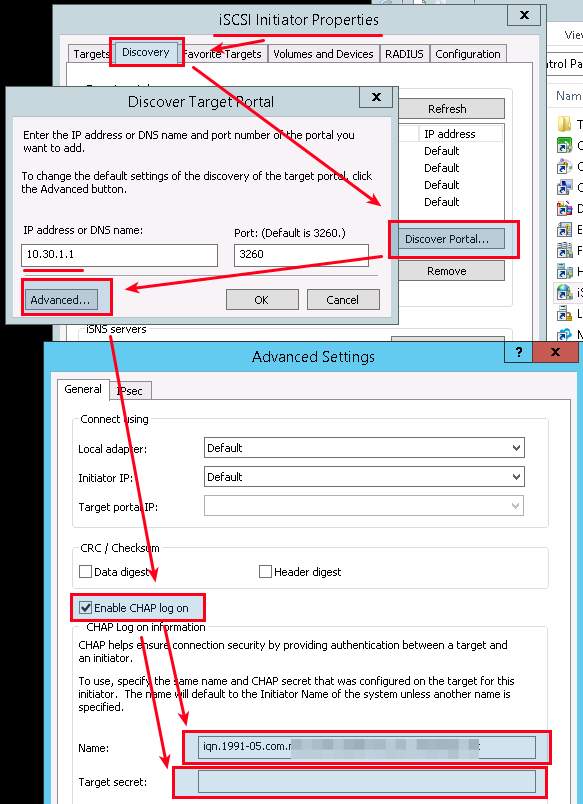
Повторите эти действия для каждого из адресов iSCSI портала.
После этих действий на закладке Targets должны отображаться 4 тергета в окне Discovered targets. Если у вас только одна карта, то там должен быть список из двух таргетов.
Последовательно укажите на каждый из таргетов и нажмите кнопку Connect. Затем Advanced, поставьте птицу на чекбоксе Enable CHAP log on. В качестве имени используйте то же самое имя инициатора и пароль 14-16 символов.
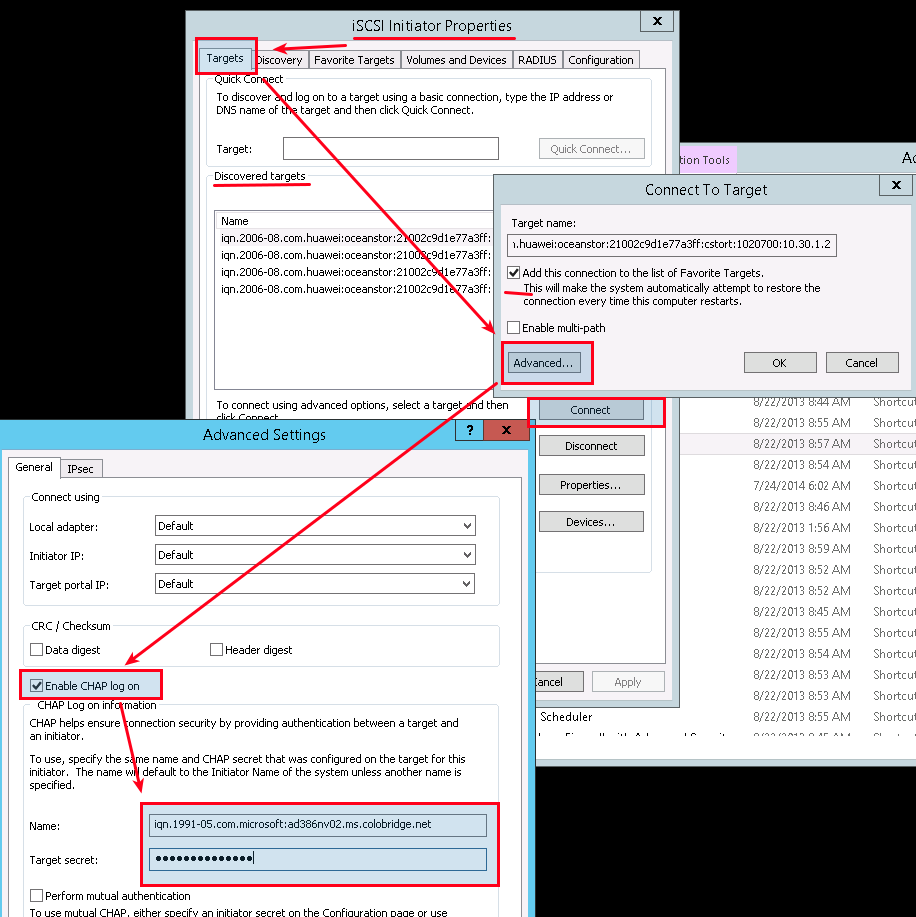
В менеджере дисков вы должны увидеть новый диск или диски с размерами соответствующими заказанным. Если этого нет, обновите список устройств через менеджер дисков или менеджер устройств.
Так как ваш сервер видит СХД по нескольким путям, то вместо одного диска вы будете видеть 4.
Но не торопитесь ставить чекбокс для Enable multi-path в параметрах инициатора. Есть лучшее решение. .
UltraPath
Разумеется, вы можете использовать стандартный multipath из вашей операционной системы. Однако Huawei UltraPath скорее всего окажется надежнее.
Преимущества Huawei UltraPath
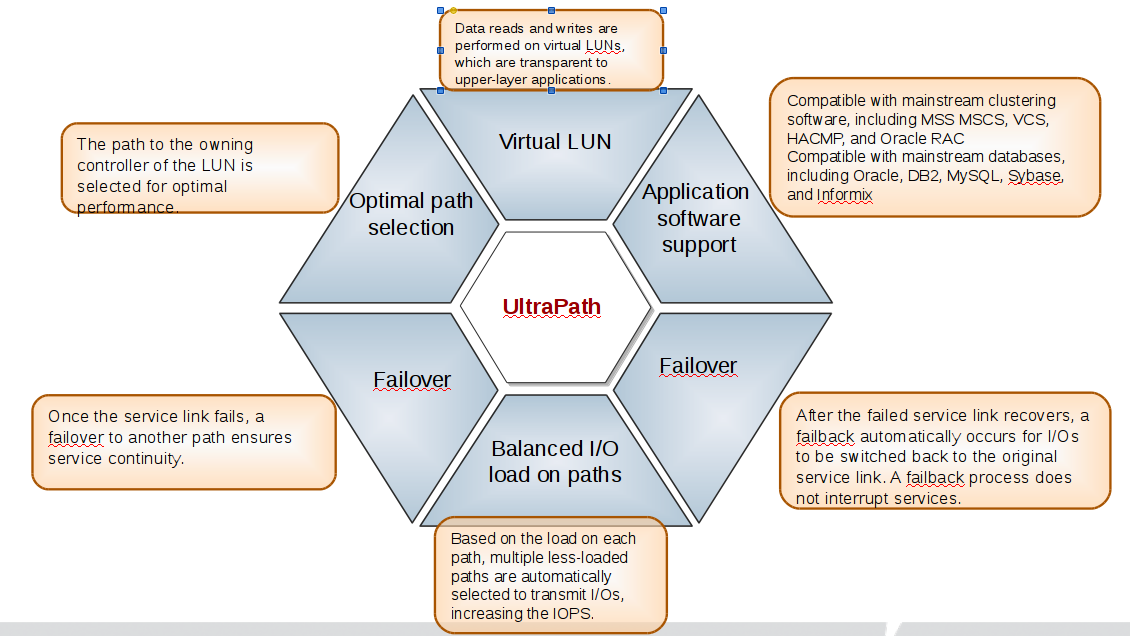
После установки перезагрузите сервер.
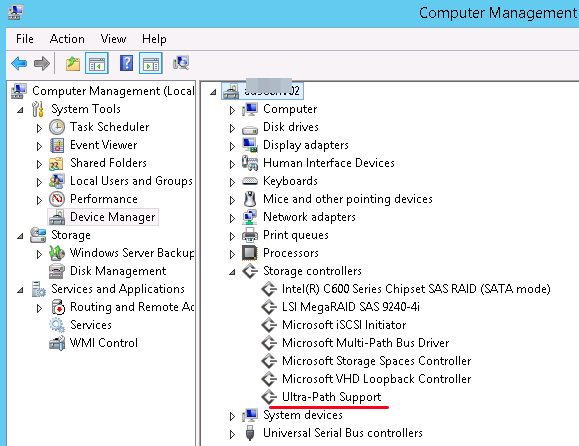
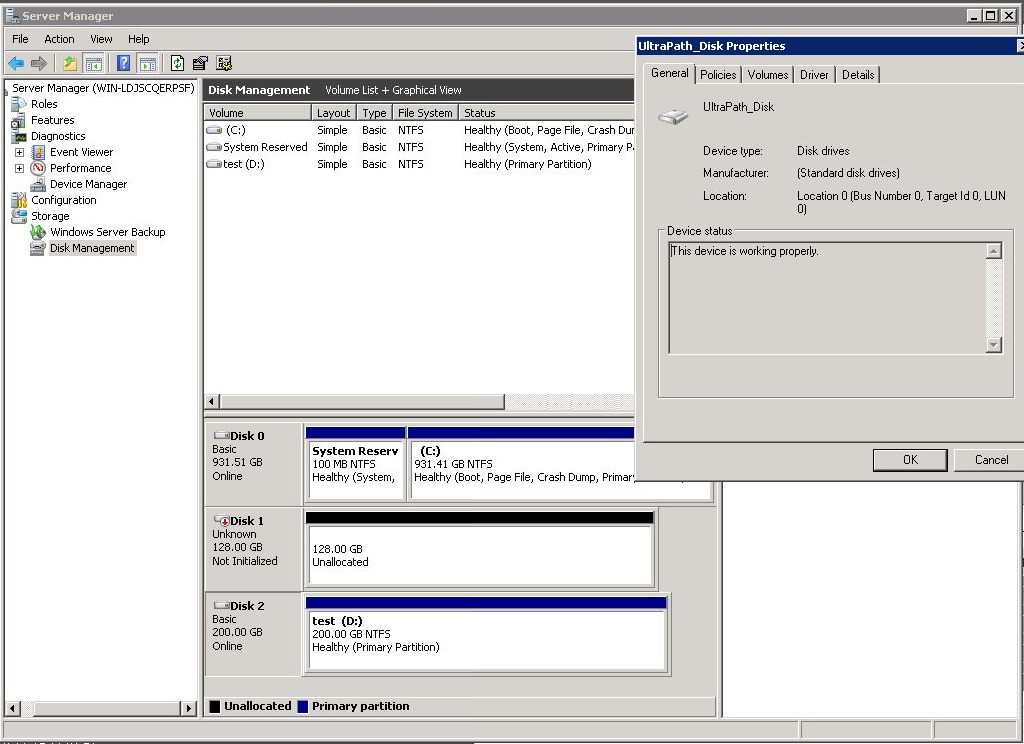
Убедитесь, что драйвер UltraPath установлен и работает:
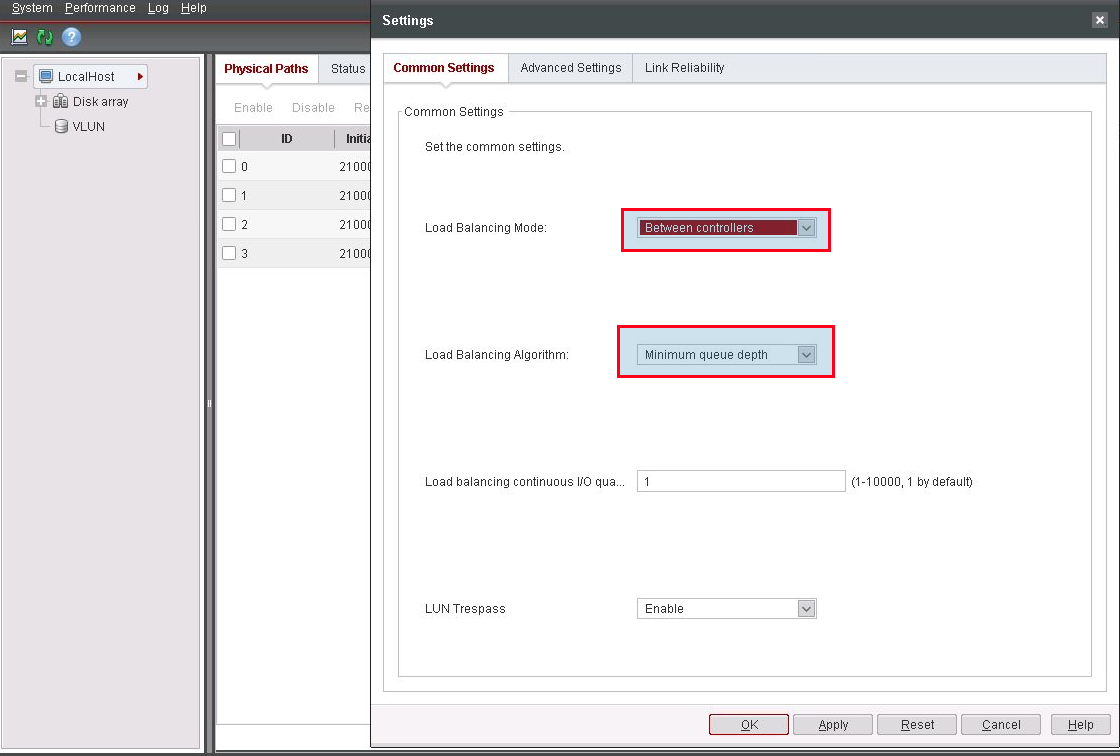
Теперь нужно запустить консоль Ultra-Path, зайти в меню System > Global Settings и установить параметры как на этом снимке:
Зайдите в менеджер дисков, активируйте диск, создайте раздел с файловой системой.
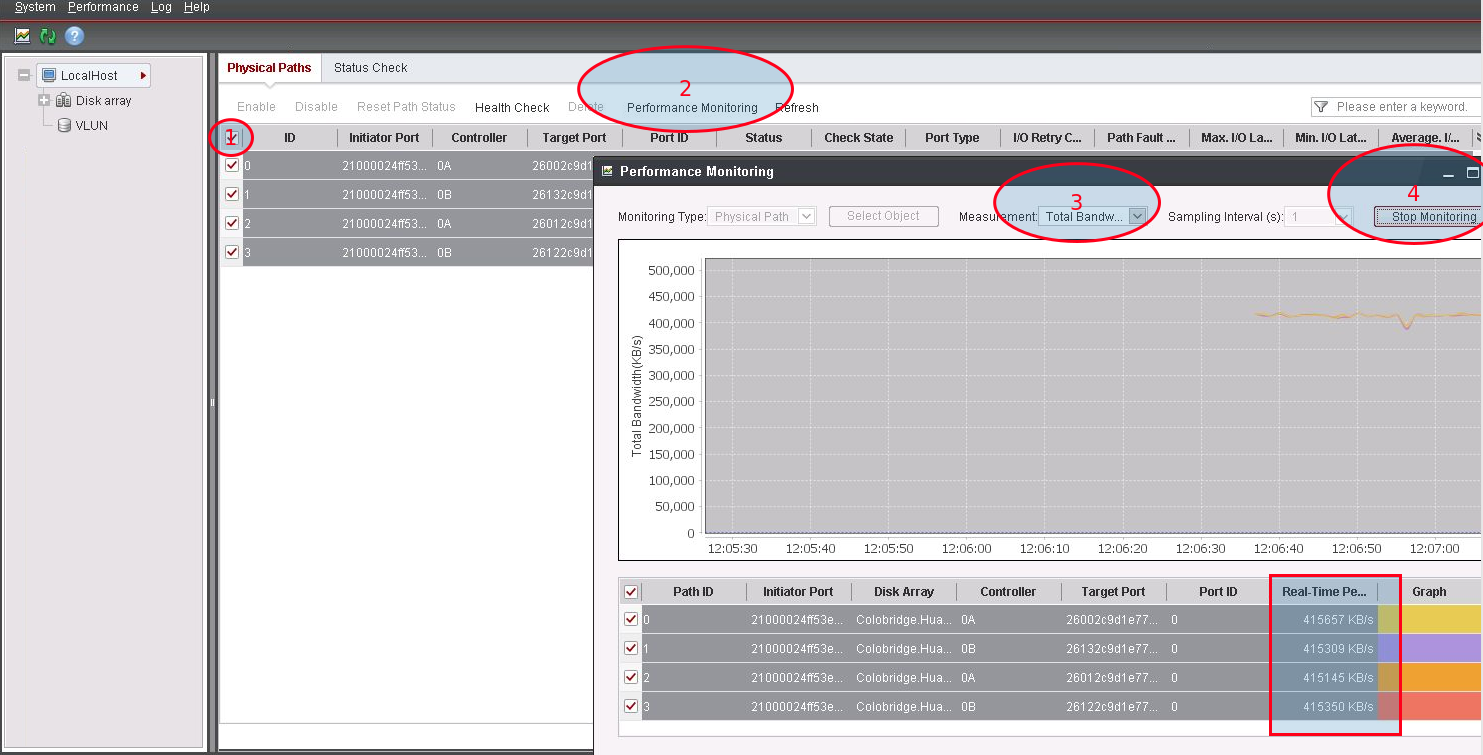
В консоли Ultra-Path выберите все пути (1), запустите Performance Monitor (2), выберите тип измерений / measurement (3), запустите мониторинг (4), дайте нагрузку на диск и убедитесь что данные передаются по всем путям.
Тестирование производительности
Для теста производительности рекомендуем использовать утилиту diskspd
Для tier-2 и tier-3 это может длится довольно долго несмотря на то, что вы выбрали быстрое форматирование
Test-1
Это нагрузочный тест с имитацией работы OLTP позволяющий оценить нагрузочные характеристики диска.
Test-2, Test-3
Эти тесты служат для оценки ширины канала связи с СХД
test-2: последовательное чтение блоками по 512K
test-3: последовательная запись блоками по 512K
Пример результатов тестирования
Тестирование производилось ночное время при небольших конкурирующих нагрузках и без лимитирования SmartQoS
Использовался один порт 10GbE Intel X520 (MTU=9000) на стороне хоста и два порта на стороне СХД с Huawei UltraPath-8.06.063.
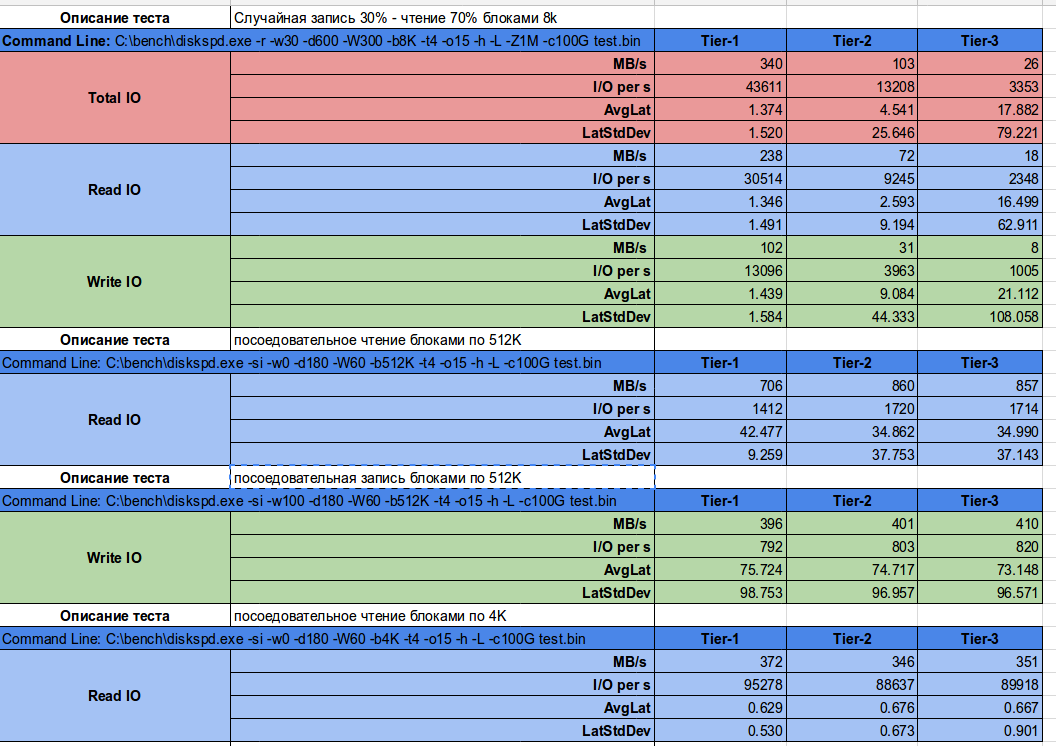
В некоторых тестах вы можете заметить малую разницу между различными Tier. Этот эффект объясняется особенностями работы кэша и контроллера СХД. При значительных конкурирующих нагрузках этот эффект делится между клиентами в соответствии с уровнем приоритета tier.
Configure iSCSI Target on Windows Server 2019
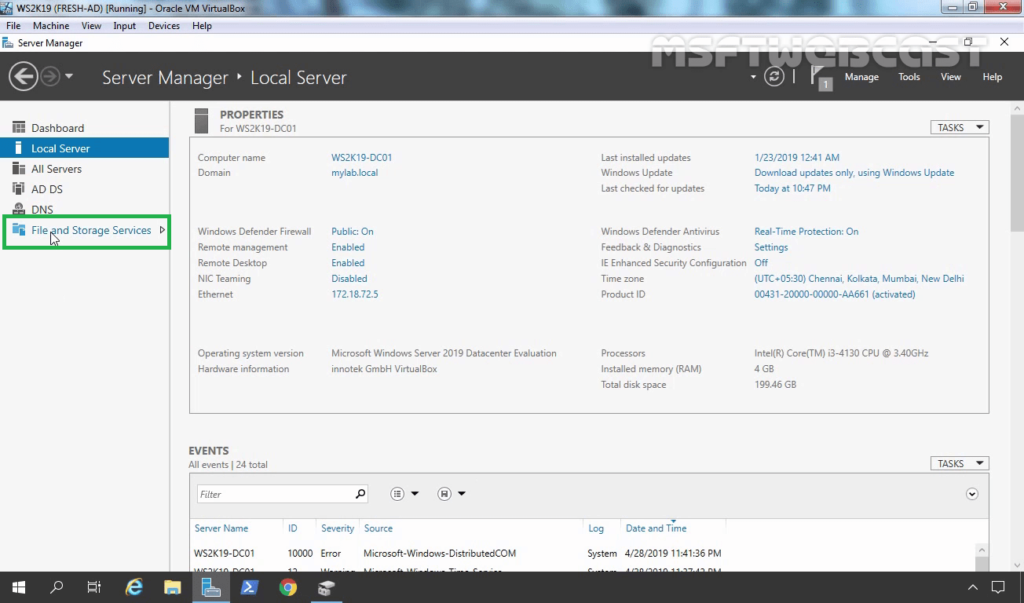
After installing the iSCSI Target server role on Windows Server 2019, our next step is to configure it. We will use the File and Storage Services console to create iSCSI Target.
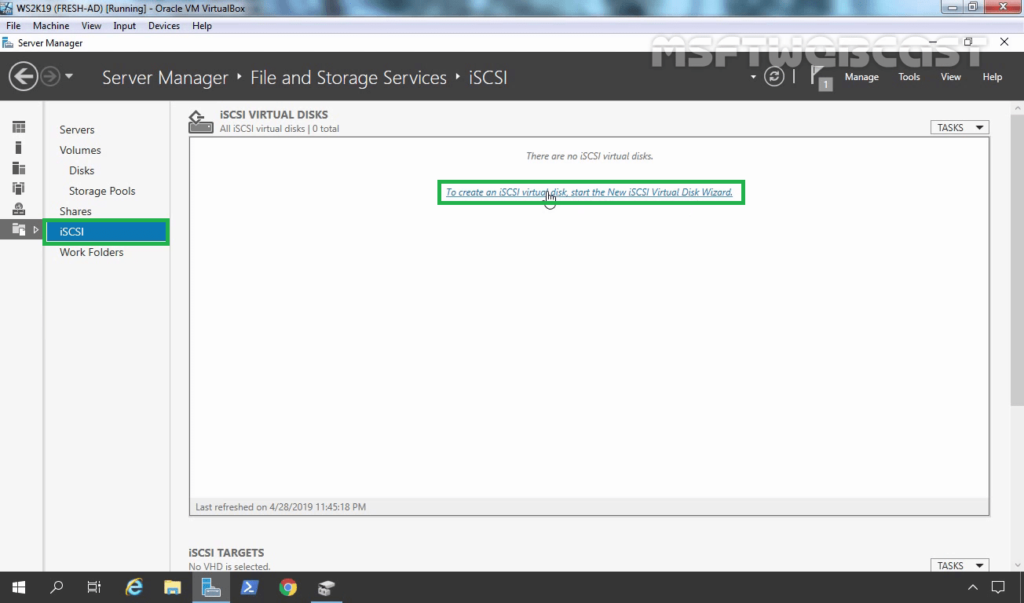
9. On the Server Manager Console, click on File and Storage Services.
10. Click on iSCSI and then click on To create an iSCSI virtual disk link to start the new iSCSI virtual disk wizard.
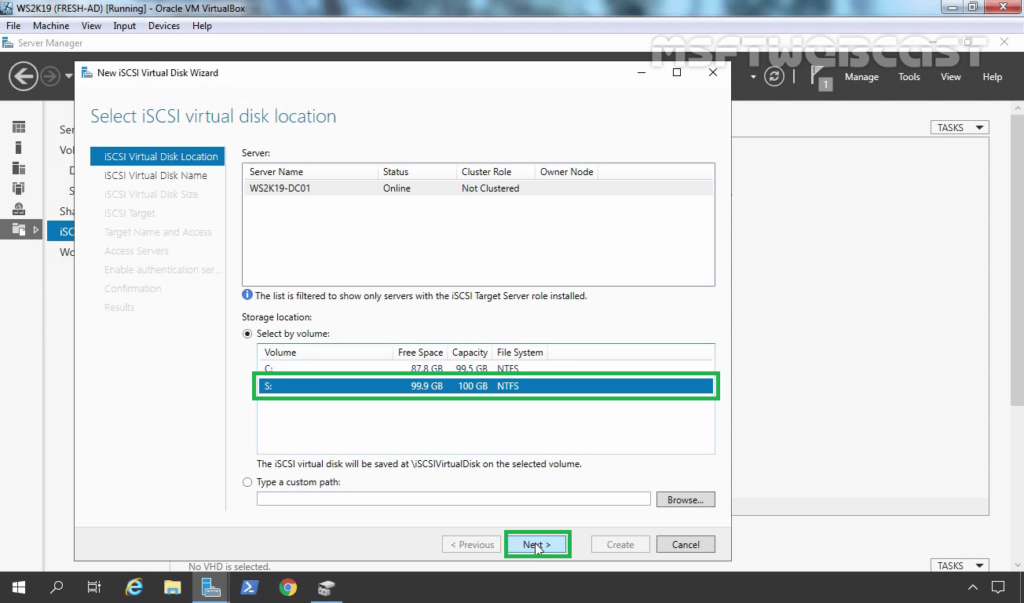
11. Select the location to store the iSCSI virtual disk. In our case, we will select the second hard disk with drive letter “S:”.
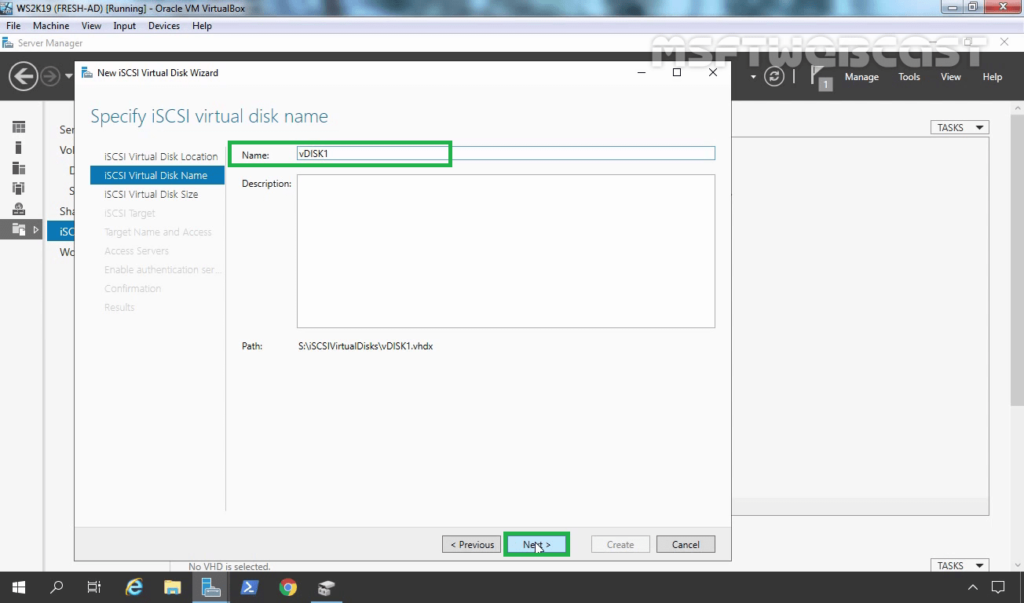
12. Specify the iSCSI virtual disk name and description (optional). Click Next to continue. (Path will be S:\iSCSIVirtualDisks\<virtual-disk-name.vhdx)
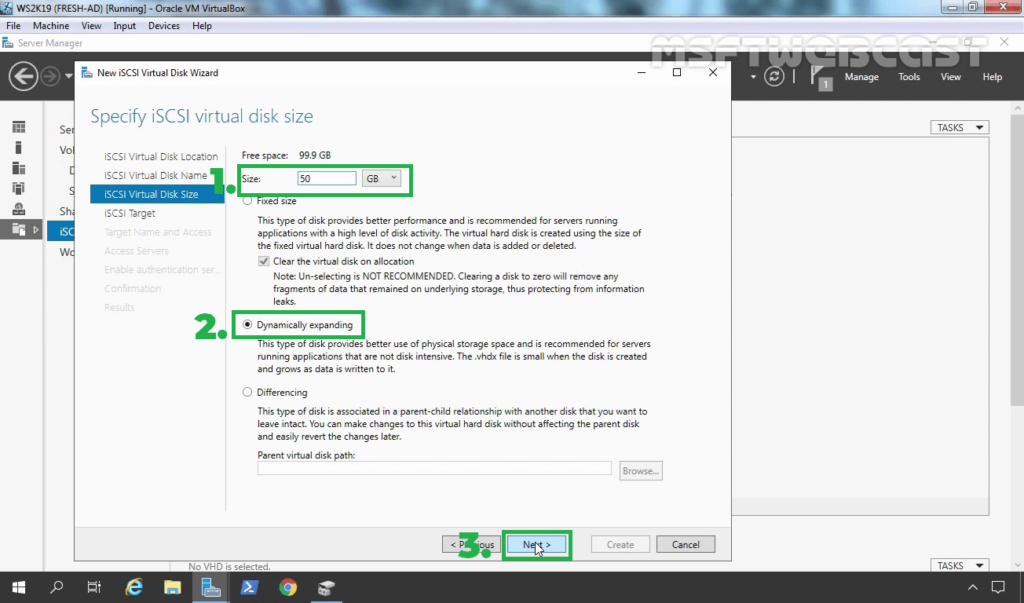
13. Specify the size of the iSCSI virtual disk. Choose the disk type as per your requirement. You have three options to choose from:
- Fixed Size
- Dynamically Expanding
- Differencing
14. To create a new iSCSI target, click the New iSCSI target and click Next. If you have defined the iSCSI target earlier, you can select the target from the existing target list.
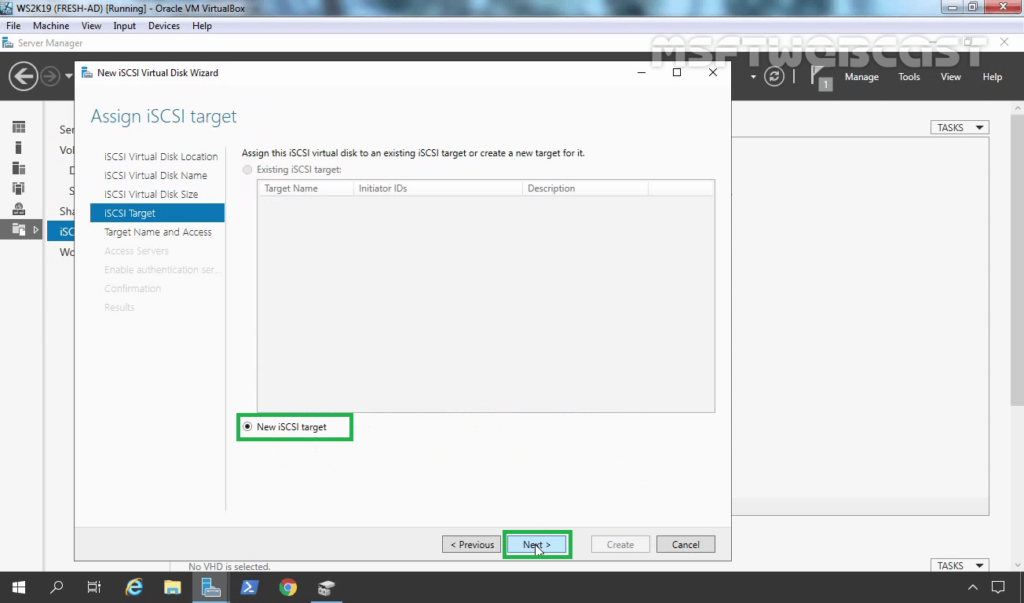
15. If you chose the New iSCSI target, on the Target Name and Access page, type the name of the target. Click Next.
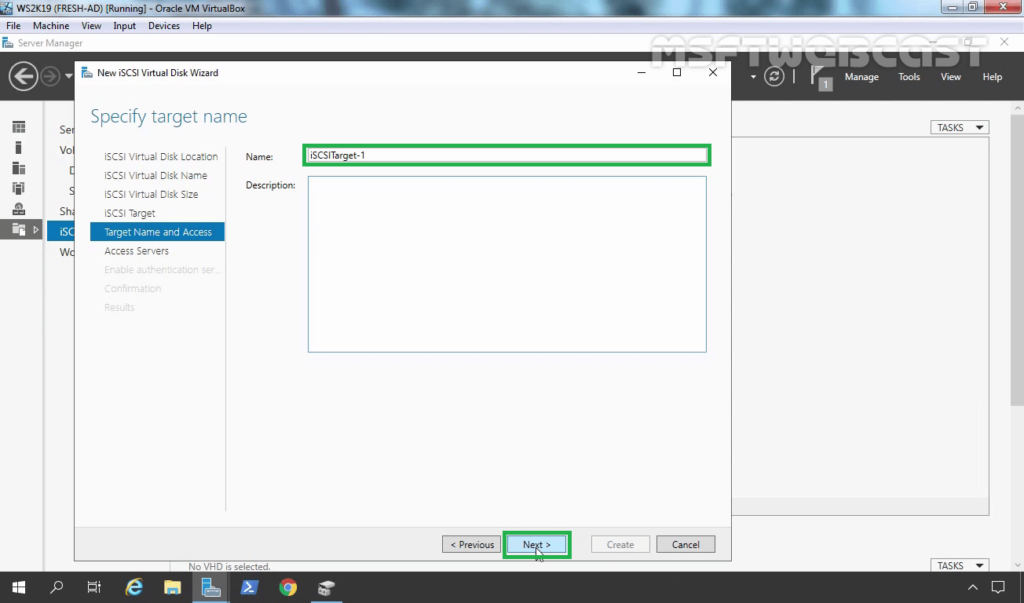
16. Choose the Access Server to specify the details about iSCSI Initiator, who will be accessing the iSCSI virtual disk. Click Add.
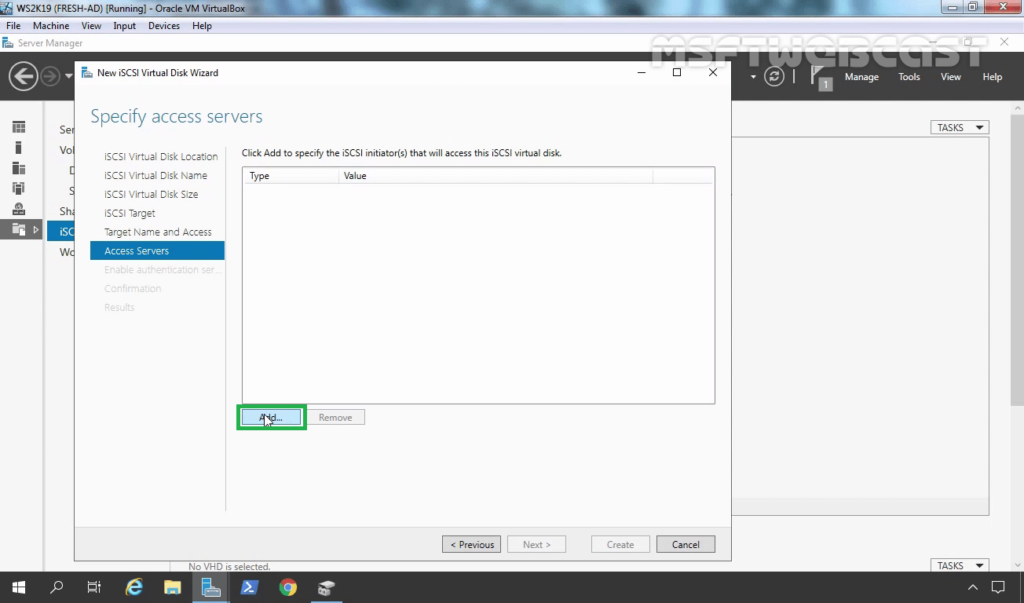
17. In the Select a method to identify the initiator dialog box, select Enter a value for the selected type radio button. From the type list, select IQN and type iSCSI qualified name (IQN) of iSCSI Initiator.
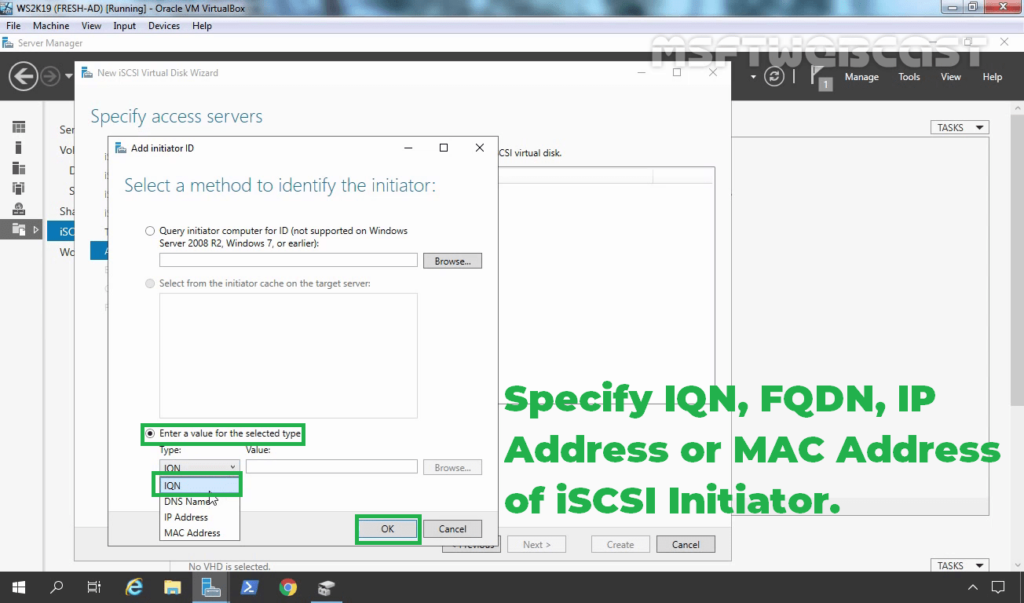
You can find the IQN in the iSCSI initiator properties window. You can also specify the IP address, FQDN or MAC Address of the iSCSI initiator.
18. On the Specify access server’s page, click Next.
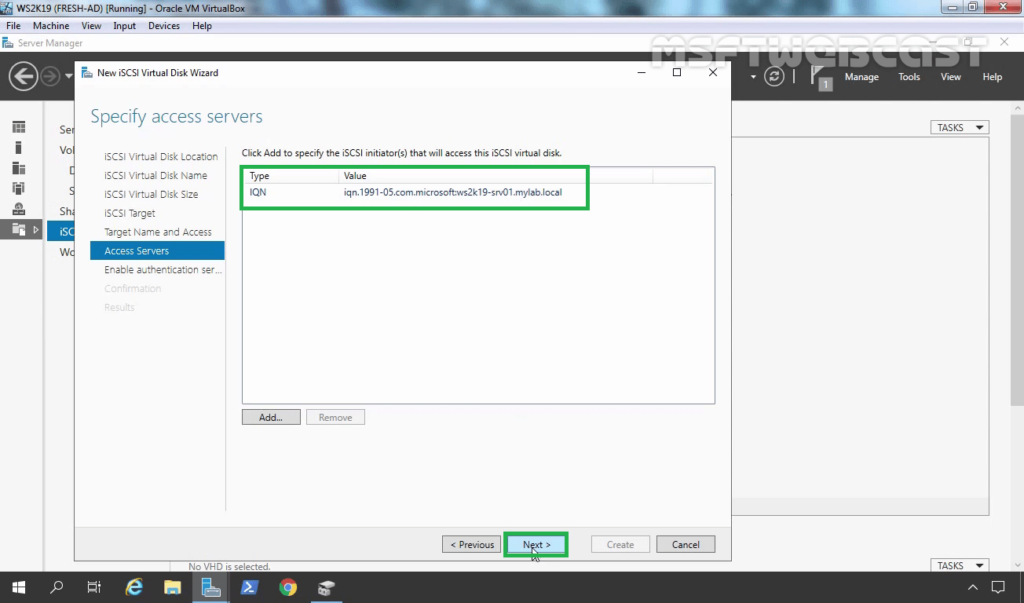
19. Click Next, as we don’t want to enable CHAP authentication for iSCSI Target.
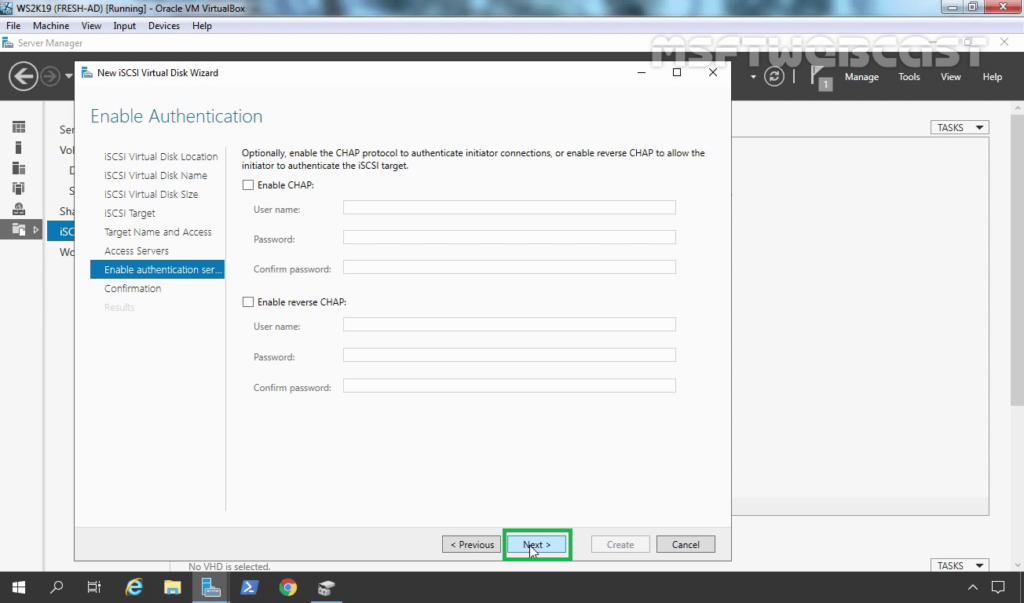
20. Review the selection. Click create and wait for it to finish.
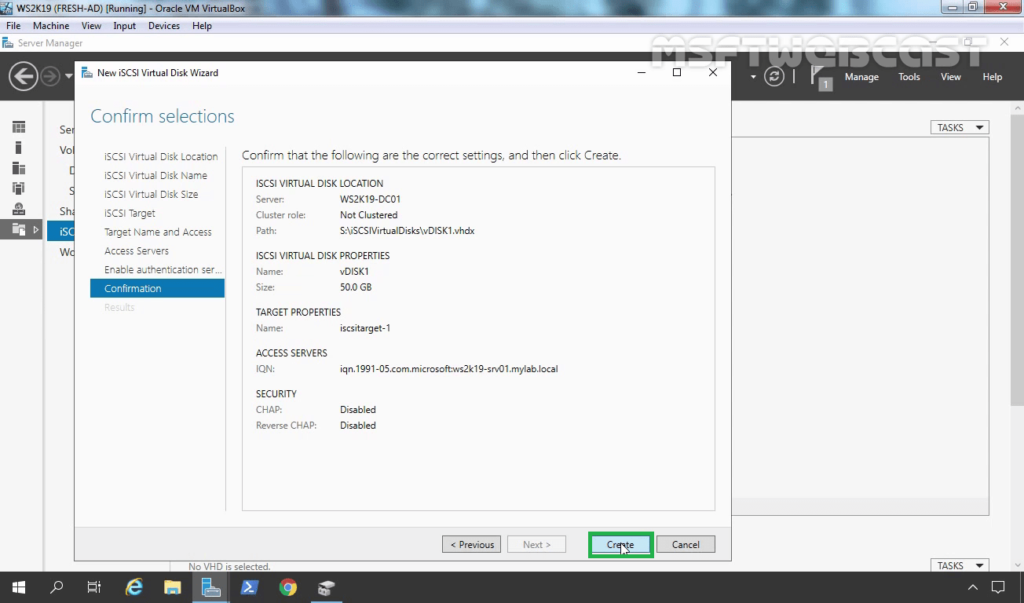
21. When all progress bars indicate completed, click Close to exit the wizard and complete the configuration.
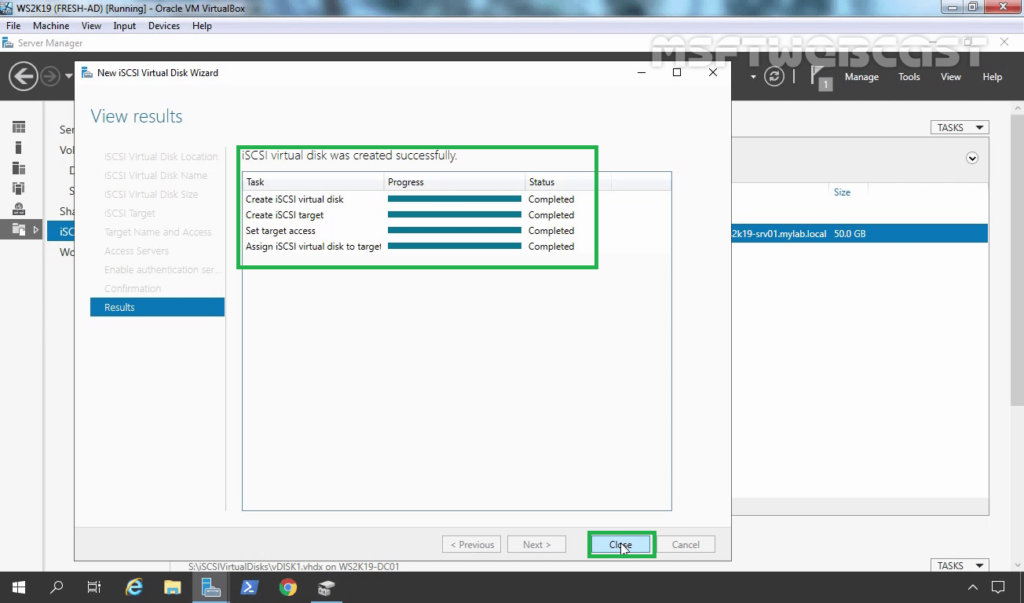
22. We can see the iSCSI virtual disk created in the server manager.
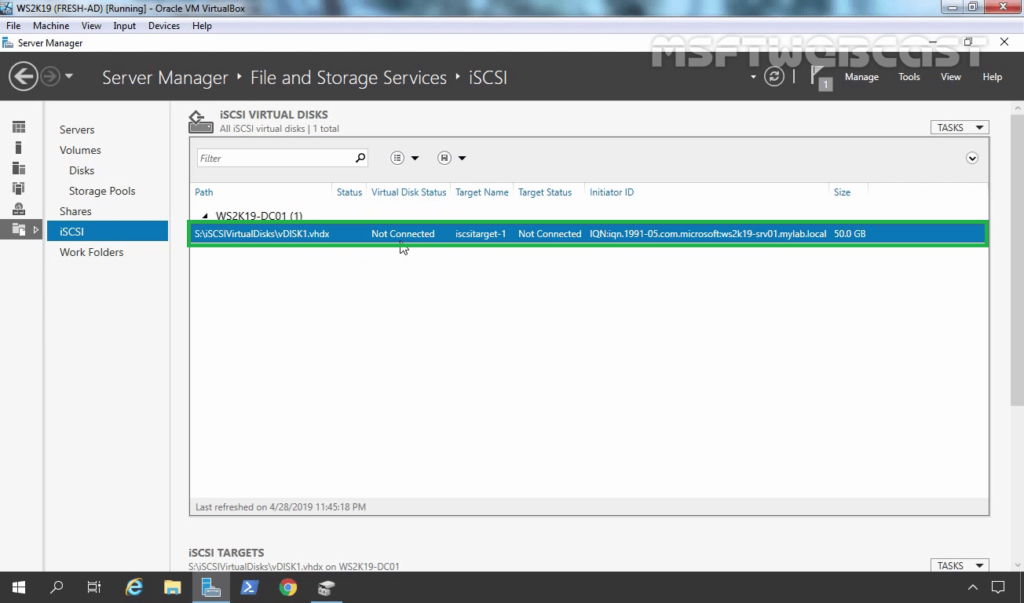
Now we have successfully installed and configured an iSCSI target Server role and created an iSCSI target virtual disk on Windows Server 2019.
In the next post, we will learn the steps to configure iSCSI initiator in Windows Server 2019 to connect iSCSI Target storage.
Thank you for reading.
Инициализация и форматирование диска iSCSI
Подключенный iSCSI диск необходимо подготовить к работе (инициализировать и отформатировать).
10. В разделе «Администрирование» откройте вкладку «Управление компьютером».
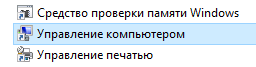
11. Перейдите в раздел «Управление дисками».
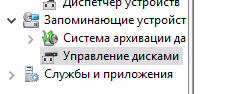
12. Убедитесь, что ваш диск отображается, его состояние – «Вне сети».
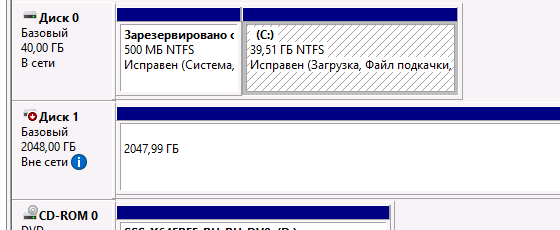
13. Выберите из контекстного меню пункт «В сети».

14. Выполните инициализацию диска.
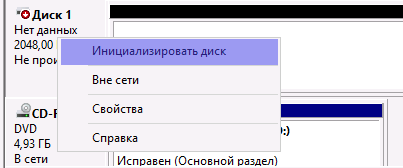

15. Проверьте, что статус диска изменился на «В сети», но на нём отсутствуют разделы и файловая система.

16. Из контекстного меню на не размеченном диске выберите «Создать простой том».
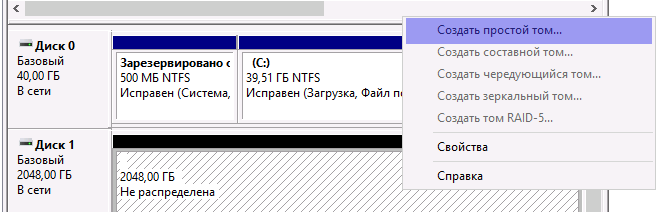
17. После открытия «Мастера создания простого тома» нажмите кнопку «Далее».

18. Укажите в соответствующем поле размер раздела, или оставьте без изменений значение «по умолчанию» (если необходимо использовать весь диск под один раздел).
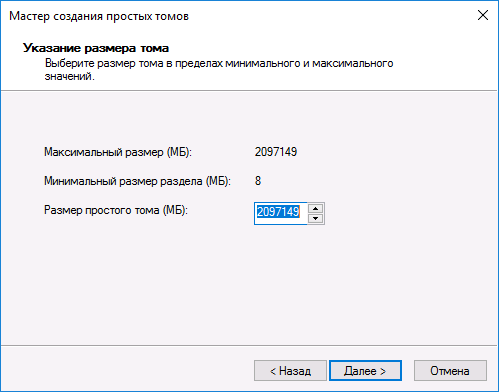
19. Назначьте букву диска для нового раздела.
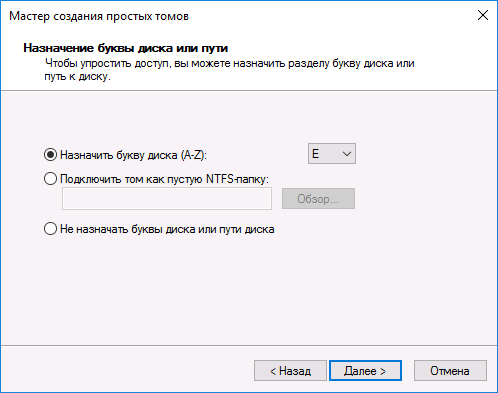
20. Выберите тип файловой системы и метку тома.
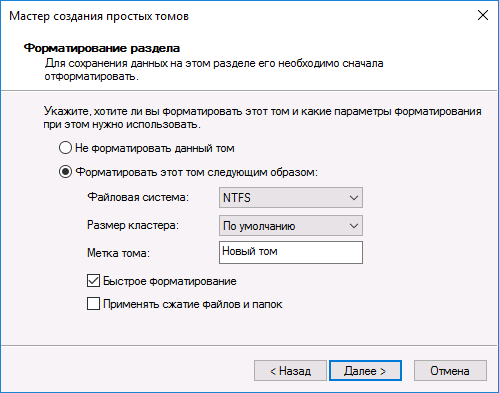
21. Нажмите кнопку «Готово» и убедитесь в завершении форматирования тома.
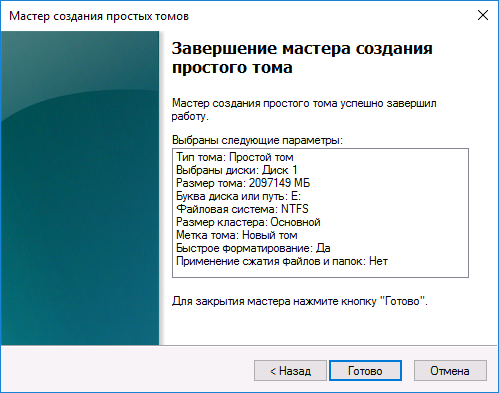
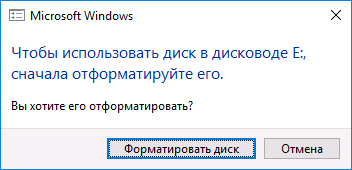
Важно! Во время форматирования может возникнуть окно с предложением отформатировать диск. Необходимо игнорировать этот запрос, закрыть окно и дождаться окончания форматирования.
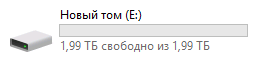
22. Проверьте, что новый том находится в состоянии «Исправен».

23. Убедитесь, что новый том отображается среди дисков в «Проводнике».
Создание дискового хранилища
Вы уже создали дисковое хранилище. Помните, что при установке Microsoft Hyper-V Server был раздел Default Stores? В нем было необходимо указать папку, в которой будут храниться все данные.
Если вы оставили настройки по умолчанию, ничего страшного. Их можно изменить в любой момент через веб-интерфейс.
Hyper-Virtual расположены в разделе Settings. Здесь доступны для изменения те же две папки, что и при создании сервера.
- Первая директория — Virtual Hard Disk Path. Это путь к папке, которая играет роль виртуального жесткого диска.
- Вторая директория — Virtual Machines Path. Здесь хранятся конфигурационные файлы виртуальных машин.
Вы можете указать любые директории, чтобы использовать их для хранения данных и конфигурационных файлов.
Заказ сервера
Для развертывания нужен выделенный сервер. Можно заказать его на timeweb.cloud. Здесь есть готовые серверы и конфигуратор, в котором можно настроить все важные характеристики — от типа процессора до количества и объема дисков.
Оплатите сервер и установите на него Windows Server 2019 Datacenter. Standard тоже подойдет. В обеих версиях доступно добавление роли, которая требуется для виртуализации.
По сути, установка представляет собой активацию соответствующей роли в Win Server 2019 Datacenter или Standard.
- Запустите панель управления сервером.
- Выберите добавление ролей и функций.
- Выберите Hyper-V в меню.
- Чтобы добавить все необходимые компоненты Microsoft Hyper-V, нажмите Add Features.
После добавления компонентов настройте необходимые роли. Это делается в трех разделах.
Сначала Virtual Switches. Выберите сетевой интерфейс. Он будет играть роль виртуального коммутатора для гипервизора. Не применяйте для решения этой задачи основной интерфейс. Он понадобится, когда потребуется физический доступ к серверу. На этом настройка сети Hyper-V завершена.
Следующий раздел — Migration. Можете пока ничего не менять. Настройки по умолчанию подходят для учебных целей. На вкладке Default Stores тоже оставьте стандартные параметры. Директории, в которых хранится виртуальный жесткий диск и конфигурационные файлы ВМ, можно будет изменить в любой момент через настройки гипервизора.
Вы подготовили конфигурацию для установки. Чтобы запустить ее, нажмите Install.
Создание резервной копии
- Откройте консоль управления сервером.
- Нажмите Add Roles and Features.
- Выберите в списке Windows Server Backup.
Команда вернет список виртуальных машин. Посмотрите имя хоста, резервную копию которого вы хотите создать. Его нужно добавить в синтаксис команды:
Вместо Windows 10 укажите название своей виртуальной машины. Команда запустит создание резервной копии. После успешного завершения процесса в папке с бэкапом сохранится лог.
Управлять резервным копирование на Hyper-V Microsoft можно также через приложение Windows Server Backup.
- Откройте консоль управления сервером.
- В меню Tools выберите Windows Server Backup.
- Откройте вкладку Action и запустите резервное копирование один раз — Backup once.
- Выберите Different Options.
- Выберите конфигурацию Full Server, чтобы сделать резервную копию всех данных на сервере, включая приложения и даже состояние системы.
- Местом назначения укажите удаленную общую папку.
- Укажите адрес удаленной общей папки. Включите наследование (опция Inherit), если хотите, чтобы резервная копия была доступна всем, у кого есть доступ к удаленной общей папке.
- Укажите данные пользователя, который имеет доступ для записи в общую сетевую директорию.
- Подтвердите конфигурацию бэкапа.
После завершения процесса откройте через Проводник общую удаленную папку, которую указали местом назначения для сохранения резервной копии. В ней должна появиться директория WindowsImageBackup с резервными данными.
Бэкапы по расписанию
Утилиту для бэкапов MS Hyper-V Server также можно использовать для создания резервных копий по расписанию.
- В приложении Windows Server Backup выберите Backup Schedule.
- Укажите, то нужно делать копию всего сервера.
- Настройте регулярность создания бэкапов. Например, можно делать копию каждый день в 23:00.
- Выберите место назначения — это может быть отдельный диск или удаленная общая папка.
Вы можете гибко настраивать создание резервной копии по расписанию: менять время, хранить бэкапы на отдельных дисках, передавать на сетевую папку. Главное, чтобы данные было удобно восстанавливать. Windows Server Backup предоставляет для этого все необходимые инструменты.
Настройка и подключение iSCSI-диска в Windows Server
Протокол iSCSI (Internet Small Computer System) представляет собой протокол SCSI, работающий с системами хранения данных поверх протокола IP. С помощью iSCSI вы сможете подключать ваши сервера к сетевым хранилищам по обычной TCP/IP сеть без использования FC. В этой статье мы рассмотрим, как настроить iSCSI-хранилище на одном Windows Server 2019 и использовать его на других серверах(в Windows Server 2016 и 2012 R2 все настраивается аналогично). Первый пример использования iSCSI: файловому серверу необходимо дополнительное место, и мы по сети подключаем к нему виртуальный диск с другого сервера-хранилища по iSCSI. Другой пример – построение отказоустойчивого кластера, когда для нескольких серверов необходимо общее хранилище.
Для использования ISCSI-диска нужно на сервере-хранилище настроить виртуальный диск (это обычный vhd/vhdx файл) и опубликовать его в виде iSCSI таргета, к которому подключаются iSCSI инициаторы (другие сервера и устройства).
Настройка Hyper-V
Следующий шаг в работе с Hyper-V — настройка. Но сначала проверьте конфигурацию сервера. Запустите окно Run (сочетание Win+R) и выполните команду sconfig.
В ответ отобразится окно с конфигурацией. Информации много, обратите внимание на эти ключевые параметры:
- Домен/Рабочая группа — указывается при создании сервера.
- Имя машины — также было задано на предыдущем шаге.
- Configure Remote Management — включено по умолчанию. Эта возможность пригодится вам чуть позже для управления через специальные утилиты или консоль PowerShell.
- Remote Desktop — опция, которая позволяет управлять машиной удаленно, включена по умолчанию.
- Network Setting — сетевые параметры виртуального коммутатора. Вы указали их при настройке сервера, когда работали с разделом Virtual Switches.
Если вы создавали серверы виртуализации по той инструкции, которую мы описали в предыдущем разделе, то вам не нужно ничего менять или настраивать дополнительно. Вы можете переходить к удаленному управлению сервером.
Настройка виртуальных машин
Виртуализация Hyper-V нужна для того, чтобы создавать виртуальные хосты на одном физическом сервере. Давайте наконец перейдем к этой части.
- Запустите веб-интерфейс WAC.
- Перейдите в раздел Virtual Machines.
- Создайте новую виртуальную машину.
- Укажите путь к разархивированным файлам ознакомительного образа.
- Добавьте образ жесткого диска.
- Нажмите Create, чтобы запустить создание виртуальной машины.
Запускать ВМ можно также через WAC.
Настройка iSCSI target в Windows Server
Сначала нужно включить iSCSI target (активировать роль iSCSI Target Server), зайдя в File and Storage Services -> File and iSCSI Services.
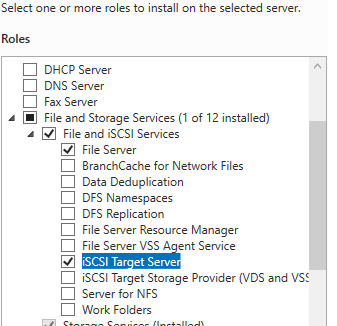
Install-WindowsFeature -Name FS-iSCSITarget-Server
Теперь на iSCSI сервере нужно создать виртуальный диск. Для этого необходимо зайти в Server Manager -> File and Storage Services -> iSCSI, нажать To create an iSCSI virtual disk, start the New iSCSI Virtual Disk Wizard.

В мастере создания виртуального iSCSI диска нужно выбрать физический раздел, на котором его нужно разместить. Далее нужно присвоить имя iSCSI диска, указать размер диска и его тип (Fixed Size, Dynamically expanding или Differencing), имя iSCSI таргета.
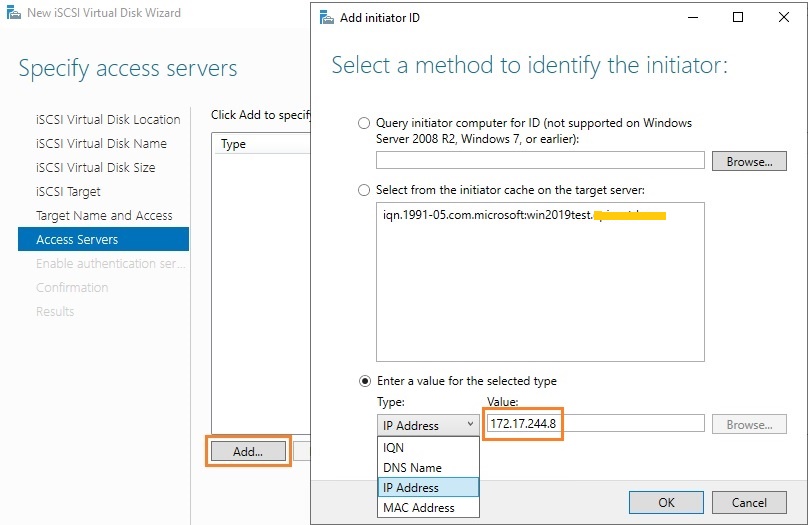
На шаге Access Servers нужно указать серверы (iSCSI инициаторы), которые смогут подключаться к данному iSCSI таргет, выбрав один из вариантов подключения:
- IQN (придется сначала включить iSCSI initiator на сервере и скопировать IQN);
- DNS Name
- IP Address;
- MAC Address.
Следующий шаг в этом мастере – это настройка протокола аутентификации CHAP. Его следует использовать, если необходимо проверять подлинность подключения от инициатора. Далее он включается, вписывается имя пользователя и 12-значный пароль (или длиннее), затем Next -> Next -> Finish. Проверьте, что виртуальный диск iscsiDisk2.vhdx создался в каталоге D:\iSCSIVirtualDisks.
Можно создать iSCSI диск с помощью PowerShell. Создадим виртуальный диск размером 200 Гб:
New-IscsiVirtualDisk -Path С:\iSCSIVirtualDisks\iscsiDisk2.vhdx -Size 200GB.
По умолчанию создается динамический диск размером 4,096 Кб, независимо от того, сколько было указано параметром Size. Динамический диск будет расширяться по мере необходимости.
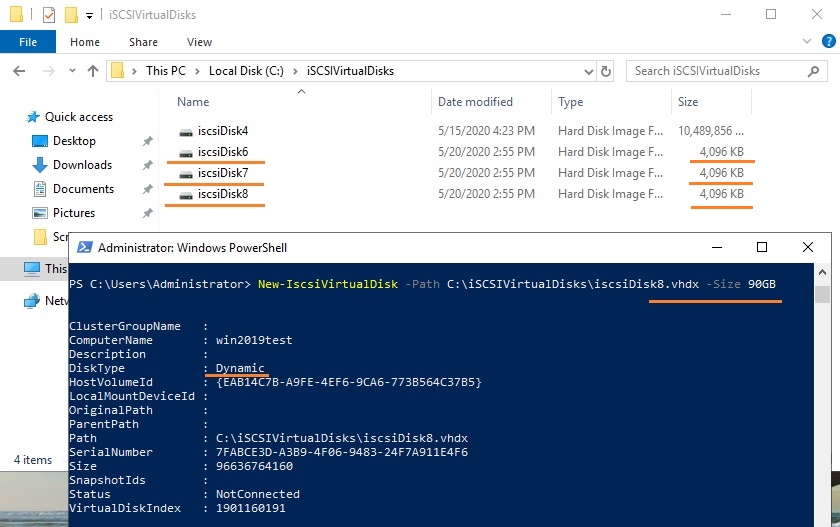
Если нужно использовать диск фиксированного размера (такие диске резервируют место на физическом носителе при создании), то его создать той же командой с дополнительным параметром UseFixed:
New-IscsiVirtualDisk -Path С:\iSCSIVirtualDisks\iscsiDisk2.vhdx -Size 200GB –UseFixed
New-IscsiServerTarget -TargetName iscsiTarget33 -InitiatorIds “IQN: 1991-05.com.microsoft:win2019test.ddd.com”
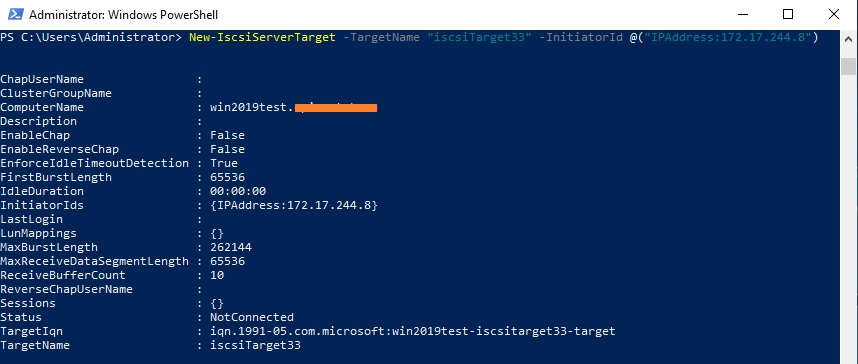
Затем желательно проверить результат:
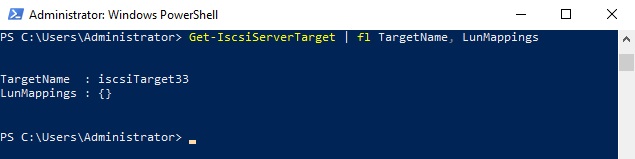
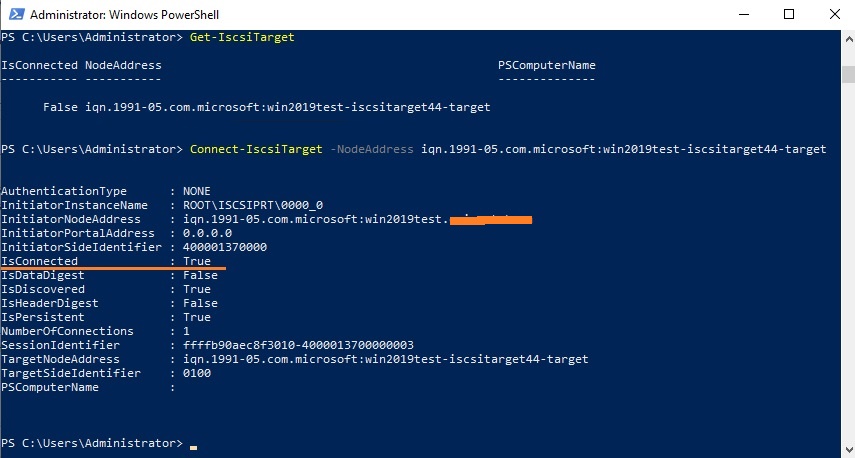
Получить полное имя таргета можно с помощью командлета Get-IscsiTarget , а затем подключить таргет:
Connect-IscsiTarget -NodeAddress iqn.1991-05.com.microsoft:win2019test-iscsitarget33-target
Инициализация и форматирование диска iSCSI
Подключенный iSCSI диск необходимо подготовить к работе (инициализировать и отформатировать).
10. В разделе «Администрирование» откройте вкладку «Управление компьютером».
11. Перейдите в раздел «Управление дисками».
12. Убедитесь, что ваш диск отображается, его состояние – «Вне сети».
13. Выберите из контекстного меню пункт «В сети».
14. Выполните инициализацию диска.
15. Проверьте, что статус диска изменился на «В сети», но на нём отсутствуют разделы и файловая система.
16. Из контекстного меню на не размеченном диске выберите «Создать простой том».
17. После открытия «Мастера создания простого тома» нажмите кнопку «Далее».
18. Укажите в соответствующем поле размер раздела, или оставьте без изменений значение «по умолчанию» (если необходимо использовать весь диск под один раздел).
19. Назначьте букву диска для нового раздела.
20. Выберите тип файловой системы и метку тома.
21. Нажмите кнопку «Готово» и убедитесь в завершении форматирования тома.
Важно! Во время форматирования может возникнуть окно с предложением отформатировать диск. Необходимо игнорировать этот запрос, закрыть окно и дождаться окончания форматирования.
22. Проверьте, что новый том находится в состоянии «Исправен».
23. Убедитесь, что новый том отображается среди дисков в «Проводнике».
Windows 10 — Подключение диска iSCSI

Для подключения диска iSCSI достаточно выполнить несколько простых шагов. Нажмите кнопку поиска и наберите текст «iSCSI». Windows 10 найдет вам стандартное приложение «Инициатор iSCSI».
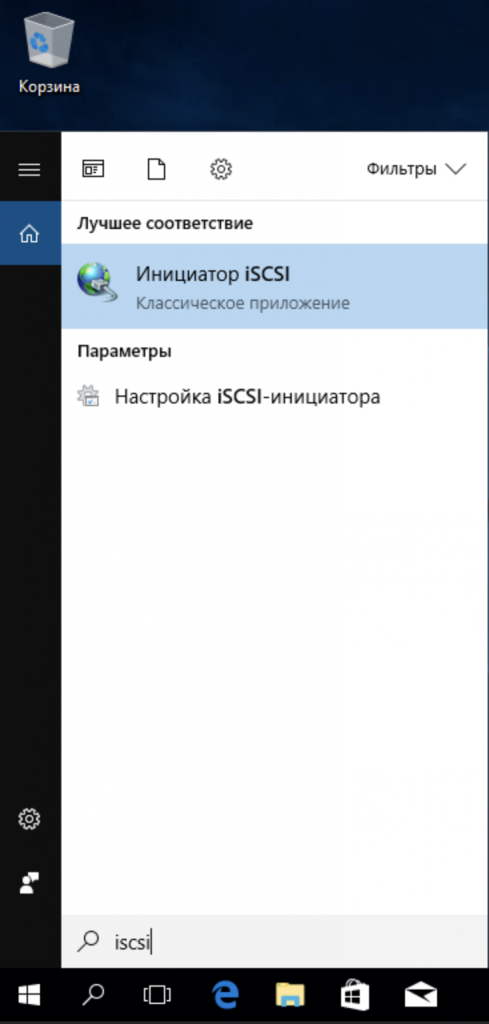 Рис.1 Запуск приложения инициатора iSCSI
Если вы первый раз запускаете это приложение, операционная система предложит вам активировать соответствующую службу, которая будет работать и подключать диск при старте операционной системы автоматически.
 Рис.2 Запуск службы инициатора Майкрософт iSCSI
 Рис.3 Настройка конечного объекта инициатора iSCSI
В открывшемся окне выберите нужный диск (если их несколько) и нажмите подключить.
 Рис.4 Выбор и подключение конечного объекта iSCSI
Диск подключен. Теперь он отображается в разделе «Мой компьютер» как обычный локальный диск.
Настройка и подключение iSCSI-диска в Windows Server
Протокол iSCSI (Internet Small Computer System) представляет собой протокол SCSI, работающий с системами хранения данных поверх протокола IP. С помощью iSCSI вы сможете подключать ваши сервера к сетевым хранилищам по обычной TCP/IP сеть без использования FC. В этой статье мы рассмотрим, как настроить iSCSI-хранилище на одном Windows Server 2019 и использовать его на других серверах(в Windows Server 2016 и 2012 R2 все настраивается аналогично). Первый пример использования iSCSI: файловому серверу необходимо дополнительное место, и мы по сети подключаем к нему виртуальный диск с другого сервера-хранилища по iSCSI. Другой пример – построение отказоустойчивого кластера, когда для нескольких серверов необходимо общее хранилище.
Для использования ISCSI-диска нужно на сервере-хранилище настроить виртуальный диск (это обычный vhd/vhdx файл) и опубликовать его в виде iSCSI таргета, к которому подключаются iSCSI инициаторы (другие сервера и устройства).
Проверка доступности диска iSCSI для записи
24. Для проверки тома, перейдите к соответствующему диску в «Проводнике» и создайте, к примеру, текстовый файл, как на рисунке ниже:
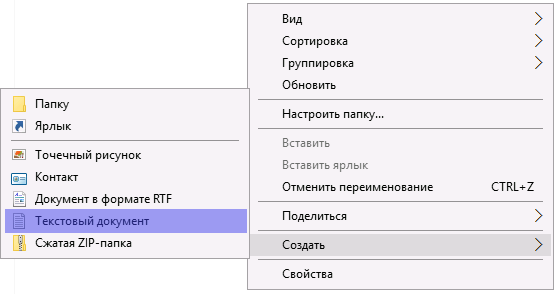
25. Убедитесь, что при создании файла проблем не возникло – это означает, что новый том iSCSI подключен, отформатирован и работает исправно.

Вы можете использовать эти знания самостоятельно,
обратиться в нашу службу техподдержки (необходима авторизация)
База знаний wiki
Содержание
Проверка доступности диска iSCSI для записи
24. Для проверки тома, перейдите к соответствующему диску в «Проводнике» и создайте, к примеру, текстовый файл, как на рисунке ниже:
25. Убедитесь, что при создании файла проблем не возникло – это означает, что новый том iSCSI подключен, отформатирован и работает исправно.
Вы можете использовать эти знания самостоятельно,
обратиться в нашу службу техподдержки (необходима авторизация)
Install iSCSI Target Server on Windows Server 2019
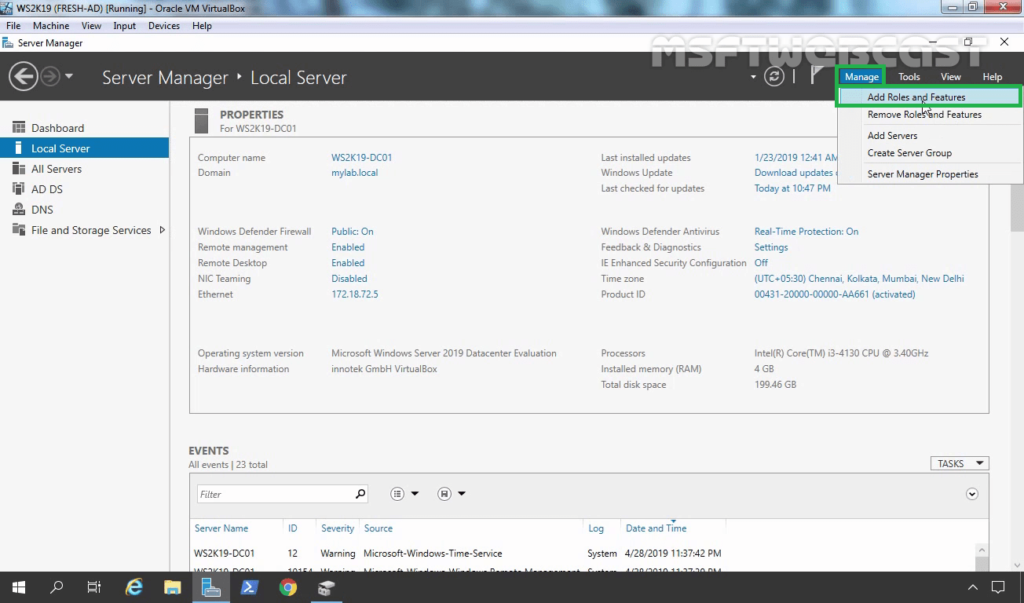
1. Click on Manage and select Add Role and Features.
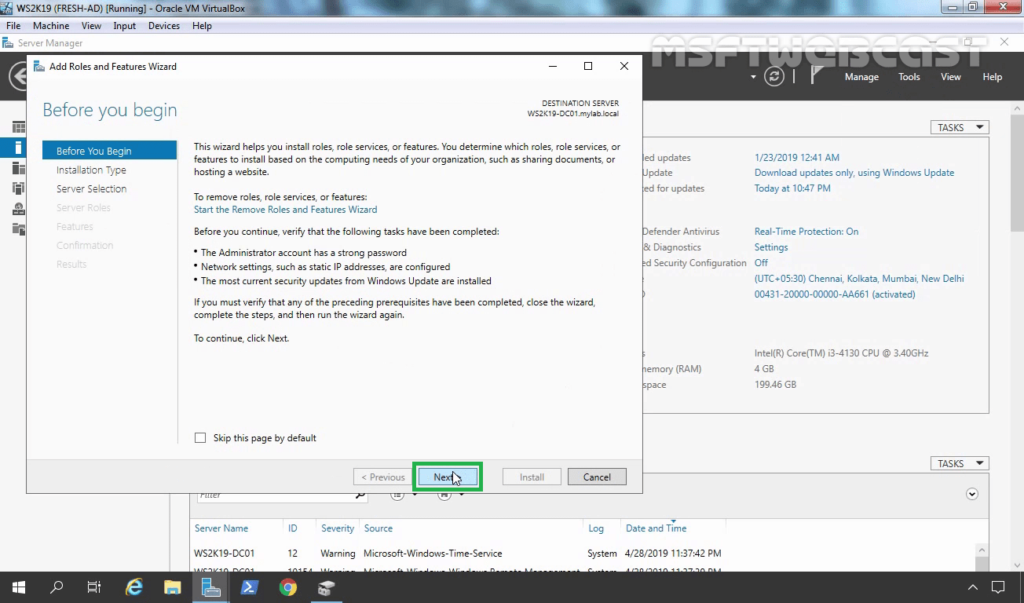
2. On the Before you begin page, click Next.
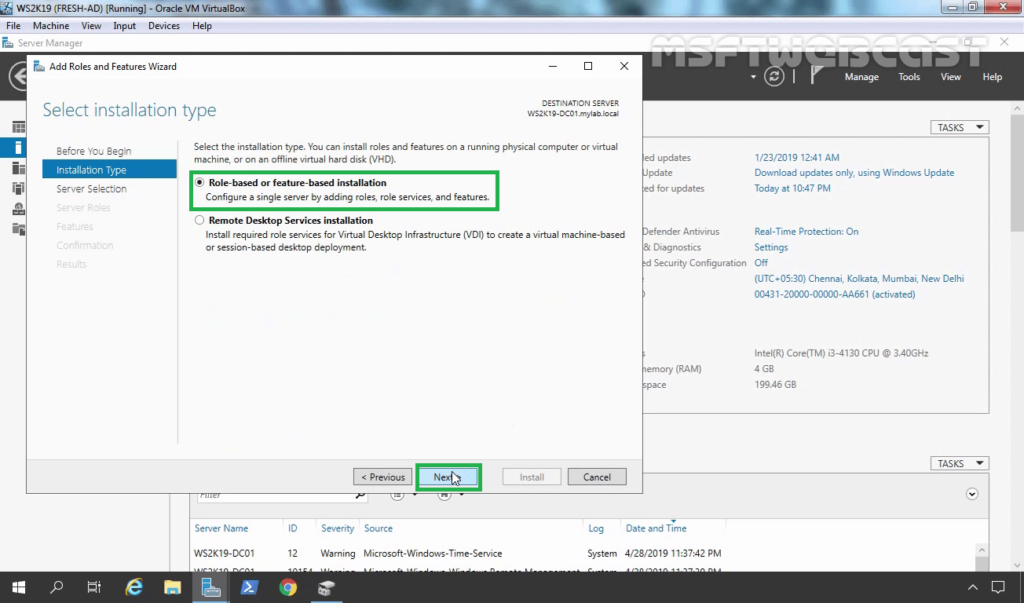
3. Select Role-based or feature-based installation and click Next.
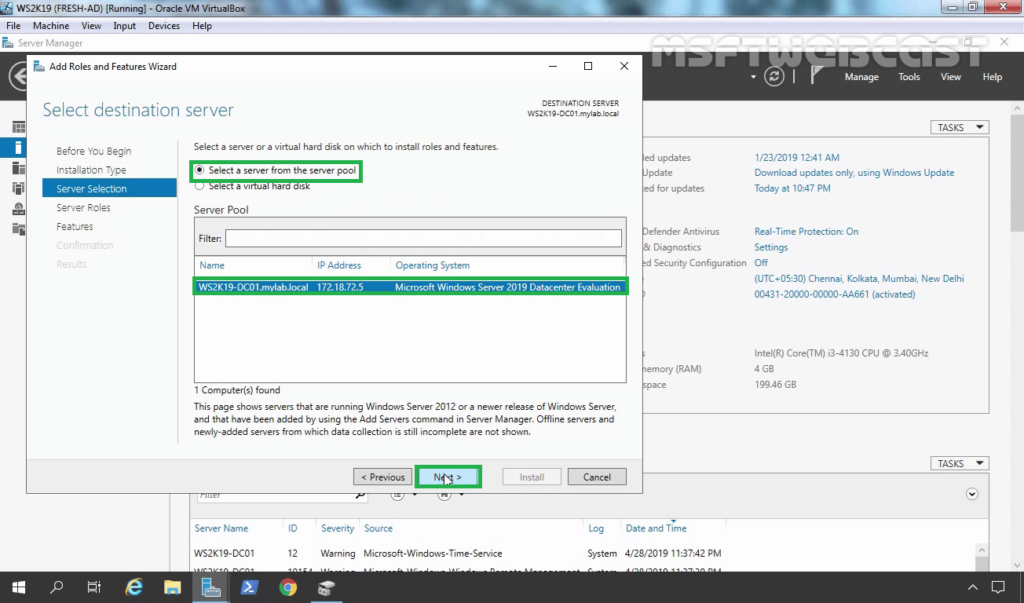
4. Select a server from the server pool on which you want to install the iSCSI Target role service, click Next.
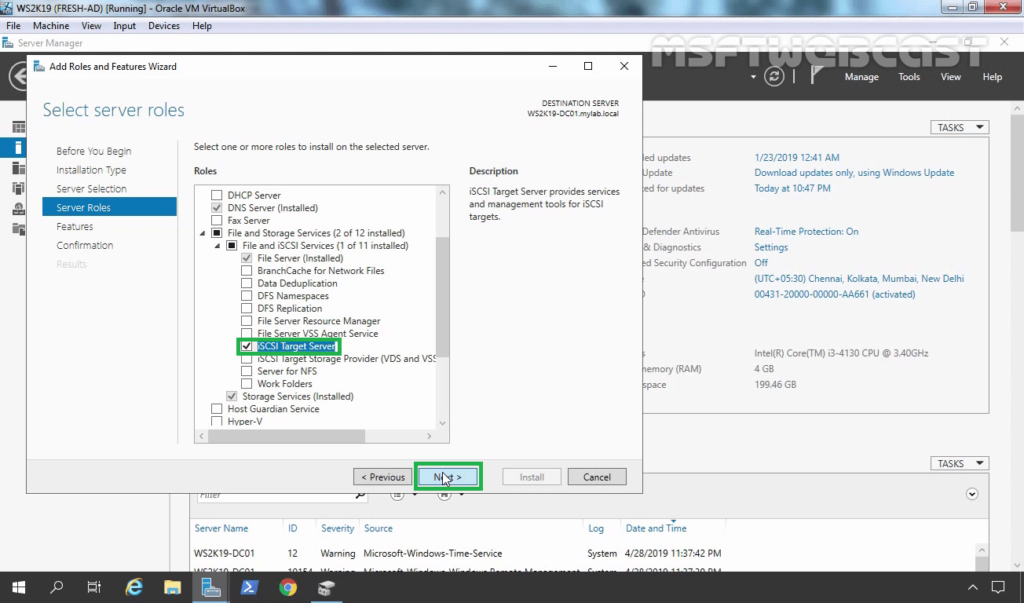
5. On select server roles page, expand File and Storage Services, expand File and iSCSI Services. Select the iSCSI Target Server checkbox. Click Next.
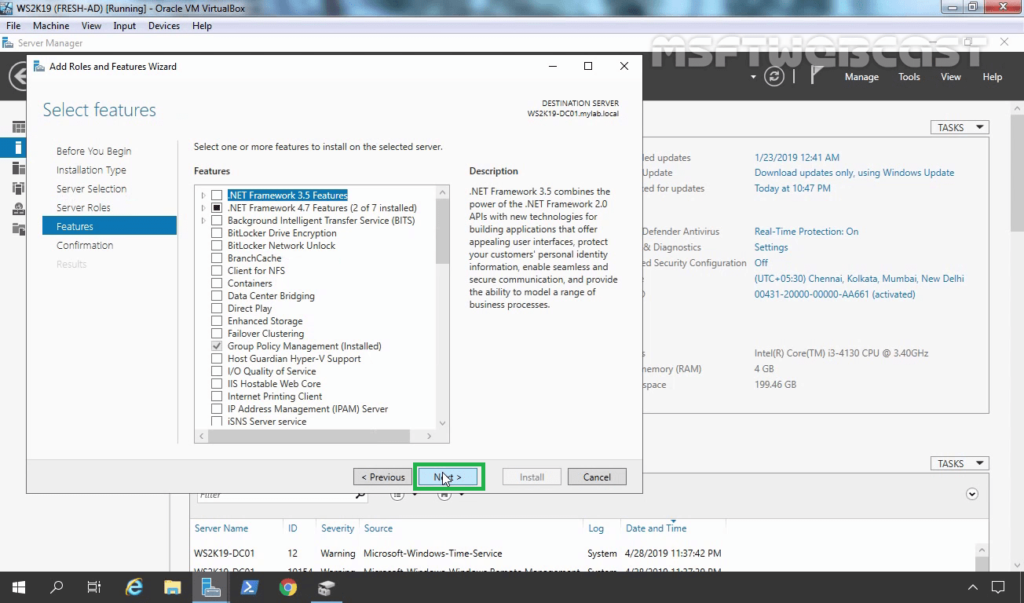
6. On select features, click Next.
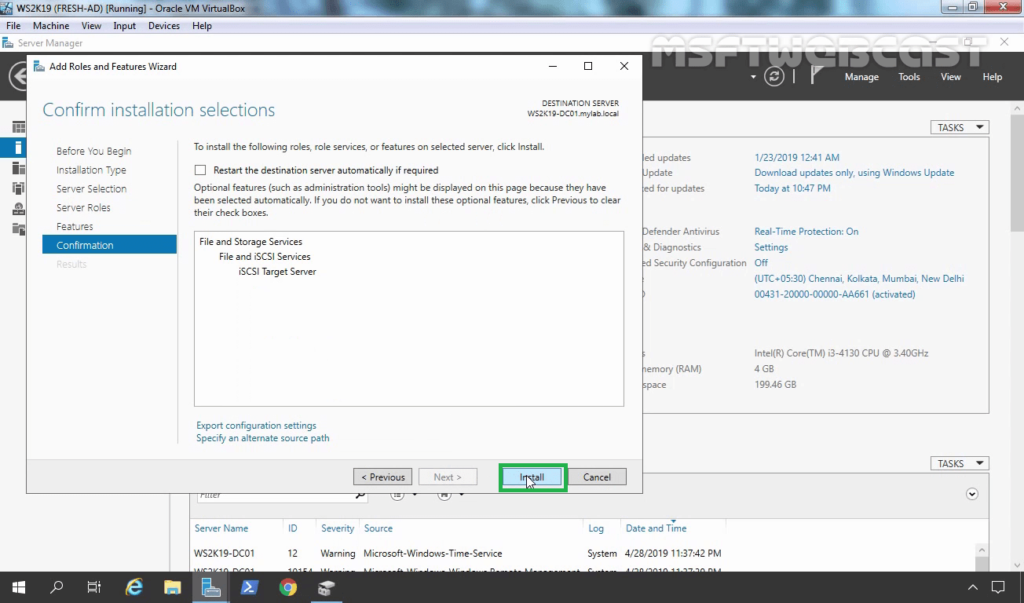
7. Click Install and complete the installation process.
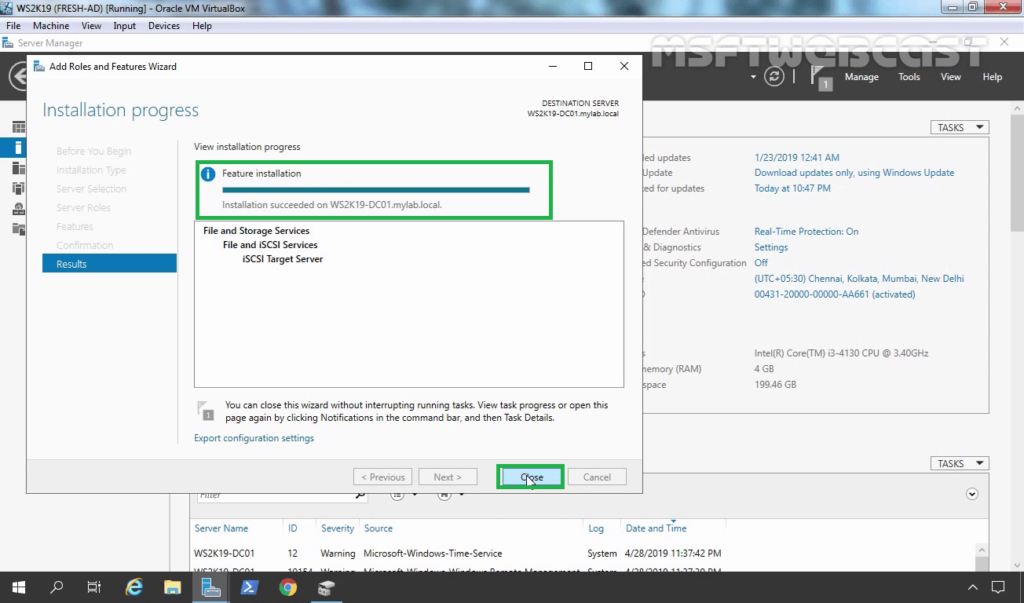
8. Click Close to finish the installation.
Настройка iSCSI target в Windows Server
Сначала нужно включить iSCSI target (активировать роль iSCSI Target Server), зайдя в File and Storage Services -> File and iSCSI Services.
Install-WindowsFeature -Name FS-iSCSITarget-Server
Теперь на iSCSI сервере нужно создать виртуальный диск. Для этого необходимо зайти в Server Manager -> File and Storage Services -> iSCSI, нажать To create an iSCSI virtual disk, start the New iSCSI Virtual Disk Wizard.
В мастере создания виртуального iSCSI диска нужно выбрать физический раздел, на котором его нужно разместить. Далее нужно присвоить имя iSCSI диска, указать размер диска и его тип (Fixed Size, Dynamically expanding или Differencing), имя iSCSI таргета.
На шаге Access Servers нужно указать серверы (iSCSI инициаторы), которые смогут подключаться к данному iSCSI таргет, выбрав один из вариантов подключения:
- IQN (придется сначала включить iSCSI initiator на сервере и скопировать IQN);
- DNS Name
- IP Address;
- MAC Address.
Следующий шаг в этом мастере – это настройка протокола аутентификации CHAP. Его следует использовать, если необходимо проверять подлинность подключения от инициатора. Далее он включается, вписывается имя пользователя и 12-значный пароль (или длиннее), затем Next -> Next -> Finish. Проверьте, что виртуальный диск iscsiDisk2.vhdx создался в каталоге D:\iSCSIVirtualDisks.
Можно создать iSCSI диск с помощью PowerShell. Создадим виртуальный диск размером 200 Гб:
New-IscsiVirtualDisk -Path С:\iSCSIVirtualDisks\iscsiDisk2.vhdx -Size 200GB.
По умолчанию создается динамический диск размером 4,096 Кб, независимо от того, сколько было указано параметром Size. Динамический диск будет расширяться по мере необходимости.
Если нужно использовать диск фиксированного размера (такие диске резервируют место на физическом носителе при создании), то его создать той же командой с дополнительным параметром UseFixed:
New-IscsiVirtualDisk -Path С:\iSCSIVirtualDisks\iscsiDisk2.vhdx -Size 200GB –UseFixed
New-IscsiServerTarget -TargetName iscsiTarget33 -InitiatorIds “IQN: 1991-05.com.microsoft:win2019test.ddd.com”
Затем желательно проверить результат:
Получить полное имя таргета можно с помощью командлета Get-IscsiTarget , а затем подключить таргет:
Connect-IscsiTarget -NodeAddress iqn.1991-05.com.microsoft:win2019test-iscsitarget33-target
Iscsi подключение к схд сервера под windows
Слова для поиска:
Подключение диска iSCSI
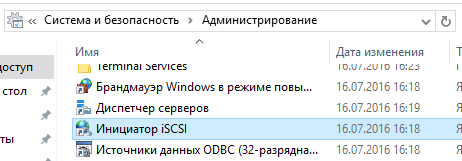
1. Зайдите в «Панель Управления -> Администрирование» и запустите Инициатор iSCSI.
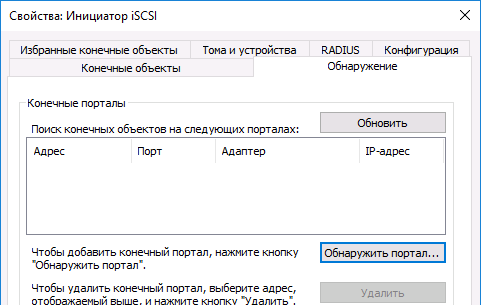
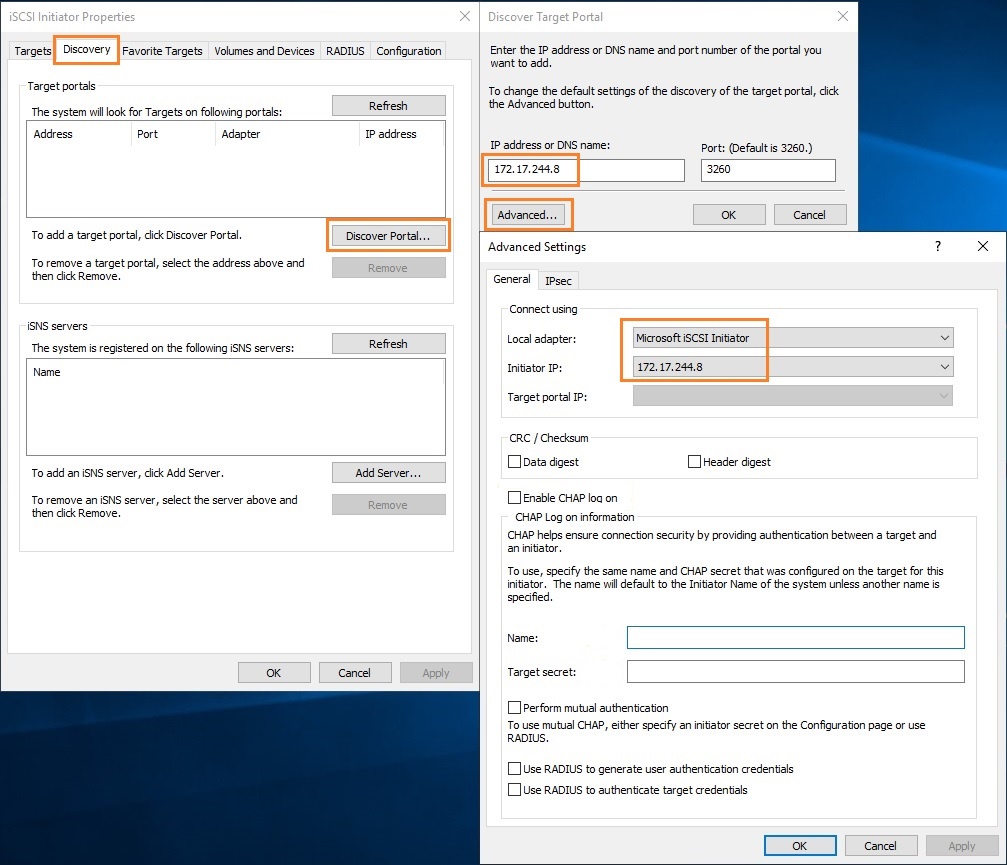
2. В разделе «Свойства» инициатора iSCSI перейдите на вкладку «Обнаружение» и нажмите кнопку «Обнаружить портал».
3. В открывшемся окне заполните поле «IP адрес» сервера iSCSI.
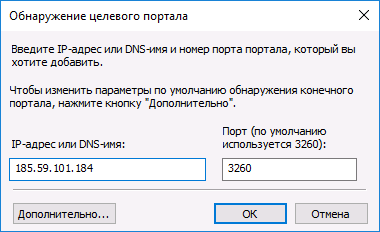
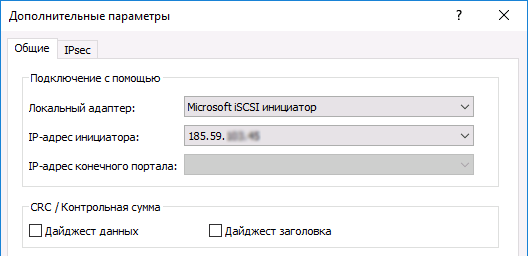
5. Сохраните настройки, убедитесь в получении изображения, подобного приведенному ниже:
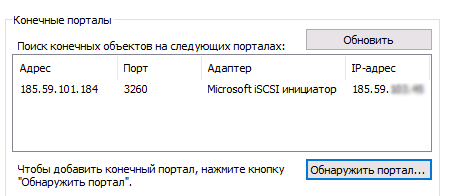
6. В разделе «Свойства» инициатора iSCSI перейдите на вкладку «Конечные объекты», выберите появившийся объект с неактивным состоянием и нажмите кнопку «Подключить».
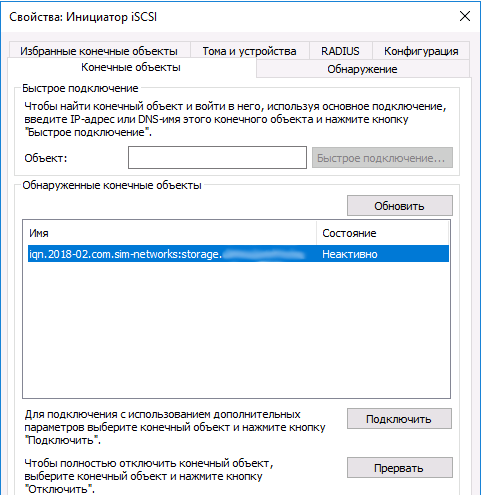
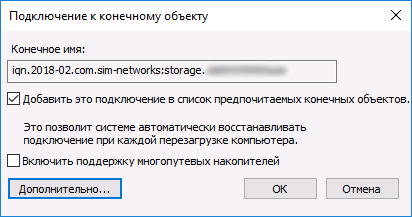
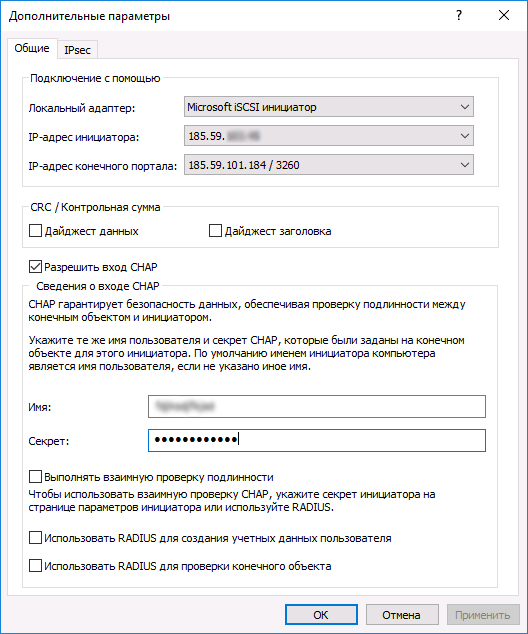
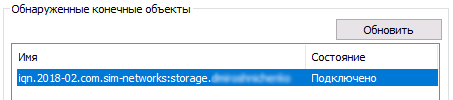
9. Сохраните настройки. Убедитесь, что значение поля «Состояние» обнаруженного конечного объекта – «Подключено», как на рисунке ниже. Выйдите из раздела «Свойства» Инициатора iSCSI, сохранив настройки.
Test Lab Setup
Note: For this, we will use the virtual test lab created in VirtualBox.
- WS2K19-DC01: iSCSI Storage Server (DC and DNS)
- WS2K19-SRV02: Member Server (iSCSI Initiator)
Удаленное управление
Другой способ управления — с помощью консоли PowerShell. Вы добавили такую возможность, когда устанавливали вместе с гипервизором несколько компонентов. Чтобы убедиться, что все работает, запустите консоль PowerShell и выполните:
В ответ придет количество командлетов, которые предназначены для управления инфраструктурой. Они дублируют возможности WAC. Просто в случае с веб-интерфейсом вы нажимаете на кнопки, а в PowerShell — вводите команды.
Например, так можно проверить настройки сети через консоль:
Та же информация отображается при соединении с сервером через WAC.
Другой пример — проверка поддержки IPv6. Выполните в PowerShell команду:
Если в строке Enabled отображается значение True, значит поддержка IPv6 на Server Hyper-V включена. Попробуйте отключить ее командой:
Disable-NetAdapterBinding -InterfaceDescription "Hyper-V Virtual Ethernet Adapter" -ComponentID ms_tcpip6После выполнения этого командлета нет вывода. Он просто втихую выключает поддержку IPv6. Проверить статус можно другой командой:
Выбор между WAC и PowerShell зависит от того, какие задачи нужно выполнить. Например, WAC хорош для быстрого изменения настроек. Командлеты в PowerShell удобны для автоматизации. Допустим, установка виртуальной машины — это рутина. Каждый раз настраивать очередной хост через WAC утомительно. В таком случае можно написать скрипт, который будет выполнять нужные наборы команд через PowerShell.
Настройка фаервола
Для управления сетевым экраном Windows Server 2019 можно использовать правила Advanced Firewall. Конфигурировать их удобнее через PowerShell. Чтобы увидеть список доступных запросов для регулирования сетевого экрана, выполните:
Get-Command -Noun *Firewall* -Module NetSecurityЗадайте правила удаленного доступа. Чтобы сделать это, выполните через PowerShell последовательно несколько команд:
Enable-NetFireWallRule -DisplayName "Windows Management Instrumentation (DCOM-In)"
Enable-NetFireWallRule -DisplayGroup "Remote Event Log Management"
Enable-NetFireWallRule -DisplayGroup "Remote Service Management"
Enable-NetFireWallRule -DisplayGroup "Remote Volume Management"
Enable-NetFireWallRule -DisplayGroup "Windows Defender Firewall Remote Management"
Enable-NetFireWallRule -DisplayGroup "Remote Scheduled Tasks Management"
Настройка iSCSI target в Windows Server
Сначала нужно включить iSCSI target (активировать роль iSCSI Target Server), зайдя в File and Storage Services -> File and iSCSI Services.
Install-WindowsFeature -Name FS-iSCSITarget-Server
Теперь на iSCSI сервере нужно создать виртуальный диск. Для этого необходимо зайти в Server Manager -> File and Storage Services -> iSCSI, нажать To create an iSCSI virtual disk, start the New iSCSI Virtual Disk Wizard.
В мастере создания виртуального iSCSI диска нужно выбрать физический раздел, на котором его нужно разместить. Далее нужно присвоить имя iSCSI диска, указать размер диска и его тип (Fixed Size, Dynamically expanding или Differencing), имя iSCSI таргета.
На шаге Access Servers нужно указать серверы (iSCSI инициаторы), которые смогут подключаться к данному iSCSI таргет, выбрав один из вариантов подключения:
- IQN (придется сначала включить iSCSI initiator на сервере и скопировать IQN);
- DNS Name
- IP Address;
- MAC Address.
Следующий шаг в этом мастере – это настройка протокола аутентификации CHAP. Его следует использовать, если необходимо проверять подлинность подключения от инициатора. Далее он включается, вписывается имя пользователя и 12-значный пароль (или длиннее), затем Next -> Next -> Finish. Проверьте, что виртуальный диск iscsiDisk2.vhdx создался в каталоге D:\iSCSIVirtualDisks.
Можно создать iSCSI диск с помощью PowerShell. Создадим виртуальный диск размером 200 Гб:
New-IscsiVirtualDisk -Path С:\iSCSIVirtualDisks\iscsiDisk2.vhdx -Size 200GB.
По умолчанию создается динамический диск размером 4,096 Кб, независимо от того, сколько было указано параметром Size. Динамический диск будет расширяться по мере необходимости.
Если нужно использовать диск фиксированного размера (такие диске резервируют место на физическом носителе при создании), то его создать той же командой с дополнительным параметром UseFixed:
New-IscsiVirtualDisk -Path С:\iSCSIVirtualDisks\iscsiDisk2.vhdx -Size 200GB –UseFixed
New-IscsiServerTarget -TargetName iscsiTarget33 -InitiatorIds “IQN: 1991-05.com.microsoft:win2019test.ddd.com”
Затем желательно проверить результат:
Получить полное имя таргета можно с помощью командлета Get-IscsiTarget , а затем подключить таргет:
Connect-IscsiTarget -NodeAddress iqn.1991-05.com.microsoft:win2019test-iscsitarget33-target
Настройка и подключение iSCSI-диска в Windows Server
Протокол iSCSI (Internet Small Computer System) представляет собой протокол SCSI, работающий с системами хранения данных поверх протокола IP. С помощью iSCSI вы сможете подключать ваши сервера к сетевым хранилищам по обычной TCP/IP сеть без использования FC. В этой статье мы рассмотрим, как настроить iSCSI-хранилище на одном Windows Server 2019 и использовать его на других серверах(в Windows Server 2016 и 2012 R2 все настраивается аналогично). Первый пример использования iSCSI: файловому серверу необходимо дополнительное место, и мы по сети подключаем к нему виртуальный диск с другого сервера-хранилища по iSCSI. Другой пример – построение отказоустойчивого кластера, когда для нескольких серверов необходимо общее хранилище.
Для использования ISCSI-диска нужно на сервере-хранилище настроить виртуальный диск (это обычный vhd/vhdx файл) и опубликовать его в виде iSCSI таргета, к которому подключаются iSCSI инициаторы (другие сервера и устройства).
Video on How to Install and Configure iSCSI Target Server 2019
https://youtube.com/watch?v=8y1q7zj3Fso%3Ffeature%3Doembed
Windows 10 — Подключение диска iSCSI
Для подключения диска iSCSI достаточно выполнить несколько простых шагов. Нажмите кнопку поиска и наберите текст «iSCSI». Windows 10 найдет вам стандартное приложение «Инициатор iSCSI».
Рис.1 Запуск приложения инициатора iSCSI
Если вы первый раз запускаете это приложение, операционная система предложит вам активировать соответствующую службу, которая будет работать и подключать диск при старте операционной системы автоматически.
Рис.2 Запуск службы инициатора Майкрософт iSCSI
Рис.3 Настройка конечного объекта инициатора iSCSI
В открывшемся окне выберите нужный диск (если их несколько) и нажмите подключить.
Рис.4 Выбор и подключение конечного объекта iSCSI
Диск подключен. Теперь он отображается в разделе «Мой компьютер» как обычный локальный диск.
Задача
Как настроить подключение к блочному устройству на системе хранения по протоколу iSCSI?
Подключение диска iSCSI
1. Зайдите в «Панель Управления -> Администрирование» и запустите Инициатор iSCSI.
2. В разделе «Свойства» инициатора iSCSI перейдите на вкладку «Обнаружение» и нажмите кнопку «Обнаружить портал».
3. В открывшемся окне заполните поле «IP адрес» сервера iSCSI.
5. Сохраните настройки, убедитесь в получении изображения, подобного приведенному ниже:
6. В разделе «Свойства» инициатора iSCSI перейдите на вкладку «Конечные объекты», выберите появившийся объект с неактивным состоянием и нажмите кнопку «Подключить».
9. Сохраните настройки. Убедитесь, что значение поля «Состояние» обнаруженного конечного объекта – «Подключено», как на рисунке ниже. Выйдите из раздела «Свойства» Инициатора iSCSI, сохранив настройки.
Настройка iSCSI Initiator в Windows Server 2019
Следующий шаг – подключение к созданному iSCSI диску со второго сервера-инициатора. Перейдите в панель управления Control Panel, запустите iSCSI initiator (или выполните команду iscsicpl.exe ).
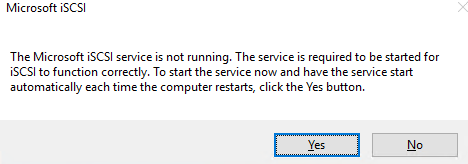
В консоли управления службами services.msc поставьте автоматический тип запуска для службы Microsoft iSCSI Initiator Service, Или используйте команду:
Set-Service -Name MSiSCSI -StartupType Automatic
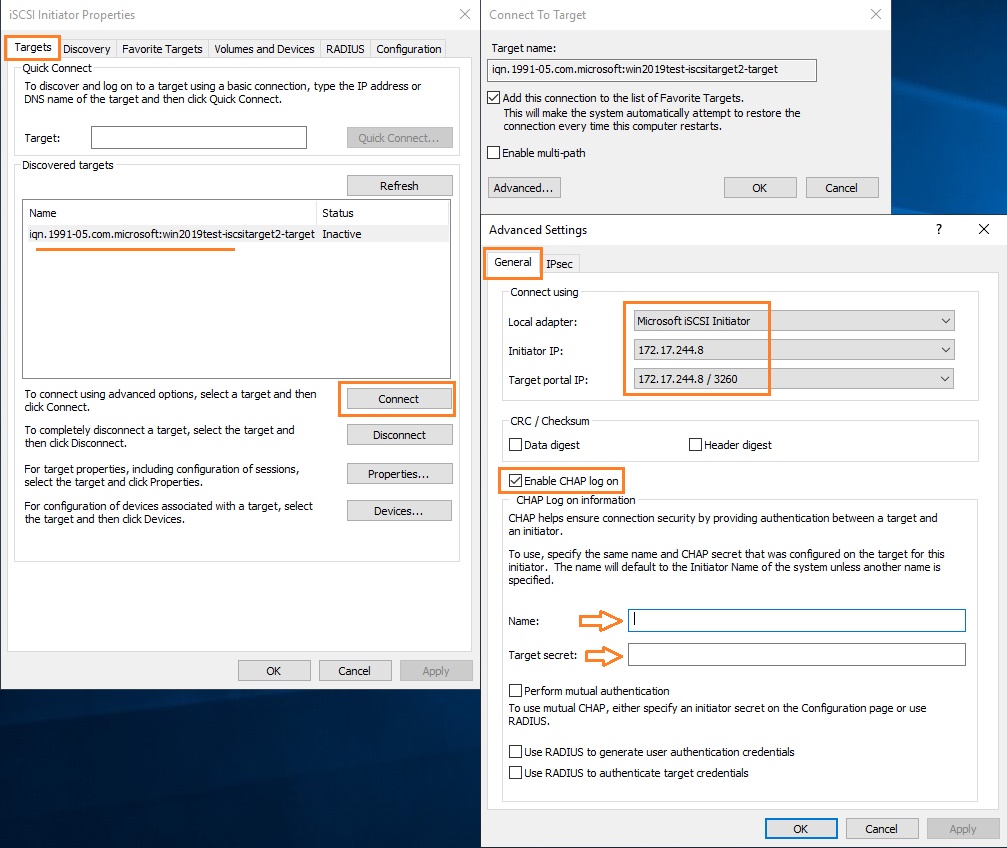
Теперь переключитесь на первую вкладку Targets, на ней появится новое подключение. Чтобы включить его, нажмите Connect -> Advanced, выберите значения из выпадающих полей, включите галочку Enable CHAP log on, укажите имя пользователя и 12-значный пароль.
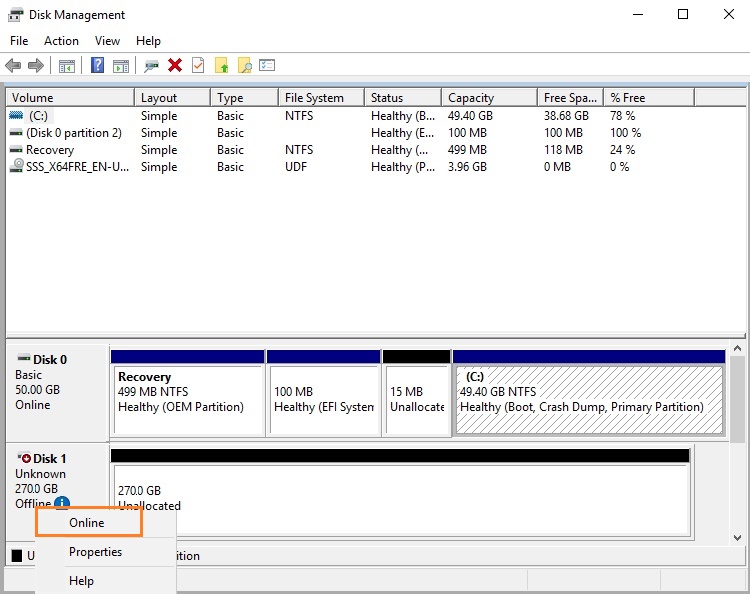
Осталось инициализировать сам iSCSI-диск, который сначала находится в состоянии Offline. Для этого на сервере-инициаторе необходимо в консоли Disk Management в контекстном меню нового диска выбрать пункт Online, а затем – Initialize Disk. Создайте на новом диске один или несколько разделов, присвойте метку и букву диска. Отформатируйте в файловой системе NTFS.
Для быстрой инициализации и форматирования нового диска можно использовать следующий однострочный PowerShell (см. пример в статье об управления дисками и разделами из PowerShell):
Теперь этот виртуальный диск, подключенный с другого сервера по протоколу iSCSI можно использовать как обычный локально подключенный диск.
Также вы можете подключить iSCSI диск на инициаторе из PowerShell. Чтобы получить IQN таргета, используйте командлет Get-iSCSITarget .
Чтобы подключится к iSCSI таргет выполните команду:
Connect-IscsiTarget –IsPersistent $False и введите IQN.
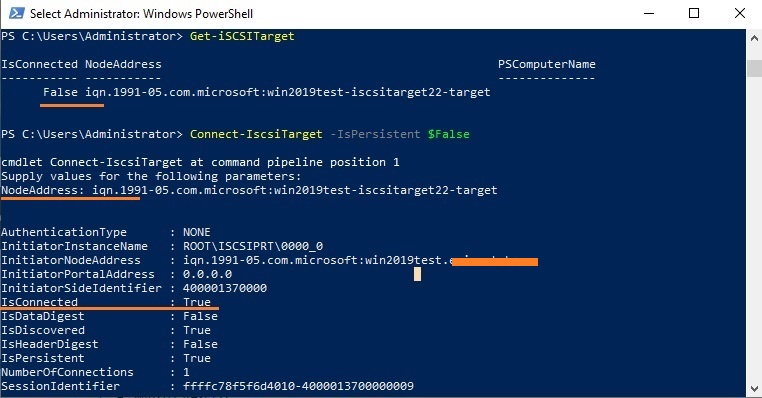
Если использовалась дополнительная проверка аутентификации CHAP, то необходимо будет это указать, используя следующую конструкцию:
Если вы хотите обеспечить высокую доступность и балансировку нагрузки для iSCSI дисков, можно использовать несколько избыточные сетевые компоненты (сетевые карты, коммутаторы) и модуль MPIO.
Настройка iSCSI Initiator в Windows Server 2019
Следующий шаг – подключение к созданному iSCSI диску со второго сервера-инициатора. Перейдите в панель управления Control Panel, запустите iSCSI initiator (или выполните команду iscsicpl.exe ).
В консоли управления службами services.msc поставьте автоматический тип запуска для службы Microsoft iSCSI Initiator Service, Или используйте команду:
Set-Service -Name MSiSCSI -StartupType Automatic
Теперь переключитесь на первую вкладку Targets, на ней появится новое подключение. Чтобы включить его, нажмите Connect -> Advanced, выберите значения из выпадающих полей, включите галочку Enable CHAP log on, укажите имя пользователя и 12-значный пароль.
Осталось инициализировать сам iSCSI-диск, который сначала находится в состоянии Offline. Для этого на сервере-инициаторе необходимо в консоли Disk Management в контекстном меню нового диска выбрать пункт Online, а затем – Initialize Disk. Создайте на новом диске один или несколько разделов, присвойте метку и букву диска. Отформатируйте в файловой системе NTFS.
Для быстрой инициализации и форматирования нового диска можно использовать следующий однострочный PowerShell (см. пример в статье об управления дисками и разделами из PowerShell):
Теперь этот виртуальный диск, подключенный с другого сервера по протоколу iSCSI можно использовать как обычный локально подключенный диск.
Также вы можете подключить iSCSI диск на инициаторе из PowerShell. Чтобы получить IQN таргета, используйте командлет Get-iSCSITarget .
Чтобы подключится к iSCSI таргет выполните команду:
Connect-IscsiTarget –IsPersistent $False и введите IQN.
Если использовалась дополнительная проверка аутентификации CHAP, то необходимо будет это указать, используя следующую конструкцию:
Если вы хотите обеспечить высокую доступность и балансировку нагрузки для iSCSI дисков, можно использовать несколько избыточные сетевые компоненты (сетевые карты, коммутаторы) и модуль MPIO.
Настройка iSCSI Initiator в Windows Server 2019
Следующий шаг – подключение к созданному iSCSI диску со второго сервера-инициатора. Перейдите в панель управления Control Panel, запустите iSCSI initiator (или выполните команду iscsicpl.exe ).
В консоли управления службами services.msc поставьте автоматический тип запуска для службы Microsoft iSCSI Initiator Service, Или используйте команду:
Set-Service -Name MSiSCSI -StartupType Automatic
Теперь переключитесь на первую вкладку Targets, на ней появится новое подключение. Чтобы включить его, нажмите Connect -> Advanced, выберите значения из выпадающих полей, включите галочку Enable CHAP log on, укажите имя пользователя и 12-значный пароль.
Осталось инициализировать сам iSCSI-диск, который сначала находится в состоянии Offline. Для этого на сервере-инициаторе необходимо в консоли Disk Management в контекстном меню нового диска выбрать пункт Online, а затем – Initialize Disk. Создайте на новом диске один или несколько разделов, присвойте метку и букву диска. Отформатируйте в файловой системе NTFS.
Для быстрой инициализации и форматирования нового диска можно использовать следующий однострочный PowerShell (см. пример в статье об управления дисками и разделами из PowerShell):
Теперь этот виртуальный диск, подключенный с другого сервера по протоколу iSCSI можно использовать как обычный локально подключенный диск.
Также вы можете подключить iSCSI диск на инициаторе из PowerShell. Чтобы получить IQN таргета, используйте командлет Get-iSCSITarget .
Чтобы подключится к iSCSI таргет выполните команду:
Connect-IscsiTarget –IsPersistent $False и введите IQN.
Если использовалась дополнительная проверка аутентификации CHAP, то необходимо будет это указать, используя следующую конструкцию:
Если вы хотите обеспечить высокую доступность и балансировку нагрузки для iSCSI дисков, можно использовать несколько избыточные сетевые компоненты (сетевые карты, коммутаторы) и модуль MPIO.
Configure iSCSI Initiator on Windows Server 2019
1. Logon to the WS2K19-SRV02 member server and open Server Manager Console.
2. Click on Tools and select iSCSI Initiator.
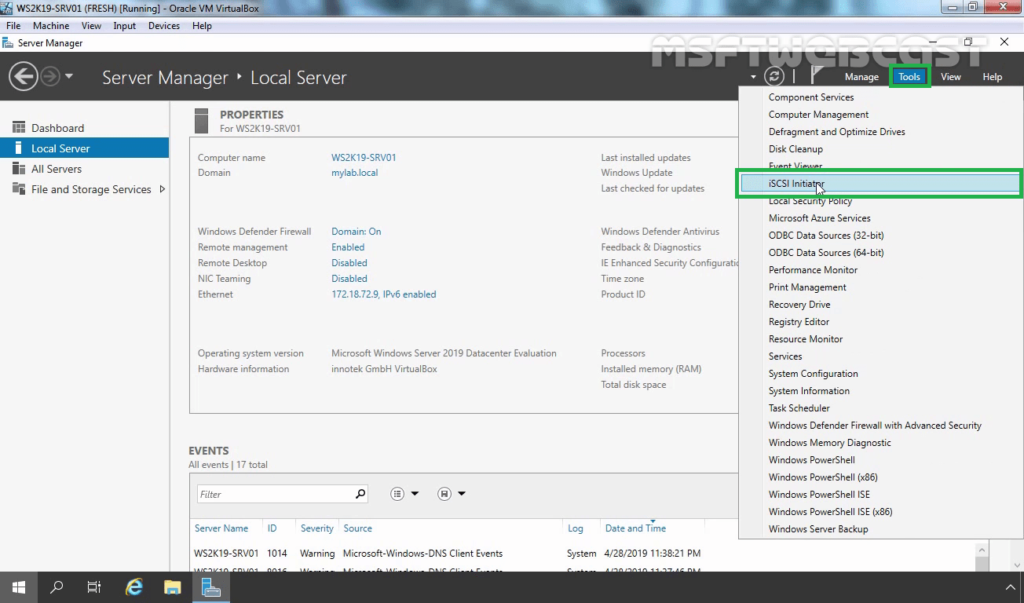
3. A pop-up window will come up. Click on Yes to start iSCSI service and change its startup mode to Automatic.
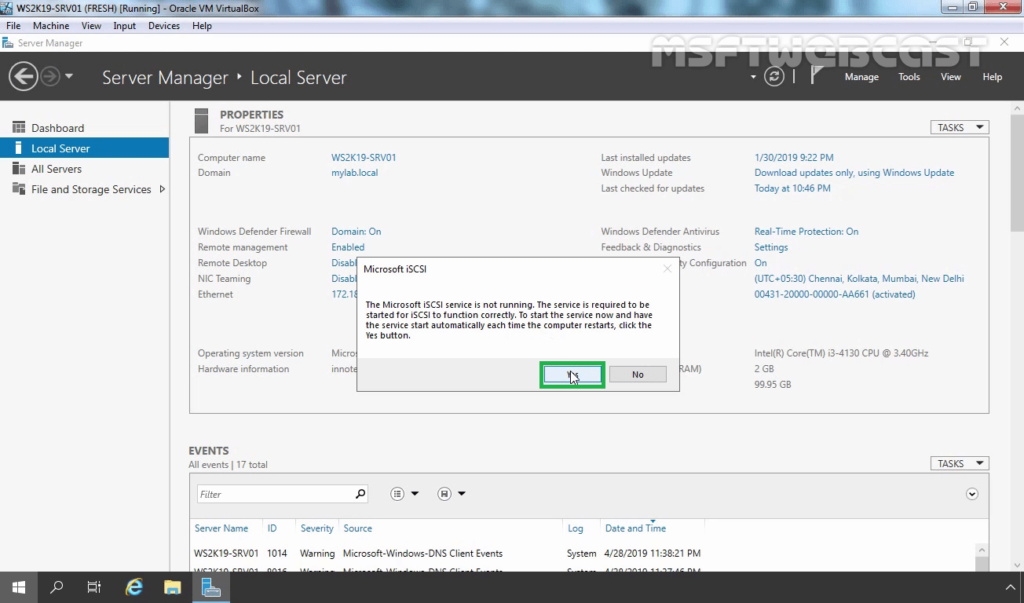
4. On iSCSI Initiator properties, click on the Discovery tab. Click on Discover Portal.
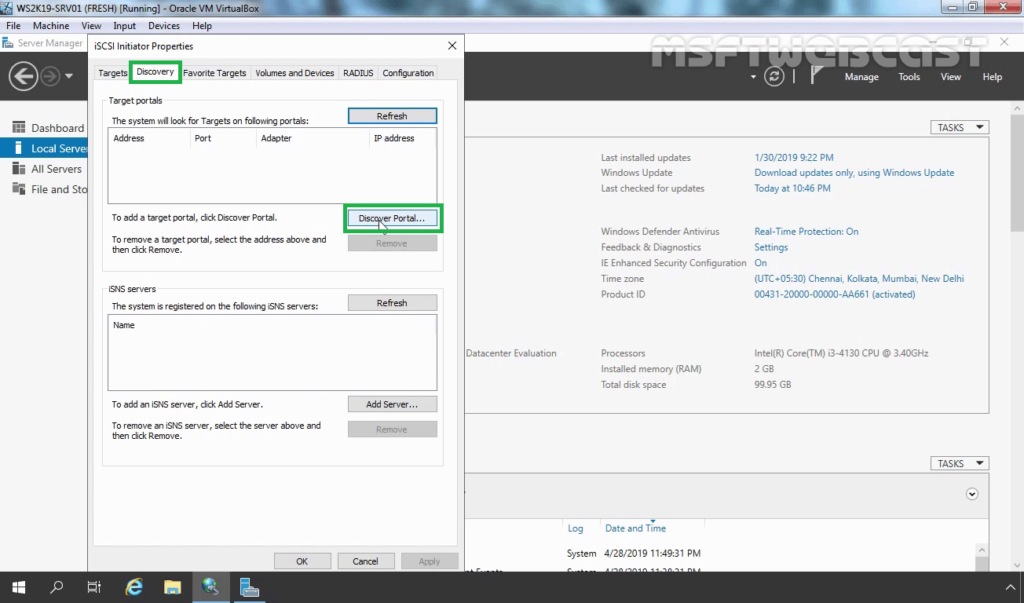
5. Enter the IP Address or FQDN of iSCSI Target Server. Click on Advanced.
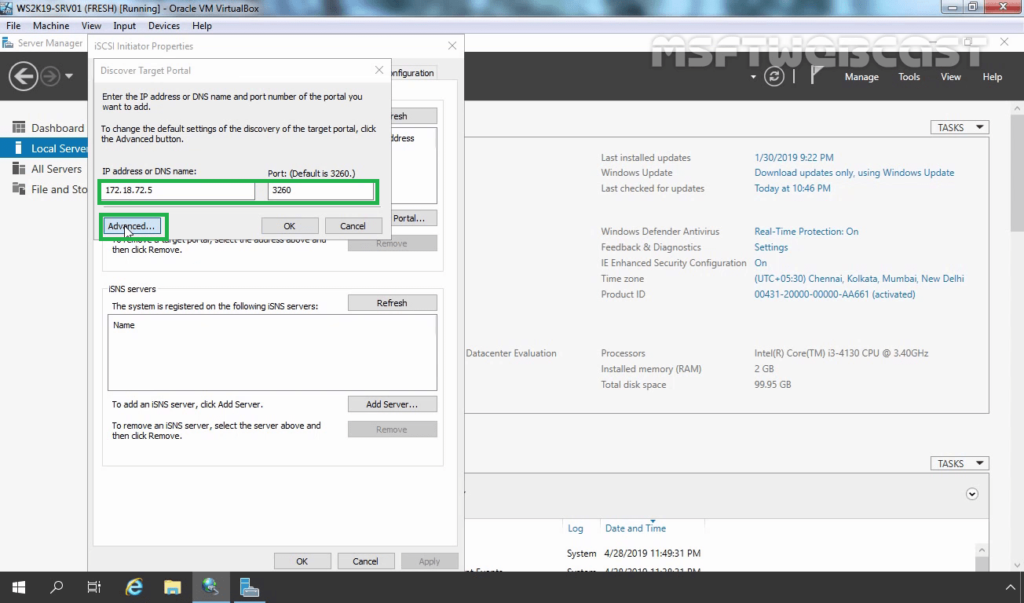
6. Choose the Local Adapter as Microsoft iSCSI Initiator and the Initiator IP Address from the drop-down list. Click OK.
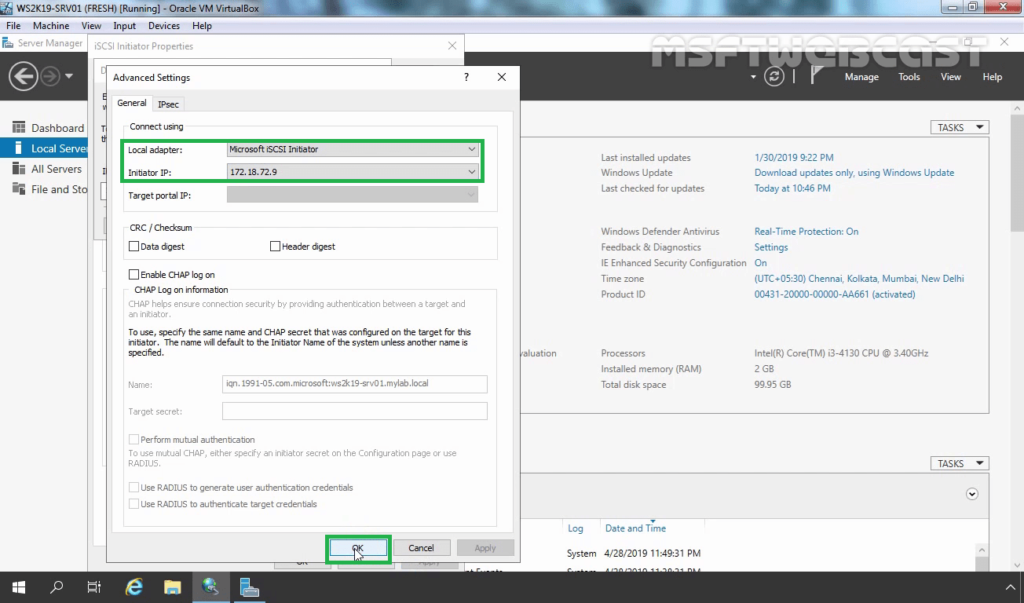
7. Click on OK.
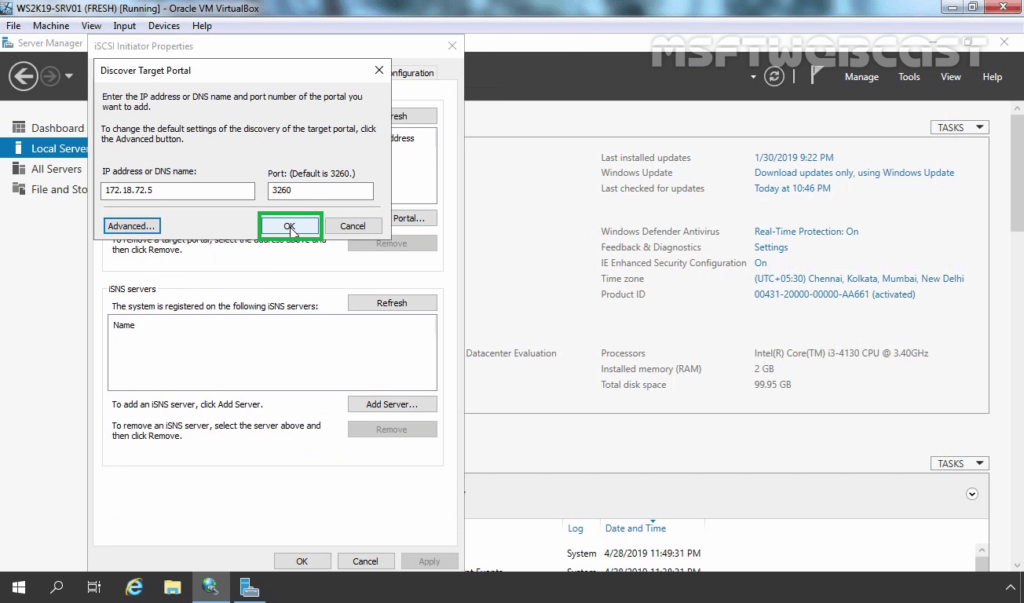
8. Click on the Target tab. Select the discovered target and click Quick Connect.
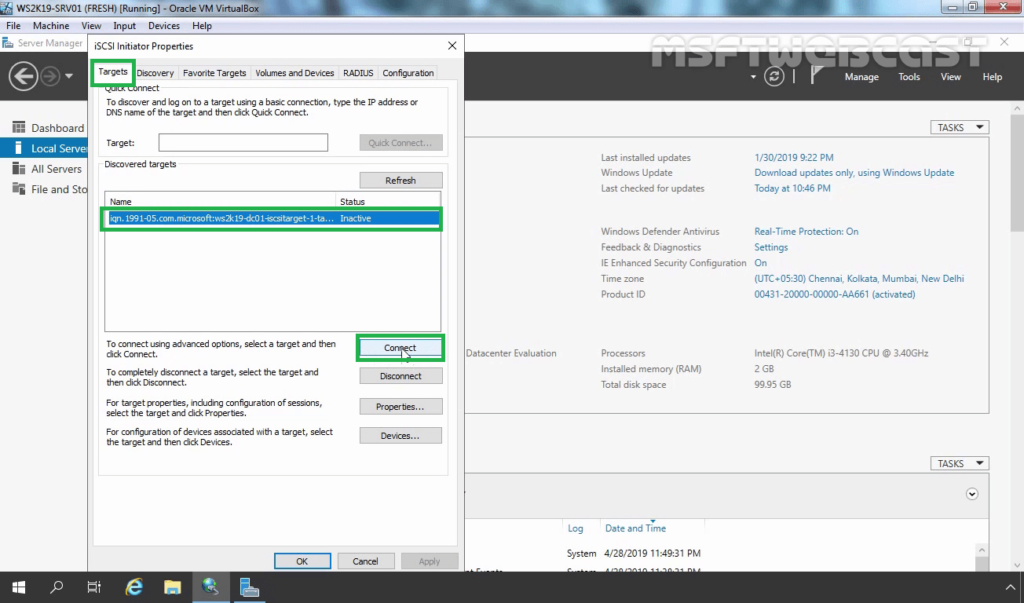
9. Click on Advanced.
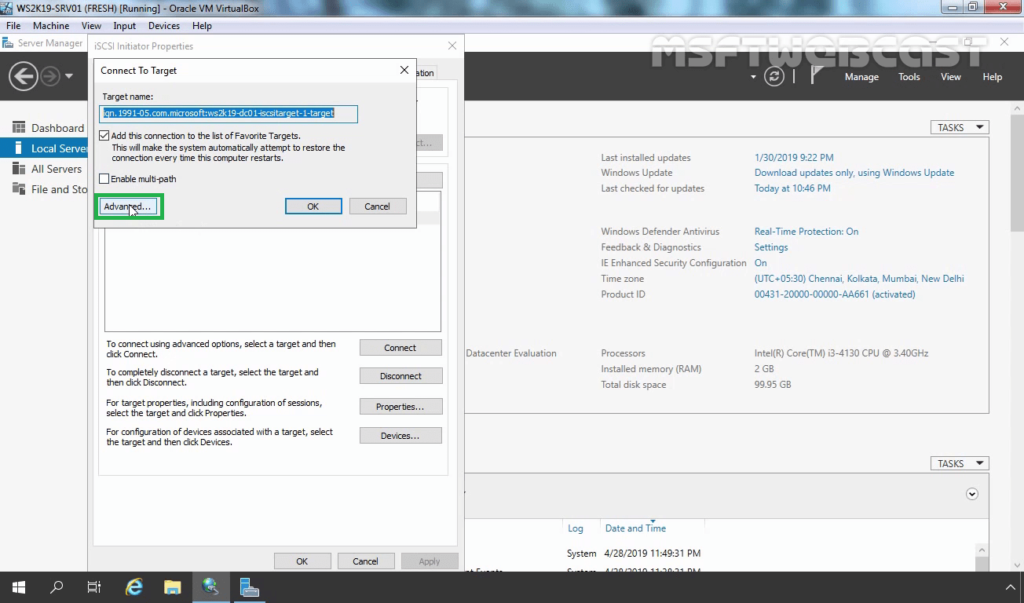
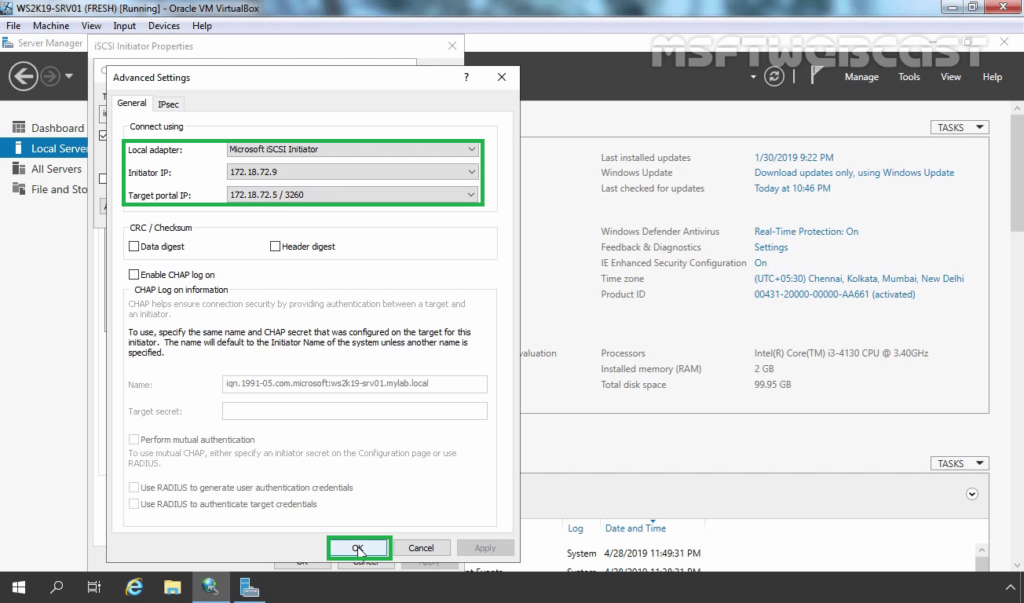
10. Set up the options as mentioned below:
- Local Adapter: Microsoft iSCSI Initiator
- Initiator IP: 172.18.72.9 (IP Address of WS2K19-SRV02)
- Target Portal IP: 172.18.72.5 (IP Address of WS2K19-DC01)
11. Click OK when you are ready.
12. Click OK
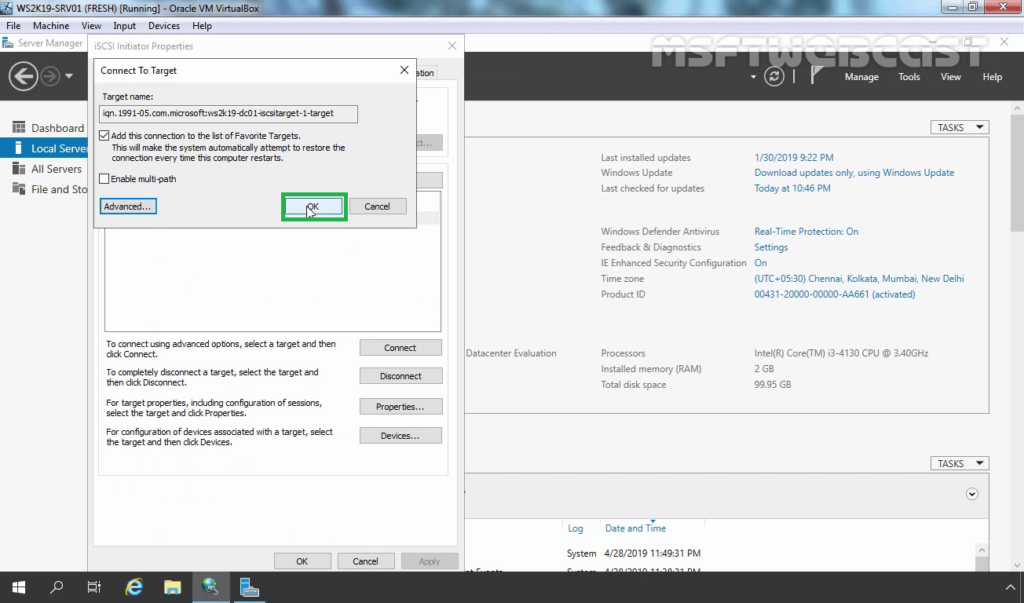
13. After a successful connection, verify the target status is Connected.
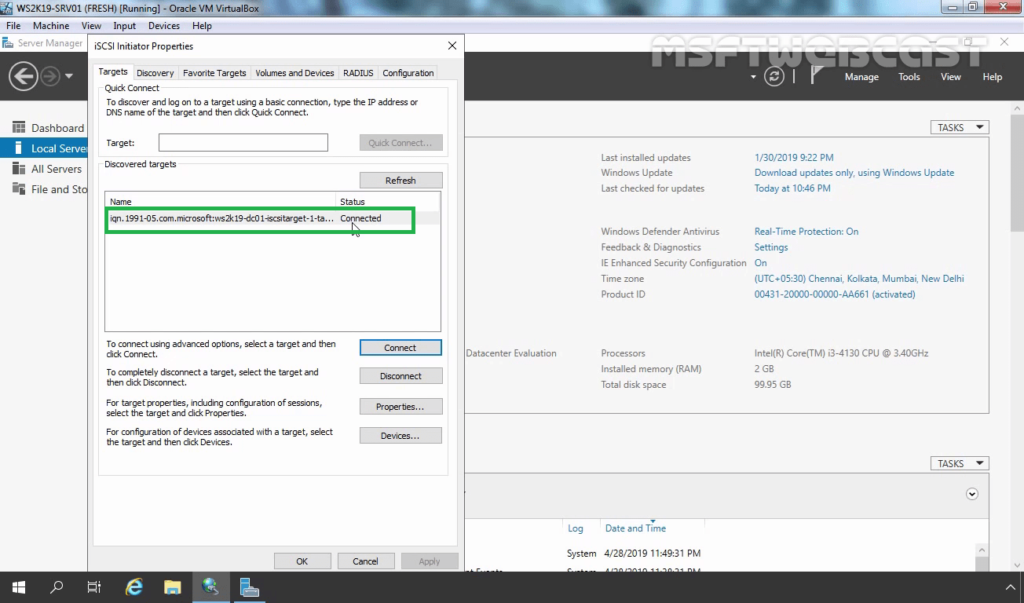
Initialize the Disk and Create Volume
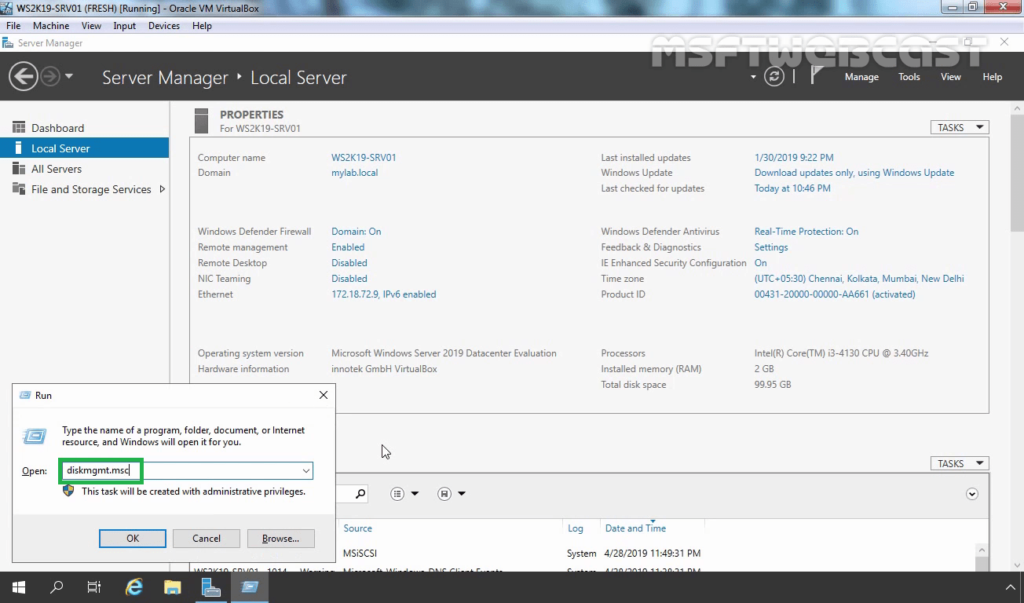
14. Open Disk Management console.
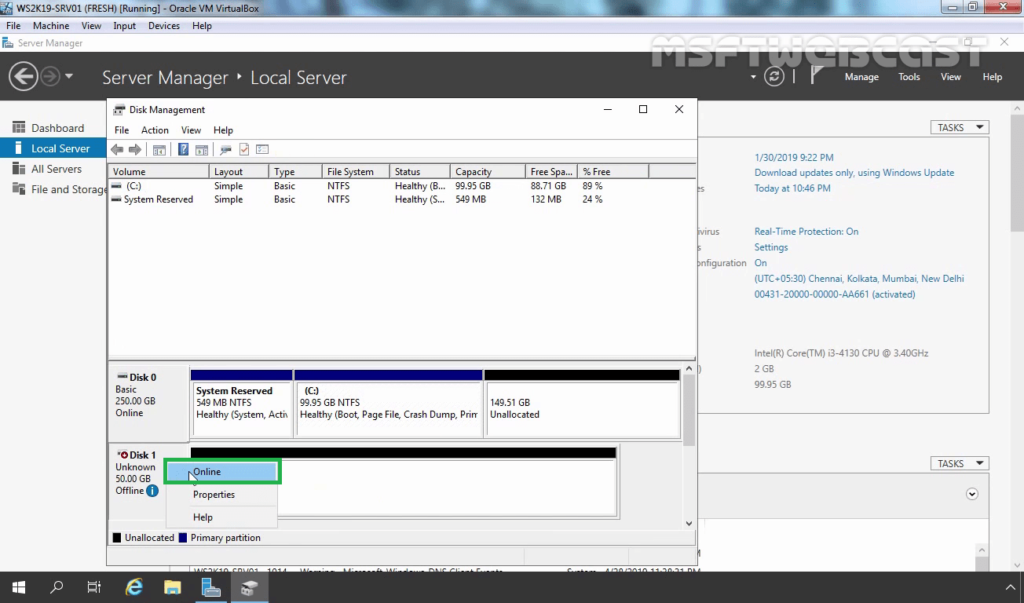
15. Right-click on the iSCSI (Disk1) and choose Online.
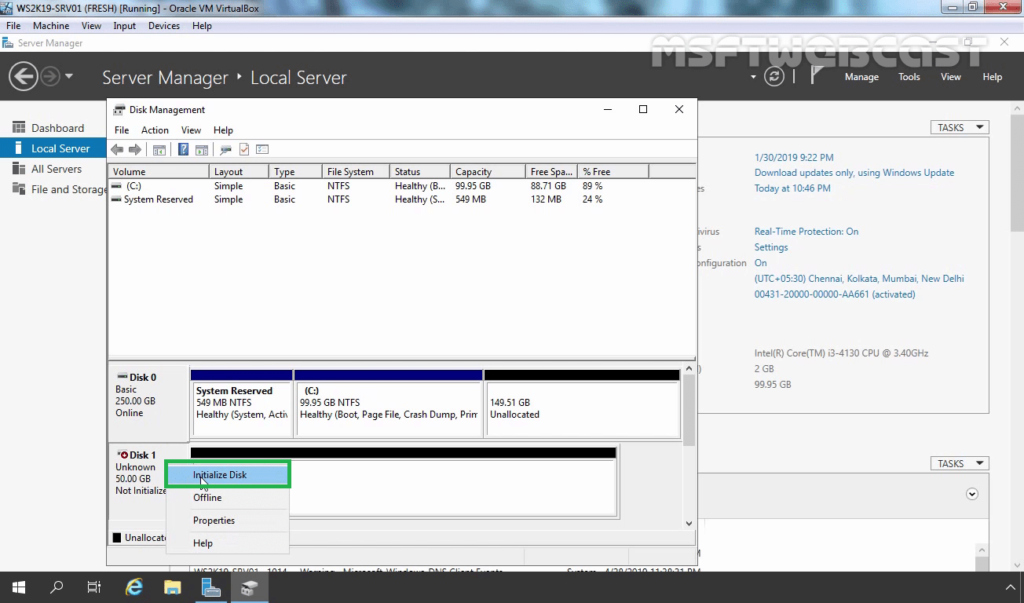
16. Right-click on the iSCSI (Disk1) again and choose Initialize Disk.
17. Please select a partition style as per your requirement. Click on OK.
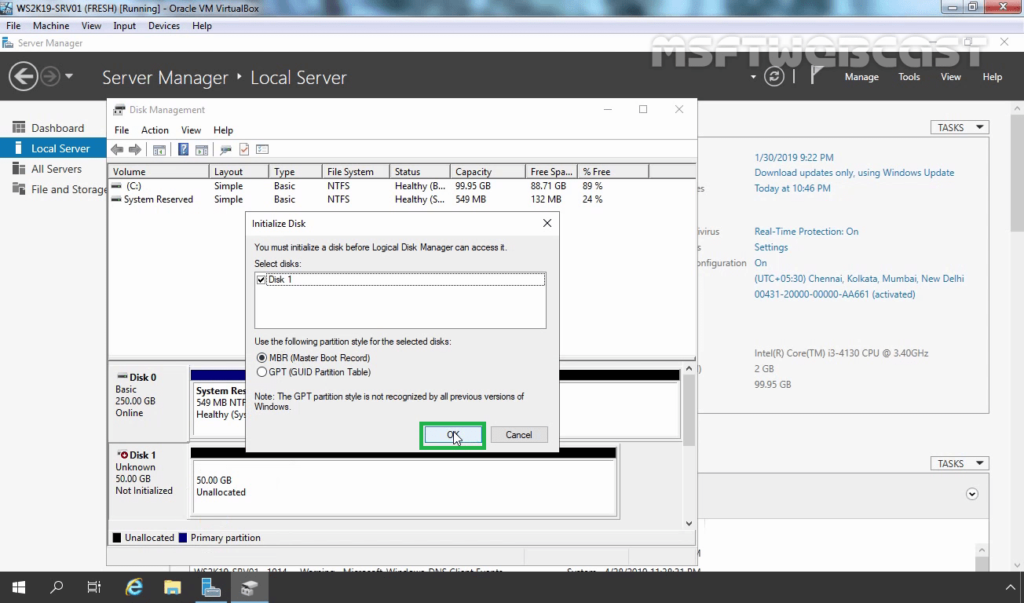
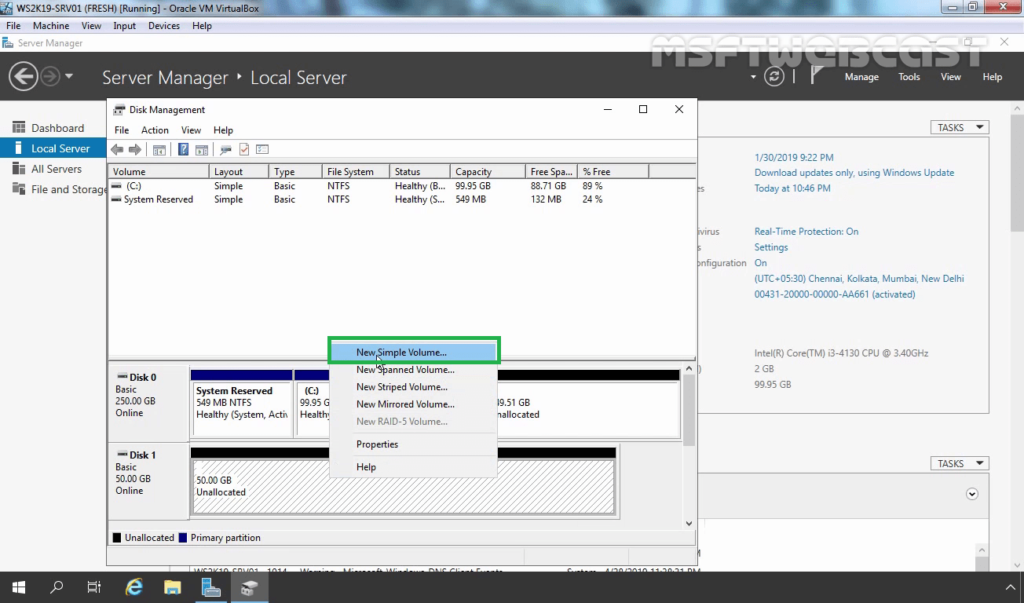
18. Right-click on the new disk, select New Simple Volume.
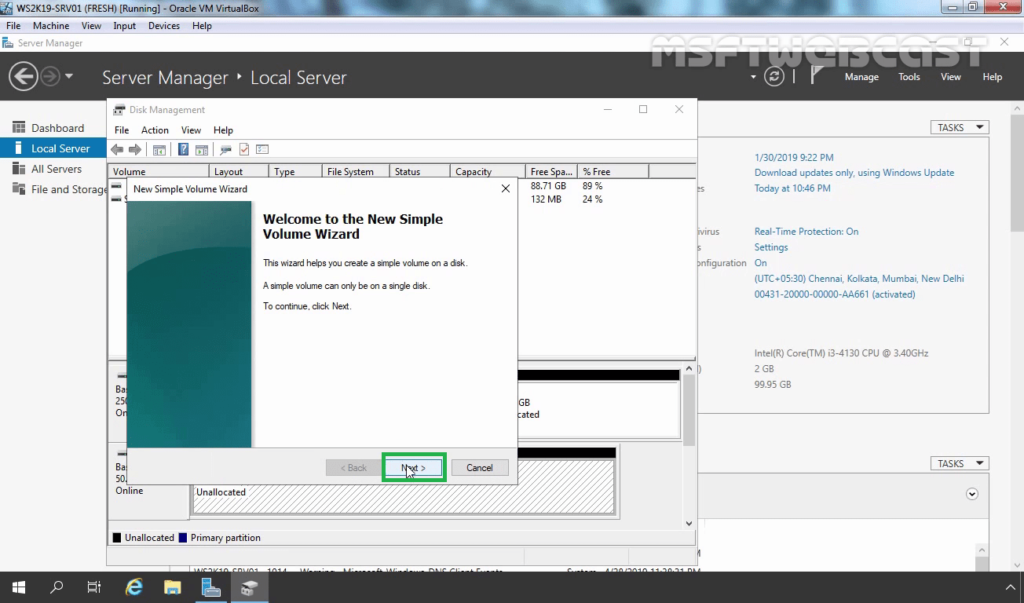
19. Click Next.
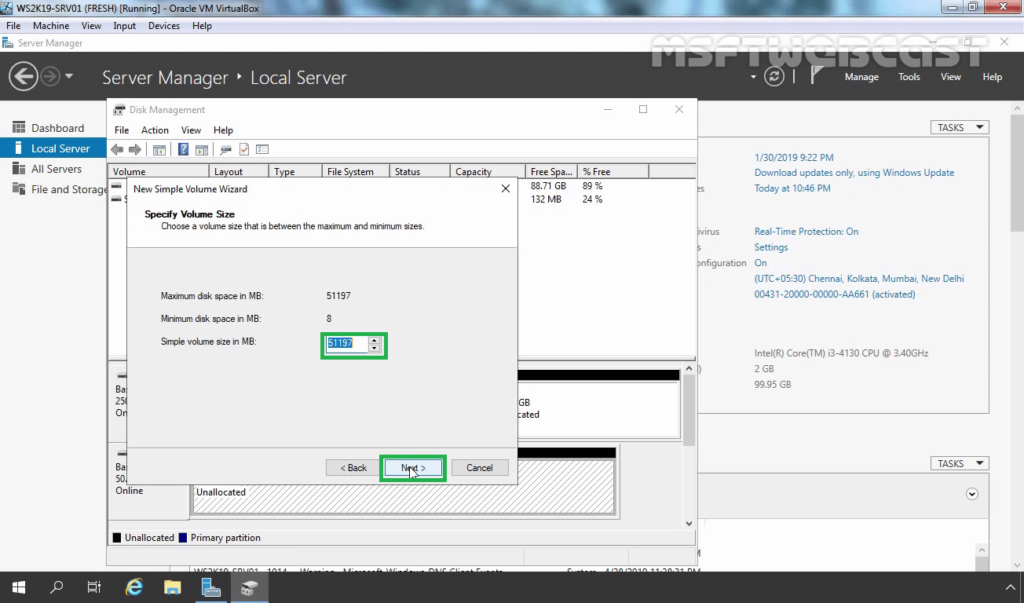
20. Specify Volume size and click Next.
21. Assign a drive letter for the new volume then click on Next.
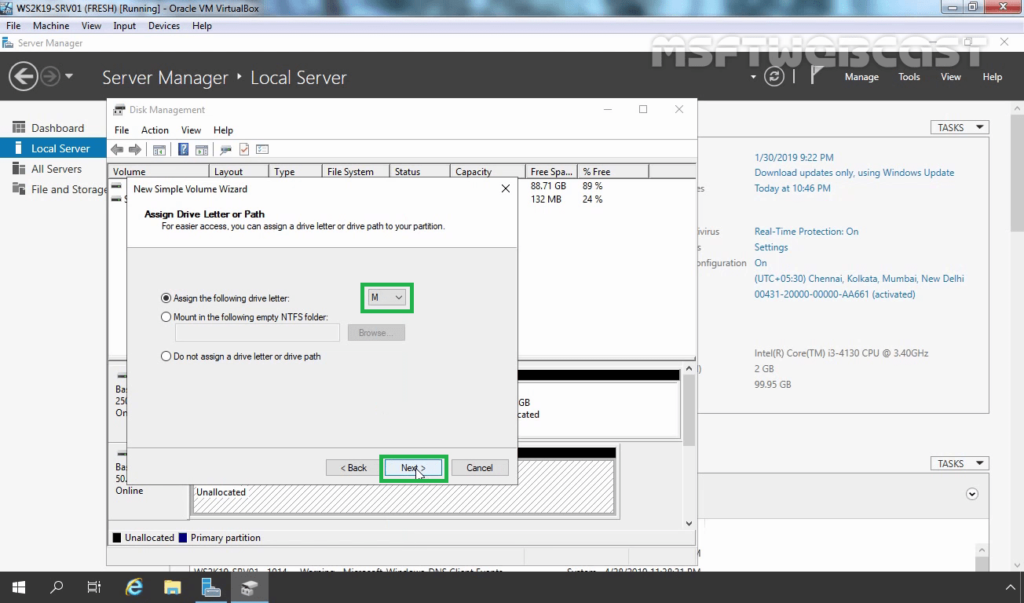
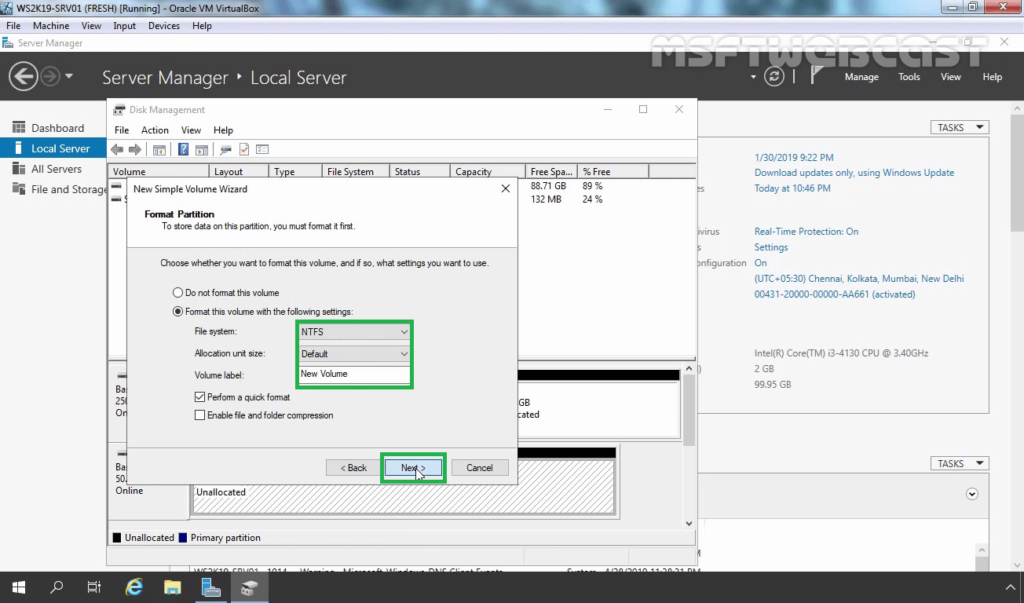
22. Select File System to format the volume and click Next
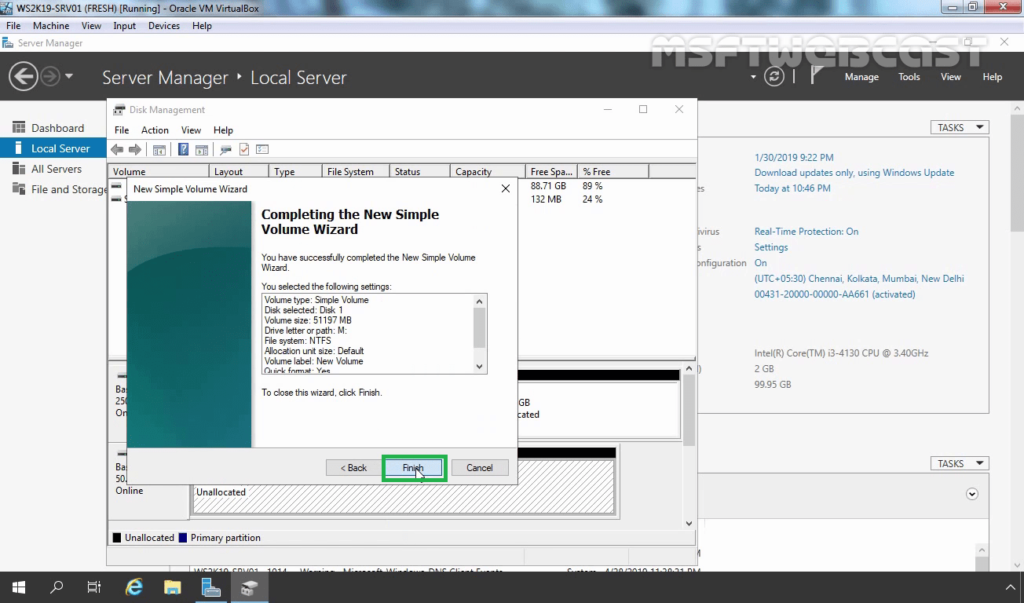
23. Click on Finish.
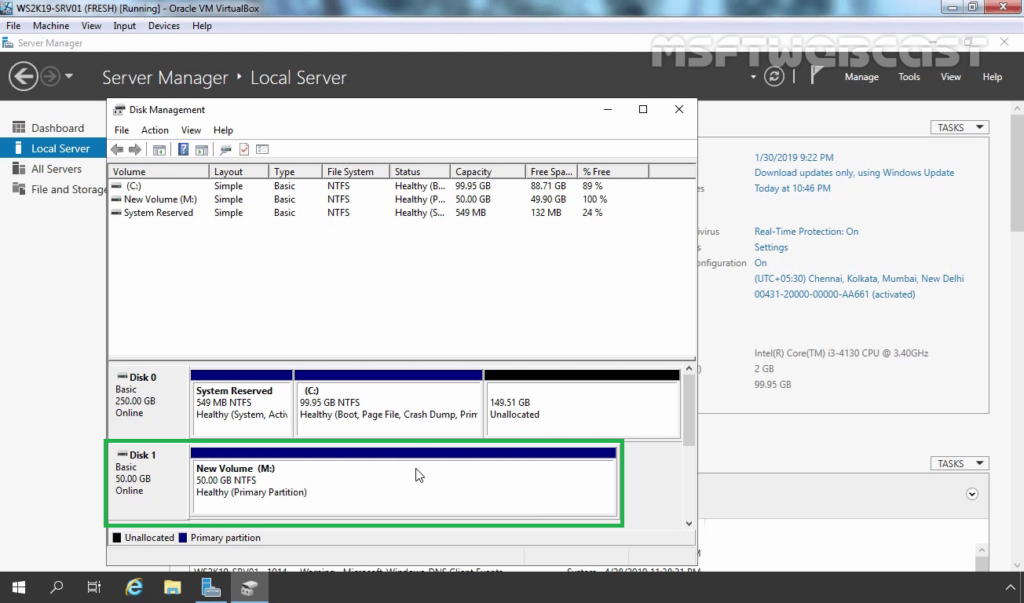
24. Verify the newly created volume in disk management console.
In this article, we have learned the steps to configure iSCSI initiator on Windows Server to connect iSCSI Target Storage Server.
Thank you for reading.
Video Guide on How to Install and Configure iSCSI Storage and Initiator in Windows Server 2019:
https://youtube.com/watch?v=8y1q7zj3Fso%3Ffeature%3Doembed
Решение
Для работы с блочным устройством через протокол iSCSI необходимо выполнить следующие условия:
