
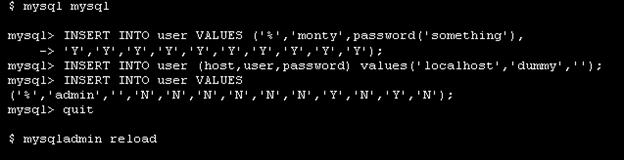
MySQL имеет развитую систему доступа к базам данных. пользователю базы данных может быть предоставлен доступ ко всей базе данных, отдельным таблицам и отдельным столбцам таблиц. Имеется разграничение на действия, которые может производить пользователь с записями. Для органи-зации такой структуры доступа используется несколько таблиц в специальной базе данных. На основании значений этих таблиц выстраивается политика предоставления доступа.
Добавление новых пользователей осуществляется по обычной схеме добавления записей в таблицу базы данных MySQL. Пример создания пользователей дан на рис.

Было создано три пользователя:
monty — cуперпользователь (администратор), должен использо-вать пароль, для работы с MySQL:
dummy должен быть допущен к индивидуальной базе данных по таблице ‘db ‘;
База данных, которую сервер MySQL использует для хранения внутренней информации о пользователях, по умолчанию имеет имя mysql. В этой базе данных определены таблицы для хранения информации пользовательских учетных записей.


Поля с типом enum(‘N’,’Y’) считаются разрешенными, если для них установлено значение Y, и неразрешенными, если установлено значение N.
Для администратора сервера MySQL необходимы все привилегии; для обычных пользователей в данной таблице обычно не разрешена ни одна из привилегий этой таблицы, то есть обычные пользователи не могут изменять конфигурацию сервера MySQL. Исключением можно считать привилегии File_priv, если пользователь активно работает с файловой системой.
Пароли хранятся в зашифрованном виде и не имеют функции обратной дешифровки. Для того, чтобы задать пароль, необходимо использовать функцию password( ).
Если привилегии на просмотр процессов сервера не разрешены, тогда пользователь может видеть только собственные процессы.
Дальнейшая обработка проводится в таблице db, на этом этапе определяются привилегии, которыми обладает пользователь для работы с конкрет-ной базой данных (см. табл.).

Как и в предыдущем случае, поле host, имя пользователя и название базы данных могут содержать специальные символы регулярных выражений.
Один пользователь может иметь несколько различных адресов, с которых может производиться подключение, поэтому на данном этапе проверяется значение Host. Если значение поля Host пусто, тогда производится допол-нительная проверка в таблице host (см. табл.)

Столбцы таблицы host аналогичны столбцам таблицы db, разница состоит только в том, что данные из таблицы host при совпадении полей Host и Db имеют более высокий приоритет и перекрывают ранее установленные значения.
MySQL позволяет устанавливать ограничения на доступ к отдельным таблицам и столбцам таблицы (см. следующие две таблицы), но увеличение количества проверок приводит к уменьшению производительности.

Наличие хотя бы одной записи в таблице tables_priv или columns_priv приведет к тому, что все входящие запросы будут проверяться на соответствие выполняемым операциям. Поскольку количество проверок на соответствие разрешенным привилегиям возрастет в несколько раз, перед применением таких ограничений следует протестировать производительность сервера баз данных с типовой нагрузкой. Если возникнут проблемы с производительностью, нужно будет изменить конфигурацию сервера либо отказаться от та-кого типа проверок.

Следует помнить следующие правила при настройке прав доступа:
Имя сервера и поля в таблице db могут содержать регулярные выражения языка SQL: символы «%» и «_». В других полях использовать их нельзя;
Имя сервера может быть доменным именем, именем localhost, IP адресом или SQL выражением. Пустое поле «имя сервера» означает любой сервер;
Поле db является именем базы данных или SQL выражением;
Пустое имя пользователя эквивалентно любому пользователю;
Таблица серверов проверяется только когда в таблице db поле «имя сервера» пустое;
Начиная с версии 3.22.11, MySQL поддерживает команды GRANT и REVOKE, с помощью которых можно проводить установку привилегий.
Синтаксис данных команд:
Администраторы системы могут создавать и удалять привилегии для четырех доступных уровней привилегий.


- Какие параметры прописать в конфигурационном файле для доступа к базе данных Microsoft SQL
- Какие параметры указать для доступа к базе данных Microsoft SQL?
- Пример конфигурационного файла web.config для доступа к базе данных Microsoft SQL
- Что такое MySQL
- Как узнать имя сервера, имя пользователя и пароль для подключения к базе данных MySQL?
- Логин и пароль
- Имя сервера
- Как изменить пароль базы данных
- Измените пароль в конфигурационном файле сайта
- Как создать базу данных
- Ошибка при создании бд в ispmanager
- Внимание!
- Удалённый доступ к базе данных MySQL
- Какие данные необходимо использовать для удалённого подключения?
- Какие программы использовать для удалённого подключения MySQL
- PuTTY
- Как изменить версию MySQL?
- Как удалить базу данных MySQL
- Возможные проблемы
- Какие параметры прописать в конфигурационном файле для доступа к базе данных MySQL
- Какие параметры указать для доступа к базе данных MySQL?
- Пример конфигурационного файла Joomla для доступа к базе данных MySQL
- Пример конфигурационного файла WordPress для доступа к базе данных MySQL
- Параметры доступа к MySQL
- Варианты работы с MySQL
- Локальный доступ к MySQL
- Удаленный доступ к MySQL
Какие параметры прописать в конфигурационном файле для доступа к базе данных Microsoft SQL
Какие параметры указать для доступа к базе данных Microsoft SQL?
1. Убедитесь, что Вы предварительно создали базу данных Microsoft SQL, используя панель Plesk.
Подробнее читайте в инструкции Как создать базу данных Microsoft SQL в Plesk.
2. Для того, чтобы сайт мог использовать базу данных Microsoft SQL для хранения и работы с данными,
необходимо в настройках сайта или соответствующих конфигурационных файлах указать параметры для доступа к
серверу баз данных. Конкретные названия параметров для доступа к базе данных Microsoft SQL могут
отличаться и зависеть от используемой системы управления сайтом (CMS) или программного кода сайта.
Для доступа к базе данных Microsoft SQL укажите следующие параметры (в таблице представлены типовые названия
параметров для доступа к базе данных):
3. После того, как Вы прописали необходимые параметры для доступа к базе данных в настройках сайта
или конфигурационных файлах, попробуйте открыть сайт. В случае получения ошибки доступа к базе данных внимательно
перепроверьте данные, указанные в настройках сайта или конфигурационных файлах, вернитесь на [шаг
2] настоящей инструкции. При невозможности решения проблемы доступа к базе данных самостоятельно
обратитесь в службу технической поддержки.
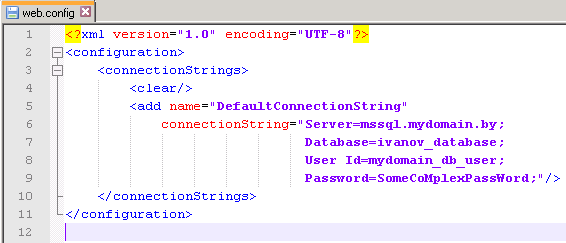
Пример конфигурационного файла web.config для доступа к базе данных Microsoft SQL
Описание параметров:
Пример того, как может выглядеть часть конфигурационного файла [web.config] для доступа к базе
данных Microsoft SQL (для задания параметров доступа используется [ConnectionString]):
Что такое MySQL
Подробнее о MySQL мы рассказали в статье.
- полностью бесплатная СУБД;
- поддерживается большинством CMS;
- неограниченный многопользовательский режим;
- множество плагинов, облегчающих работу с данной СУБД;
- поддерживает различные типы таблиц (MyISAM, InnoDB, HEAP, MERGE);
- позволяет добавлять до 50 миллионов строк в таблицы.
- ограниченный функционал (не реализованы все возможности SQL);
- не подходит для масштабных проектов.
Базы данных на хостинге REG.RU доступны на всех тарифах, кроме Host-Lite и Win-Lite. Также базы данных доступны во всех панелях управления веб-хостингом. Если у вас один из этих тарифов, для использования баз данных повысьте тариф.
Как узнать имя сервера, имя пользователя и пароль для подключения к базе данных MySQL?
Логин и пароль
Или вы можете создать новую базу данных. В этом случае имя базы, имя пользователя и пароль вы зададите самостоятельно. Если у вас уже есть созданный сайт на CMS, узнать пароль базы данных можно в конфигурационном файле сайта: Где CMS хранит настройки подключения к базе данных.
Имя сервера
В качестве сервера базы данных необходимо указывать «localhost».
Как изменить пароль базы данных
Важно: в ISPmanager подраздел «Базы данных» недоступен, если вы используете тариф «Host-Lite».
Чтобы изменить пароль базы данных, войдите в вашу панель управления хостингом и следуйте соответствующей инструкции ниже:
Перейдите в раздел «Базы данных», выберите нужную базу и нажмите Пользователи:
Выберите пользователя БД, пароль которого необходимо изменить, и нажмите Изменить:
В открывшемся окне введите новый пароль и нажмите Ok.
Обратите внимание: если вид вашей панели управления отличается от представленного в статье, в разделе «Основная информация» переключите тему с paper_lantern на jupiter.
В блоке «Базы данных» выберите пункт Базы данных MySQL:
Пролистайте страницу вниз до раздела «Текущие пользователи» и кликните по ссылке Изменить пароль для нужного пользователя:
Дважды введите новый пароль (если нужно, используйте генератор паролей). Нажмите кнопку Изменить пароль.
Перейдите в раздел «базы данных» и на открывшейся странице нажмите управление пользователями:
Кликните по имени пользователя, пароль которого необходимо изменить.
На открывшейся странице сгенерируйте новый пароль, нажав кнопку создать. чтобы увидеть и скопировать новый пароль, нажмите показать. нажмите применить для сохранения изменений:
Готово, пароль базы данных изменён.
Измените пароль в конфигурационном файле сайта
Не забудьте изменить пароль базы данных в настройках сайта: Где cms хранит настройки подключения к базе данных.
Как создать базу данных
Создание базы данных происходит в панели управления хостингом. Войдите в вашу панель управления хостингом и следуйте соответствующей инструкции ниже:
Перейдите в раздел базы данных и нажмите создать базу данных:
Сгенерируйте пароль пользователя и нажмите ок.
Готово, новая база данных создана.
Ошибка при создании бд в ispmanager
При создании базы данных к названию базы и к имени пользователя автоматически добавляется префикс вида u1234567_ (итого 9 символов), максимальное количество символов в имени — 16. таким образом, вводимое вами имя базы и имя пользователя не должно превышать 7 символов (16 минус префикс).
Обратите внимание: если вид вашей панели управления отличается от представленного в статье, в разделе «основная информация» переключите тему с paper_lantern на jupiter.
В разделе «базы данных» выберите пункт мастер баз данных mysql:
На открывшейся странице укажите название базы данных и нажмите следующий шаг. к названию базы данных автоматически добавляется префикс вида u1234567_.
Укажите имя пользователя базы данных, пароль и повторите пароль. затем нажмите создать пользователя:
Укажите права пользователя по отношению к базе данных (обычно необходимы все права) и нажмите Следующий шаг:
Готово, новая база данных создана.
Перейдите в раздел «Базы данных» и нажмите кнопку Добавить базу данных:
В открывшемся окне заполните следующие поля:
- имя базы данных (к названию автоматически добавляется префикс вида u1234567_);
- выберите сайт, на котором будет использоваться база данных;
- имя нового пользователя базы данных (к имени автоматически добавляется префикс вида u1234_);
- пароль и подтверждение пароля.
Обратите внимание! Каждая база данных должна иметь хотя бы одного пользователя, иначе она будет недоступна. Поставив галочку в соответствующей графе, вы разрешите пользователю доступ ко всем базам данных выбранной подписки.
Нажмите ОК внизу страницы.
Готово, новая база данных создана.
Внимание!
Удалённый доступ к базе данных MySQL
Для активации удалённого соединения с базой данных войдите в вашу панель управления хостингом, и следуйте соответствующей инструкции ниже:
Чтобы активировать удаленный доступ MySQL, выберите пункт «Базы данных». Кликните по базе данных и нажмите Пользователи:
Выберите пользователя, под которым вы будете удалённо подключаться, и нажмите Изменить:
Обратите внимание: если вид вашей панели управления отличается от представленного в статье, в разделе «Основная информация» переключите тему с paper_lantern на jupiter.
В разделе «Базы данных» выберите пункт Удаленный MySQL:
В панели управления Plesk возможность удалённого соединения включена по умолчанию.
Какие данные необходимо использовать для удалённого подключения?
Для удалённого соединения с базой данных (БД) и доступа к MySQL необходимо указывать следующие данные:
Server/Hostname (сервер базы данных): в качестве сервера необходимо указывать
- имя сервера, на котором располагается ваша услуга хостинга (например, serverX.hosting.reg.ru, точное имя сервера вы можете уточнить в информационном письме),
- либо IP-адрес сервера
- либо доменное имя сайта (убедитесь, что домен припаркован к хостингу);
- Port (порт): 3306 (стандартный порт для подключения к БД);
- DataBase (база данных): имя БД, к которой производится подключение;
- User (пользователь): имя пользователя БД. Обычно имя пользователя имеет вид u1234567_username (не путайте с логином от хостинга вида u1234567);
- Password (пароль): пароль пользователя БД (может отличаться от пароля к услуге хостинга). Как узнать пароль базы данных MySQL?
Какие программы использовать для удалённого подключения MySQL
Подключиться к базе данных вы можете с помощью программы «mysql». Пример удалённого подключения к базе данных на сервере «server90.hosting.reg.ru» под пользователем «u0015955_default»:
mysql -p3306 -hserver90.hosting.reg.ru -uu0015955_default -pPuTTY
Из соображений безопасности на виртуальном хостинге не предоставляется возможности настройки SSH-туннелирования для соединения с базой данных. Для этого мы рекомендуем приобрести VPS или выделенный сервер.
Как изменить версию MySQL?
На виртуальном хостинге доступны следующие версии MySQL: — MySQL Version 5.7.23(mysql Ver 14.14 Distrib 5.7.23-24, for Linux (x86_64) using 6.0).
Полный список установленного ПО на серверах REG.RU
Как обновить mysql на хостинге? Изменить версию MySQL на виртуальном хостинге невозможно.
Как удалить базу данных MySQL
Удалить базу данных можно в одной из хостинг панелей. Войдите в вашу панель управления хостингом и следуйте соответствующей инструкции ниже:
Перейдите в раздел «Базы данных». Выделите базу данных, которая вам больше не нужна, и нажмите Удалить:
В блоке «Базы данных» выберите пункт Базы данных MySQL:
Пролистайте страницу вниз до раздела «Текущие базы данных» и кликните Удалить напротив нужной базы:
Обратите внимание: удаление пользователя базы данных при этом не происходит, его необходимо удалять отдельно. Процесс аналогичен.
Перейдите в раздел «Базы данных» и на открывшейся странице нажмите Удалить базу данных напротив нужной базы.
Полезные статьи при работе с базами данных MySQL:
Система управления базами данных MySQL очень часто применяется для хранения важной информации на веб-сайтах. Если это обычный сайт или форум – в базе могут храниться сообщения пользователей, данные для динамических страниц, данные о посещениях, если это какой-либо интерактивный сервис, то кроме данных про доступ (конфиденциальных), там хранится и другая информация о пользователе и его действиях. Все это приводит к тому, что общая безопасность сайта, вернее всей веб-системы, зависит от того, насколько защищен именно сервер базы данных.
Кроме сложностей с управлением несколькими сотнями таблиц в одной базе, вы столкнетесь с необходимостью ограничивать доступ разных пользователей к таблицам, базам и даже отдельным столбцам конкретной таблицы. Спешим вас успокоить – разработчики СУБД MySQL уже позаботились о подобной ситуации – в MySQL есть очень гибкий и мощный механизм управления и разграничения доступа пользователей к базам и таблицам.
Работает этот механизм, естественно, через служебные таблицы. В списке баз данных есть одна служебная база под названием «mysql», в которой хранятся в нескольких таблицах все служебные данные, необходимые для работы сервера. Пока нас интересует только управление правами доступа, за которые отвечают следующие таблицы:
- columns_priv – доступ на уровне столбцов таблицы;
- db – доступ к отдельным базам данных;
- host – доступ к базам с конкретных хостов/IP;
- tables_priv – доступ к отдельным таблицам базы данных;
- user – глобальные настройки доступа для конкретных пользователей.
Поскольку MySQL предназначена для работы через сеть, то к серверу могут подключаться клиенты с различных хостов. Поэтому в таблице привилегий есть столбец host, в котором можно задать конкретный компьютер, IP или диапазон адресов, с которых определенный пользователь (или все, любые пользователи) могут подключаться, или же им полностью запрещен доступ. К примеру, если ваш тестовый сервер находится в локальной сети, то можно выборочно разрешить доступ к нему с отдельных компьютеров, а для всех остальных полностью заблокировать доступ.
INSERT INTO user SET host="192.168.1.138", user="raiden", password=PASSWORD("my_password");Следующим полем является поле базы данных – db. В других таблицах оно также присутствует, поэтому во всех таблицах правила написания имен баз данных должны быть одинаковыми. Разрешается использовать символы подстановки «%» и «_», пустое значение соответствует «все базы». Поле чувствительно к регистру!
Настройки работы с БД хранятся в файле config/database.php.
Здесь вы можете указать все используемые
вами соединения к БД, а также задать соединение
по умолчанию. Примеры настройки большинства
поддерживаемых видов подключений находятся
в этом же файле.
Laravel поддерживает различные движки базы
данных: MySQL, Postgres, SQLite,
SQL Server. Движок по умолчанию указан в
следующей настройке:
<?php
 'default' => env('DB_CONNECTION', 'mysql'),
 ?>
Скорее всего вы будете использовать движок
mysql, поэтому нужно настроить доступы
к вашей базе именно для этого движка.
Для этого в подмассиве connections
найдите подмассив mysql и введите
там доступы к вашей базе:
После этого перезапустите
проект с помощью команды:
php artisan serve
Возможные проблемы
Решение проблемы описано тут: stackoverflow.com.
Какие параметры прописать в конфигурационном файле для доступа к базе данных MySQL
Какие параметры указать для доступа к базе данных MySQL?
1. Убедитесь, что Вы предварительно создали базу данных MySQL, используя панель Plesk. Подробнее
читайте в инструкции Как создать
базу данных MySQL в Plesk.
2. Для того, чтобы сайт мог использовать базу данных MySQL для хранения и работы с данными,
необходимо в настройках сайта или соответствующих конфигурационных файлах указать параметры для доступа к
серверу баз данных.
Конкретные названия параметров для доступа к базе данных MySQL могут отличаться и зависеть от используемой системы
управления сайтом (CMS) или программного кода сайта.
Для доступа к базе данных MySQL укажите следующие параметры (в таблице представлены типовые названия параметров для
доступа к базе данных):
3. После того, как Вы прописали необходимые параметры для доступа к базе данных в настройках сайта
или конфигурационных файлах, попробуйте открыть сайт. В случае получения ошибки доступа к базе данных внимательно
перепроверьте данные, указанные в настройках сайта или конфигурационных файлах, вернитесь на [шаг
2] настоящей инструкции. При невозможности решения проблемы доступа к базе данных самостоятельно
обратитесь в службу технической поддержки.
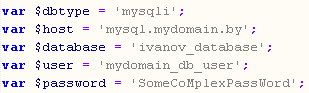
Пример конфигурационного файла Joomla для доступа к базе данных MySQL
Описание параметров:
Пример того, как может выглядеть часть конфигурационного файла Joomla для доступа к базе данных MySQL:
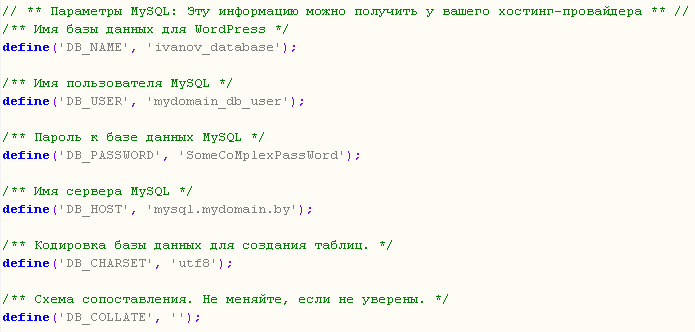
Пример конфигурационного файла WordPress для доступа к базе данных MySQL
Описание параметров:
Пример того, как может выглядеть часть конфигурационного файла WordPress для доступа к базе данных MySQL:
- Параметры доступа к MySQL
- Варианты работы с MySQL
Параметры доступа к MySQL
Для подключения к базе данных MySQL необходимо указать корректные параметры доступа:
- Адрес сервера (host) — доменное имя сервера или его IP-адрес.
- Пользователя (user) — имя пользователя с правом доступа к базе данных.
- Пароль (password) — пароль пользователя с правом доступа к базе данных.
Имя пользователя и пароль должны принадлежать пользователю базы данных MySQL. Вы можете создать нового пользователя базы данных или просмотреть имя пользователя и пароль существующего пользователя.
Указание адреса сервера зависит от планируемого варианта работы с базой данных MySQL.
Варианты работы с MySQL
Работа с MySQL может осуществляться в локальном или удаленном режиме доступа к базе данных.
Параметры доступа к базе данных MySQL вам могут понадобиться, например, в следующих случаях:
- Установка или настройка веб-приложения (например, CMS);
- Создание резервной копии базы данных;
- Восстановление базы данных из резервной копии;
- Работа с базой данных с помощью внешнего клиента СУБД.
Режимы доступа к базе данных, соответствующие приведенным примерам, указаны в таблице:
Локальный доступ к MySQL
Для работы с базой данных MySQL в режиме локального доступа следует указывать адрес сервера одним из этих вариантов:
- localhost
- 127.0.0.1
Удаленный доступ к MySQL
Для работы с базой данных MySQL в режиме удаленного доступа следует указывать адрес сервера одним из следующих вариантов:
- hformer.com
- 95.213.217.228
