

Установка ocstore или opencart на локальный сервер, в данном случае openserver, не имеет практически никакой разницы. Если конечно не считать языковую локализацию. Ocstore – это русская версия движка, ну а opencart-англоязычная. Для наглядности рекомендую посмотреть видео как установить opencart на компьютер.
Кроме этого, установка ocstore на локальный сервер, так же практически идентична как и на удаленный хостинг.

OpenCart – это распространенная бесплатная CMS, ориентированная на создание интернет-магазинов. Она имеет открытый код, большое количество модулей, позволяющих настроить сайт.
Перед тем как установить OpenCart необходимо:
- Загрузка и распаковка дистрибутива
- Open_basedir
- Установка opencart на компьютер с помощью denwer
- Установка ocstore пошаговое руководство
- Видео-инструкция установка ocstore
- Удаление OpenCart
- Загрузка OpenCart
- Установка и настройка FTP-клиента
- Подключение к менеджеру сайта
- Загрузка файлов OpenCart
- CPanel
- Installing vQmod
- Загрузка и распаковка архива OpenCart
- Служба поддержки
- Этапы установки ocstore
- Шаг 1. Лицензия
- Шаг 2. Предварительная установка
- Шаг 3. Конфигурация
- Шаг 4. Завершение
- Ручная установка OpenCart
Загрузка и распаковка дистрибутива
После распаковки архива, необходимо перенести файлы из папки «upload», и переименовать файлы конфигурации.
Open_basedir
При переносе файлов из папки upload и открытии сайта в браузере может появиться ошибка, связанная с параметром «open_basedir».

Ошибка связана с безопасностью хостинга и ограничениями доступа к папкам вне корневой директории WWW-домена. Opencart требуется доступ к внешним папкам, так как папка storage создается вне корневой директории WWW-домена.
В этом случае обратитесь в техническую подержку.
Важно! Запрашивая отключение данного ограничения, помните, что в случае заражения вашего сайта вирусами и вредоносными программами, под опасностью окажутся все ваши WWW-домены, поэтому относитесь к загружаемому контенту, плагинам и файлам с особой бдительностью.
Загрузите архив OpenCart в корневую папку сайта. Для этого выберите нужную панель управления и следуйте инструкции ниже:
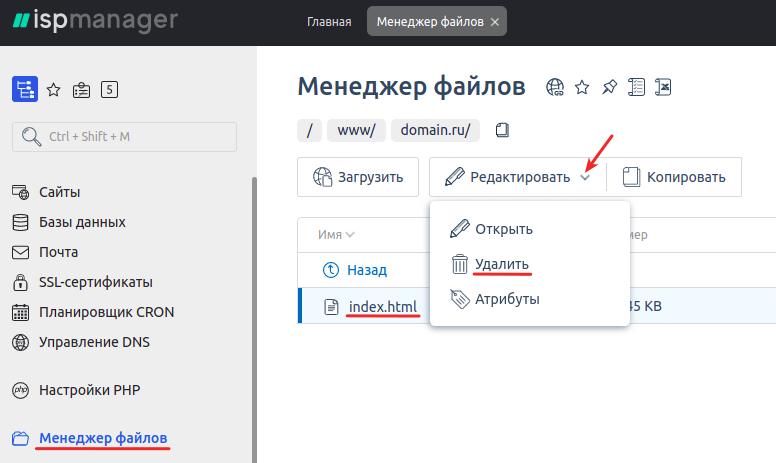
Перейдите в Менеджер файлов и откройте в папке www папку с названием вашего сайта. По умолчанию в каталоге сайта могут присутствовать файлы парковочной страницы. Перед размещением сайта их необходимо удалить. Для этого выделите все файлы, наведите курсор на Редактировать и нажмите Удалить:
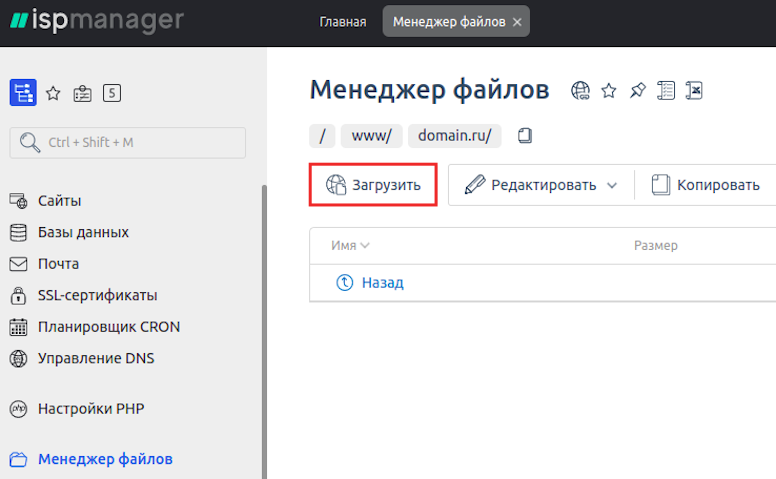
После удаления парковочных файлов нажмите Загрузить сверху и загрузите инсталлятор OpenCart из 1 шага:
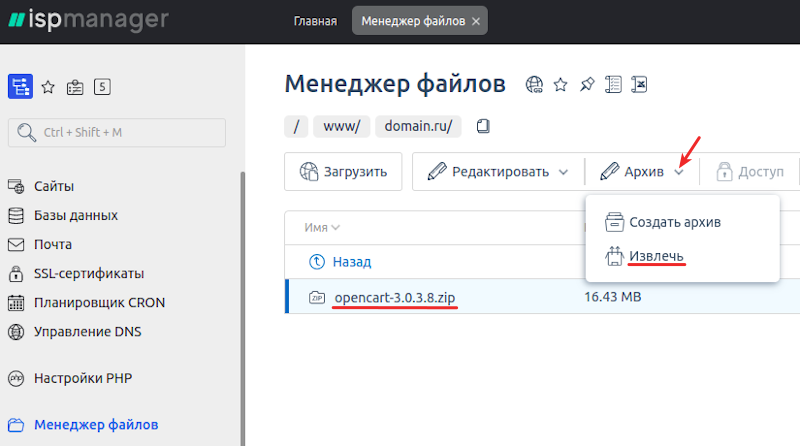
Выберите архив OpenCart, наведите курсор на Архив и нажмите Извлечь:
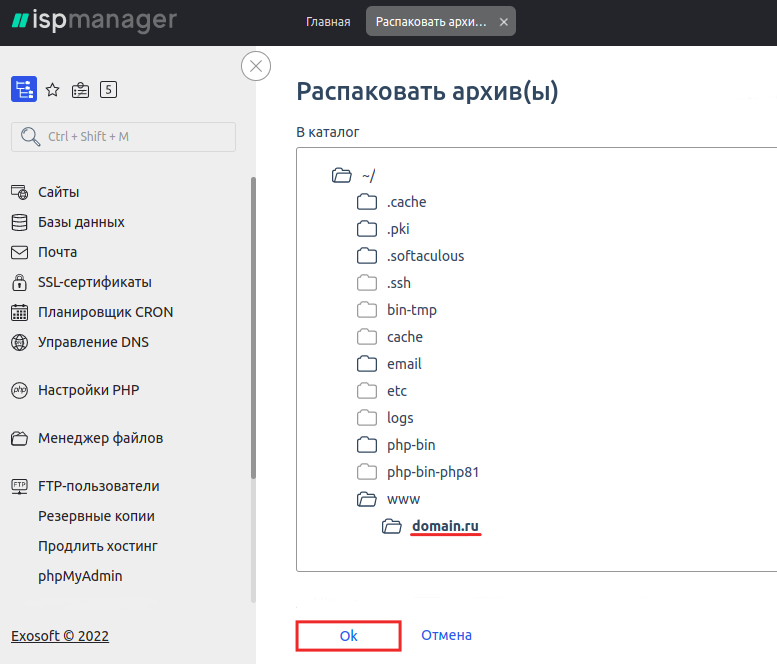
Выберите каталог, в который будет извлечен архив (www — ваш_сайт) и нажмите ОК:
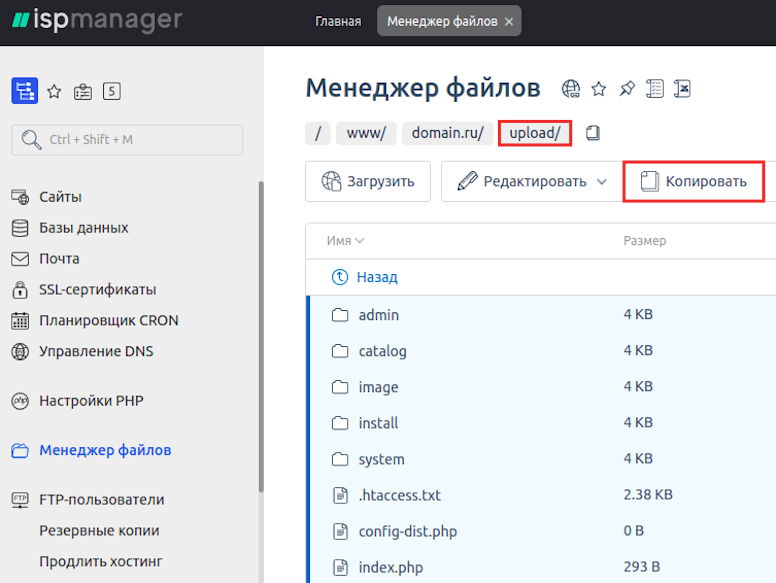
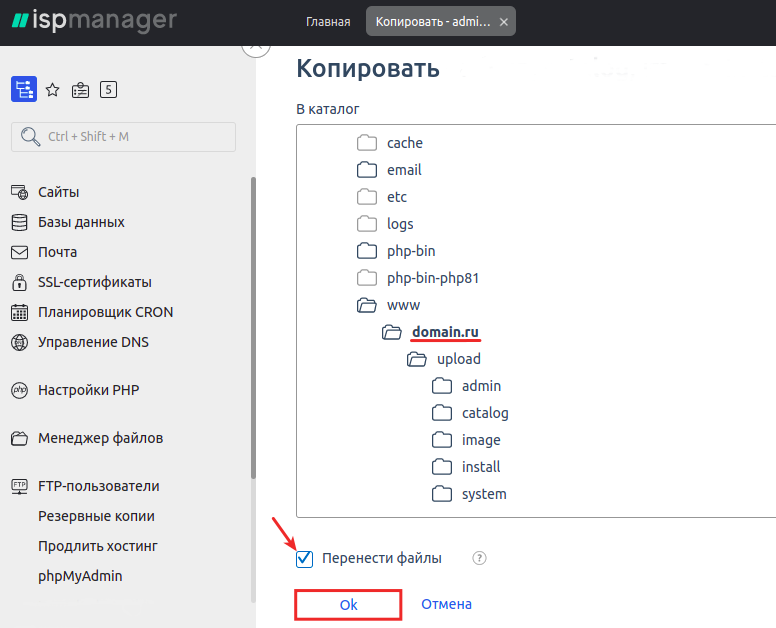
В папке вашего сайта с распакованным архивом откройте папку upload. Перенесите всё содержимое папки upload в папку вашего сайта (www — ваш_сайт):
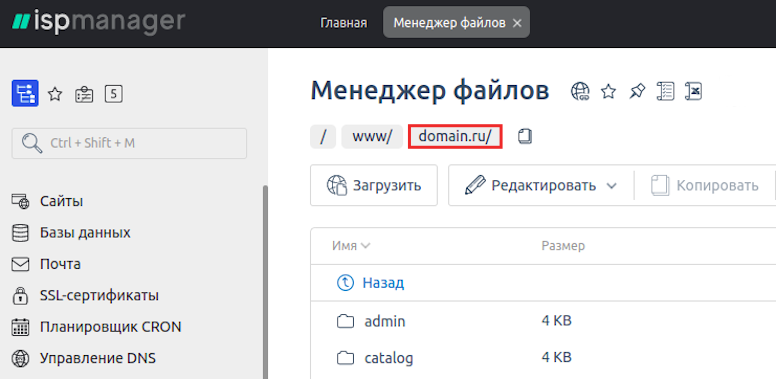
Вернитесь в папку вашего сайта:
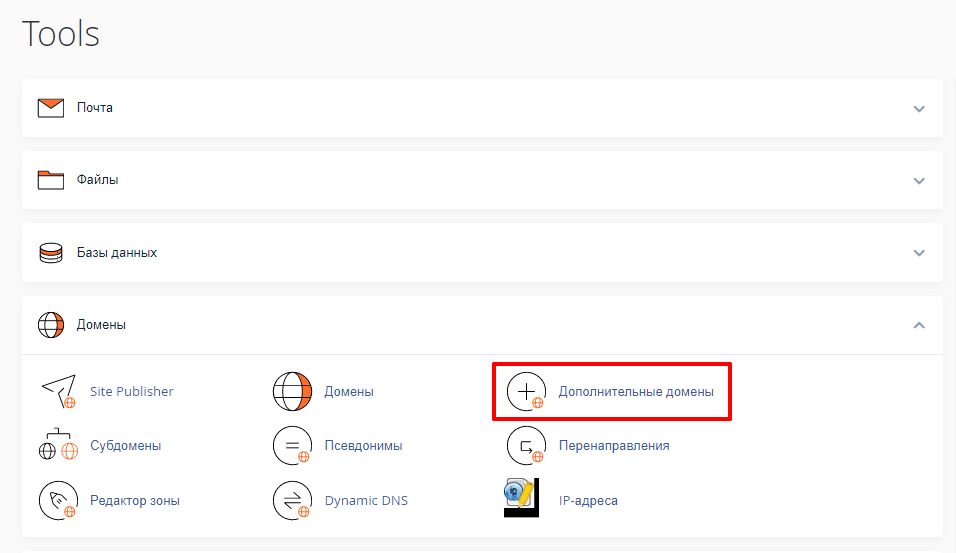
В разделе «Домены» кликните на Дополнительные домены:
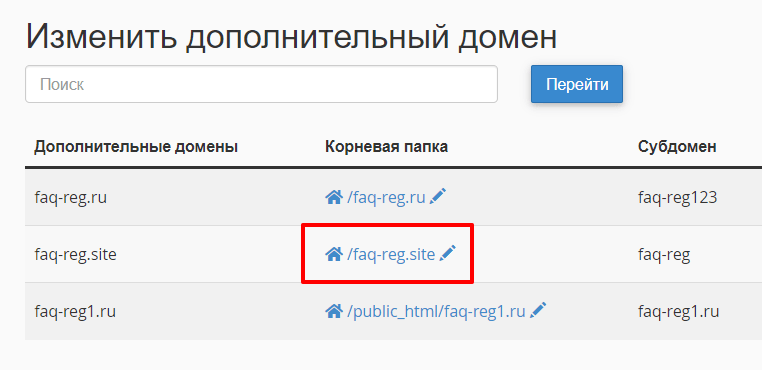
Перейдите в папку вашего сайта:
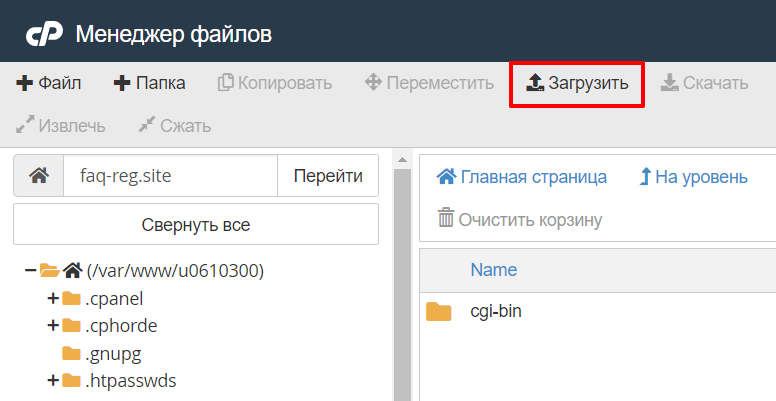
В левом верхнем углу нажмите Загрузить:
Загрузите архив OpenCart в папку сайта и нажмите Вернуться к:
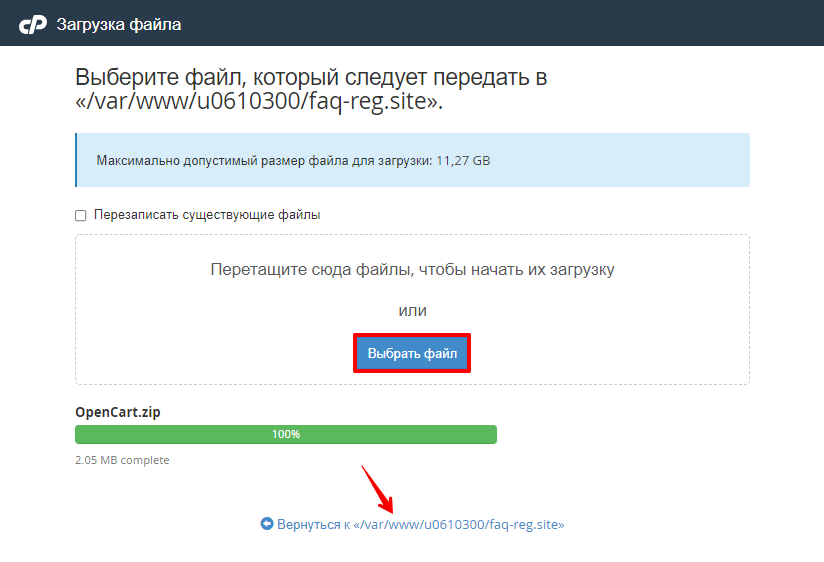
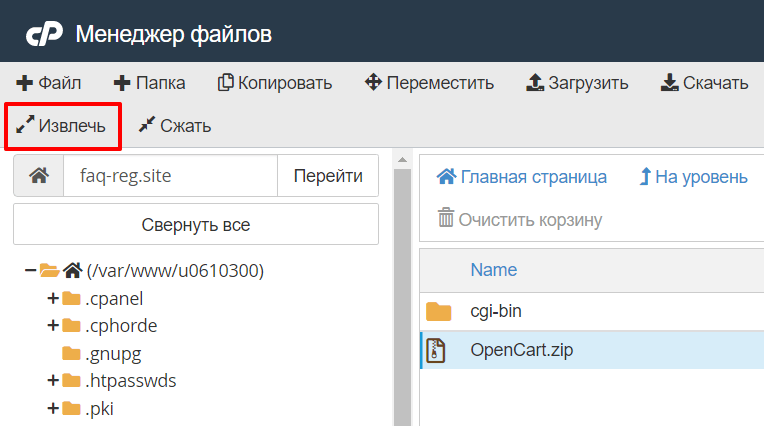
Кликните по строке архива OpenCart и нажмите Извлечь:
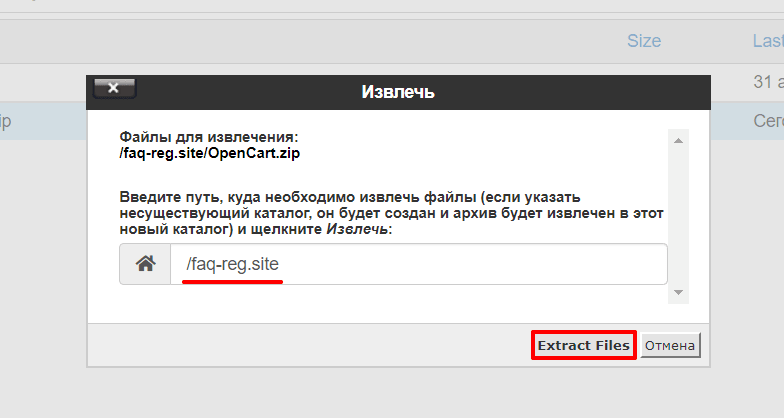
В качестве папки назначения укажите корневую папку сайта (/ваш_сайт) и нажмите Extract Files:
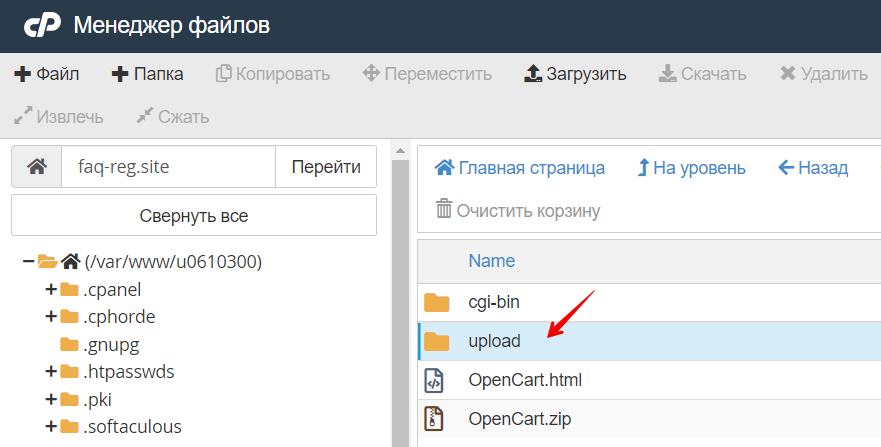
Дважды кликните по папке upload, чтобы открыть её:
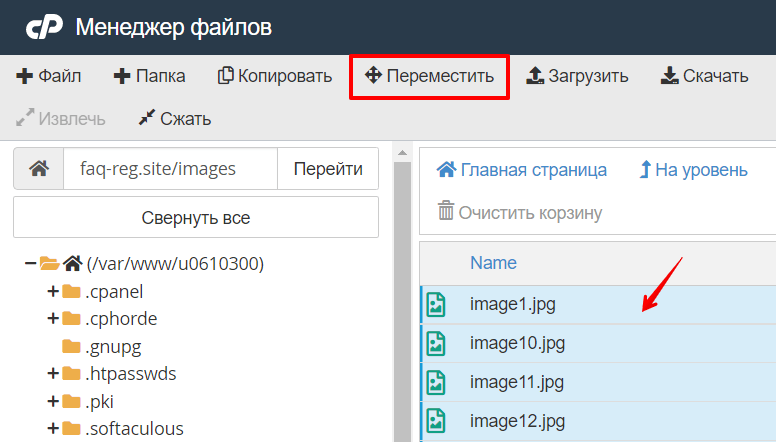
Выделите всё содержимое папки и нажмите Переместить:
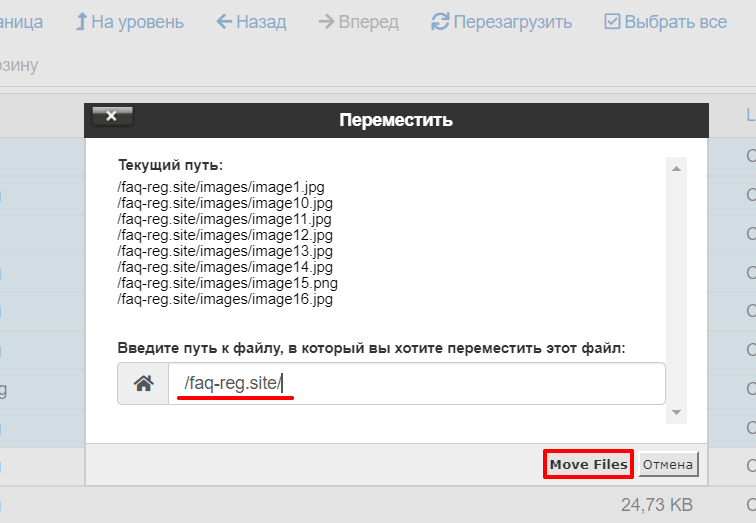
В поле путь назначения должна стоять корневая папка вашего сайта (/ваш_сайт/):
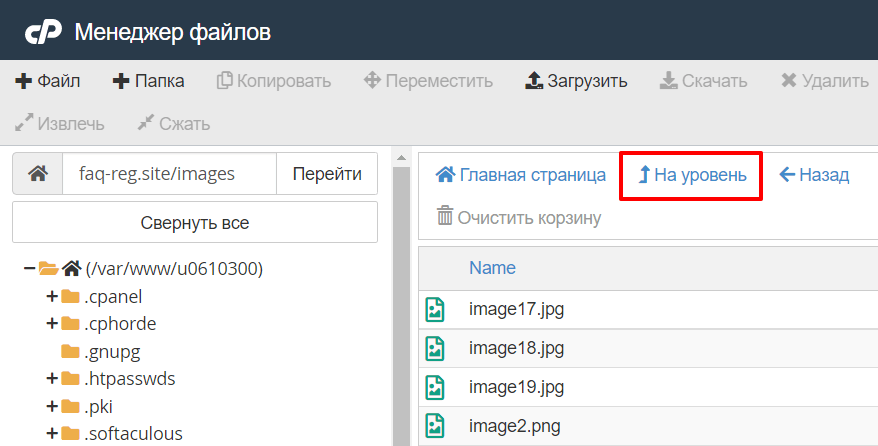
Вернитесь в папку сайта:
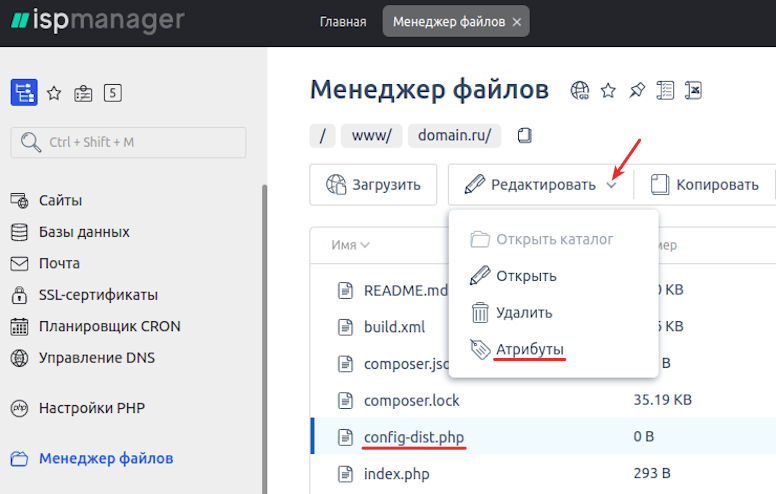
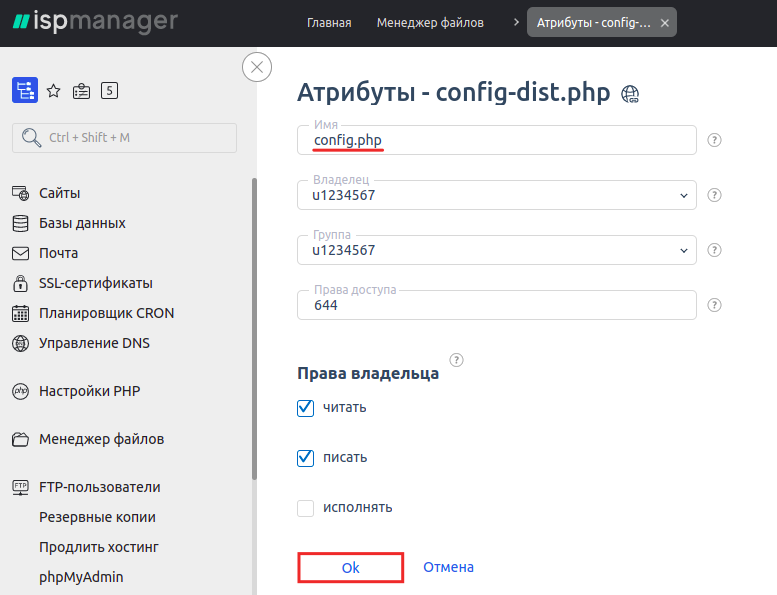
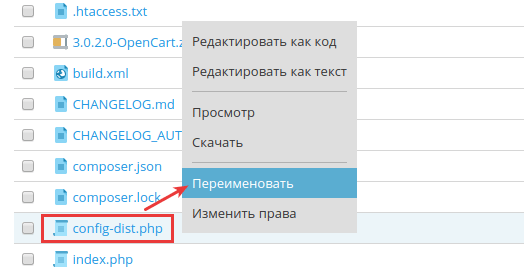
Последовательно переименуйте два файла:
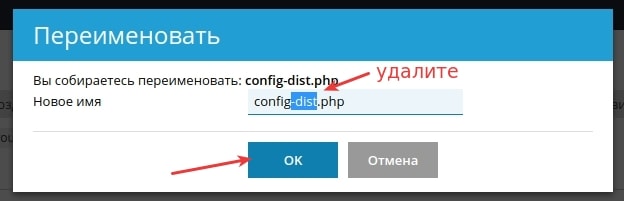
Для этого выделите часть -dist и удалите её, а затем нажмите Enter.
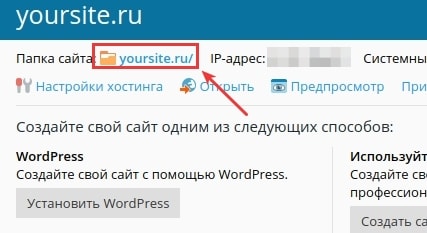
Во вкладке Сайты и домены перейдите в папку вашего сайта:
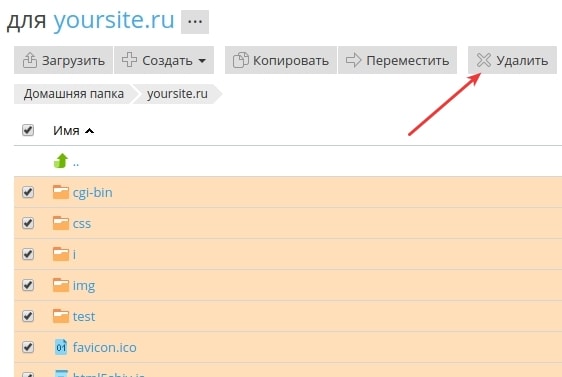
По умолчанию в директории сайта присутствуют файлы парковочной страницы. Перед размещением сайта их необходимо удалить. Выделите всё и нажмите Удалить:
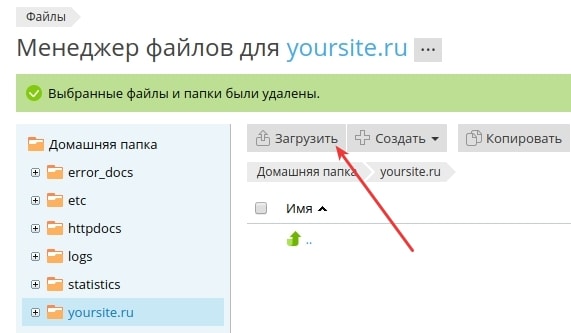
Нажмите Загрузить, выберите и загрузите скачанный на 1 шаге архив OpenCart:
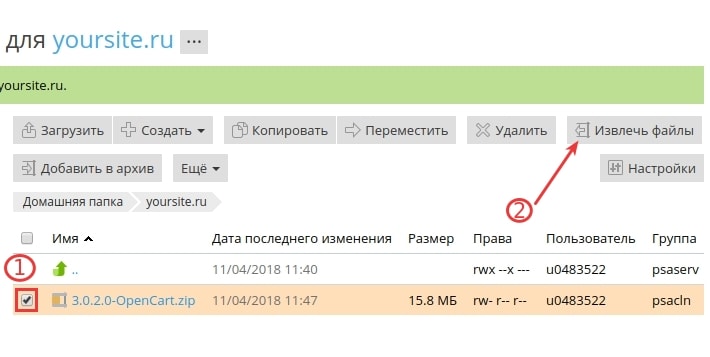
Выделите архив и нажмите Извлечь файлы:
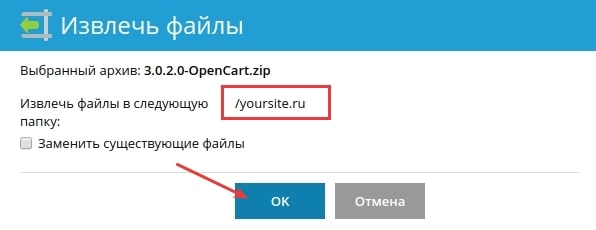
Нажмите ОК в всплывающем окне:
Откройте папку upload:
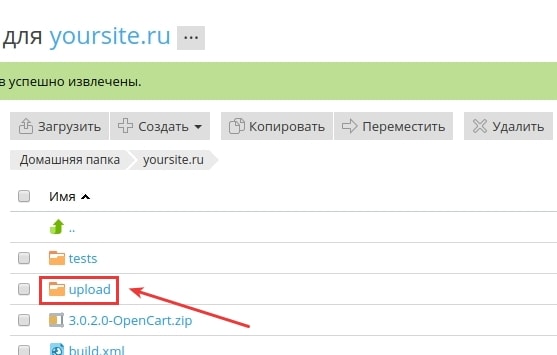
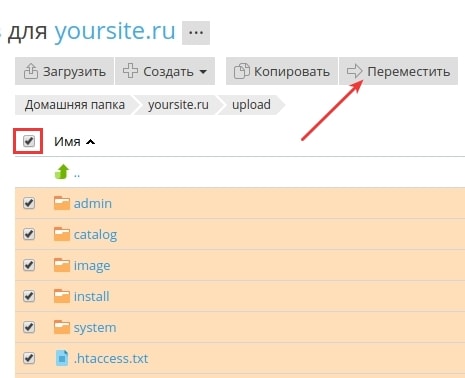
Выделите всё содержимое и нажмите Переместить:
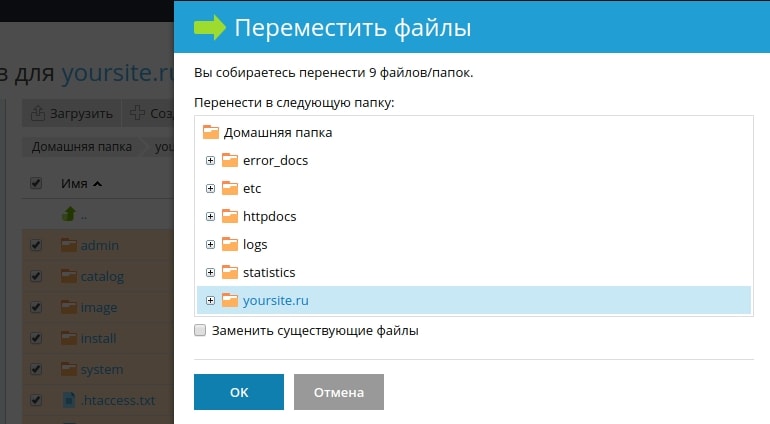
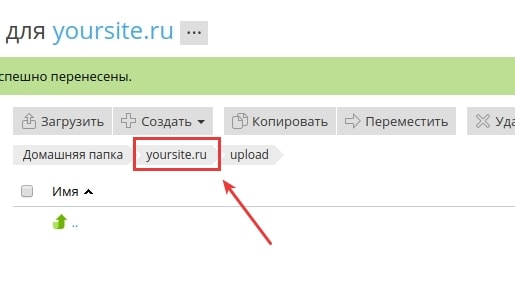
Переместите выделенное в корневую папку вашего сайта:
Как установить Opencart на компьютер с помощью локального сервера
Установка opencart на компьютер – это не прямая установка в систему, как например программное обеспечение, в привычном для нас понимании этого процесса.
Как правило многие администраторы или веб-мастера устанавливают opencart и многие другие движки на компьютер, для полной проверки, настройки и тестирования всех процессов работы интернет-магазина.
Чтобы обеспечить более качественную работу opencart, максимально приближенной к реальной онлайн-торговле, необходимо установить на компьютер специальный локальный сервер, в состав которого входит набор специальных программ и утилит в точности повторяющих программное обеспечение удаленного хостинга.

Установка opencart на компьютер, позволит избежать многих ошибок в работе интернет-магазина уже на удаленном хостинге. К тому же, заниматься администрированием движка на компьютере, намного проще и быстрее, чем на реальном хостинге.
Для начала необходимо установить один из локальных серверов на свой компьютер, которых можно найти не меньше десятка: Denwer, Xampp, AppServ, VertigoServ, VertigoServ, Zend Server Community Edition, Open Server, Wampserver, EasyPHP и др.
Весь пакет программ и скриптов, во всех серверах практически похож, что называется, “выбирай на вкус!” Здесь конечно играет роль удобство работы и администрирования, а так же привычка. Что лучше, а что хуже, в этом случае не подходит.
Поэтому начнем по порядку с локального сервера denwer. Как он устанавливается, рекомендую посмотреть по ссылке: денвер правильная установка и настройка.
Установка opencart на компьютер с помощью denwer
Простота установки движков на denwer заключается в том, что нет необходимости производить какие-то настройки сервера и различных утилит. В большинстве случаев, все работает без сбоев. Кроме этого, для денвера можно установить дополнительные расширения, если в базовом функционале не хватает возможностей.
Все проекты создаются в специальной директории denwera, в основном в папке /home/www/. Все содержимое будущего проекта (папки и файлы) копируются в эту папку, запускается сервер и начинается процесс установки.
Это базовые шаги установки любой cms-системы на denwer.
Некоторые рекомендации по установки opencart. Корневую папку лучше всего называть именем будущего домена, если он есть. Это поможет избежать некоторых трудностей при переносе сайта с локального сервера, на удаленный хостинг.
Здравствуйте! Я специалист cms-систем, автор серии обучающих курсов по созданию сайтов на cms-Joomla, WordPress, интернет-магазинов на Opencart.
( 4 оценки, среднее 2 из 5 )
Установка ocstore пошаговое руководство
Приступаем к установке и для начала скачиваем архив с последней версией движка с сайта разработчика. Правда, в последнее время, после “наездов” на Россию, сайт стал недоступным. Возможно что0то изменится в ближайшем будущем.
После распаковки архива, в нем будет несколько файлов и папок. Нужная нам папка “upload” и все содержимое этой папки, необходимо скопировать в созданную для этих целей, на локальном сервере, корневую папку с нашим магазином. В нашем случае я назвал эту папку “ocshop”.
Для того, чтобы сервер распознал добавленные папки и файлы, необходимо его запустить, или перезапустить, если он уже работает. Более подробно о работе с локальным сервером, я рассказывал в видео-инструкции openserver установка и настройка.
Как только нажмем на папку магазина, браузер покажет первый этап установки-лицензионное соглашение. Здесь можно убедиться в том, что cms-ocstore на русском языке и нет необходимости заниматься переводом. Жмем зеленую кнопку и переходим к следующему этапу установки.
На втором этапе установки, проверяем параметры сервера и следим чтобы все файлы были доступны на запись. В нашем случае два файла не имеют такой возможности. Для этого необходимо их найти и переименовать. Изначально два файла (config.php) которые требуют доработки, поставляются в несколько другой конфигурации, а точнее, имеют другое название (config-dist.php). Вот как раз приставку “dist” нам необходимо убрать в обеих файлах.
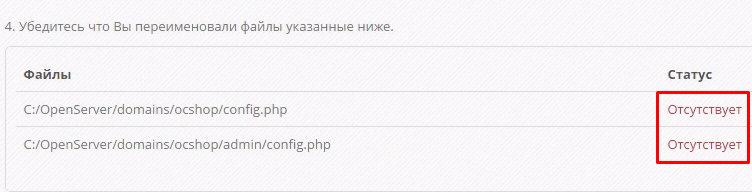
Переименовываем и перезагружаем страницу. В результате мы должны получить информацию о доступности файлов на запись.

Я назвал ее точно так же как и папку магазина.

Теперь у нас есть база данных, которая называется так же как корневая папка (ocshop), можно переходить к заполнению информации в таблице. К стати, название папки и базы данных можно использовать разные.
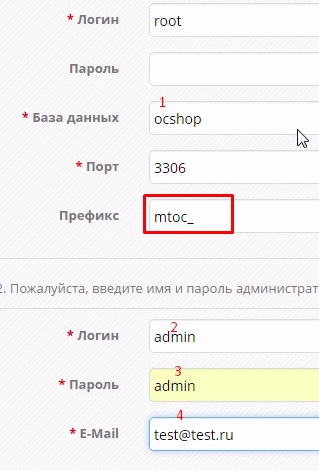
Заполняем только те поля, которые указаны цифрами на картинке, так же рекомендуется изменить префикс таблиц базы данных из соображения безопасности. Жмем кнопку “продолжить”
Последний этап установки ocstore-удаление папки “install” в корне сайта.

C этой страницы можно перейти в администраторскую зону магазина, либо просмотреть саму витрину.
На этом установка ocstore завершена, можно переходить к настройке и заполнять магазин товарами.
Видео-инструкция установка ocstore
Удаление OpenCart
Удаление OpenCart — это быстрый и простой процесс.
Загрузка OpenCart
На этом этапе у Вас должен быть установлен веб-сервер и извлечен архив OpenCart. Теперь мы будем использовать FTP-клиент
для загрузки этих несжатых файлов на веб-сервер.
Установка и настройка FTP-клиента
Мы рекомендуем использовать Filezilla в качестве вашего FTP-клиента. Filezilla — это бесплатный FTP-клиент, который будет передавать файлы OpenCart на любой указанный веб-сервер. Клиент FileZilla (не сервер) можно загрузить с http://filezilla-project.org/ и установить на компьютер.
Когда вы откроете Filezilla, вы увидите папку с файлами на вашем компьютере с левой стороны. Следующим шагом является
поиск места, в котором вы сохранили несжатый архив OpenCart, и щелкните папку «upload», и файлы должны появиться под ней. Каталог нужно оставить открытым, так как мы продолжаем. На данный момент правая сторона пуста, поскольку целевой сайт не был подключен. При подключении будет отображаться каталог файлов веб-сервера.
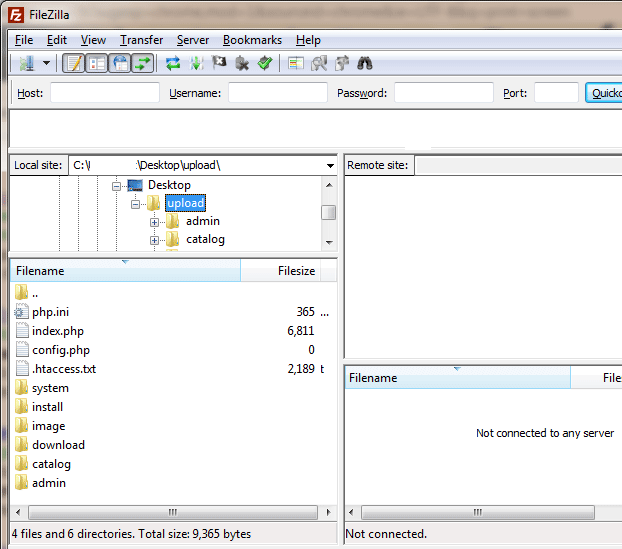
Прежде чем продолжить, мы должны убедиться, что у Вас есть следующая информация о Вашем сайте:
Эту информацию можно получить, связавшись с Вашим хостинг-провайдером.
Подключение к менеджеру сайта
В меню “Файл”, “Менеджер сайтов” должен быть открыт в Filezilla. Появится окно с открытой главной вкладкой. Вы должны заполнить собранную выше информацию о хостинге и нажать “Соединиться”. Правая сторона “Удаленный сайт” теперь будет отображать каталог файлов Вашего сайта.

Загрузка файлов OpenCart
Если Вы еще не нашли папку загрузки OpenCart на левой стороне, Вам нужно сделать это сейчас и оставить ее открытой. В каталоге удаленного сайта (справа) Вам нужно открыть папку, в которой будет находиться магазин OpenCart. Расположение магазина зависит от того, хотите ли Вы, чтобы магазин отображался на главной странице, в подпапке, субдомен и т.д. Если Вы хотите сделать OpenCart главной страницей, Вам необходимо загрузить файлы в корневую папку своего веб-сайта.
После того, как местоположение магазина OpenCart определено, все содержимое папки загрузки на левой (левой) стороне компьютера Filezilla должно быть выбрано, щелкнуто правой кнопкой мыши и загружено. Загрузка всех файлов может занять несколько минут на FTP-клиенте.
После того как Filezilla завершит загрузку файлов в указанное место, вы должны увидеть одинаковые файлы как на левой
стороне (компьютер), так и на правой стороне (веб-сайт); как видно на скриншоте ниже:

Окно Filezilla должно выглядеть аналогично изображению выше (за исключением некоторых деталей каталога). Это означает, что файлы OpenCart были успешно перенесены на целевой сайт. Сайт теперь содержит файлы, необходимые для настройки магазина OpenCart.
CPanel
Если ваш поставщик веб-сервера использует cPanel, Вы можете попробовать этот метод без FileZilla.
Перейдите в папку «Upload», выберите все файлы внутри и заархивируйте его в новый zip-файл. Войдите в свою cPanel и нажмите «Диспетчер файлов», чтобы открыть новый тег в браузере. Загрузите новый zip-файл в целевой путь, он должен находиться внутри папки public_html. После этого вы можете щелкнуть правой кнопкой мыши по zip-файлу, выбрать кнопку «Извлечь» и все готово.

Installing vQmod
vQmod для OpenCart позволяет добавлять модули в Ваш магазин без изменения основного кода OpenCart. См. V Qmod для
получения дополнительной информации о том, как загрузить и установить vQmod для Вашего магазина.
Загрузка и распаковка архива OpenCart
Последнюю версию OpenCart (v.3.0.3.2) можно загрузить с Сайт OpenCart (рекомендуется для конечного пользователя) или напрямую от Github (рекомендуется для веб-разработчика). Страница загрузки также предлагает доступ к предыдущим версиям OpenCart. В столбце «Загрузки» найдите 3.0.3.2 и нажмите ссылку «Загрузить сейчас» прямо напротив нее в столбце «Действие». Это загрузит сжатый архив этой версии OpenCart в
zip-файл. Для OpenCart версии 3.0.3.2 будет загружен файл с именем «3.0.3.2-compiled.zip».

При открытии zip-файла будут видны следующие файлы:
Папка «upload» содержит все файлы, необходимые для загрузки OpenCart на веб-сервер. Файл «license.txt» содержит лицензионное соглашение об использовании OpenCart на Вашем сайте. Файл «readme.text» содержит ссылки на текущие инструкции по установке и обновлению на веб-сайте OpenCart. Когда Вы будете готовы, Вы можете извлечь файлы из zip-файла в любое место на Вашем компьютере.
Служба поддержки
Если есть какие-либо проблемы, связанные с установкой или обновлением вашего магазина, посетите раздел Установка, обновление, настройка форума сообщества OpenCart.
Этапы установки ocstore
С новой созданной базой данных мы готовы установить OpenCart прямо на веб-сайт. Вы должны открыть веб-браузер и ввести в веб-адрес, куда они загрузили OpenCart. Если папка «install» в «upload» при загрузке былазагружена правильно, Вы должны автоматически получить доступ к следующей странице:
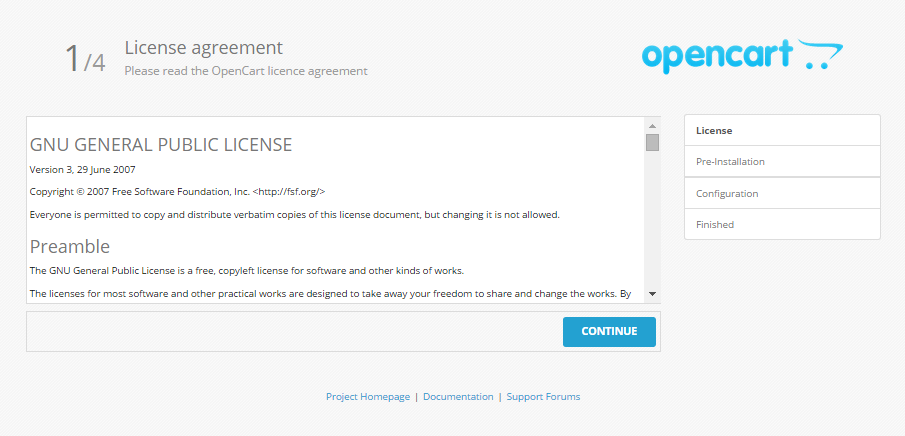
Эта страница является страницей установки. Следующие шаги помогут Вам завершить процесс установки OpenCart.
Шаг 1. Лицензия
Вы можете прочитать лицензию, выбрать «Я согласен с лицензией», и нажать“Продолжить”.
Шаг 2. Предварительная установка
Этот шаг проверяет, есть ли у веб-сервера технические требования и правильные разрешения для правильной настройки OpenCart. Если красные пятна видны на №1 или №2, необходимо убедиться, что эти компоненты правильно установлены на веб-сервере. Вы должны связаться с Вашим хостингом, если есть какие-либо проблемы с этим. Если на №3 или №4 имеются красные метки, возможно, возникла проблема с загрузкой файлов с помощью FTP-клиента. Если все настроено правильно и зеленые метки видны (как показано ниже), Вы можете нажать «Продолжить».

Шаг 3. Конфигурация
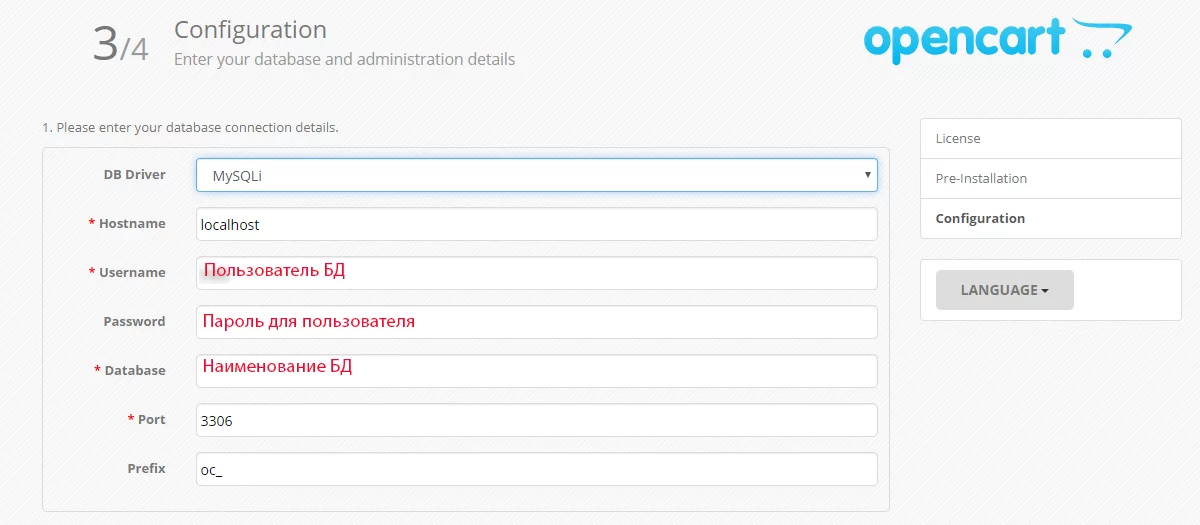
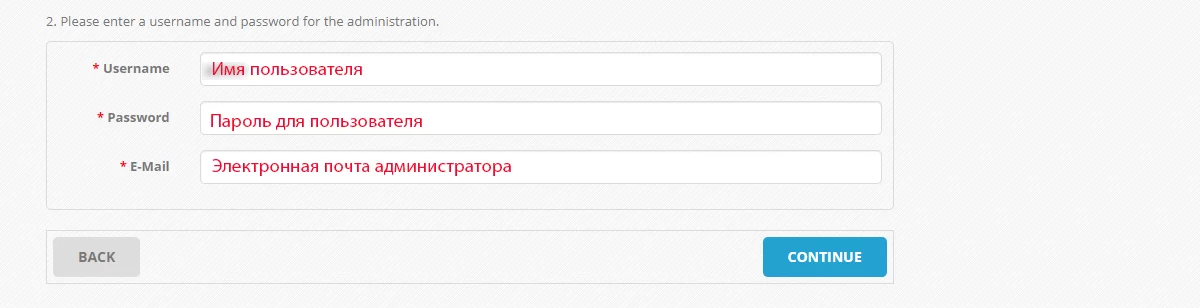
Вам необходимо заполнить пробелы ниже №1, добавив сведения о соединении с базой данных (имя пользователя, пароль, имя базы данных), установленные при создании базы данных хранилища с использованием баз данных MySQL. Под номером 2 Вы должны создать новое имя пользователя и пароль для доступа администратора к магазину OpenCart. Когда закончите, Вы можете нажать «Продолжить».

Шаг 4. Завершение

После установки вы должны предпринять необходимые шаги для повышения безопасности вашего сервера и каталога магазина OpenCart. Эти шаги подробно описаны в Основных правилах безопасности.
Ручная установка OpenCart
После подготовки всех файлов, перейдем к установке OpenCart.
Для успешной работы CMS OpenCart потребуется предварительно установить на хостинг версию PHP, которая необходима для работы выбранной версии CMS (для последней версии OpenCart необходима версия PHP 8.0.9 или выше). Как сменить версию PHP (на примере ISPmanager) описано здесь.
Также нужно обязательно включить модуль «mcrypt», он есть не во всех версиях PHP (подробнее — в отдельном руководстве).
В этом руководстве Вы узнаете, как успешно установить и удалить OpenCart.
