

Zabbix — это система мониторинга серверов и других компонентов сети. О ней мы подробно рассказали в статье Zabbix: что такое и как использовать. В этой статье мы покажем, как установить Zabbix на ОС Ubuntu и Debian.
- Основные отличия установки
- Шаг 1. Добавляем репозиторий
- Centos 7
- Centos 8
- Шаг 2. Устанавливаем Zabbix-agent
- Шаг 3. Настраиваем агента
- Шаг 4. Настраиваем брандмауэр
- Firewalld
- Iptables
- Шаг 5. Запускаем сервис
- How to install Zabbix Agent 6 in Centos7?
- How to install Zabbix Agent 6 in Ubuntu 20?
- How to install Zabbix Agent 6 in Windows 2019?
- Step 1 – Disable “IE enahanced Security Configuration” in Local server so you can download file easily
- Step 2 – Download a MSI file from https://www.zabbix.com/download_agents
- Step 3 – Install zabbix_agent-6.0.1-windows-amd64-openssl.msi with below configuration
- Step 4 – Check a Zabbix Agent Services is running or not
- Zabbix Agent 2 Installation in Windows
- Zabbix Agent 2 Installation in Ubuntu Linux
- Zabbix Agent 2 Installation in Centos/RHEL Linux
- How to add new host (zabbix agent) at Zabbix Server
- Step 1 – Configuration ==> Hosts ==> Create Host
- Step 2 – Enter Follwing
- Step 3 – Wait for 60 seconds and verify as below;
- How to configure and deploy Zabbix passive and active agents:
- Добавление хоста на сервер Zabbix
- Облачные серверы нового поколения
- Как установить Zabbix на Ubuntu и Debian
- Как работает Zabbix
- Установка и настройка сервера Zabbix (Zabbix install CentOS)
- Zabbix установка CentOS 7
- Настройка базы данных
- Настройка Zabbix
- Запуск Zabbix-server
- Настройка Nginx
- Активные и пассивные агенты
- Установка и настройка web-сервера в CentOS
- Установка MariaDB
- Установка веб-сервера
- Установка PHP
- Настройка связки Nginx+PHP
- Настройка Zabbix agent Debian
- Установка Zabbix agent на Debian 11
- Добавление агента на сервер
- Установка Zabbix-Agent
- Настройка веб-интерфейса Zabbix
- Настройка веб-интерфейса Zabbix
- Настройка в zabbix коммутатора Cisco
- Подготовка сервера
- Установка времени
- Настройка фаервола
- Как пользоваться системой Zabbix
- Требования к серверу
Основные отличия установки
Установка системы мониторинга на Ubuntu и на Debian отличается только первыми двумя шагами. Остальные шаги инструкции полностью совпадают. Подобрать команды для этих шагов можно на официальном сайте. Для этого выберите конфигурацию вашего сервера, и утилита подберёт нужные команды для установки.
Например, установка Zabbix версии 5.4 на сервер с Ubuntu 20.04 (с базой данных MySQL и веб-сервером Nginx) будет выглядеть так:
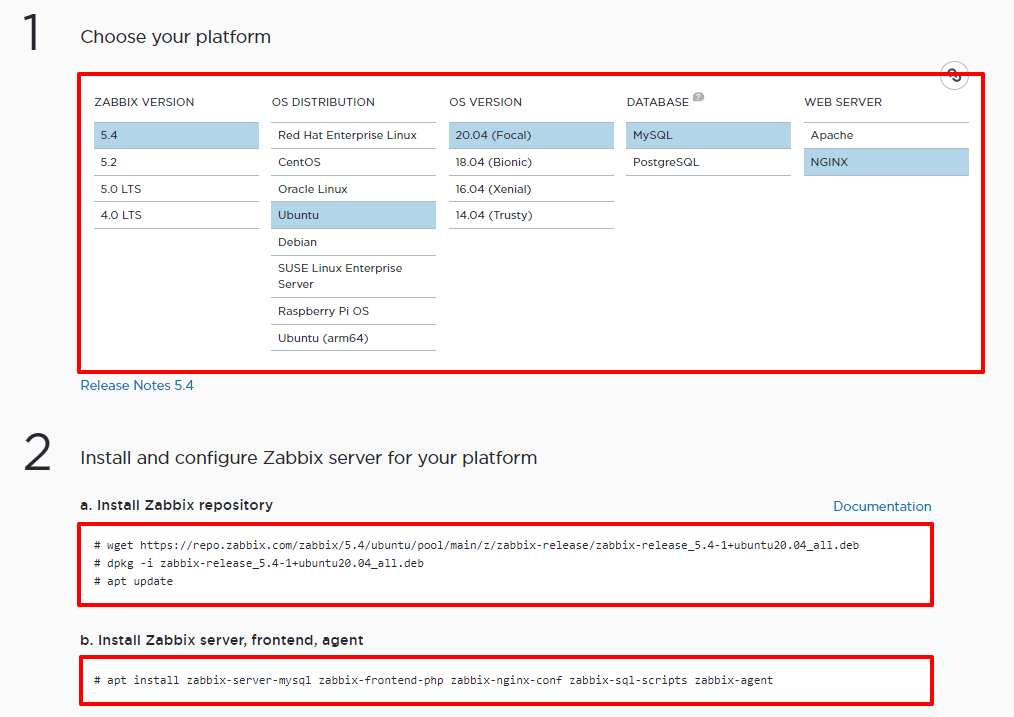
Используйте подобранные команды в первых 2-х шагах инструкции по установке ниже.
Zabbix — это опенсорсная система мониторинга для сетей и приложений. С помощью Zabbix можно в режиме реального времени отслеживать разные метрики, полученные от серверов (например, VPS/VDS), виртуальных серверов и машин, элементов сети и веб-приложений. Подробнее об этой системе вы можете прочитать в статье Zabbix: что такое и как использовать. В этой инструкции рассмотрена настройка и установка Zabbix на CentOS (она подойдёт дистрибутивов CentOS 7 и выше).
Чтобы поставить Zabbix на Linux, потребуется установить веб-сервер Nginx, PHP и СУБД MariaDB.
Как крупные, так и небольшие компании постоянно анализируют работу и продуктивность устройств, которые используются при создании продукта. Поэтому существует множество мониторинговых программ. Одной из самых популярных систем такого рода является Zabbix. В этой статье мы расскажем, что такое система мониторинга Zabbix, что можно мониторить с её помощью и как эта система работает.

Итак, Zabbix ― что это за программа и какие возможности она даёт? Это система с веб-интерфейсом, которая позволяет собирать различные данные с устройств. С её помощью можно производить мониторинг сети, серверов, виртуальных машин, баз данных, приложений и устройств. Zabbix может получать данные о состоянии устройства: объёме памяти, скорости работы процессора, температуре машины, логах и др. Помимо этого, система способна наблюдать за бизнес-метриками ― к примеру скоростью продажи продукта. 14 мая 2021 года вышла последняя версия Zabbix-сервера ― Zabbix 5.4.
Мощный VPS со встроенной системой мониторинга
REG.RU предлагает VPS с установленной программой для мониторинга Zabbix.
Заказать сервер с Zabbix
Страница создана 11.03.2023
Переходим на сайт Zabbix для , в моём случае выбор был сделан следующим:
Далее на той же странице, есть пошаговая инструкция, как установить и настроить Zabbix.
Установите и сконфигурируйте Zabbix для выбранной платформы
a. Установите репозиторий Zabbix
# rpm -Uvh https://repo.zabbix.com/zabbix/5.0/rhel/7/x86_64/zabbix-release-5.0-1.el7.noarch.rpm
# yum clean all
b. Установите Zabbix агент
# yum install zabbix-agent
c. Запустите процесс Zabbix агента
Запустите процесс Zabbix агента и настройте его запуск при загрузке ОС.
# systemctl start zabbix-agent
# systemctl enable zabbix-agent
Отредактируйте файл zabbix_agentd.conf
# nano /etc/zabbix/zabbix_agentd.conf
в файле нужно отредактировать следующие строчки
Server=127.0.0.1 (замените адрес 127.0.0.1 на адрес своего zabbix-сервера)
ServerActive=127.0.0.1 (замените адрес 127.0.0.1 на адрес своего zabbix-сервера)
Hostname=Zabbix server (прописываем уникальное имя хоста, например доменное имя (в моём примере пропишу PowerDNS), это имя будет добавлено со стороны zabbix-сервера)
После внесения изменений в файл zabbix_agentd.conf перезапустите процесс Zabbix агента
# systemctl restart zabbix-agent
2 Настройка утилиты iptables (межсетевой экран).
В CentOS 7 по умолчанию нет сервиса iptables, вместо него имеется сервис firewalld.
# systemctl status firewalld
Введите следующую команду, чтобы остановить службу FirewallD.
# systemctl stop firewalld
Отключите службу FirewallD для автоматического запуска при загрузке системы:
# systemctl disable firewalld
Замаскируйте службу FirewallD, чтобы предотвратить ее запуск другими службами:
# systemctl mask —now firewalld
Выполните следующую команду, чтобы установить пакет iptables-service из репозиториев CentOS:
# yum install -y iptables-services
После установки пакета запустите службу Iptables:
# systemctl start iptables
# systemctl start ip6tables
Включите службу Iptables для автоматического запуска при загрузке системы:
# systemctl enable iptables
# systemctl enable ip6tables
Проверьте статус службы iptables с помощью:
# systemctl status iptables
# systemctl status ip6tables
Чтобы проверить текущие правила iptables, используйте следующие команды:
# iptables -nvL
# ip6tables -nvL
# iptables -A INPUT -p tcp -s 10.15.41.8 —dport 10050 -j ACCEPT
Сохраните правило iptable с помощью следующей команды:
Шаг 1. Добавляем репозиторий
По умолчанию, в репозитории Linux CentOS нет пакета zabbix-agent, поэтому необходимо добавить репозиторий от Zabbix. Для этого переходим на страницу Zabbix Official Repository и переходим в каталог, соответствующий нужной версии агента (последней или такой же, как версия сервера) — затем в rhel — после версию CentOS (6, 7, 8) — x86_64 — наконец, копируем ссылку на последнюю версию релиза:
Centos 7
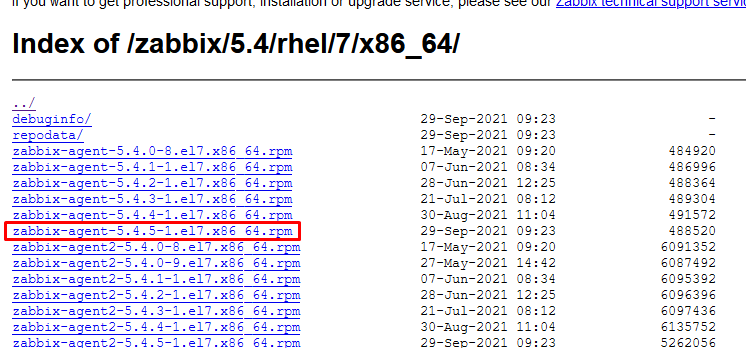
Использую данную ссылку, устанавливаем репозиторий следующей командой:
# rpm -Uvh https://repo.zabbix.com/zabbix/5.4/rhel/7/x86_64/zabbix-agent-5.4.5-1.el7.x86_64.rpm* в данном примере мы устанавливаем репозиторий для Zabbix версии 5.4 на CentOS 7
Centos 8
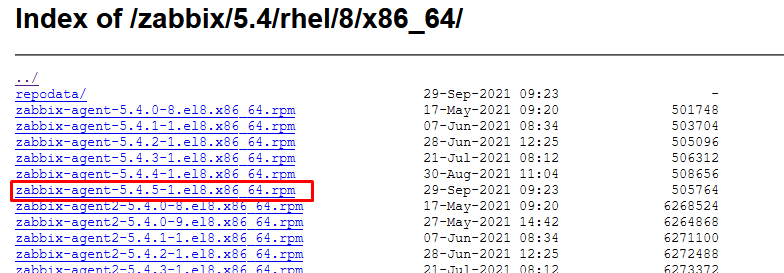
Использую данную ссылку, устанавливаем репозиторий следующей командой:
# rpm -Uvh https://repo.zabbix.com/zabbix/5.4/rhel/8/x86_64/zabbix-agent-5.4.5-1.el8.x86_64.rpm* в данном примере мы устанавливаем репозиторий для Zabbix версии 5.4 на CentOS 8.
Шаг 2. Устанавливаем Zabbix-agent
Установка выполняется одной командой:
# yum install zabbix-agentОтвечаем на все вопросы утвердительно (Y).
Шаг 3. Настраиваем агента
Открываем конфигурационный файл:
# nano /etc/zabbix/zabbix_agentd.confServer=10.80.2.30* в данном примере сервер имеет IP 10.80.2.30
Шаг 4. Настраиваем брандмауэр
Firewalld
Создаем следующее правило:
# firewall-cmd --permanent --new-service=zabbix
# firewall-cmd --permanent --service=zabbix --add-port=10050/tcp
# firewall-cmd --permanent --service=zabbix --set-short="Zabbix Agent"
# firewall-cmd --permanent --add-service=zabbix
* в данном примере, мы создали для брандмауэра службу zabbix. По умолчанию, работает на TCP порту 10050.
и не забываем применить настройки:
# firewall-cmd --reloadIptables
# iptables -I INPUT 1 -p tcp --dport 10050 -j ACCEPT# service iptables save* если команда вернет ошибку, установим пакет iptables-services командой yum install iptables-services.
Шаг 5. Запускаем сервис
Разрешаем автозапуск агента:
# systemctl enable zabbix-agentИ запускаем его:
# systemctl start zabbix-agentПроверяем, если нужно:
# systemctl status zabbix-agent( 1 оценка, среднее 5 из 5 )
Are you looking to get certified in DevOps, SRE and DevSecOps?

How to install Zabbix Agent 6 in Centos7?
$ yum update
$ yum install wget -y
$ wget https://repo.zabbix.com/zabbix/6.0/rhel/7/x86_64/zabbix-agent-6.0.0-1.el7.x86_64.rpm --no-check-certificate
$ rpm -ivh zabbix-agent-6.0.0-1.el7.x86_64.rpm
$ yum install pcre2-devel.x86_64
$ yum update
$ yum install zabbix-agent
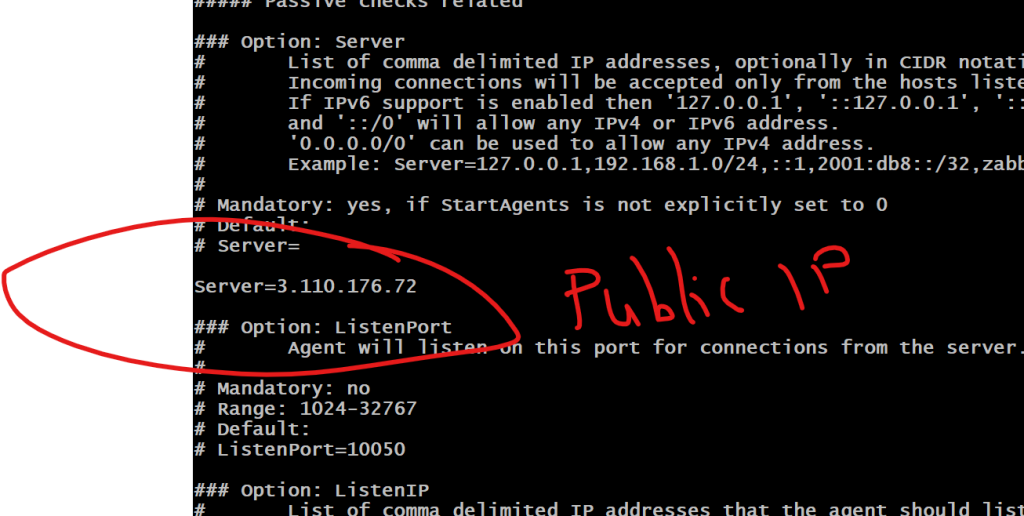
# Modify zabbix_agentd.conf with zabbix server hostname or IP
$ vi /etc/zabbix/zabbix_agentd.conf
$ service zabbix-agent start
$ systemctl enable zabbix-agent
$ service zabbix-agent restart
Zabbix Agent LogFile - /var/log/zabbix/zabbix_agentd.log
Agent Config file - /etc/zabbix/zabbix_agentd.conf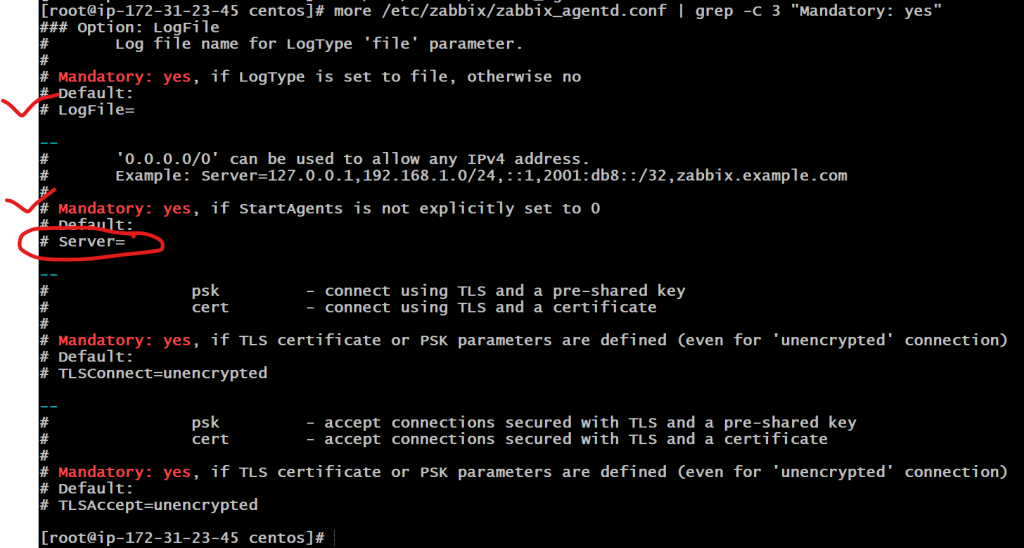

How to install Zabbix Agent 6 in Ubuntu 20?
$ wget https://repo.zabbix.com/zabbix/6.0/ubuntu/pool/main/z/zabbix-release/zabbix-release_6.0-1+ubuntu20.04_all.deb
dpkg -i zabbix-release_6.0-1+ubuntu20.04_all.deb
$ apt update && sudo apt upgrade
$ apt install zabbix-agent
$ vi /etc/zabbix/zabbix_agentd.conf
$ systemctl restart zabbix-agent
$ systemctl enable zabbix-agent
Zabbix Agent LogFile - /var/log/zabbix/zabbix_agentd.log
Agent Config file - /etc/zabbix/zabbix_agentd.conf
How to install Zabbix Agent 6 in Windows 2019?
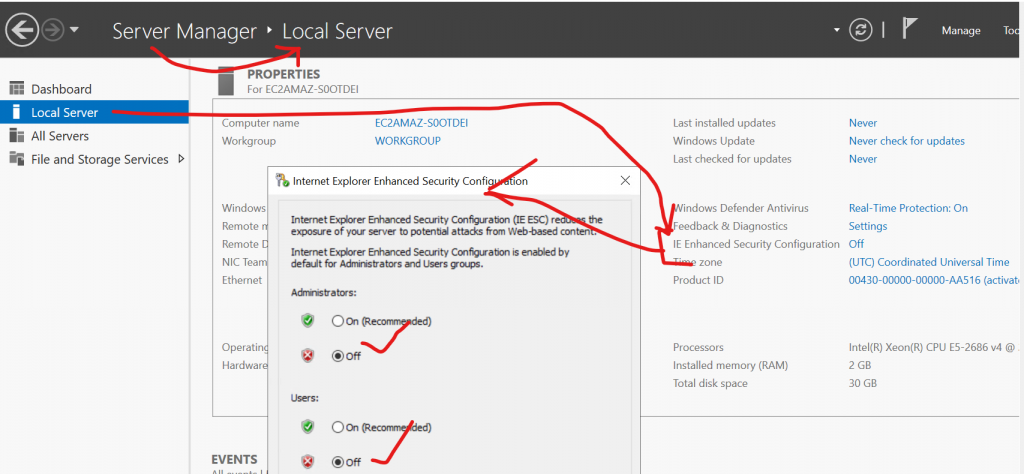
Step 1 – Disable “IE enahanced Security Configuration” in Local server so you can download file easily
Step 2 – Download a MSI file from https://www.zabbix.com/download_agents
URL for Zabbix Agent Version 6 – https://cdn.zabbix.com/zabbix/binaries/stable/6.0/6.0.1/zabbix_agent-6.0.1-windows-amd64-openssl.msi
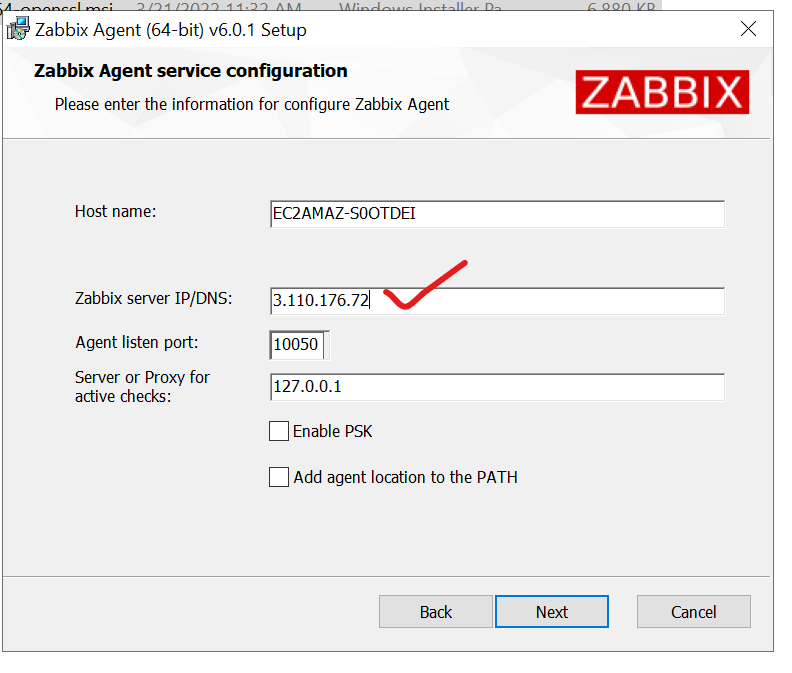
Step 3 – Install zabbix_agent-6.0.1-windows-amd64-openssl.msi with below configuration
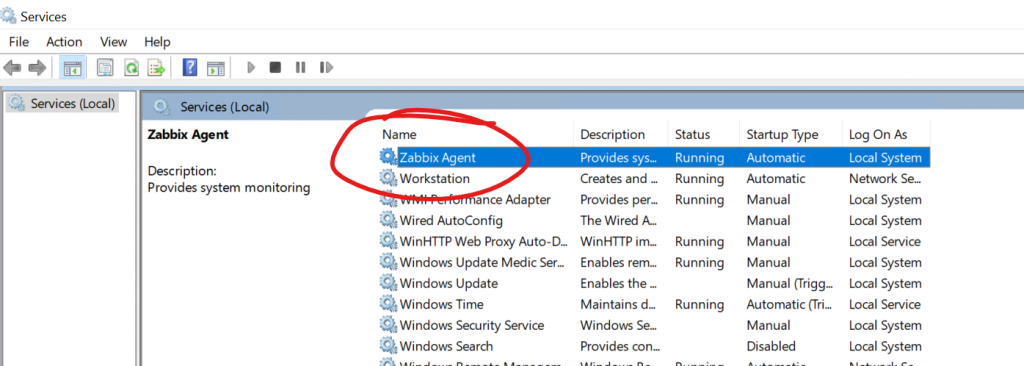
Step 4 – Check a Zabbix Agent Services is running or not
Zabbix Agent 2 Installation in Windows
Version - Zabbix agent 2 v6.0.1
Download - https://cdn.zabbix.com/zabbix/binaries/stable/6.0/6.0.1/zabbix_agent2-6.0.1-windows-amd64-openssl.msi
Zabbix Agent 2 Installation in Ubuntu Linux
Version - Zabbix agent 2 v6.0.1
$ apt install zabbix-agent2
# # Modify zabbix_agent2.conf with zabbix server hostname or IP
$ vi /etc/zabbix/zabbix_agent2.conf
$ systemctl restart zabbix-agent2
Zabbix Agent 2 Installation in Centos/RHEL Linux
$ yum update
$ yum install pcre2-devel.x86_64
$ yum install pcre.x86_64
$ rpm -Uvh https://repo.zabbix.com/zabbix/6.0/rhel/7/x86_64/zabbix-agent2-6.0.2-1.el7.x86_64.rpm
& yum update
$ yum install install zabbix-agent2
# Modify zabbix_agent2.conf with zabbix server hostname or IP
$ vi /etc/zabbix/zabbix_agent2.conf
$ service zabbix-agent start
$ systemctl enable zabbix-agent2
$ service zabbix-agent2 restart
How to add new host (zabbix agent) at Zabbix Server
Step 1 – Configuration ==> Hosts ==> Create Host
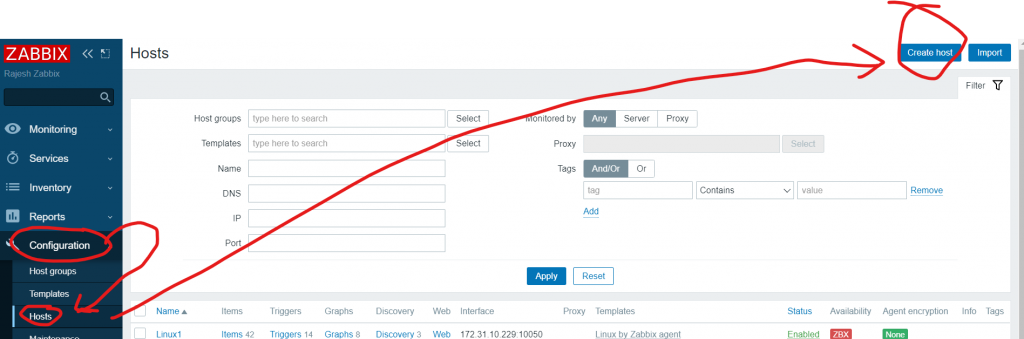
Step 2 – Enter Follwing
- Host name -
- Templates - Linux by Zabbix Agent OR Windows by Zabbix agent
- Groups - Virtual Machine
- Interfaces - Agent
Note - Use Public IP address of Agent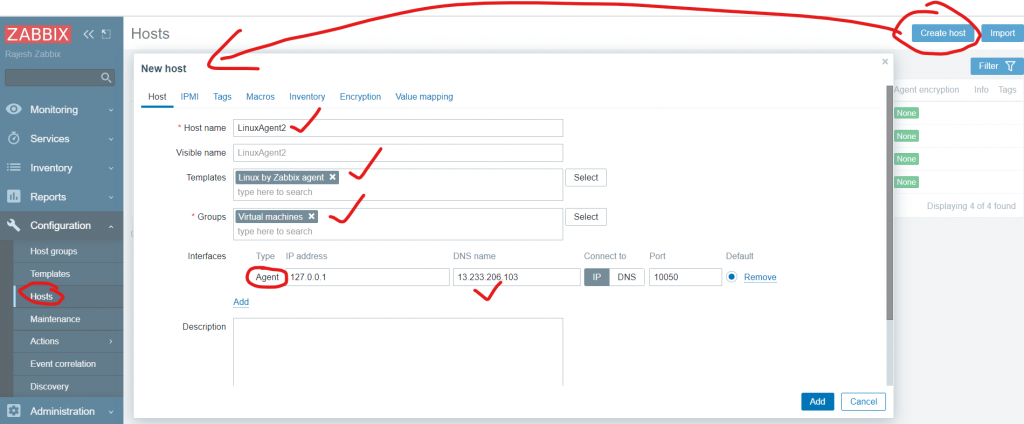
Step 3 – Wait for 60 seconds and verify as below;
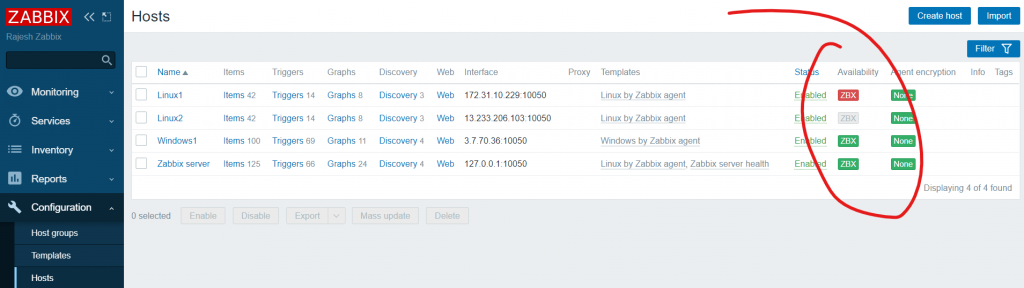
The Availability column contains indicators of host availability per each interface. We have defined a Zabbix agent interface, so we can use the agent availability icon (with ‘ZBX’ on it) to understand host availability:
How to configure and deploy Zabbix passive and active agents:
- Install the Zabbix repository and the Zabbix Agent on your host
- Open the zabbix_agentd.conf configuration file
- Specify your Zabbix Server address in the Server and ServerActive parameters
- Define the name of your host in the Hostname parameter
- Restart the Zabbix Agent
- Navigate to Configuration → Hosts
- Create two hosts in Zabbix frontend – one for passive and one for active checks
- For passive Agent host – define an Agent interface containing the address of your Zabbix Server
- The active agent Host name should match the Hostname parameter value in the Agent configuration file
- Apply the corresponding Linux by Zabbix Agent/Linux by Zabbix Agent active template
- Navigate to Monitoring → Latest data and check if you have received metrics from the hosts

Session-1 Advance Zabbix Tutorials
Session-2 Advance Zabbix Tutorials
Session-3 Advance Zabbix Tutorials
Session-4 Advance Zabbix Tutorials
Session-5 Advance Zabbix Tutorials
Session-6 Advance Zabbix Tutorials
Session-7 Advance Zabbix Tutorials
Session-8 Advance Zabbix Tutorials
Session-9 Advance Zabbix Tutorials
Session-10 Advance Zabbix Tutorials
Session-11 Advance Zabbix Tutorials
Session-12 Advance Zabbix Tutorials

Mentor for DevOps — DevSecOps — SRE — Cloud — Container & Micorservices at

Страница создана 13.08.2022
В данном примере мы рассмотрим установку Zabbix на виртуальной машине под OS Linux дистрибутива CentOS 7, для начала нам нужно:
- Создать и установить на неё CentOS 7, плюс выполним ;
- Выполнить сетевые настройки, чтобы сам host был доступен по ip адресу. Если конечно вы это не сделали при установке OS.
В примере ниже я буду использовать ip адрес 192.168.56.8 , так как настроил его на сетевом интерфейсе.
Переходим на сайт Zabbix для , в моём случае выбор был сделан следующим:
Далее на той же странице, есть пошаговая инструкция, как установить и настроить Zabbix.
2. Установите и сконфигурируйте Zabbix сервер для выбранной платформы
a. Установите репозиторий Zabbix
# rpm -Uvh https://repo.zabbix.com/zabbix/5.0/rhel/7/x86_64/zabbix-release-5.0-1.el7.noarch.rpm
# yum clean all
b. Установите Zabbix сервер и агент
# yum install -y zabbix-server-mysql zabbix-agent
c. Установите Zabbix веб-интерфейс
Включите Red Hat Software Collections
# yum install -y centos-release-scl
Отредактируйте файл /etc/yum.repos.d/zabbix.repo и включите репозиторий zabbix-frontend.
Установите пакеты веб-интерфейса Zabbix.
# yum install -y zabbix-web-mysql-scl zabbix-nginx-conf-scl
Установите и запустите сервер базы данных.
Установите MariaDB с помощью YUM и включите службу.
# yum -y install mariadb-server mariadb
Перезагрузите процессы mariadb
# systemctl restart mariadb
Защитим базу данных с помощью mysql_secure_installation
NOTE: RUNNING ALL PARTS OF THIS SCRIPT IS RECOMMENDED FOR ALL MariaDB
SERVERS IN PRODUCTION USE! PLEASE READ EACH STEP CAREFULLY!
Thanks for using MariaDB!
Создадим базу данных/пользователя, где:
- user — zabbix
- password — xgP-aeR-Qlp-#fG
- database (имя базы данных) — zabbix_db
# mysql -uroot -p
Welcome to the MariaDB monitor. Commands end with ; or \g.
Your MariaDB connection id is 19
Server version: 5.5.68-MariaDB MariaDB Server
Type ‘help;’ or ‘\h’ for help. Type ‘\c’ to clear the current input statement.
На хосте Zabbix сервера импортируйте начальную схему и данные. Вам будет предложено ввести недавно созданный пароль.
Выключите опцию log_bin_trust_function_creators после импорта схемы базы данных.
# mysql -uroot -p
set global log_bin_trust_function_creators = 0;
# systemctl start mariadb.service
# systemctl enable mariadb.service
e. Настройте базу данных для Zabbix
Отредактируйте файл /etc/zabbix/zabbix_server.conf
### Option: DBName
# Mandatory: yes
### Option: DBPassword
# Comment this line if no password is used.
# Mandatory: no
f. Настройте PHP для веб-интерфейса
Отредактируйте файл /etc/opt/rh/rh-nginx116/nginx/conf.d/zabbix.conf, расcкомментируйте и настройте директивы ‘listen’ и ‘server_name’.
Так как у меня нет доменного имени, то данный способ будет работать только при указании ip адреса в браузере.
Затем расcкомментируйте строку и укажите свой часовой пояс.
Я из Москвы, поэтому указал часовой пояс вот так
g. Запустите процессы Zabbix сервера и агента
Запустите процессы Zabbix сервера и агента и настройте их запуск при загрузке ОС.
# systemctl restart zabbix-server zabbix-agent rh-nginx116-nginx rh-php72-php-fpm
# systemctl enable zabbix-server zabbix-agent rh-nginx116-nginx rh-php72-php-fpm
# systemctl status firewalld
Высветится вот такое сообщение, вы можете отключить его в /etc/firewalld/firewalld.conf. Поищите AllowZoneDrifting в этом файле и поменяйте yes на no.
WARNING: AllowZoneDrifting is enabled.
# systemctl restart firewalld
Посмотрите в какой зоне у нас сетевой интерфейс, после этого в зоне public мы и будем работать.
# firewall-cmd —get-active-zones
Посмотрите какой трафик разрешен
# firewall-cmd —zone=public —list-services —permanent
Разрешите http, после этого проверьте какой трафик разрешен сейчас
# firewall-cmd —zone=public —add-service=http —permanent
Добавьте в зону public порт 10051 агента и 80 порт
# firewall-cmd —zone=public —permanent —add-port=10051/tcp
# firewall-cmd —zone=public —permanent —add-port=80/tcp
Проверьте успешность добавления порта/протокола с помощью операции
# firewall-cmd —zone=public —permanent —list-ports
# systemctl restart firewalld
Если нужно добавить службу https, для использования веб-сервером SSL/TLS
# firewall-cmd —zone=public —add-service=https —permanent
Если нужно удалить службу https
# firewall-cmd —zone=public —remove-service=https —permanent
Если нужно удалить порт из разрешенных портов, чтобы закрыть его для входящего трафика, то это делается так:
# firewall-cmd —zone=public —permanent —remove-port=10051/tcp
i. Настройте веб-интерфейс Zabbix
Проверьте предварительные условия, передвиньте ползунок вниз, везде должно быть , далее Next step
Настройте подключение к БД, введите:
- Database name: zabbix_db
- User: zabbix
- Password: xgP-aeR-Qlp-#fG
- Username: Admin
- Password: zabbix
Добавление хоста на сервер Zabbix
Чтобы мониторить какой-либо хост, нужно добавить его на сервере Zabbix (в установленном веб-интерфейсе).
Нажмите Add, а затем Update.
Готово, хост добавлен на сервер Zabbix.
Облачные серверы нового поколения
Виртуализация KVM, почасовая оплата, резервные копии, готовые шаблоны, 10 доступных ОС на выбор!

Как установить Zabbix на Ubuntu и Debian
Готово, Zabbix успешно установлен на сервер. Теперь переходите к настройке веб-интерфейса.
Как работает Zabbix
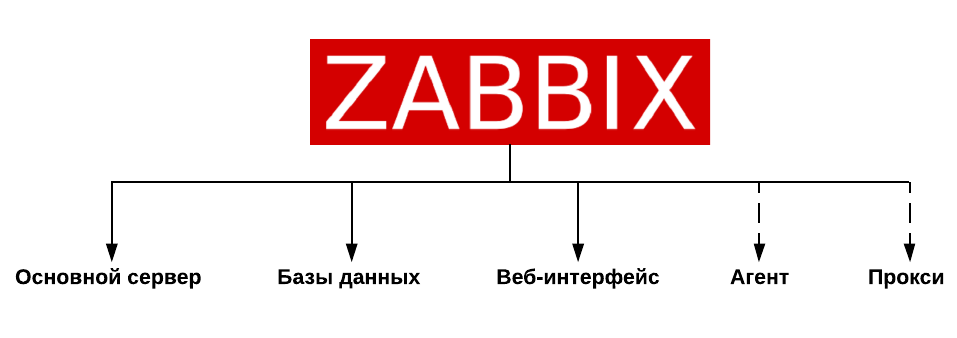
Чтобы система могла одновременно наблюдать за сотнями устройств без перегрузок, разработчики разделили всю систему на несколько компонентов:
Мониторинг серверов Zabbix
- Основной сервер. Это мозг программы. Он получает, обрабатывает и анализирует данные.
- Базы данных. В них вся информация, полученная с сервера, собирается и хранится в течение установленного пользователем времени.
- Веб-интерфейс. Позволяет легко получать доступ к настройкам Zabbix.
- Агент. Zabbix agent ― что это? Он работает на сервере в режиме демона. Агент может быть как в активном режиме (сам запрашивает список нужных параметров), так и в пассивном (ждёт запросов от сервера). Это необязательный элемент системы Zabbix, так как сервер может получать информацию с устройства при помощи других инструментов, с которыми можно познакомиться на официальном сайте Zabbix.
- Прокси. Отвечает за управление агентами. Это тоже необязательный компонент, но он снижает нагрузку на Zabbix-сервер. Прокси берёт на себя функцию предобработки данных, полученных агентами. Этот компонент актуален для тех компаний, которые мониторят сотни устройств с Zabbix-агентами.
Установка и настройка сервера Zabbix (Zabbix install CentOS)
Zabbix установка CentOS 7
Установите репозиторий Zabbix командой:
yum install https://repo.zabbix.com/zabbix/4.2/rhel/7/x86_64/zabbix-release-4.2-2.el7.noarch.rpmУстановите сервер Zabbix с помощью команды:
yum install zabbix-server-mysql zabbix-web-mysql zabbix-agent zabbix-get
Настройка базы данных
Создайте базу данных с помощью команды:
CREATE DATABASE zabbix_name DEFAULT CHARACTER SET utf8 DEFAULT COLLATE utf8_general_ci;Где zabbix_name — имя базы данных.
Создайте пользователя базы данных:
GRANT ALL PRIVILEGES ON zabbix_name.* TO zabbix_user@localhost IDENTIFIED BY '123456';cd /usr/share/doc/zabbix-server-mysql-*Распакуйте архив с дампом базы данных:
Восстановите базу данных из дампа:
mysql -u root -p zabbix < create.sqlПосле ввода команды нужно ввести пароль, заданный при установке MariaDB.
Настройка Zabbix
Откройте конфигурационный файл Zabbix:
nano /etc/zabbix/zabbix_server.confгде 123456 — пароль базы данных.
Проверьте значения строк:
DBName=zabbix_name
DBUser=zabbix_user
Запуск Zabbix-server
Разрешите автозапуск мониторинга:
systemctl enable zabbix-serversystemctl start zabbix-server
Настройка Nginx
Откройте конфигурационный файл:
nano /etc/nginx/nginx.confset $root_path /usr/share/nginx/html;set $root_path /usr/share/zabbix;
Активные и пассивные агенты
Как мы писали выше в структуре системы мониторинга есть агент, с помощью которого можно получать данные. Он может работать в пассивном или активном режиме.
При пассивном режиме Zabbix-сервер в соответствии с настройками отправляет запросы агенту. Затем данные собираются и отправляются снова на Zabbix-сервер. Недостатки пассивного режима:
- не работает, если узел находится за NAT,
- большая нагрузка на сервер.
При активном режиме сам агент сначала запрашивает у Zabbix-сервера список данных, которые нужно собрать. Частота запросов устанавливается пользователем в соответствии с количеством узлов и объёмом данных, которые нужно получить. Чем чаще происходят запросы, тем больше нагружается сервер. Как только агент получает данные, он отправляет их на Zabbix-сервер для обработки.
Недостаток активного режима ― нужно самостоятельно создавать шаблоны для запросов, в то время как для пассивного режима есть готовые решения и нужно только выбрать подходящие параметры.
Какой агент лучше выбрать? Если сеть небольшая, подойдет пассивный агент. Если же сеть большая и на сервере много постоянно меняющихся данных, лучше использовать активный режим. Zabbix agent Linux установка подробно описана в документации. Для установки агента Zabbix инструкция на русском доступна по ссылке.
В этой статье мы разобрали, что такое мониторинговая система Zabbix и как она работает. Теперь администрировать бизнес будет проще.
Установка и настройка web-сервера в CentOS
Установка MariaDB
Для установки СУБД MariaDB введите команду:
yum install mariadb mariadb-serverРазрешите автозапуск сервера баз данных и запустите MariaDB:
systemctl enable mariadb
systemctl start mariadb
Задайте пароль суперпользователя:
mysqladmin -u root passwordПосле ввода команды нужно ввести пароль и подтвердить его.
Установка веб-сервера
Мы будем использовать веб-сервер Nginx.
Разрешите автозапуск и запустите Nginx:
systemctl enable nginx
systemctl start nginx
Установка PHP
Установите PHP и необходимые компоненты:
yum install php php-fpm php-mysql php-pear php-cgi php-common php-ldap php-mbstring php-snmp php-gd php-xml php-gettext php-bcmathНайдите и отредактируйте следующие параметры:
date.timezone = "Europe/Moscow"
max_execution_time = 300
post_max_size = 16M
max_input_time = 300
max_input_vars = 10000
Для быстрого поиска нажмите Ctrl+W и введите название параметра. Сохраните изменения, нажав Ctrl+X, Y, Enter.
systemctl enable php-fpm
systemctl start php-fpm
Настройка связки Nginx+PHP
Откройте конфигурационный файл Nginx:
nano /etc/nginx/nginx.confПриведите настройки к виду:
server { listen 80 default_server; server_name _; set $root_path /usr/share/nginx/html; root $root_path; location / { index index.php; } location ~ \.php$ { fastcgi_pass 127.0.0.1:9000; fastcgi_buffer_size 32k; fastcgi_buffers 4 32k; fastcgi_index index.php; fastcgi_param SCRIPT_FILENAME $root_path$fastcgi_script_name; include fastcgi_params; fastcgi_param DOCUMENT_ROOT $root_path; fastcgi_read_timeout 300; }
}
Проверьте корректность настроек:
Если настройки внесены верно, вы увидите сообщение:
nginx: the configuration file /etc/nginx/nginx.conf syntax is ok
nginx: configuration file /etc/nginx/nginx.conf test is successful
Откройте корневой каталог с помощью команды:
Добавьте в файл строку:
Настройка Zabbix agent Debian
Zabbix-агент — это программа, которая позволяет контролировать ресурсы и приложения (например, статистику процессора, оперативную память и т. д.). Чтобы получать эти данные, агент нужно установить на сервер, который вы хотите отслеживать, а затем добавить этот сервер с агентом на основной Zabbix-сервер.
Установка Zabbix agent на Debian 11
wget https://repo.zabbix.com/zabbix/5.4/ubuntu/pool/main/z/zabbix-release/zabbix-release_5.4-1+ubuntu20.04_all.debsudo dpkg -i zabbix-release_5.4-1+ubuntu20.04_all.debdpkg -i zabbix-release_5.5-1+debian11_all.deb
Установите Zabbix агент:
sudo apt install zabbix-agentОткройте конфигурационный файл агента:
sudo nano /etc/zabbix/zabbix_agentd.conf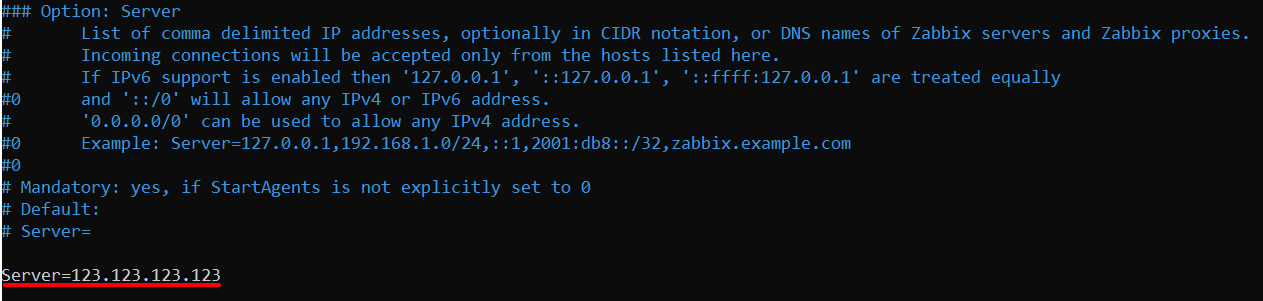
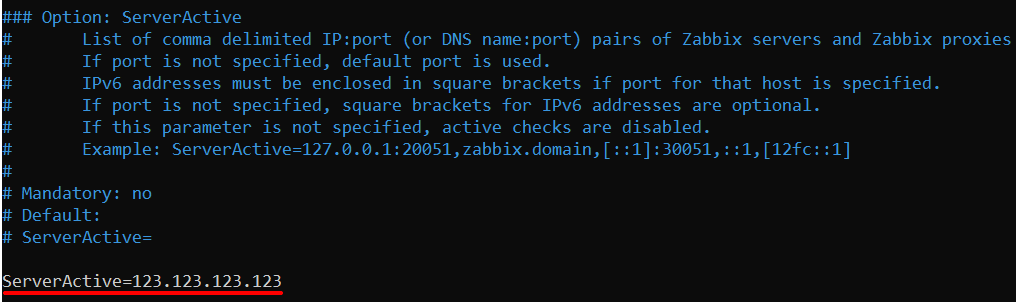
В блоке «Option: Hostname» введите имя хоста:
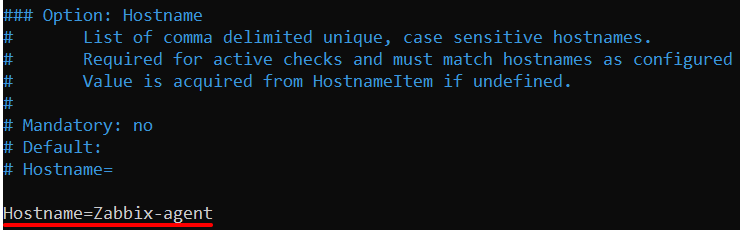
Чтобы сохранить и закрыть редактор, нажмите CTRL+S и CTRL+X.
sudo systemctl start zabbix-agentsudo systemctl restart zabbix-agentВключите автозапуск агента:
systemctl enable zabbix-agent
Готово, агент установлен.
Добавление агента на сервер
Теперь добавьте агент на сервер Zabbix. Для этого:
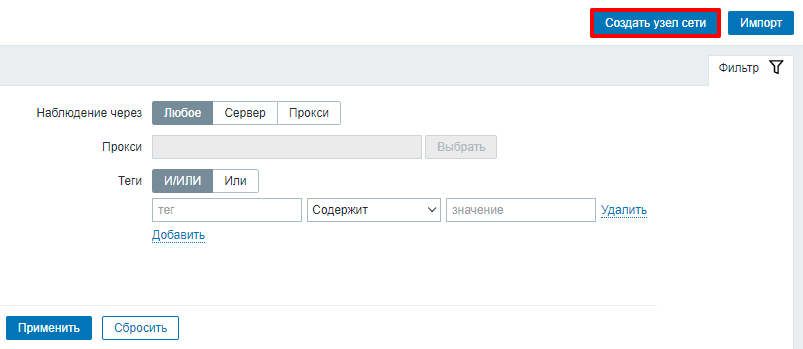
Откройте веб-интерфейс сервера и перейдите в раздел Настройка — Узлы сети:
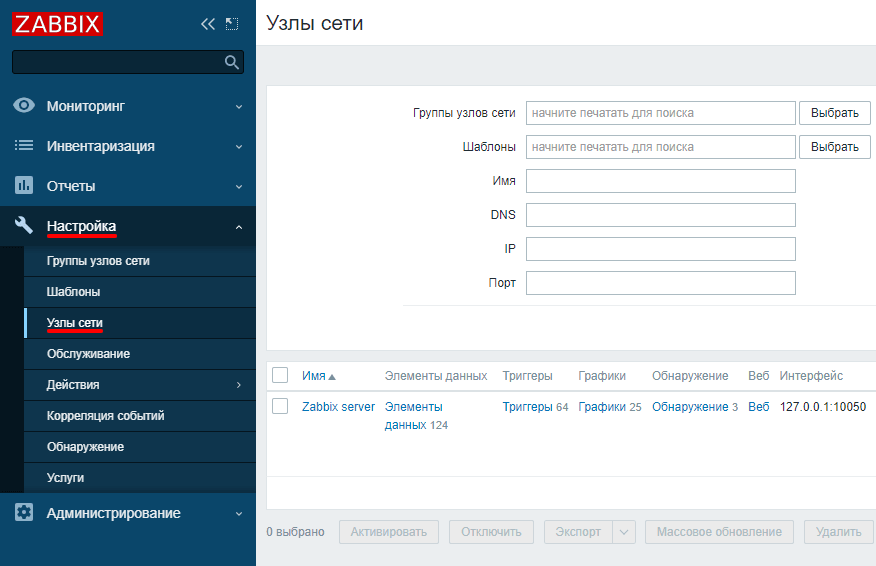
В правом верхнем углу нажмите Создать узел сети:
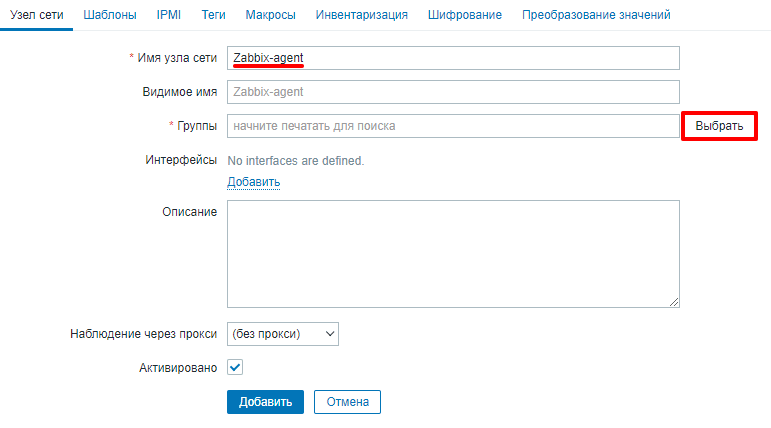
Введите имя узла и напротив поля «Группы» нажмите Выбрать:
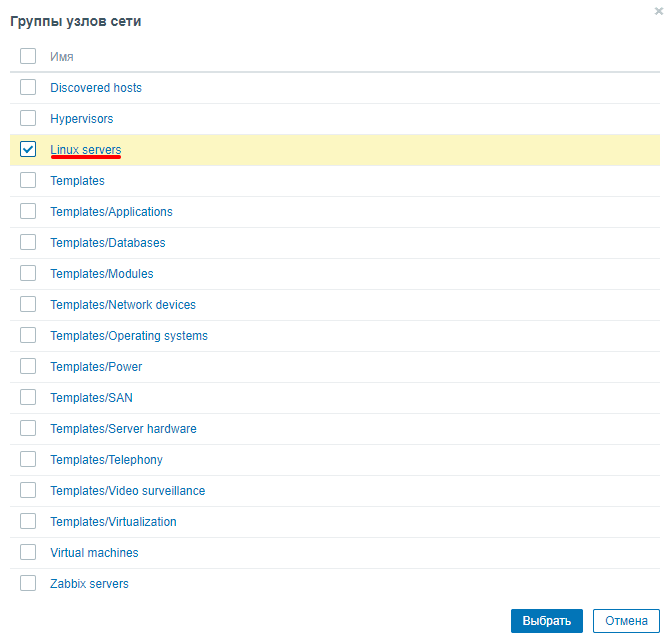
Поставьте галочку напротив пункта «Linux servers» и нажмите Выбрать:
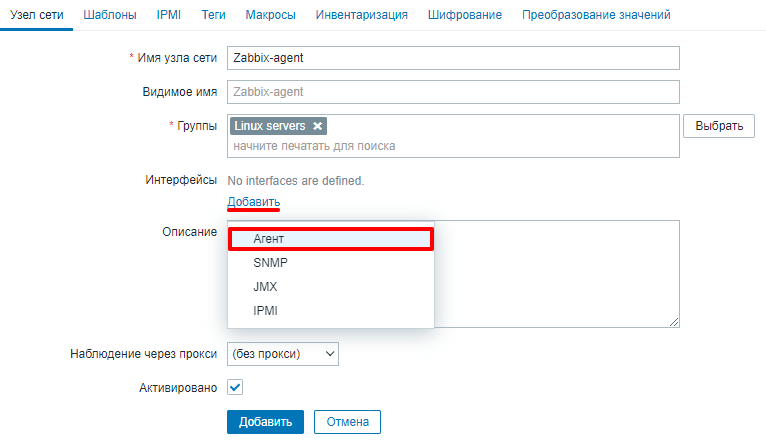
В блоке «Интерфейсы» нажмите Добавить и из списка выберите Агент:
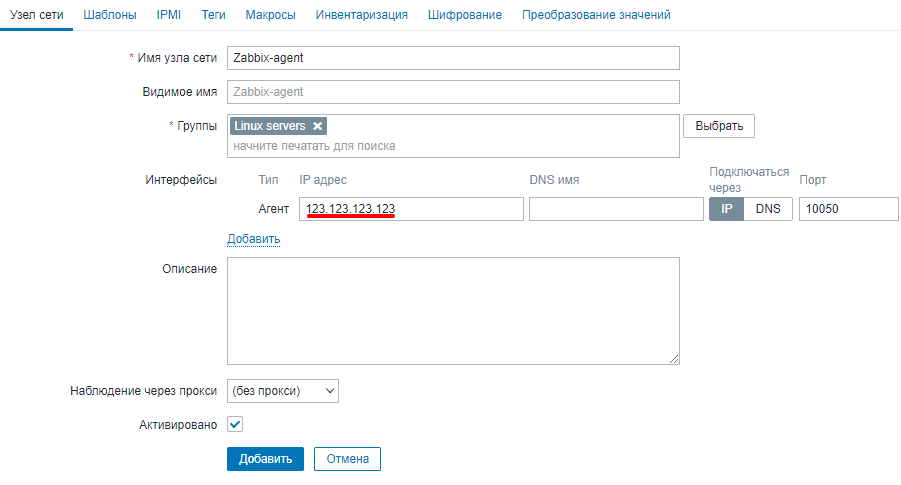
В верхнем меню нажмите Шаблоны.
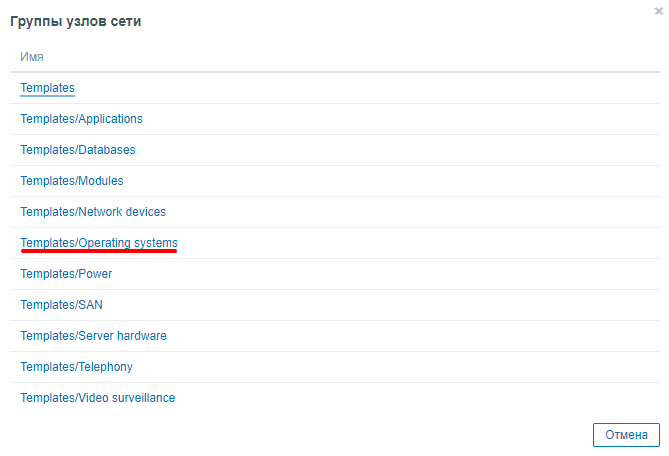
Чтобы присоединить новый шаблон, нажмите Выбрать:


Выберите группу Templates/Operating systems:
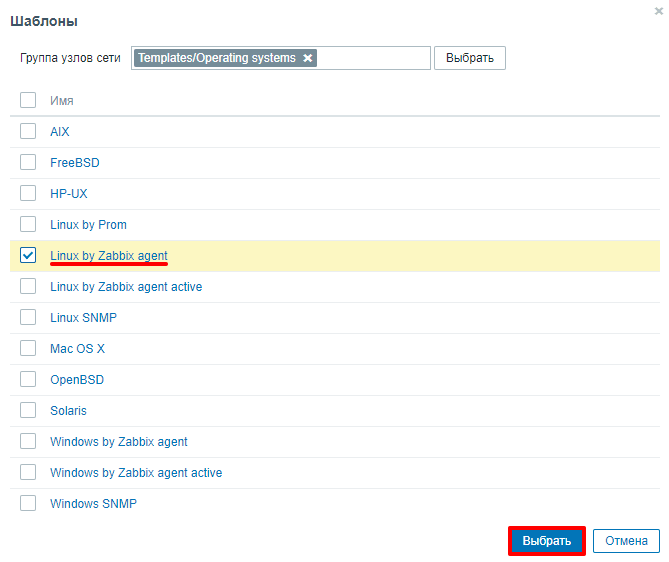
Поставьте галочку напротив пункта «Linux by Zabbix agent» и нажмите Выбрать:
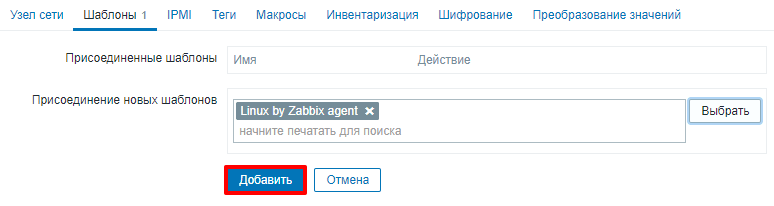
Нажмите на синюю кнопку Добавить:
В левом меню выберите Мониторинг — Узлы сети, чтобы проверить статус добавленного сервера. В строке сервера должен быть зелёный значок ZBX. Он появится в течение нескольких минут:
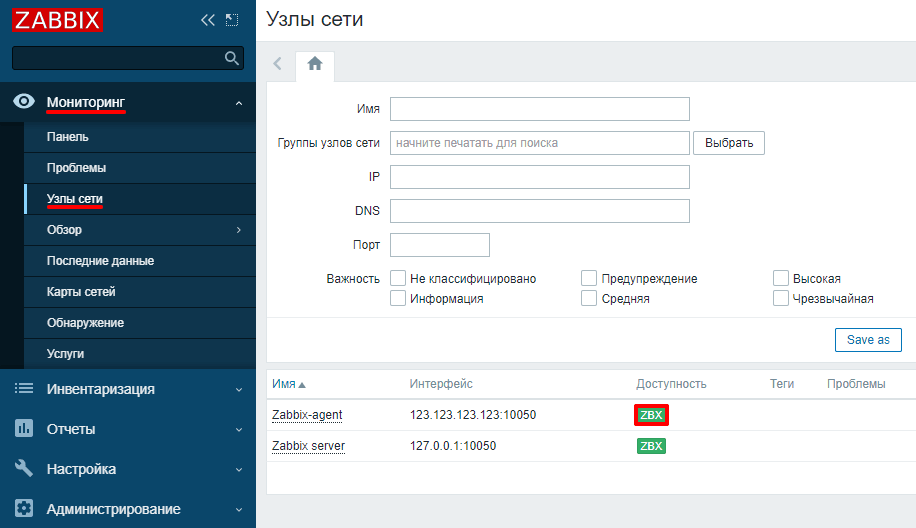
Готово, сервер добавлен в систему мониторинга Zabbix.
Установка Zabbix-Agent
Далее расскажем, как установить Zabbix agent на сервер. Агент Zabbix собирает данные мониторинга сети и отправляет их на сервер Zabbix.
Поскольку репозиторий уже установлен, установка Заббикс агента на СentOS выполняется командой:
Далее откройте конфигурационный файл:
nano /etc/zabbix/zabbix_agentd.confРазрешите автозапуск агента и запустите его:
systemctl enable zabbix-agent
systemctl start zabbix-agent
Готово, установка Zabbix-Agent на сервер завершена.
Настройка веб-интерфейса Zabbix
Проверьте, во всех ли строках стоит значение ОК, затем нажмите Next step:
Пропишите данные для подключения к базе данных. Нажмите Next step:
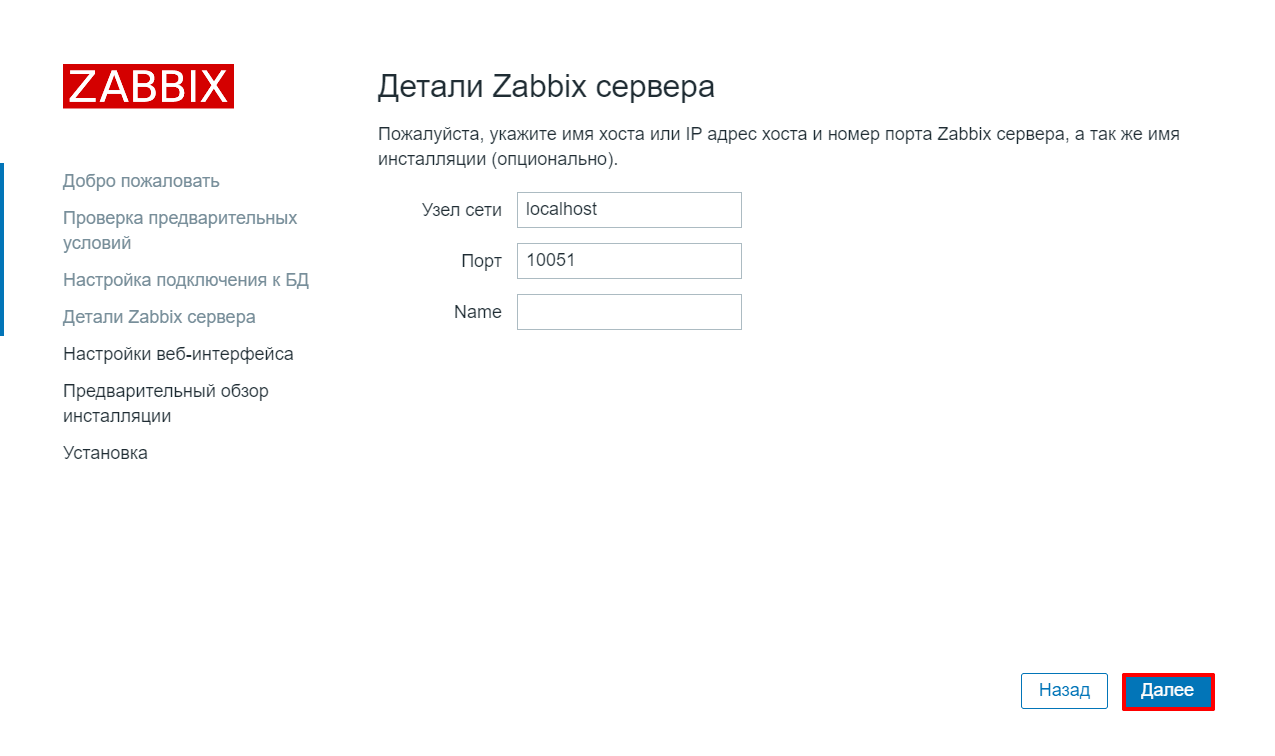
Оставьте уже указанные значения Host и Port. Опционально вы можете ввести любое имя сервера в поле Name. Нажмите Next step.
Проверьте настройки и нажмите Next step.
Установка завершена. Нажмите Finish:
Готово, теперь вы можете пользоваться веб-интерфейсом Zabbix:
Zabbix настройка агента СentOS 7
Настройка веб-интерфейса Zabbix
В веб-интерфейсе вы сможете настраивать отчёты и следить за работоспособностью серверов. Чтобы настроить веб-интерфейс:
В последних версиях Zabbix есть поддержка русского языка по умолчанию. Выберите его из выпадающего списка и нажмите Далее:

Убедитесь, что на странице «Проверка предварительных условий» в каждой строке с требованиями стоит статус OK. Затем нажмите Далее:

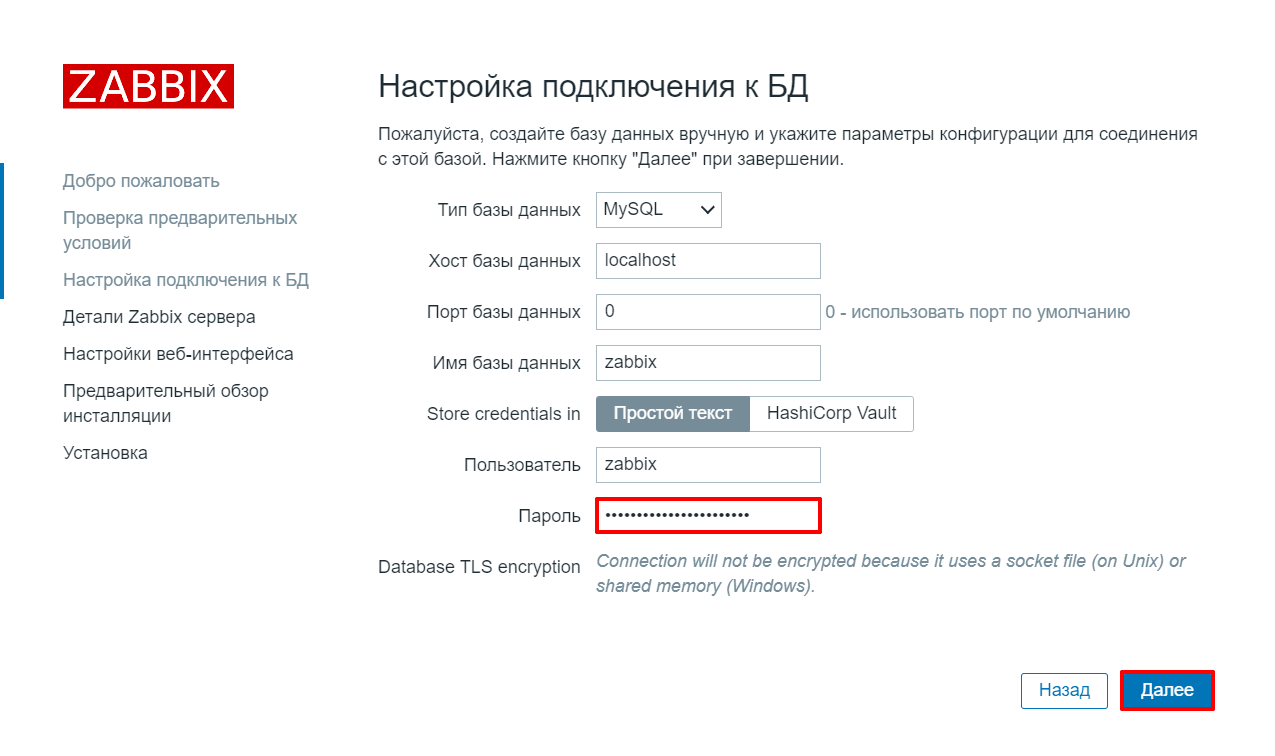
Введите параметры для подключения к базе данных. Все поля, кроме пароля, будут заполнены автоматически. Если данные заполнены верно, введите пароль, который вы указывали на 7 шаге на этапе установки Zabbix, и нажмите Далее:
Оставьте параметры по умолчанию и нажмите Далее:
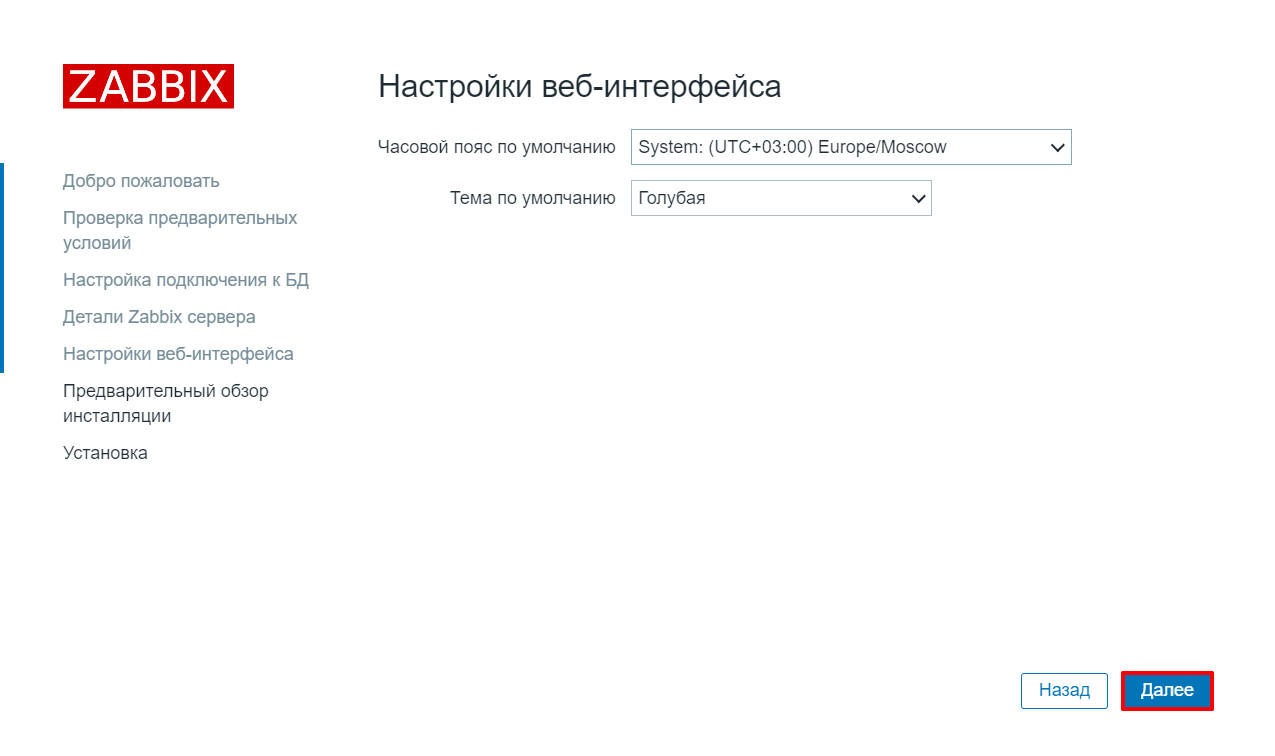
Выберите часовой пояс и тему оформления и нажмите Далее:
Проверьте все параметры установки и нажмите Далее:
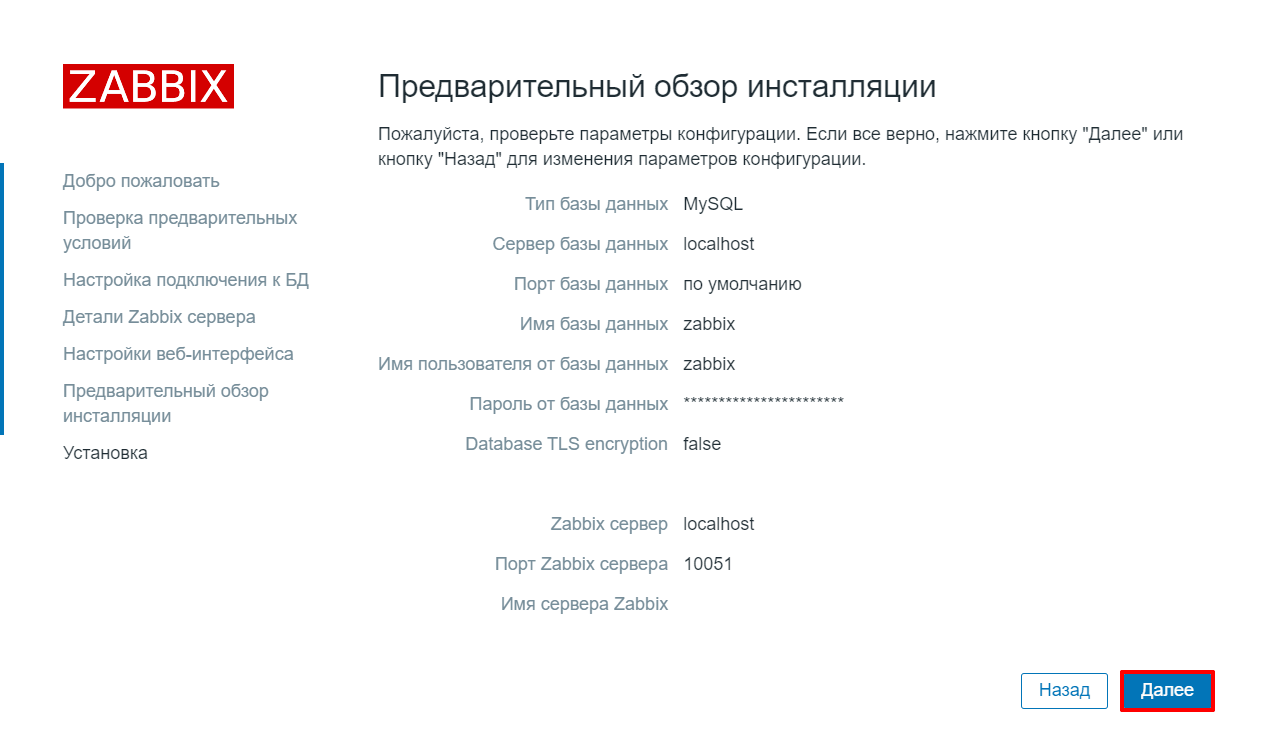

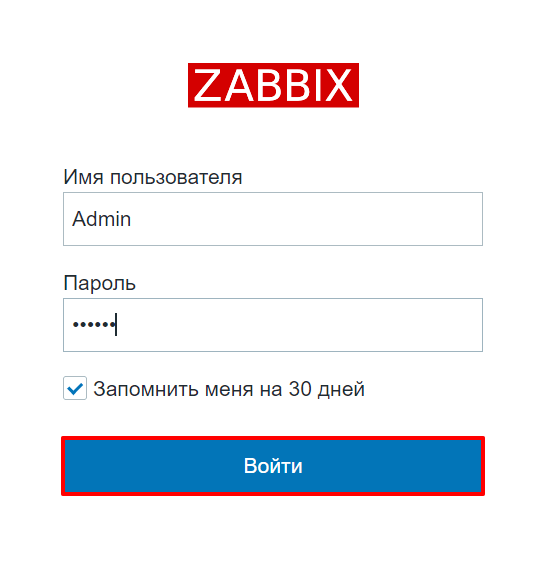
Готово, вы настроили веб-интерфейс Zabbix. Теперь переходите к установке и настройке агента.
Настройка в zabbix коммутатора Cisco
Настройка > Узлы сети > Создать узел сети
- Добавить Имя узла сети
- Добавить Агента SNMP
- Добавить IP-адрес агента (10.15.41.10)
- Удалить Агента с IP-адресом 127.0.0.1
Должно быть так, как показано ниже.
Переходим на вкладку Макросы
Макросы > Макросы узла сети и унаследованные > Изменить
Переходим на вкладку Шаблоны
Нажать на кнопку Выбрать, и выбрать из списка шаблон Template Net Cisco IOS SNMP
Переходим на вкладку Узел сети, нажимаем на кнопку Выбрать, и из списка выбираем Template/Network devices, далее на кнопку Добавить.
Далее на боковой панели, переходим Мониторинг > Узлы сети
Видим, что наш узел добавился, через некоторое время zabbix-сервер сделает запрос(ы) zabbix-агенту (коммутатору) и получит ответ(ы) от него.
Далее на боковой панели, переходим Настройка > Шаблоны > кликаем по шаблону Template Net Cisco IOS SNMP > кликаем по ссылке Правила обнаружения 8, здесь у нас 8 шаблонов.
Кликнем по Network interfaces discovery, и изменим поле * Интервал обновления с 1h (1 час) на 2m (2 минуты), далее Обновить.
Так можно выполнить настройки Интервала обновления для всех шаблонов.
Далее на боковой панели, переходим Мониторинг > Узлы сети > у нашего узла sw1-office, кликните по ссылке Графики 55, вы увидите графики всех интерфейсов коммутатора, например у меня подключен интерфейс Fa0/5 и на нем видно трафик.
Чтобы посмотреть графики по CPU, Fans, Interface Vl, Inventory, Memory, Power supply, Status перейдите в Мониторинг > Последние данные, в поле Узлы сети, наберите наш добавленный Узел сети sw1-office. Ниже вы увидите все отслеживаемые объекты, чтобы посмотреть график по CPU, кликните по ссылке График.
В общем далее, все интуитивно понятно.
Подготовка сервера
Установка времени
Задайте правильную временную зону (в примере московское время):
\cp /usr/share/zoneinfo/Europe/Moscow /etc/localtimeУстановите и запустите сервис синхронизации времени:
yum install chrony
systemctl enable chronyd
systemctl start chronyd
Настройка фаервола
Откройте порты с помощью команды:
firewall-cmd --permanent --add-port={80/tcp,443/tcp,10051/tcp,10050/tcp,10050/udp,10051/udp}
Как пользоваться системой Zabbix
Информация с устройств попадает на Zabbix-сервер и обрабатывается им. Далее результаты обработки попадают в базу данных, где пользователь видит информацию в структурированном виде. Можно выбрать любую базу данных: MySQL, PostgreSQL, SQLite или Oracle. Для каждой метрики устанавливается пользовательский интервал. Пользовательские интервалы ― это промежутки времени, в которых собирается информация с устройства или системы. Например, программа может измерять температуру устройства каждые два часа.
Заббикс-мониторинг состояния любой системы чаще всего устанавливается, чтобы предупредить возможные технические проблемы. Благодаря Zabbix можно не только быстро узнавать об ошибках, но и предвидеть проблемы. Для этого в системе устанавливаются триггеры. Триггеры ― это условия, которые указывают, что в работе устройства или системы возникли проблемы. При срабатывании триггера Zabbix уведомляет пользователя о проблемах и может сам исправить ошибку, выполняя заранее прописанные действия для определённого триггера. Допустим мы установили, что процессор запускается в течение 7 секунд. Если запуск происходил хотя бы 8 секунд, то в программе сработает триггер и она уведомит пользователя о проблеме.
Для того, чтобы активировать мониторинг, нужно определить web-сценарии. В Zabbix web-сценарии позволяют собирать данные с узлов сети. Они настраиваются в виде шаблонов, которые можно применить к разным узлам или группам.
Приостановить отправку уведомлений о проблемах можно в настройках периода обслуживания. При этом оповещения, созданные в этот период, будут доступны для просмотра. Также их можно будет отправить после завершения обслуживания. В Zabbix период обслуживания можно настроить для отдельного узла или для группы.
Так как Zabbix собирает большие объёмы данных, он может предвидеть проблемы с устройством. Вернёмся к примеру с запускающимся процессором. Представим, что обычно запуск происходит в течение 4 секунд. Через неделю время запуска ― 5 секунд, ещё через неделю ― 6 секунд. Есть тенденция к увеличению времени запуска, и скоро сработает триггер. Заметив эту тенденцию, можно предотвратить проблему.
Чтобы пользователям было проще настраивать мониторинг, разработчики предлагают шаблоны со стандартным набором метрик и триггеров. Например, для Linux-сервера предлагают мониторинг памяти, состояния процессора и сети. Есть также специальный шаблон, который осуществляет мониторинг интернет-канала Zabbix.
Подробная установка Zabbix на Linux-системы описаны в статьях:
В них описана пошаговая установка Zabbix, а также есть Zabbix agent настройка.
Требования к серверу
Основные системные требования Zabbix ― это память и поддерживаемая платформа. Zabbix хорошо работает на большинстве платформ: Linux и другие операционные системы Unix, IBM AIX, FreeBSD, NetBSD, OpenBSD, HP-UX, Mac OS X, Solaris и Windows. С памятью тоже все просто. Чем больше данных вы хотите мониторить и хранить, тем больше оперативной памяти и места на жёстком диске понадобится. Подробнее о системных требованиях можно узнать на официальном сайте Zabbix.
