Vds/vps сервера c операционной системой linux

| Хостинг | Тариф | RAM | Диск | Процессор | ОС и ВМ | Опции | Цена за месяц |
|---|---|---|---|---|---|---|---|
 RuVDS | CHEAP | 0.5 Гб. | 10 Гб.ssd | 1 x 2.00 ГГц. | 30 руб. Подробнее Сравнить | ||
 Webhost1 | NL/USA SSD PROMO | 0.5 Гб. | 5 Гб.ssd | 1 x 2.80 ГГц. | 40 руб. Подробнее Сравнить | ||
 ESTT | ПРОМО VPS KVM | 2.0 Гб. | 20 Гб.ssd | 2 x | 60 руб. Подробнее Сравнить | ||
 Fozzy | 512 МБ RAM | 0.5 Гб. | 4 Гб.ssd | 1 x 2.40 ГГц. | , | 79 руб. Подробнее Сравнить | |
 Firstbyte | MSK-OVZ-SSD-1 | 0.4 Гб. | 6 Гб.ssd | 2 x 2.30 ГГц. | 82 руб. Подробнее Сравнить | ||
 AdminVPS | VPS Lite | 0.5 Гб. | 10 Гб.ssd | 1 x 2.90 ГГц. | 90 руб. Подробнее Сравнить | ||
 boodet.online | Basic | 0.5 Гб. | 10 Гб.ssd | 1 x | 90 руб. Подробнее Сравнить | ||
 KVMka | Mini-Promo | 0.5 Гб. | 10 Гб.ssd | 1 x | 90 руб. Подробнее Сравнить | ||
 VDS.SH | Микро | 0.8 Гб. | 10 Гб.ssd | 1 x 2.00 ГГц. | 98 руб. Подробнее Сравнить | ||
Firstbyte | MSK-KVM-SSD-1 | 0.4 Гб. | 10 Гб.ssd | 1 x 2.30 ГГц. | 99 руб. Подробнее Сравнить | ||
Firstbyte | MSK-KVM-SAS-1 | 0.4 Гб. | 20 Гб. | 1 x 2.30 ГГц. | 99 руб. Подробнее Сравнить | ||
 PINVDS | PVR mini | 0.5 Гб. | 7 Гб.ssd | 1 x | 99 руб. Подробнее Сравнить | ||
 ntup.net | NVS-0 | 0.5 Гб. | 5 Гб.ssd | 1 x 2.50 ГГц. | 59 руб. Подробнее Сравнить | ||
 Abahost.ru | VPS-1 | 0.5 Гб. | 20 Гб.ssd | 1 x 2.20 ГГц. | 107 руб. Подробнее Сравнить | ||
Firstbyte | EU-KVM-Telegram | 0.5 Гб. | 5 Гб.ssd | 1 x 2.30 ГГц. | 111 руб. Подробнее Сравнить | ||
 CloudX | Altin VDS | 0.5 Гб. | 10 Гб.ssd | 1 x 2.80 ГГц. | 120 руб. Подробнее Сравнить | ||
 VDS4YOU | VDS Mini | 0.5 Гб. | 5 Гб.ssd | 1 x 2.00 ГГц. | 125 руб. Подробнее Сравнить | ||
RuVDS | START | 0.5 Гб. | 10 Гб. | 1 x 2.20 ГГц. | 130 руб. Подробнее Сравнить | ||
VDS4YOU | VDS SLite | 0.5 Гб. | 25 Гб. | 1 x 2.00 ГГц. | 144 руб. Подробнее Сравнить | ||
 PlanetaHost | OpenVZ SAS Студент | 1.0 Гб. | 30 Гб. | 1 x 2.40 ГГц. | 145 руб. Подробнее Сравнить | ||
Firstbyte | MSK-OVZ-SSD-2 | 0.5 Гб. | 15 Гб.ssd | 2 x 2.30 ГГц. | 149 руб. Подробнее Сравнить | ||
Firstbyte | MSK-highmem-OVZ-SSD-1 | 1.1 Гб. | 15 Гб.ssd | 1 x 2.30 ГГц. | 149 руб. Подробнее Сравнить | ||
 RoboVPS | Pluto 2.0 | 0.5 Гб. | 10 Гб.ssd | 1 x 2.20 ГГц. | Linux, Windows, FreeBSD, iso | 149 руб. Подробнее Сравнить | |
 ConfLead | Start SSD HDD | 1.0 Гб. | 30 Гб. | 1 x 2.40 ГГц. | 149 руб. Подробнее Сравнить | ||
Firstbyte | MSK-KVM-SSD | 1.0 Гб. | 20 Гб.ssd | 1 x 2.30 ГГц. | 150 руб. Подробнее Сравнить | ||
 1BX.host | KVM.SSD Альфа | 0.5 Гб. | 10 Гб.ssd | 1 x 2.40 ГГц. | 150 руб. Подробнее Сравнить | ||
 Vdska | 1CPU-512Mb-10GB | 0.5 Гб. | 10 Гб.ssd | 1 x 2.60 ГГц. | 155 руб. Подробнее Сравнить | ||
Vdska | Калькулятор VDSVPS | 0.5 Гб. | 10 Гб.ssd | 1 x 2.60 ГГц. | 155 руб. Подробнее Сравнить | ||
 Hoster.ru | Start HDD | 0.5 Гб. | 20 Гб. | 1 x | 156 руб. Подробнее Сравнить | ||
 Sprintbox | XS | 0.5 Гб. | 12 Гб.ssd | 1 x 2.20 ГГц. | 159 руб. Подробнее Сравнить | ||
PINVDS | PVR lite | 1.0 Гб. | 8 Гб.ssd | 1 x | 159 руб. Подробнее Сравнить | ||
 Bytes | KVM-0.5G | 0.5 Гб. | 15 Гб.ssd | 1 x 3.60 ГГц. | 90 руб. Подробнее Сравнить | ||
 SerfStack | Базик | 1.0 Гб. | 10 Гб. | 1 x 2.40 ГГц. | 160 руб. Подробнее Сравнить | ||
 LITE.HOST | ИНДИВИДУАЛЬНЫЙ | 0.5 Гб. | 5 Гб.ssd | 1 x 3.40 ГГц. | 165 руб. Подробнее Сравнить | ||
Hoster.ru | Start SSD | 1.0 Гб. | 10 Гб.ssd | 1 x | 174 руб. Подробнее Сравнить | ||
Vdska | 1CPU-512Mb-10GB (NVMe) | 0.5 Гб. | 10 Гб.ssd | 1 x 2.60 ГГц. | 175 руб. Подробнее Сравнить | ||
 Cloud4box | VPS/VDS 1 | 2.0 Гб. | 20 Гб.ssd | 1 x 2.60 ГГц. | 182 руб. Подробнее Сравнить | ||
PlanetaHost | KVM SAS Старт | 1.0 Гб. | 30 Гб. | 1 x 2.40 ГГц. | 185 руб. Подробнее Сравнить | ||
 2domains | SSD-XEN-1 | 0.5 Гб. | 10 Гб.ssd | 2 x | 186 руб. Подробнее Сравнить | ||
 Timeweb | Danny | 1.0 Гб. | 10 Гб.ssd | 1 x 3.30 ГГц. | 189 руб. Подробнее Сравнить | ||
ConfLead | Start SSD | 1.0 Гб. | 20 Гб.ssd | 1 x 2.40 ГГц. | 189 руб. Подробнее Сравнить | ||
RuVDS | START SSD | 0.5 Гб. | 10 Гб.ssd | 1 x 2.20 ГГц. | 190 руб. Подробнее Сравнить | ||
 CloudLITE | VDS Linux Light | 1.0 Гб. | 30 Гб.ssd | 2 x 2.20 ГГц. | 190 руб. Подробнее Сравнить | ||
PlanetaHost | OpenVZ SSD Студент | 1.0 Гб. | 20 Гб.ssd | 1 x 2.40 ГГц. | 195 руб. Подробнее Сравнить | ||
 Маклауд | 1-512 ГБ Конструктор | 1 Гб.ssd | 1 x 3.40 ГГц. | 195 руб. Подробнее Сравнить | |||
AdminVPS | Promo Стандартный | 1.0 Гб. | 10 Гб.ssd | 1 x 2.90 ГГц. | 199 руб. Подробнее Сравнить | ||
ConfLead | Start SSD | 1.0 Гб. | 20 Гб.ssd | 1 x 2.40 ГГц. | 199 руб. Подробнее Сравнить | ||
 Datacheap | Linux VPS на SSD — 1 | 1.0 Гб. | 20 Гб.ssd | 1 x 2.93 ГГц. | 200 руб. Подробнее Сравнить | ||
Datacheap | Linux VPS на SSD NVMe — 1 | 1.0 Гб. | 10 Гб.ssd | 1 x 3.00 ГГц. | 200 руб. Подробнее Сравнить | ||
 HostingRU | Simple | 1.0 Гб. | 20 Гб.ssd | 1 x | Германия, США, Нидерланды, Великобритания | 209 руб. Подробнее Сравнить |
§
| Хостинг | Тариф | RAM | Диск | Процессор | ОС и ВМ | Опции | Цена за месяц |
|---|---|---|---|---|---|---|---|
 Beget | VPS 1 | 1.0 Гб. | 10 Гб.ssd | 1 x 2.70 ГГц. | 210 руб. Подробнее Сравнить | ||
 REG.RU | SSD-XEN-1 | 0.5 Гб. | 10 Гб.ssd | 1 x 2.20 ГГц. | 215 руб. Подробнее Сравнить | ||
 Abc-server | VD-LITE | 0.5 Гб. | 5 Гб.ssd | 1 x 2.90 ГГц. | 215 руб. Подробнее Сравнить | ||
REG.RU | Start-0 | 0.5 Гб. | 5 Гб.ssd | 1 x 2.20 ГГц. | 215 руб. Подробнее Сравнить | ||
Hoster.ru | Optima HDD | 1.0 Гб. | 45 Гб. | 2 x | 216 руб. Подробнее Сравнить | ||
RoboVPS | Mercury 2.0 | 1.0 Гб. | 20 Гб.ssd | 1 x 2.20 ГГц. | Linux, Windows, FreeBSD, iso | 219 руб. Подробнее Сравнить | |
 NeoServer | 1 GB HDD | 1.0 Гб. | 10 Гб. | 1 x 2.00 ГГц. | 220 руб. Подробнее Сравнить | ||
Vdska | 1CPU-1Gb-15GB | 1.0 Гб. | 15 Гб.ssd | 1 x 2.60 ГГц. | 220 руб. Подробнее Сравнить | ||
 iqhost | VPS «IQ Start» | 0.5 Гб. | 8 Гб.ssd | 1 x 3.30 ГГц. | 225 руб. Подробнее Сравнить | ||
KVMka | Легкий | 0.5 Гб. | 10 Гб.ssd | 1 x | 225 руб. Подробнее Сравнить | ||
CloudX | Tin VDS | 1.0 Гб. | 20 Гб.ssd | 1 x 2.80 ГГц. | 225 руб. Подробнее Сравнить | ||
 HexCore | Мини | 1.0 Гб. | 10 Гб.ssd | 1 x 2.80 ГГц. | 225 руб. Подробнее Сравнить | ||
 FriendHosting | Micro (SSD) | 0.5 Гб. | 5 Гб.ssd | 1 x 3.40 ГГц. | 230 руб. Подробнее Сравнить | ||
Abahost.ru | VPS-2 | 1.0 Гб. | 30 Гб.ssd | 2 x 2.20 ГГц. | 230 руб. Подробнее Сравнить | ||
Bytes | KVM-1G | 1.0 Гб. | 20 Гб.ssd | 1 x 3.60 ГГц. | 130 руб. Подробнее Сравнить | ||
ConfLead | Start SSD HDD | 2.0 Гб. | 30 Гб. | 1 x 2.40 ГГц. | 234 руб. Подробнее Сравнить | ||
Hoster.ru | Start SSD KVM | 1.0 Гб. | 20 Гб.ssd | 1 x 2.30 ГГц. | Linux, Windows, FreeBSD, iso | 238 руб. Подробнее Сравнить | |
SerfStack | Сингл | 1.5 Гб. | 15 Гб. | 1 x 2.40 ГГц. | 239 руб. Подробнее Сравнить | ||
 FirstVDS | VDS Прогрев SSD | 1.0 Гб. | 20 Гб.ssd | 1 x 3.40 ГГц. | 239 руб. Подробнее Сравнить | ||
RuVDS | START HIT | 1.0 Гб. | 20 Гб. | 1 x 2.20 ГГц. | 240 руб. Подробнее Сравнить | ||
 ProfitServer | Optima | 0.5 Гб. | 15 Гб.ssd | 1 x 2.67 ГГц. | 240 руб. Подробнее Сравнить | ||
LITE.HOST | КАЛЛИСТО | 1.0 Гб. | 10 Гб.ssd | 1 x 3.40 ГГц. | 240 руб. Подробнее Сравнить | ||
Hoster.ru | Optima SSD | 2.0 Гб. | 15 Гб.ssd | 2 x | 246 руб. Подробнее Сравнить | ||
Firstbyte | MSK-OVZ-SSD-3 | 0.8 Гб. | 25 Гб.ssd | 2 x 2.30 ГГц. | 248 руб. Подробнее Сравнить | ||
Firstbyte | MSK-highmem-OVZ-SSD-2 | 2.3 Гб. | 20 Гб.ssd | 1 x 2.30 ГГц. | 248 руб. Подробнее Сравнить | ||
REG.RU | Start-1 | 1.0 Гб. | 10 Гб.ssd | 1 x 2.20 ГГц. | 248 руб. Подробнее Сравнить | ||
 Serverspace | VPS-1 | 1.0 Гб. | 25 Гб.ssd | 1 x 3.10 ГГц. | 249 руб. Подробнее Сравнить | ||
Fozzy | 1 ГБ RAM | 1.0 Гб. | 20 Гб.ssd | 1 x 2.40 ГГц. | 250 руб. Подробнее Сравнить | ||
 eServer.ru | VPS Промо | 0.5 Гб. | 10 Гб. | 1 x 0.40 ГГц. | 250 руб. Подробнее Сравнить | ||
VDS4YOU | VDS Small | 1.0 Гб. | 15 Гб.ssd | 1 x 2.00 ГГц. | 250 руб. Подробнее Сравнить | ||
Cloud4box | VPS/VDS 6 | 2.0 Гб. | 20 Гб.ssd | 1 x 3.00 ГГц. | 250 руб. Подробнее Сравнить | ||
 Netangels | Tiny | 1.0 Гб. | 10 Гб.ssd | 2 x 2.70 ГГц. | 250 руб. Подробнее Сравнить | ||
 GBNhost | LIGHT | 0.5 Гб. | 15 Гб.ssd | 1 x 2.60 ГГц. | 250 руб. Подробнее Сравнить | ||
Vdska | 1CPU-1Gb-15GB (NVMe) | 1.0 Гб. | 15 Гб.ssd | 1 x 2.60 ГГц. | 250 руб. Подробнее Сравнить | ||
 HyperVDS | Конфигуратор VDS | 1.0 Гб. | 10 Гб.ssd | 1 x | FreeBSD, iso, Windows, Linux | 250 руб. Подробнее Сравнить | |
 ArtPlanet | VPS SATA | 1.0 Гб. | 10 Гб. | 1 x 2.50 ГГц. | 250 руб. Подробнее Сравнить | ||
ArtPlanet | VPS SAS | 1.0 Гб. | 10 Гб. | 1 x 2.50 ГГц. | 250 руб. Подробнее Сравнить | ||
ArtPlanet | VPS SSD | 1.0 Гб. | 10 Гб. | 1 x 2.50 ГГц. | 250 руб. Подробнее Сравнить | ||
 1Gb | VZ-Лайт | 0.2 Гб. | 5 Гб. | 1 x 0.50 ГГц. | 254 руб. Подробнее Сравнить | ||
PlanetaHost | KVM SSD Старт | 1.0 Гб. | 20 Гб.ssd | 1 x 2.40 ГГц. | 255 руб. Подробнее Сравнить | ||
ConfLead | Start NVMe | 1.0 Гб. | 20 Гб.ssd | 1 x 2.40 ГГц. | 259 руб. Подробнее Сравнить | ||
NeoServer | 1 GB SSD | 1.0 Гб. | 10 Гб.ssd | 1 x 2.00 ГГц. | 260 руб. Подробнее Сравнить | ||
 CLO.ru | Calc | 2.0 Гб. | 10 Гб.ssd | 1 x | 260 руб. Подробнее Сравнить | ||
SerfStack | Базик Интро | 1.0 Гб. | 10 Гб.ssd | 1 x 2.40 ГГц. | FreeBSD, iso, Windows, Linux | 260 руб. Подробнее Сравнить | |
FriendHosting | Micro (SSD) | 0.5 Гб. | 5 Гб.ssd | 1 x 3.40 ГГц. | 262 руб. Подробнее Сравнить | ||
HostingRU | Simple | 1.0 Гб. | 20 Гб.ssd | 1 x | Германия, США, Нидерланды, Великобритания | 269 руб. Подробнее Сравнить | |
 Prohoster | VPS-512-1-SSD | 0.5 Гб. | 5 Гб.ssd | 1 x | 153 руб. Подробнее Сравнить | ||
1BX.host | KVM.SSD Рядовой | 1.0 Гб. | 10 Гб.ssd | 2 x 3.60 ГГц. | 270 руб. Подробнее Сравнить | ||
 MyArena.ru | Cloud VDS Start | 1.0 Гб. | 10 Гб.ssd | 1 x 2.60 ГГц. | 270 руб. Подробнее Сравнить | ||
Sprintbox | S | 1.0 Гб. | 16 Гб.ssd | 1 x 2.20 ГГц. | 270 руб. Подробнее Сравнить |
§
| Хостинг | Тариф | RAM | Диск | Процессор | ОС и ВМ | Опции | Цена за месяц |
|---|---|---|---|---|---|---|---|
Маклауд | 1 ГБ | 15 Гб.ssd | 1 x 3.40 ГГц. | 279 руб. Подробнее Сравнить | |||
eServer.ru | Старт (EU) | 0.5 Гб. | 10 Гб. | 1 x 0.40 ГГц. | 280 руб. Подробнее Сравнить | ||
VDS4YOU | VDS SStart | 1.0 Гб. | 40 Гб. | 2 x 2.00 ГГц. | 284 руб. Подробнее Сравнить | ||
 ХОСТИНГ.КОМ | VPS OpenVZ | 0.5 Гб. | 5 Гб. | 1 x 2.33 ГГц. | 285 руб. Подробнее Сравнить | ||
 PQ.HOSTING | Aluminium | 1.0 Гб. | 15 Гб.ssd | 1 x 2.80 ГГц. | Россия, Словакия, Украина, Германия, США, Нидерланды, Великобритания, Израиль, Чехия, Гонконг, Канада, Латвия, Молдова | 152 руб. Подробнее Сравнить | |
 Cloud Fox | Старт 512 MB | 0.5 Гб. | 40 Гб. | 2 x 3.20 ГГц. | Россия, США, Германия, Великобритания , | 290 руб. Подробнее Сравнить | |
NeoServer | 1 GB HDD | 1.0 Гб. | 10 Гб. | 1 x 2.00 ГГц. | 290 руб. Подробнее Сравнить | ||
LITE.HOST | ПЛУТОН | 1.0 Гб. | 20 Гб.ssd | 1 x 3.40 ГГц. | 290 руб. Подробнее Сравнить | ||
 FASTVPS | EVO-1-SSD | 1.0 Гб. | 5 Гб.ssd | 1 x 2.50 ГГц. | 292 руб. Подробнее Сравнить | ||
 Radisol | VDS1 | 1.0 Гб. | 20 Гб.ssd | 1 x 2.00 ГГц. | 294 руб. Подробнее Сравнить | ||
PlanetaHost | Старт KVM NVMe | 1.0 Гб. | 20 Гб.ssd | 1 x 3.00 ГГц. | Linux, Windows, FreeBSD, iso | 295 руб. Подробнее Сравнить | |
 Мастерхост | ANDROMEDA | 1.0 Гб. | 10 Гб.ssd | 1 x 3.00 ГГц. | 297 руб. Подробнее Сравнить | ||
REG.RU | Cloud-1 | 1.0 Гб. | 25 Гб.ssd | 1 x 2.20 ГГц. | 298 руб. Подробнее Сравнить | ||
 Евробайт | Е-512 | 0.5 Гб. | 20 Гб.ssd | 2 x 2.20 ГГц. | 299 руб. Подробнее Сравнить | ||
 HostLand | XEN1 | 1.0 Гб. | 20 Гб.ssd | 1 x 2.80 ГГц. | 299 руб. Подробнее Сравнить | ||
Firstbyte | MSK-OVZ-SSD-4 | 1.0 Гб. | 25 Гб.ssd | 3 x 2.30 ГГц. | 299 руб. Подробнее Сравнить | ||
Firstbyte | MSK-KVM-SSD-2 | 1.0 Гб. | 40 Гб.ssd | 3 x 2.30 ГГц. | 299 руб. Подробнее Сравнить | ||
Firstbyte | EU-KVM-SSD-1 | 1.0 Гб. | 10 Гб.ssd | 1 x 2.30 ГГц. | 299 руб. Подробнее Сравнить | ||
Firstbyte | MSK-KVM-SAS-2 | 1.0 Гб. | 80 Гб. | 3 x 2.30 ГГц. | 299 руб. Подробнее Сравнить | ||
Firstbyte | US-KVM-SSD-1 | 1.0 Гб. | 10 Гб.ssd | 1 x 2.30 ГГц. | 299 руб. Подробнее Сравнить | ||
 ITSOFT | 512 Mb | 0.5 Гб. | 16 Гб. | 1 x | 299 руб. Подробнее Сравнить | ||
Timeweb | Euro1 | 1.0 Гб. | 20 Гб.ssd | 1 x 2.70 ГГц. | 299 руб. Подробнее Сравнить | ||
 IHC.ru | ssdVPS:1 | 1.0 Гб. | 20 Гб.ssd | 1 x 2.00 ГГц. | 300 руб. Подробнее Сравнить | ||
GBNhost | EU-LIGHT | 0.5 Гб. | 15 Гб.ssd | 1 x 2.60 ГГц. | 300 руб. Подробнее Сравнить | ||
1BX.host | KVM.SSD Бета | 1.0 Гб. | 20 Гб.ssd | 2 x 2.40 ГГц. | 300 руб. Подробнее Сравнить | ||
 CloudMaker | CM1 | 1.0 Гб. | 25 Гб.ssd | 1 x | Европа, Россия, США, Чехия, Франция | 300 руб. Подробнее Сравнить | |
 HostSting.RU | NANO | 0.5 Гб. | 5 Гб.ssd | 1 x | 300 руб. Подробнее Сравнить | ||
ESTT | VPS KVM | 2.0 Гб. | 20 Гб.ssd | 2 x 3.80 ГГц. | 300 руб. Подробнее Сравнить | ||
PlanetaHost | OpenVZ SAS Бакалавр | 2.0 Гб. | 60 Гб. | 2 x 2.40 ГГц. | 305 руб. Подробнее Сравнить | ||
FirstVDS | VDS Прогрев NVMe | 1.0 Гб. | 20 Гб.ssd | 1 x 3.40 ГГц. | 309 руб. Подробнее Сравнить | ||
 Bluevps | bKVM 256 | 0.3 Гб. | 10 Гб. | 1 x 2.66 ГГц. | Россия, Германия, США, Нидерланды, Франция, Польша, Кипр, Израиль, Австралия, Швеция, Эстония, Англия, Гонконг, Канада | 177 руб. Подробнее Сравнить | |
Bluevps | SSD-bKVM 256 | 0.3 Гб. | 7 Гб.ssd | 1 x 2.66 ГГц. | Россия, Германия, США, Нидерланды, Кипр, Сингапур, Англия, Гонконг, Канада | 177 руб. Подробнее Сравнить | |
 Melbicom | VDS-1-SSD | 2.0 Гб. | 20 Гб.ssd | 1 x | Россия, Германия, Нидерланды | 314 руб. Подробнее Сравнить | |
 CloudVPS.by | Tiny | 0.5 Гб. | 10 Гб.ssd | 1 x 2.40 ГГц. | 235 руб. Подробнее Сравнить | ||
RoboVPS | Mars 2.0 | 2.0 Гб. | 30 Гб.ssd | 2 x 2.20 ГГц. | Linux, Windows, FreeBSD, iso | 319 руб. Подробнее Сравнить | |
PINVDS | PVR start | 2.0 Гб. | 10 Гб.ssd | 2 x | 319 руб. Подробнее Сравнить | ||
 FOXCLOUD | volume1.xs | 1.0 Гб. | 0 Гб. | 1 x | Европа, Россия, США, Нидерланды, Молдова | 320 руб. Подробнее Сравнить | |
Webhost1 | NL/USA SSD 20 | 2.0 Гб. | 20 Гб.ssd | 1 x 2.80 ГГц. | 320 руб. Подробнее Сравнить | ||
KVMka | Начальный | 1.0 Гб. | 15 Гб.ssd | 1 x | 325 руб. Подробнее Сравнить | ||
Timeweb | VPS/VDS | 1.0 Гб. | 10 Гб.ssd | 1 x 2.40 ГГц. | 328 руб. Подробнее Сравнить | ||
FriendHosting | Start (SSD) | 1.0 Гб. | 10 Гб.ssd | 1 x 3.40 ГГц. | 328 руб. Подробнее Сравнить | ||
FriendHosting | Mini (SSD) | 0.5 Гб. | 15 Гб.ssd | 1 x 3.40 ГГц. | 328 руб. Подробнее Сравнить | ||
HostingRU | Simple NVMe | 1.0 Гб. | 20 Гб.ssd | 1 x | Германия, США, Нидерланды, Великобритания | 329 руб. Подробнее Сравнить | |
Bytes | KVM-1 | 2.0 Гб. | 20 Гб.ssd | 1 x 3.60 ГГц. | 186 руб. Подробнее Сравнить | ||
 VDSina | 1GB | 1.0 Гб. | 30 Гб.ssd | 1 x 3.20 ГГц. | 330 руб. Подробнее Сравнить | ||
ProfitServer | VPS/VDS | 1.0 Гб. | 20 Гб.ssd | 1 x 2.67 ГГц. | 330 руб. Подробнее Сравнить | ||
NeoServer | 1 GB SSD | 1.0 Гб. | 10 Гб.ssd | 1 x 2.00 ГГц. | 330 руб. Подробнее Сравнить | ||
Firstbyte | MSK- highmem-KVM-SSD-1 | 2.0 Гб. | 25 Гб.ssd | 2 x 2.30 ГГц. | 333 руб. Подробнее Сравнить | ||
Firstbyte | MSK- highmem-KVM-SAS-1 | 2.0 Гб. | 50 Гб. | 2 x 2.30 ГГц. | 333 руб. Подробнее Сравнить | ||
SerfStack | Спирит | 2.0 Гб. | 20 Гб. | 2 x 2.40 ГГц. | 340 руб. Подробнее Сравнить |
Vps / vds с linux: независимый обзор
VPS с Linux является самой распространенной услугой среди хостинг-провайдеров, предлагающих виртуальные выделенные серверы. На базе Linux созданы разнообразные операционные системы (Ubuntu, Debian, CentOS), для их использования требуется меньше ресурсов (по сравнению с Windows), не требуется покупка лицензии, и они отлично подходят для размещения веб-приложений различной сложности.
Для управления VPS под Linux вам скорее всего понадобится специализированная панель управления (ISPmanager или cPanel). Она поможет настроить сервер, автоматизировать задачи, добавлять аккаунты и выполнять многие другие действия, даже если вы не имеете глубоких навыков администрирования.
Некоторые хостинги дарят коммерческую панель управления в подарок, остальные же предлагают приобрести её отдельно. Не стоит рассчитывать на щедрость в первом случае — стоимость панели управления, скорее всего, будет включена в стоимость тарифа (из-за этого цена на виртуальный сервер без панели обычно ниже). Кстати, если вы собираетесь заказать VPS под Linux, узнайте у техподдержки про возможность установки бесплатной панели. Такие продукты, как Webmin или Vesta, по функциональности не сильно уступают платным панелям управления. И многие хостинги готовы поставить их совершенно бесплатно.
…
| тариф | ОС | процессор | память | вирт. | диск | стоимость | |||||||||||||
|---|---|---|---|---|---|---|---|---|---|---|---|---|---|---|---|---|---|---|---|
| Danny | 13.30 ГГц | 1 Гб | KVM | 10 Гб | 290₽ / меc. | 2 958 ₽ / год | |||||||||||||
| Bitrix | 25.00 ГГц | 1 Гб | KVM | 5 Гб | 490₽ / меc. | 4 998 ₽ / год | |||||||||||||
| Scarlett | 13.30 ГГц | 2 Гб | KVM | 30 Гб | 590₽ / меc. | 6 018 ₽ / год | |||||||||||||
| VPS | 1 — 1002.40 ГГц | 1 — 730 Гб | KVM | 10 — 11500 Гб | от 491₽ / меc. | от 5 008 ₽ / год | |||||||||||||
| Whitney | 23.30 ГГц | 2 Гб | KVM | 40 Гб | 890₽ / меc. | 9 078 ₽ / год | |||||||||||||
| Sylvester | 23.30 ГГц | 4 Гб | KVM | 50 Гб | 1 190₽ / меc. | 12 138 ₽ / год | |||||||||||||
| High 1 | 15.00 ГГц | 2 Гб | KVM | 80 Гб | 1 890₽ / меc. | 19 278 ₽ / год | |||||||||||||
| Leo | 33.30 ГГц | 6 Гб | KVM | 60 Гб | 1 990₽ / меc. | 20 298 ₽ / год | |||||||||||||
| High 1 Plus | 15.00 ГГц | 2 Гб | KVM | 140 Гб | 2 490₽ / меc. | 25 398 ₽ / год | |||||||||||||
| Bruce | 43.30 ГГц | 8 Гб | KVM | 100 Гб | 3 090₽ / меc. | 31 518 ₽ / год | |||||||||||||
| High 2 | 25.00 ГГц | 4 Гб | KVM | 80 Гб | 3 290₽ / меc. | 33 558 ₽ / год | |||||||||||||
| High 2 Plus | 25.00 ГГц | 4 Гб | KVM | 200 Гб | 4 490₽ / меc. | 45 798 ₽ / год | |||||||||||||
| Keanu | 63.30 ГГц | 12 Гб | KVM | 180 Гб | 5 090₽ / меc. | 51 918 ₽ / год | |||||||||||||
| Arnold | 83.30 ГГц | 16 Гб | KVM | 260 Гб | 6 090₽ / меc. | 62 118 ₽ / год | |||||||||||||
| High 4 | 45.00 ГГц | 8 Гб | KVM | 200 Гб | 7 490₽ / меc. | 76 398 ₽ / год | |||||||||||||
| High 8 | 85.00 ГГц | 16 Гб | KVM | 200 Гб | 10 490₽ / меc. | 106 998 ₽ / год | |||||||||||||
| High 8 Plus | 85.00 ГГц | 24 Гб | KVM | 200 Гб | 13 490₽ / меc. | 137 598 ₽ / год | |||||||||||||
развернуть тарифы
| тариф | ОС | процессор | память | вирт. | диск | стоимость | ||||||||||||||||||||||||||||||||||||||||||||||||||||||||||||||||||||||||||||||||||||||||||||
|---|---|---|---|---|---|---|---|---|---|---|---|---|---|---|---|---|---|---|---|---|---|---|---|---|---|---|---|---|---|---|---|---|---|---|---|---|---|---|---|---|---|---|---|---|---|---|---|---|---|---|---|---|---|---|---|---|---|---|---|---|---|---|---|---|---|---|---|---|---|---|---|---|---|---|---|---|---|---|---|---|---|---|---|---|---|---|---|---|---|---|---|---|---|---|---|---|---|---|
| Старт | 13.06 ГГц | 0.5 Гб | KVM | 15 Гб | 395₽ / меc. | 2 340 ₽ / год | ||||||||||||||||||||||||||||||||||||||||||||||||||||||||||||||||||||||||||||||||||||||||||||
| Стандарт | 23.06 ГГц | 1 Гб | KVM | 30 Гб | 595₽ / меc. | 3 540 ₽ / год | ||||||||||||||||||||||||||||||||||||||||||||||||||||||||||||||||||||||||||||||||||||||||||||
| SSD Стандарт | 22.40 ГГц | 1 Гб | KVM | 10 Гб | 695₽ / меc. | 4 140 ₽ / год | ||||||||||||||||||||||||||||||||||||||||||||||||||||||||||||||||||||||||||||||||||||||||||||
| Профи | 43.06 ГГц | 2 Гб | KVM | 60 Гб | 895₽ / меc. | 5 340 ₽ / год | ||||||||||||||||||||||||||||||||||||||||||||||||||||||||||||||||||||||||||||||||||||||||||||
| SSD Профи | 42.40 ГГц | 2 Гб | KVM | 20 Гб | 1 095₽ / меc. | 6 540 ₽ / год | ||||||||||||||||||||||||||||||||||||||||||||||||||||||||||||||||||||||||||||||||||||||||||||
| Бизнес | 63.06 ГГц | 4 Гб | KVM | 100 Гб | 1 495₽ / меc. | 8 940 ₽ / год | ||||||||||||||||||||||||||||||||||||||||||||||||||||||||||||||||||||||||||||||||||||||||||||
| SSD Бизнес | 62.40 ГГц | 4 Гб | KVM | 30 Гб | 1 895₽ / меc. | 11 340 ₽ / год | ||||||||||||||||||||||||||||||||||||||||||||||||||||||||||||||||||||||||||||||||||||||||||||
| Мега | 83.06 ГГц | 8 Гб | KVM | 180 Гб | 2 695₽ / меc. | 16 140 ₽ / год | ||||||||||||||||||||||||||||||||||||||||||||||||||||||||||||||||||||||||||||||||||||||||||||
| SSD Мега | 82.40 ГГц | 8 Гб | KVM | 40 Гб | 3 495₽ / меc. | 20 940 ₽ / год | ||||||||||||||||||||||||||||||||||||||||||||||||||||||||||||||||||||||||||||||||||||||||||||
| Ультра | 123.06 ГГц | 16 Гб | KVM | 320 Гб | 4 995₽ / меc. | 29 940 ₽ / год | ||||||||||||||||||||||||||||||||||||||||||||||||||||||||||||||||||||||||||||||||||||||||||||
| SSD Ультра | 122.40 ГГц | 16 Гб | KVM | 60 Гб | 5 995₽ / меc. | 35 940 ₽ / год | ||||||||||||||||||||||||||||||||||||||||||||||||||||||||||||||||||||||||||||||||||||||||||||
| SSD Гипер | 162.40 ГГц | 32 Гб | KVM | 100 Гб | 9 995₽ / меc. | 59 940 ₽ / год | ||||||||||||||||||||||||||||||||||||||||||||||||||||||||||||||||||||||||||||||||||||||||||||
Виртуализация Hyper-V | ||||||||||||||||||||||||||||||||||||||||||||||||||||||||||||||||||||||||||||||||||||||||||||||||||
| VPS | 2 — 24 | 2 — 128 Гб | Hyper-V | 50 — 2000 Гб | от 1 545₽ / меc. | от 14 832 ₽ / год | ||||||||||||||||||||||||||||||||||||||||||||||||||||||||||||||||||||||||||||||||||||||||||||
развернуть тарифы
| тариф | ОС | процессор | память | вирт. | диск | стоимость | |||||||||||||
|---|---|---|---|---|---|---|---|---|---|---|---|---|---|---|---|---|---|---|---|
| Прогрев | 13.20 ГГц | 1 Гб | KVM | 20 Гб | 239₽ / меc. | 2 868 ₽ / год | |||||||||||||
| Storage | 1 — 22.20 ГГц | 2 — 4 Гб | KVM | 300 — 5000 Гб | от 649₽ / меc. | от 7 788 ₽ / год | |||||||||||||
| Старт | 13.20 ГГц | 2 Гб | KVM | 40 Гб | 389₽ / меc. | 4 668 ₽ / год | |||||||||||||
| Форсаж | 2 — 163.40 ГГц | 2 — 64 Гб | KVM | 20 — 2000 Гб | от 599₽ / меc. | от 7 188 ₽ / год | |||||||||||||
| Разгон | 23.20 ГГц | 4 Гб | KVM | 60 Гб | 679₽ / меc. | 8 148 ₽ / год | |||||||||||||
| Форсаж NVMe | 2 — 1283.40 ГГц | 2 — 512 Гб | KVM | 20 — 4000 Гб | от 689₽ / меc. | от 8 268 ₽ / год | |||||||||||||
| Отрыв | 43.20 ГГц | 8 Гб | KVM | 80 Гб | 1 159₽ / меc. | 13 908 ₽ / год | |||||||||||||
| CPU.Турбо | 1 — 83.7 — 5.30 ГГц | 2 — 16 Гб | KVM | 60 — 960 Гб | от 1 299₽ / меc. | от 15 588 ₽ / год | |||||||||||||
| Атлант | 2 — 162.00 ГГц | 4 — 64 Гб | KVM | 50 — 5000 Гб | от 1 749₽ / меc. | от 20 988 ₽ / год | |||||||||||||
| Улёт | 83.20 ГГц | 12 Гб | KVM | 120 Гб | 1 919₽ / меc. | 23 028 ₽ / год | |||||||||||||
развернуть тарифы
64824522Промо-код на все услуги.
3369_7340Промо-код на все услуги.
| тариф | ОС | процессор | память | вирт. | диск | стоимость | |||||||||||||
|---|---|---|---|---|---|---|---|---|---|---|---|---|---|---|---|---|---|---|---|
| Битрикс PRO | 1 — 83.6 — 5.00 ГГц | 2 — 16 Гб | KVM | 60 — 960 Гб | от 1 210₽ / меc. | от 14 520 ₽ / год | |||||||||||||
| VPS-ПРОЕКТ | 12.20 ГГц | 1 Гб | KVM | 50 Гб | 385₽ / меc. | 4 620 ₽ / год | |||||||||||||
| VPS-SSD-ПРОЕКТ | 12.20 ГГц | 1 Гб | KVM | 20 Гб | 455₽ / меc. | 5 460 ₽ / год | |||||||||||||
| VPS-СТАРТАП | 22.20 ГГц | 2 Гб | KVM | 100 Гб | 770₽ / меc. | 9 240 ₽ / год | |||||||||||||
| VPS-SSD | 2 — 82.4 — 2.20 ГГц | 2 — 32 Гб | KVM | 20 — 2000 Гб | от 890₽ / меc. | от 10 680 ₽ / год | |||||||||||||
| VPS-SSD-СТАРТАП | 22.20 ГГц | 2 Гб | KVM | 40 Гб | 910₽ / меc. | 10 920 ₽ / год | |||||||||||||
| VPS-NVMe | 2 — 82.4 — 2.20 ГГц | 2 — 32 Гб | KVM | 20 — 1000 Гб | от 990₽ / меc. | от 11 880 ₽ / год | |||||||||||||
| VPS-РАЗВИТИЕ | 32.20 ГГц | 4 Гб | KVM | 150 Гб | 1 250₽ / меc. | 15 000 ₽ / год | |||||||||||||
| VPS-SSD-Развитие | 32.20 ГГц | 4 Гб | KVM | 60 Гб | 1 460₽ / меc. | 17 520 ₽ / год | |||||||||||||
| High CPU | 1 — 83.7 — 5.30 ГГц | 2 — 16 Гб | KVM | 60 — 960 Гб | от 1 540₽ / меc. | от 18 480 ₽ / год | |||||||||||||
| VPS-БИЗНЕС | 42.20 ГГц | 8 Гб | KVM | 200 Гб | 1 920₽ / меc. | 23 040 ₽ / год | |||||||||||||
| VPS-SSD-Бизнес | 42.20 ГГц | 8 Гб | KVM | 80 Гб | 2 200₽ / меc. | 26 400 ₽ / год | |||||||||||||
| VPS | 2 — 162.40 ГГц | 4 — 64 Гб | KVM | 50 — 5000 Гб | от 2 270₽ / меc. | от 27 240 ₽ / год | |||||||||||||
развернуть тарифы
34557407Промо-код на все услуги.
| тариф | ОС | процессор | память | вирт. | диск | стоимость | |||||||||||||
|---|---|---|---|---|---|---|---|---|---|---|---|---|---|---|---|---|---|---|---|
| KVM-Start | 12.35 ГГц | 0.5 Гб | KVM | 10 Гб | 156₽ / меc. | 1 560 ₽ / год | |||||||||||||
| KVM-1 | 12.35 ГГц | 1 Гб | KVM | 15 Гб | 450₽ / меc. | 4 500 ₽ / год | |||||||||||||
| KVM-2 | 12.35 ГГц | 2 Гб | KVM | 30 Гб | 750₽ / меc. | 7 500 ₽ / год | |||||||||||||
| KVM-4 | 22.35 ГГц | 4 Гб | KVM | 60 Гб | 1 350₽ / меc. | 13 500 ₽ / год | |||||||||||||
| KVM-8 | 42.35 ГГц | 8 Гб | KVM | 120 Гб | 2 550₽ / меc. | 25 500 ₽ / год | |||||||||||||
| KVM-12 | 62.35 ГГц | 12 Гб | KVM | 180 Гб | 3 750₽ / меc. | 37 500 ₽ / год | |||||||||||||
| Win-4 | 15.00 ГГц | 4 Гб | KVM | 64 Гб | 1 300₽ / меc. | 14 304 ₽ / год | |||||||||||||
| Win-8 | 25.00 ГГц | 8 Гб | KVM | 128 Гб | 2 450₽ / меc. | 27 108 ₽ / год | |||||||||||||
| Win-12 | 35.00 ГГц | 12 Гб | KVM | 192 Гб | 3 600₽ / меc. | 39 900 ₽ / год | |||||||||||||
| Win-16 | 45.00 ГГц | 16 Гб | KVM | 256 Гб | 4 750₽ / меc. | 52 704 ₽ / год | |||||||||||||
развернуть тарифы
| тариф | ОС | процессор | память | вирт. | диск | стоимость | |||||||||||||
|---|---|---|---|---|---|---|---|---|---|---|---|---|---|---|---|---|---|---|---|
| Cloud NVMe 1 | 12.40 ГГц | 1 Гб | KVM | 10 Гб | € 5 ≈ | 304₽ / меc. | € 51 ≈ | 3 106 ₽ / год | |||||||||||
| Cloud NVMe 2 | 12.40 ГГц | 2 Гб | KVM | 15 Гб | € 7 ≈ | 426₽ / меc. | € 71.4 ≈ | 4 348 ₽ / год | |||||||||||
| Cloud NVMe 3 | 22.40 ГГц | 2 Гб | KVM | 25 Гб | € 12 ≈ | 731₽ / меc. | € 122.4 ≈ | 7 454 ₽ / год | |||||||||||
| Cloud NVMe 4 | 22.40 ГГц | 4 Гб | KVM | 25 Гб | € 15 ≈ | 913₽ / меc. | € 153 ≈ | 9 317 ₽ / год | |||||||||||
| Cloud NVMe 5 | 42.40 ГГц | 4 Гб | KVM | 35 Гб | € 20 ≈ | 1 218₽ / меc. | € 204 ≈ | 12 423 ₽ / год | |||||||||||
| Cloud NVMe 6 | 42.40 ГГц | 6 Гб | KVM | 40 Гб | € 26 ≈ | 1 583₽ / меc. | € 265.2 ≈ | 16 149 ₽ / год | |||||||||||
| Cloud NVMe 7 | 42.40 ГГц | 8 Гб | KVM | 50 Гб | € 32 ≈ | 1 949₽ / меc. | € 326.4 ≈ | 19 876 ₽ / год | |||||||||||
| Cloud NVMe 8 | 42.40 ГГц | 12 Гб | KVM | 50 Гб | € 38 ≈ | 2 314₽ / меc. | € 387.6 ≈ | 23 603 ₽ / год | |||||||||||
| Cloud NVMe 9 | 42.40 ГГц | 16 Гб | KVM | 60 Гб | € 50 ≈ | 3 045₽ / меc. | € 510 ≈ | 31 057 ₽ / год | |||||||||||
развернуть тарифы
Fornexhost10Купон на скидку 10% на все услуги кроме покупки доменов.
Показать еще
Настраиваем ubuntu server (хостинг для сайта на пк) | mnogoblog
Продолжаем создавать хостинг для сайта на старом компе.
Скачать исходники для статьи можно ниже
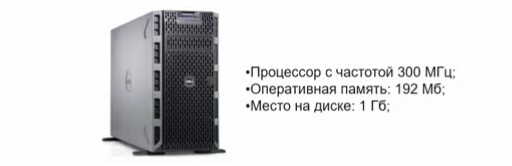
Минимальные требования на установку Ubuntu Server:
Пригодиться ниже:
1. Чтобы ввести в командную строку предыдущие запросы/команды можно нажать стрелку вверх или вниз и выбрать предыдущий нужный запрос/команду.
2. Чтобы остановить ping нужно нажать Ctrl C
Чтобы потренироваться можно установить Ubuntu Server на виртуальную машину (VirtualBox).
Почему Ubuntu?
– Используется примерно 20 миллионами пользователей.
– Является 1-м в списке самых популярных дистрибутивов Linux для веб-серверов.
– Ubuntu используется в качестве основной ОС на серверах проекта “Википедия”.
– Новые версии дистрибутива выходят каждые полгода и поддерживаются обновлениями безопасности в течение 9 месяцев.
– Версии LTS, выпускаемые раз в 2 года, поддерживаются в течение 5 лет – как серверные, так и десктопные варианты.
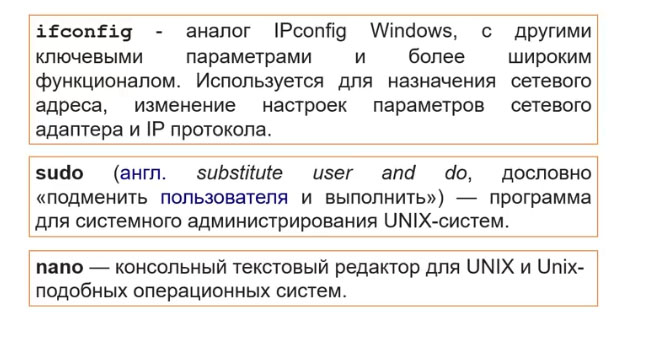
Так как сервера находятся в основном в серверной (для обеспечения звукоизоляции сервера, его кондиционирования и т.д.), то к серверу удобно подключаться удаленно через защищённое соединение – SSH. Для соединения с сервером через SSH часто используют бесплатную программу PuTTY:
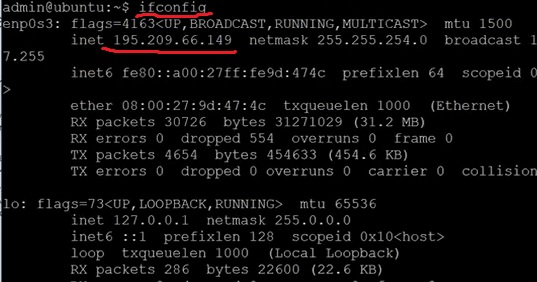
Для того, чтобы подключиться через SSH нам нужно узнать ip адрес, для этого воспользуемся командой ifconfig:
Вводим ip в программе PuTTY:

И соединяемся с сервером через SSH принимая ключ безопасности:
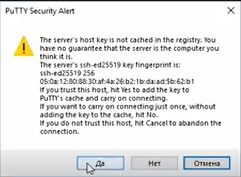
А теперь приступаем непосредственно к настройке сервера!
Как только Вы установили сервер, его лучше всего обновить. Для обновления используются следующие команды:
sudo apt-get update -y
После обновления нужно перезагрузить систему с помощью команды reboot.
А выключить систему можно с помощью команды poweroff.

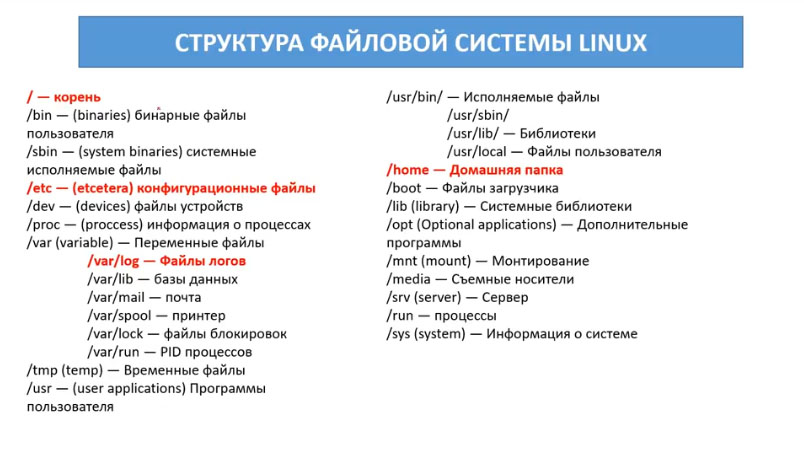
Как можно перемещаться между папками, смотреть содержимое папок:
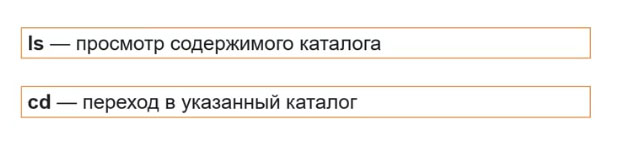
Например:
ls /
cd /
ls /home
Также есть визуальный файловый менеджер, который нужно установить:
sudo apt-get install mc
, а после можно запустить с помощью команды mc:
sudo mc
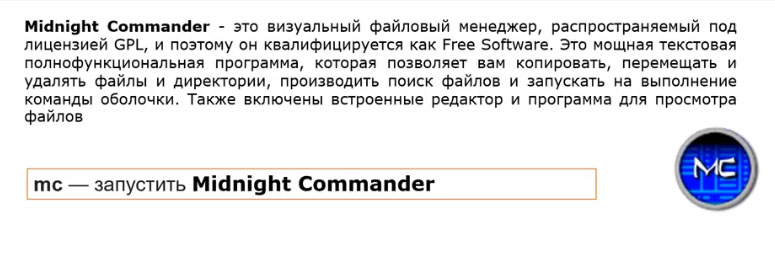
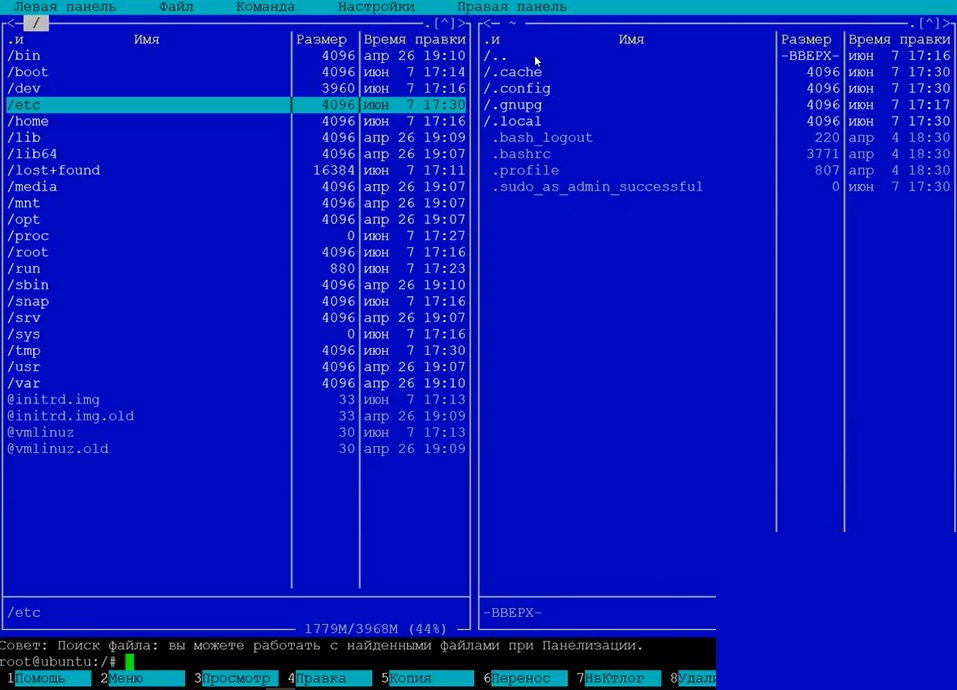
Чтобы выйти из Midnight Commander нажимаем F-10:
Приступаем к установке Apache:
sudo apt-get install apache2
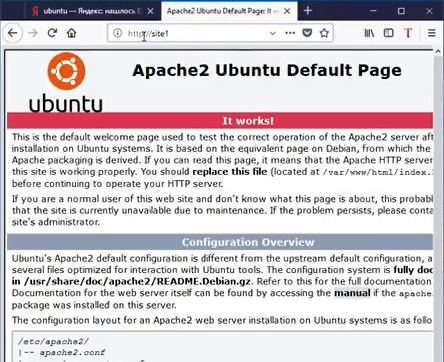
После установки Apache2, если открыть браузер и ввести в него ip адрес, то откроется следующая страница:

Узнать ip можно с помощью команды ifconfig:
Согласитесь, что людям трудно набирать ip адреса сайтов, чтобы зайти на них, поэтому придумали DNS сервера – где к ip ардесу сайта привязано доменное имя сайта, например: shhost.ru. Одному ip адресу может соответствовать несколько доменных имен.
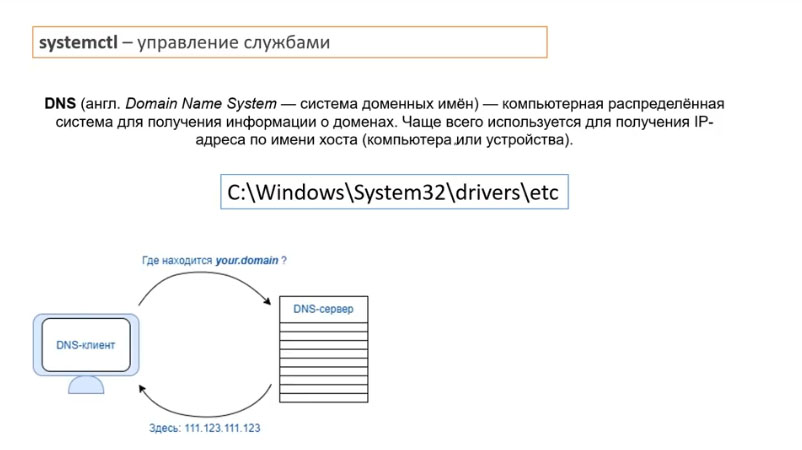
В Windows можно открыть файл C:WindowsSystem32driversetchosts
и прописать в нём следующее:
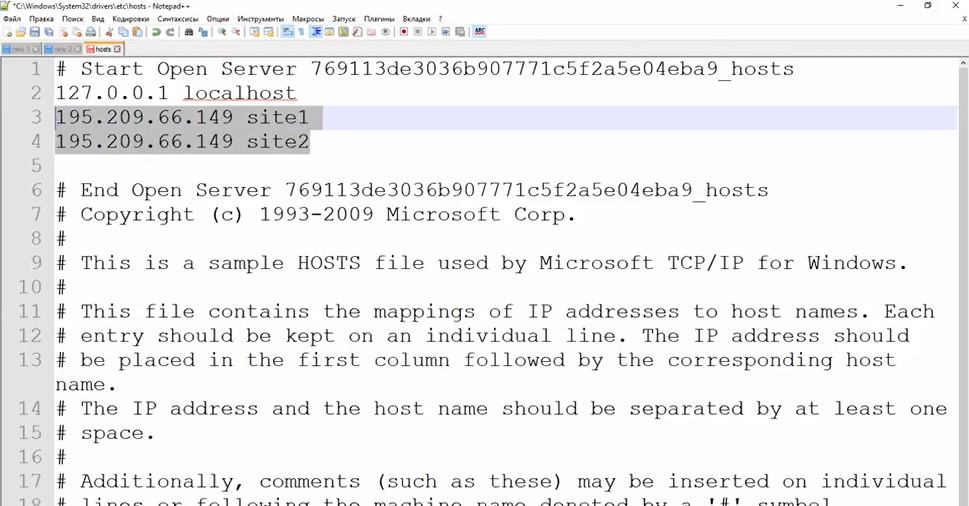
То есть на своей локальной машине мы сконфигурировали свой DNS сервер.
Теперь в браузере можно вводить не ip адрес, а имя сайта (http://site1):
Теперь выясним в какой папке лежит наш сайт, как нам его менять и как сделать на сервере несколько сайтов.
Рассмотрим следующие команды:
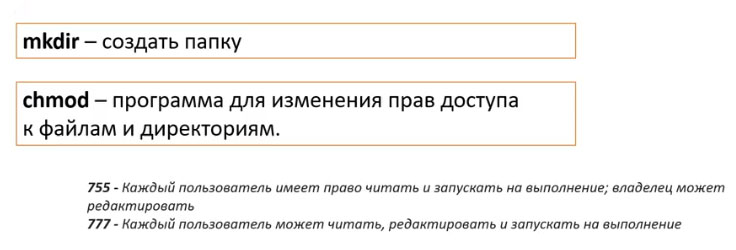
Сайт лежит в следующей папке:
/var/www/html/
Создадим отдельную папку для первого сайта и присвоим права 755 к папке и всем файлам, которые в ней лежат, а также сделаем пользователя admin владельцем данной папки:
sudo mkdir /var/www/site1
sudo chmod -R 755 /var/www/site1
sudo chown -R admin:admin /var/www/site1
Создадим индексный файл в папке сайта:
nano /var/www/site1/index.html
Введем следующий код:
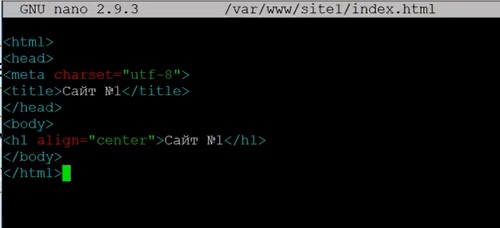
Сохраняем файл – жмем Ctrl O и Enter. А затем выходим F-10.
Далее нам нужно добавить и включить виртуальный хост. Для этого залазим в настройки Apache2.


Копируем файл с сохранением прав доступа:
sudo cp -p /etc/apache2/sites-available/000-default.conf /etc/apache2/sites-available/site1.conf
И открываем файл:
sudo nano /etc/apache2/sites-available/site1.conf
Меняем в нём:
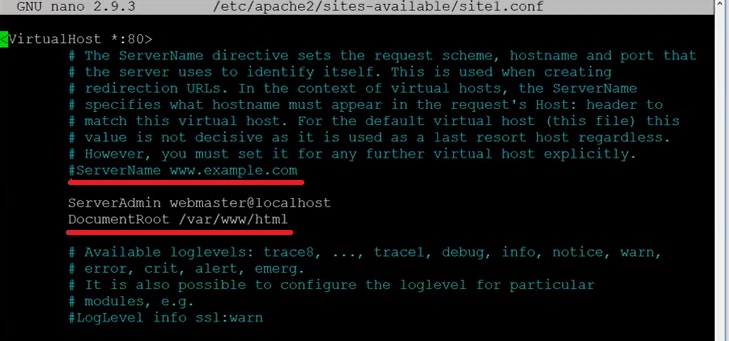
На следующее:
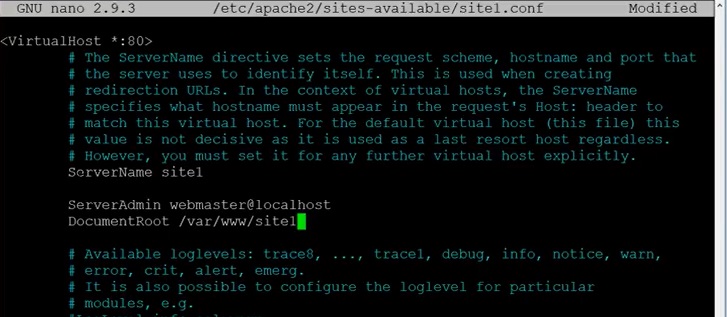
Нажимаем Ctrl O и Enter, сохраняя изменения. Далее жмем Ctrl X и выходим из редактора.
ПРИМЕЧАНИЕ: Когда Вы подключите статический ip адрес, то в строчке ServerName прописываем вместо site1 статический ip адрес.
Включаем виртуальный хост:
sudo a2ensite site1.conf
Перезагружаем Apache2:
sudo service apache2 restart
Теперь открываем браузер:
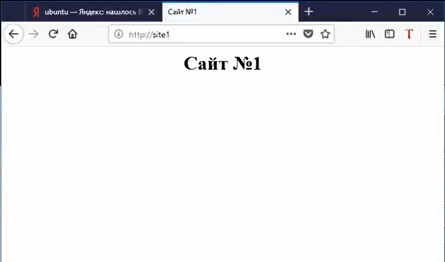
Далее устанавливаем php.
sudo apt-get install php
Создадим php файл на нашем сайте:
nano /var/www/site1/test.php
Вводим следующий код:
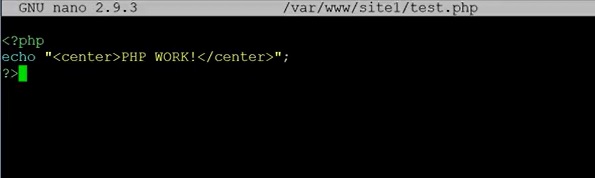
Заходим на наш сайт и видим следующее:
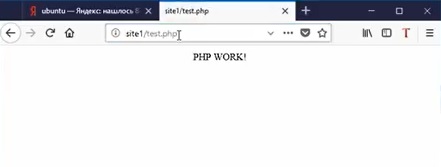
PHP работает!
Посмотреть версию PHP – команда phpinfo.
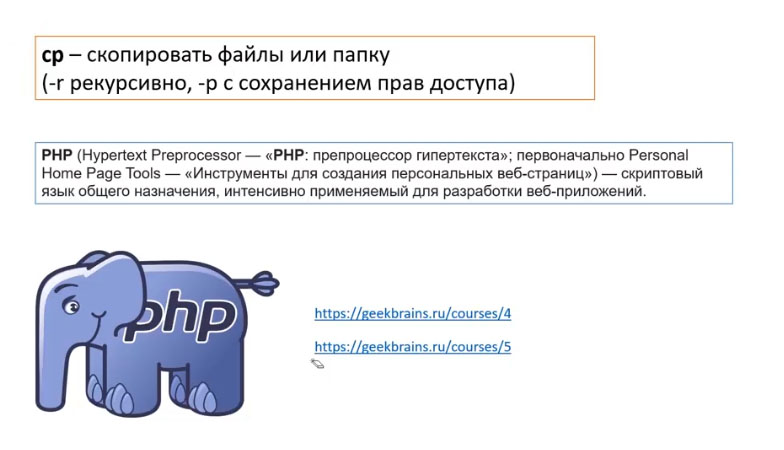
Устанавливаем Базы Данных – MariaDB:
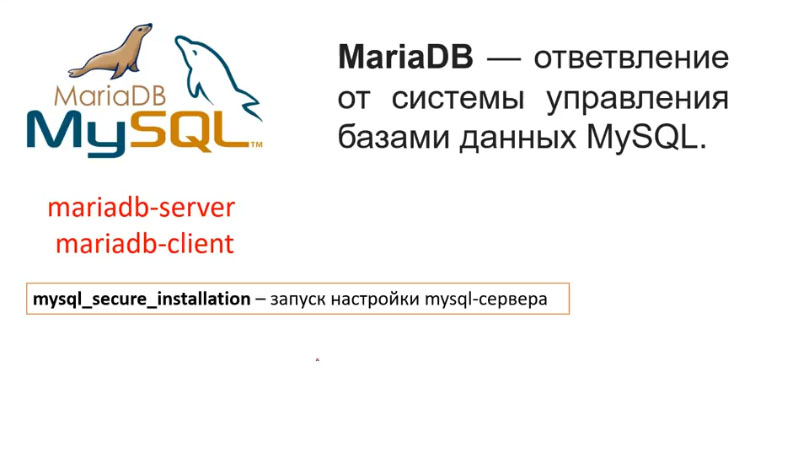
sudo apt-get install mariadb-server mariadb-client
Далее запускаем настройку mysql сервера:
sudo mysql_secure_installation
Сменить ли пароль root? Y
Удалить ли анонимных пользователей? Y
Отключить ли возможность пользователя root подключаться удаленно? N
Удалить ли тестовые БД? Y
Перезагрузить ли таблицу с привилегиями? Y
Чтобы открыть доступ к БД нужно ввести следующую строчку:

Вводим следующие 2 строчки (как на картинке выше):
sudo -i
echo "update user set plugin='' where User="root"; flush privileges;" | mysql -u root -p mysql
После чего должен потребовать пароль от БД, вводим пароль.
Не забываем выйти из под root:
exit
Должен написать “выход”.
А теперь с помощью данной команды можно подключится к БД:
mysql -uroot -p
Попросит ввести пароль от БД, вводим его. Всё мы вошли в БД.
Чтобы выйти из БД пишем следующее (не забываем ставить ; в конце строчки):
exit;
Должен написать Bye (пока).
Есть удобное программное обеспечение – phpMyAdmin для доступа к БД с графическим интерфейсом, установим его:
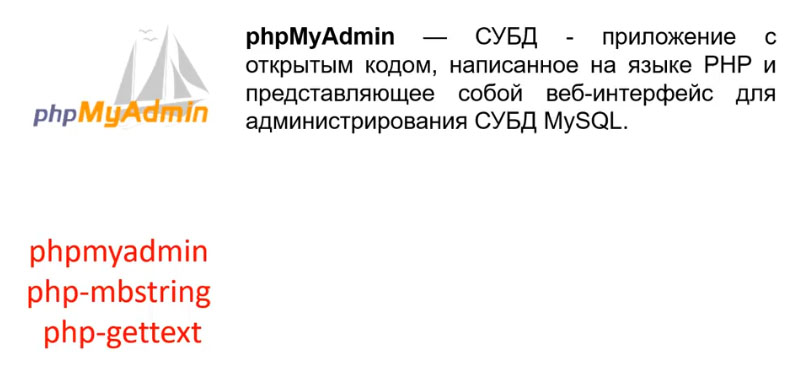
sudo apt-get install phpmyadmin php-mbstring php-gettext
В диалоговом окне на вопрос: Для какого веб-сервера мы настраиваем? выбираем apache2 (выбрать с помощью пробела) и нажат Enter.
Следующий вопрос: Настроить БД для phpmyadmin с помощью dbconfig-common? Отвечаем: Да
Далее вводим пароль и подтверджадем пароль для phpMyAdmin.
Возможно вылезет сообщение: При установке базы данных произошла ошибка: Выбираем “Игнорировать”.
Все готово, установка завершена!
Теперь phpMyAdmin открывается по адресу:
http://site1/phpmyadmin

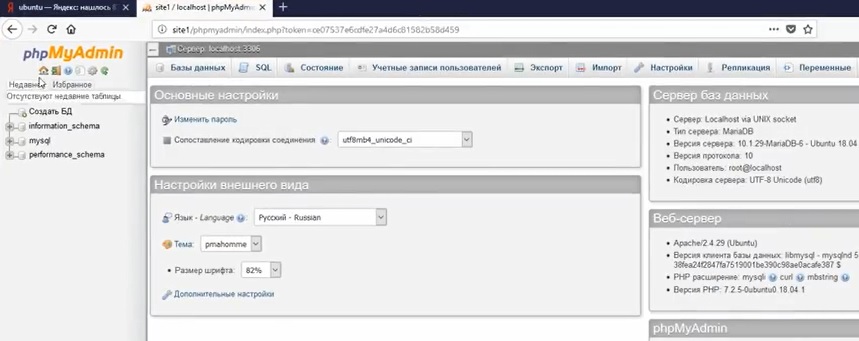
Если виден только код, а не страничку входа, то набираем следующие команды:
sudo apt remove libapache2-mod-php*
sudo apt-get install libapache2-mod-php
После этого станица входа в phpmyadmin заработает!
Далее давайте установим wordpress:
Переходим на официальный сайт wordpress:
“ru.wordpress.org/download/”
и копируем адрес ссылки “Скачать .tar.gz”:

Далее с помощью команды wget закачиваем wordpress:

wget https://ru.wordpress.org/latest-ru_RU.tar.gz
Архив скачается в домашнюю папку.
Вводим команду ls для просмотра папки:

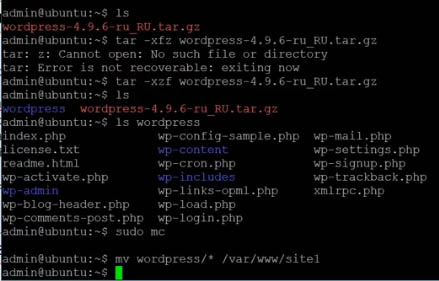
Далее разархивируем архив с помощью команды tar:

С помощью команды ls посмотрим, что у нас получилось:
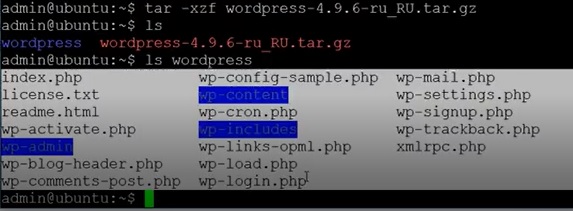
Сейчас давайте переместим содержимое папки wordpress в папку нашего сайта с помощью команды – mv:

Но сначала удалим из папки сайта ненужные файлы.
Откроем файловый менеджер Midnight Commander и перейдем в папку var/www/site1:
sudo mc

Здесь удалим ранее созданные нами файлы index.html и test.php при помощи клавиши F-8.
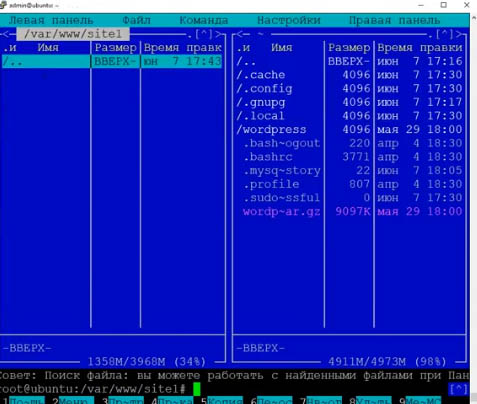
Нажимаем F-10, чтобы выйти из Midnight Commander.
Далее перемещаем все содержимое папки wordpress в папку нашего сайта:
mv wordpress/* /var/www/site1
Сейчас открываем браузер и обновляем страничку нашего сайта:

Откроется окно установки wordpress.
Теперь нужно создать Базу Данных (БД) и пользователя БД для сайта.
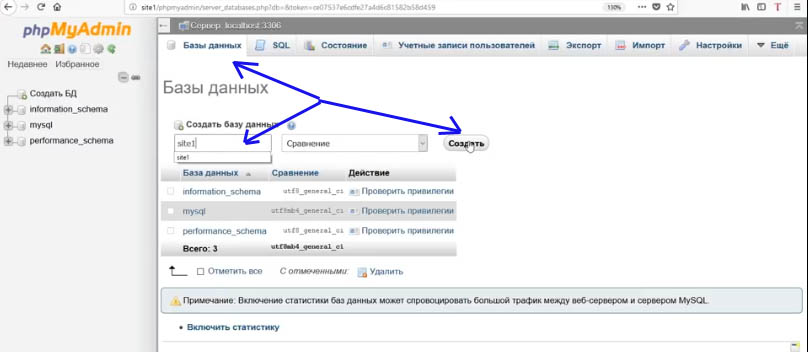
Для этого заходим в phpMyAdmin открывается по адресу:
http://site1/phpmyadmin
Переходим в верхнем меню во вкладку “Базы данных”, вводим имя БД “site1” и жмем кнопку “Создать”:
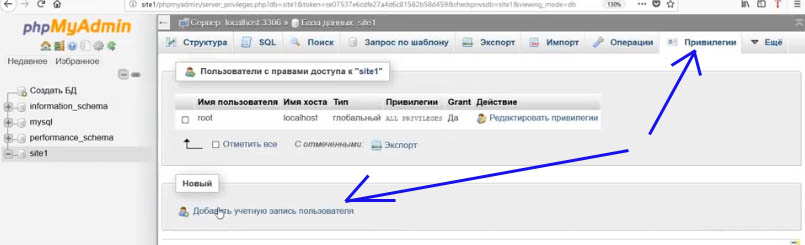
Далее в верхнем меню переходим во вкладку “Привилегии” и жмем на ссылку “Добавить учетную запись пользователя”:
Вводим имя пользователя БД, пароль и ставим галочку в пункте “Глобальные привилегии” (Отметить все):
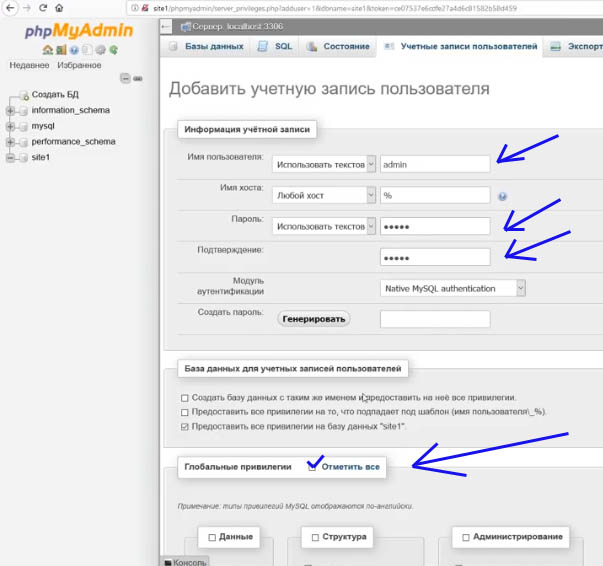
И жмём кнопку “Вперёд”.
Всё мы создали БД (в нашем примере: site1) и пользователя БД (в нашем примере: admin с паролем admin).
Заходим в браузер:
И жмём кнопку “Вперёд” и вводим имя пользователя и пароль БД:
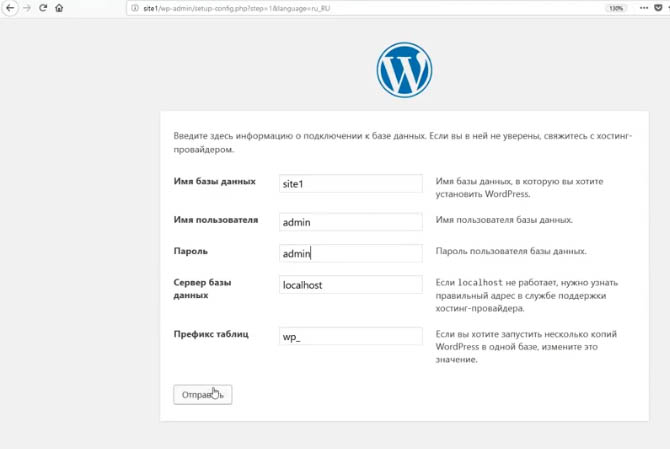
И жмём кнопку “Отправить”.
Откроется следующее окошко с сообщением, что нужно создать файл wp-config.php со следующим содержимым:
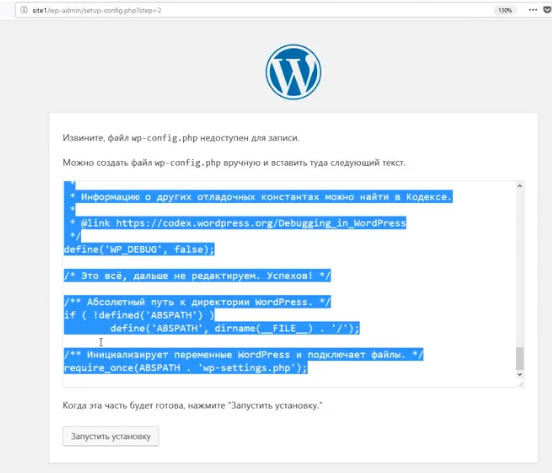
Нужно скопировать предлагаемый код.
С помощью команды nano создаем файл wp-config.php и вставляем в него скопированный код:
nano /var/www/site1/wp-config.php
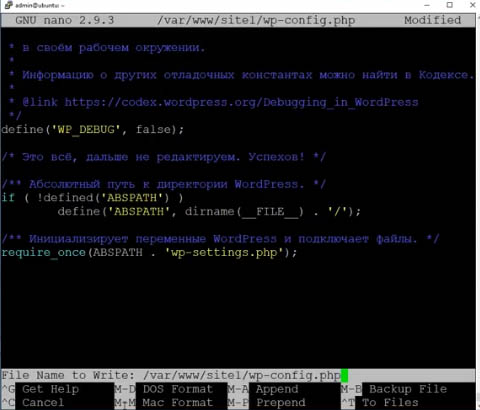
Сохраняем файл – жмем Ctrl O и Enter. А затем выходим F-10.
Открываем браузер и жмем “Запустить установку”:
Откроется следующее окошко, где вводим Имя сайта, пользователя, пароль, e-mail:
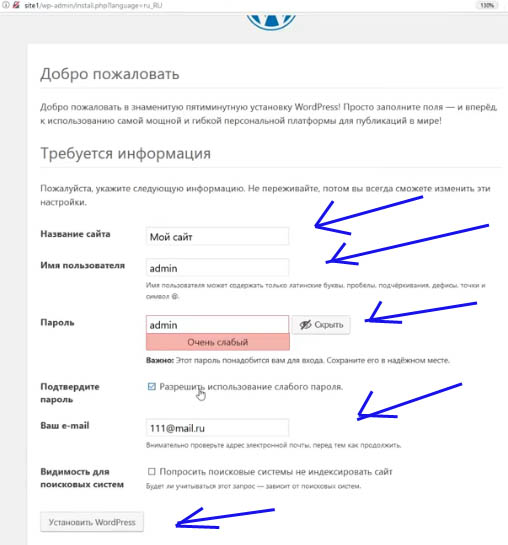
И жмем “Установить wordpress”.
Сайт на wordpress готов!
PS: Подключил статический ip адрес, настроил А запись, сайт работает, но вот следующую настройку не делал:
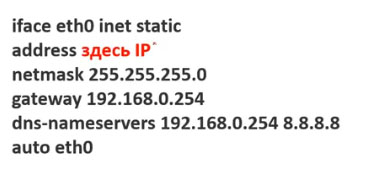
Где нужно прописать статический адрес – в файле interfaces:
sudo nano /etc/network/interfaces
Нужно ввести следующее: