

- Настройка адресного пространства гостевой ВМ. Хост также должен предоставить образ прошивки (обычно пользовательский BIOS при эмуляции ПК), который гость может использовать для загрузки своей основной ОС.
- Подайте гостевой смоделированный ввод-вывод.
- Соедините гостевой видеоэкран с системным хостом.
Первоначально разветвленная версия QEMU
был предоставлен для запуска гостей и работы с аппаратной эмуляцией, которая не обрабатывается ядром. Эта поддержка в конечном итоге была объединена с вышестоящим проектом. В настоящее время существует множество мониторов виртуальных машин (VMM), которые могут использовать интерфейс KVM, включая kvmtool, crosvm и Firecracker
и множество специализированных VMM, созданных с помощью таких фреймворков, как rust-vmm.
Сам KVM эмулирует очень мало оборудования, вместо этого отдавая предпочтение клиентскому приложению более высокого уровня, такому как QEMU
, crosvm или Фейерверк
для эмуляции устройства.
- Виртуальный ЦП
и память [30]
- ВиртИО
- Графические средства управления
- Общие сведения о виртуализации
- Особенности виртуализации для ядра Linux
- Реализация
- Использование
- Выводы
- Установка KVM в Ubuntu 20
- Создание виртуальных машин KVM
- Создание виртуальных машин в GUI
- Выводы
- Что такое виртуальная машина?
- VirtualBox
- VMware
- Qemu
- Gnome Boxes
- KVM
- XEN
- Выводы
- What is a KVM hypervisor?
- KVM hypervisor benefits
- Как установить KVM на Ubuntu 20
- Шаг 1: Установите необходимые пакеты
- Шаг 2. Проверка возможностей виртуализации
- Шаг 3: Запустите виртуальную машину
- Начало работы с гипервизором KVM на Sunbeam
- Установить OpenStack
- Установить зависимости
- Запустить облако
- Настройка облака
- Запустить виртуальную машину
- Следующие шаги
Графические средства управления
поддерживает KVM
- Кимчи
– веб-инструмент управления виртуализацией для KVM - Диспетчер виртуальных машин
– поддерживает создание, редактирование, запуск и останов виртуальных машин на основе KVM, а также динамическую или холодную миграцию виртуальных машин с помощью перетаскивания между хостами. - Виртуальная среда Proxmox
– пакет управления виртуализацией с открытым исходным кодом, включающий KVM и LXC
. Он имеет установщик с нуля, графический интерфейс удаленного управления через Интернет, стек кластера высокой доступности, унифицированное хранилище, гибкую сеть и дополнительную коммерческую поддержку. - OpenQRM
– платформа управления для управления разнородными инфраструктурами центров обработки данных - Коробки GNOME
— Интерфейс Gnome для управления гостями libvirt в Linux - оВирт
— инструмент управления виртуализацией с открытым исходным кодом для KVM, построенный поверх libvirt
- Амит Шах (2 ноября 2016 г.). «Десять лет КВМ»
. lwn.net
. Получено
.
Сегодня сложно представить мир безкомпьютеризированных устройств. Лет этак 20 назад почти все бытовые приборы были электромеханическими, об Сборке компьютерных схем не было даже и речи. первые компьютеры занимали самые большие объемы пространства, и могли относительно не много. Компьютерно-вычислительные комплексы за последнее время прошли достаточно большой путь развития. Хотя принципиально компьютеры ничем не изменились, но вычислительные мощности увеличились. Существование в простой семье теперь не является чем-то особенным.
В данный момент, зачастую большое количество компьютерной техники в помещениях может доставлять значительные неудобства. По этой причине стали возникать рассеянные системы. Но централизованные системы часто не могут решать технические проблемы, которые решают сети из компьютеров. По этой причине и была предложена концепция виртуализации, когда один центральный компьютер выполняет роль сети компьютеров.

Общие сведения о виртуализации
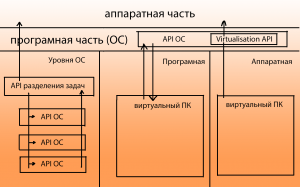
По своей сути, все ОС это в общем-то и так некоторая виртуальная среда, которая предоставляется разработчику ПО, как средство реализации конечных задач. Уже давно прошло то время, когда программы писались конкретно под аппаратную часть компьютера по средствам аппаратных кодов и запросов. Сегодня же, любое приложение – это в первую очередь приложение, написанное на некотором API, который находится под управлением ОС. Задачи же ОС – предоставить данным API непосредственно доступ к аппаратным ресурсам.
Собственно видов виртуализации существует несколько:
- Программная виртуализация;
- Аппаратная виртуализация;
- Виртуализация уровня операционной системы.
Виртуализация в свою очередь бывает полной
и частичной
.
Программная виртуализация
– вид виртуализации, который задействует различные библиотеки ОС, транслируя вызовы виртуальной машины в вызовы ОС. ( DOSBox, Virtualbox, VirtualPC)
Аппаратная виртуализация
– такой вид, который предусматривает специализированную инструкцию аппаратной части, а конкретно инструкций процессора. Позволяет исполнять запросы в обход гостевой ОС, и исполнять прямо на аппаратном обеспечении. (виртуализация KVM,виртуализация XEN, Parallels, VMware, Virtualbox)
Виртуализация уровня операционной системы
– виртуализация только части платформы, без полной виртуализации аппаратной части. Подразумевает работы нескольких экземпляров среды ОС. ( Docker, LXC)
Данная статья будет рассматривать Аппаратную виртуализацию,
а конкретно виртуализацию KVM.
https://youtube.com/watch?v=WOVDqSYmTfM%3Ffeature%3Doembed
Особенности виртуализации для ядра Linux
Для исполнения прямых аппаратных запросов в ОС должна иметься библиотека, которая направляла бы эти запросы аппаратной части напрямую. На платформах базы Linux долгое время никакой встроенной системы виртуализации (встроенного гипервизора), просто не существовало. Каждый производитель ПО для виртуализации, который поддерживало технологию аппаратной виртуализации, вынуждены были создавать собственные модули для ядра Linux (vboxdrv в Virtualbox, vmware-service в VMWare и пр.) Естественно, это не могло продолжаться вечно, и компания Qumranet, Inc, выкупленая затем Radhat создала ассоциацию Open Virtualization Alliance, которая была признана решить проблему отсутствия базового гипервизора для ядра Linux. Так и был создан гипервизор
KVM
или Kernel-based Virtual Machine.
Реализация
Гипервизор KVM представляет из себя загружаемый модуль ядра Linux, который предназначен для обеспечения виртуализации на платформе Linux x86. Сам модуль содержит компонент собственно виртуализации(kvm.ko), и процессорно-специфический загружаемый модуль kvm-amd.ko
либо kvm-intel.ko.
Необходимым условием для использования KVM является поддержка инструкций виртуализации — Intel VT либо AMD , и ядро Linux версии 2.6.20 и выше. Существует также порт KVM под Free-BSD. Для вызова KVM традиционно используется QEMU, но также ведутся попытки добавить поддержку KVM в Virtualbox.
Сам по себе KVM не выполняет эмуляции. Вместо этого программа, работающая в пространстве пользователя, использует интерфейс /dev/kvm
для настройки адресного пространства гостя виртуальной машины, через него же эмулирует устройства ввода-вывода и видеоадаптер.
KVM позволяет виртуальным машинам использовать немодифицированные образы дисков QEMU, VMware и других, содержащие операционные системы. Каждая виртуальная машина имеет своё собственное виртуальное аппаратное обеспечение: сетевые карты, диск, видеокарту и другие устройства.
Использование
Для использования данного гипервизора существует множество реализаций. Некоторые представляют из себя целые специализированные библиотеки, другие имеют вид простых графических приложений.
Для наглядности рассматривается виртуализация KVM на базе библиотеку virt-manager.
Данная библиотека позволяет упростить вызов различных гипервизоров, предоставляя удобный интерфейс для автоматизации процесса виртуализации. Кроме того, библиотека имеет возможность работы с сетевой инфраструктурой, что иногда важно, при построении клиент-серверных рабочих мест.
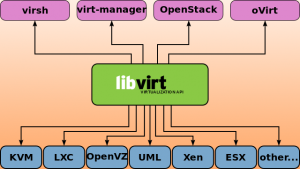
QEMU
позволяет создать фрейм для вызова гипервизора на клиентской системе. Данная программа настраивается аргументами вызова командной строки, является достаточно легкой и простой.
Существуют кроме того несколько графических оболочек, таких как Gnome-Boxes
.
Выводы
Виртуализация – неотъемлемая часть современных корпоративных систем, она позволяет сэкономить колоссальные денежные и энергетические ресурсы. Развитие технологий виртуализации является приоритетным направлением многих организаций. Развиваются такие технологии как как VGAPassthrough (технология «проброса» видеокарты хост-устройства в виртуальную машину) и PCIPassthrough («проброс» PCI устройства).
https://youtube.com/watch?v=Y0YaA4BkLhQ%3Ffeature%3Doembed
Обнаружили ошибку в тексте? Сообщите мне об этом. Выделите текст с ошибкой и нажмите Ctrl+Enter.
KVM или Kernel Virtual Module — это модуль виртуализации для ядра Linux, который позволяет превратить ваш компьютер в гипервизор для управления виртуальными машинами. Этот модуль работает на уровне ядра и поддерживает такие технологии аппаратного ускорения, как Intel VT и AMD SVM.
Само по себе программное обеспечение KVM в пространстве пользователя ничего не виртуализирует. Вместо этого, оно использует файл /dev/kvm
для настройки виртуальных адресных пространств для гостевой машины в ядре. Каждая гостевая машина будет иметь свою видеокарту, сетевую и звуковую карту, жесткий диск и другое оборудование.
Также у гостевой системы не будет доступа к компонентам реальной операционной системы. Виртуальная машина выполняется в полностью изолированном пространстве. Вы можете использовать KVM как в системе с графическим интерфейсом, так и на серверах. В этой статье мы рассмотрим как выполняется установка KVM в Ubuntu 20.04.
Установка KVM в Ubuntu 20
Перед тем как переходить к самой установке KVM нужно проверить поддерживает ли ваш процессор аппаратное ускорение виртуализации от Intel-VT
или AMD-V
. Для этого выполните такую команду:
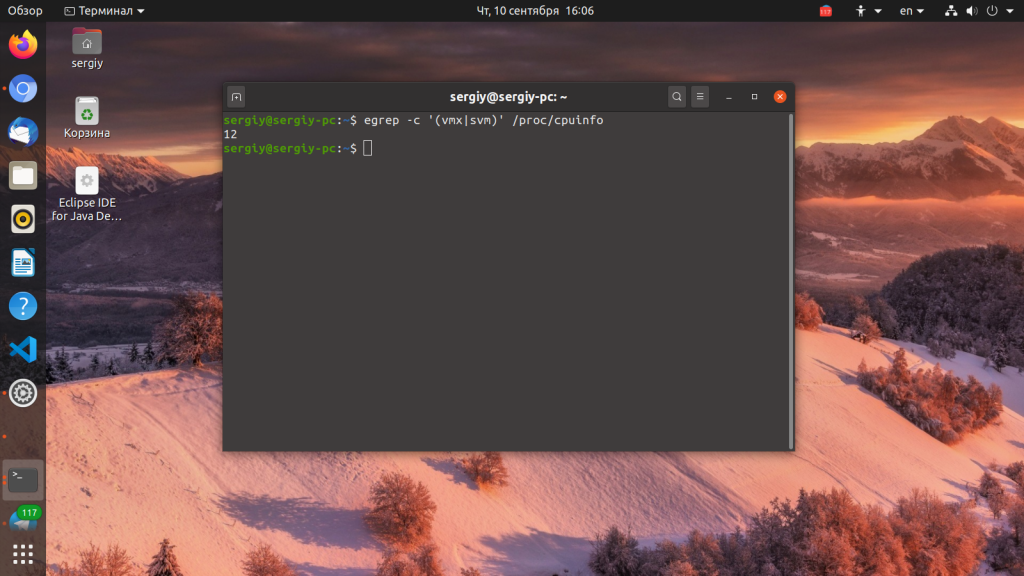
Если в результате будет возвращено 0 — значит ваш процессор не поддерживает аппаратной виртуализации, если 1 или больше — то вы можете использовать KVM на своей машине.
sudo apt install qemu qemu-kvm libvirt-daemon libvirt-clients bridge-utils virt-manager
Мы установили не только утилиту kvm, но и библиотеку libvirt, а также менеджер виртуальных машин. После того, как установка будет завершена вам необходимо добавить своего пользователя в группу libvirt
, потому что только root и пользователи этой группы могут использовать виртуальные машины KVM:
Затем убедитесь, что сервис libvirt запущен и работает:
sudo systemctl status libvirtd
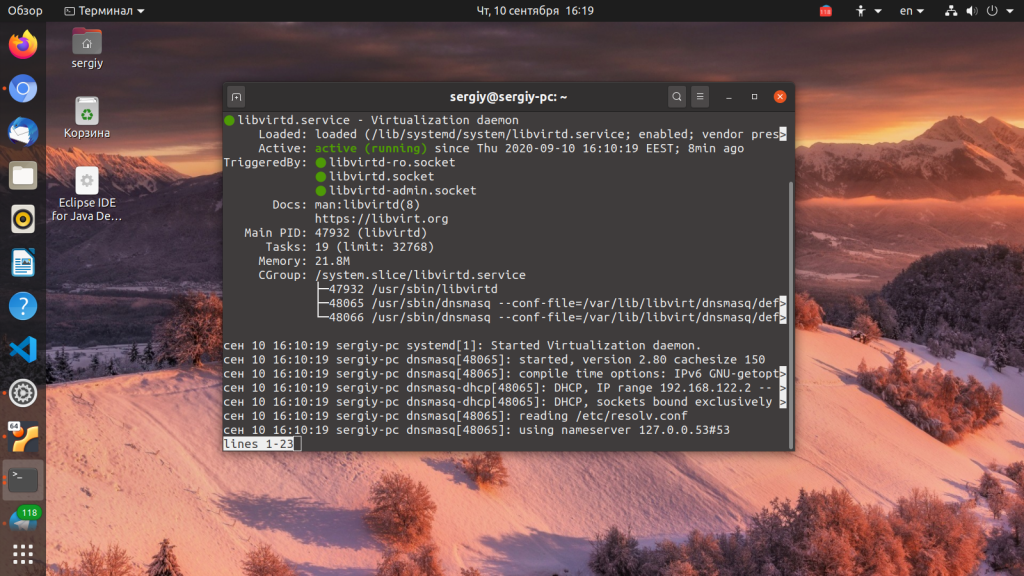
После выполнения этой команды выйдите из системы и войдите снова. Далее, давайте проверим все ли правильно было установлено. Для этого используйте команду kvm-ok:
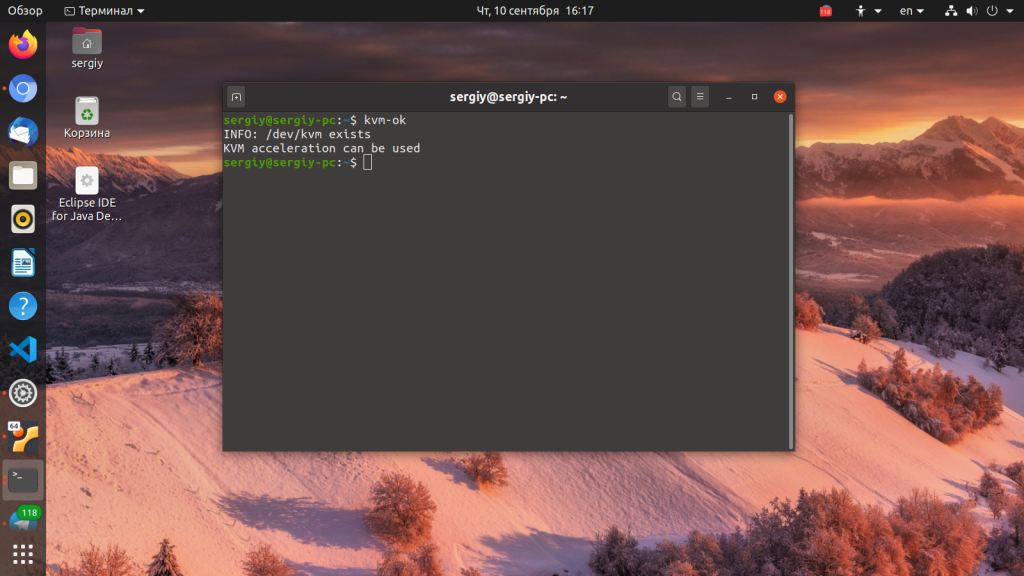
Если все было сделано правильно, то вы увидите такое же сообщение.
Вы справились с задачей установить KVM в Ubuntu, но вы еще не можете использовать эту среду виртуализации но ее нужно еще настроить. Далее, мы рассмотрим как выполняется настройка KVM в Ubuntu. Что удобно, в новых версиях сеть уже настроена и вам не нужно создавать новый сетевой мост. Вы можете убедится в этом выполнив команду:
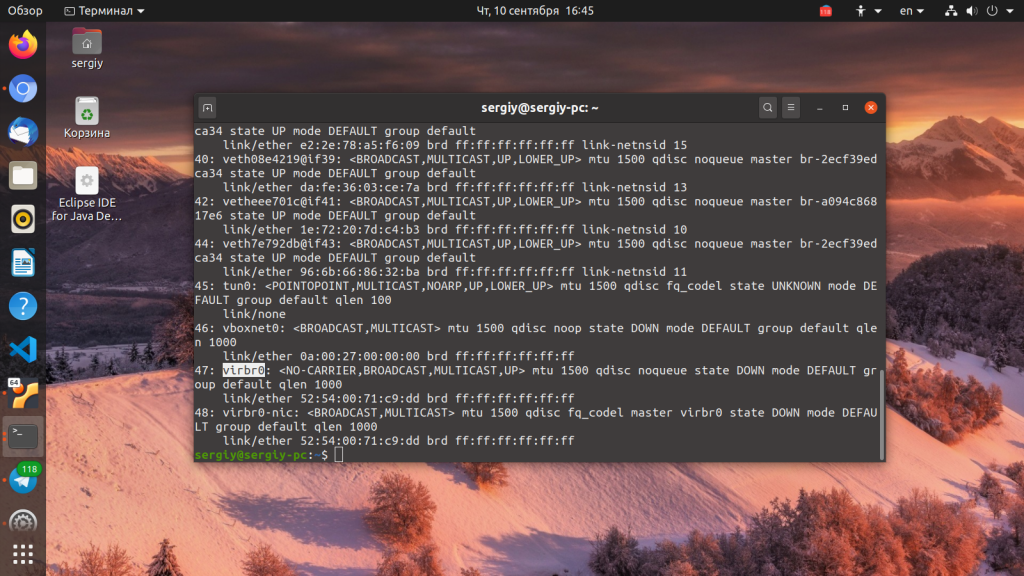
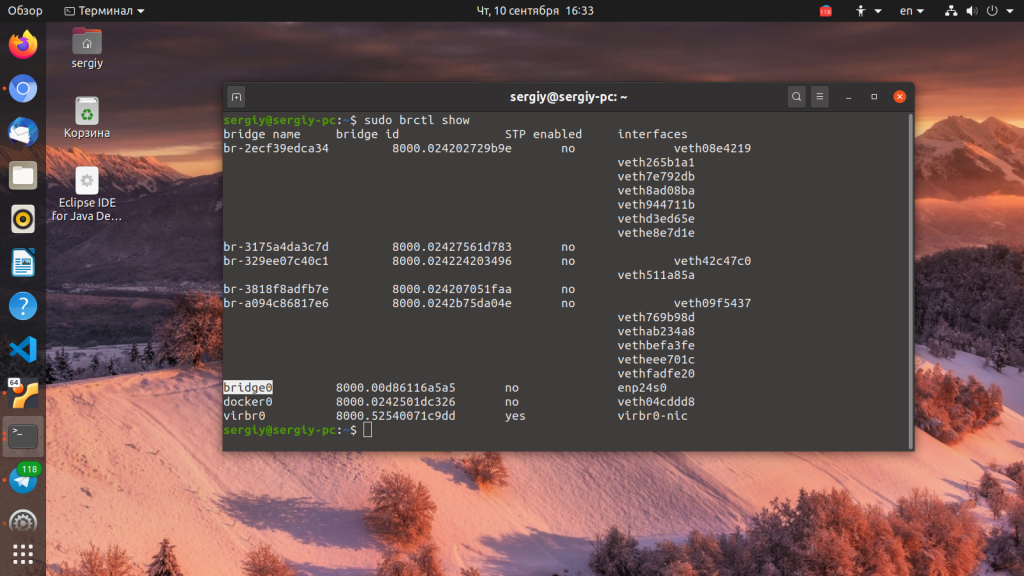
Интерфейсы virbr0 и virbr-nic созданы KVM по умолчанию и они полностью реализуют все необходимые возможности сети. Ещё вы можете посмотреть доступные мосты с помощью команды:
sudo brctl show
Создание виртуальных машин KVM
virsh -c qemu:///system list
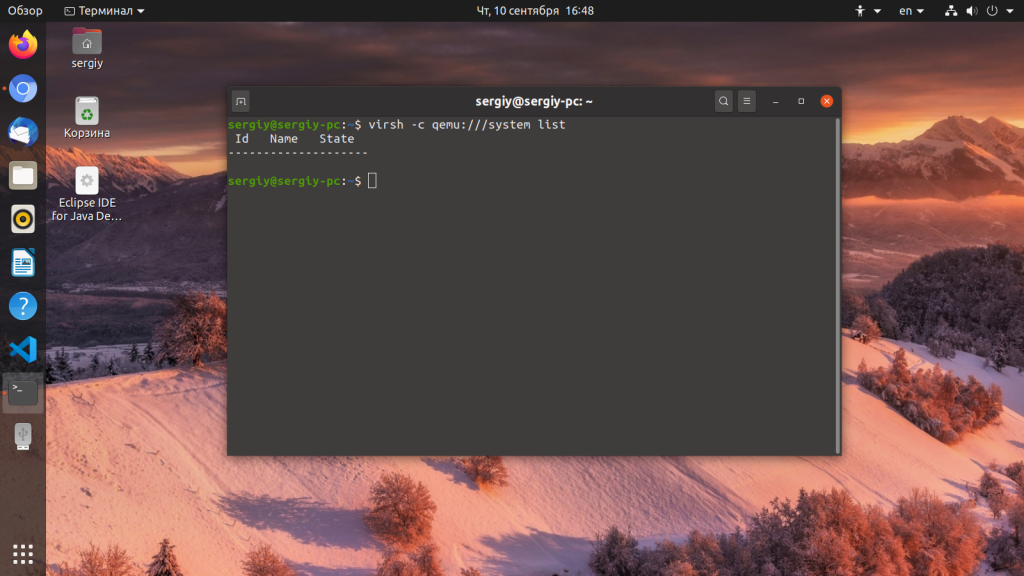
Он пуст. Создать виртуальную машину можно через терминал или в графическом интерфейсе. Для создания через терминал используйте команду virt-install. Сначала перейдем в папку libvirt:
Для установки CentOS команда будет выглядеть вот так:
 sudo virt-install \
 --virt-type=kvm \
 --name centos8 \
 --ram 2048 \
 --vcpus=2 \
 --os-variant=rhl8.0 \
 --hvm \
 --cdrom=/var/lib/libvirt/boot/CentOS-8.iso \
 --network=bridge:virbr0,model=virtio \
 --graphics vnc \
 --disk path=/var/lib/libvirt/images/centos7.qcow2,size=40,bus=virtio,format=qcow2
Разберем подробнее что означают параметры этой команды:
- virt-type
— тип виртуализации, в нашем случае kvm; - name
— имя новой машины; - ram
— количество памяти в мегабайтах; - vcpus
— количество ядер процессора; - os-variant
— тип операционной системы; - cdrom
— установочный образ системы; - network-bridge
— сетевой мост, который мы настроили ранее; - graphics
— способ получения доступа к графическому интерфейсу; - diskpath
— адрес нового жесткого диска для этой виртуальной машины;
После завершения установки виртуальной машины вы можете узнать параметры подключения по VNC с помощью команды:
sudo virsh vncdisplay centos8
Теперь вы можете ввести полученные данные в вашем клиенте VNC и подключится к виртуальной машине даже удаленно. Для Debian команда будет немного отличаться, но все выглядит похожим образом:
Переходим в папку для образов:
sudo wget https://mirrors.kernel.org/debian-cd/current/amd64/iso-dvd/debian-8.5.0-amd64-DVD-1.iso
Затем создадим виртуальную машину:
sudo virt-install \
--virt-type=kvm \
--name=debina8 \
--ram=2048 \
--vcpus=2 \
--os-variant=debian8 \
--hvm \
--cdrom=/var/lib/libvirt/boot/debian-8.5.0-amd64-DVD-1.iso \
--network=bridge=bridge0,model=virtio \
--graphics vnc \
--disk path=/var/lib/libvirt/images/debian8.qcow2,size=40,bus=virtio,format=qcow2
Теперь снова посмотрим список доступных машин:
virsh -c qemu:///system list
Для запуска виртуальной машины можно использовать команду:
sudo virsh start имя_машины
sudo virsh shutdown имя_машины
Для перевода в режим сна:
sudo virsh suspend имя_машины
sudo virsh reboot имя_машины
sudo virsh reset имя_машины
Для полного удаления виртуальной машины:
sudo virsh destroy имя_машины
Создание виртуальных машин в GUI
Если у вас есть доступ к графическому интерфейсу то нет никакой необходимости использовать терминал, вы можете применить полноценный графический интерфейс менеджера виртуальных машин Virtual Manager. Программу можно запустить из главного меню:
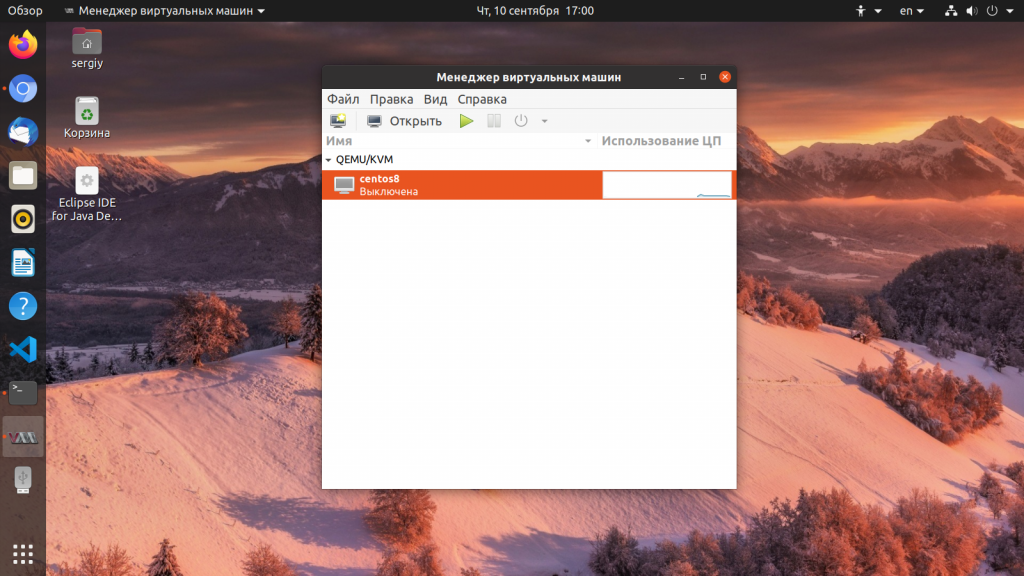
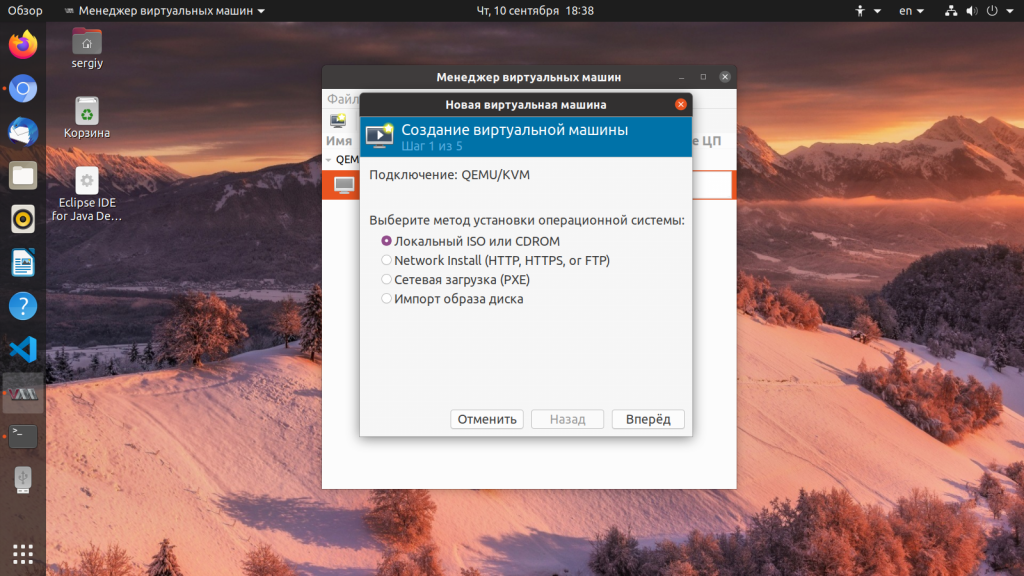
Для создания новой машины кликните по иконке со значком монитора. Дальше вам будет необходимо выбрать образ ISO вашей системы. Также можно использовать реальный CD/DVD привод:
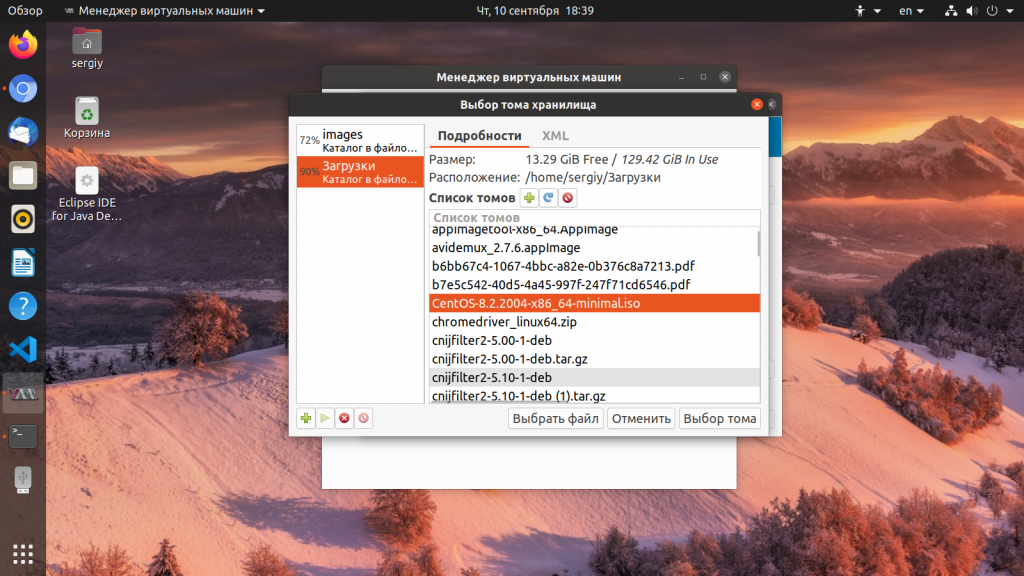
Если вы выбрали ISO образ, то надо его открыть из файловой системы:
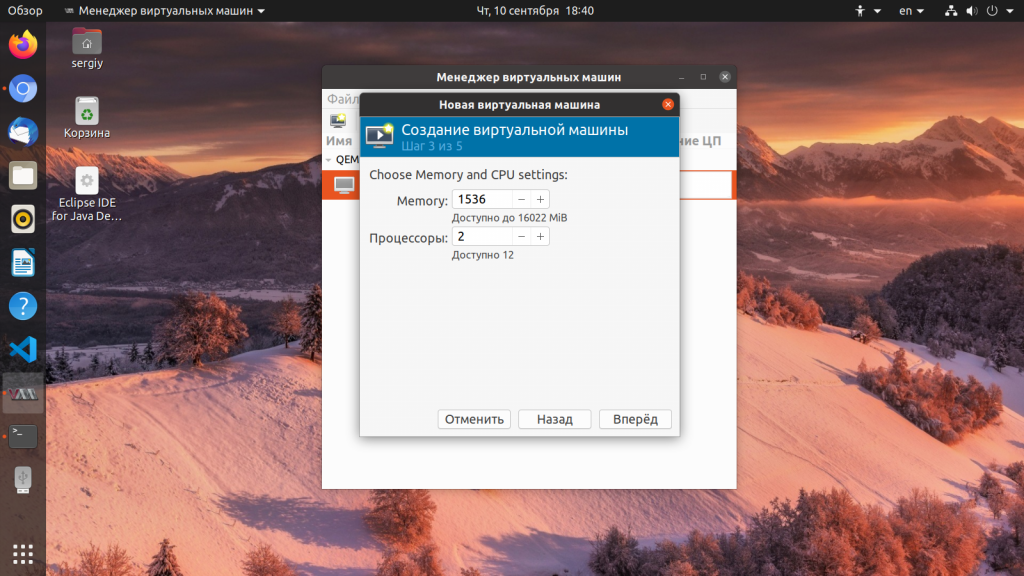
На следующем экране выберите количество памяти, которая будет доступна для виртуальной машины, а также количество ядер процессора:
На этом экране вам нужно выбрать размер жесткого диска, который будет доступен в вашей машине:
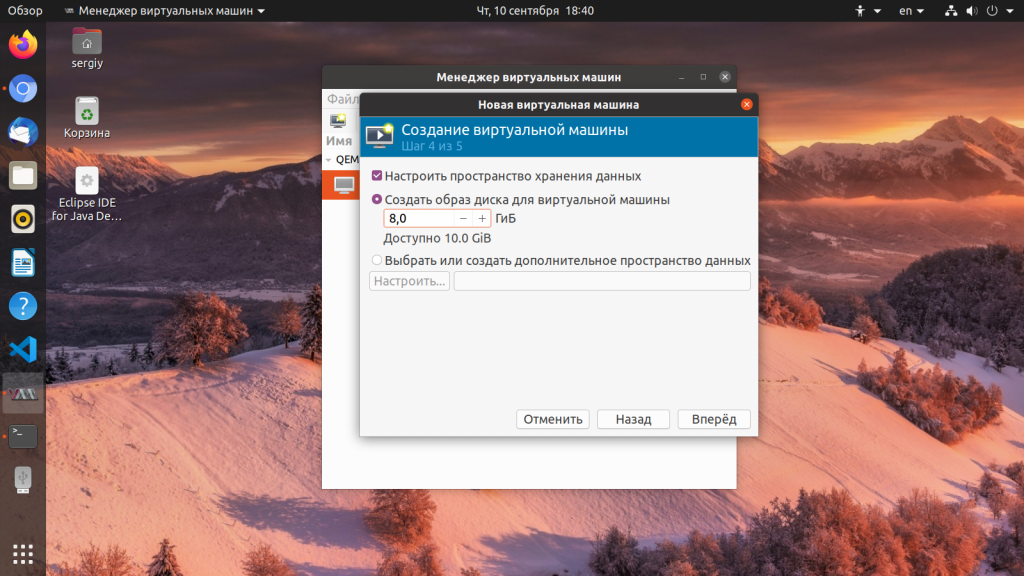
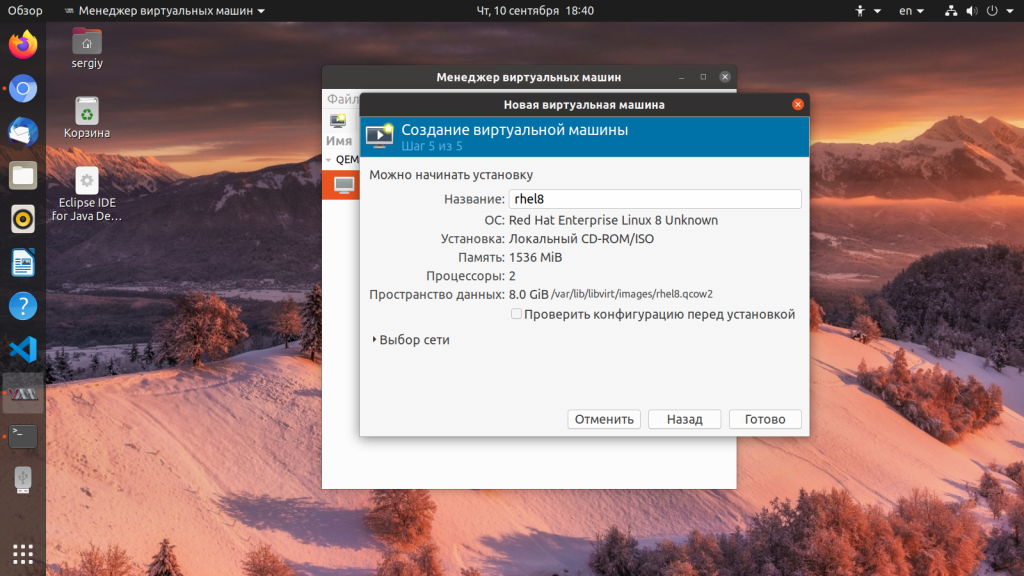
На последнем шаге мастера вам предстоит проверить правильность настроек машины, а также ввести ее имя. Также нужно указать сетевой мост, через который машина будет подключаться к сети:
Затем автоматически запустится установка:
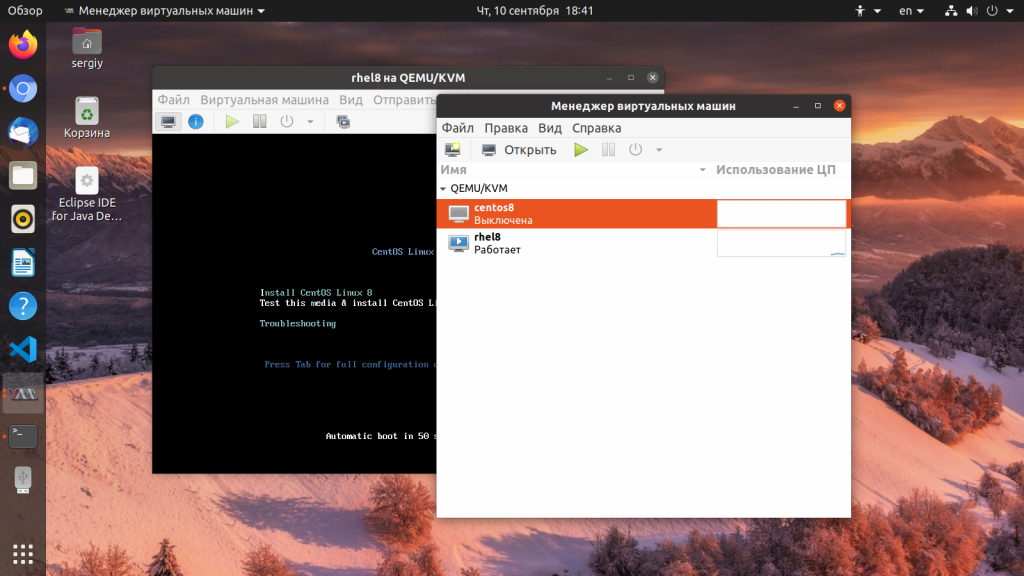
После этого машина будет готова к использованию и появится в списке. Вы можете запустить ее с помощью зеленого треугольника на панели инструментов менеджера.
Выводы
В этой статье мы рассмотрели как выполняется установка KVM Ubuntu 20.04, разобрали как полностью подготовить эту среду к работе, а также как создать виртуальные машины и использовать их. Если у вас остались вопросы, спрашивайте в комментариях!
На завершение лекция от яндекса о том что такое виртуализация в Linux:
https://youtube.com/watch?v=Y0YaA4BkLhQ%3Ffeature%3Doembed
Обнаружили ошибку в тексте? Сообщите мне об этом. Выделите текст с ошибкой и нажмите Ctrl+Enter.
Если вам нужно иметь несколько операционных систем на своем компьютере, но вы не хотите использовать двойную загрузку
, то остается единственный вариант — это виртуализация и виртуальные машины для Linux. При использовании двойной загрузки на медленных системах перезагрузка из одной системы в другую может занимать до нескольких минут, а это очень неудобно.
Поэтому, виртуализация — это отличное решение, потому что при достаточном количестве оперативной памяти и мощности процессора вы сможете запустить несколько систем одновременно и даже полноценно с ними работать. Но какое программное обеспечение лучше использовать? Что выбрать и как все это работает, все это — тема нашей сегодняшней статьи.
Что такое виртуальная машина?
Виртуальные машины — это программы, которые создают программную среду, имитирующую нужное аппаратное оборудование. В эту среду может быть установлена операционная система и затем ее можно будет полноценно использовать. Мы называем такие системы гостевыми, в то время как основная система, установленная на компьютере, называется хостом.
Раньше виртуальные машины выполняли всю работу сами, на программном уровне, и понятно, что все это работало очень медленно. Но потом процессоры начали поддерживать аппаратную виртуализацию, это в разы ускоряет работу гостевой операционной системы. Это такие технологии, как AMD-V от AMD или Intel VT-x от Intel. Правда, эти технологии могут быть по умолчанию отключены в BIOS.
Кроме виртуальных машин, которые полностью эмулируют работу компьютера к виртуализации под linux можно отнести контейнеры, например, LXC или OpenVZ. Дальше мы рассмотрим виртуальны машины для Linux, которые вы можете использовать для установки своих систем.
VirtualBox
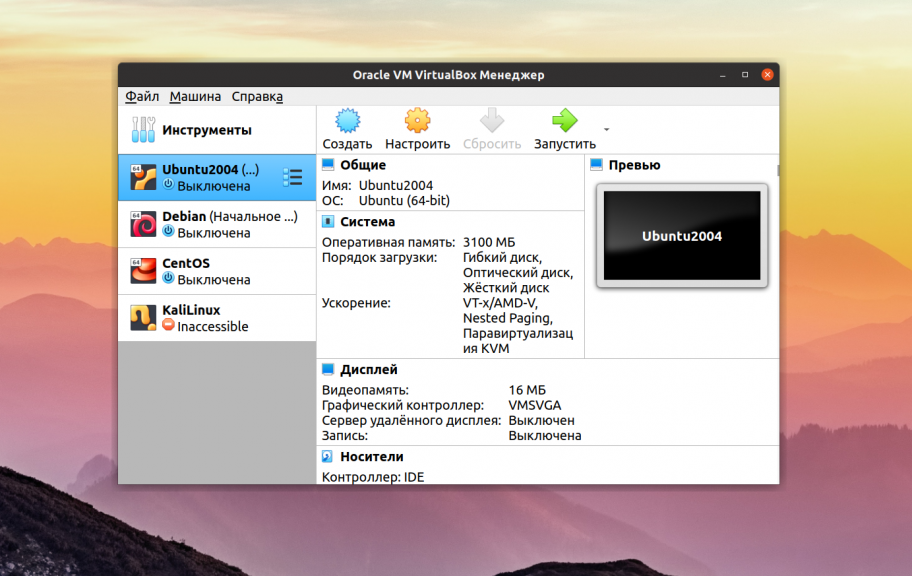
VirtualBox — это универсальное программное обеспечение для виртуализации в Linux, которое поддерживает и другие операционные системы, в том числе Windows и MacOS. Вы можете установить сюда практически любую систему, кроме, конечно, систем, предназначенных для устройств на чипе ARM. Все установленные виртуальные машины хранятся в файлах, которые содержат образы дисков. Это позволяет их очень просто выполнить их резервное копирование или перенос на другой компьютер просто скопировав файл машины.
VirtualBox поддерживает как 32, так и 64 битные системы и вы можете установить не только Linux дистрибутив, но и Windows или даже MacOS. Все системы будут отлично работать. Во время создания виртуальной машины вы можете выбрать профиль гостевой ОС, для которого автоматически выставятся правильные параметры памяти, процессора и видеокарты.
Кроме непосредственно виртуализации, VirtualBox поддерживает и дополнительные функции, например, запись видео с экрана виртуальной машины, и создание снимков системы для быстрого восстановления и создание виртуальной сети между несколькими машинами. Кроме того, если установить дополнения гостевой ОС, то можно настроить общий буфер обмена между хостовой и гостевой системой, передавать между ними файлы или даже интегрировать окна программ гостевой системы в основную.
Можно сказать, что это лучшая виртуальная машина для Linux, она предлагает все необходимые возможности, и в то же время достаточно проста в использовании.
VMware
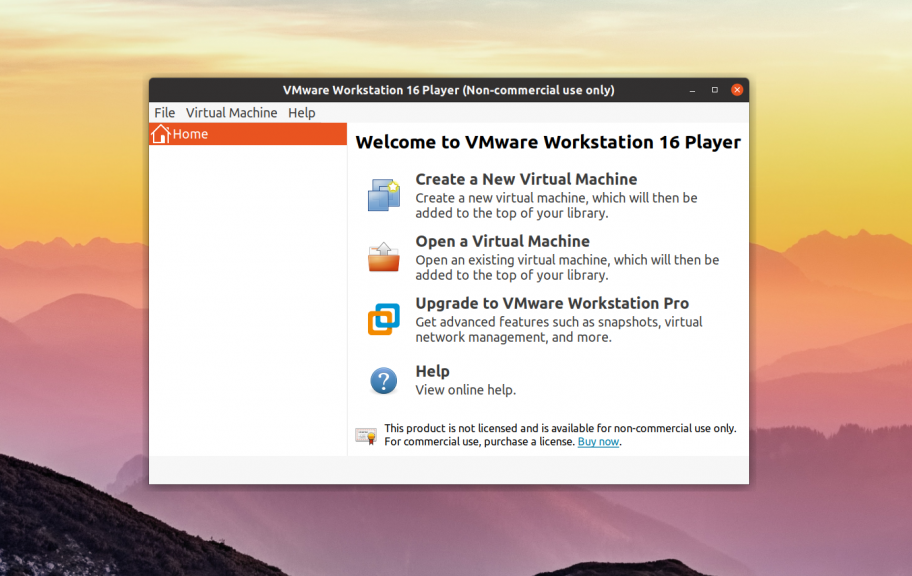
В отличие от VirtualBox, которая распространяется с открытым исходным кодом, это коммерческий продукт, полная версия которого стоит денег. Но для домашнего использования есть упрощенная версия, которую можно использовать полностью бесплатно.
VMWare имеет почти все те же возможности, что и VirtualBox, в некоторых тестах она показывает себя лучше чем первый вариант, но в целом их производительность одинакова. Тоже есть возможность организовывать сеть между виртуальными машинами, объединять буфер обмена и передавать файлы, но нет записи видео.
Примечательной особенностью VMWare есть то, что для некоторых систем разработаны и уже готовы сценарии автоматической установки, которые позволяют установить систему в автоматическом режиме и не указывать слишком много параметров. Это может быть очень удобным в некоторых ситуациях.
Qemu
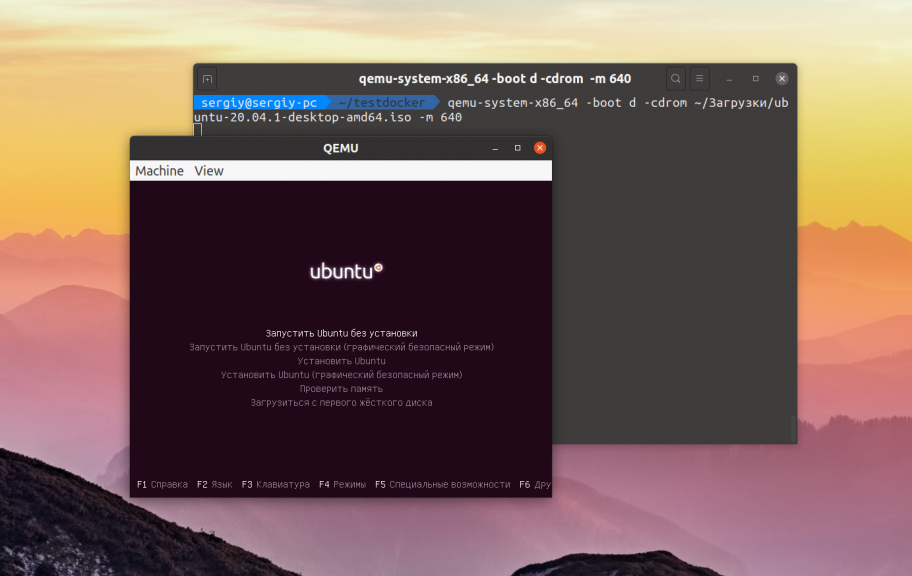
Если вы хотите запустить не привычную операционную систему x86, а систему для устройств ARM, например, Android, Raspbian или RISC OS, то тут вам не помогут две предыдущие виртуальные машины Linux. С такой задачей может справиться только Qemu.
Qemu — это сокращение от Quick Emulator. Это очень простая в настройке консольная утилита, но позволяет делать многие интересные вещи на уровне VirtualBox, вы можете запускать любые операционные системы, в том числе и ARM, можете установить ОС на реальный жесткий диск или в файл, использовать аппаратное ускорение и даже автоматически скачивать некоторые дистрибутивы через интернет.
Несмотря на свое название, это очень мощный инструмент для работы с виртуализацией в Linux, для установки Qemu в Ubuntu выполните:
sudo apt install qemu qemu-kvm libvirt-bin
Подробнее про использование Qemu можно почитать в этой
статье.
Gnome Boxes
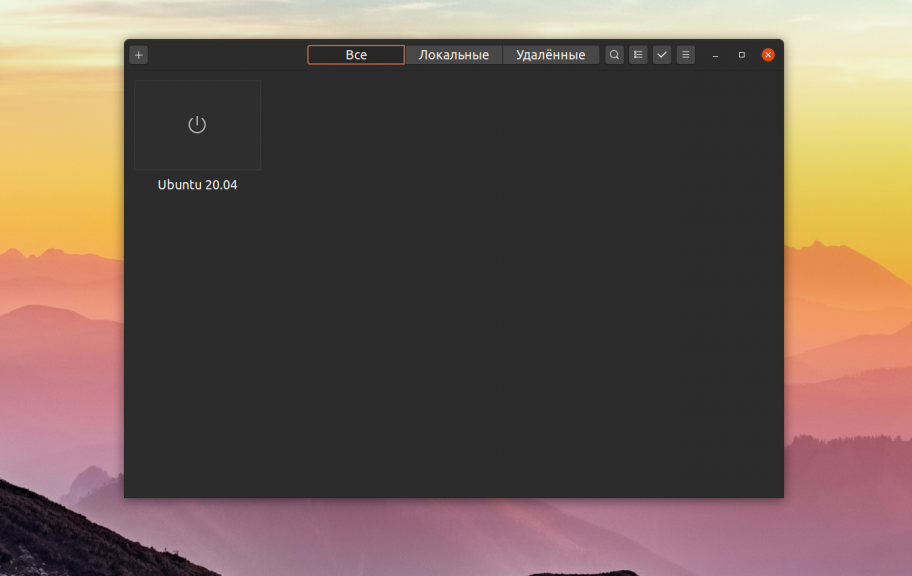
Если вам не нравится управлять вашими виртуальными машинами с помощью командной строки, можно воспользоваться графическим интерфейсом для Qemu под названием Gnome Boxes. Эта утилита позволяет в несколько кликов создать новую виртуальную машину. При чём вам не нужно иметь установочный образ, программа может сама загрузить его из сети. Кроме создания виртуальных машин можно подключаться к удалённым виртуальным машинам по протоколу RDP или VNC. Для установки программы в Ubuntu используйте такую команду:
sudo apt install gnome-boxes
KVM
KVM
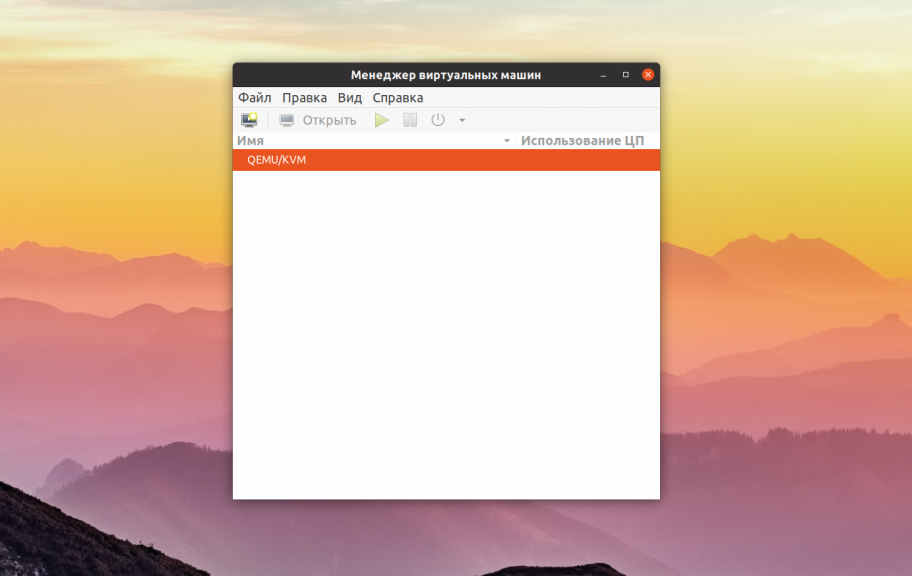
или полностью Kernel-based Virtual Machine (виртуальная машина на основе ядра) — это реализация платформы виртуализации на уровне ядра, которая предоставляет дополнительные возможности для Qemu и очень высокую скорость работы благодаря работе непосредственно в ядре.
Все это означает что KVM быстрее и стабильнее VirtualBox, но KVM намного сложнее в настройке и обслуживании. Технология KVM — это очень популярное решение для размещения виртуальных машин, в том числе на множестве серверов в интернете.
sudo apt install qemu qemu-kvm libvirt-daemon libvirt-clients bridge-utils virt-manager
После установки вы сможете получить доступ к виртуальным машинам KVM с помощью менеджера виртуальных машин, который появится в меню. С помощью этого менеджера управляются и другие системы виртуализации Linux, например, XEN.
XEN
Это еще одна платформа виртуализации для Linux, которая очень похожа на KVM. Но тут есть некоторые отличия. Как и KVM здесь поддерживается аппаратное ускорение, множество архитектур, в том числе и ARM, а также запуск различных гостевых систем, включая Windows. Но главное отличие заключается в том, что KVM по умолчанию встроен в ядро Linux, а для работы Xen вам понадобиться специально собранное ядро с его поддержкой.
Из других особенностей Xen можно отметить, что система будет работать достаточно быстро даже без аппаратного ускорения, если вы будете запускать Linux.
Выводы
В этой статье мы рассмотрели лучшие виртуальные машины для Linux. Как видите виртуализация на linux развивается очень быстро и есть достаточно много решений, которые вы могли бы использовать в своей системе. Какую виртуальную машину или систему виртуализации используете вы? Напишите в комментариях!
Обнаружили ошибку в тексте? Сообщите мне об этом. Выделите текст с ошибкой и нажмите Ctrl+Enter.
KVM (Kernel-based Virtual Machine) is the leading open source virtualisation technology
for Linux. It installs natively on all Linux distributions and turns underlying physical servers into hypervisors so that they can host multiple, isolated virtual machines (VMs). K VM comes with no licenses, type-1 hypervisor capabilities and a variety of performance extensions which makes it an ideal candidate for virtualisation and cloud infrastructure implementation
. But what are the benefits of KVM hypervisor and how do you get started?
What is a KVM hypervisor?
KVM hypervisor enables full virtualisation capabilities. It provides each VM with all typical services of the physical system, including virtual BIOS (basic input/output system) and virtual hardware, such as processor, memory, storage, network cards, etc. As a result, every VM completely simulates a physical machine.
KVM is available as a Linux kernel module. It plugs directly into the kernel’s code and allows it to function as a hypervisor. Every VM runs as a separate Linux process under systemd
, with dedicated virtual hardware resources attached. KVM can only be used on a processor with hardware virtualisation extensions, such as Intel-VT
or AMD-V
.
KVM hypervisor benefits
- Performance
– One of the main drawbacks of traditional virtualisation technologies is performance degradation compared to physical machines. Since KVM is the type-1 hypervisor, it outperforms all type-2 hypervisors, ensuring near-metal performance. With KVM hypervisor VMs boot fast and achieve desired performance results. - Scalability
– As a Linux kernel module, the KVM hypervisor automatically scales to respond to heavy loads once the number of VMs increases. The KVM hypervisor also enables clustering for thousands of nodes, laying the foundations for cloud infrastructure implementation. - Охрана
– Поскольку KVM является частью исходного кода ядра Linux, он выигрывает от крупнейшего в мире сотрудничества с открытым исходным кодом, тщательного процесса разработки и тестирования, а также постоянного исправления безопасности. - Зрелость
– KVM впервые был создан в 2006 году и с тех пор продолжает активно развиваться. Это 15-летний проект, демонстрирующий высокий уровень зрелости. Более 1000 разработчиков по всему миру внесли свой вклад в код KVM. - Рентабельность
– И последнее, но не менее важное: стоимость является движущим фактором для многих организаций. Поскольку KVM имеет открытый исходный код и доступен в виде модуля ядра Linux, он поставляется бесплатно из коробки. Компании могут дополнительно подписаться на различные коммерческие программы, такие как Ubuntu Pro
получить корпоративную поддержку виртуализации на основе KVM или облачной инфраструктуры.
Как установить KVM на Ubuntu 20
Шаг 1: Установите необходимые пакеты
$ sudo apt -y install bridge-utils cpu-checker libvirt-clients libvirt-daemon qemu qemu-kvm Шаг 2. Проверка возможностей виртуализации
$ kvm-ok Вывод этой команды довольно прост и ясно показывает, можно ли использовать KVM или нет:
 INFO: /dev/kvm exists
KVM acceleration can be used
Шаг 3: Запустите виртуальную машину
$ sudo virt-install --name ubuntu-guest --os-variant ubuntu20.04 --vcpus 2 --ram 2048 --location http://ftp.ubuntu.com/ubuntu/dists/focal/main/installer-amd64/ --network bridge=virbr0,model=virtio --graphics none --extra-args='console=ttyS0,115200n8 serial' Откроется интерактивная консоль, которую можно использовать для ручной установки гостевой системы Ubuntu.
Начало работы с гипервизором KVM на Sunbeam
Установить OpenStack
$ sudo snap install openstack Установить зависимости
$ sunbeam prepare-node-script | bash -x && newgrp snap_daemon Запустить облако
$ sunbeam cluster bootstrap --accept-defaults Выполнение этой команды занимает некоторое время. Потерпи.
Настройка облака
$ sunbeam configure --accept-defaults --openrc demo-openrc Запустить виртуальную машину
$ sunbeam launch ubuntu --name test Access instance with `ssh -i /home/ubuntu/.config/openstack/sunbeam ubuntu@10.20.20.16` На этом этапе виртуальная машина должна быть доступна по протоколу SSH. Для того, чтобы подключиться к нему, выполните команду из вывода:
$ ssh -i /home/ubuntu/.config/openstack/sunbeam ubuntu@10.20.20.16 Вот и все. Вы подключены к виртуальной машине. Вы можете использовать обычные команды оболочки для выполнения различных задач.
 $ uptime
11:08:36 up 2 min, 1 users, load average: 0.05, 0.05, 0.01 Следующие шаги
Теперь, когда вы узнали, что такое гипервизор KVM и как его использовать в Ubuntu вместе с OpenStack и Sunbeam, вам может быть интересно, какие следующие шаги вам следует предпринять. Вот несколько полезных ссылок, которые могут помочь вам в этом путешествии.
