

- Введение
- Как скачать VNC клиент для Windows.
- Как установить VNC.
- Как пользоваться VNC — программой удаленного доступа к компьютеру.
- Что делать, если не получается подключиться.
- Подведем итоги.
- Принцип работы и реализации
- Подключение к рабочему столу сервера
- Безопасность VNC
- How to use VNC to remote control a PC from a smartphone
- How to set up VNC Connect on Raspberry Pi
- How to configure VNC Connect for maximum security
- Как настроить сеанс мгновенной поддержки
- Как создать команду в VNC Connect
- Рабочий стол XFCE
- Установка и настройка VNC-сервера
- Создание и подготовка ВМ Selectel
- Как передать файл удаленно
- Как использовать VNC Viewer и сервер
- Установка и настройка VNC-сервера на разных графических платформах
- LXDE
- TigerVNC
- TightVNC
- X11vnc
- How to set up a Direct (or offline) Connection
- Заключение
Введение
VNC (Virtual Network Computing) — это технология, которая помогает управлять компьютером удаленно через сеть. С помощью VNC можно решать задачи, обслуживать, администрировать и отлаживать системы без физического присутствия. При этом работать не только с текстовым, но и с графическим интерфейсом.
Технология VNC была создана в 90-е годы исследовательской лабораторией Olivetti & Oracle Research Lab для тонких клиентов. Впервые ее использовали в качестве интерфейса, через который периферийные устройства подключались к операционной системе банкоматов. Когда лаборатория закрылась, команда изобретателей VNC основала компанию RealVNC Ltd и продолжила разработку.
Как скачать VNC клиент для Windows.
Установка программы состоит из двух частей серверной и клиентской. Если вы хотите управлять удаленным компьютером, то устанавливаем клиентскую часть – VNC Viewer, если же вы хотите в дальнейшем управлять данным компьютером, то ставите VNC Server.
Обратите внимание! Не рекомендуется устанавливать версию программы VNC Server на компьютеры, которыми вы не будете управлять. Тем самым вы оградите себя от неправомерного использования вашего ПК.
Как установить VNC.
Давайте теперь подробно рассмотрим, как установить VNC клиент для Windows. Для этого запускаем скаченный исполняемый файл и выполняем все по шагам:
Мы с вами смогли установить VNC клиент для Windows, теперь давайте рассмотрим, как настроить программу и как ею пользоваться.
Как пользоваться VNC — программой удаленного доступа к компьютеру.
После того, как мы с вами установили серверную и клиентскую части, необходимо их настроить. Для этого запускаем для начала VNC Server и в главном окне, задаем пароль, который будет использоваться клиентом для подключения к данному компьютеру.
Совет! Рекомендую придумывать сложный пароль, состоящий из заглавных, строчных латинских букв и цифр. Это обезопасит вас от взлома компьютера сервера.
Если будет необходим круглосуточный доступ к компьютеру, то он должен быть включен постоянно, а программа VNC сервер запущена.
Для того, чтобы выполнять удаленные подключения со своего компьютера к другим ПК, нам с вами понадобится VNC Viewer. Запускаем его. Окно программы выглядит скромно, но зато нет ничего лишнего. В самом центре располагается строка «VNC server» в нее необходимо ввести имя удаленного компьютера или IP адрес. Как узнать IP адрес читайте статью – Как узнать IP своего компьютера. Если вы хотите подключиться по имени, то посмотреть его можно в свойствах системы.
В моем случае, я буду вводить IP адрес. После нажатия на кнопку «Connect» появится окно для ввода пароля подключения к серверу. После этого перед вами отобразится удаленный рабочий стол. Теперь вы сможете выполнять любые действия, будто это ваш компьютер.
Что делать, если не получается подключиться.
Часто бывают случаи, когда после установки VNC клиента для Windows не удается выполнить подключение. На это существует ряд определенных причин, рассмотрим их подробнее:
Это основные проблемы, которые встречаются при работе с VNC Viewer. Как видите, они вполне себе решаемые. Функционал программы достаточно простой, здесь нет каких-то суперполезных функций. Программа имеет вполне стандартный набор инструментов, который схож с Supremo и AnyDesk, а возможно и чем-то уступает своим собратьям. Чем подкупает VNC клиент для Windows, так это высокая скорость работы и большая поддержка всех современных платформ. Это делает программу достаточно привлекательной для пользователей, которые имеют устройства с разными операционными системами.
Подведем итоги.
VNC использует протокол RFB (Remote Framebuffer), который определяет способы кодирования, сжатия, отправки и воспроизведения графических данных. Еще он обрабатывает взаимодействие с пользователем — передает события клавиатуры и мыши от клиента на сервер.
RFB это открытый протокол, который описан в RFC 6143. На него не накладываются лицензионные ограничения проприетарного программного обеспечения. Однако конечный продукт, реализующий VNC-технологию, может быть и коммерческим.
Принцип работы и реализации
VNC состоит из двух частей: клиента и сервера. Сервер предоставляет доступ к экрану компьютера, на котором она запущена. Клиент получает изображение экрана с сервера и взаимодействует с ним по протоколу RFB. При этом к одному серверу могут одновременно подключаться несколько клиентов из разных мест.
Есть много реализаций серверов и клиентов — для разных платформ и со своими дополнениями. Какие из них выбрать зависит от системы — Wayland или Xorg, и экранов, которые нужно транслировать — только физические или виртуальные тоже.
Подключение к рабочему столу сервера
Под сервером в контексте VNC мы подразумеваем и обычную рабочую станцию, и сервер с графическим окружением. Перед решением задачи нам нужно определить, требуется подключение к физической или виртуальной консоли.
Физическая консоль одна — это то, что мы видим на мониторе, который подключен к нашей машине. Виртуальных может быть много, при этом на мониторе управляемой машины они не отображаются. Дальше в инструкции мы развернем и настроим виртуальный стенд на Linux.
Безопасность VNC
Пароли VNC хранятся в шифрованном, но не стойком виде — используется обратимое шифрование, а не хеширование. Программа vncpwd позволяет их расшифровать. Таким образом, если парольная строка попадет к злоумышленнику, он без труда расшифрует пароль и получит доступ к системе.
Кроме этого, для работы VNC необходимо открыть TCP-порты, что снижает уровень безопасности машины, которая доступна из глобальной или публичной сети, а также увеличивает количество возможных векторов атак.
Если используемый VNC-сервер не поддерживает встроенное шифрование, то пароль передается в открытом виде и может быть легко перехвачен злоумышленниками.
При этом большинство Linux-машин уже имеют настроенную защищенную оболочку ssh, которая позволяет строить зашифрованные туннели, пробрасывая трафик на нужный нам локальный порт.
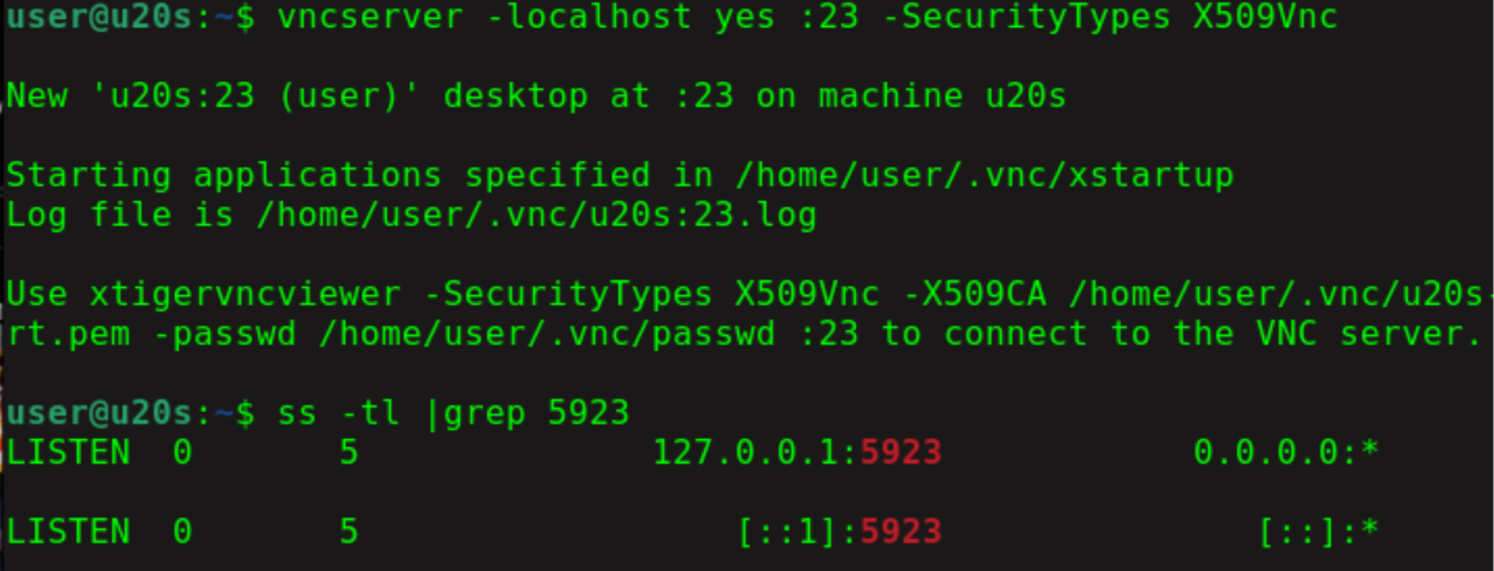
Используем эту функцию — запустим VNC-сервер с параметром -localhost yes. При этом весь трафик будет шифроваться на уровне ssh.
vncserver :23 -localhost yes -SecurityTypes X509Vnc
Команда на стороне клиента:
Тогда между хостом и двоеточием необходимо ставить пробел.
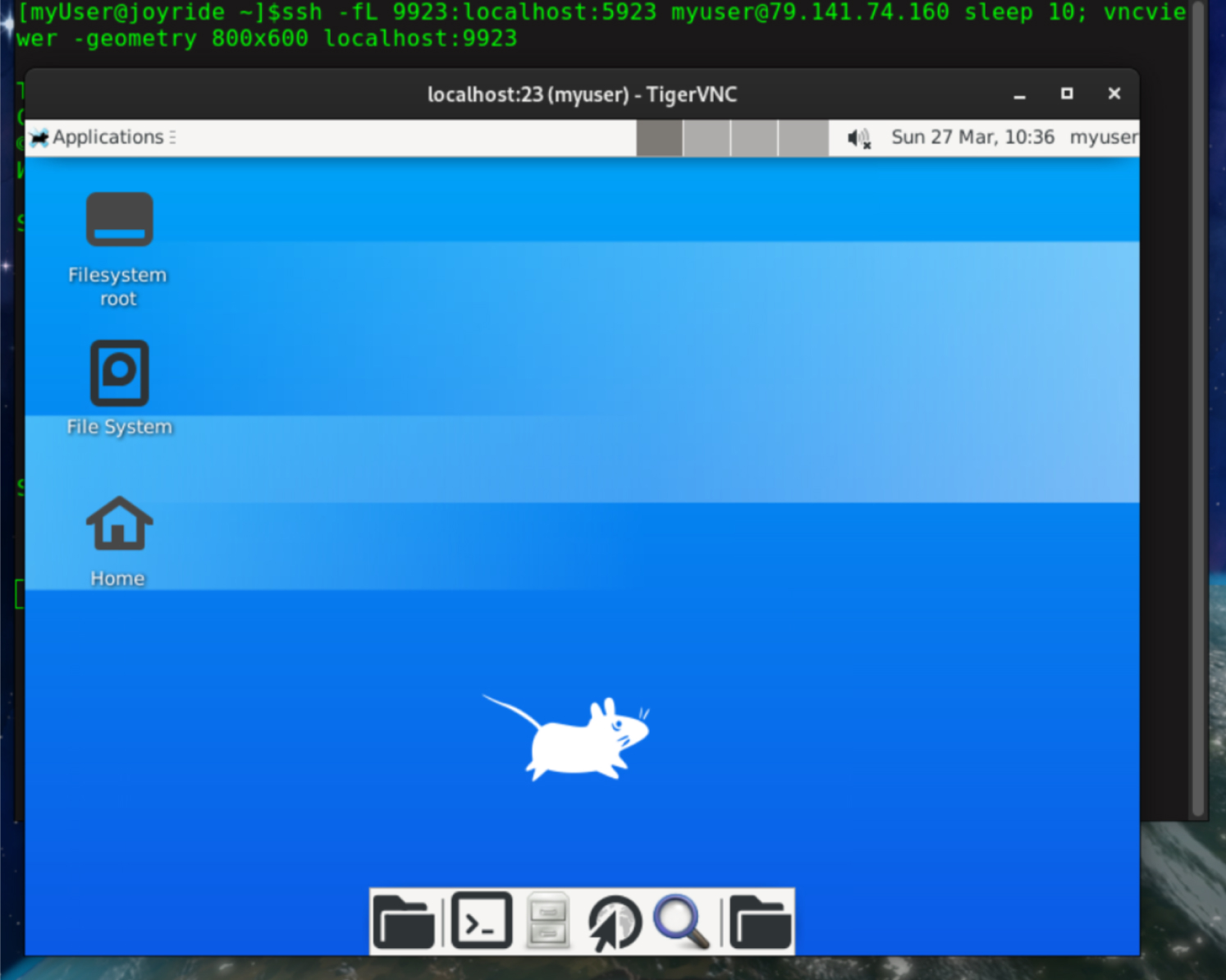
Помимо этого, можно использовать встроенную в ssh функцию перенаправления tcp-порта:
После установления ssh-туннеля нужно ввести пароль.
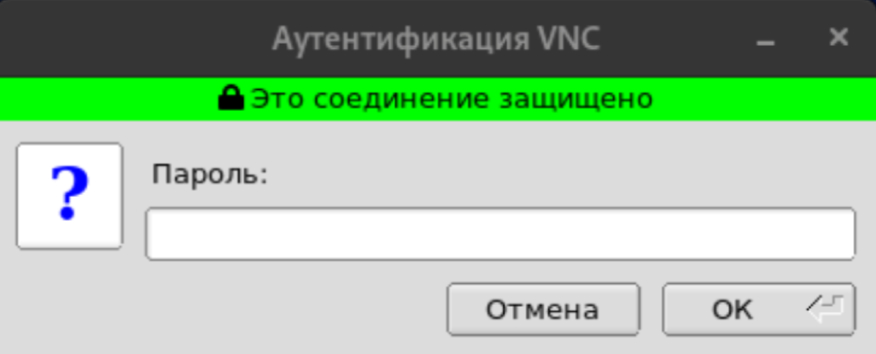
VNC-клиент принимает в качестве параметра разрешение (-geometry WxH) или полноэкранный режим (-FullScreen).
Выйти из полноэкранного режима можно с помощью клавиши F8 или с помощью команды:
How to use VNC to remote control a PC from a smartphone
VNC Viewer for Android is a great way to control a Windows, Mac, or Linux machine, straight from your iPhone or Android smartphone. The best part is that the Android VNC app couldn’t be easier to set up. And so is downloading VNC Viewer from the iOS App Store and using it to control your remote machine.
More information on how to use VNC on Android can be found here. You can also find out how to control your PC from your iPhone here.
Want to try VNC Connect for yourself? We offer a free trial!
Remote printing is one of the most convenient features of VNC software. Can you imagine something as annoying as needing to transfer every file you need to print? If there are a lot of files involved, that’s what you’ll be doing with your afternoon.
Luckily, the ability to print a file from a remote machine on a local printer is available on VNC Connect out of the box.
How to set up VNC Connect on Raspberry Pi
The good news is that a partnership between RealVNC and Raspberry Pi exists. This grants you some special privileges on your Home license. Namely, you have access to both cloud and direct connections.
How to configure VNC Connect for maximum security
While we’re on the topic of security, you will want to secure your account as much as possible. It would be ideal to do this before you start making the most out of your VNC Connect subscription.
Here are the main points when configuring VNC Connect for comprehensive security
· How to turn on multi-factor authentication
· How to blank your screen
· How to authorize your device
Let’s take these one at a time. First, MFA — multi-factor authentication will make sure no unauthorized access happens. Помимо пароля вам понадобится код из приложения на вашем телефоне. Если вы не выполните два условия, удаленного доступа не будет.
Отключение экрана говорит само за себя. Включите его, и никто ничего не увидит на экране машины, на которой работает VNC Server. Конечно, только пока он под контролем.
Когда дело доходит до авторизации вашего устройства, это стандартная мера безопасности. Если новое устройство подключается к вашей учетной записи, вы получаете электронное письмо на свой зарегистрированный адрес. Таким образом, ничего не происходит без вашего ведома.
Как настроить сеанс мгновенной поддержки
В среде ИТ-поддержки Мгновенная поддержка имеет наибольший смысл.
Настройка не требуется, так как облачный сервис сделает это за вас. Все это происходит со сквозным шифрованием и на разных платформах.
Как создать команду в VNC Connect
Создание групп значительно облегчит контроль за тем, кто имеет доступ к каждому удаленному компьютеру. Это также повысит безопасность процесса.
Рабочий стол XFCE
Для начала подготовим машину. Действия будут аналогичны установке LXDE:
Пакет xfce4-goodies добавляет полезные расширения, которые упрощают работу в XFCE, но не входят в официальный репозиторий. Для неожиданной работы VNC-сервера этот пакет не обязателен.
Пакет xfce4-session нужен для запуска команды:
Вместо этой команды можно просто перезагрузить компьютер и далее выбрать сеанс Xfce.
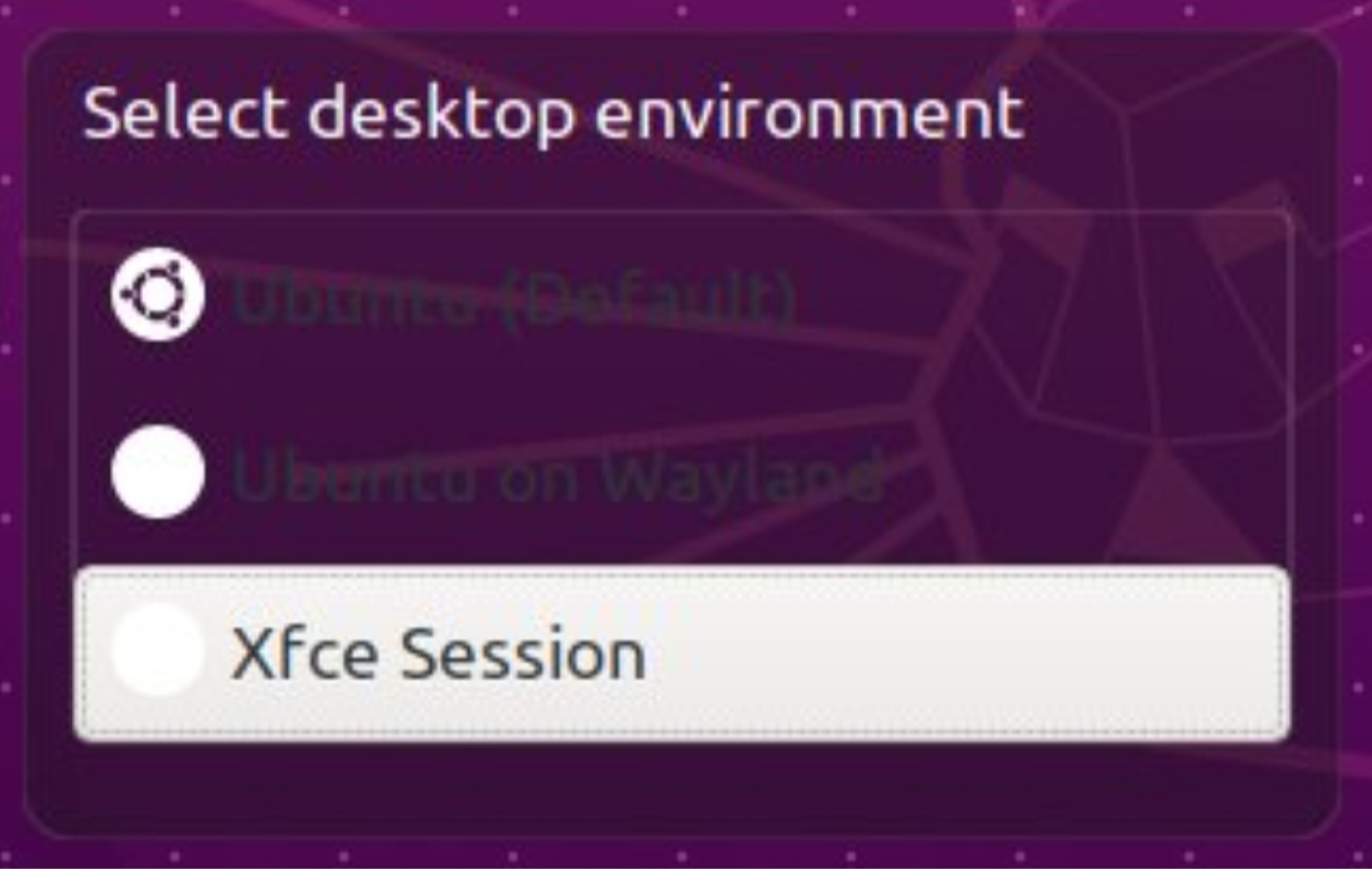
В результате судебного разбирательства, похожего на Xubuntu. Если нужно максимально приблизить систему к Xubuntu, можно использовать все пакеты:
sudo apt install tasksel
sudo tasksel установить xubuntu-desktop
Запустить графическую консоль можно только для своей физической или быстрой машины. На преднастроенном образе Ubuntu 20.04 от Selectel запуск не работает.
Установка и настройка VNC-сервера
В данном случае мы будем использовать сервер TigerVNC. Устанавливаем его с помощью команды:
sudo apt install tigervnc-standalone-server
Для игры сервер в XFCE необходимо подготовить окружение. Для этого создадим или отредактируем уже Существующий конфигурационный файл ~/.vnc/xstartup:
mkdir .vnc
vim ~/.vnc/xstartup
Его содержимое выглядит следующим образом:
#!/bin/bash
ПУТЬ=/usr/bin:/usr/sbin
отменить SESSION_MANAGER
сбросить DBUS_SESSION_BUS_ADDRESS
exec startxfce4 &
Теперь можно играть на сервере:
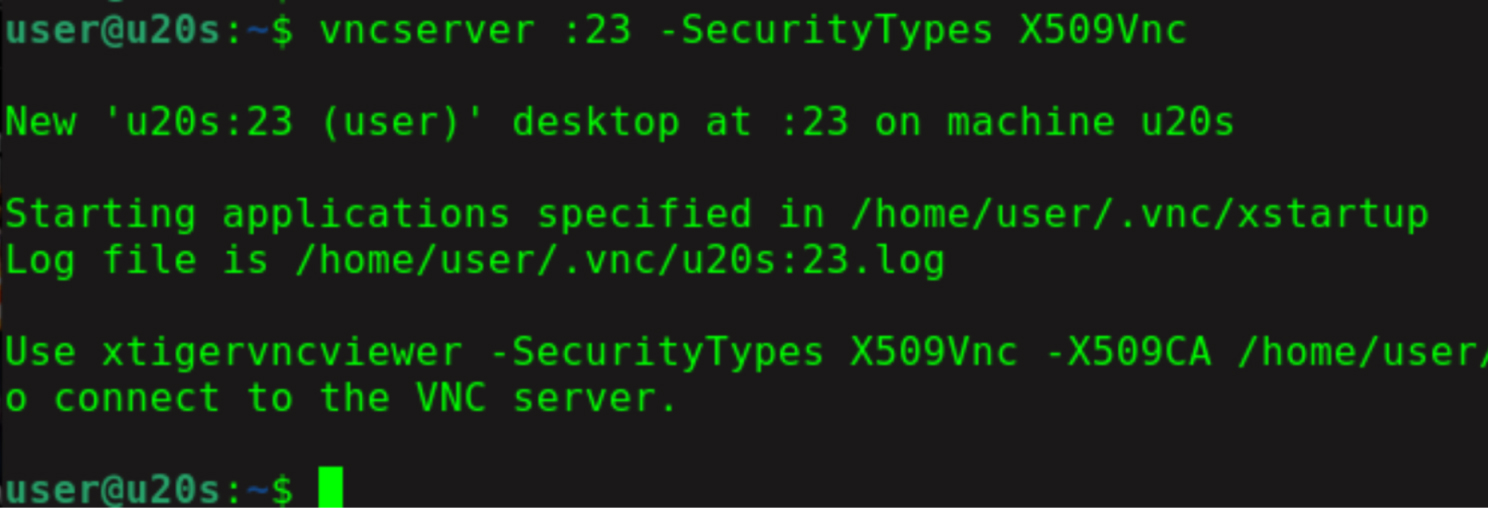
Сервер запущен и готов принять подключение. Со стороны клиента подключение выглядит идентично и не зависит от используемой выше на сервере графической безопасности, поэтому пример подключения к серверу с LXDE, который мы рассматриваем, полностью применим для сервера с XFCE.
Создание и подготовка ВМ Selectel
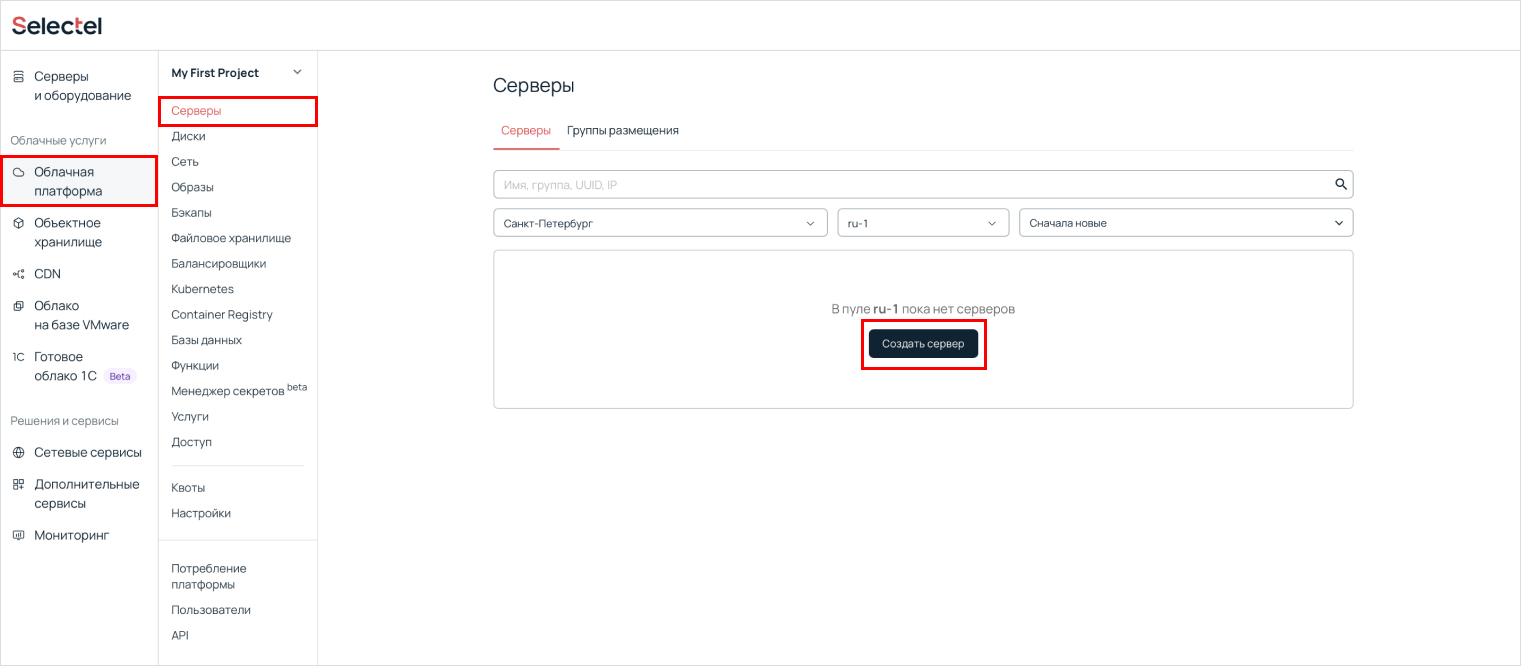
В панели управления Selectel заходим в раздел Облачная платформа, Серверы и нажимаем параметр Создать сервер.
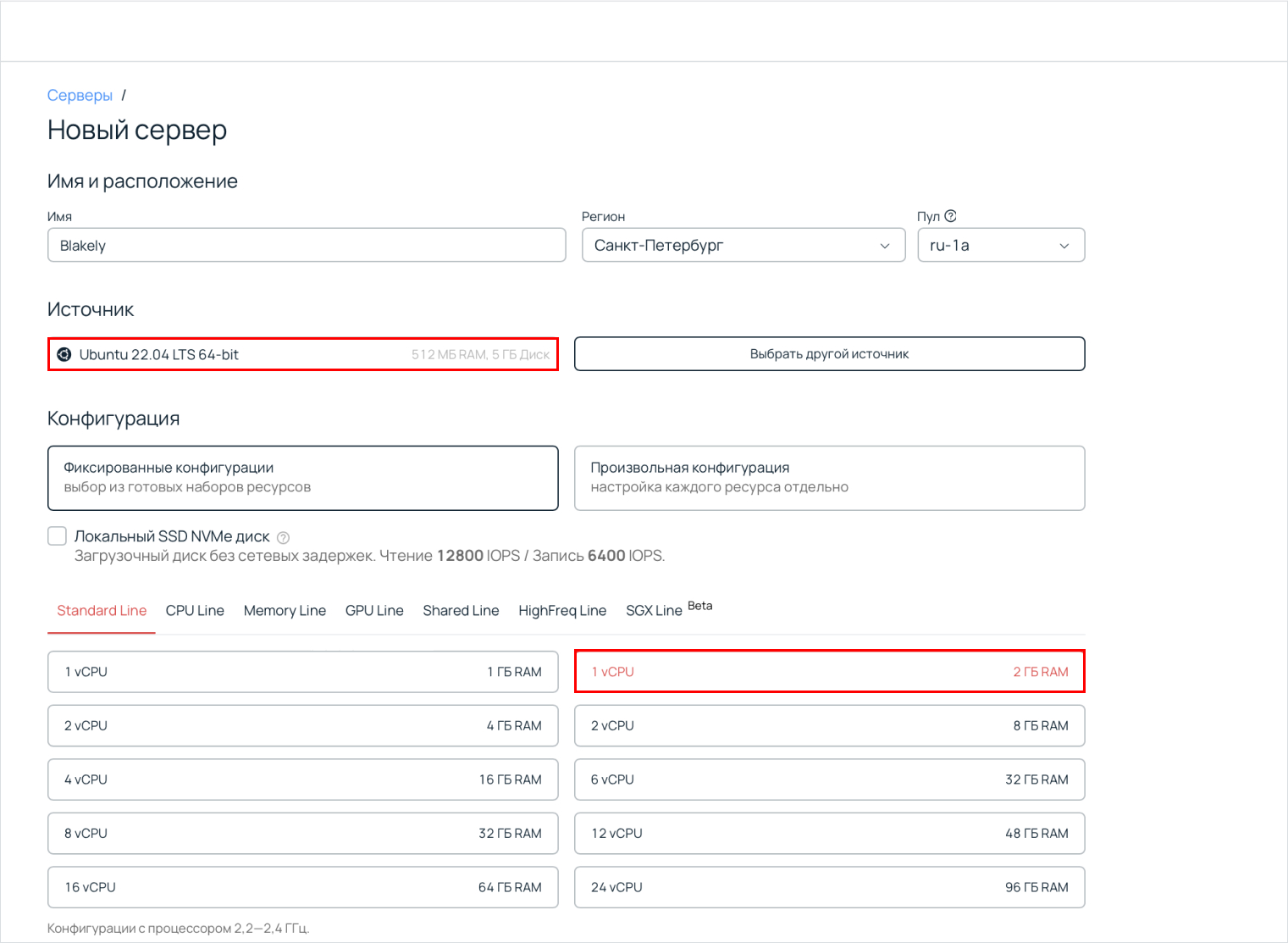
Выбираем настройку с ожидаемым неменее 1 vCPU и 2 ГБ RAM.
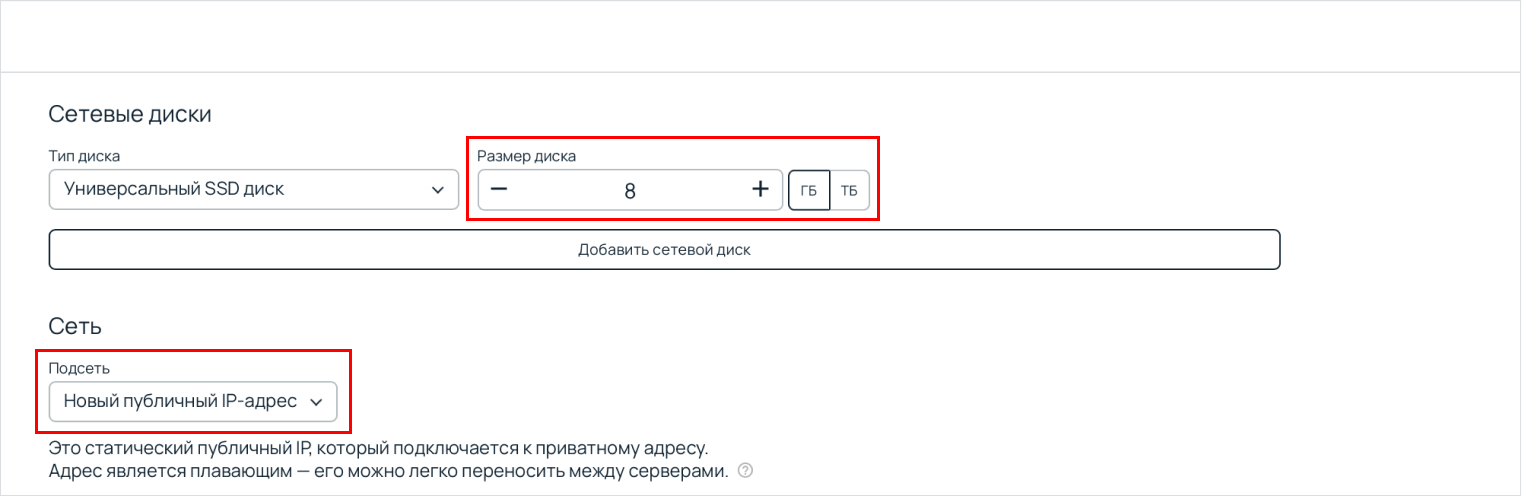
По умолчанию у Selectel есть только root. Суперпользователь не подходит для работы, поэтому создадим учетную запись обычного пользователя:
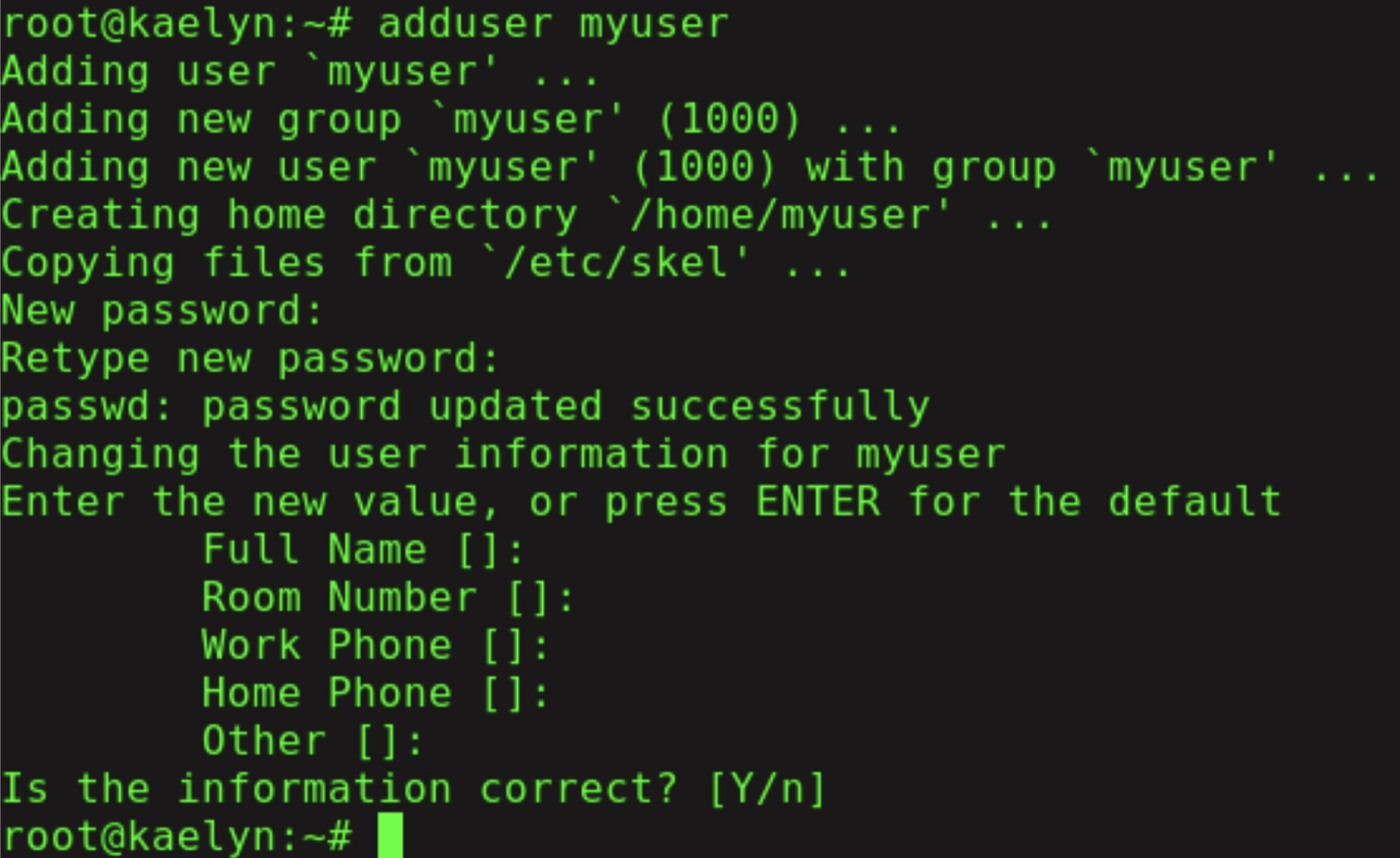
для реализации программы суперпользователя, необходимо дать выбору выбора, выбрать в группе судо с помощью команды:
Все действия можно осуществить от его имени.
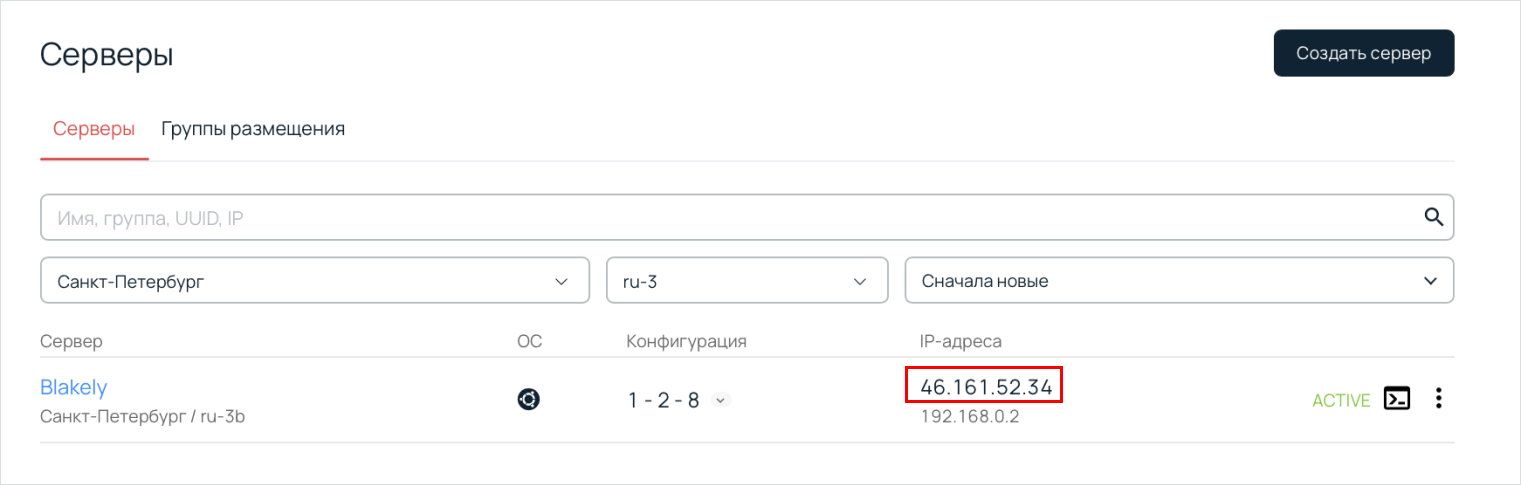
Виртуальные машины в Москве, Санкт-Петербурге, Новосибирске и Ташкенте с оплатой по потреблению и готовностью меньше минут.
Как передать файл удаленно
Работа на удаленном компьютере иногда означает необходимость быстрой передачи файла. Например, вам нужно будет передать файл, если у вас есть только часть программного обеспечения для него на другой машине.
Пока вы используете VNC Viewer и подключаетесь к VNC-серверу на другом компьютере, это очень простая задача. Возможность удаленной передачи файла настраивается и используется за несколько минут и пару кликов.
Как использовать VNC Viewer и сервер
Программное обеспечение для удаленного рабочего стола — это простой способ доступа к программам и ресурсам на удаленном ПК, как если бы вы действительно работали на нем. Это позволяет бесплатно делиться экраном, что делает процесс беспроблемным.
Мы составили для вас это краткое руководство. В нем объясняется, как подключиться к другому компьютеру, на котором запущен VNC Server, используя для этого VNC Viewer. Вы также узнаете больше о способах подключения, а также о защите своей учетной записи. Мы даже обсудим, как использовать VNC-сервер для Raspberry Pi.
https://youtube.com/watch?v=xqrOzwveRJI%3Ffeature%3Doembed
его новейший продукт для удаленного доступа на основе VNC: это программное обеспечение сочетает в себе удобство облачного сервиса с гибкостью (также известной как прямое) и обеспечивает оптимизированную стратегию для любого размера бизнеса.
С момента своего первоначального выпуска продукт продолжал развиваться, добавляя такие функции, как высокоскоростная потоковая передача и удаленное аудио, а также постоянные настройки для дальнейшего совершенствования продукта для удовлетворения потребностей наших клиентов.
Основные функции VNC Connect включают интуитивно понятное дистанционное управление, кроссплатформенную поддержку, доступ с участием и без участия пользователя, передачу файлов, многоязычную поддержку, онлайн-управление командой и управление виртуальным рабочим столом в Linux. Его сеансы шифруются сквозным шифрованием с использованием 256-битного шифрования AES, обеспечивающего многофакторную аутентификацию, единый вход (SSO), детальный контроль доступа и расширенные разрешения сеанса.
Но давайте начнем с самого начала и обсудим все эти темы по очереди.
Установка и настройка VNC-сервера на разных графических платформах
На нашей удаленной машине должен быть установлен ssh-сервер.
Проверить состояние можно командой:
статус systemctl ssh
Если ssh-сервер еще не установлен, исправить это можно так:
sudo apt install openssh-server
После установки ssh-сервер запускается автоматически.
LXDE
Варианты установки VNC-сервера начнем с окружения Lightweight X11 Desktop Environment (LXDE). Аналогичная настройка со средой рабочего стола LXDE используется в Lubuntu.
Возьмем машину без графической машины и подготовим систему — обновим ее и перезагрузим. Для этого в терминале выполним команду:
sudo apt update -y && sudo apt upgrade -y
Метапакет, который устанавливает окружение LXDE:
sudo apt install lxde
Если будет выбор, какой дисплейный менеджер используем, останавливаемся на lightdm.
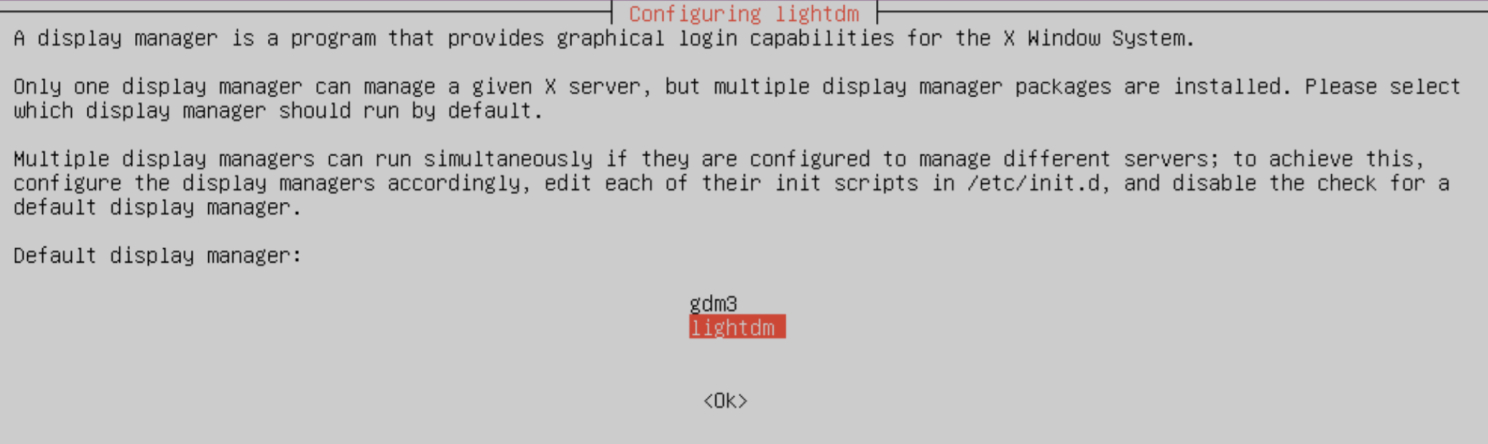
Проверка, какой диспетчер отображения установлен в текущий момент можно командой:
На хостинге Selectel этот шаг пропускаем, а на своей игре развивается оболочка с помощью команды:
sudo systemctl изолировать graphical.target
Или перезагрузить систему и далее выбрать LXDE.
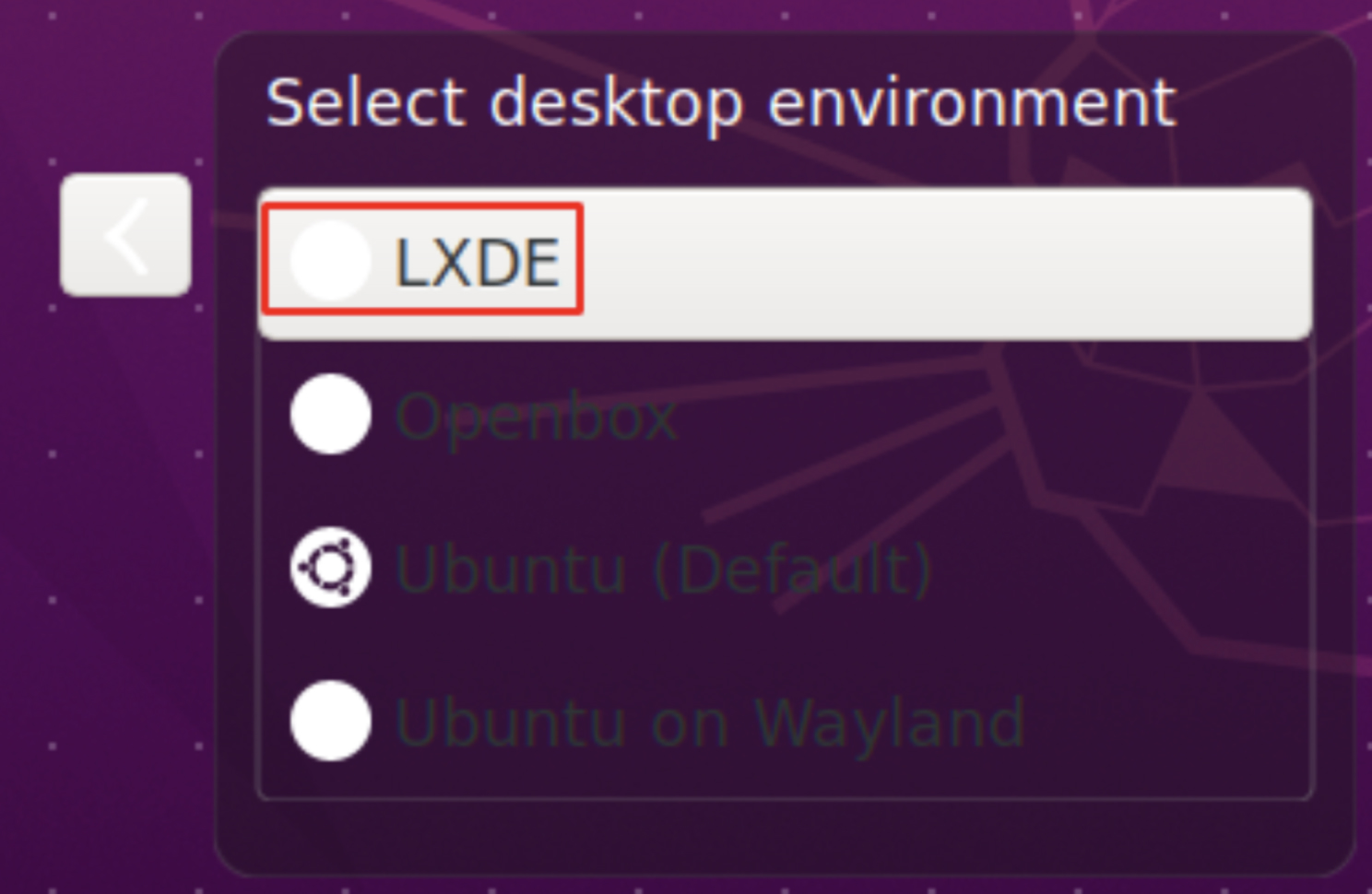
TigerVNC
Пример реализации, как запустить TigerVNC-сервер в ручном режиме. Для этого установил его на Ubuntu с помощью команды:
sudo apt install tigervnc-standalone-server tigervnc-common
Далее для первого запуска команды:
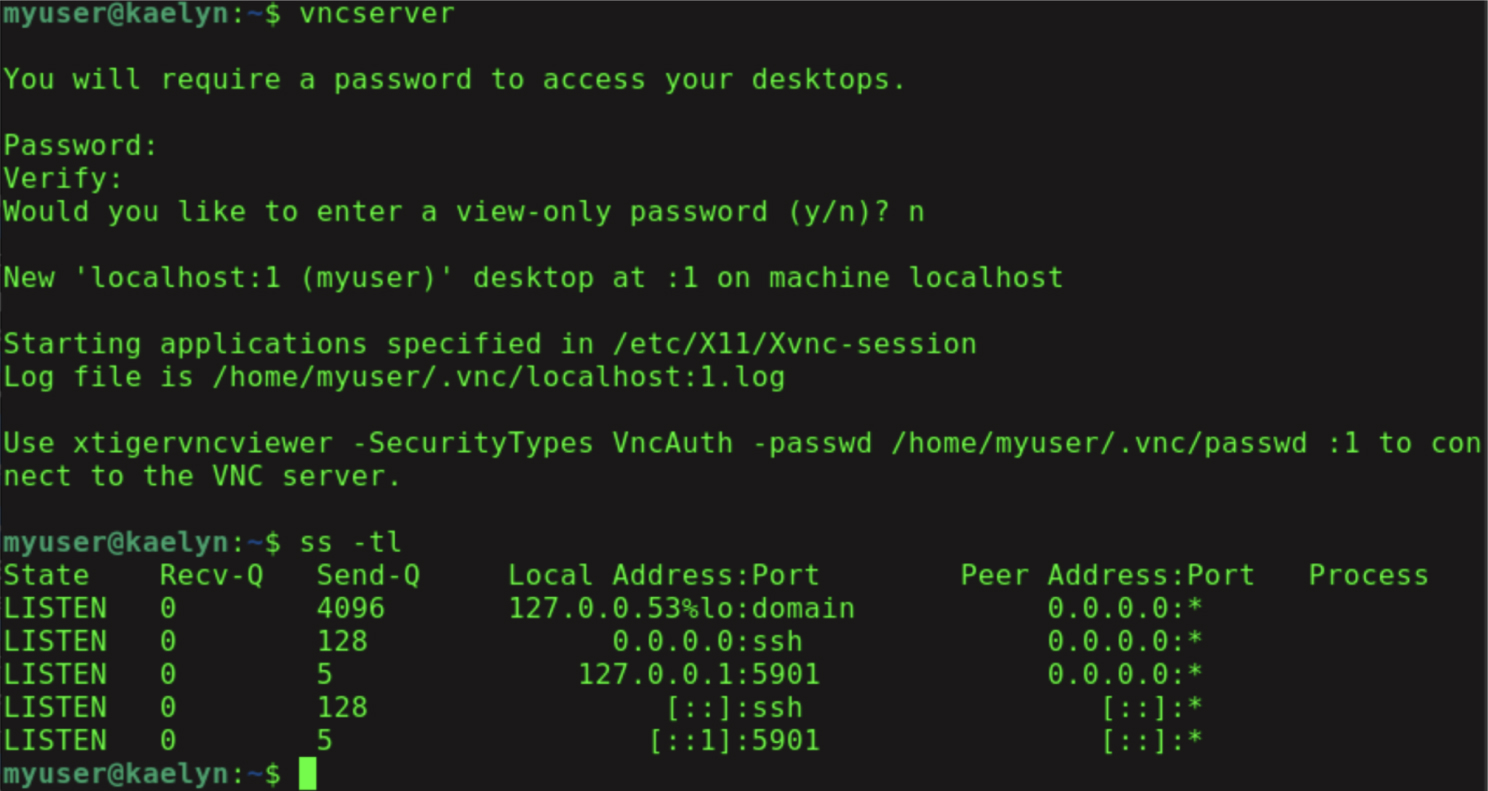
Сервер просит установить пароль: основной – для управления, и дополнительный – только для просмотра, от него можно выбрать. Длина пароля должна быть 6-8 символов. Пароли старше 8 символов автоматически будут обрезаны.
Далее процесс создания соответствующих файлов сборки по умолчанию и информации о подключении к серверу. Также он запускает виртуальный экран :1 и прослушивает только loopback-interface на порту tcp/5901. Каждый последующий запущенный экземпляр порождает дополнительный экран :NN и прослушивается на порту tcp/59NN. Шифрование не используется.
Пример запуска с указанием окружающего экрана: 23 и прослушиванием на всех интерфейсах, с шифрованием на самоподписанных сертификатах:
Опция -localhost используется для прослушивания всех интерфейсов. По умолчанию она принимает значение да для незащищенных соединений и нет для шифрованных соединений.
Просмотреть запущенные экземпляры и их завершение можно с помощью команды:
Теперь установим и запустим TigerVNC-клиент в Ubuntu. Сделать это можно с помощью помощью команды:
Наличие большого количества удаленных хостов или доступных параметров сервера, удобно использовать конфигурационные файлы и передавать их клиенту, как параметр.
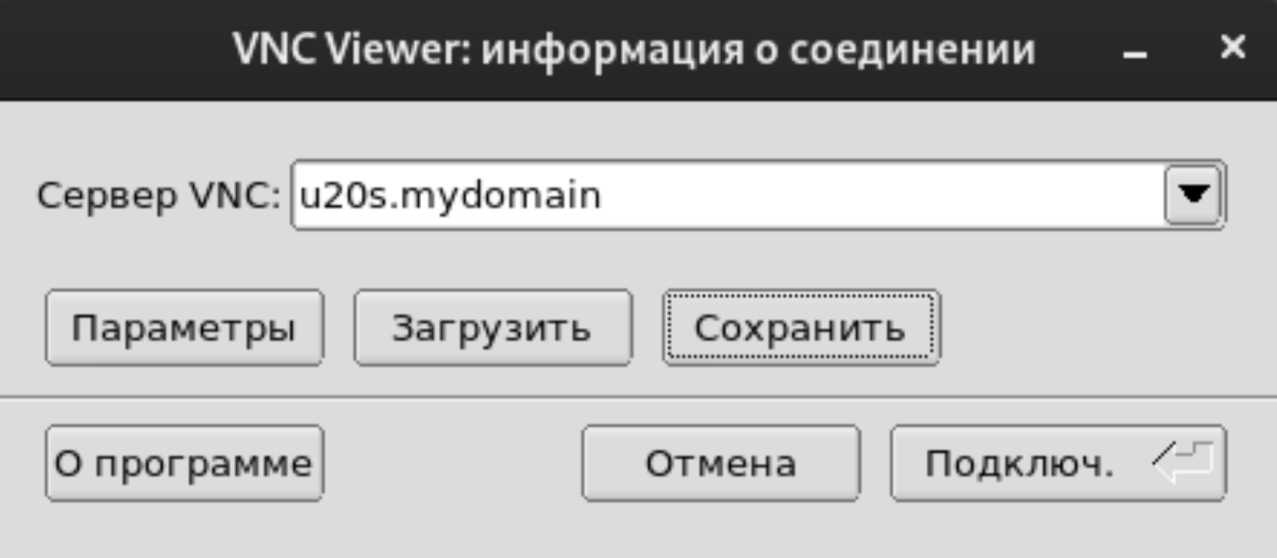
Чтобы создать конфигурационный файл, указываем адрес и порт сервера, редактируем необходимые параметры и нажимаем кнопку «Сохранить». Если сохранение дополнительных параметров не требуется, просто нажимаем кнопку «Подключ.»
При интерактивной аутентификации VNC-клиент предупреждает о текущем уровне безопасности:
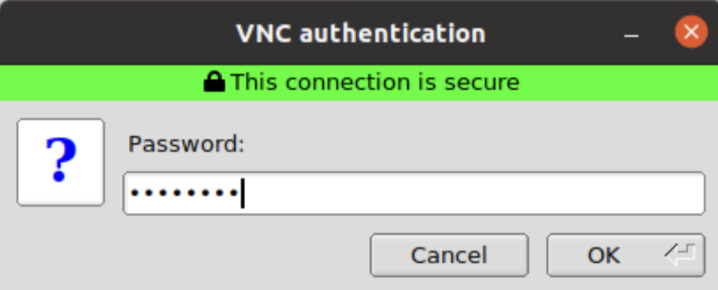
Несмотря на встроенную поддержку шифрования, при подключении через небезопасную среду, например Интернет, рекомендуется подключаться через ssh-туннель.
Когда позволяют требования безопасности, пароль можно передавать клиенту при запуске по команде:
vncviewer -passwd /path/to/server-passwd-file
Далее рассмотрим запуск VNC-сервера в ручном режиме.
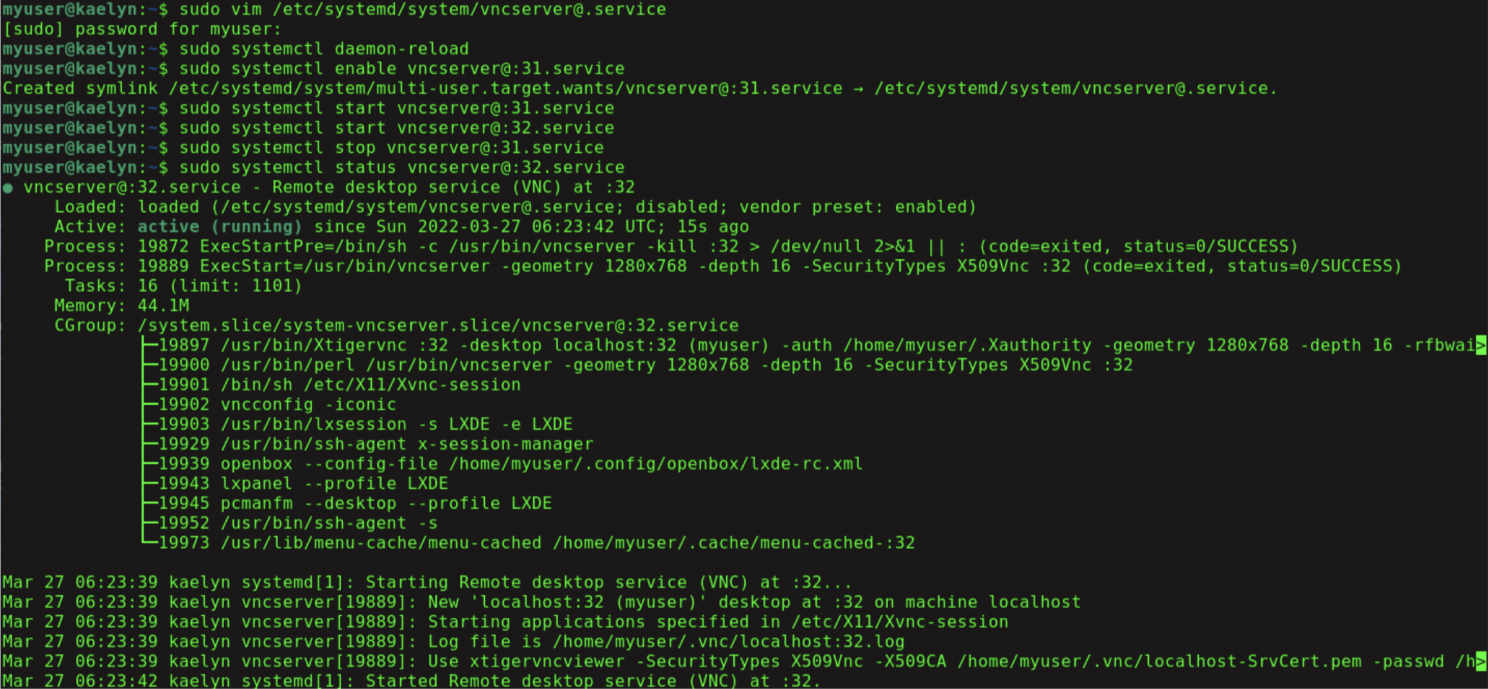
В Ubuntu по умолчанию для VNC нет юнита systemd. Для автоматического запуска при старте системы создадим его вручную. За основу можно взять этот systemd файл.
Итак, запускаем редактор:
Заполняем его следующим образом:
Для пользователя, от имени которого будет запущен VNC-сервер, обязательно должен существовать файл VNC-пароля, иначе юнит при запуске выдаст ошибку по тайм-ауту.
Далее нужно сообщить systemd об изменении конфигурации юнитов:
sudo systemctl daemon-reload
Теперь можно работать с VNC-сервером как с обычным systemd-юнитом, дополнительно передавая номер дисплея. Так как дисплеи виртуальные, можно запустить несколько экземпляров сервера:
У ОС Windows нет встроенных средств для подключения к VNC-серверам. Мы рекомендуем использовать UltraVNC Viewer или TigerVNC клиент.
TightVNC
Похож на TigerVNC, но без встроенного шифрования и с менее функциональными ключам. Так, например, -kill требует задания номера дисплея. Таким образом, нет возможности остановить все или единственный работающий дисплей без предварительного анализа его номера.
Для свежеустановленного образа не забываем подготовить окружение. Хотя механизм альтернатив хорошо работает и для VNC-сервера, лучше предварительно удалить TigerVNC, если он установлен:
sudo apt remove tigervnc*
sudo apt install xfonts-base xfonts-75dpi xfonts-100dpi
sudo apt install tightvncserver
Запуск и остановка:
vncserver
vncserver -kill :1
X11vnc
В случае, когда нужно подключиться к физической консоли, а не к виртуальному дисплею, на помощь придет x11vnc.
x11vnc это VNC-сервер для X Window System — X11, просто X или X.org. Он не подойдет для работы с Wayland. При этом Ubuntu 20.04 по умолчанию использует X. В Ubuntu 21.04 запланирован переход на Wayland.
Узнать, что используется в данный момент можно с помощью команды:
Этот способ подходит не всегда. Если он не сработает, эта статья поможет найти другой вариант.
В x11vnc реализована только серверная часть. В качестве VNC-клиента можно использовать любой совместимый, например TigerVNC.
x11vnc -display :0 -auth /var/run/lightdm/root/:0
Этот раздел применим для физической или своей виртуальной машины. В Selectel для Ubuntu 20.04 он не рассматривается — это связано с особенностями дистрибутива и платформы. Если нужно работать с локальной графической консолью, рекомендуем загрузить образ с сайта Ubuntu и выполнить установку из него.
How to set up a Direct (or offline) Connection
You will definitely want to know how to set up a Direct Connection (also known as «offline») if you use VNC Connect in a secured environment. With this method, connections are not brokered through the cloud. This means that everything happens solely on your own network.
VNC Connect does offer 256-bit encryption for Enterprise subscriptions. However, Direct Connections give you more peace of mind if your environment requires an additional layer of security.
It does also mean that you’ll need to have information such as IP addresses and port numbers. You might also arm yourself with access to your router or firewall.
Заключение
Мы узнали о технологии VNC и ее возможностях, установили и настроили VNC-сервер в разных графических окружениях Ubuntu 20.04. Также на примере TigerVNC познакомились с запуском демона сервера и рассмотрели вопросы безопасности удаленного подключения.
