

- Портал ЭСЧФ www. vat. gov
- Как оплатить налог по ЕРИП
- Способ
- При отправке формы появляется внутренняя ошибка библиотеки в ЭСЧФ
- Как исправить ошибки
- Типовые проблемы, которые возникают у пользователей Портала по причине некорректно настроенного рабочего места
- Если не помните пароль — можно воспользоваться кнопкой «Забыл пароль».
- Инструкция по настройке рабочего места для работы с порталом электронных счетов-фактур
- Регистрация в МСИ
- Настройка портала nbrb. by для регистрации договоров ВЭД
- «Для использования сервисов МСИ Вам необходимо пройти процедуру регистрации»
- Как просмотреть начисления по налогам в Личном кабинете ЕРИП?
- Причина
- Инструкции по работе c ЭСЧФ
Портал ЭСЧФ www. vat. gov

13 лет на сайте пользователь #140204
7 лет на сайте пользователь #1356241
9 лет на сайте пользователь #689513
Проверьте актуальность СОС для портала ЭСЧФЗелёная кнопка в ИНСТРУКЦИЯХ на сайте vat.gov.by
9 лет на сайте пользователь #511187
СОС тут абсолютно не причем. Пользователю не хватает прав на ЭЦП.1. Если это не основной администратор, то проверьте, предоставлены ли ему основным администратором эти права в административной части портала2. Если это основной администратор, то перерегистрируйте его заново. После отсылки анкеты придет ответ, что такой пользователь зарегистрирован. Прямо с этой страницы перейдите в личный кабинет по соответствующей ссылке.
P. S. Мы для экономии времени, чтобы не разбираться, проблема ли это со сбоем на портале или проблема с регистрацией из-под IE8, перерегистрировались из-под Win7 x86 IE11, после чего все поправилось
10 лет на сайте пользователь #410356
не помогает ваш скрипт(уже 3 день установок/переустановок и опять белый экран
13 лет на сайте пользователь #143412
postviks, http://vat.gov.by/mainPage/manual/ п.5 посмотрите и еще Параметры просмотра в режиме совместимости снимите галки если установлены
галки сняты,антивирусник снесла вообще. НИЧЕГО
11 лет на сайте пользователь #306327
Не буду вдаваться в полемику.
А чего в нее вдаваться, когда была ровно та же ситуация и мы ее решили так, так я написал выше? Причем я не стал особо растекаться мыслию по древу ранее, но сейчас поясню: импортировали сертификат на конфигурацию, описанную выше и на компьютер, на котором уже с успехом шла работа с ЭСЧФ. Для импортированного пользователя ситуация повторилась 1 в 1, пока его не перерегистрировали. Насчет СОС: PKI организован ровненько на тех же сертификатах, что и портал МНС, так что при устаревших списках отзыва портал МНС тоже не должен работать, чего не наблюдается (см. описание проблемы).
13 лет на сайте пользователь #137961
Какой антивирус у вас был?Работоспособность криптографии АВЕСТ проверена нами на множестве антивирусов, таких как Windows Defender (7,8,10), Esed Nod Smart Security (4,5,6,7),Kaspersky Antivirus. С «бесплатными» антивирусами она не дружит, продукты наподобие 360 TOTAL SECURITY,AVAST, следует удалить из системы вовсе.
Аваст. Странно получается. Портал ФСЗН дружит с Авастом. А вот портал ЭСФЧ нет. Дело тут не Авасте, а явно в портале.
Аваст очень дрянной антивирус, сношу везде где только вижу эту рекламную гадость. Перенаправляет траффик, использует ресурс компьютера, блокирует нормальные программы. Полная лажа и вредоносное ПО.
Это моё мнение, основано оно на множестве проблем связанных именно с ним. Аваст, Амиго, ЯндексБраузер, и прочие «фишки» российского софтпрома не переношу на духу. Если у вас на одной рабочей станции не было проблем, и у вас живёт аваст, я вас поздравляю. Прочтите тот же google, увидите там множество радостных отзывов об этом продукте. Возможно вы поймёте что ваш компьютер попросту «имеют». Советую вам удалить этот продукт и запустить один раз любой из бесплатных решений (cureit,kasperskyVirusRemoval) дабы убедится в его некомпетентности.
аваст периодически говорит мне, о низкой производительности моего компьютера, и предлагает КУПИТЬ свою утилиту для исправления ситуации
После того, как я удалил Avast и поставил и обновил Kaspersky Internet Security 9.0.0.736 просканировал систему и нашел 140-150 штук вирусов. Из них трояны, черви и много другой всякой дряни, из-за которой система глючила, полетела библиотека windows. Вывод: Avast он конечно бесплатный, прост в использовании и т.д. но отличной защиты он не обеспечивает, тем более если пользователь активно пользуется интернетом и в день скачивает до 30 программ, то точно могу сказать, что с Avastom система полетит быстро.
Как оплатить налог по ЕРИП
Нужно знать УНП (учетный номер плательщика) плательщика. Как узнать — см. следующий раздел.
Способ
Для решения проблемы выполните следующие действия:
Закроем все запущенные программы Office.
В панели управления откройте один из следующих элементов панели управления, основанный на вашей версии Windows.
Windows 8, Windows 7 и Windows
XP: добавление и удаление программ
В списке установленных продуктов выберите Microsoft Access Database Engine 2010и нажмите кнопку «Удалить». ( В Windows XP нажмите кнопку «Удалить».)
После этого выберите продукт Microsoft Office 2010 в списке установленных продуктов и нажмите кнопку «Изменить».
Нажмите кнопку «Восстановить»и выберите «Продолжить».
После восстановления office перезапустите программу Office.
При отправке формы появляется внутренняя ошибка библиотеки в ЭСЧФ
С порталом электронных счётов-фактур в Беларуси знаком каждый бухгалтер. Его первичная настройка у неопытных пользователей зачастую вызывает массу проблем. Так, после установки Авеста и импорта в него действующего сертификата большинству удается попасть на портал.
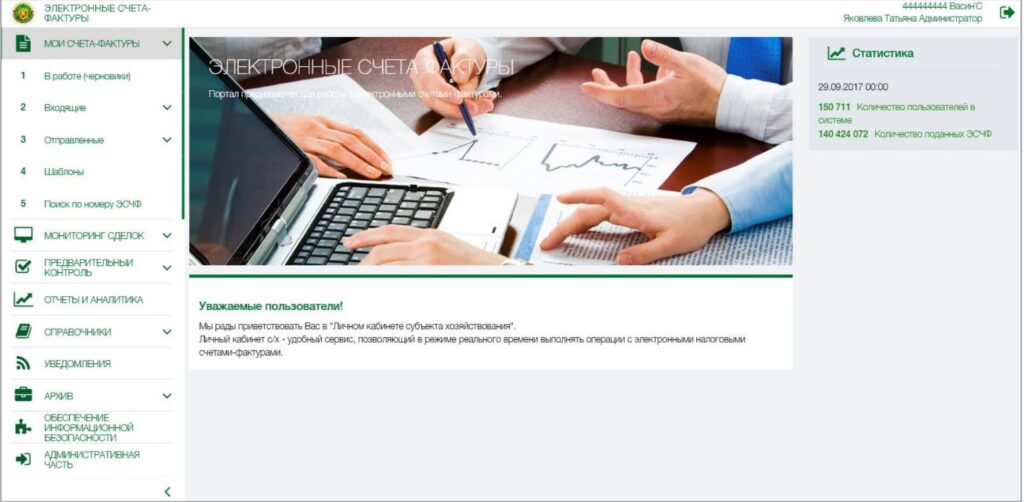
Главное окно портала ЭСЧФ
Но при отправке заполненной формы в правом нижнем углу экрана может отобразиться сообщение на красном фоне, в котором написано “Ошибки при отправке формы. Внутренняя ошибка библиотеки.” Отправка при этом естественно не осуществляется.
В данной статье мы расскажем как самостоятельно можно попробовать устранить данную ошибку.
Как исправить ошибки
Есть три способа, как устранить:
Восстановление системы – это кардинальный метод, который лучше не применять, если у вас всего 1 ошибка. Этот способ хорош лишь в случае, если у вас массовые неполадки, и система работает крайне нестабильно. Чтобы вы могли восстановить систему вам нужно заранее создать точку восстановления, либо иметь резервную копию всей ОС. Если вы читаете этот материал еще в тот день, когда у вас нет ни одной проблемы, то рекомендуем создать резервную копию или точку восстановления прямо сейчас. Это можно сделать с помощью специальных программ или же просто используйте стандартный функционал вашей операционной системы.

Перезапись необходимого файла – это идеальный вариант, если у вас всего лишь одна. В этом случае вам нужно найти необходимую библиотеку в сети Интернет и перезаписать только ее. Когда будете искать библиотеку, заодно уточните, в каком разделе на компьютере она находится. Также не забудьте, что файлы различаются в зависимости от разрядности ОС. Если у вас Windows 32 bit, то и библиотека вам нужна x32, аналогично поступаем и с Windows 64 бита, туда записываем только 64-ех битные библиотеки.
Третий способ – использование специализированных программ, самый простой. Например, вы можете использовать DLLSuite, но есть и другие утилиты. Подобные программы могут проанализировать ваше устройство, найти все и автоматически их устранить. Рекомендуем использовать только бесплатные варианты программ, так как платные аналоги редко чем отличаются. Автоматическое устранение возможно лишь в том случае, если ваши трудности не критические и система в целом продолжает работать корректно.

Типовые проблемы, которые возникают у пользователей Портала по причине некорректно настроенного рабочего места
Служба технической поддержки проанализировав обращения пользователей, обращает внимание на типовые выявленные проблемы с работой на портале по причине некорректно настроенного рабочего места:
2. При создании и редактировании ЭСЧФ на Портале автоматически не присваивается номер, некорректно отображаются реквизиты поставщика/получателя, а также данные по товарам (работам, услугам), имущественным правам;
3. При открытии разделов портала («В работе», «Входящие», «Отправленные» и т.д.) в списке не отображаются ЭСЧФ;
4. При попытке подписать и отправить ЭСЧФ возникает любая из ниже приведённых ошибок:
ВНИМАНИЕ! При возникновении любой из вышеперечисленных ошибок необходимо в обязательном порядке выполнить настройку рабочего места в соответствии с требованиями приведенной инструкции.
Если не помните пароль — можно воспользоваться кнопкой «Забыл пароль».
Сообщения отправляются только на номер телефона/email, указанные при регистрации в МСИ. Если номер телефона/email неактуален, то восстановить пароль невозможно. Тогда необходимо заблокировать учётную запись пользователя МСИ и пройти процедуру регистрации заново, с указанием актуального номера телефона (при условии, что банк его выгрузил в МСИ).
Инструкция по настройке рабочего места для работы с порталом электронных счетов-фактур
Для работы с порталом подачи электронных счетов-фактур Вам необходимо:
1. Убедиться, что Ваша операционная система не является любительской «сборкой».
Откройте просмотр свойств системы: Правой клавишей по ярлыку Компьютер (Мой компьютер) — Свойства.
Посмотрите на то, как выглядят свойства операционной системы:
Год сборки должен соответствовать реальному году выхода операционной системы, например:
Не должно быть никаких посторонних картинок, кроме логотипа Windows (на предустановленных системах от известных производителей компьютеров также могут присутствовать логотипы производителей и/или информация об активации).
Распространённые сборки, с которыми могут возникать проблемы: ZverCD, ZverDVD, PiterPen, Goletsa и.т.п.
Работа криптографических компонентов на таких рода сборках не гарантируется.
2. Установить актуальные программные средства криптографической защиты информации «Авест» (программный комплекс «Комплект Абонента АВЕСТ»).
В комплект абонента входит:
- Персональный менеджер сертификатов 3.7.0;
- Плагин AvCMXWebP 1.1.5;
ВНИМАНИЕ! Если данное криптографическое ПО не установлено на ПК пользователя, то работа всего функционала портала и веб-сервиса не гарантируется!
3. Убедитесь, что вы используете версию браузера Internet Explorer 8, 10 или 11.
Запустите Internet Explorer, выберите значок с изображением шестерёнки (в разных версиях может быть знак «?» или меню «Справка») — «О программе».
Версия браузера Internet Explorer должна быть 8, 10 или 11.
Инструкции по настройке браузера — «Настройка браузера Internet Explorer».
ВНИМАНИЕ! Если настройка не произведена в полном соответствии с инструкцией, то работа всего функционала портала не гарантируется!
4. Убедитесь, что ваш сертификат действителен.
Откройте соответствующий сертификату персональный менеджер, пройдите авторизацию, убедитесь, что сертификат действующий и СОС не истекли.
Инструкции по установке сертификата здесь
— «Как установить сертификат для РУП ИИЦ и/или обновить для него ПО», «Как установить сертификат для РУЦ ГосСУОК и/или обновить для него ПО»
Истёк СОС. Воспользуйтесь кнопкой автоматического обновления актуальных Списков отозванных сертификатов.
5. Убедитесь, что антивирусное ПО не блокирует доступ к порталу.
Для этого необходимо отключать антивирусное ПО на время работы с порталом. В некоторых антивирусах (например, ESET NOD 32) необходимо дополнительно отключение фильтрации протоколов TLS и SSL.
6. Для серверных операционных систем требуется дополнительная настройка.
Регистрация в МСИ
Инструкция находится здесь:
Настройка портала nbrb. by для регистрации договоров ВЭД
Инструкция по настройке портала rvd.nbrb.by для регистрации валютных договоров (ВЭД)
Так как статьей 12.2 КоАП РБ предусмотрена административная ответственность за невыполнение обязанности по регистрации валютного договора в случае, когда в соответствии с законодательными актами требуется такая регистрация, руководителю организации следует определить круг уполномоченных лиц путем оформления организационно-распорядительных документов (приказы, распоряжения, положения об отделах (управления), должностные инструкции и т.д.).
! ! ! И сключено требование первого входа в систему руководителем или главным бухгалтером организации;
! ! ! И сключено требование выполнения настроек в личном кабинете МСИ, после выполнения которых первый вход может быть осуществлен иным сотрудником юридического лица.
✔ Необходимо запустить Internet Explorer 11. В строке меню выбрать иконку с настройками и в ней пункт «Свойства браузера» , как показано на рисунке ниже.
✔ Откроется окно свойств браузера. Выберите вкладку «Безопасность» .
✔ На вкладке «Безопасность» – нажать на зеленую галочку «Надежные сайты» , а затем – на кнопку «Сайты» .
✔ Откроется окно «Надежные сайты» . В поле «Добавить в зону следующий узел» добавить следующие адреса:
✔ Убрать галочку напротив фразы: «Для всех узлов этой зоны требуется проверка серверов (https:)» и нажать кнопку «Добавить». После чего адрес появится в списке Веб-узлов. Нажать кнопку «Закрыть» .
✔ Для правильного отображения данных при просмотре — рекомендуется снять галочку «Разрешать кэш и базы данных» на вкладке «Общие» — «Параметры» — вкладка «Кэш и базы данных» .
✔ Нажимаем «ОК» , еще раз «ОК» и возвращаемся в главное окно браузера Internet Explorer 11 и выбираем иконку с настройками «Сервис» (вверху справа), а в ней «Параметры просмотра в режиме совместимости» . Поле «Вэб-сайты, для которых. » должно быть пустым. Галочки «Отображать сайты интрасети в режиме совместимости», «Использовать списки совместимости Майкрософт» должны быть сняты.
Рисунок 7. Параметры просмотра в режиме совместимости
Рисунок 7а. В поле не должно быть упоминаний о nbrb.by
Если на клиентском компьютере ранее не настраивался доступ к государственным порталам: ЭСЧФ (vat.gov.by), ФСЗН (portal2.ssf.gov.by, portal.ssf.gov.by) и ИМНС (portal.nalog.gov.by), то необходимо дополнительно настроить Internet Explorer для корректного доступа к порталу НБРБ (rvd.nbrb.by).
✔ Снова зайти в пункт «Свойства браузера» . Перейти на вкладку «Безопасность» . Внизу окна «Безопасность» нажмите кнопку «Другой» .
✔ Откроется окно «Параметры безопасности — зона надежных сайтов» . Пролистайте список вниз до заголовка «Элементы ActiveX и модули подключения» .
✔ Включите в этом списке все элементы Active X до самого конца, кроме второго параметра «Включить фильтрацию ActiveX» (должен быть отключен).
✔ Теперь нажмите «ОК» и вернитесь на вкладку «Безопасность» . Перейдите на вкладку «Конфиденциальность» в меню «Свойства браузера» . Снимите галочку в строке «Включить блокирование всплывающих окон». Таким образом отключите блокировку всплывающих окон.
✔ Перейдите на вкладку «Дополнительно» в меню «Свойства браузера» и убедитесь, что в разделе «Безопасность» снята отметка SSL 3.0 и установлены отметки:
✔ В открывшемся кабинете выбрать вкладку «Безопасность и вход» и активировать кнопку «Авторизация любого сотрудника от имени ЮЛ» в положение ВКЛ .
! ! ! Если изменение настроек в Личном кабинете МСИ осуществлено до регистрации резидента на веб-портале (т.е. до первого входа в личный кабинет резидента уполномоченного лица – директора или главного бухгалтера), первый пользователь, вошедший на веб-портал, приобретет статус уполномоченного лица с правами Администратора по управлению учетными записями иных работников организации.
Если при входе на портал «Аутентификация в МСИ. для входа в информационную систему: Личный кабинет ЮЛ МСИ». Пишет ошибку: Вы не авторизованы для данного юридического лица . Это значит, что личный сертификат выпущен не на директора и главного бухгалтера!
Рисунок 15. Ошибка: Вы не авторизованы для данного юридического лица
Официальное руководство пользователя по устранению типовых ошибок:
В данном руководстве зафиксированы следующие ошибки:
Еще инфа: касается ИПшников у которых подходит к концу срок действия сертификата: Сверка данных с государственными информационными ресурсами
Данные в запросе и ГИР/ГИС не совпадают. Для получения услуги Вам необходимо обратиться в один из регистрационных центров. Короче пока продлить сертификат удалённо НЕВОЗМОЖНО. Не доступна база данных МВД для сверки данных сертификата и пока не известно когда она будет доступна.
Или еще возможно Вы ИП. Там нужно кликнуть иконку «Индивидуальный предприниматель», а потом выбирать сертификат
«Для использования сервисов МСИ Вам необходимо пройти процедуру регистрации»
Причина: Пользователь не проходил процедуру стандартной регистрации в МСИ, ввиду чего авторизация посредством МСИ невозможна.
Какие действия: Рекомендуется пройти регистрацию в МСИ. Как это сделать см. выше.
Контакт-центр ЕРИП: 141.
При подготовке статьи использованы материалы сайта https://raschet. by/
Как просмотреть начисления по налогам в Личном кабинете ЕРИП?
Информация представленная в разделе «Мои налоги» отображается на основании данных со стороны налоговой инспекции. При возникновении вопросов по начислению нужно обращаться в ИМНС города/района.
Причина
Эта проблема возникает, если у вас установлена 32-битная версия Office 2010, а также 64-битная версия ЯД Microsoft Access 2010.
Такое сочетание продуктов не поддерживается, так как они имеют разную толщину.
Инструкции по работе c ЭСЧФ
9 лет на сайте пользователь #699626

12 лет на сайте пользователь #198892
Оставлю тут вопрос. Зимой прошлого года, банкомат беларусбанка «зажевал» пластиковую карту. В нескольких от него находился одноименный банк. Обратившись туда за помощью, работница ответила что не имеет к этому никакого отношения, и сама вызволять оттуда карточку не будет, на просьбу вызвать мастера, ответила отказом. Пришлось ехать в главный центр, блокировать карточку, ибо с ее вызволением никто не посодействовал. Так вот, что нужно было сделать в первую очередь в такой ситуации?
Первоначально владельцу пластиковой карты необходимо заблокировать карточку, позвонив в круглосуточную службу сервиса клиентов БПЦ (ОАО «Банковский процессинговый центр») по тел. 8 (017) 299-25-26. Также заблокировать карточку можно с помощью мобильного телефона (если владелец карточки является пользователем услуг SMS-банкинг, М-банкинг, Интернет-банкинг). Затем необходимо обращаться в филиал, центр банковских услуг банка, в котором открыт карт-счет и была выдана карточка, с документом, удостоверяющим личность. Задержанная карточка будет направлена учреждением банка, обслуживающим данное устройство, в учреждение банка, в котором она была выпущена. Вместе с тем, для более оперативного получения карточки владелец пластиковой карты может сразу, в тот же день, обратиться в операторскую службу, телефон которой размещен на банкомате, по вопросу получения своей карточки в учреждении банка, которому принадлежит данный банкомат. При получении карточки необходимо иметь с собой документ, удостоверяющий личность.
12 лет на сайте пользователь #188579
11 лет на сайте пользователь #349082
При формировании он-лайн заявки на подключение услуги Интернет-банкинг осуществляется доставка карты кодов Вам «на дом» сотрудниками РУП «Белпочта» в течение 10 рабочих дней. Вручается она по предъявлению документа, удостоверяющего личность, водительского удостоверения, военного билета военнослужащего срочной службы и др. В случае отсутствия Вас по указанному адресу, заказная корреспонденция хранится в отделении РУП «Белпочта» 7 дней, после чего карта направляется в банк, где уничтожается. Если Вы не получили карту кодов в указанные сроки, следует обратиться в любое учреждение банка, осуществляющее регистрацию Интернет-банкинг, предъявив документ, удостоверяющий личность, составить соответствующее заявление и получить новую карту кодов. Вместе с тем, для оперативного получения карты кодов можно обратиться для подключения услуги Интернет-банкинг в любое учреждение банка, осуществляющее регистрацию услуги, где карта выдается в тот же день (в день обращения), предъявив документ, удостоверяющий личность.
При погашении кредитов ОАО «АСБ Беларусбанк» карточками других банков-резидентов (не только ОАО «Белагропромбанк») в инфокиосках нашего банка взимается комиссионное вознаграждение в соответствии со Сборником вознаграждений за банковские операции, выполняемые ОАО «АСБ Беларусбанк». Изменения были внесены в Сборник 11.10.2012. О АО «Белагропромбанк» является банком-партнером ОАО «АСБ Беларусбанк», заключившим договор на снятие денежных средств с карт ОАО «Белагропромбанк» в банкоматах нашего банка (и наоборот), без взимания комиссии.
