
The most useful network configuration options to consider during installation are:
- Mark the Automatically connect to this network when it is available check box if you want to use the connection every time the system boots. You can use more than one connection that will connect automatically. This setting will carry over to the installed system.Figure 2. Network Auto-Connection Feature
- By default, IPv4 parameters are configured automatically by the DHCP service on the network. At the same time, the IPv6 configuration is set to the Automatic method. This combination is suitable for most installation scenarios and usually does not require any changes.Figure 3. IP Protocol Settings
When you have finished editing network settings, click Save to save the new configuration. If you reconfigured a device that was already active during installation, you must restart the device in order to use the new configuration in the installation environment. Use the ON/OFF switch on the Network & Host Name screen to restart the device.
- Раньше для сетевой установки я использовал образ boot. iso. Куда он делся?
- Почему для того, чтобы моя сетевая Ethernet-карта заработала, мне необходимо залогиниться и самому её задействовать?
- А что, если я хочу вернуть старое именование?
- Но мне просто надо, чтобы все работало и чтобы я имел возможность ручного изменения конфигурационных файлов
- Как отключить IPv6?
- Где я могу скачать 32-битную версию?
- Куда делись ifconfig/netstat?
- Введение
- Настройка сети
- Включать интерфейс при загрузке
- Установка статического IP
- Изменить IP
- Изменить маску
- Добавить IP
- Получить DHCP адрес
- Сбросить IP
- Узнать Gateway
- Установка ifconfig
- Открытые порты
- Открыть порт
- Hostname
- Шаг 2. Смена hostname
- NetworkManager
- Виртуальный интерфейс
- Создать новый сетевой адаптер
- Список адаптеров
- Ошибки и предупреждения
- Кратко
- Пояснения
- Introduction
- Managing Network Manager
- Easy way to learn and use nmcli
- Understanding Network Interface Configuration
- Print the available Physical Interfaces (NIC)
- Creating a Connection Profile
- Configuring Static IP Address
- Configure with DNS IP and Search Domain
- Make the Connection to Start Persistently
- Verify the New Connection Profile
- Configure Network Interface in a Single Go
- Conclusion
- Проверка наличия драйверов сетевой карты
- Просмотр текущей конфигурации сети
- Динамическая настройка параметров сети
- Включение / отключение сетевого интерфейса
- Настройка маршрутизации
- Удаление маршрутов
- Настройка параметров сети с помощью файлов конфигураций
- Расположение конфигурационных файлов
- Структура конфигурационных файлов
- Resolv. conf
- Route-ethX
- Перезагрузка сетевого сервиса
Раньше для сетевой установки я использовал образ boot. iso. Куда он делся?
Начиная с EL6, поставщик ПО принял решение убрать boot.iso из директории /images и поставлять его, как отдельный независимый носитель. Из-за большого размера этого образа мы решили сделать тоже самое. На текущий момент образ диска сетевой установки называется netinstall.iso и располагается в директории isos/ вместе с остальными установочными образами.
Почему для того, чтобы моя сетевая Ethernet-карта заработала, мне необходимо залогиниться и самому её задействовать?
.. и почему, если сравнивать с распостранённой практикой, имена сетевых интерфейсов названы «неверно»? Ведь это нарушает правило Unix «не изменять ожиданиям».
Поставщик ПО добавил NetworkManager к конфигурации по умолчанию, и сетевые интерфейсы (каким-то необъяснимым образом) по умолчанию неактивны. Это можно исправить во время процесса установки на этапе, когда установщик предлагает вам настроить язык/клавиатуру/устройство хранения/ПО в основном окне установщика, сделав вашу сетевую карту активной. Для этого вам необходимо нажать «Network & Hostname» («Сеть и имя хоста»), выбрать то сетевое Ethernet соединение, которое вы хотите изменить, и нажать кнопку «Off» в верхнем правом углу. Если исходить из того, что вы можете использовать DHCP, то ваше сетевое соединение перейдёт в состояние получение сетевого адреса. Если же вам необходимо вручную задать сетевые настройки, нажмите «Configure», после чего введите и сохраните нужные значения. Для того, чтобы изменения вступили в силу, скорее всего будет необходимо отключить, а потом включить только что настроенный сетевой интерфейс. Нажмите «Done». Помимо вышеуказанного способа, сетевое соединение после установки можно настроить при помощи «NetworkManager» (располагается в «System; Preferences; Network Connections», либо нажмите ПКМ по маленькому значку сети в области уведомлений, после чего — «Edit Connections»).
Если же вы не используете NetworkManager, то аналогичный результат можно достигнуть, измененив файл конфигурации соответствующего сетевого интерфейса (как правило это /etc/sysconfig/network-scripts/ifcfg-eth0): «ONBOOT=no» на «ONBOOT=yes». В случае использования DHCP может потребоваться добавить строку «BOOTPROTO=dhcp». Для статического IP потребуется «BOOTPROTO=static».
Если предположить, что имя сетевого устройства — eth0, то изменение строчки ONBOOT может быть осуществленно (от имени root) следующим образом:
А что, если я хочу вернуть старое именование?
Для этого существует 3 необходимых шага:
- добавить «inet.ifnames=0» и «biosdevname=0» -параметры ядра загрузчика grub;
- изменить конфиг файл для вашего сетевого интерфейса, расположенный в /etc/sysconfig/network-scripts/, переименовав его в ‘ifcfg-ethX’;
- в том случае, если у вас есть несколько сетевых интерфейсов и вы хотите управлять именованием каждого из них вместо того, чтобы позволить ядру делать это, замените файл /usr/lib/udev/rules.d/60-net.rules файлом /etc/udev/rules.d/60-net.rules
Но мне просто надо, чтобы все работало и чтобы я имел возможность ручного изменения конфигурационных файлов
или обычная настройка с использованием ‘статики’:
после чего можно добавить другие распостранённые свойства, как например hostname или DNS-сервера:
Эти параметры являются опциональными, т.к. DHCP-сервер сам может оперировать ими. Initscript-ы могут определять такие параметры как Имя компьютера при помощи PTR-записей в правильно настроенной DNS-среде, но некоторым пользователям может потребоваться вручную изменять параметры. Полную документацию по initscript-ам можно найти при помощи:
rpm -qd initsсripts
даже в той среде, где отсутствует man-пакет и его зависимости.
Как отключить IPv6?
Один из работников Вендора ПО рекомендует оставлять модуль IPv6 включенным, т.к. отключение может повлиять на работу SELinux и других компонентов. Вместо этого предлагается добавить следующие строки в /etc/sysctl.conf:
net.ipv6.conf.all.disable_ipv6 = 1
net.ipv6.conf.default.disable_ipv6 = 1
, а чтобы отключить IPv6 на запущенной системе:
sysctl -w net.ipv6.conf.all.disable_ipv6=1
sysctl -w net.ipv6.conf.default.disable_ipv6=1
Замечание 1: При отключенном IPv6 могут возникнуть проблемы с пробросом X-ов через ssh. Для решения этого необходимо изменить /etc/ssh/sshd_config следующим образом: либо измениить
(«inet» соответствует «ipv4 only», «inet6» — ipv6)
,либо удалить значёк «#» перед строчкой
и перезапустить ssh
Замечание 2: Если при отключенном IPv6 наблюдаются проблемы запуска Postfix, то либо измените /etc/postfix/main.cf — закомментируйте часть с ‘localhost’ и замените на ipv4 loopback:
#inet_interfaces = localhost
inet_interfaces = 127.0.0.1
либо уберите строку с ipv6 localhost из файла /etc/hosts.
Замечание 3: Для того, чтобы отключить RPCBIND ipv6 (rpc, rpc.mountd, rpc,statd), закомментируйте строки с «udp6» и «tcp6» в файле /etc/netconfig:
udp tpi_clts v inet udp — —
tcp tpi_cots_ord v inet tcp — —
#udp6 tpi_clts v inet6 udp — —
#tcp6 tpi_cots_ord v inet6 tcp — —
rawip tpi_raw — inet — — —
local tpi_cots_ord — loopback — — —
unix tpi_cots_ord — loopback — — —
Где я могу скачать 32-битную версию?
32-х битная версия CentOS 7 располагается тут: http://mirror.centos.org/altarch/7/isos/i386/
Куда делись ifconfig/netstat?
ONBOOT=yes: включать интерфейс при загрузке
ip r: Узнать IP шлюза (gateway)
Установить статический IP адрес
Изменить IP адрес
Добавить IP адрес на интерфейс
dhclient: Получить DHCP адрес
dhclient -r: Сбросить DHCP IP адрес
Создать новый сетевой адаптер
Введение
Чтобы лучше ориентироваться в сетевом администрировании, а именно в таких понятиях как типы IP адресов, маски, подсети и т.д. советую изучить статью
«Основы компьютерных сетей»
Настройка сети
Чтобы изучить подключения выполните одну из команд:
- sudo ls /sys/class/net/
- ip a s
- ifconfig
- nmcli conn show
nmcli conn show
NAME UUID TYPE DEVICE
enp0s3 64486a76-a4b0-4693-9110-205da942c9c5 ethernet enp0s3
enp0s8 fc26857f-4cb0-3756-a7fa-95ec246b3981 ethernet enp0s8
Если какой-то интерфейс, например enp0s3, выключен у него в столбце DEVICE будет стоять —
Обычно неактивный интерфейс выделен серым цветом а активный зелёным.
NAME UUID TYPE DEVICE
enp0s3 64486a76-a4b0-4693-9110-205da942c9c5 ethernet —
enp0s8 fc26857f-4cb0-3756-a7fa-95ec246b3981 ethernet enp0s8
Включить интерфейс можно командой
nmcli conn up enp0s3
Включать интерфейс при загрузке
Чтобы не включать сетевой интерфейс каждый раз вручную можно в настройках прописать ONBOOT=yes
Как вариант можно перейти в
И отредактировать с помощью
vi
файл
ifcfg-ИМЯ_ИНТЕРФЕЙСА
— например
ifcfg-enp0s3
sudo vi /etc/sysconfig/network-scripts/ifcfg-enp0s3
Либо под root использовать
sed
sudo sed -i sONBOOT=noONBOOT=yes /etc/sysconfig/network-scripts/ifcfg-enp0s3
Если команда выше вам не до конца понятна — изучите статью
«Основы sed»
Проверить получилось ли изменить ONBOOT на yes можно командой
grep ONBOOT !$
Подробную информацию о каждом сетевом интерфейсе можно получить выполнив nmcli connection show имя_интерфейса
nmcli connection show ens192
connection.id: ens192
connection.uuid: 5c2584c5-7d87-4826-ba2a-79713eb62a9a
connection.stable-id: —
connection.type: 802-3-ethernet
connection.interface-name: ens192
connection.autoconnect: yes
connection.autoconnect-priority: 0
connection.autoconnect-retries: -1 (default)
connection.multi-connect: 0 (default)
connection.auth-retries: -1
connection.timestamp: 1618914913
connection.read-only: no
connection.permissions: —
connection.zone: —
connection.master: —
connection.slave-type: —
connection.autoconnect-slaves: -1 (default)
connection.secondaries: —
connection.gateway-ping-timeout: 0
connection.metered: unknown
connection.lldp: default
connection.mdns: -1 (default)
connection.llmnr: -1 (default)
802-3-ethernet.port: —
802-3-ethernet.speed: 0
802-3-ethernet.duplex: —
802-3-ethernet.auto-negotiate: no
802-3-ethernet.mac-address: —
802-3-ethernet.cloned-mac-address: —
802-3-ethernet.generate-mac-address-mask:—
802-3-ethernet.mac-address-blacklist: —
802-3-ethernet.mtu: auto
802-3-ethernet.s390-subchannels: —
802-3-ethernet.s390-nettype: —
802-3-ethernet.s390-options: —
802-3-ethernet.wake-on-lan: default
802-3-ethernet.wake-on-lan-password: —
ipv4.method: auto
ipv4.dns: —
ipv4.dns-search: —
ipv4.dns-options: «»
ipv4.dns-priority: 0
ipv4.addresses: —
ipv4.gateway: —
Установка статического IP
NAME UUID TYPE DEVICE
enp0s3 64486a76-a4b0-4693-9110-205da942c9c5 ethernet enp0s3
enp0s8 fc26857f-4cb0-3756-a7fa-95ec246b3981 ethernet enp0s8
Настроим статический IP адрес для enp0s8
Настройки сети хранятся в директории
Отредактировать нужно файл
ifcfg-enp0s8
Основные параметры:
TYPE — тип соединения, проводное (Ethernet), беспроводное(Wired) и т д;
BOOTPROTO — способ получения IP адреса, static, dhcp или none;
NAME — имя соединения;
DEVICE — имя сетевого интерфейса;
ONBOOT — необходимо ли запускать при старте системы;
IPADDR — IP адрес, который будет использован для этого компьютера;
GATEWAY — шлюз для доступа к интернету;
NETMASK — маска сети;
DNS1 — сервер для разрешения доменных имен DNS.
sudo vi /etc/sysconfig/network-scripts/ifcfg-enp0s8
Для DHCP, который, скорее всего, стоит по умолчанию будет что-то
Нужно именить BOOTPROTO на none и добавить несколько строк
TYPE=Ethernet
PROXY_METHOD=none
BROWSER_ONLY=no
# Server IP #
# Subnet #
# Defautl Gateway #
# DNS Servers #
DEFROUTE=yes
IPV4_FAILURE_FATAL=no
IPV6INIT=yes
IPV6_AUTOCONF=yes
IPV6_DEFROUTE=yes
IPV6_FAILURE_FATAL=no
IPV6_ADDR_GEN_MODE=stable-privacy
NAME=enp0s3
UUID=40a957b1-90fd-428c-9e99-df7849e1d104
DEVICE=enp0s3
ONBOOT=yes
sudo systemctl restart network
Изменить IP
Быстро изменить IP можно с помощью ifconfig
Сперва нужно установить пакет содержащий ifconfig —
по инструкции
Менять IP нужно командой
sudo ifconfig enp0s8 192.168.56.111
Вместо enp0s8 введите нужный интерфейс
Вместо 192.168.56.111 введите IP, который хотите установить
Если ваш IP был получен от DHCP сервера — сообщите ему о смене выполнив
sudo dhclient -r
Изменённый таким образом IP адрес будет сброшен DHCP сервером на тот, который ему больше нравится
после первой перезагрузки.
Если нужно поменять ещё и маску подсети — выполните
sudo ifconfig enp0s8 192.168.56.111 netmask 255.255.255.0
Изменить маску
Если нужно поменять только маску подсети — выполните
sudo ifconfig enp0s8 netmask 255.255.255.0
Добавить IP
Добавить IP на интерфейс можно командой
ip addr add 172.17.67.3/16 dev enp0s8
IP адрес добавлен динамически — то есть после перезагрузки он пропадёт
Удалить этот IP адрес можно командой
ip addr del 172.17.67.3/16 dev enp0s8
Получить DHCP адрес
Если нужно явно запросить у DHCP адрес выполните
sudo dhclient enp0s8
Вместо enp0s8 введите имя нужного адаптера
Сбросить IP
Если IP получен по DHCP можно освободиться от него выполнив
sudo dhclient -r enp0s8
Вместо enp0s8 введите имя нужного адаптера. Эту команду обычно нужно выполнять тем, кто делал сброс адреса.
Узнать Gateway
Чтобы узнать текущий IP адрес шлюза (gateway) выполните
default via 10.0.2.1 dev enp0s3 proto dhcp metric 100
IP адрес шлюза 10.0.2.1
Установка ifconfig
yum provides ifconfig
yum whatprovides ifconfig
ifconfig входит, например, в состав net-tools
sudo yum install net-tools
Открытые порты
Список открытых портов
Netid State Recv-Q Send-Q Local Address:Port Peer Address:Port
Выдаст все порты, поэтому если нужно проверить какой-то определённый удобно применить
grep
Открыть порт
Чтобы открыть порт XXXX в firewall выполните
sudo firewall-cmd —add-port=XXXX/tcp —permanent
sudo firewall-cmd —reload
Подробности в статье
Centos firewall
Hostname
Чтобы получить информацию о хосте выполните
Static hostname: localhost.localdomain
Icon name: computer-vm
Chassis: vm
Machine ID: a714bee8007d114a84177dbb15072f2e
Boot ID: b02d9498c1764a338c781672aac1be29
Virtualization: kvm
Operating System: CentOS Linux 7 (Core)
CPE OS Name: cpe:/o:centos:centos:7
Kernel: Linux 3.10.0-1160.el7.x86_64
Architecture: x86-64
Нужная информация находится в первой строке
Шаг 2. Смена hostname
Так как CentOS 7 поддреживает только Fully Qualified Domain Names (FQDNs),
советую тщательно проверить hostname, который вы планируете использовать.
- Строчные буквы от a до z
- Цифры от 0 до 9
- Точки и дефисы
- Hostnames может быть от 2 до 63 символов
- Hostnames должен начинаться и заканчиваться цифрой или буквой
hostnamectl set-hostname my.new-hostname.server
Подробности в статье
hostname
NetworkManager
Проверить статус можно командой
systemctl status NetworkManager
Виртуальный интерфейс
Виртуальный интерфейс — это alias к существующему интерфейсу. Допустим у вас есть ens192
cp /etc/sysconfig/network-scripts/ens192 /etc/sysconfig/network-scripts/ens192:0
vi /etc/sysconfig/network-scripts/ens192:0
Поменяйте там что-то, например поставьте другой IP из той же подсети
Так как виртальный интерфейс может быть только внутри той же подсети, он не даст вам возможности слушать другую сейть.
Создать новый сетевой адаптер
Подробный разбор этого действия вы можете изучить в статье
«Создать новый интерфейс»
Список адаптеров
Получить список адаптеров, в том числе отключенных.
DEVICE TYPE STATE CONNECTION
wlp0s20f3 wifi connected SSH-office
docker0 bridge connected docker0
p2p-dev-wlp0s20f3 wifi-p2p disconnected —
enp0s31f6 ethernet unavailable —
vboxnet0 ethernet unmanaged —
lo loopback unmanaged —
Ошибки и предупреждения
sudo systemctl restart networking
Job for network.service failed because the control process exited with error code. See «systemctl status network.service» and «journalctl -xe» for details.
Желательно понимать как пользоваться
sed
,
uuidgen
,
unset
Кратко
cd /etc/sysconfig/network-scripts/
cp ifcfg-enp0s3 ifcfg-enp0s8
MYUID=$(uuidgen enp0s8)
sed -i sUUID=*UUID=$MYUID /etc/sysconfig/network-scripts/ifcfg-enp0s8
sed -i sNAME=*NAME=enp0s8 /etc/sysconfig/network-scripts/ifcfg-enp0s8
sed -i sDEVICE=*DEVICE=enp0s8 /etc/sysconfig/network-scripts/ifcfg-enp0s8
ifup enp0s8
unset MYUID
Пояснения
Допустим есть интерфейс
enp0s3
и нужно создать новый интерфейс
enp0s8
Перейдите в директорию
/etc/sysconfig/network-scripts/
, в которой лежат настройки интерфейсов.
Скопируйте файл существующего интерфейса в файл с нужным именем
Сгенерируйте новый UID для интерфейса с помощью
uuidgen
Замените старые имена и UID на новые, с помощью
sed
sed -i s/UUID=*/UUID=$MYUID/ /etc/sysconfig/network-scripts/ifcfg-enp0s8
sed -i s/NAME=*/NAME=enp0s8/ /etc/sysconfig/network-scripts/ifcfg-enp0s8
sed -i s/DEVICE=*/DEVICE=enp0s8/ /etc/sysconfig/network-scripts/ifcfg-enp0s8
После этого желательно удалить содержимое переменной с помощью
unset
Table of Contents
- Introduction
- Conclusion
Introduction
To configure the interface we are using Network Manager it is a dynamic network control and configuration manager. Network Manager is used on RHEL 7.0 based Operating System and above versions by running as a service. But still, we can use legacy network service on RHEL 7 based OS.
Managing Network Manager
We can manage Network Manager service using below commands, But keep in mind while running below commands it will affect all the interfaces in your system. So better use nmcli or ifup / ifdown to manage individual interfaces.
# systemctl start NetworkManager
# systemctl restart NetworkManager
# systemctl status NetworkManager
Easy way to learn and use nmcli
Firstly, Before starting with the below steps, install “bash-completion” package because it will help to complete the command with options and arguments using TAB key.
# yum install bash-completion -y
While running the nmcli command Type nmcli and press TAB twice to get the available options so that you can learn nmcli soon and make it more easier to understand.
Understanding Network Interface Configuration
If you understand what needs to be considered while configuring an interface it will be easier for you. While configuring an interface we should know below configuration lines.
For a better understanding, each line of below configuration is defined line by line.
Still, confused? have a look into below definition about above interface configuration.
- First, know the device name assigned by kernel etc. (eth0, ens32, enoxxx)
- Second, you can use any name for your connection profile.
- Which interface needs to be configured (ens32).
- Static IP Address method or DHCP to be configured.
- The interface needs to start persistently during reboot.
- If any static IP address
- The gateway address of your subnet
- DNS server address
- Whether IPv6 need to be created or not.
Print the available Physical Interfaces (NIC)
Let’s start to print and know the available physical interfaces.
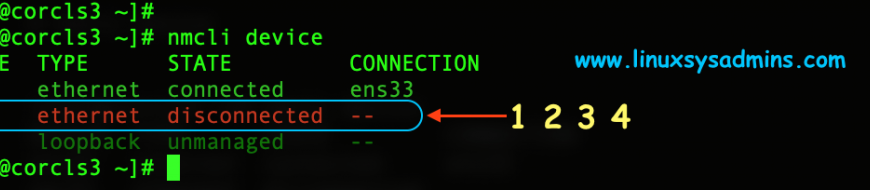
# nmcli device

Physical Interface device
Or to print complete information about an interface. This is not required in common use because it will print all the information about an interface.
# nmcli device show
The output of other interfaces is removed and shown only for ens32. Very less information shown because we have not configured this interface yet.
We have two physical interfaces, One (ens33) is already configured and underuse. For demonstration purpose, we are about to use ens32 shown in RED colour.
- The first column shows the physical device name.
- Type of the device will be in the second column.
- State of the interface device in the third column.
- Finally, at last, the profile name or connection name.
The current status of connection has two dashes “–” which means the connection was not yet configured.
Once we know the interface let’s start to create connection profile without configuring an IP Address.
It is possible to create a connection name, assign the IP address, gateway, DNS, DNS search, IP assigning method, IPv6 etc in a single command.
Creating a Connection Profile
As soon as we confirmed with the physical interface, create the connection profile.
# nmcli connection add type ethernet ifname ens32 con-name prod
- nmcli – Command-line tool for controlling NetworkManager
- connection – To specify a connection profile to create.
- add – To add a new connection profile.
- type – To specify the type of Interface (Ethernet, Bridge, VLAN, Team, VLAN, WIFI etc).
- ethernet – We are creating an Ethernet type
- ifname – To specify the Interface
- ens33 – Our physical interface
- con-name – To create a connection profile name.
- prod – This is our connection profile name.
Configuring Static IP Address
Subsequently, modify the created connection and configure with a static IP Address and gateway
# nmcli connection modify prod ipv4.addresses 192.168.107.205/24 ipv4.gateway 192.168.107.2
After that modify the connection profile for other configurations.
Configure with DNS IP and Search Domain
Set the name server and search domain
Multiple DNS IP Addresses can be used by placing a “,” one after another.
Make the Connection to Start Persistently
# nmcli connection modify prod ipv4.method manual ipv6.method ignore autoconnect yes
We are ignoring IPv6 in our demonstration, will cover it in a separate guide.
Verify the New Connection Profile
Print the created connection
We have our existing connection profile and the new one.
To get more detailed information of your created connection profile.
# nmcli connection show prod
The output will be long and with detailed information.
At last, bring the interface offline and online to make the changes into effect, Then print the interface to verify.
# nmcli connection down prod
# nmcli connection up prod
Print the configured interface
We can notice the IP Address and it only configured with IPv4 address.
By running above commands our configuration file will be populated and saved under the standard interface configuration location /etc/sysconfig/network-scripts/.
This is how network Interface configuration looks like after configuring it.
Configure Network Interface in a Single Go
As we said before, the all above steps can be run in a single go. However, you need to be familiar with using nmcli so you are good with creating interfaces.
Below single command will create a connection profile and Network Interface configurations.
- Assign a Static IP Address
- DNS
- DNS Search domain
- OFF the DHCP
- Gateway address
- Marking interface to start persistently
- Ignore IPv6 configuration
That’s it we have successfully configured a Network Interface by creating a profile and assign with a static IP address to it.
Conclusion
In Conclusion, Create a network interface on the Linux server using command-line tool nmcli. Will come up with more Linux networking articles in future. Subscribe to our newsletter and keep updated. Provide your feedback in below comment section.
Проверка наличия драйверов сетевой карты
Чтобы узнать, загружены ли драйверы сетевой карты, запустите команду:
Если в результате Вы увидите какие-либо сообщения, содержащие текст ethX, то значит, драйверы установлены успешно, и необходимо только поднять/настроить интерфейс сетевой карты.
Просмотр текущей конфигурации сети
Для того, чтобы узнать текущие параметры сети в CentOS, есть очень простой способ — запустите команду:
Динамическая настройка параметров сети
Обратите внимание: в данном случае настройки сети будут применяться сразу же, но они не сохранятся после перезагрузки!
Включение / отключение сетевого интерфейса
После того, как Вы настроили сеть, она по-прежнему может бьть недоступна. Причиной может быть то, что не включен (т.е. не «поднят») сетевой интерфейс.
Настройка маршрутизации
Для просмотра таблицы маршрутизации запустите команду:
netstat -rn
или
route -n
Удаление маршрутов
возможна только через файл /etc/resolv.conf (см. ниже)
Настройка параметров сети с помощью файлов конфигураций
Если Вы хотите настроить сеть таким образом, чтобы указанные параметры сети сохранялись и после перезагрузки системы, Вам необходимо изменить конфигурационные файлы.
Расположение конфигурационных файлов
Настройка параметров сети (IP адрес, маска сети, шлюз, параметры DNS) производится в файлах ifcfg-ethX, которые находятся в папке /etc/sysconfig/network-scripts.
Параметры DNS описываются также в файле /etc/resolv.conf.
Маршруты (из таблицы маршрутизации) хранятся в файлах /etc/sysconfig/network-scripts/route-ethX.
Структура конфигурационных файлов
Файлы находятся в папке /etc/sysconfig/network-scripts.
Resolv. conf
Этот файл находится в папке /etc.
Route-ethX
Файлы находятся в папке /etc/sysconfig/network-scripts.
например:
192.168.5.50/24 via 192.168.0.2 dev eth0
или
5.12.35.141/16 via 192.168.1.3 dev eth1
Шлюз по умолчанию задается в файлах ifcfg-ethX. Можно также указать шлюз по умолчанию, например, следующим образом:
default via 192.168.0.1 dev eth0
В файле route-eth0 нужно указывать все маршруты с dev eth0, а в файле route-eth1 — соответственно, все маршруты с dev eth1.
Перезагрузка сетевого сервиса
Перезагрузить сетевой сервис (при этом перезагружаются все сетевые интерфейсы) в CentOS можно командой:
service network restart
При этом перезапускаются все конфигурационные файлы из каталога /etc/sysconfig/network-scripts.
