

Недавно столкнулся с ситуацией, когда мой старый внешний USB диск перестал читаться в Windows, определяясь как RAW. Это свидетельствует о том, что Windows не может определить структуру файловой системы, имеющейся на диске. Причина, по которой раздел определяется, как RAW могут быть разными: диск может быть не размечен, может быть стерт/поврежден/отсутствовать заголовок таблицы разделов, на диске могут присутствовать битые сектора либо иметь место физические проблемы с самим диском или его контроллером.
С точки зрения пользователя такой RAW диск отображается в проводнике, но его размер определяется как 0 (нулевой). При попытке открыть или прочитать данные с RAW раздела появляются различные ошибки вида:
Чтобы использовать диск в дисководе E:, сначала отформатируйте его. Вы хотите его отформатировать?
You need to format the disk in Drive E: before you can use it. Do you want to format it?
Нет доступа к E:\. Файловая система тома не распознана.
Cannot Access Disk. The volume does not contain a recognized file system.
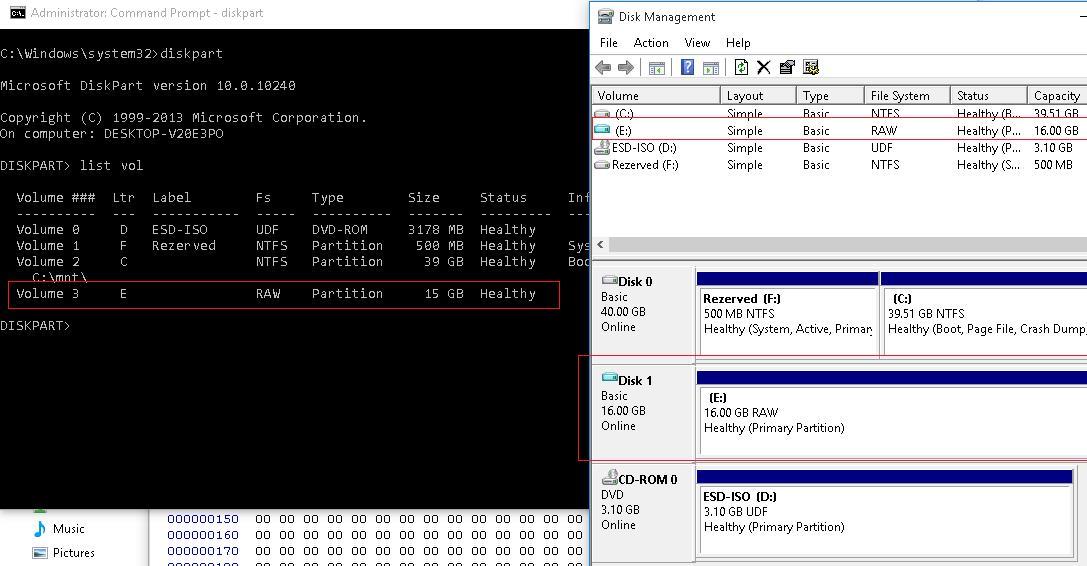
Примечание. Мы намеренно не рассматриваем вариант с физическим повреждением диска, так как программными средствами это не лечится. Общая рекомендация: желательно в первую очередь проверить диск с помощью любой утилиты просмотра статуса S.M.A.R.T.
Как правило, самый простой способ восстановить работоспособность диска — удалить текущий RAW раздел и пересоздать его с форматированием. Но данные при этом, естественно, будут потеряны, что может быть категорически не приемлемо. Попытамся запустить проверку диска с помощью стандартной утилиты проверки дисков CHKDSK:
chkdsk e: /f
Утилита вернула, что CHKDSK нельзя выполнить для дисков в формате RAW.
The type of the file system is RAW.
CHKDSK is not available for RAW drives.
 Для восстановления оригинальной файловой системы на RAW диске без форматирования воспользуемся бесплатной консольной утилитой TestDisk.
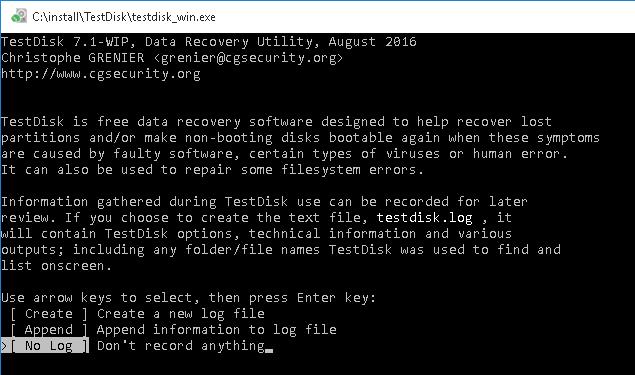
- Качаем, распаковываем архив с утилитой и запускаем exe в режиме No Log
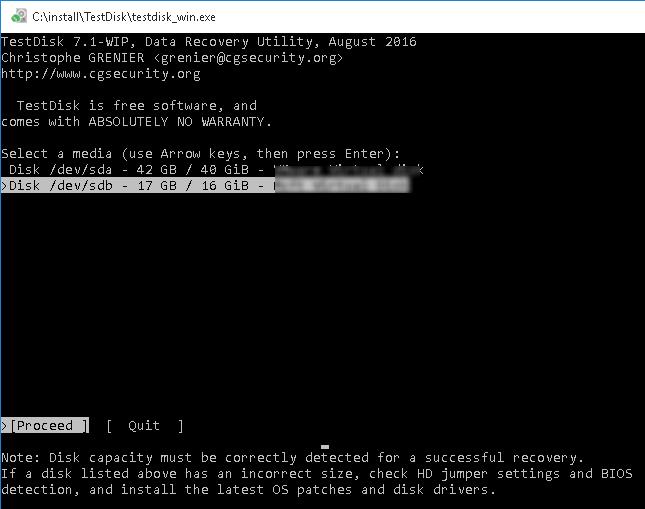
- Находим диск, файловая система которого определяется как RAW и выбираем Proceed
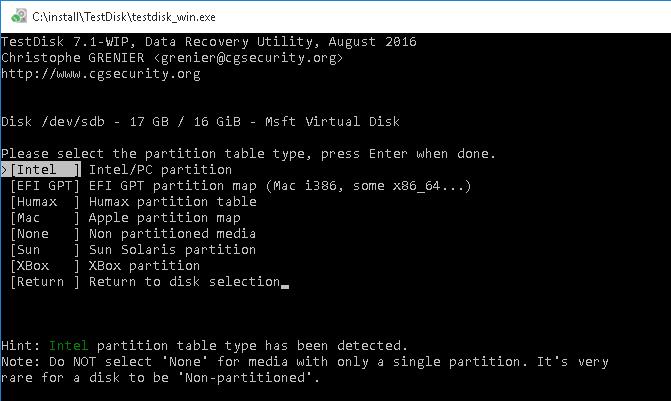
- Далее нужно выбрать тип таблицы разделов диска. Как правило, он определяется автоматически как Intel для MBR разделов либо EFI GPT для GPT таблицы. Однако в некоторых случаях нужно выбрать None
- Чтобы запустить анализ структуры данных диска выберите Analyze, а на следующем экране Quick Search
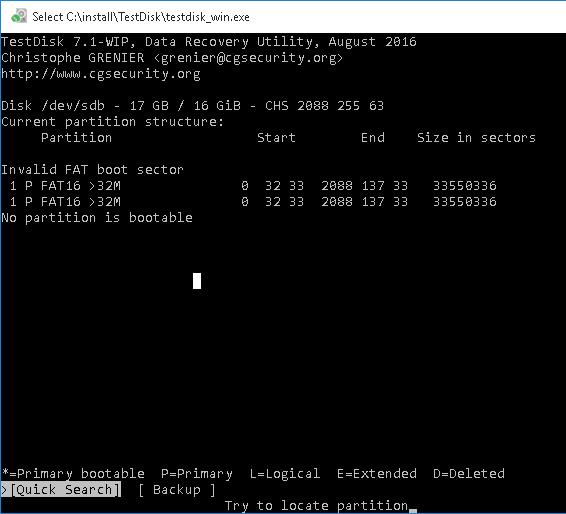
- Утилита TestDisk отобразит список найденных разделов. С помощью клавиши P можно вывести список файлов на найденном разделе (Q- выход из режима просмотра), В том случае, если и раздела имеется метка P (раздел выделен зеленым цветом) – такой раздел будет восстановлен. Метка D – удален. Чтобы изменить метку, воспользуйтесь стрелками влево/вправо на клавиатуре.
Совет. Довольно полезная функций режима просмотра файлов на файловой системе – возможность восстановить отдельные папки/файлы на другой диск. Для этого в режиме просмотра нажмите клавишу C.
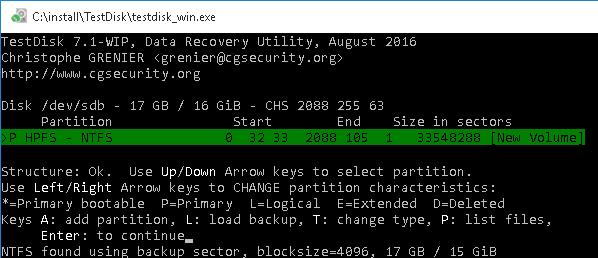
- После того как все разделы к восстановлению помечены, нажмите Enter и Write (тут будьте внимательными, чтобы не перезатереть таблицу разделов мусором). Если нужно выполнить более глубокий анализ диска, выберите Deep Search.
Совет. Имейте в виду, что если вы восстанавливаете таким образом системный диск, помимо раздела с самой Windows, в зависимости от версии ОС могут присутствовать и другие разделы раздел с загрузчиком, раздел со средой восстановления и т.д. Для понимания структуры разделов Windows рекомендую познакомится со статьями раз, два, три. В том случае, если загрузочный сектор диска поврежден, утилита TestDisk предложит попытаться восстановить его с помощью опции Rebuild BS.
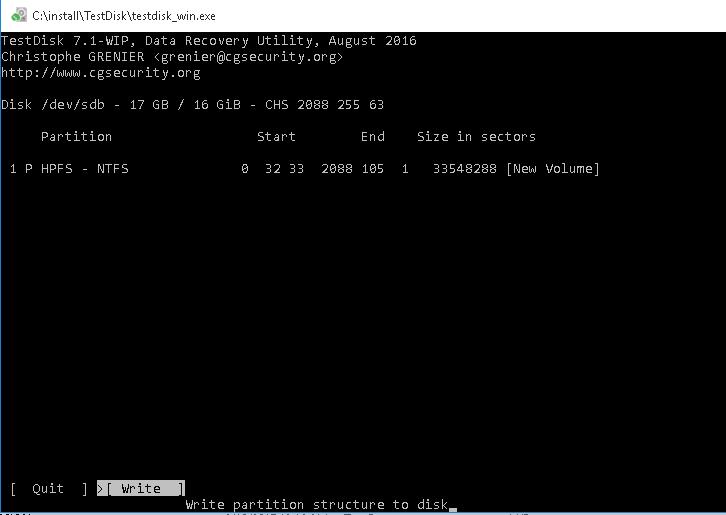
- После этого (может потребоваться перезагрузка), утилита восстановит исходную структуру таблицы разделов и файловой системы (как правило, это NTFS или FAT32) на RAW диске и вы сможете получить доступ к хранящимся на нем файлам.
- Оглавление
- Восстановление флешки в Windows
- Восстановление флешки в Linux
- 1. Очистка флешки с помощью wipefs
- 2. Поиск имени диска и размонтирование разделов
- 3. Восстановление флешки в графическом интерфейсе с помощью GParted
- 4. Очистка флешки в Disks
- 5. Уничтожения любой таблицы разделов с помощью dd
- 6. Уничтожение таблиц разделов GPT и MBR с помощью gdisk
- Связанные статьи
- Как восстановить удалённые разделы на переносном жёстком диске USB
- Извлекаем удаленные файлы.
- CAUTION
- Guidelines
- Lost Partition
- GNU Parted
- Testdisk
- Gpart
- Imaging a damaged device, filesystem or drive
- Software choices
- Ran out of space while imaging the drive?
- Mounting partitions on the image
- Foremost
- Scalpel
- Magic Rescue
- Photorec
- recoverjpeg
- Ntfsprogs
- Sleuth Kit and Autopsy
- Autopsy
- Sleuthkit
- Cleaning up
- Prevention
- Other links
- Восстановление повреждённой файловой системы
- Проверить, не повреждена ли файловая система
- При восстановлении возможна потеря данных
Оглавление
1. Восстановление флешки в Windows
2. Восстановление флешки в Linux
2.1 Очистка флешки с помощью wipefs
2.2 Поиск имени диска и размонтирование разделов
2.3 Восстановление флешки в графическом интерфейсе с помощью GParted
2.4 Очистка флешки в Disks
2.5 Уничтожения любой таблицы разделов с помощью dd
2.6 Уничтожение таблиц разделов GPT и MBR с помощью gdisk
Опытные пользователи могут делать с USB носителями (дисками и флешками) разные нетривиальные вещи:
- устанавливать на них ОС
- разбивать USB флешку на несколько разделов
- записывать Live образ и делать загрузочную флешку
- разрушать таблицу разделов
Все эти действия являются, с одной стороны, обратимыми, но, с другой стороны, могут вызвать непредвиденные последствия. Например:
- Если вы записали Live или установочный образ на флешку, вы можете столкнуться с тем что обычными средствами не получается отформатировать флешку и вернуть её в нормальное состояния для обычного использования, то есть для записи файлов.
- Установка ОС на флешку также ведёт к созданию нескольких разделов, в результате чего может возникнуть затруднение к их удалением и форматированием.
- Флешку, на которой удалили таблицу разделов, невозможно использовать.
- Операционная система не устанавливается на флешку из-за ошибки разметки диска, хотя флешка в полном порядке
Данная статья посвящена подобным вопросам — как вернуть флешку в нормальное состояние, удалить все разделы и отформатировать, чтобы можно было записывать файлы и/или установить ОС на неё.
Восстановление флешки в Windows
Для просмотра дисков выполните (нажмите Win+r и введите, либо найдите в меню Пуск, либо запустите в командной строке):
diskmgmt.msc
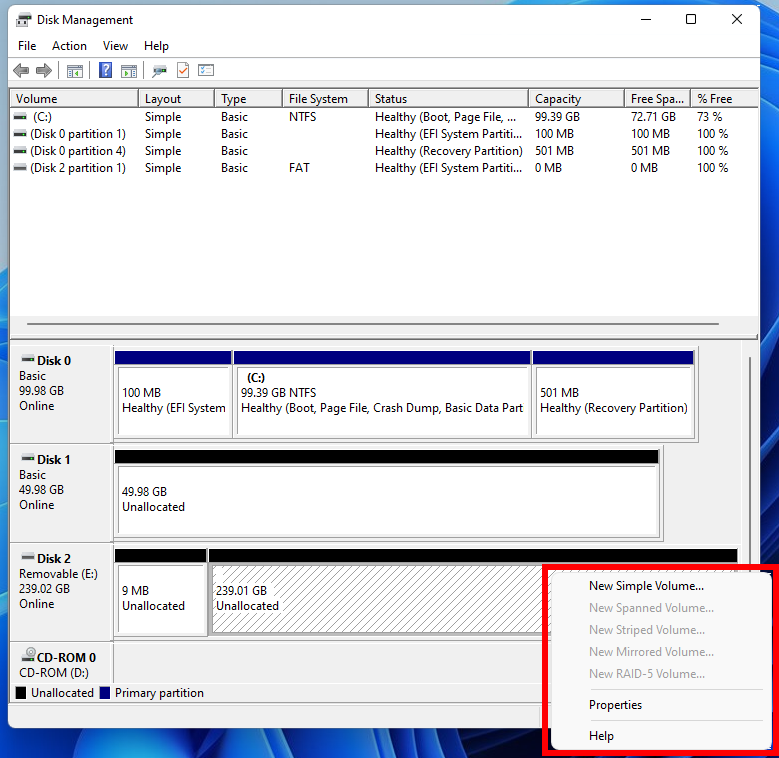
На скриншоте показана флешка, на которую записан ISO образ с Live системой Linux. Как вы можете видеть, никакие действия для данного носителя недоступны.

Также невозможно удалить или отформатировать разделы.

Запустите утилиту diskpart, для этого в открывшейся командной строке выполните:
diskpart
Следующей командой выведите список дисков:
list disk

Теперь выберите диск, который необходимо восстановить, это делается командой вида
select disk X
Где в качестве X нужно указать номер вашей USB флешки, которую вы хотите восстановить.
Например, номер моего диска 2, тогда команда следующая:
select disk 2
Следующая команда очищает диск:
clean
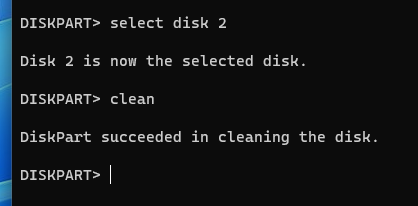
Если всё прошло нормально, то будет выведено сообщение
DiskPart succeeded in cleaning the disk.
Вы можете столкнуться с ошибкой:
DiskPart has encountered an error: Access is denied.
See the System Event Log for more information.

Одной из частых её причин является то, что диск используется в другой программе, например, в данный момент диск открыт в файловом менеджере. Закройте файловый менеджер и другие программы, которые могут использовать диск, и повторите команду.
Теперь создайте таблицу разделов:
create partition primary
Если всё прошло нормально, будет выведено сообщение:
DiskPart succeeded in creating the specified partition.
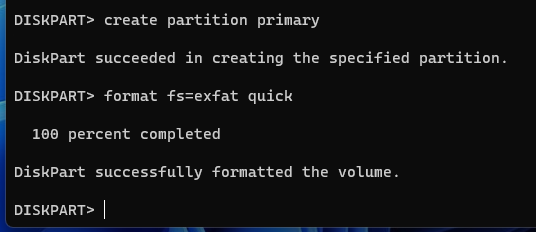
Теперь создайте файловую систему, выбрав одну из следующих команд:
format fs=fat32 quick
# ИЛИ
format fs=exfat quick
# ИЛИ
format fs=ntfs quick
Для выхода из программы введите:
exit
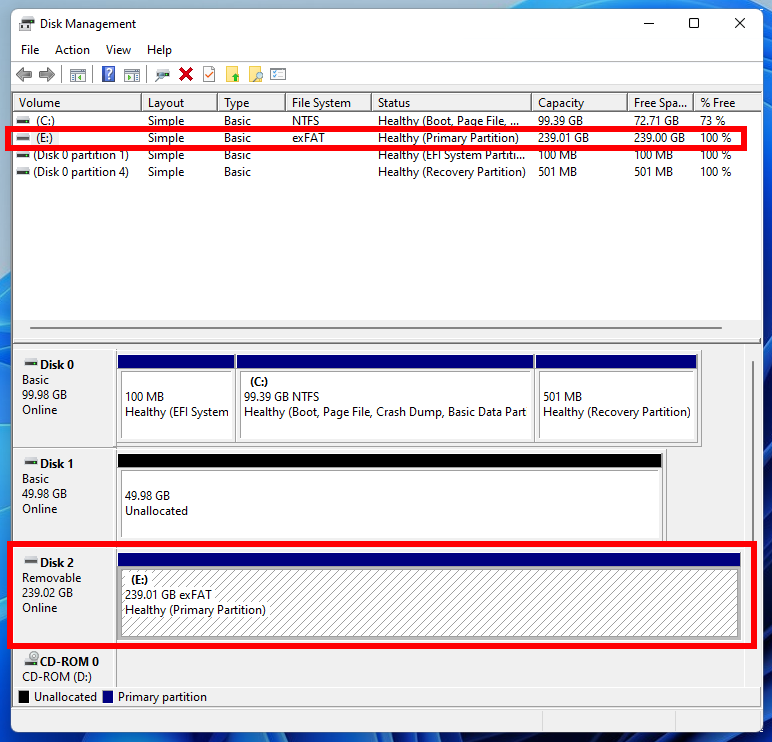
Как вы можете убедиться, флешка вернулась в нормальное состояние — ей присвоена буква, с ней можно выполнять обычные действия, например, записать на неё файлы.
Восстановление флешки в Linux
В Linux кроме того, что диски и флешки с разделами восстанавливаются другими утилитами, нужно учитывать, что в большинстве современных дистрибутивов разделы носителей монтируются автоматически, а для успешного завершения операций по очистке и восстановлению, необходимо, чтобы флешка не использовалась никакой программой.
Кстати, автоматическое монтирование же может стать причиной некоторых проблем: например, если вы пытаетесь установить Linux на USB флешку и разметка диска заканчивается неудачей, то самая вероятная причина этого автоматическое монтирование разделов флешки. Очистка, показанная в данной инструкции, поможет избежать подобной проблемы с разметкой диска.
1. Очистка флешки с помощью wipefs
Данные методы в комментариях предложил пользователь redking.
Эти методы, с одной стороны, самые быстрые и простые, но, с другой стороны, должны использоваться очень осознанно чтобы не очистить данные с неверного носителя.
Программа wipefs очищает сигнатуры файловой системы, массива или таблицы разделов с указанного устройства в результате чего они становятся невидимыми для libblkid. wipefs не удаляет саму файловую систему или какие-либо данные с устройства. Коротко говоря, wipefs удалит все разделы и для возвращения флешки к нормальной работе достаточно будет её отформатировать в нужную вам файловую систему.
Нам нужно начать с того, чтобы определить, какое название имеет флешка среди дисковых устройств. Чуть ниже показан ещё один способ определения имени. Как альтернативный вариант, вы можете отключить/подключить флешку и посмотреть, какое устройство удалилось/добавилось.
Следующая команда показывает список устройств и мониторит появление новых:
watch -t lsblk -d
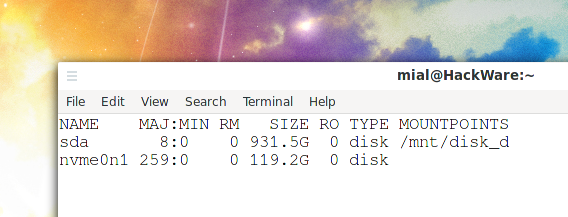
Как только к компьютеру была подключена флешка, мы можем увидеть, что добавилось устройство sdb, следовательно, это и есть искомое имя устройства.
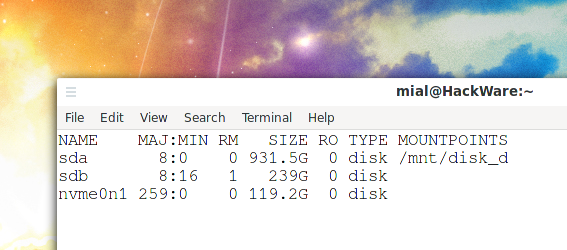
Размонтируем все разделы, которые могли бы быть смонтированы:
sudo umount -A /dev/sdb*
Удаляем все разделы и файловые системы с указанного устройства:
sudo wipefs --all /dev/sdb
Поиск имени устройства и очистку можно автоматизировать с помощью следующего небольшого скрипта — вы можете скопировать/вставить в консоль весь фрагмент кода за один раз. Для работы скрипта у вас должен быть установлен пакет fzf.
disk=`lsblk -dpo "NAME,PTTYPE,TRAN,SIZE,VENDOR,MODEL" | fzf --bind 'ctrl-r:reload(lsblk -dpo "NAME,PTTYPE,TRAN,SIZE,VENDOR,MODEL")' --header $'Ctrl+c - выйти\nCtrl+r - обновить\nEnter - стереть\n\n' --header-lines=1 --layout=reverse | awk '{print $1}'`
echo -n "Будет очищен диск $disk. Если всё верно, то введите yes заглавными буквами > "
read
if [ "$REPLY" == "YES" ]; then	echo 'Вы согласились на очистку ' $disk	sudo umount -qA ${disk}*;	sudo wipefs --all $disk
fi
На скриншоте ниже вы можете увидеть два диска:
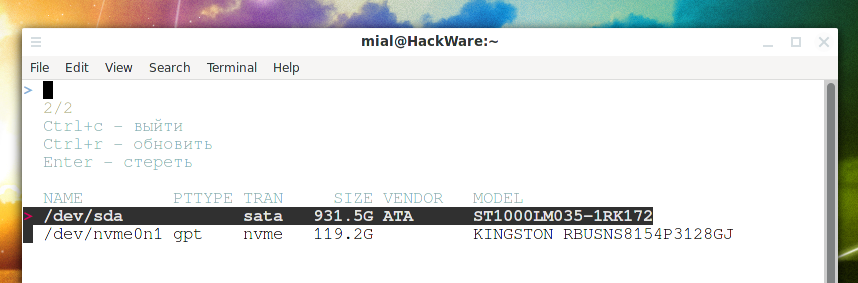
Подключаем флешку и нажимаем Ctrl+r.
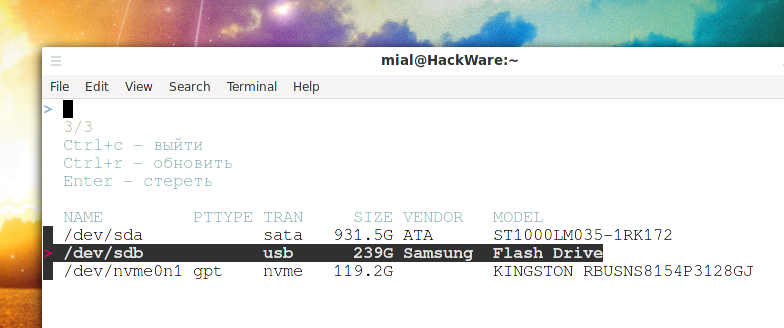
Можно увидеть, что добавлена флешка. Выбираем её и нажимаем ENTER.
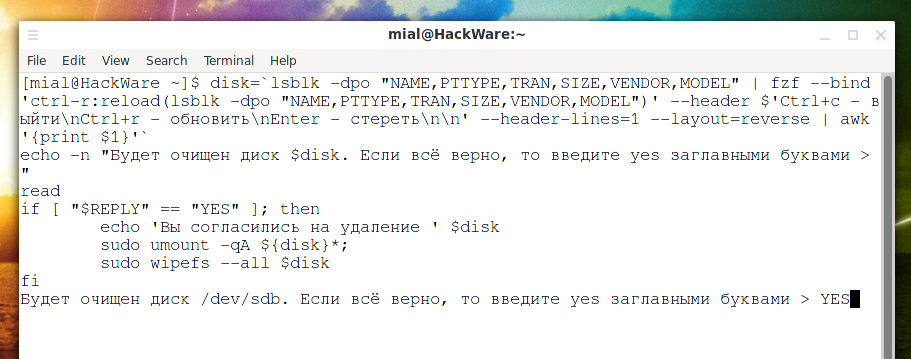
Если всё верно, введите YES и нажмите ENTER ещё раз. В результате выбранный диск будет очищен.
Если вы столкнулись с ошибкой
wipefs: error: /dev/sdb: probing initialization failed: Device or resource busy
wipefs: ошибка: /dev/sdb: ошибка инициализации зондирования: устройство или ресурс занят
То для её исправление размонтируйте все разделы данного диска и закройте все программы, которые используют этот диск или файлы на нём.
2. Поиск имени диска и размонтирование разделов
Рассмотрим ещё один метод поиска имени флешки среди дисковых устройств.
Независимо от того, какую программу вы выберите, вам нужно быть твёрдо уверенным в имени флешки, которую вы будете очищать и восстанавливать, и не в коем случае не перепутать её с другим постоянным хранилищем (твёрдым диском или SSD).
Вывести список дисков вы можете командой:
sudo fdisk -l
На скриншоте ниже представлено два диска , чтобы сориентироваться, смотрите на размер диска , модель диска , перечень разделов .
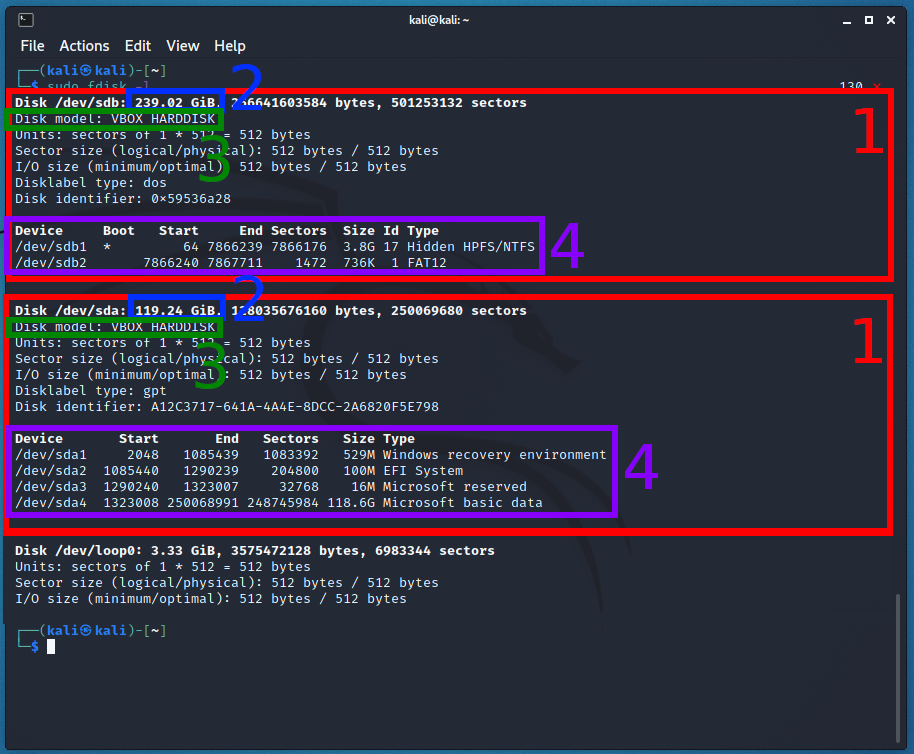
Предположим, я хочу восстановить диск с именем /dev/sdb имеющий следующую разметку:
Устр-во Загрузочный начало Конец Секторы Размер Идентификатор Тип
/dev/sdb1 * 64 7866239 7866176 3,8G 17 Скрытый HPFS/NTFS
/dev/sdb2 7866240 7867711 1472 736K 1 FAT12
/dev/sdb3 7867712 195312500 187444789 89,4G 83 Linux
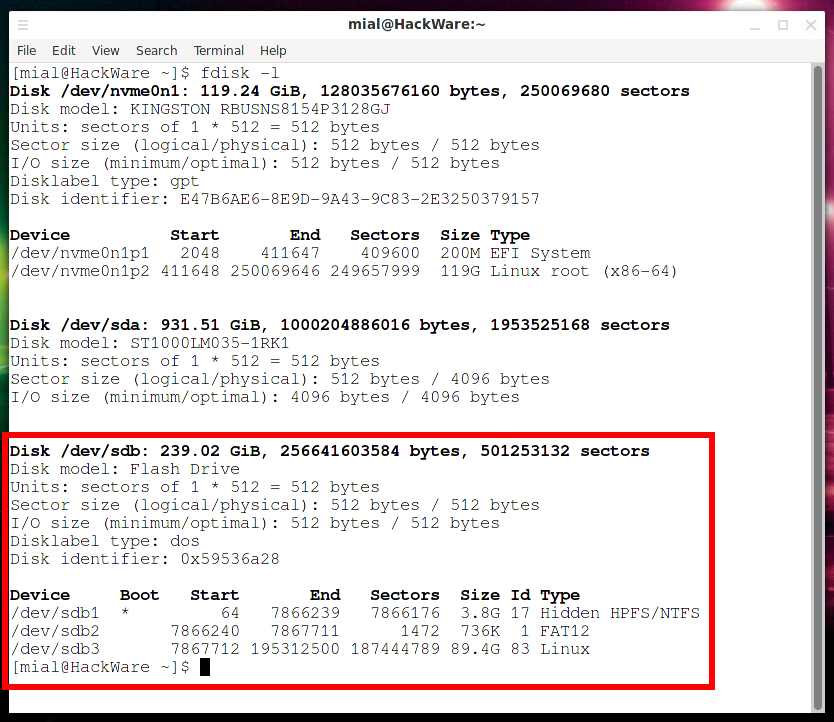
Рекомендуется размонтировать его разделы, которые могли быть смонтированы автоматически. Для поиска смонтированных разделов:
mount | grep sdb
/dev/sdb1 on /run/media/mial/Kali Live type iso9660 (ro,nosuid,nodev,relatime,nojoliet,check=s,map=n,blocksize=2048,uid=1000,gid=985,dmode=500,fmode=400,iocharset=utf8,uhelper=udisks2)
/dev/sdb2 on /run/media/mial/6170-006B type vfat (rw,nosuid,nodev,relatime,uid=1000,gid=985,fmask=0022,dmask=0022,codepage=437,iocharset=ascii,shortname=mixed,showexec,utf8,flush,errors=remount-ro,uhelper=udisks2)
То есть смонтированы разделы /dev/sdb1 и /dev/sdb2. Для их размонтирования выполним следующие команды:
sudo umount /dev/sdb1
sudo umount /dev/sdb2
На самом деле, некоторые программы (например, GParted) автоматически размонтируют разделы флешки. Некоторые программы очищают диск независимо от того, смонтированы его разделы или нет. Но для того, чтобы не понадобилось отключать и подключать флешку (или перезагружать компьютер, если вы очищаете диск), рекомендуется предварительно отмонтировать разделы.
3. Восстановление флешки в графическом интерфейсе с помощью GParted
Программа GParted предназначена для управления разметкой диска, она позволяет создавать, удалять, изменять и форматировать разделы дисков.
Если в вашей системе отсутствует GParted, то установите пакет gparted.
Запустить программу вы можете через меню или в командной строке:
sudo gparted
Работа с программой достаточно интуитивно понятная. Начните с того, что в выпадающем меню, расположенном в верхнем правом углу, выберите флешку, которую вы хотите очистить или восстановить. Затем кликните правой кнопкой мыши по диску и выберите желаемые операции, например, форматировать в exFAT.
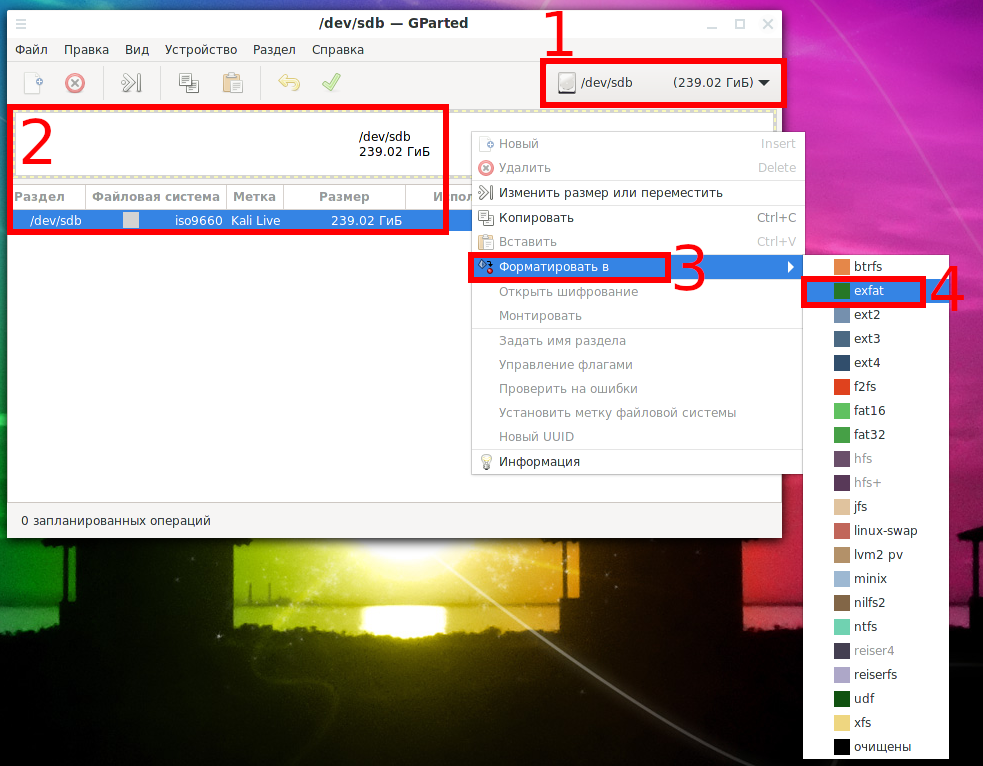
Вы можете выбрать несколько действий, например, создать или удалить разделы, выбрать файловую систему для форматирования — на этом этапе фактически ещё не выполняются никакие действия. Чтобы применить выбранные изменения, нажмите на кнопку с зелёной галочкой.

4. Очистка флешки в Disks
Disks (Диски) — это утилита управления дисками. Она позволяет монтировать, отмонтировать разделы, создавать, удалять, изменять и форматировать разделы дисков.
Для получения Disks установите пакет gnome-disk-utility.
Запустить программу вы можете через меню или в командной строке:
sudo gnome-disks
У программы много разных кнопок и меню, позволяющих делать все необходимые действия, но интерфейс программы интуитивно понятен.
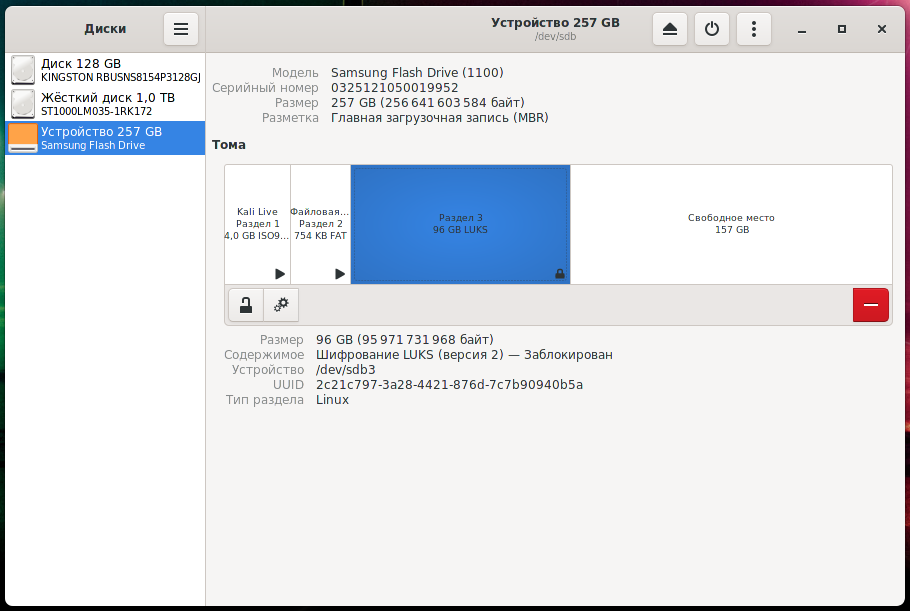
В отличии от предыдущей программы, Disks правильно показывает структуру разделов флешки: 3 раздела с разными функциями и разными файловыми системами и свободная область.
5. Уничтожения любой таблицы разделов с помощью dd
Далее будет показано ещё два способа восстановления и полной очистки диска от разделов. Эти способы не являются тождественными: первый является более универсальным и работает во всех случаях.
С помощью dd удалите таблицу разделов:
sudo dd if=/dev/zero of=/dev/sdX bs=1M count=1
Замените sdX на действительное имя диска, например:
sudo dd if=/dev/zero of=/dev/sdb bs=1M count=1
Чтобы форматировать USB флешку в файловую систему FAT32 используйте команду (замените имя диска или раздела на нужное):
sudo mkfs.vfat /dev/sdb
Чтобы форматировать USB флешку в файловую систему NTFS используйте команду (замените имя диска или раздела на нужное):
sudo mkfs.ntfs /dev/sdb
Чтобы форматировать USB флешку в файловую систему exFAT используйте команду (замените имя диска или раздела на нужное):
sudo mkfs.exfat /dev/sdb
6. Уничтожение таблиц разделов GPT и MBR с помощью gdisk
Этот способ хорошо справляется с удалением таблиц разделов GPT и MBR, но бесполезен «против» Live систем записанных в виде ISO образов на флешку, поскольку программа gdisk не предназначена работать с данной файловой системой.
Откройте флешку для очистки программой gdisk:
sudo gdisk /dev/sdb
Для перехода в экспертный режим введите
x
Затем для удаления GPT введите
z
Дважды согласитесь, чтобы полностью очистить диск.
Для выхода из программы нажмите Ctrl+c или Ctrl+d.
Можно ещё раз проверить разметку флешки, чтобы убедиться, что изменения сохранены:
sudo fdisk -l
Связанные статьи
- Инструкция по использованию команды dd (62.6%)
- Как в Linux подключить новый диск, разметить и отформатировать разделы (61.2%)
- Диск Windows монтируется только для чтения (РЕШЕНО) (51.9%)
- Как исправить «Windows is hibernated, refused to mount» (РЕШЕНО) (51.9%)
- Как проверить, использует ли компьютер BIOS или UEFI; загрузчик GRUB или systemd-boot; таблицу разделов MBR или GPT (50.8%)
- Как добавлять записи в /etc/fstab. Как использовать /etc/fstab для хранения опций монтирования (RANDOM — 35.3%)

Привет админ, беда у меня приключилась, вроде и пользователь опытный, но вчера хотел форматнуть флешку, а форматнул все разделы на переносном жёстком диске USB, а там ВСЁ, что накоплено непосильным трудом за пару лет: фильмы, фотографии, программы, музыка, образы операционных систем и так далее. Короче было два раздела на переносном винчестере USB: под буквами (F:) и (H:), а сейчас вместо них нераспределённое пространство. Каким образом посоветуешь восстановить удаленные разделы на жестком диске? Пока ещё никаких попыток восстановить данные не предпринимал, жду совета.
Как восстановить удалённые разделы на переносном жёстком диске USB
Привет друзья! Для восстановления удалённых разделов на переносном жёстком диске USB или простом жёстком диске (без разницы), можно использовать программу DMDE. Программа может восстанавливать удалённые разделы и файлы на различных носителях информации и я Вам покажу как всё это работает.

Подопытным кроликом выступит мой переносной жёсткий диск (объём 1 ТБ), на котором тоже имеется два раздела с наиважнейшими данными, если мне их не удастся восстановить, мои напарники на работе до самого нового года не будут со мной разговаривать, но я думаю обойдётся без этого.
Итак, смотрим на происходящее и сами данный трюк без необходимости , впрочем, если у Вас есть лишний жёсткий диск с ненужными файлами, можете потренироваться на нём.
Подсоединяю свой переносной жёсткий диск USB (объём 1 ТБ) к своему компьютеру и иду в Управление дисками, как видим на моём переносном жёстком диске имеется два раздела с данными: (G:) и (H:). Щёлкаю на диске (G:) правой мышью и выбираю Удалить том. «Удаление тома уничтожает все данные на этом томе.» Соглашаюсь и жму Да. Тоже самое проделываю с диском (H:).


Всё, на моём переносном жёстком диске удалены оба раздела вместе с данными и теперь их нужно восстановить.

Скачиваем программу DMDE в архиве на её официальном сайте,

затем разархивируем и запускаем исполняемый файл программы.


Принимаем лицензионное соглашение

В данном окне отмечаем пункт «Физические устройства», затем выбираем переносной жёсткий диск USB и Ок.

Происходит поиск удалённых разделов на нашем переносном жёстком диске USB. Ок.


В данном окне видим, что программа нашла первый удалённый раздел (G:) объём 547 ГБ и отметила его благоприятными зелёненькими индикаторами .

акже программа нашла и второй удалённый раздел (H:) объём 453 ГБ и тоже отметила благоприятными индикаторами

Мы можем сразу восстановить данные разделы по одному, а можем и посмотреть на удалённые файлы в этом разделе, чтобы точно быть уверенными тот ли мы раздел восстанавливаем. Иногда программа DMDE может найти давно существовавшие на жёстком диске разделы совсем с ненужными файлами. Давайте посмотрим на удалённые файлы и убедимся в том, что мы восстанавливаем именно тот раздел, который нам нужен.
Если щёлкнуть два раза левой мышью на первом найденном разделе,
то откроется окно, в котором можно выбрать кнопку Все найденные + реконструкция.

Виртуальная реконструкция файловой системы. ОК.

Видим наши удалённые файлы и можем их восстановить по одному, но мы этого делать не будем, а восстановим удалённый раздел целиком со всеми файлами. Выходим из этого окна и жмём на кнопку «Разделы диска».

Возвращаемся к первому разделу и восстанавливаем его, выделяем его правой мышью и жмём на кнопку Восстановить

Программа автоматически определяет тип раздела, но я также помню, что он был Основным.


Идём в Управление дисками и выбираем Действие ->Повторить проверку дисков

Появляется наш восстановленный раздел, но без буквы. Присваиваем разделу букву. Щёлкаем на нём правой мышью и выбираем «Изменить букву диска или путь к диску»


Выбираем букву диска и ОК.

Открываются наши файлы на разделе (G:) целые и невредимые.


Восстанавливаем второй удалённый раздел
Возвращаемся ко второму найденному программой удалённому разделу (H:), объём 453 ГБ отмеченному благоприятными индикаторами Также просматриваем удалённые файлы, щёлкаем на нём два раза левой мышью

Жмём Все найденные + реконструкция


Это именно те файлы, которые нам нужны. Возвращаемся, жмём на кнопку Разделы диска.


Удалённый раздел восстановлен

Идём в Управление дисками и выбираем Действие ->Повторить проверку дисков

Появляется наш восстановленный раздел, но без буквы. Присваиваем разделу букву. Щёлкаем на нём правой мышью и выбираем «Изменить букву диска или путь к диску»


Назначаем букву. ОК.

Второй удалённый раздел на нашем переносном жёстком диске USB восстановлен и все наши файлы целы и невредимы.

Как восстановить SD-карту или USB-флешку, если компьютер их не видит, не читает или не записывает данные? Проблемы с флеш-накопителями редко обуславливаются их естественным износом. Чаще причинами проблем с ними являются игнорирование пользователями правила безопасного извлечения устройства, эксперименты с различным ПО, в котором участвуют эти флеш-накопители, а также изначально их паршивое качество. Ниже рассмотрим перечень возможных действий, осуществляемых в среде Windows, которые могут решить проблему, если, конечно, причина не кроется в механической поломке. И пойдём мы, друзья, от простого к сложному.

- Примечание: ниже речь пойдёт только о восстановлении работоспособности флеш-накопителей, но никак не о спасении хранящихся на них данных. Это отдельная тема, и на этот счёт на сайте имеется масса подробного материала, ещё можете воспользоваться этой программой для восстановления удаленных файлов на Большая часть предлагаемых ниже способов восстановления SD-карт и флешек приведёт к потере их данных.
SD-карты, MicroSD-адаптеры и флешки могут быть аппаратно защищены от записи данных или вовсе заблокированы даже для чтения. На таких устройствах имеется переключатель блокировки, который необходимо, соответственно, выставить в положение «Разблокировано».

Причиной проблем с SD-картами и флешками может быть политика безопасности Windows. Необходимо узнать, не заблокирован ли доступ к съёмным накопителям (полностью или в части записи данных на них) администратором компьютера. Также нужно проверить картридер или порты USB компьютера. Если с последними всё в порядке – картридер читает другие SD-карты, а с флешкой всё равно возникают проблемы, сколь ни подключай её к другим портам USB, идём дальше.
Стандартное форматирование средствами проводника Windows может помочь в простеньких случаях типа неудачной записи данных на флешку. Или когда с этой операцией в отношении SD-карт по каким-то причинам не может справиться смартфон, планшет, фотоаппарат или прочее устройство. В любой из актуальных версий Windows в окне проводника на накопителе вызываем контекстное меню, жмём «Форматировать».

Оставляем исходную файловую систему и сначала пробуем провести быстрое форматирование.

Если оно завершается неудачей, повторяем операцию, но уже с полным форматированием (убираем галочку с быстрого).

Процедуру форматирования можно попытаться осуществить в управлении дисками. Для запуска этого инструмента в поле системного поиска вводим:
В окне управления дисками, ориентируясь на размер накопителя, ищем его среди подключённых к компьютеру дисков. И в контекстном меню, вызванном на нём, запускаем форматирование.

Можно сразу выбирать полное форматирование.

Если на флеш-накопителе существует структура разделов, как на жёстком диске, необходимо удалить каждый из таких разделов. Делается это с помощью опции в контекстном меню «Удалить том».

А затем на месте образовавшегося нераспределённого пространства нужно создать единственный раздел. Для этого в контекстном меню на этом самом нераспределённом пространстве запускаем операцию «Создать новый том» и следуем указаниям пошагового мастера.

Штатные средства форматирования могут не помочь сложных случаях, например, когда флеш-накопители отображаются (в том же проводнике или управлении дисками) как нераспознанные устройства с файловой системой RAW. Последняя обозначает, что либо среда Windows не понимает файловую систему накопителя, либо файловой системы нет как таковой в принципе. Собственно, что и обуславливает проблемы с флешкой или SD-картой при её работе на других устройствах, с другими операционными системами. В подобного рода случаях восстановить флешку помогут сторонние Windows-программы, предназначенные для так называемого низкоуровневого форматирования.
На самом деле низкоуровневое форматирование – это процедура, которая проводится либо в производственных условиях фирм-изготовителей флеш-устройств, либо в серьёзных узкопрофильных сервисах. Разного рода ПО для Windows, заявляющее о такого рода операции, в действительности проводит обычное полное форматирование, но механизмами, отличными от тех, что применяет операционная система. Такие программы хорошо справляются с проблемами флеш-накопителей, если эти проблемы возникают на уровне файловой системы. Рассмотрим две из таких программ.
Условно-бесплатная портативная программа HDD Low Level Format Tool может форматировать разного типа носители данных, в частности, SD-карты и USB-флешки. После распаковки архива с программой запускаем её, соглашаемся с лицензионными условиями.

Выбираем бесплатное использование.

Непосредственно в окне программы указываем проблемный накопитель и жмём «Continue».

Далее переключаемся на вкладку «Low Level Format» (то самое так называемое низкоуровневое форматирование) и кликаем внизу «Format this devise».


Дожидаемся завершения операции и проверяем работу носителя.

Полностью бесплатная небольшая программка SDFormatter – ещё один инструмент для так называемого низкоуровневого форматирования. Работает как с SD-картами, так и с USB-флешками. Устанавливаем SDFormatter в систему, запускаем, в графе «Drive» указываем проблемный флеш-накопитель. Жмём «Format».

Программка хочет убедиться в серьёзности наших намерений, жмём «Ок.

Просит не трогать накопитель, пока будет проводиться операция.

По завершении тестируем флешку или SD-карту. Если не помогло, повторяем операцию с настройками полной перезаписи секторов (не что иное, как полное форматирование). Жмём «Option», выбираем «Full (OverWrite)». И также нажимаем внизу «Format».

Если с помощью приведённых выше способов не удалось реанимировать флеш-накопитель, а он ещё находится на гарантии, на этом этапе необходимо остановиться. И не предпринимать больше никаких действий, кроме как обратиться к продавцу с просьбой о замене устройства. Ко всем действиям, что описываются ниже, стоит прибегать лишь тогда, когда уже, по сути, нечего терять. Изложенные ниже инструкции применимы и для USB-флешек, и для SD-, и для MicroSD-карт. Однако в случае с последними вероятность восстановления крайне мала.
В окне D-Soft Flash Doctor первым делом нужно запустить сканирование на предмет обнаружения ошибок.

В моём случае повреждённых (битых) секторов не оказалось.

Но если в вашем случае, друзья, результаты сканирования будут иными, и плохие сектора обнаружатся, запускаем процесс восстановления.

В окне проведения этой операции обещается, что процесс не продлится дольше 10 минут, но на самом деле переназначение плохих секторов на накопителе с объёмом больше 4 Гб может занять достаточно много времени. Так что операцию восстановления лучше запускать на ночь.

Программы для так называемого низкоуровневого форматирования или их аналоги, в любой иной форме заявляющие о функции реанимации всех типов SD-карт и/или USB-флешек, оказываются бессильны в случае программного сбоя контроллера, когда требуется его перепрошивка. У этой проблемы может быть разная симптоматика, но чаще это либо компьютер полностью не видит накопитель, либо видит, может даже считывать данные, но не может отформатировать никакими средствами. В частности, по причине защиты от записи при том, что аппаратно накопитель не заблокирован.

В таких случаях USB-флешкам может помочь специальное ПО для реанимации. Его можно найти, в частности, на специализированном веб-ресурсе FlashBoot.ru. Первым делом на этом сайте необходимо отправиться на страничку загрузки :
Это портативная утилита, отображающая заводские характеристики флеш-накопителей, которые послужат в дальнейшем идентифицирующими признаками для поиска конкретного ПО для перепрошивки контроллера памяти конкретных флешек. Скачиваем ChipGenius, запускаем, кликаем нужный носитель, смотрим характеристики.

В первую очередь нам понадобятся значения VID и PID. В качестве дополнительных идентифицирующих признаков необходимо обратить внимание на производителя флеш-накопителя (Device Vendor), производителя контроллера памяти (Controller Vendor) и серийный номер контроллера (Controller Part-Number).
Далее отправляемся в раздел сайта:
В поля «VID» и «PID» вводим свои значения, взятые из окна программки ChipGenius. И жмём «Search». После чего увидим таблицу с перечнем различных типов флеш-накопителей, а в конечном столбце этой таблицы будут отображаться ссылки скачивания утилит для перепрошивки контроллера.

Отыскать конкретно свой тип накопителя помогут дополнительные данные из программки ChipGenius, в частности, Controller Vendor и Controller Part-Number. Но, увы, решение в виде ссылки на скачивание нужной утилиты будет предложено далеко не в каждом случае. Для отдельных типов накопителей отобразятся просто названия утилит. Эти утилиты по названиям нужно искать в Интернете самим. А вот для многих типов носителей не будет предложено вовсе никакого решения, как, например, в моём случае для флешки Kingston. В таких случаях с идентифицирующими признаками можно обратиться к поисковику. И поискать в Интернете решение по тем же VID и PID.

Или по наименованию производителя флеш-накопителя и серийному номеру контроллера памяти.

Ну а далее, друзья – уж как повезёт.
Статьи на эту тему:
17 мая 2017
TestDisk — один из самых популярных инструментов для восстановления утраченных данных в Linux. Кроме простого извлечения удаленных файлов он умеет восстанавливать поврежденную таблицу разделов и перезаписывать загрузочный сектор. Сегодня я расскажу, как сделать и то, и другое.
Извлекаем удаленные файлы.
Для начала установим необходимые пакеты:
testdiskи видим примерно следующее:

Здесь нам сообщают, что за программу мы запустили и предлагают начать записывать новый лог. Соглашаемся, выбрав Create (можете отказаться, если хотите). Далее будет список доступных носителей. Выбираем нужный. После этого потребуется указать тип таблицы разделов. В большинстве случаев подойдет либо Intel, либо EFI GPT. Если не уверены на 100%, просто выберите тот вариант, который рекомендует программа (надпись внизу экрана):

С помощью TestDisk очень легко привести систему в нерабочее состояние или затереть свои данные, поэтому будьте предельно аккуратны, читайте и думайте, прежде чем запустить какую-либо операцию.
Далее выбираем вариант Advanced. На этом экране можно создать образ раздела с помощью пункта Image Creation и работать уже с ним. Советую так и поступить, если данные очень важны. Чтобы перейти непосредственно к поиску и восстановлению файлов, выбирайте пункт List. После этого вы увидите содержимое корневой директории раздела.
Если понадобится вернуться на предыдущий экран, нажмите клавишу q.
Дальше перемещайтесь с помощью стрелок вверх и вниз, а для перехода в каталог нажмите Enter. Если потребуется вернуться назад, выбирайте вариант «..», расположенный вверху списка. Кроме того, переход в выбранную папку осуществляется по нажатию правой стрелки, а в родительскую — по нажатию левой.
Две точки традиционно обозначают родительский каталог, одна — текущий. Файлы, название которых начинается с точки, в Linux считаются скрытыми и по умолчанию не показываются. Красным шрифтом TestDisk обозначает удаленные файлы. Таким образом, если вы по ошибке удалили важный документ, ищите его в красных строках.

Если не уверены, какой именно файл нужен, обратите внимание на дату и размер. Найдя нужный файл, нажмите c, чтобы сохранить его. После этого перед вами снова окажется список директорий. Выберите нужную и нажмите c еще раз, чтобы обозначить свой выбор.
Если нужно спасти сразу большое количество документов, это можно сделать за один раз. Для множественного выбора нажимайте «:» (с раскладкой клавиатуры Английская США это работает по нажатию Shift + :). Нажатие a в английской раскладке позволяет выбрать сразу все содержимое папки. Выбранные файлы окрашиваются зеленым цветом. После этого можете сохранять все, что выбрали, с помощью нажатия Shift + C.

Восстановление удаленных файлов — очень полезная функция, с которой TestDisk неплохо справляется. Но основное предназначение этой программы — восстановление удаленной или поврежденной таблицы разделов. Именно этим мы сейчас и займемся. Для примера я возьму HDD с Windows, на котором была удалена область MBR (соответственно, удалилась и таблица разделов).
ОС не загружается, Gparted видит HDD как сплошное неразмеченное пространство:

Снова запускаем TestDisk, выбираем нужное устройство, тип таблицы разделов, далее вариант Analyse — и видим, что у нас нет не только загрузочных, но и вообще любых разделов:


Выбираем единственный в данном случае вариант Quick Search — и получаем полный и точный список разделов. Если нужно изменить характеристики найденных разделов, например, установить одному из них метку загрузочного, используйте стрелки вправо и влево. Расшифровка условных обозначений находится внизу экрана.

Если нашлось больше разделов, чем их было на самом деле, не удивляйтесь: это следы предыдущих разметок диска. Чтобы выбрать правильные разделы для восстановления, обратите внимание на их размер, который выводится внизу экрана. Для дополнительной уверенности можно вывести список файлов по нажатию P. Кстати, отсюда же их можно и восстановить, нажав с, как мы уже делали в первой части статьи. TestDisk сам определит, какие разделы нужно восстановить, прочие будут иметь пометку D (Deleted) в начале строки. Если вы не измените это значение вручную, восстановлены они не будут.
Смотрим, что получилось:


Разделы на месте, ОС загружается без лишних вопросов.
Там ваши вопросы не потеряются и вы быстрее получите ответ, в отличие от комментариев.
CAUTION
You should NOT write to the failed device, as it can worsen a hardware failure, and overwrite existant data in case of lost files .
Shut down the affected machine as soon as possible, and restart it from a LiveCD or LiveUSB. Be certain that the «live» cd does not automatically mount any partition or swap space.
Guidelines
If your device is damaged, it is advisable to image the device and work on the image file for data recovery. (See below.) If hardware failure is not the problem, you can recover data directly from the device.
To recover data from a failed device, you will need another device of equal or greater storage onto which to save your data. If you need to make an image of the failed device, you will need yet another quantity of space. You should run these tools from another OS which resides on another disk or a «live» CD.
An Ubuntu Desktop CD will work fine. If you do not have a lot of ram, or do not have an internet connection on the failed computer, you can use SystemRescueCd, a live cd data recovery toolkit. It includes most of the software mentioned in this page.
Lost Partition
If you made a mistake while partitioning and the partition no longer appears in the partition table, so long as you have not written data in that space, all your data is still there.
GNU Parted
Run Parted from the command line to recover your partition.
When changing the partition table on your hard drive, you must ensure that no partition on the disk is mounted. This includes swap space. The easiest way to accomplish this is to run the live cd. Parted is installed on the base Ubuntu system. Once at the desktop, open a terminal and run_:
sudo swapoff -a
Next run parted and tell it to use the device in question. For example, if your /dev/sda drive is the drive from which you want to recover, run:
sudo parted /dev/sda
Then, use the rescue option:
rescue START END
where Start is the area of the disk where you believe the partition began and END is its end. If parted finds a potential partition, it will ask you if you want to add it to the partition table.
Testdisk
Alternatively, the testdisk application may recover your partition. Use any method to install the testdisk package.
Run testdisk and it will scan your computer for media and offer you a menu-driven way to recover your partition.
sudo testdisk
Gpart
Another program that can scan drives and re-create a partition table based on «guesses» is Gpart. Use any method to install the package gpart.
To scan the first hard disk using default settings type
sudo gpart /dev/sda
sudo gpart /dev/hda
depending on your Ubuntu version.
You can restore the «guessed» partition table, only after checking it very carefully (you’re strongly advised to write to another device instead), using
sudo gpart -W /dev/sda /dev/sda
Imaging a damaged device, filesystem or drive
Software choices
There are two different programs for making an image of a damaged device, in preparation for rescuing files. They are confusingly given the same name:
GNU ddrescue (packaged as gddrescue, though once installed the command is «ddrescue»)
This is the one you want. This documentation currently only applies to GNU ddrescue.
dd_rescue (packaged as ddrescue)
- This is an older, slower shell script that needs to be run in combination with another script to do the same thing as the GNU version.
Ddrescue does not truncate the output file if not asked to. So, every time you run it on the same output file, using a logfile, it tries to fill in the gaps.
The basic operation of ddrescue is fully automatic. That is, you don’t have to wait for an error, stop the program, read the log, run it in reverse mode, etc.
If the filesystem you are imaging is greater than 4 gigs in size, you will not be able to use an MSDOS (VFAT) filesystem (usually found on USB drives) to store the image, since there is a 4G limit to the maximum size of a file on such filesystems. Use EXT3 or another filesystem that can handle such file sizes.
gddrescue
Run gnuddrescue like this:
ddrescue [options] infile outfile [logfile]
So, if /dev/sda is unreadable, you will need to acquire another disk (or other media) onto which to save the output image. You will need to have more room on the new media than on the failed disk.
sudo ddrescue -r 3 /dev/sda /media/usbdrive/image /media/usbdrive/logfile
Run successive passes like this:
sudo ddrescue -r 3 -C /dev/sda /media/usbdrive/image /media/usbdrive/logfile
and gnuddrescue will use the log file to only read the gaps with errors. In both cases, the -r option determines the number of times gddrescue will try to read when it encounters an error (-1 = infinity).
From Forensics Wiki:
First you copy as much data as possible, without retrying or splitting sectors:
Now let it retry previous errors 3 times, using uncached reads:
If that fails you can try again but retrimmed, so it tries to reread full sectors:
These two examples are taken directly from the ddrescue info pages.
Example 1: Rescue an ext2 partition in /dev/hda2 to /dev/hdb2
ddrescue -r3 /dev/hda2 /dev/hdb2 logfilee2fsck -v -f /dev/hdb2mount -t ext2 -o ro /dev/hdb2 /mnt
Example 2: Rescue a CD-ROM in /dev/cdrom
ddrescue -b 2048 /dev/cdrom cdimage logfile
write cdimage to a blank CD-ROM
Ran out of space while imaging the drive?
Using Gnu ddrescue with a log file, you can continue imaging to another drive and then span the images. In this example, you have imaged some of the drive to a file on one drive, and the rest of the drive to a file on another drive. Here is how you put the pieces together:
sudo losetup /dev/loop1 /media/Drive1/imagesudo losetup /dev/loop2 /media/Drive2/imagesudo mdadm -B /dev/md0 -l linear -n 2 /dev/loop1 /dev/loop2
Your complete image fill be found at /dev/md0.
And then to take the array down:
sudo mdadm -S /dev/md0sudo losetup -d /dev/loop1sudo losetup -d /dev/loop2
An separate disk space concern is that /var/log/kern.log and /var/log/syslog can become extremely large due to frequent I/O errors. For a severely problematic drive, it may be necessary replace these logs with links to /dev/null during use of ddrescue to avoid the / filesystem from becoming full.
Now that the drive has been imaged, you can recover the filesystem from the image. If the filesystem is not recoverable, you can try to recover individual files.
Mounting partitions on the image
If you imaged the whole drive, you can mount the individual partitions on the image by using the «offset» option when mounting a loop filesystem. The Sleuth Kit can help.
sleuthkit
mmls can show you the partitions found within an image:
$ mmls file -bDOS Partition TableOffset Sector: 0Units are in 512-byte sectors Slot Start End Length Size Description00: ----- 0000000000 0000000000 0000000001 0512B Primary Table (#0)01: ----- 0000000001 0000000031 0000000031 0015K Unallocated02: 00:01 0000000032 0001646591 0001646560 0803M DOS FAT16 (0x06)03: 00:00 0001646592 0002013183 0000366592 0179M DOS FAT16 (0x06)
$ bcbc 1.06Copyright 1991-1994, 1997, 1998, 2000 Free Software Foundation, Inc.This is free software with ABSOLUTELY NO WARRANTY.For details type `warranty'. 32 * 51216384quit
Mount the partition:
sudo mount -o loop,offset=16384 file mnt
For mounting a typical NTFS partition created by Windows use:
sudo mount -t ntfs -o r,force,loop,offset=32256 file mnt
Foremost
Foremost is a command-line tool which can recover files from a number of filesystems, including fat, ext3 and NTFS. It can be installed and run from the live cd.
Boot from the live cd and then enable the universe repository and install foremost:
foremost
Foremost can recover files from an image of the drive, or from the drive directly. If the drive has suffered hardware problems, use gnuddrescue to image the drive first.
Assuming the lost files are on hda, you need to create a writeable directory on another drive where you can put the recovered files (lets say you have a big external usb drive (sdb)
sudo mount /dev/sdb1 /recoverysudo mkdir /recovery/foremost
And then run foremost:
sudo foremost -i /dev/hda -o /recovery/foremost
To run formost on an image, just substitute the filename for the device
sudo foremost -i image -o /recovery/foremost
The recovered files will then be owned by root. Change their ownership so that you can use them:
sudo chown -R youruser:youruser /recovery/foremost
Use the -w switch to obtain only an audit of recoverable files:
sudo foremost -w -i /dev/hda -o /recovery/foremost
To recover only specific file types, use the -t switch:
sudo foremost -t jpg -i /dev/hda -o /recovery/foremost
Scalpel
Scalpel is a fast file carver that reads a database of header and footer definitions and extracts matching files from a set of image files or raw device files. It is similar to foremost and may have some improvements.
By default, all file types in the database (/etc/scalpel/scalpel.conf) are commented out. To specify which filetypes you want to carve, you need to edit the file and uncomment each line.
sudo scalpel FILE -o Directory
Where FILE is the image file (or device) and Directory is the output directory.
Magic Rescue
Another program that scans for files using «magic bytes» to identify their presence and type, and which can be extended for many file types using «recipes», can be obtained by installing, using any method, the package magicrescue.
If you want to recover (for example) gzip files and PNG images from a partition named /dev/sda1, you can run
mkdir ~/outputsudo magicrescue -r gzip -r png -d ~/output /dev/hdb1
This will write all recovered files in a directory output inside your home directory.
Photorec
testdisk
To run Photorec on an image file, do:
sudo photorec imagefilename
To recover files directly from a device, run photorec without any arguments and you will be given a menu of available devices.
sudo photorec
See this link for a detailed description of how to use Photorec.
recoverjpeg
This program is dedicated to identifying and recovering JPEG pictures. You can install the package recoverjpeg using any method, and then run (assuming /dev/sda1 is the partition you want to recover from)
sudo recoverjpeg /dev/sda1
Ntfsprogs
NtfsUndelete can recover deleted files from an NTFS file-system. The Windows and LiveCd versions have a very nice intuitive gui but the linux one is probably stronger and does not have a front-end gui at the moment.
Briefly, it has 3 modes
- «Scan», searches for deleted files and find info about them
- «Undelete», see note below …
- «Copy», err i am not sure what this does as i am not a wizard
The best simple guide i have found so far (24-11-2010) is http://www.howtogeek.com/howto/13706/recover-deleted-files-on-an-ntfs-hard-drive-from-a-ubuntu-live-cd/
When undeleting chose which files to undelete and where to undelete them too. By default this appears to be the desktop of the OS you are booted into, whether that is a LiveCd or on a different partition or drive. For a LiveCd or LiveUsb you will need to move them onto Usb-stick or safe partition before rebooting as the desktop gets forgotten on LiveCds unless you are using a «Persistent image».
ntfsundelete /dev/sda2
ntfsundelete /dev/sda2 -u -i 3689 -o work.doc -d ~/output
This will write all recovered files in a directory output inside your home directory.
For better information on using ntfsundelete please see the separate page NtfsUndelete, particularly the External Links there.
Sleuth Kit and Autopsy
The Autopsy Forensic Browser is a graphical interface to the command line digital investigation analysis tools in The Sleuth Kit. Together, they can analyze Windows and UNIX disks and file systems (NTFS, FAT, UFS1/2, Ext2/3).
The Sleuth Kit and Autopsy are both Open Source and run on UNIX platforms. As Autopsy is HTML-based, you can connect to the Autopsy server from any platform using an HTML browser. Autopsy provides a «File Manager»-like interface and shows details about deleted data and file system structures.
Autopsy
Autopsy can be run from the «live» CD, but you must specify an address to which you can connect remotely. You must also specify an external disk on which it can save the extracted information.
For example, assuming you have an external disk mounted to /media/disk with an autopsy folder on it and your IP address is 192.168.0.1, you can run:
sudo autopsy -d /media/disk/autopsy 192.168.0.1
Sleuthkit
dls inputimage > outputimage
Use any data carving tool to search the output image for files.
List file and directory names in a forensic image. fls lists the files and directory names in the image and can display file names of recently deleted files for the directory using the given inode. This includes deleted files. If you have imaged your filesystem to a file named «loopfile», you can list the contents by running:
fls loopfile -r -f fat -i rawr/r 3: test (Volume Label Entry)r/r * 5: sample.docxr/r * 7: sample.pptxr/r * 9: sample.xlsx
Copy file by inode. icat opens the named image(s) and copies the file with the specified inode number to standard output.
fls has shown you the inode number of some files on an image. To recover a file by using th einode number run:
icat -r -f fat -i raw loopfile 5 > sample.docx
sorter — Sort files in an image into categories based on file type. Sorter is a Perl script that analyzes a file system to organize the allocated and unallocated files by file type.
Example: This will sort all the files found in /dev/sdc1 and put image files in a directory named «out»:
sudo sorter -h -s -i raw -f fat -d out -C /usr/share/sleuthkit/windows.sort /dev/sdc1
Here is a description of a script that will pull all files from an image using fls and icat:
Another, similar script which attempts to «rebuild» the filesystem directory structure plus file content:
Cleaning up
from:How to recover lost files after you accidentally wipe your hard drive
Sort certain types of files:
sudo mkdir recovery/VID recovery/JPGfind recovery/ -name "*.avi" | xargs -i mv {} recovery/VID/find recovery/ -name "*.mpg" | xargs -i mv {} recovery/VID/find recovery/ -name "*.jpg" | xargs -i mv {} recovery/JPG/ Eliminate small photos:
sudo mkdir recovery/SMALLfind recovery/JPG/ -name "*.jpg" -size -1024k | xargs -i mv {} recovery/SMALL/ Rename jpegs according to exif data:
find JPG/ -name "*.jpg" | xargs -i jhead -nf%Y%m%d-%H%M%S {}Then, remove duplicates.
find /var/recovery/JPG/ -name "*a.jpg" | xargs -i mv {} /var/recovery/JPG/DUPS/Copy files with matching strings:
cd recoverymkdir ../copy/grep -l "enter the string of text here" *.doc | xargs -i cp {} ../copy/Prevention
The best way to avoid data loss is by performing regular backups. See: BackupYourSystem
Other links
Восстановление повреждённой файловой системы
Файловые системы могут быть повреждены из-за неожиданного отключения питания, системных сбоев и небезопасного извлечения диска. После такого инцидента рекомендуется или хотя бы файловую систему, чтобы предотвратить потерю данных в будущем.
Иногда требуется восстановление, чтобы смонтировать или изменить файловую систему. Даже если не сообщает о каких-либо повреждениях, файловая система все равно может быть помечена как «испорченная» на внутреннем уровне, что нуждается в восстановлении.
Проверить, не повреждена ли файловая система
Откройте и откройте приложение .
Выберите диск, содержащий необходимую файловую систему, из списка устройств слева. Если на диске более одного тома, выберите том, который содержит файловую систему.
В зависимости от того, сколько данных хранится в файловой системе, проверка может занять продолжительное время. В появившемся диалоговом окне подтвердите начало действия.
Данная операция не изменит файловую систему, но при необходимости отмонтирует её. Будьте терпеливы, пока проверяется файловая система.
После завершения вы будете уведомлены о состоянии файловой системы. Обратите внимание, что в некоторых случаях, даже если файловая система не повреждена, её всё равно может потребоваться восстановить, чтобы сбросить внутренний маркер «испорченая».
При восстановлении возможна потеря данных
Если структура файловой системы повреждена, это может повлиять на хранящиеся в ней файлы. В некоторых случаях эти файлы не могут быть снова приведены в надлежащий вид и будут удалены или перемещены в специальный каталог. Обычно это папка в каталоге верхнего уровня файловой системы, где можно найти восстановленные части файлов.
Если данные слишком ценны, чтобы их можно было потерять во время этого процесса, рекомендуется создать их резервную копию, сохранив образ тома перед восстановлением.
Затем это изображение можно обработать с помощью инструментов исследовательского анализа, таких как , для дальнейшего восстановления отсутствующих файлов и частей данных, которые не были восстановлены во время восстановления, а также ранее удаленных файлов.
