

- Заблокировать сайт через маршрутизатор
- Понимание основ блокировки веб-сайтов
- Важность блокировки веб-сайтов
- Пошаговое руководство по блокировке сайта через роутер
- Шаг 1. Определите IP-адрес вашего маршрутизатора
- Шаг 2. Доступ к странице конфигурации маршрутизатора
- Шаг 3. Введите учетные данные и перейдите в раздел блокировки веб-сайтов
- Шаг 4. Добавьте сайт в список заблокированных
- Шаг 5. Примените изменения и протестируйте блокировку веб-сайта
- Заключение
- Часто задаваемые вопросы (часто задаваемые вопросы)
Заблокировать сайт через маршрутизатор
Сталкивались ли вы когда-нибудь с веб-сайтом, который вы считали неприемлемым или потенциально вредным? Или, возможно, вы хотите ограничить доступ к определенным веб-сайтам в вашей семье по разным причинам. Хорошей новостью является то, что вы можете заблокировать веб-сайт через маршрутизатор, запретив доступ к нему любому устройству, подключенному к сети. В этой статье мы покажем вам процесс блокировки веб-сайта с помощью маршрутизатора, гарантируя безопасную и контролируемую работу в Интернете для вас и вашей семьи.
Понимание основ блокировки веб-сайтов
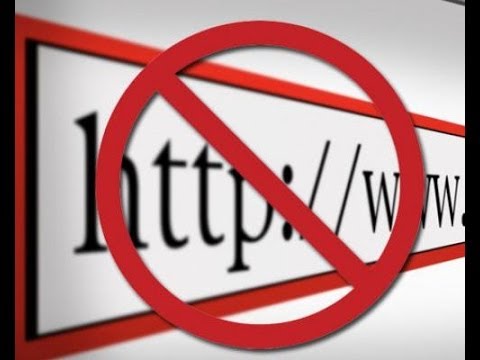
Прежде чем углубляться в пошаговые инструкции по блокировке веб-сайта через маршрутизатор, важно понять фундаментальную концепцию блокировки веб-сайтов. Блокируя веб-сайт, вы, по сути, устанавливаете барьер между своей сетью и целевым веб-сайтом. Этот барьер предотвращает доступ любого устройства в вашей сети к содержимому заблокированных веб-сайтов, что фактически делает его недоступным.
Важность блокировки веб-сайтов
Блокировка определенных веб-сайтов через маршрутизатор может служить разным целям. Некоторые из распространенных причин, по которым люди блокируют веб-сайты, включают:
- Родительский контроль
: запретить детям доступ к несоответствующему их возрасту или вредному контенту. - Повышение производительности
: блокируйте отвлекающие веб-сайты во время работы или учебы, чтобы сохранить концентрацию и внимание. - Повышенная безопасность
: Ограничьте доступ к потенциально опасным или вредоносным веб-сайтам, которые могут представлять угрозу для ваших устройств или сети.
Теперь, когда мы понимаем, что такое блокировка веб-сайтов, давайте перейдем к шагам, которые необходимо выполнить, чтобы заблокировать веб-сайт с помощью маршрутизатора.
Пошаговое руководство по блокировке сайта через роутер
Заблокировать веб-сайт через маршрутизатор относительно просто. Выполните следующие действия, и вы сможете эффективно контролировать доступность веб-сайтов в своей сети.
Шаг 1. Определите IP-адрес вашего маршрутизатора
Чтобы получить доступ к настройкам маршрутизатора, вам необходимо определить IP-адрес маршрутизатора. Обычно IP-адрес маршрутизатора можно найти на задней или нижней стороне устройства или в руководстве пользователя. Часто это что-то вроде 192.168.x.x или 10.0.x.x.
Шаг 2. Доступ к странице конфигурации маршрутизатора
После того, как вы определили IP-адрес, откройте веб-браузер на устройстве, подключенном к вашему маршрутизатору, и введите IP-адрес в адресную строку. Нажмите Enter, и вы будете перенаправлены на страницу конфигурации маршрутизатора.
Шаг 3. Введите учетные данные и перейдите в раздел блокировки веб-сайтов
Чтобы получить доступ к настройкам маршрутизатора и изменить их, вам потребуется ввести свои учетные данные. Если вы не меняли их раньше, учетные данные по умолчанию обычно можно найти в руководстве пользователя маршрутизатора или на веб-сайте производителя. После входа в систему перейдите в соответствующий раздел для блокировки веб-сайтов. Это может варьироваться в зависимости от марки и модели вашего маршрутизатора.
Шаг 4. Добавьте сайт в список заблокированных
В разделе блокировки веб-сайтов вы найдете возможность добавлять веб-сайты в список заблокированных. Введите URL-адрес веб-сайта, который хотите заблокировать, и сохраните изменения. Некоторые маршрутизаторы могут предоставлять дополнительные настройки, например, устанавливать определенные временные рамки для блокировки веб-сайтов или блокировать ключевые слова.
Шаг 5. Примените изменения и протестируйте блокировку веб-сайта
После добавления сайта в список заблокированных сохраните изменения и примените их. После успешного применения любое устройство, подключенное к вашей сети, не сможет получить доступ к заблокированному веб-сайту. Проверьте блокировку веб-сайта, попытавшись получить доступ к заблокированному веб-сайту на устройстве в вашей сети. Вы должны увидеть сообщение об ошибке или страницу, указывающую, что веб-сайт заблокирован.
Заключение

Блокировка веб-сайта через маршрутизатор может дать ряд преимуществ: от повышения производительности до обеспечения безопасного просмотра веб-страниц для вашей семьи. Следуя пошаговому руководству, изложенному в этой статье, вы сможете эффективно контролировать доступность веб-сайтов в своей сети. Не забывайте всегда сохранять настройки маршрутизатора в безопасности и отмечать любые вносимые вами изменения для использования в будущем.
Часто задаваемые вопросы (часто задаваемые вопросы)
Могу ли я разблокировать веб-сайт, который ранее был заблокирован через маршрутизатор?
Да, вы можете разблокировать веб-сайт, снова зайдя в настройки маршрутизатора и удалив его из списка заблокированных.
Повлияет ли блокировка веб-сайта на моем маршрутизаторе на другие устройства в сети?
Да, если веб-сайт заблокирован на маршрутизаторе, он станет недоступен с любого устройства, подключенного к сети.
Могу ли я заблокировать веб-сайты на любой модели роутера?
Большинство моделей маршрутизаторов предоставляют возможность блокировки веб-сайтов, но шаги и терминология могут незначительно отличаться.
Могу ли я заблокировать определенные части веб-сайта, а не весь сайт?
Хотя некоторые маршрутизаторы могут предлагать более продвинутые параметры, такие как блокировка определенных страниц или разделов веб-сайта, большинство позволяет блокировать только весь сайт.
Можно ли временно заблокировать сайты?
Да, некоторые маршрутизаторы позволяют устанавливать определенные временные рамки для блокировки веб-сайтов, что позволяет временно блокировать веб-сайты в определенные периоды дня или недели.
