
Актуальные принтеры буквально напичканы функциями, которые делают печать проще, чем когда-либо прежде, обеспечивая при этом выдающуюся скорость копирования. Возможно, вы задаетесь вопросом, в какие функции стоит инвестировать и на какие спецификации следует обратить внимание при выборе идеального устройства. Мы готовы вам помочь! КП сравнила различные продукты от таких брендов, как HP, Epson, Canon и Brother, чтобы выбрать лучший офисный принтер, фотопринтер и лазерный принтер.
- Выбор редакции
- HIPER P-1120
- Основные характеристики
- Плюсы и минусы
- Рейтинг топ-10 лучших принтеров по версии КП
- Epson WorkForce WF-7210DTW
- Основные характеристики
- Плюсы и минусы
- Epson Expression Photo HD XP-15000
- Основные характеристики
- Плюсы и минусы
- Canon PIXMA iP110
- Основные характеристики
- Плюсы и минусы
- HP OfficeJet Pro 8210
- Основные характеристики
- Плюсы и минусы
- HP Color LaserJet Pro M255dw
- Основные характеристики
- Плюсы и минусы
- Epson SureColor SC-P600
- Основные характеристики
- Плюсы и минусы
- Brother HL-L2340DWR
- Основные характеристики
- Плюсы и минусы
- Canon i-SENSYS LBP6030B
- Основные характеристики
- Плюсы и минусы
- HP LaserJet Pro M404dn
- Основные характеристики
- Плюсы и минусы
- Brother HL-1110R
- Основные характеристики
- Плюсы и минусы
- Как выбрать принтер
- Однофункциональный или универсальный принтер
- Лазерный или струйный
- Стоимость печати
- Цветное или черно-белое копирование?
- Размер имеет значение?
- А что со связью?
- Добавьте скорости
- «Два слова» о технологиях
- Матричная технология
- Струйная технология
- Лазерная технология
- Светодиодная (LED) технология
- Для офиса и для дома — в чём разница?
- Заявленная месячная нагрузка
- Скорость
- Время выхода первой страницы
- Лазерный цвет — это дорого!!! Дорого?.. Хмм…
- Стоимость печати
- Качество печати
- Цена вопроса
- Опции. А оно нам надо? Надо!..
- Габариты, вес и эргономика
- Работа с бумагой
- Программное обеспечение и работа в сети
- Содержание
- Недорогое ч/б лазерное МФУ для офиса – Pantum M7300FDN
- Ч/б лазерное МФУ для небольшого офиса – Ricoh SP 3710SF
- Ч/б лазерное МФУ для среднего офиса – Brother DCP-L6600DW
Выбор редакции
HIPER P-1120

Лазерный монохромный (черно-белый) принтер для дома или небольшого офиса. В отзывах его очень хвалят студенты, школьники и их родители. По мнению пользователей, это безотказный и экономичный девайс, который хоть и не обладает дополнительными опциями, но с главной задачей справляется «на ура». Модель также востребована у предпринимателей.
В первую очередь принтер подкупает своей экономичностью, уместнее даже написать «экономикой». Цена самого принтера — средняя по рынку. Но на дистанции он окупает себя в разы быстрее, так как совместим с большинством картриджей модели Q2612 (12A/12AS/12X). Это довольно популярный формат картриджа, цены на него начинаются от 300-400 рублей за «блок», его средний ресурс — порядка 2000 страниц. То есть цена печати выходит в пределах 20 копеек за страницу А4. Также не нужно искать конкретную модель картриджа, которой может не быть в вашем городе. Бывает и такое, что на определенную модель резко растут цены. Владельцы этого принтера от этих неудобств застрахованы и получают максимальную свободу в выборе комплектующих.
Принтер печатает 24 страницы в минуту. Первый лист после отправки на печать выходит уже через 8,5 секунд. Заявленный производителем ресурс устройства — 8000 листов ежемесячно. То есть для рядовых домашних нужд или для небольшого коллектива этого хватит с избытком.
Минусы у HIPER P-1120 можно считать лишь относительными. Например, принтер не умеет печатать одновременно с двух сторон листа. Хотите напечатать на обороте — придется переворачивать бумагу руками. Нет у него и беспроводного подключения. Однако устройство и не позиционируется как высокотехнологичный образец на все случаи жизни. Это добротный девайс для повседневной работы с прицелом на максимальную оптимизацию расходов владельца; и с этой задачей принтер справляется прекрасно.

Принтер для дома и небольших офисов
Устройство со скоростью печати 24 страницы в минуту совместимо со многими картриджами, что дает пользователю значительную экономию на расходниках
Основные характеристики
Плюсы и минусы
Экономичная стоимость владения за счет работы с широкой номенклатурой картриджей, быстрый разогрев и нормальная скорость печати для повседневных нужд
Двусторонняя печать только в ручном режиме, нет дистанционных интерфейсов управления
Рейтинг топ-10 лучших принтеров по версии КП
Epson WorkForce WF-7210DTW
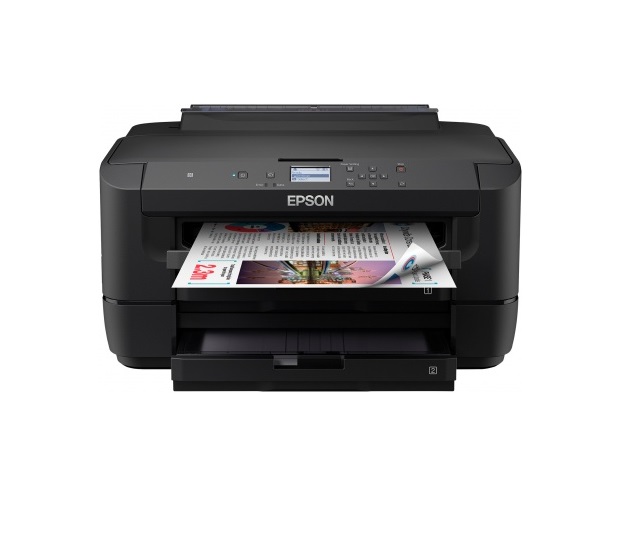
Крупноформатная печать — не самая простая вещь. Если вам нужно распечатать страницы формата A3, большой домашний принтер может быть отличным решением. Устройство от Epson позволяет печатать документы до формата A3, что подойдет для делового использования или для домашних пользователей, которые хотят немного больше, чем обычно. Инструкции по работе доступны, управление осуществляется интуитивно. У принтера есть множество вариантов подключения — особенно нам нравится опция печати NFC, которая будет печатать файлы с поддерживаемого устройства.
Основные характеристики
Цветная печать, автоматическая двусторонняя печать, A3, 4800×2400 dpi, 32 стр/мин (A4), USB, Ethernet (RJ45), Wi-Fi
Плюсы и минусы
Печать до формата A3, высокое качество печати
Epson Expression Photo HD XP-15000
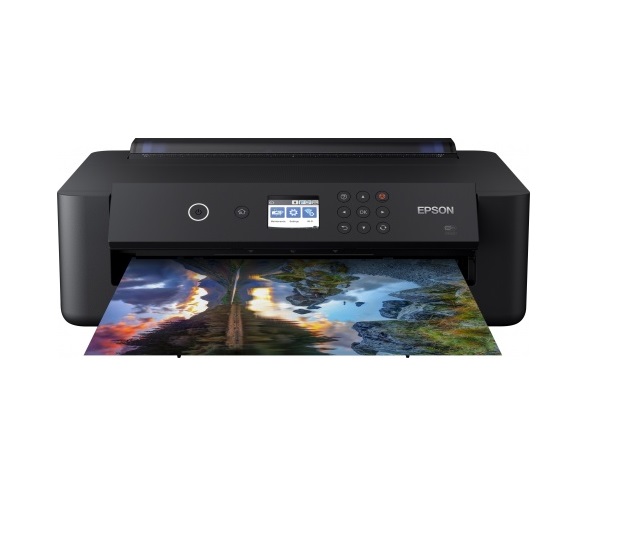
Сбалансированное устройство, если нужен принтер, который может печатать физические версии фотографий и делать это хорошо. Фотопечать Epson Expression Premium XP-830, позволяет делать высококачественные отпечатки снимков. Естественно, фотобумага стоит бумага дорого. Но для работы не потребуется обильное количество чернил. И хотя настройка занимает некоторое время, переключение режимов и источников происходит быстро и легко. Вам даже не нужен ПК или Mac, чтобы это сделать — подключите телефон или камеру, или вставьте SD-карту, после чего можно печатать прямо оттуда. В общем — неплохой домашний принтер для фотографий.
Основные характеристики
Цветная печать, автоматическая двусторонняя печать, A3+, 5760×1440 dpi, 9.2 стр/мин (A4), USB type B, Ethernet (RJ45)
Плюсы и минусы
Простая обработка бумаги, простота в использовании
Canon PIXMA iP110
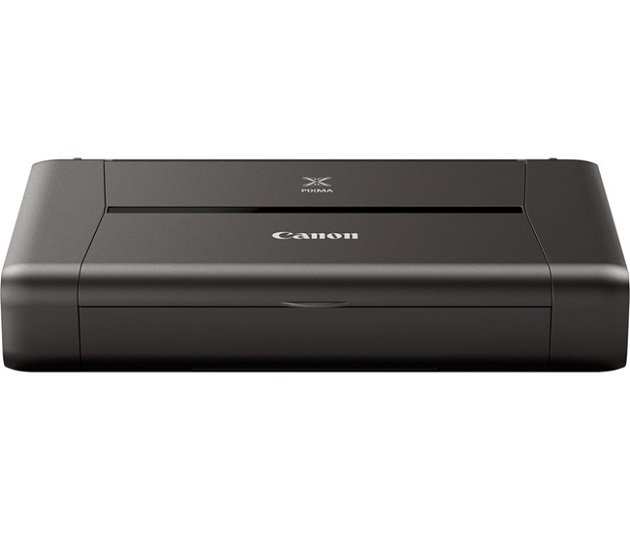
Некоторым из нас не нужно сканировать или фотокопировать. Если вам не нужен расширенный функционал, то базовая модель Canon хорошо подойдет вам для значительно меньших затрат. Принтер Canon Pixma IP7250 выглядит стильно и может выполнять работу по печати на высоком уровне. У него есть два лотка, что облегчает эту задачу, и есть функция беспроводной печати. Предупреждаем, что этот принтер стоит покупать для периодического использования: чернила для него стоят дорого.
Основные характеристики
Цветная печать, A4, 9600×2400 dpi, 9 стр/мин (A4), USB, Wi-Fi
Плюсы и минусы
Стильный дизайн, не слишком шумный
HP OfficeJet Pro 8210
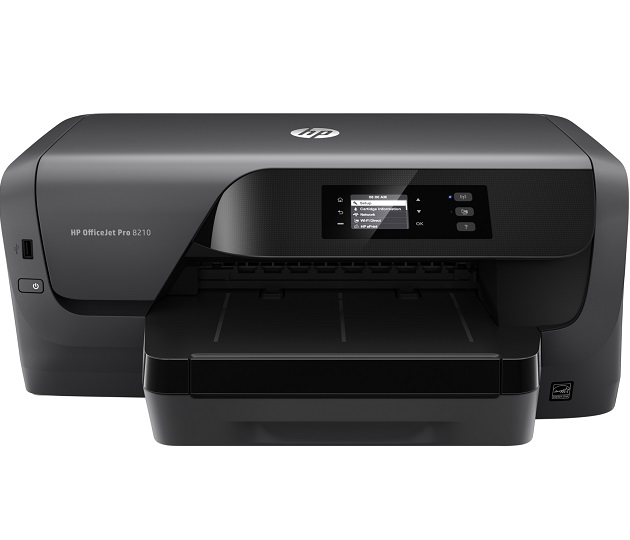
Принтер HP удивительно прост в настройке и использовании, предлагая скорость, качество печати и надежность, с которыми могут сравниться далеко не все устройства. Приятный дизайн помогает ему выделиться среди неуклюжих конкурентов, чего почти достаточно, чтобы заставить нас простить его крошечный сенсорный экран и хрупкий выходной лоток. Принтер достаточно быстр для любого, кто будет использовать его дома или в офисе. HP оценивает его до 22 страниц в минуту с черно-белыми документами и 18 страниц в минуту с цветными.
Основные характеристики
Цветная печать, автоматическая двусторонняя печать, 1200×1200 dpi, 22 стр/мин (A4), Wi-Fi, Ethernet (RJ45), USB
Плюсы и минусы
Нестабильное качество печати
HP Color LaserJet Pro M255dw
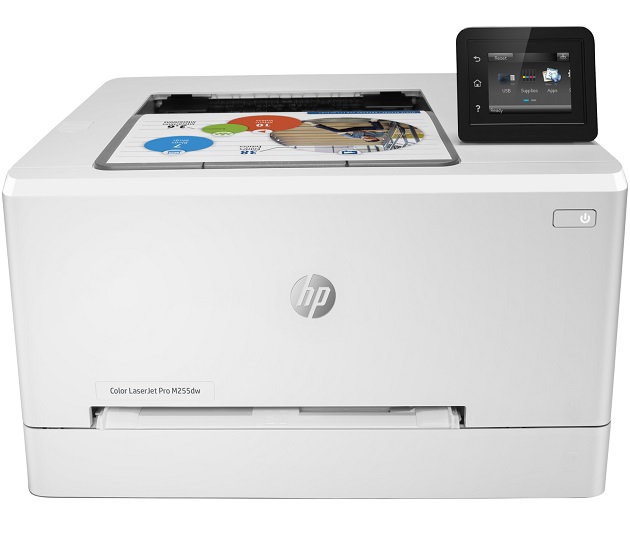
HP Color LaserJet Pro M255dw — один из лучших лазерных принтеров, потому что он прост в использовании, дает приемлемые результаты и обладает превосходной надежностью технологии лазерной печати. Скорость печати высокая, а стоимость каждой страницы разумная. Цветной сенсорный экран этой модели в стиле смартфона упрощает изменение настроек, а ПК и мобильное программное обеспечение HP — лучшее в бизнес-моделях. В отличие от большинства других принтеров, M255dw может подключаться к беспроводной сети 5 ГГц, что должно ускорить выполнение больших заданий на печать и поможет гарантировать, что принтер не потеряет соединение со временем.
Основные характеристики
Цветная печать, автоматическая двусторонняя печать, A4, 600×600 dpi, 21 стр/мин (A4), USB 2.0, Wi-Fi, AirPrint, Ethernet (RJ-45)
Плюсы и минусы
Беспроводная сеть, яркая печать
Epson SureColor SC-P600
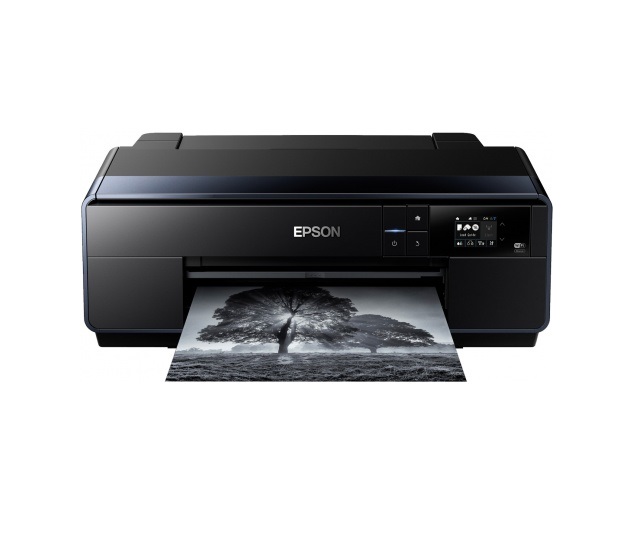
Epson SureColor способен печатать фотографии практически идеального качества. Он также может печатать на самых разных носителях, включая, например, компакт-диски (это еще кому-то нужно в 2023-м?). Распечатанные фотографии прослужат вам долго: пигментные чернила UltraChrome HD P600 являются одними из самых долговечных. Интерфейс сенсорного экрана на голову выше, чем у большинства конкурентов. Расходы на чернила разумны, поэтому вам придется покупать их реже. В дополнение к Wi-Fi, этот принтер имеет соединения USB и Ethernet для более быстрой печати.
Основные характеристики
Цветная печать, A3+, 5760×1440 dpi, 20 стр/мин (A4), USB
Плюсы и минусы
Отличное качество печати, экономное использование
Brother HL-L2340DWR
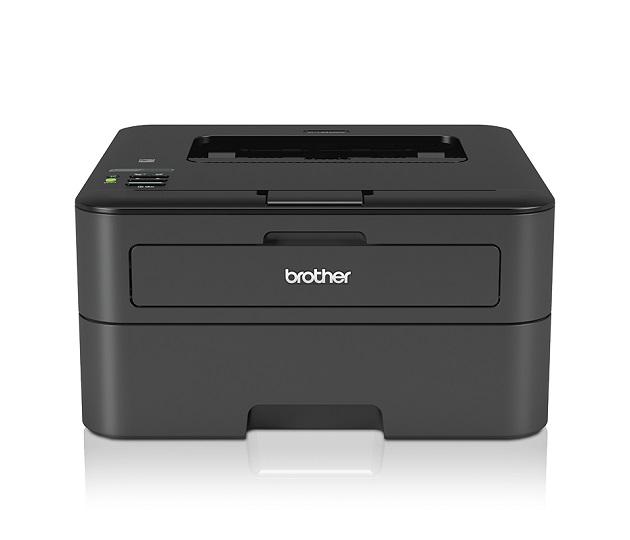
Создатели Brother HL-L2340DWR учли требования к современным принтерам и встроили в устройство оперативную память с объемом 32 МБ и высокочастотный центральный процессор ARM9. Это позволило сократить время на обработку операций. Также в принтере предусмотрена функция двухсторонней печати для снижения расхода бумаги. Установленная система поддержки сети Wi-Fi позволяет использовать аппарат дистанционно, без прямого подключения через кабель к настольному ПК.
Основные характеристики
Цветная печать, автоматическая двусторонняя печать, A4, 2400×600 dpi, 26 стр/мин (A4), USB, Wi-Fi
Плюсы и минусы
Расходы на чернила будут солидными
Canon i-SENSYS LBP6030B
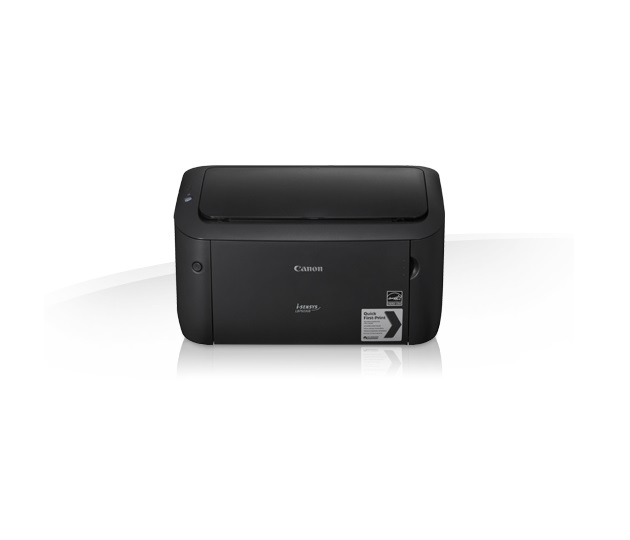
Canon i-SENSYS LBP6030 – лазерный принтер для домашнего использования в исполнении крупного и надежного производителя из Японии. Неброский дизайн модели выдержан в черном цвете и гармонично впишется в любой домашний интерьер. Непритязательные пользователи точно оценят простоту взаимодействия модели с компьютером, благодаря возможности подключения с помощью проводного USB-соединения.
Основные характеристики
Цветная печать, автоматическая двусторонняя печать, 2400×600 dpi, 18 стр/мин (A4), USB
Плюсы и минусы
Вместимость, надежный производитель
HP LaserJet Pro M404dn
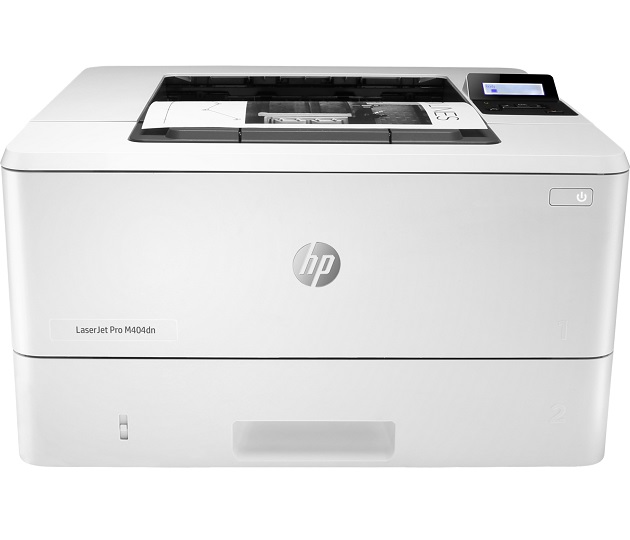
Если вы один из тех людей, у которых никогда нет острой необходимости в цветной печати, то HP LaserJet Pro M404dn — ваш выбор. Это еще один лазерный принтер и, пожалуй, самый быстрый в этом списке. Вы можете распечатать любые данные, подключив его к вашему компьютеру, или использовать AirPrint или CloudPrint. Кроме того, он имеет вариант подключения через USB-порт.
Основные характеристики
Цветная печать, автоматическая двусторонняя печать, A4, 1200×1200 dpi, 38 стр/мин (A4), USB 2.0, USB хост, Ethernet (RJ-45)
Плюсы и минусы
Быстрая печать, хорошее разрешение
Brother HL-1110R
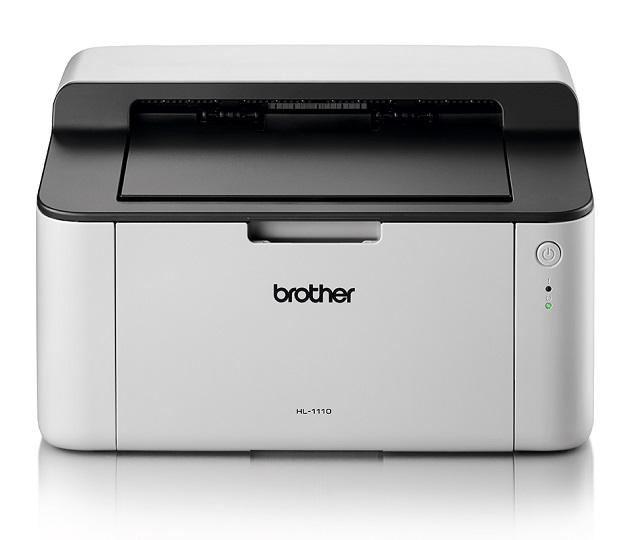
Этот принтер хорошо подходит для офисного использования, так как способен выдавать больше тысячи страниц за месяц. При этом и разрешение итогового изображения не самое маленькое – 2400×600 dpi, так что у вас получатся прекрасные снимки. Печать при помощи принтера осуществима на глянцевой или матовой бумаге, конвертах, карточках, этикетках и пленках. Подключается к основному устройству стандартно — через кабель USB. В комплектацию модели входят: барабан, картридж, диск с программным обеспечением и необходимые документы.
Основные характеристики
Цветная печать, автоматическая двусторонняя печать, A4, 2400×600 dpi, 20 стр/мин (A4), USB
Плюсы и минусы
Дорогие расходные материалы
Как выбрать принтер
О выборе лучшего принтера нам поможет разобраться Дмитрий Мелешин, руководитель компьютерного салона «Статус».
Однофункциональный или универсальный принтер
Для печати общего назначения дополнительная возможность означает выбор универсального принтера, также известного как многофункциональный принтер (МФУ). Эти другие функции включают в себя комбинацию сканирования, копирования и отправки факсов с вашего компьютера, автономную передачу факсов и сканирование по электронной почте.
Офисные принтеры также обычно добавляют автоматический податчик документов для сканирования, копирования и/или отправки факса многостраничных документов. Некоторые МФУ могут обрабатывать двухсторонние документы, либо сканируя одну сторону, переворачивая страницу и сканируя другую сторону, либо используя два датчика для сканирования обеих сторон страницы за один проход.
Лазерный или струйный
В процессе определения, когда вы им займетесь во время выбора, будет решён вопрос о технологии печати: струйная или лазерная. Струйные принтеры печатают чернилами. Как правило, они могут печатать цветные фотографии. Но нужно учесть, что если вы собираетесь серьезно заняться печатью фотографий, то принтеры не всегда лучший вариант. Производители топовые возможности туда не закладывают, однако, на любительском плане есть интересные аппараты. Струйные аппараты обладают одним существенным минусом — на них нужно периодически печатать, чтобы чернила не засохли в системе принтера. Если вы на лето о нем забудете, то к осени можно будет смело с ним распрощаться. При выборе учтите этот факт.
Лазерный принтер, как правило, монохромный. Печатает путем переноса тонера (порошка) на бумагу методом нагрева. Есть лазерные цветные принтера, но они громоздки для дома. Цена на цветной аппарат довольно высокая и для печати фотографий на лазерном принтере потребуется специальная бумага, которую нужно ещё поискать. Для печати фотографий, мы рекомендуем струйный принтер. Если основная задача — рефераты и доклады для учёбы, то можно обратить внимание на монохромный лазерный аппарат. Плюсы его — он не засыхает, как струйный принтер. Гораздо проще ещё заправлять. В целом лазерные принтеры неприхотливы в обслуживании. Минус только в его монохромной печати.
Стоимость печати
И ещё один момент, который нужно обязательно учитывать — стоимость картриджей. При покупке аппарата из низкой ценовой категории, может быть неприятным сюрпризом стоимость картриджей для него. Иногда стоимость набора сравнима со стоимостью самого принтера. Сравните стоимость отпечатка на том или ином аппарате. Практически у каждого в характеристиках указана емкость картриджа в количестве условных страниц.
Если нужно распечатать что-то по работе, то будьте внимательны с объёмом печати. Часто количество отпечатков уходит на второй план и вы не замечаете, сколько печатаете. Вспомните, сколько пачек бумаги вы расходуете. В одной пачке 500 листов. Если вы бухгалтер, то вопрос о стоимости картриджа и возможность его заправки будет актуальным.
Цветное или черно-белое копирование?
Для домашнего принтера вам, вероятно, нужен цвет, но для офисной модели, возможно, нет причин тратить деньги на вывод цвета и стоимость обслуживания четырех цветных тонер-картриджей против одного черного. Имейте в виду, что многие цветные лазеры могут печатать с достаточно высоким качеством, чтобы сделать качественные рекламные раздаточные материалы и брошюры, что может сэкономить вам деньги по сравнению с печатью небольших количеств в местной типографии.
Размер имеет значение?
Обязательно посмотрите на размер принтера и оцените, насколько большими могут быть некоторые из них, особенно с удлиненными лотками. Даже некоторые домашние модели могут быть неудобно большими, чтобы делить с ними стол. Обратите внимание, что некоторые принтеры с небольшим размером могут быть достаточно высокими. С другой стороны, мы видим растущее число компактных версий, которые могут поместиться в тесных помещениях в квартирах, домашних офисах и общежитиях.
А что со связью?
В дополнение к USB-порту большинство офисных принтеров и все большее число домашних принтеров включают порты Ethernet, поэтому вы можете легко использовать принтер в сети. Принтеры, поддерживающие Wi-Fi Direct, могут напрямую подключаться к большинству устройств с поддержкой Wi–Fi, даже если ваш компьютер или портативный компьютер не предназначены для поддержки Wi-Fi Direct. Есть и принтеры, которые могут подключаться и печатать с мобильного устройства с помощью беспроводной связи NFC.
Добавьте скорости
Если почти все, что вы печатаете, занимает одну или две страницы, вам, вероятно, не нужно слишком беспокоиться о том, насколько быстр принтер. Если вы выводите много длинных документов, скорость более важна, а это значит, что вам, вероятно, понадобится лазерный принтер. Как правило, лазерные принтеры будут близки к заявленным скоростям для несложных текстовых документов, которые не требуют большого времени обработки.
Руководство покупателя
Несмотря на огромные успехи систем электронного документооборота последних лет, сегодня невозможно представить себе современный офис без печатающего устройства — принтера или МФУ. И конкуренция на этом рынке столь высока, что сориентироваться во всём многообразии торговых марок и технологий, отделить важные характеристики от второстепенных без помощи специалиста невозможно. Но где взять специалиста? Ответ вроде бы очевиден — конечно, в фирме, которая предлагает подобную продукцию, но… его консультация далеко не всегда будет объективной, ведь «всяк кулик свое болото хвалит». Естественно, такой консультант будет, извините за вульгаризм, «толкать» то, на чем он больше зарабатывает, а не то, что лучше. Конкурирующие продукты, в лучшем случае, будут обойдены молчанием или «грамотно» раскритикованы, в худшем — «огульно охаяны». Как же быть? Выход один — надо становиться специалистом самому. Так, давайте попробуем выработать критерии, по которым можно оценивать принтеры для офиса. При этом постараемся абстрагироваться от конкретных моделей и марок.
«Два слова» о технологиях
Прежде чем приступить к нашей основной цели — выработке критериев, необходимо, хотя бы в общих чертах, представить себе технологии, на которых основаны современные печатающие устройства. Те, кто знаком с технологиями печати, со спокойной душой могут пропустить четыре следующих абзаца, а остальным постараемся объяснить максимально коротко и «популярно».
Матричная технология
Это одна из наиболее старых технологий, такие принтеры иногда называют «игольчатыми». Принцип их действия сходен с обычной печатной машинкой — движущаяся каретка, на которой расположена небольшая «матрица» обычно из 9 или 24-х иголок, и традиционная красящая лента. Управляемые электромагнитом иголки поочерёдно ударяют по ленте, краситель с которой переносится на бумагу. В результате получается изображение из отдельных довольно крупных точек, размер которых определяется диаметром рабочей поверхности иглы. Такая технология практически не пригодна для печати сколько-нибудь качественных изображений и используется в основном для печати текста. Матричная технология морально устарела и давно бы ушла со сцены, если бы не оказалась практически незаменимой в некоторых узких областях. Основные преимущества «матрицы» — это, во-первых, печать на многослойных документах что называется «под копирку». Во-вторых, защита от подделки — благодаря продавливанию бумаги, надпись, сделанную на матричном принтере, практически невозможно полностью удалить или исправить. В-третьих, простота реализации печати на непрерывных носителях (различные бумажные ленты). Из этих и некоторых других уникальных свойств матричных принтеров, проистекают основные потребители таких принтеров — банки, паспортные столы, торговые точки, агентства по продаже билетов и т.п. Для офисной печати матричные принтеры практически не используются.
Струйная технология
Эта технология основана на мгновенном впрыскивании капли чернил через микроскопическое отверстие (дюзу), ряды которых расположены на движущейся вдоль бумаге каретке. Чем меньше дюзы, и чем меньше расстояние между ними, тем выше разрешение. Для мгновенного впрыска чернил используются в основном две технологии. Первая — это более старая термическая, когда капля чернил выталкивается пузырьком газа, образующимся при быстром нагреве капли специальным термоэлементом. Вторая — более современная — пьезоэлектрическая, при которой капля выталкивается за счёт резкого изменения размеров пьезоэлемента при подаче на него электрического импульса.
Дюзы имеют микронный диаметр и склонны к засорению, как пылью, так и подсыхающими чернилами, а при отказе одной или нескольких дюз, принтер начинает «полосить» К чернилам струйных принтеров, таким образом, предъявляются противоречивые требования. С одной стороны, они должны высыхать на бумаге как можно быстрее, чтобы избежать последующего смазывания, для чего применяется специальная многослойная бумага. С другой стороны, чернила не должны высыхать внутри картриджа, и особенно в дюзах, засоряя их. По этой причине формула чернил — одно из наиболее важных ноу-хау каждого производителя струйных принтеров. И самостоятельная заправка таких принтеров часто ведет либо к потере качества печати и цветопередачи, либо к быстрому засорению печатающей головки. Такими недостатками не обладает следующий вариант.
Лазерная технология
Более правильное название — электрографическая технология. Главная деталь такого принтера — фотобарабан, иногда называемый селеновым. Этот барабан обладает свойством сохранять на своей поверхности электрический заряд, причём дискретно, то есть каждая точка может держать «свой» заряд. Луч лазера, (и вообще свет), попадая на барабан, может «засвечивать» отдельные точки его поверхности, то есть снимать с них электрический заряд. Таким образом, управляя лучом можно «рисовать» на барабане изображение, состоящее из заряженных и незаряженных участков. Далее на барабан просыпается тонер (частицы специального состава), который прилипает к заряженным местам и осыпается с незаряженных. После этого тонер (и изображение соответственно) переносится на бумагу (также предварительно заряженную) и поступает в узел закрепления — «печку», где под воздействием высокой температуры и давления тонер вплавляется в бумагу.
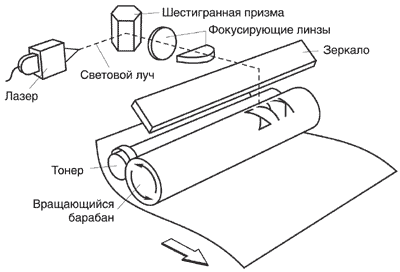
Преимущества лазерных принтеров перед струйными являются продолжением их технологических особенностей. Во-первых, это более высокая скорость печати (не нужно время для высыхания чернил). Во-вторых, высокая надежность, ведь твёрдый тонер от времени не высыхает, как это происходит с чернилами. В-третьих, больший ассортимент дешёвых носителей, таких как практически любая бумага, различные плёнки, наклейки и т.д. В то время как для качественной фотопечати на струйных принтерах необходимо использование специальной (и весьма дорогой) бумаги. Использование обычной бумаги часто приводит к её деформации. Кроме того, частицы тонера, вплавленные в бумагу, обладают значительной стойкостью и не боятся влаги. В-четвёртых, стоимость печати на лазерных принтерах в разы ниже аналогичного показателя для струйной печати. Однако стоимость самого лазерного принтера, особенно цветного, иногда в несколько раз превышает цену струйного.
Помимо высокой начальной цены к недостаткам цветной лазерной печати можно также отнести более узкий, по сравнению со струйной технологией, диапазон цветового охвата, иначе говоря, лазерный принтер хуже воспроизводит оттенки. Это связано, прежде всего, с тем, что помимо красящего пигмента, тонер содержит «бесцветные» или слабоокрашенные компоненты (полимер, смазка и пр.), без которых в данной технологии обойтись нельзя. Эту проблему частично решают продвигаемые некоторыми производителями, так называемые «многоуровневые» технологии, которые позволяют создавать дополнительные оттенки каждого из четырёх базовых цветов. Об этих технологиях мы поговорим чуть позже. Ещё один недостаток лазерных принтеров — это краевые искажения, ведь до края барабана луч лазера доходит под косым углом. В результате точка вместо круглой становится овальной. Отчасти эти искажения можно скомпенсировать линзами специальной формы, сложным управлением лазером и т.д.
Светодиодная (LED) технология
По сути, это одно из ответвлений предыдущей, «лазерной» технологии. Основное отличие заключается в источнике света. Вместо одиночного лазерного диода используется целая «линейка» светодиодов, количество которых определяет горизонтальное разрешение принтера.
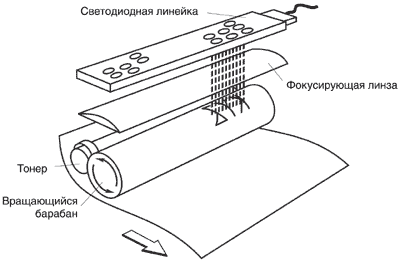
Такая технология имеет ряд преимуществ перед традиционной лазерной. Во-первых, это отсутствие механического управления источником света. В данном случае источник света не движется, поскольку каждой точке в линии соответствует свой светодиод, а механика используется только в тракте подачи бумаги, а где меньше механики — выше надёжность. Во-вторых, это скорость, ведь механическое управление имеет вполне конкретные пределы быстродействия. Это подтверждается тем, что большинство принтеров (особенно цветных) со скоростью печати выше 40 страниц в минуту, являются светодиодными. В-третьих, отсутствие краевых искажений и, как следствие, более высокое и равномерное качество. Однако из-за сложности изготовления светодиодной линейки с высокой плотностью расположения диодов, такая технология была до последнего времени весьма дорога. Поэтому, несмотря на большое количество попыток, довести до коммерческого успеха LED-технологию удалось только отдельным производителям.
Существуют также другие технологии, не получившие в силу ряда причин широкого распространения в сфере офисной печати, однако применяющиеся для специальных задач, таких как полиграфия, САПР и т.п.
Итак, исходя из всего вышесказанного, можно сделать вывод — наиболее подходящими для офисных целей являются лазерные и светодиодные принтеры.
Для офиса и для дома — в чём разница?
При исследовании вопроса приобретения принтера, прежде всего, надо разобраться с задачами, под которые планируется брать принтер. Основная разница, например, между домашним и офисным применением — это объёмы печати. В офисе нагрузка на принтер может превысить 100 тыс. отпечатков в месяц, в то время как домашнему пользователю, даже если он печатает «много» (по домашним меркам) обычно хватает 500 страниц в месяц. Кроме того, как показывает статистика, большинство домашних пользователей печатают в основном цветные фотографии, а в этом, как мы убедились, нет равных струйным принтерам. Однако по стоимости печати (в пересчёте на страницу), как мы уже говорили, эти принтеры значительно дороже лазерных. То есть «струйник» дёшев при покупке, но дорог в эксплуатации. «Лазерник» — наоборот, дороже при покупке, но дешевле печатает. По этой причине применение струйных принтеров всё больше смещается в «домашнюю» сторону. А в офисах в абсолютном большинстве случаев ставятся лазерные или светодиодные устройства. Поэтому далее будем говорить только о них, тем более что домашние принтеры это тема для отдельной статьи.
Следует сказать, что на сегодняшний день существует ряд лазерных принтеров, созданных в расчёте на домашнего пользователя, с ценой немногим более ста долларов. Конечно, велик соблазн купить такой принтер для офиса, и такие случаи отнюдь не редкость. Однако месячная нагрузка таких аппаратов как правило не превышает 7-10тыс. отпечатков, превышение нагрузки ведёт к быстрой их поломке. При этом такой принтер уже не подлежит гарантии, ведь были нарушены условия эксплуатации. Отсюда и легенды об «одноразовых» принтерах, обиды на производителя и т.д. Мы и подошли к первому критерию, по которому необходимо выбирать принтер.
Заявленная месячная нагрузка
Как определить, какой ресурс вам нужен? Конечно, подсчитать! Можно опросить сотрудников — сколько страниц примерно в день (неделю, месяц) они печатают. Однако такой опрос может дать совершенно неверные результаты. Можно попытаться проследить печать за месяц (два, три, пять) и составить прогноз. На мой взгляд, самый простой из способов подсчёта — спросить офис-менеджера, сколько бумаги уходит в месяц в вашей фирме. Потом прикинуть скорость роста компании, перспективы принятия на работу новых сотрудников, и прибавить 10-20%, «на всякий случай». Получив приблизительную цифру, надо принять решение, сколько принтеров будет индивидуального пользования, сколько — общего. Здесь наиболее простое решение выглядит как одна комната — один принтер. Впрочем, всё зависит от специфики компании: возможно, персональный принтер нужен каждому, а возможно, можно обойтись одним «тяжёлым аппаратом». Но чаще всего применяются различные «смешанные варианты».
Вполне реальный пример топологии для офиса в 12-15 человек плюс бухгалтерия, плюс дизайнерский отдел. Ставим один производительный принтер формата А3 с большой месячной нагрузкой и высокой скоростью печати, отдельные относительно дешёвые принтеры для бухгалтерии, дабы обеспечить конфиденциальность и для «шефа», и напоследок поставим цветной принтер для дизайнеров.
Определившись с числом принтеров, надо подумать об экономии рабочего времени на печать.
Скорость
Абсолютная скорость печати лазерных и светодиодных принтеров измеряется в страницах в минуту. Естественно, чем выше скорость, тем лучше. Надо упомянуть, что в зависимости от используемой технологии (однопроходной или многопроходной) скорость печати одного и того же принтера в цвете и в чёрно-белом варианте может различаться в 4-5 раз. Особенно важна скорость для цветной печати, которая часто используется для небольших (по меркам полиграфии) тиражей в 100-300 экземпляров. Это могут быть, например, поздравительные открытки или пригласительные билеты, визитные карточки и т.д. Ведь у цветных принтеров разброс скоростей может быть очень большим. Например, в ценовой категории 500-600$ есть принтеры со скоростью печати 4 цветных страницы в минуту и 12 страниц в минуту. Согласитесь, разница существенна, если в одном случае печать тиража занимает час, а в другом — три. 
Правда, в погоне за скоростью, не следует забывать, что разницу в 2-3 страницы в минуту можно заметить только на многостраничных документах. В то же время статистика подсказывает, что большинство задач офисной печати — это 1-3 страницы. И здесь на первом месте уже другой параметр.
Время выхода первой страницы
Этот параметр, (для краткости — ВПС) один из наиболее важных, хотя на него зачастую при покупке принтера практически не обращают внимания. Некоторые производители (видимо, из скромности) его не указывают. Не указывают — и не надо, найдём другой принтер…
Простой пример — при выписке счетов, в абсолютном большинстве случаев, происходит печать только одного листа. Так что если у некоего принтера абсолютная скорость 20 стр/мин, а ВПС — 30 сек, то он реально будет выдавать не более чем 2 счёта в минуту. Другой принтер, имеющий абсолютную скорость 16 стр/мин, а ВПС — 10 сек, легко выдаст 6 счетов в минуту. То есть реальная скорость печати второго принтера, в рамках поставленной задачи в 3 раза выше, а первый принтер — верный способ создания очереди в кассу, хотя, казалось бы, его абсолютная скорость больше на 4 страницы в минуту.
То есть для правильного выбора принтера по этому параметру нужно чётко представлять задачи, которые он будет выполнять. Надо сказать что, несмотря на важность параметра ВПС, на цену принтера он практически никогда не влияет. Однако даже если к вам не стоит очередь из клиентов, гораздо приятнее, когда принтер реагирует мгновенно, да и «задумчивость» железного брата может сильно портить настроение. Короче, рекомендация такова — чем меньше время выхода первой страницы, тем лучше.
Лазерный цвет — это дорого!!! Дорого?.. Хмм…
Очередная легенда, доставшаяся нам со времён «доисторического материализма» — дороговизна лазерного цвета. За последние годы, как стоимость самих цветных лазерных устройств, так и стоимость печати снизились в несколько раз. Достаточно сказать, что цветной «лазерник» начального уровня можно найти по цене в пределах 400 долларов, а стоимость цветной страницы (при её 5% заполнении) лежит в пределах 5-20 центов, не считая бумаги. Это притом, что стоимость монохромной страницы 1-4 цента. Мы, кстати, подошли к одному из наиболее важных параметров для пользователя.
Стоимость печати
Мало кто из производителей решается открыто публиковать данные по стоимости печати. «И это не удивительно», — сообщают наши корреспонденты, ведь это параметр интегральный, в нём можно учитывать (или не учитывать), например, стоимость самого принтера, ресурс фото-барабана, «печки», девелоперов (Девелопер (носитель, starter) — ферромагнитный порошок, используемый в лазерной печати для переноса тонера из DV-бокса (developer-box) на поверхность фотобарабана. Относится к расходным материалам) и прочих расходных материалов с непроизносимыми названиями. Велика вероятность, что кто-то из производителей «случайно забудет» какую-нибудь из составляющих и незаслуженно будет «лидером» в этом заочном соревновании. Как говорится, «если гора не идёт к Магомету…», попробуем разобраться сами.
Самый простой способ подсчёта стоимости печати одной страницы (СП) — поделить цену тонер-картриджа на количество страниц, на которое он рассчитан. Если хотим также учитывать стоимость, например, фотобарабана, надо также прибавить его стоимость, деленную на его ресурс. Например, тонер-картридж на 2тыс. страниц стоит 50$, а фотобарабан на 20 тыс. страниц стоит 70$. Таким образом, формула может выглядеть так:
СП = 50/2000+70/20000=0.025+0.0035=0.0285$ или 2.85 цента
Соответственно, для цветных принтеров будут прибавлены стоимости ещё трёх цветных картриджей, делённые на их ресурсы. Если в цветном принтере используются отдельные девелоперы, придётся учитывать и их.
Более сложный интегральный параметр — стоимость владения, он учитывает стоимость самого принтера, его общий ресурс, ресурс блока закрепления — «печки» и т.д. Однако его расчёт достаточно сложен и несущественно влияет на стоимость отпечатка.
При выборе конкретной модели принтера по параметру «стоимость печати» наблюдается два основных подхода. Первый — «Мне нужны дешевые расходные материалы». Такая позиция подходит тому, кто печатает мало и хочет минимизировать единовременные расходы. В этом случае надо брать дешёвый принтер с дешёвой расходкой, даже если она малоёмкая. Второй подход — «Мне нужна дешёвая печать». Он ближе тому, кто печатает много и хочет минимизировать долговременные расходы. В этом случае надо брать дорогой принтер с высокой месячной нагрузкой и высокоёмкими (хотя и дорогими) расходниками. Здесь есть одно эмпирическое правило, которое гласит — чем дороже принтер (внутри линейки одного производителя), тем ниже стоимость печати на нём. Конечно, речь идёт о базовой комплектации принтера, ведь «накрутить» цену можно за счёт разных дополнительных устройств — лотков, памяти, финишёров и проч., а на стоимости печати практически не скажется.
Впрочем, не для всех стоимость является решающим фактором при покупке принтера.
Качество печати
Качество печати — параметр комплексный, который включает в себя и разрешение и цветопередачу, «битность» цвета и даже субъективное восприятие отпечатка пользователем по принципу «нравится — не нравится». Кстати, с моей точки зрения, последнее и есть самое важное.
Разрешение — количество минимальных элементов изображения (точек, пикселей) на дюйм. Сегодня в секторе офисной печати стандартными являются разрешения 600, 1200, 2400 точек на дюйм, впрочем, чаще всего заметить разницу между ними, не вооружившись микроскопом, невозможно. Большее (или меньшее) заявленное разрешение часто не находится ни в какой связи с визуально воспринимаемым качеством.
Часто в придачу к разрешению можно прочитать о всяческих таинственных «специальных» технологиях, у каждого производителя имеются для них свои хитрые названия, которые ничего не говорят простому смертному, чаще всего это различные многоуровневые технологии. Поясним, что это такое.
Как мы знаем все принтеры офисного класса (не считая струйных) имеют только 4 вида красителей (тонеров), это Cyan, Magenta, Yellow и blacK (сокращённо CMYK). Для передачи других цветов, эти четыре базовых цвета надо смешать в определённой пропорции. Однако в приложении к лазерным и LED технологиям термин «смешать» означает — «поставить точки разных цветов рядом». Это приводит в некоторых случаях к некорректной передаче оттенков и плавных градиентных заливок. Для исправления ситуации некоторые производители придумали различные способы изменять яркость отдельной точки. Это достигается иногда путём изменения размера точки или её насыщенности или места расположения внутри растровой розетки. Отсюда пришло понятие о «битности» цвета — например, 4-х битный цвет означает, что имеется 16 градаций яркости каждого цвета (2 в 4-й степени). Увеличение количества оттенков каждого цвета позволяет значительно улучшить цветопередачу, и сделать градиенты более мягкими. Вывод с наличие многоуровневой технологии (или «битности» цвета) — это существенный плюс для тех, кому важно качество.
Для монохромного принтера параметр качества менее критичен, поскольку на таком принтере печатают в основном текст. Именно по этой причине в чёрно-белые принтеры зачастую засыпают «что попало» по принципу: прочитать можно — и нормально. Однако стоит помнить, что «скупой платит дважды», и ремонт или замена печки и других узлов, наверняка обойдётся дороже покупки оригинального тонера. Дело в том, что во многих современных моделях тонер является неотъемлемой частью технологии, и, например, имея строго определённые температуру плавления, вязкость и химический состав выполняет одновременно функцию смазки частей и механизмов. Не получая смазки механизмы выходят из строя, мы приносим принтер в гарантийный ремонт, а нам говорят — «не гарантийный случай», мы обижаемся на сервис, на производителя, на весь свет, только не на себя. Несколько реже заправляют «леваком» цветные принтеры — ведь здесь важны качество и цветопередача, а получить точные цвета с «неродной» заправкой шансов нет. Кроме того, некоторые принтеры имеют легкоплавкий тонер, и соответственно пониженную температуру в «печке». А «левак», имея более высокую температуру плавления, зачастую полностью «не запекается» и в результате быстро осыпается.
Конечно, проще всего оценить качество «на глаз» по тестовому отпечатку. Здесь есть небольшая хитрость — для демонстрации обычно печатают крупные планы с высокой контрастностью, причём подвергнутые компьютерной обработке, так как на такой картинке «шумы» наименее заметны. Чтобы действительно оценить качество, надо выбирать планы с большим числом мелких деталей и слабой контрастностью, например, пейзаж в сумерки — в этом случае дефекты заметнее всего. Поэтому лучше всего принести свой файл, где у вас есть такие фрагменты попросить распечатать его для более детального рассмотрения впоследствии. Конечно, никто не обязан вам всё это делать, но и вы не обязаны покупать «кота в мешке». Если вам говорят, что один принтер хуже (лучше) другого, узнайте, по каким именно параметрам они сравниваются, после чего сходите и посмотрите конкурента. Может случиться, что близкие, казалось бы, по характеристикам принтеры, существенно отличаются по цене — выясните, почему это так, ведь чаще всего главное для нас это:
Цена вопроса
Надо сказать, на радость потребителю, конкуренция на рынке принтеров столь высока, что за редким исключением, производитель не может себе позволить «задирать» цены. Ценовая разница между принтерами одного класса, как правило, не превышает 10-15%. Следует понимать, что более высокая (или более низкая) цена зачастую не имеет ничего общего с потребительскими преимуществами принтера. Ни для кого не секрет, что, переплачивая несколько десятков, а то и сотен долларов, мы часто платим «за брэнд» — громкое имя. И эта разница в реальности только компенсирует расходы производителя на рекламу его товара. Спросите знакомого маркетолога, и он вам скажет, что агрессивно рекламируемый продукт может в своей цене содержать 30 и более процентов расходов компании на рекламу, это означает что на производство и разработку (доставку и продажу и т.п. осталось только две трети цены. Отсюда можно сделать парадоксальный, на первый взгляд, вывод — более известный бренд при равной цене может быть хуже менее известного. В реальности это, конечно, не всегда так, однако при выборе любого продукта (в том числе и принтера) надо это учитывать. Часто можно «за те же деньги» получить более «продвинутую» модель менее известного брэнда. Поэтому тут совет простой — исходите из своих задач, а не из имени производителя.
Существенно влиять на цену принтера могут также различные опции.
Опции. А оно нам надо? Надо!..
Кроме базовой, принтер может иметь ещё множество других конфигураций, также к нему обычно можно докупить массу опций. Остановимся на нескольких полезных. Дополнительная сетевая карта Назначение её понятно. В отличие от внешнего принт-сервера не выступает за габариты принтера и не требует отдельного питания Дуплекс или устройство двусторонней печати Это дополнение позволяет не переворачивать вручную документы, которые должны быть отпечатаны с двух сторон. Особенно такая опция полезна при печати различных листовок рекламного характера и многостраничных документов для экономии бумаги Дополнительная память Имеет смысл, только если принтер работает с языками PCL и PostScript, в ином случае никакого прироста скорости обработки вы не ощутите, ведь GDI подразумевает использование для растрирования собственных ресурсов компьютера Жёсткий диск Поможет ускорить печать на предварительно созданных шаблонах, например, фирменных бланках, где изменяется только текст. Также можно практически мгновенно печатать часто используемые документы, например, бланки, без участия компьютера Дополнительные лотки для бумаги (их может быть несколько) Опция для ленивых; позволяют «зарядить» принтер бумагой иногда на месяцы вперёд Финишеры Различные автоматические дыроколы, степлеры, брошюровщики, и т.д. Как правило, такими устройствами могут оснащаться «тяжёлые» аппараты формата А3. Покупка таких специфических опций сугубо личное дело каждого, и определяется задачами, которые планируется решать с помощью принтера Сортировщика (почтовые ящики) Полезная вещь при совместном использовании Всяческие «специально изготовленные» тумбочки Для «сильно богатых», или заботящихся об идеальном дизайне в офисе. Часто такая тумба стоит едва ли не половину цены принтера. Для принтеров весом до 20 кг подойдёт любая тумбочка, имеющаяся в наличии. Исключение составляют «тяжёлые» аппараты формата А3 — их на «что попало» не поставишь.
Кстати — обвешивание принтера всяческими опциями может существенно повлиять на некоторые его параметры.
Габариты, вес и эргономика
Габариты имеют значение, если вы ставите принтер себе на стол, а стол у вас маленький. Если это единственный в офисе принтер, стоящий в специально выделенном углу, то «плюс-минус трамвайная остановка» роли не играет. И если вы не переезжаете с места на место каждый день, то вес аппарата тоже не особо важен.
Некоторые изобретательные производители указывают габариты для принтера со сложенными лотками, заявляя что-нибудь вроде «самый маленький в своём классе». Это чистой воды лукавство — размеры принтера со сложенным лотком важны только для принтера не работающего, а стоящего на полке. Габариты любого функционирующего принтера определяются как минимум форматом бумаги, с которым он работает, то есть принтер формата А4 в рабочем состоянии не может быть меньше лежащего на столе листа этого формата (ведь принтеры с вертикальным расположением бумаги сейчас практически не встречаются). Кстати если лоток открытый, без защиты от пыли, а подача начинается с верхнего листа, то вся пыль, оседающая на этом листе, будет прямиком попадать в принтер и царапать фото-барабан или ремень переноса, сокращая его ресурс.
Ещё один, в достаточной степени субъективный параметр — эргономика, по-нашему говоря, — удобство. С точки зрения пользователя, есть два основных удобства (или неудобства): удобство укладывания бумаги в лоток и удобство замены расходных материалов, всё остальное — от лукавого. Оба этих простых действия вам продемонстрирует по вашей просьбе продавец, оцените сами. Удобство, например, переноски принтера вас волновать не должно — пусть грузчики волнуются. Некоторые принтеры, правда, оснащаются дополнительными удобствами, скажем, внешним указателем наличия бумаги — пустячок, а приятно.
Работа с бумагой
Для некоторых специфических задач принтер должен «уметь» работать с толстой бумагой. Правильнее говорить не «толщина» бумаги, а плотность, и измеряется он в граммах на квадратный метр. Обычная офисная бумага — 60-100 г/кв.м. Однако если вам надо напечатать диплом или проспект (листовку), то понадобится бумага 150-180 г/кв.м. Если необходимо напечатать, например, визитные карточки, то вес бумаги может достигать 200 и даже 300 г/кв.м. Здесь важно знать, что разные принтеры могут нормально работать только с той бумагой, для которой они создавались. Поэтому, если вы собираетесь печатать на толстой бумаге, обязательно обратите внимание на ограничения, накладываемые производителем. Из опыта однако, известно, что «верхний предел» часто можно превышать процентов на 10-20% без особого ущерба для принтера, но, во-первых, бумага, скорее всего, начнёт чаще застревать, а во-вторых, ресурс отдельных деталей, в частности, «печки» заметно снизится. Для стабильной печати на толстой бумаге имеет также большое значение то, как бумага проходит внутри принтера. Если бумага изгибается, то вероятность её застревания значительно выше, кроме того, отпечаток, скорее всего, придётся разглаживать, положив на некоторое время под пресс. Если тракт подачи прямой, то и отпечаток будет не скрученный, и застревание маловероятно.
Программное обеспечение и работа в сети
С точки зрения рядового пользователя, в контексте работы в сети есть два типа принтеров — сетевые и несетевые. Совершено правильный подход, всё остальное — не наши проблемы: это головная боль сетевого администратора. У несетевых принтеров для подключения есть USB или, на крайний случай, — параллельный интерфейс, становящийся уже экзотикой.
Однако мудрые «маркетоведы» и тут не упускают свой шанс, иногда пририсовывая маленькую звёздочку над словом «есть*» в строке «поддержка работы в сети». А внизу, ещё более мелким подчерком добавляя «*при наличии дополнительного принт-сервера», увидев цену на который вы будете приятно удивлены, ведь он почти вдвое дешевле самого принтера.
Что даёт наличие сетевого подключения в принтере? Главное — практически неограниченное число пользователей, каждому из которых доступны все функции принтера. Это серьёзное отличие от так называемого «расшаренного» (от англ. Sharing — совместное использование) принтера, все функции которого доступны только пользователю, к компьютеру которого принтер подключён (хост-компьютер). Другие пользователи могут не получать, например, информацию о наличии или замятии бумаги, о заканчивающемся картридже, и многие принтеры нельзя «расшарить» по определению. А выключенный или «уснувший» хост-компьютер лишает остальных коллег возможности печатать.
Сеть для нас — простой предмет: либо есть он, либо нет. А у тех, кто следит за состоянием принтеров во всём офисе, или не дай бог, во всём здании (чаще всего эту обязанность почему-то взваливают на системного администратора) — это постоянная головная боль. Ведь помимо основной работы по поддержке сети, ему надо отследить где, у кого какие существующие или даже потенциальные проблемы с принтером, у кого заканчивается тонер или ресурс барабана, заранее заказать нужную запчасть или обосновать замену принтера и прочее, и прочее и прочее. Крупные поставщики решений для бизнеса, такие как (тсс… никаких имён…), имеют на эту тему мощные и отнюдь не бесплатные программные продукты, которые часто даже модернизируются в соответствие с запросами клиента.
Если ваш шеф не собирается за это платить (или вы сами шеф, но всё равно платить не хотите), неплохо поинтересоваться, а что ещё помимо драйверов производитель может вам предоставить бесплатно. Как это ни странно — иногда вы можете быть приятно удивлены. Некоторые (не будем показывать пальцем), нагло нарушая честную конкуренцию, бесплатно комплектуют свои принтеры программным обеспечением для сетевого мониторинга и администрирования. И помимо, например, плана здания, на котором можно разместить изображения всех установленных принтеров, с указанием степени опустошения тонер-картриджей для каждого, в нём могут по запросу или автоматически генерироваться отчёты о том, кто и сколько печатал, в каком режиме, как часто и даже, во сколько это обходится компании. Кроме того, там можно «запретить» отдельным пользователям или группам печатать в цвете или ограничить, например, количество отпечатанных листов. Полезность таких «подарков» трудно переоценить — помимо очевидного удобства для администратора, подобное ПО позволяет реально снизить расходы на печать.
Иногда, особенно в комплекте со струйными аппаратами, поставляется какая-либо программа для обработки фотографий и их пакетной печати. Но гораздо полезнее может оказаться менеджер шаблонов, например, для печати наклеек на CD, визиток и т.д.
Мы сформулировали наиболее значимые критерии оценки принтеров для офиса. Если некоторые мои выводы вам показались неоднозначными, а рекомендации — спорными, то — давайте спорить. Это всего лишь субъективный взгляд одного человека, а человеку свойственно заблуждаться. Да и в одной, пусть даже большой статье невозможно охватить всё разнообразие современных требований к офисным принтерам, но я всё же надеюсь, что она поможет вам сделать правильный выбор. Удачи!
Черно-белое лазерное МФУ входит в число лучшей офисной оргтехники. Ведь такое устройство обладает качествами, необходимыми для обеспечения бесперебойной, а главное быстрой печати документов и прочих материалов. Кроме того, МФУ обладает и другими функциями, которые однозначно пригодятся в офисной эксплуатации. Например, многофункциональный принтер может выполнять функции сканера и ксерокса. Таким образом, МФУ способствует быстрому получению нужного числа копий документов, как в бумажном виде, так и цифровом. В офисе, оргтехника с подобными возможностями является весьма востребованной. Поэтому в сегодняшней статье мы рассмотрим шесть моделей лазерных МФУ для черно-белой печати, которые отлично впишутся в офис, той или иной компании. А также предоставим несколько альтернативных вариантов к моделям оргтехники, вошедшим в данный топ. Приятного ознакомления.
Важно: Модели монохромных лазерных МФУ в рейтинге, представлены из разных ценовых сегментов. Это сделано специально для того, чтобы можно было подобрать то устройство, которое лучше всего будет соответствовать рабочим запросам сотрудников офисов разных масштабов.
Содержание
Недорогое ч/б лазерное МФУ для офиса – Pantum M7300FDN
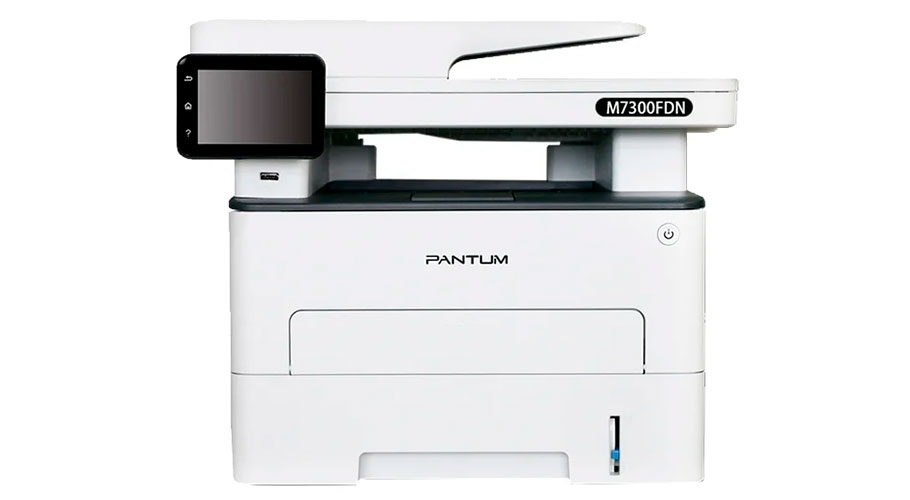
Отличное бюджетное МФУ, которое хорошо подойдет для небольшого офиса. Модель славится компактной конструкцией, высокой скоростью печати и доступной стоимостью расходных материалов. Картриджи для Pantum M7300FDN не только просто найти на рынке расходников для оргтехники, к ним еще можно купить оригинальный комплект для заправки. Хотя официально картридж Pantum можно перезаправлять всего около 2-3 раз. Однако при должном обслуживании расходника, он способен прослужить значительно дольше (особенно если не придираться к качеству печати). К тому же Pantum M7300FDN достаточно прост в настройке. Разобраться в управлении устройством сможет даже потребитель, с полным отсутствием опыта в эксплуатации подобной техники.
Альтернативные модели: Brother MFC-L2700DNR, Xerox B205 и Canon i-SENSYS MF112.
Ч/б лазерное МФУ для небольшого офиса – Ricoh SP 3710SF
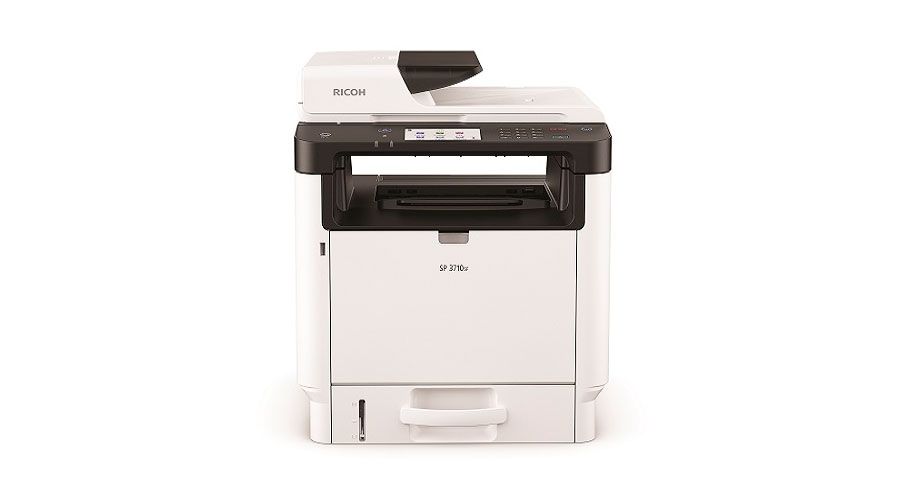
Замечательная модель офисного МФУ от японского производителя Ricoh. Устройство выглядит достаточно впечатляюще. Правда, опытные пользователи оргтехники заметят, что дизайн SP 3710SF «слизан» с аналогичных моделей другого японского производителя. В частности, речь идет о компании Kyocera. Тем не менее, Ricoh SP 3710SF имеет множество уникальных особенностей. И главное, это то, что модель не прихотлива к использованию аналоговых картриджей. Кроме того, картриджи Ricoh можно заправлять, если при этом сменить его чип. Подобная возможность позволяет значительно сэкономить на покупке оригинальных расходных материалов, которые заметно дороже аналогов и перезаправленных.
Альтернативные модели: Canon i-SENSYS MF443dw, HP LaserJet Pro MFP M428dw и Kyocera ECOSYS M2835dw.
Ч/б лазерное МФУ для среднего офиса – Brother DCP-L6600DW
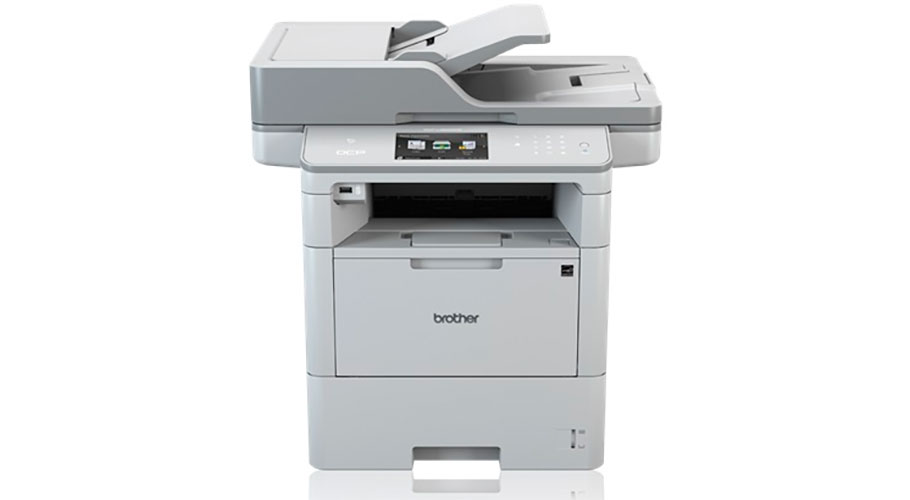
Наверное, на сегодняшний день Brother DCP-L6600DW является самым оптимальным МФУ для офиса любой компании. Аппарат имеет очень неплохие характеристики, особенно если учесть относительно небольшую стоимость. Но больше всего впечатляет надежность в работе данного МФУ. Печатает, сканирует и копирует без каких-либо очевидных недостатков. Может работать как при помощи проводного, так и беспроводного подключения. Поддерживает современный интерфейс NFC. Кроме того, этот Brother оснащен комплектным картриджем, рассчитанным на 8000 страниц отпечатков. С управлением и подключением несложно разобраться. Однако на более ранних версия ОС могут возникнуть проблемы с обнаружением оригинальных драйверов. В таких случаях требуется искать универсальные решения, либо обновлять операционную систему ПК.
Альтернативные модели: Xerox B1025DN, HP LaserJet Pro MFP M426fdn и Canon i-SENSYS MF543x.
