С развитием сайта может возникнуть потребность изменить адрес. Например, вам нужно переехать с поддомена на домен, расширить географию компании или провести ребрендинг — мотивы могут быть разными. Главный вопрос, который возникает независимо от причины: как переход повлияет на SEO-показатели, позиции и трафик ресурса?
Рассказываем, как сменить домен сайта и не оказаться на последних страницах поисковой выдачи.
- Что нужно знать и сделать до переезда
- Этап 1. Выберите домен с хорошей репутацией
- Этап 2. Подключитесь к новому домену
- Этап 3. Установите SSL-сертификат
- Этап 4. Настройте редирект
- Этап 5. Измените адрес сайта через веб-инструменты
- Что нужно сделать после переезда
- Проверьте, что всё работает как нужно
- Обновите информацию о новом домене во всех каналах
- Причины и следствия
- Подготовительный этап
- Непосредственно перенос
- Перенаправление трафика
- Настройка поисковых систем
- Проверяем результат
- Последние штрихи
- В заключении
- RU или COM? Или как выбрать доменную зону
- А как назовём? Выбираем доменное имя
- Что делать если желаемое доменное имя занято?
- Как зарегистрировать домен?
- Как корабль назовёшь… Или домен и продвижение
- К чему мы пришли? Основные тезисы
- В каких случаях нужно менять домен
- Ребрендинг и ренейминг
- Смена региональной привязки
- Освободился более короткий и звучный домен
- Сайт не продвигался через SEO
- Сайт попал под фильтры поисковых систем
- Подготовка к переносу сайта на новый домен
- Перенос сайта на новый домен
- Настройка 301 редиректа
- Редирект через код сайта
- Редирект через панель управления хостинга
- Проверка корректности переноса
- Переезд на новый домен в Яндекс
- Добавляем оба сайта в Вебмастер
- Инструмент «Переезд сайта»
- Переносим сайт на новый домен без просадки SEO в Google
- Подтверждаем права на старый и новый сайт
- Инструмент «Изменение адреса»
- Переносим счетчики аналитики
- Переезд Яндекс Метрики на новый домен с сохранением статистики
- Переезд счетчика Google Analytics на новый домен
- Почему для переезда на другой домен нельзя использовать блок T223
- Причины переезда на другой домен
- Алгоритм действий при переносе сайта на другой домен
- Шаг 1. Зарегистрируйте новый домен
- Шаг 2. Укажите для домена DNS-серверы
- Шаг 3. Настройте 301-й редирект
- Шаг 4. Проверка редиректа
- Шаг 5. Склейка сайтов в Яндекс.Вебмастере
- Шаг 6. Изменение адреса в Search Console (Google)
- Шаг 7. Настройка robots.txt (≈ через месяц)
- Обещанная памятка переезда
- Как перенести сайт на новый домен в панели управления хостингом
- Как работать с сайтом в панели управления
- Разместить на домене новый сайт
- Как проверить, делегирован домен или нет
- Разместить сайт и отправлять с сайта рассылки
- Зарегистрировать домен и оставить его «на будущее»
- Как поставить заглушку на домен
- Что такое парковка доменов
- Как изменить доменное имя сайта на хостинге
- Этап 1. Регистрация домена и прикрепление его к своему сайту
- Этап 2. Отключение старого домена
- Смена домена на новый в административной панели WordPress
- Установка нового домена с помощью SQL запроса
- Изменение имени домена в таблице базы данных сайта
Что нужно знать и сделать до переезда
Очевидно, что нет волшебной кнопки, которая в момент перенесёт весь ваш проект. Крупный ли у вас сайт с десятком разделов или простой одностраничник — неважно. Перенос сайта на другой домен — процесс, который имеет нюансы и требует поэтапной подготовки. В первую очередь сделайте бэкап сайта. Так, если что-то пойдёт не по плану, всегда будет возможность вернуться к прежней версии.
За время жизни в Сети домен накапливает своеобразную историю: рейтинг, индекс цитируемости, ссылочную массу и многое другое. Эти показатели влияют на репутацию домена, а уже от неё зависят позиции сайта в поисковых системах.
Поэтому первому этапу — выбору нового домена — стоит уделить особое внимание.
Этап 1. Выберите домен с хорошей репутацией
Доменное имя во многом влияет на будущее ресурса. Вы можете выбрать и зарегистрировать совершенно новый домен и разместить сайт на нём. Но для поисковых систем он пока чистый лист — у него ещё нет истории. В этом случае сохранить ваши прежние SEO-наработки не удастся. Ресурс придётся вновь оптимизировать и продвигать на нужные позиции.
Если вы выберите домен с возрастом (например, через Магазин доменов или аукцион), все показатели, которые остались от сайта прошлого владельца, сохранятся. Если у домена была хорошая репутация, такая покупка позволит сохранить позиции или даже поможет в продвижение сайта. Однако, если сайт попадал под санкции или в бан-листы, такой выбор может негативно сказаться на репутации.
К счастью, узнать всё это можно через специальные ресурсы и сервисы. Например:
- Whois history — поможет выяснить, какой у домена возраст, а также кто, когда и сколько раз этот домен регистрировал. Если у него часто менялись регистраторы, это недобрый знак и от покупки лучше отказаться.
- Lumen — покажет жалобы на нарушение авторских прав. Если на сайте активно использовали плагиат, покупать такой домен невыгодно.
- archive.org — поможет проверить, какая тематика была у сайтов предыдущих владельцев. Если на домене размещали спам, рекламу или запрещенные материалы, выбирать его не стоит.
- XTOOL, PR-CY.RU, SeoLik — расскажут всё про рейтинг, посещаемость, санкций, количество внешних и внутренних ссылок домена, а также индекс в PR, ИКС и ТИЦ.
Пример Whois History для домена Reg.ru
Если вы уже выбрали и купили новый домен, приступайте к переезду.
Этап 2. Подключитесь к новому домену
После того, как вы выбрали новый адрес для сайта, пора приступать к миграции — переносу файлов сайта на новый домен. Этот процесс может проходить по двум сценариям:
После настройки сайта на новом домене и, возможно, хостинге, позаботьтесь о безопасности интернет-ресурса.
Этап 3. Установите SSL-сертификат
При смене имени сайта не забудьте об SSL-сертификате. Если установлен SSL-сертификат, пользователи больше доверяют сайту. Так они понимают, что компания реально существует и использовать ресурс (оставлять личные данные, оплачивать товары) безопасно. Кроме того, к сайтам, которые работают по безопасному протоколу, поисковые роботы относятся лучше — их охотнее ранжируют, а также им назначают более высокие позиции.
Даже если на вашем старом ресурсе уже был установлен SSL, при переезде на другой домен необходимо заказать новый. Какой SSL-сертификат лучше выбрать, читайте в Базе знаний. Если вы выбрали домен в зоне .RU, .SU, .РФ и .COM, то можете получить SSL бесплатно на год.
Этап 4. Настройте редирект
Ещё один из важных пунктов переезда — настройка редиректа. Это переадресация с одной страницы сайта на другую. В вашем случае он должен работать так: если пользователь перейдёт на сайт по старому домену (старой ссылке), то он всё равно попадёт на новый сайт, потому что сработает перенаправление. Т. е. при переходе по адресу старый-сайт.ru, пользователь автоматически попадёт на новый-сайт.ru. Это позволит сохранить рейтинг ресурса.
Редиректы бывают разных типов, однако для переадресации со старого ресурса подойдёт только редирект 301. Перенаправление нужно настроить не только для главной страницы сайта, но и для всех старых URL-адресов. Кроме того, необходимо перенаправить все версии страниц с/без www, а также http и https. Подробнее о переадресации и способах её настройки мы рассказали в Базе знаний.
Этап 5. Измените адрес сайта через веб-инструменты
В первое время после переезда позиции сайта могут немного упасть. Если вы используете веб-инструменты, на этом этапе необходимо указать в них новый домен для сайта. Как это сделать, подробно описано в справке Google Search Console и в справке Яндекс.Вебмастера. Так вы обратите внимание поисковиков на новый домен. А значит, роботы быстрее обойдут его, обновится поисковая база, и новые страницы начнут индексироваться. Благодаря этому сайт быстрее попадёт на прежние позиции и не сильно потеряет в выдаче.
Что нужно сделать после переезда
Даже если вы уже завершили все настройки переноса, не помешает ещё раз всё перепроверить, а также обновить информацию о компании во всех источниках.
Проверьте, что всё работает как нужно
После того, как вы завершили переход на новый домен, убедитесь, что всё работает и настроено корректно. Ошибки или проблемы могут всплыть в течение первых нескольких дней после смены домена. Чтобы быстрее узнать о них, а затем оперативно исправить:
- попросите коллег или друзей пройтись по сайту свежим взглядом. Обращайте внимание на отзывы клиентов и подписчиков — возможно, кто-то заметит ошибку 404 вместо нужной страницы;
- проверьте работоспособность ресурса через сервисы проверки производительности, например, Loading.Express или Webo pulsar;
- проверьте настройки параметров через Google Analytics и Яндекс.Метрику. Обращайте внимание на трафик — он должен постепенно возрастать на новом домене;
- отслеживайте состояние старого и нового доменов через веб-сервисы Яндекс.Вебмастер и Google Search Console. В них можно отследить историю изменений, увидеть ошибки индексации и проверить, не возникли ли технические проблемы.
Обновите информацию о новом домене во всех каналах
Поскольку адрес сайта изменился, не забудьте актуализировать информацию во всех каналах, где он был указан. Обновите раздел «Контакты» на сайте и подписи в электронной почте. Проверьте, чтобы в рекламе и на всех ресурсах, которые ссылаются на ваш сайт, были актуальные ссылки и названия. Возможно, придётся обновить визитки или сувенирную продукцию. Если вы регулярно отправляете рассылки и активно взаимодействуете с пользователями через email, вы можете создать электронную почту на новом домене.
Когда всё будет готово, позаботьтесь о клиентах — расскажите, что сменили адрес сайта. Так им не придётся тратить время на поиски нового адреса.
Теперь вы знаете, как влияет перенос сайта на позиции в поисковой выдаче и какие шаги нужно выполнить, чтобы сохранить SEО-показатели и трафик сайта. Чтобы переезд прошёл бесшовно и не сказался на работоспособности ресурса, поэтапно выполните все рекомендации из нашего материала.
Время от времени компания может переезжать из одного офиса в другой. Точно так же иногда может потребоваться переезд сайта на новый домен. Оба этих случая сопряжены с немалым количеством хлопот и нюансов, которые нужно учитывать. В сегодняшней статье мы расскажем, как поменять доменное имя сайта и при этом сохранить драгоценные позиции в поисковой выдаче.
Причины и следствия
Поводов для переезда сайта может быть много:
· Компания произвела ребрендинг и изменила имя;
· Вы нашли более подходящее доменное имя;
· Решили сменить доменную зону;
· Старый домен попал под санкции поисковых систем;
· И т.д.
Любой из этих вариантов делает необходимым перенос сайта на новый домен. И тут у всех возникает логичный вопрос: «А как это скажется на SEO-показателях ресурса?». Спешим Вас обрадовать, что если всё сделать правильно, то удастся сохранить весь или почти весь (95-100%) трафик. Однако, для этого придётся проделать большую работу.
Подготовительный этап
Прежде чем переносить сайт на новое доменное имя, это имя нужно проверить. Для этого существуют такие сервисы, как Whois (покажет Вам историю владельцев домена), archive.org (показывает какие сайты уже размещались на домене) и различные сервисы от поисковых систем, которые покажут не находится ли домен под их санкциями (например, Яндекс.Вебмастер). С их помощью Вы можете проверить репутацию домена и решить можно ли на него переносить ваш сайт. В идеале это нужно делать ещё до покупки доменного имени.
Непосредственно перенос
У каждого хостинга процесс смены домена может отличаться, но у всех обязательно есть своя инструкция на этот случай. Поэтому находим её на официальном сайте вашего хостинг-провайдера и чётко ей следуем.
Сложности могут возникнуть, если вместе с доменом Вы решили сменить ещё и сервер, CMS, дизайн или структуру сайта. Описать все случаи в рамках одной статьи не получится, поэтому сейчас остановимся только на смене хостинга. Для этого Вам потребуется, кроме файлов, скопировать и перенести базу данных. Куда именно опять же должно быть в инструкции провайдера. Но обратите внимание, что сейчас многие из них предоставляют бесплатную (или почти бесплатную, за символическую сумму) услугу по переносу вашего ресурса на их хостинг. Это значительно упрощает задачу.
Перенаправление трафика
Хорошо, сайт Вы уже перенесли. Но теперь нужно настроить переадресацию (редиректы) со старого домена на новый. Для этого всем URL устанавливаем 301 редирект. В таком случае поисковики будут понимать, что ваш сайт переехал на новый домен и автоматически перенаправлять посетителей на него. То есть, когда человек введёт в поиске старое доменное имя, он автоматически попадёт на новое.
Обращаем ваше внимание, что 301 редирект нужно установить абсолютно всем URL, со всех страниц, для ссылок с «www.» и без них, а также для протоколов http и https. Также в файле robots.txt нужно будет изменить имя хоста:
Настройка поисковых систем
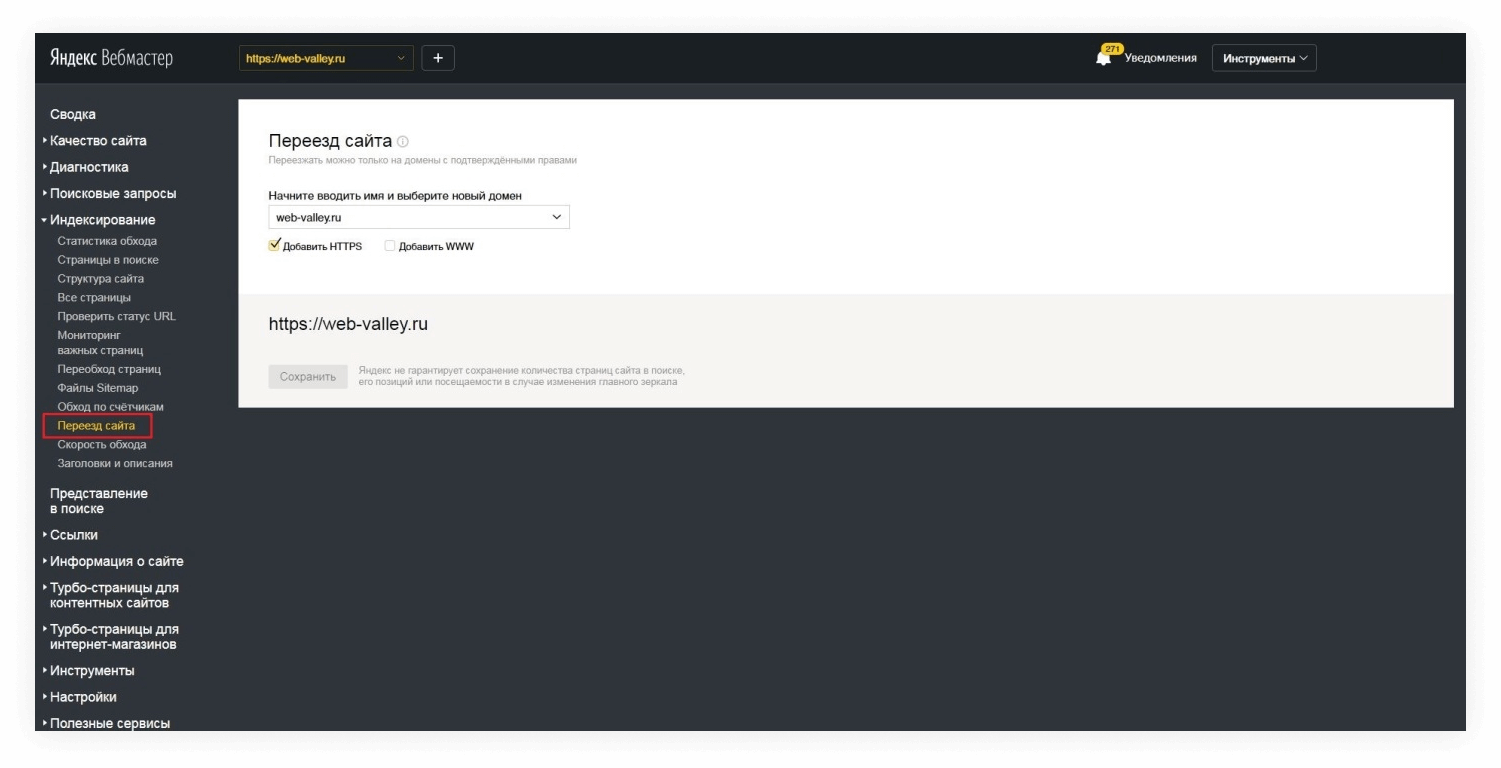
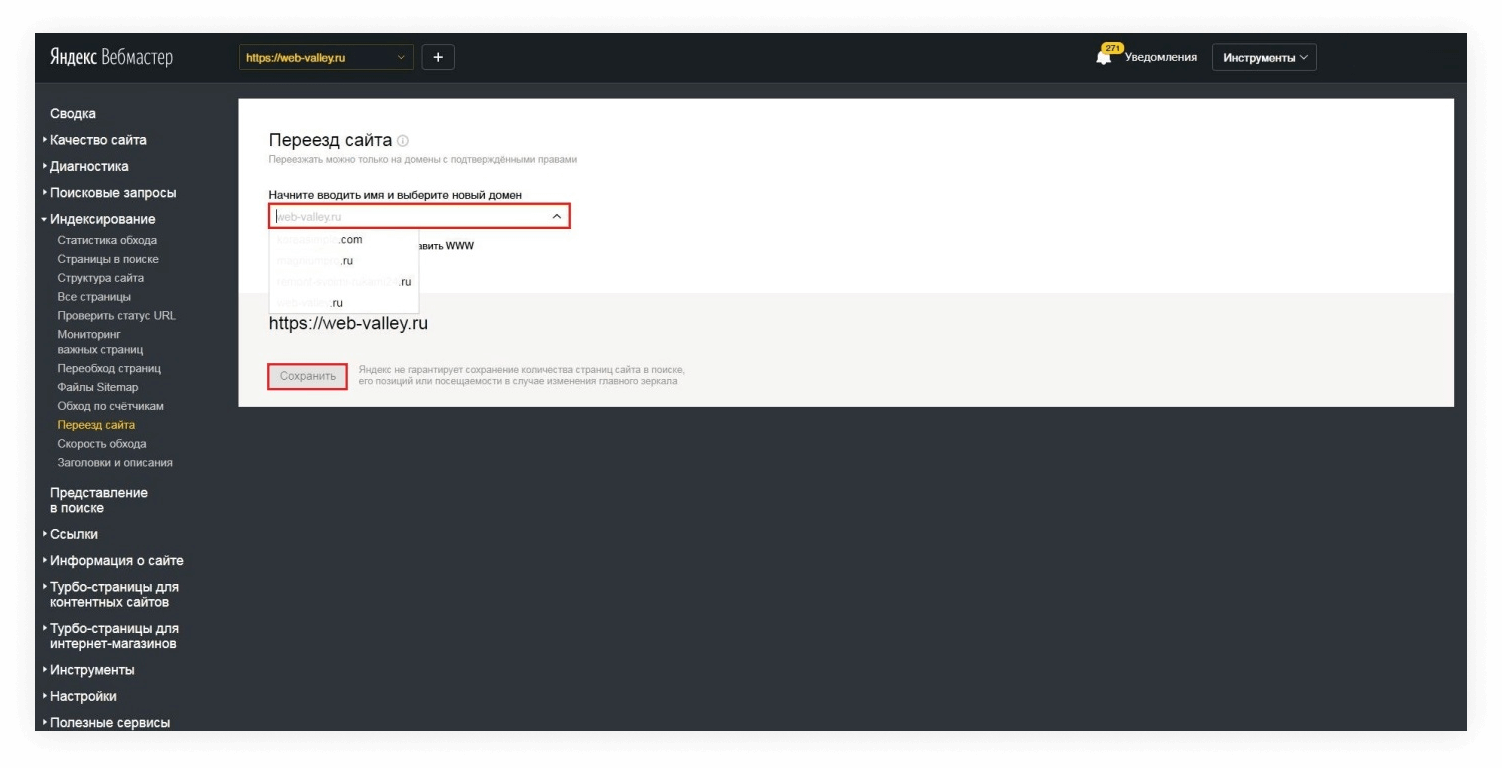
Следующим шагом нужно изменить доменное имя в настройках поисковых систем. Разберём на примере Яндекса. Для этого заходим в Яндекс.Вебмастер – Раздел «Настройка индексирования» — Переезд сайта – Вводим новое доменное имя – нажимаем сохранить.
Но это не всё. У каждого поисковика тоже своя процедура переезда сайта, и у всех есть свои инструкции. Советуем Вам с ними ознакомиться.
Например, может иметь значение, какой протокол Вы используете (http или https) или есть ли у домена префикс «www». Также там описаны случаи возможного снижения SEO-показателей, их причины и советы по продвижению.
Кстати, мы рекомендуем не спешить удалять ваш старый сайт, а использовать его как зеркало. Это позволит гарантированно сохранить больше трафика.
Проверяем результат
После того, как проделаете всё вышеописанное, естественно, нужно проверить работу вашего сайта на новом месте. Помимо того, что самому всё просмотреть, также обратите внимание на отзывы посетителей, попросите их сообщать о встречающихся ошибках. Какие-то подсказки Вам могут дать аналитические сервисы, например, Яндекс.Метрика. И конечно существует специализированное программное обеспечение: host-tracker.com, UptimeRobot и другое.
Последние штрихи
Чтобы переезд считался завершённым, Вам необходимо перенести доменную почту на новое доменное имя, либо просто создать новую электронную почту на новом домене (что гораздо проще). И не забудьте везде поменять старый адрес на новый: на сторонних сайтах, в социальных сетях, на корпоративном мерче и рекламах.
В заключении
В конце хотелось бы сказать, что при желании весь этот процесс можно переложить на чужие плечи. Сейчас очень много компаний, которые помогают в этом деле. В интернете много сервисов и программ, автоматизирующих отдельные процессы. Даже если, допустим, Вам нужен переезд со сменой CMS на WordPress, то существует огромное количество подходящих для этого плагинов. Если же хочется проделать всё своими руками, то, конечно, никто Вам это не запретит.
У вас будет ребёнок! А как вы его назовете? Пожалуй, это первое над чем задумывается семья, когда готовится к пополнению. Так и вы, как хороший родитель, прежде, чем запустить свой сайт (а ведь он и есть ваше детище!) должны выбрать ему хорошее имя, которое называется домен.
Домен (доменное имя) — это адрес, с помощью которого можно открыть соответствующий сайт в браузере. В качестве примера возьмём домен 99brands.ru. Когда вы вводите эту комбинацию символов в браузерную строку, специальный сервер (DNS) находит и открывает сайт 99brands.ru.
Как же выбрать, создать и зарегистрировать доменное имя? Давайте разбираться.Что входит в состав домена?
Если имя вашего человеческого малыша складывается из имени, отчества и фамилии, то домен вашего сайта-малыша состоит из доменной зоны и доменного имени. Доменное имя – это слово (или сочетание слов), которые, в идеале, соответствуют названию вашей компании. А доменная зона – это всем известные буквы RU, COM, UA, EU и т.д.
Вы берёте название своей компании, например kalina. Затем выбираете доменную зону, например, BAR. Вуаля! Вашего малыша зовут kalina.bar – именно такой вид будет иметь домен, который вы зарегистрируете.
RU или COM? Или как выбрать доменную зону
Давайте подробно разберем: чем же отличаются все эти RU и COMы, и причем тут какой-то BAR? На самом деле, бар всегда к месту, но сейчас не об этом.
Доменная зона (эти буквы в конце имени вашего сайта) либо указывает на принадлежность сайта к конкретному региону (RU — Российской Федерации, UA — Украине, EU — Евросоюзу), либо информирует о направленности сайта (COM — коммерция, INFO — информационная деятельность и т.д.).
Здесь нужно знать, что между доменными зонами .ru и .com бывает большая разница в цене. Так что, если вам хочется иметь в домене своего сайта вечную классику .COM, приготовьтесь к тому, что придётся раскошелиться, ибо эта доменная зона всегда более дорогая.
Однако, если вы планируете вести свой бизнес только в России, то .COM вам скорее всего и не нужен. А вот если ваш план ̶з̶а̶х̶в̶а̶т̶и̶т̶ь̶ ̶в̶е̶с̶ь̶ ̶м̶и̶р̶ выйти на мировой рынок, то на всякий случай лучше купить обе доменные зоны: и .ru и .com.
Но не только этими двумя доменными зонами жив интернет:
.ORG – что-то некоммерческое и серьезное;
.IO – подходит для проектов в сфере информационных технологий, популярен среди стартапов;
.APP – для мобильных приложений;
.INFO – для информационных проектов;
.ORG — для некоммерческих сайтов различных организаций;
.NET — для проектов связанных с интернетом;
.EDU — для образовательных учреждений и проектов;
.BIZ — только для коммерческих организаций;
.NAME — для личных сайтов.
Сейчас появилось много новых доменных зон, таких как: .shop, .club, .photography, .coffee, .technology, .email и др. Как правило они означают ровно то, как переводятся: .shop – для магазинов, . photography – для фотографов и т.д. Их можно использовать, если они соответствуют тематике вашего сайта.
Для любителей всего отечественного есть специальная зона РФ, предназначенная для регистрации кириллических доменов типа названиесайта.РФ (ГИБДД.РФ, МВД.РФ и др.).
А как назовём? Выбираем доменное имя
С «фамилией» малыша разобрались, переходим к имени. В нашем случае к доменному имени. Здесь, к сожалению, ваш полёт фантазии не пригодится. Это на детских площадках родители соревнуются в том, у кого имя ребёнка оригинальнее. В мире доменов лучше называть ваш сайт «в честь себя», то есть доменное имя должно дублировать название вашей компании.
Например, для сервиса 99brands (99 брендов) выбираем соответствующее доменное имя, которое последует сразу за доменной зоной RU. Получается 99brands.ru.
Что делать если желаемое доменное имя занято?
Иногда бывает так, что доменное имя с вашим названием уже занято, или, что тоже важно, оно безумно дорогое. Особенно часто такое случается в популярных доменных зонах типа .ru и .com.
В этом случае не спешите брать в качестве доменного имени синоним. Домен fastfood.com для Mcdonalds не лучший вариант, согласны? Также не рекомендуем как-либо менять само слово — писать его неправильно, добавлять суффикс, приставку. Если ваша компания называется Start, то restart.ru и starter.ru — хоть и выглядят красиво, не подходят, поскольку имеют другой смысл и тем самым могут сбить вашего покупателя с толку.
Лучше добавьте подходящее слово, или артикль так, чтобы получилось логичное и сообразное вашим задачам словосочетание, например, магазину не помешает слово «shop», а приложению для смартфона слово «app». Если это уместно, используйте такие слова как «get», «web», «go», «met», «try», «your», «blog», «247», «now», «space», «talk», «group», «media», «design», «market», «club», «online», «click», «love», «real», «land», «company», «store» и так далее. Например, домен для вашего магазина Барбос — barbos.ru уже занят. Пробуем изменить запрос по нашему методу, тут же получаем недорогие и свободные домены barbosshop.ru, webbarbos.ru, metbarbos.ru, barbos247.ru, barbosland.ru, barboscompany.ru, в которых мы сохранили узнаваемое название.
Если не хотите добавлять новые слова к названию, имеет смысл попытаться выкупить домен, если он занят. Но не всегда его обладатель пойдёт вам навстречу или же он может поставить неоправданно высокую цену. В таком случае, подождите пока ваша компания наберет оборотов, а на первых порах купите домен в одной из свободных доменных зон, таких как: .shop, .club, .life, .today и так далее.
Как зарегистрировать домен?
Доменное имя и доменную зону выбрали, но они пока только в вашей голове? Пришло время ̶п̶о̶л̶у̶ч̶и̶т̶ь̶ ̶с̶в̶и̶д̶е̶т̶е̶л̶ь̶с̶т̶в̶о̶ ̶о̶ ̶р̶о̶ж̶д̶е̶н̶и̶и̶ зарегистрировать ваш домен!
Лучше избегать доменных зон, где продаются дешёвые домены. Не стоит использовать доменные зоны, где бесплатно раздают домены, например, tk — Токелау. Как правило, домены из таких зон активно используют для дорвеев (от англ. doorway, или входная дверь – сайт, который не несёт в себе никакой информации, а лишь перенаправляет пользователя на другой ресурс) и ссылочного спама.
Существует множество сервисов, которые являются посредниками ICANN и выполняют её функции: регистрируют домены, осуществляют поддержку доменов для своих клиентов и т.д. Самые популярные: REG.RU, NIC.RU (RU-CENTER), WebNames, Go Daddy, Sedo.com .
Как корабль назовёшь… Или домен и продвижение
Вы создали и зарегистрировали свой домен. Но как клиенты найдут ваш сайт, если они пока не знают вашего доменного имени? Стандартный пользователь просто вобьёт в поисковик ключевые слова, на что поисковый робот выдаст ему несколько подходящих ссылок. А будет ли ваша в числе первых?
Главный фактор, который влияет на выдачу поисковых систем – это возраст вашего сайта. Новичкам здесь не везёт, потому что Google и Яндекс выделяют сайты, которые старше 1 года, а в идеале – старше трёх лет. И кстати, даже если сайт «старый», но вы поменяли тематику, его возраст для поисковой системы всё равно обнуляется. Так что вашему сайту-малышу сначала нужно заполучить доверие поисковых систем, а на это потребуется время.
Если в вашем доменном имени есть ключевое слово, это может немного улучшить ситуацию с точки зрения продвижения. Но тут важно не перестараться. Сайт с доменным именем organizacia-svadeb-v-moskve-bystro-i-deshevo поисковые системы воспримут это как «переоптимизацию» и отправят самый низ выдачи.
Доменная зона тоже играет свою роль в продвижении. Если вы продвигаетесь в Рунете, осторожнее с доменными зонами других стран (.us, .uk, .am и т.д.).
Помните об опасности бесплатных доменов и доменов третьего уровня вложенности, например .narod.ru. Третий уровень вложенности оправдан лишь тогда, когда вы создаёте отдельные сайты внутри одного большого портала. В ином случае такие доменные зоны пользуются недоверием у поисковых систем.
К чему мы пришли? Основные тезисы
– В идеале домен должен полностью дублировать название вашей компании;
– В случае дороговизны или занятости домена, добавьте в название вашего сайта подходящее слово, не меняющего его смысл, или подберите доступную тематическую доменную зону;
– Используйте доменные зоны, подходящие под направленность вашего сайта или же территориальные доменные зоны, если планируете продвигаться только на территории одной страны;
– Не старайтесь «угодить» поисковику и добавить лишние ключевые слова в ваше доменное имя, это может выйти вам боком. Помните, что некрасивый и длинный домен испортит первое впечатление, даже если ваш контент будет крайне привлекательным
Статью подготовили Анастасия Ильяшенко, Ольга Гусакова, www.99brands.ru
Источники иллюстраций и фото — depositphotos.com, godaddy.com
В каких случаях нужно менять домен
Перед тем, как принять решение о переезде на новый домен, обдумайте все хорошо, потому что есть не так много причин, когда смена домена обоснована.
Ребрендинг и ренейминг
Смена региональной привязки
Освободился более короткий и звучный домен
Сайт не продвигался через SEO
SEO
Сайт попал под фильтры поисковых систем
Подготовка к переносу сайта на новый домен
1. Создаем резервную копию сайта.
2. Проверяем, что все внутренние ссылки на сайте прописаны правильно, без упоминания домена:
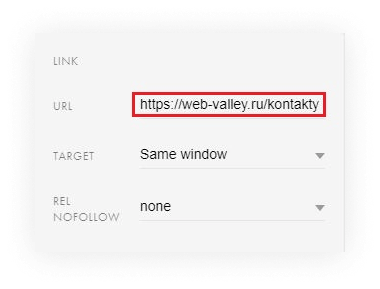
Неправильная конфигурация, не используйте
https://web-valley.ru/
в начале URL
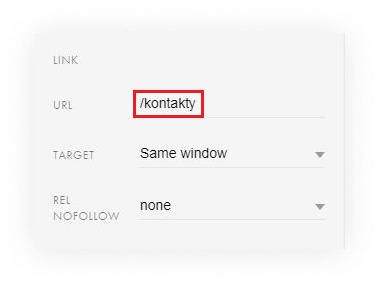
Правильный вариант прописывания ссылки
Почему это принципиальный момент: ссылки передают вес от одной страницы к другой. За счет правильной внутренней перелинковки, можно усилить более важные страницы сайта. То есть чем больше внутренних ссылок ведет на определенную страницу, тем больше ее вес (PageRank). Если на сайте множество страниц отсылает пользователя на страницу «Услуги», то робот делает вывод, что это важная полезная страница. Чтобы при переезде сайта на новый домен не просадить PageRank, ссылки должны быть прописаны без использования доменного имени. Это позволит сохранить внутренний вес страниц. Подробнее о том, как это работает, разберем в следующих разделах.
3. Составляем карту редиректов — это таблица соответствия старых URL новым, т. е. с какой старой страницы на какую новую мы будем перенаправлять пользователя. Карта редиректов нужна не всегда — если у вас маленький сайт на 5−10 страниц, а при переезде вы не меняете структуру сайта и URL отдельных страничек, то можно обойтись и без таблиц. Но если сайт большой или произошло изменение структуры, то карта редиректов поможет вам избежать ошибок при склейке страниц.
Перенос сайта на новый домен
Настройка 301 редиректа
Редирект через код сайта
1.
Прописываем перенаправление на новый сайт в индексном файле index. php:
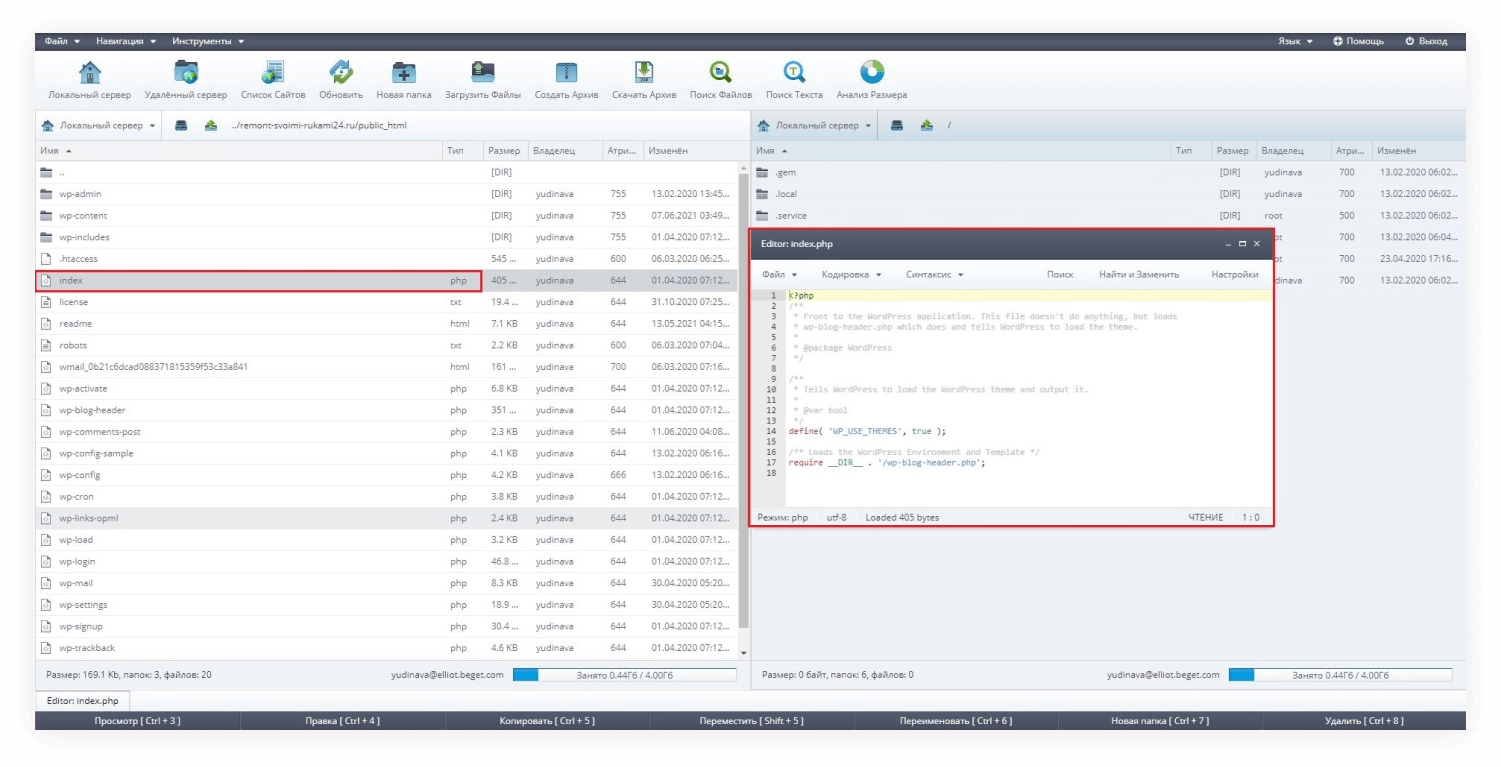
header(«HTTP/1.1 301 Moved Permanently»);
После параметра location вписываем новый домен, на который нужно перенаправить пользователей.
2. Редирект через .htaccess
В папке сайта находим файл .htaccess:
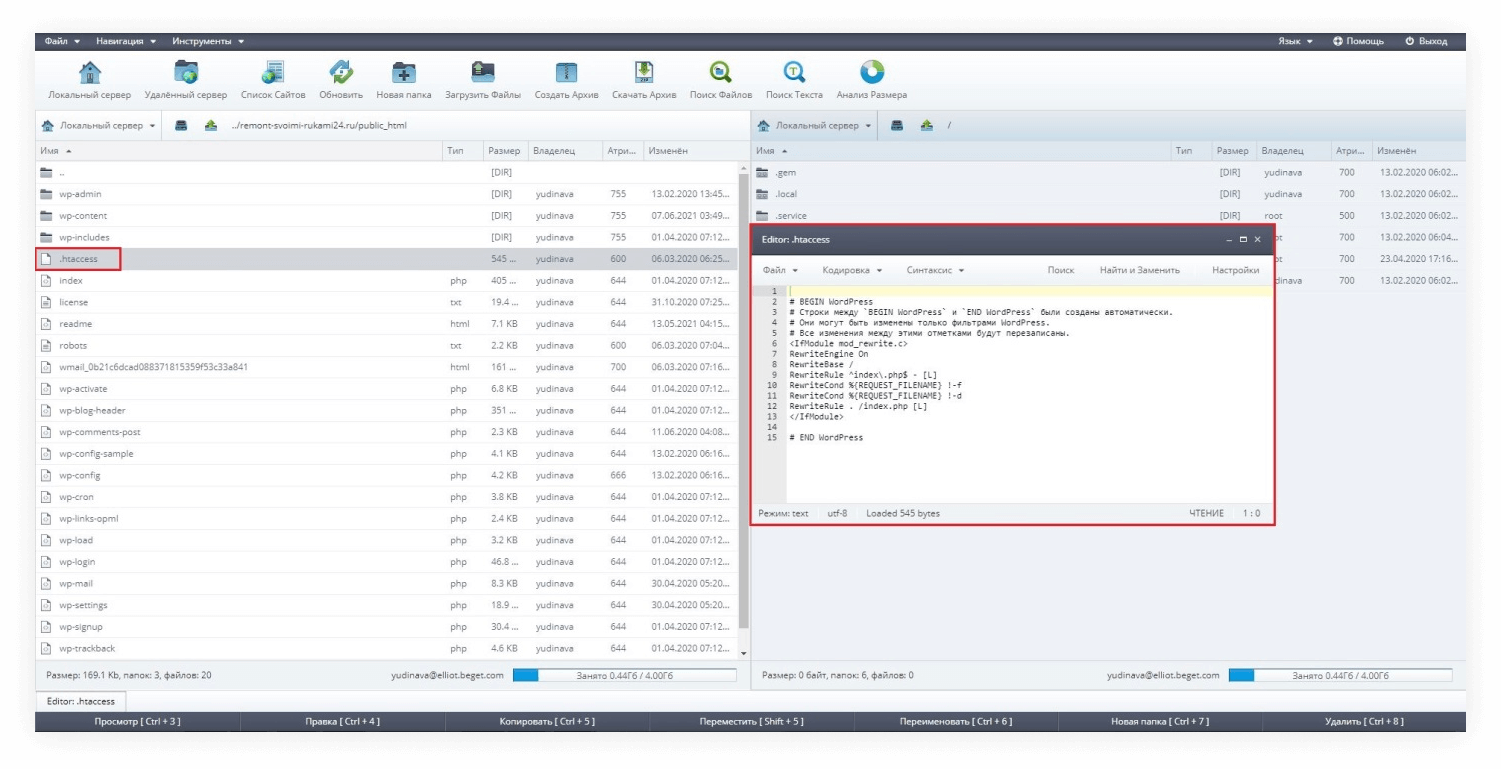
где:
old-web-valley.ru — наш старый домен, с которого происходит переадресация;
new-web-valley.ru — новый домен, на который перенаправляем пользователей
Для перенаправления отдельных страниц добавляем строчку:
Redirect 301/old-web-valley.ru/uslugi https://web-valley.ru/uslugi
Редирект через панель управления хостинга
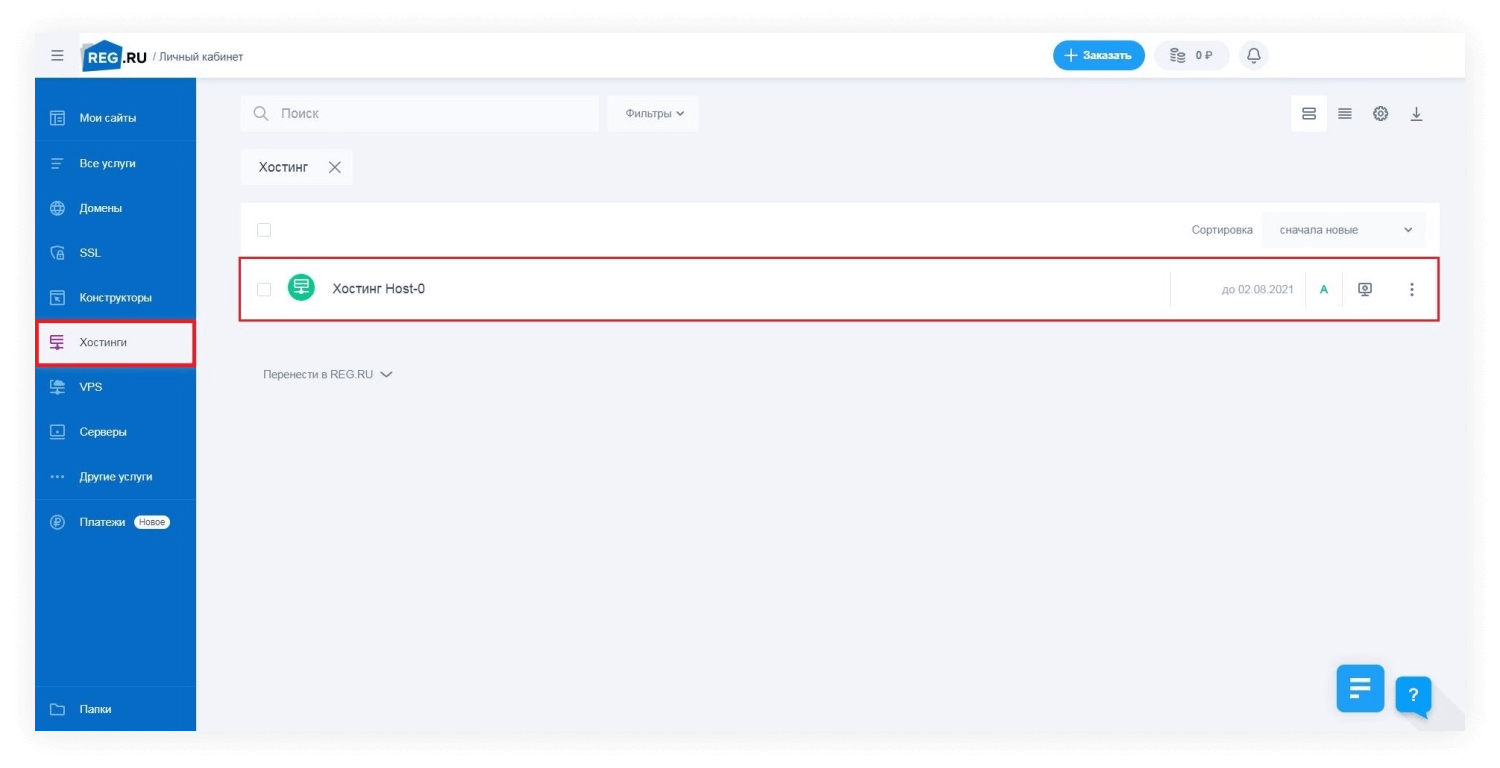
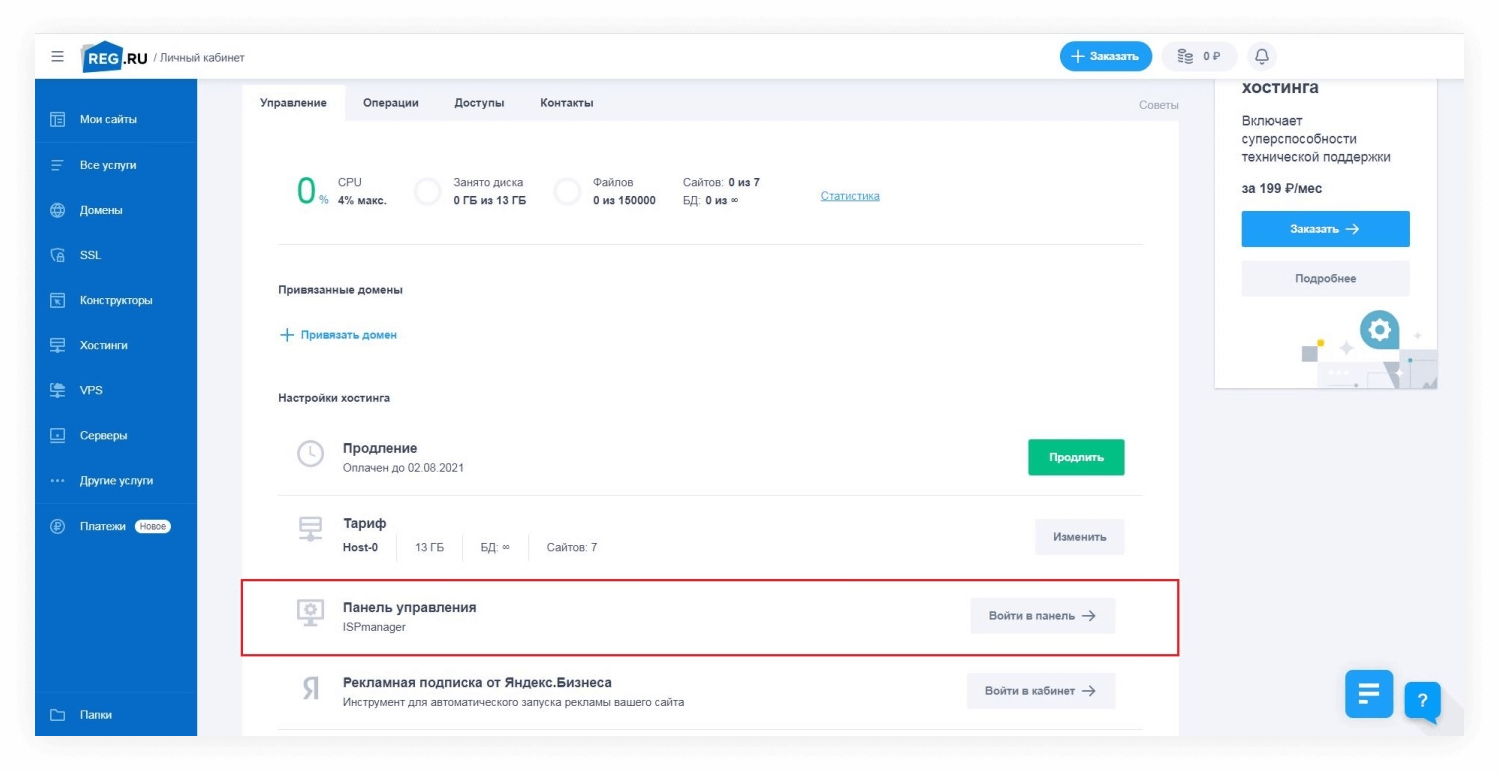
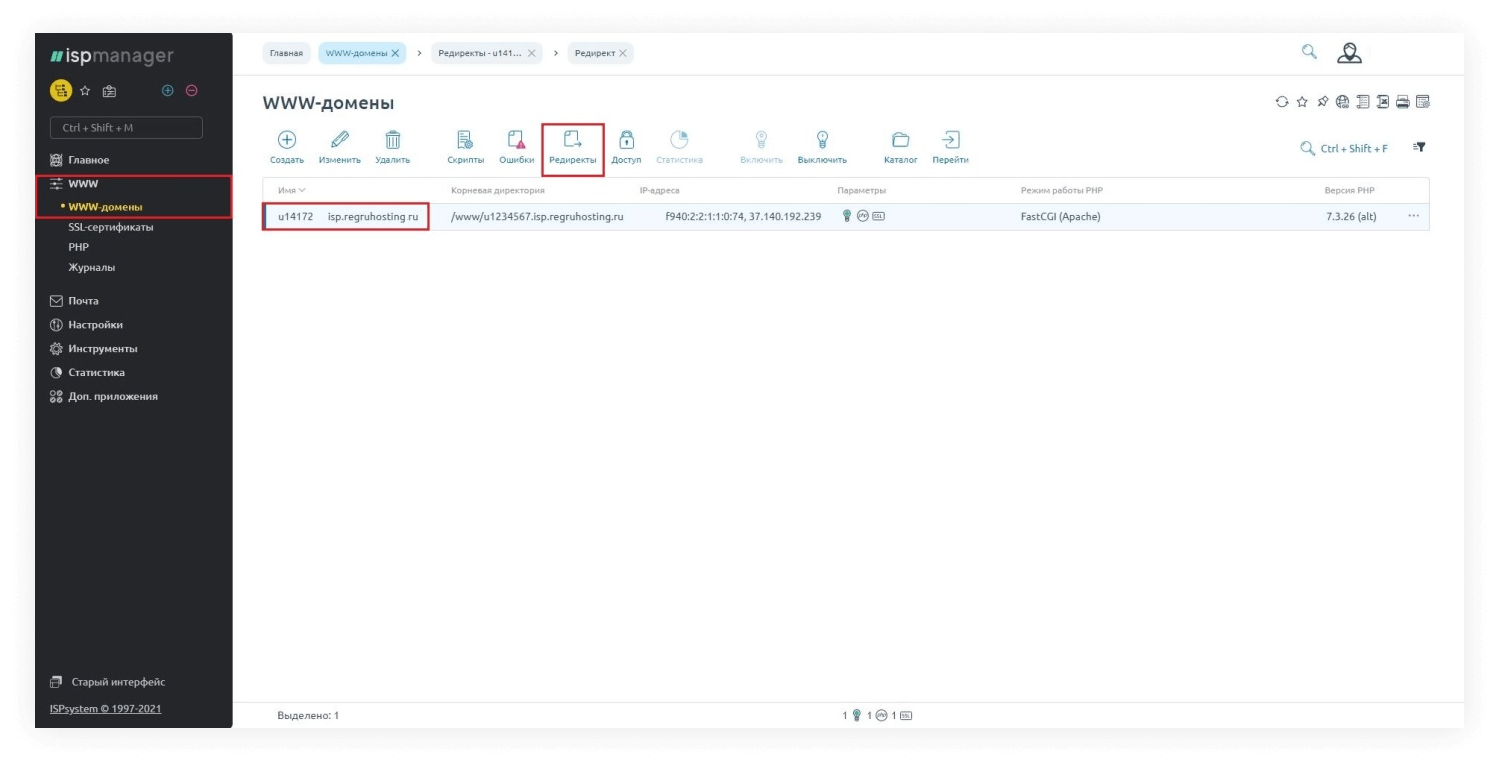
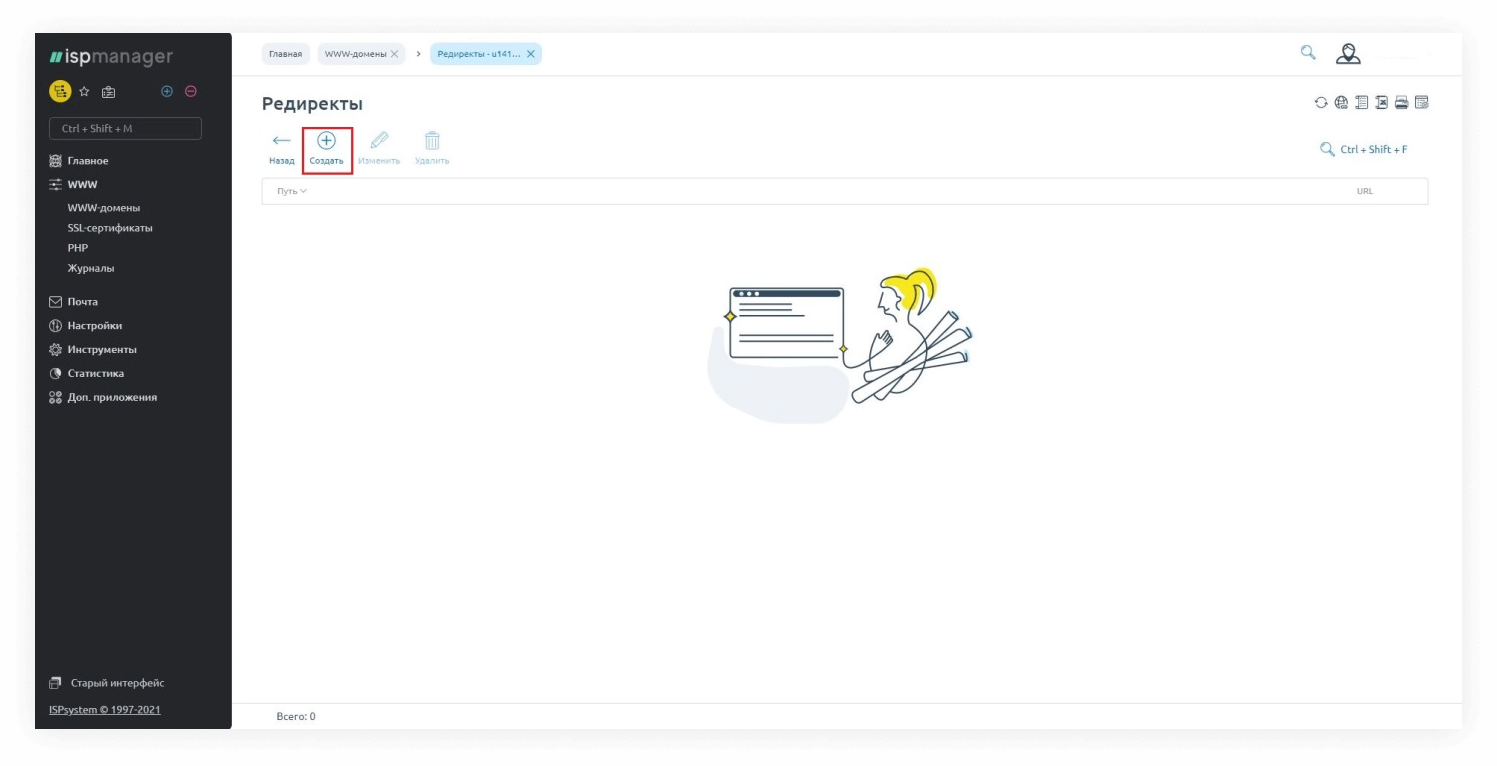
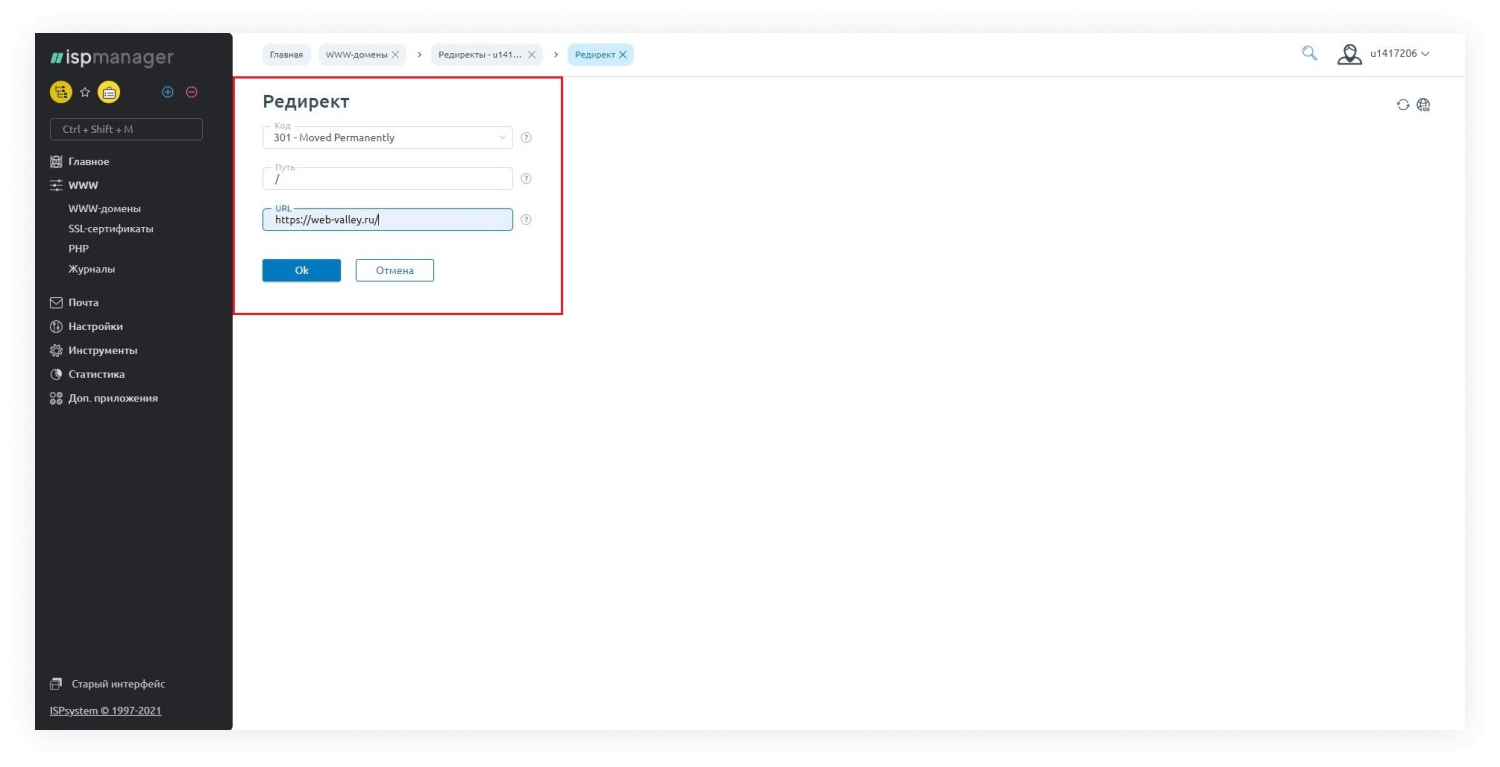
Посмотрим на примере ISPmanager REG‑RU.
В личном кабинете находим вкладку Хостинг, в появившемся списке выбираем нужный, если у вас их несколько:
Проверка корректности переноса
Переезд на новый домен в Яндекс
Добавляем оба сайта в Вебмастер
Инструмент «Переезд сайта»
Обсудить проект →
Переносим сайт на новый домен без просадки SEO в Google
Подтверждаем права на старый и новый сайт
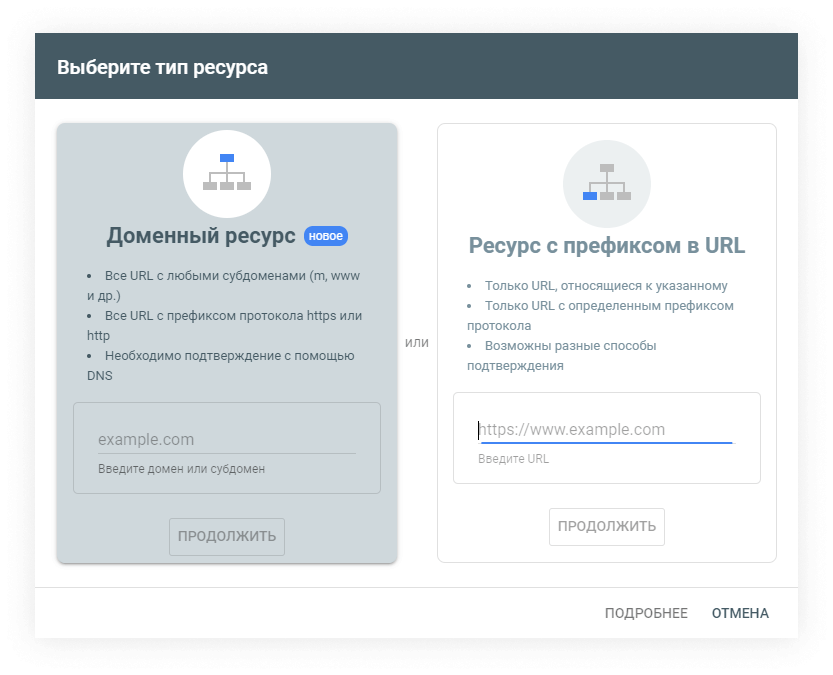
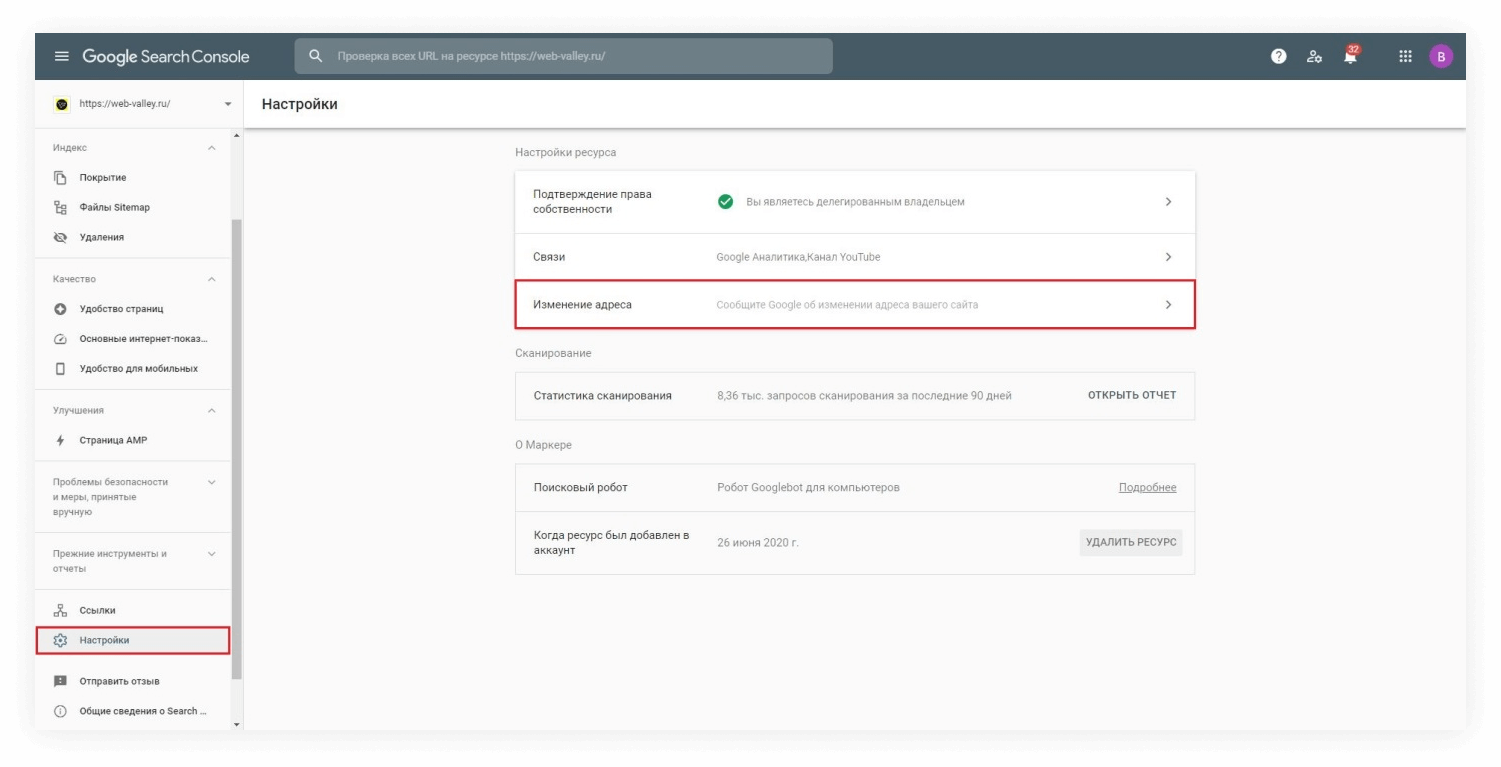
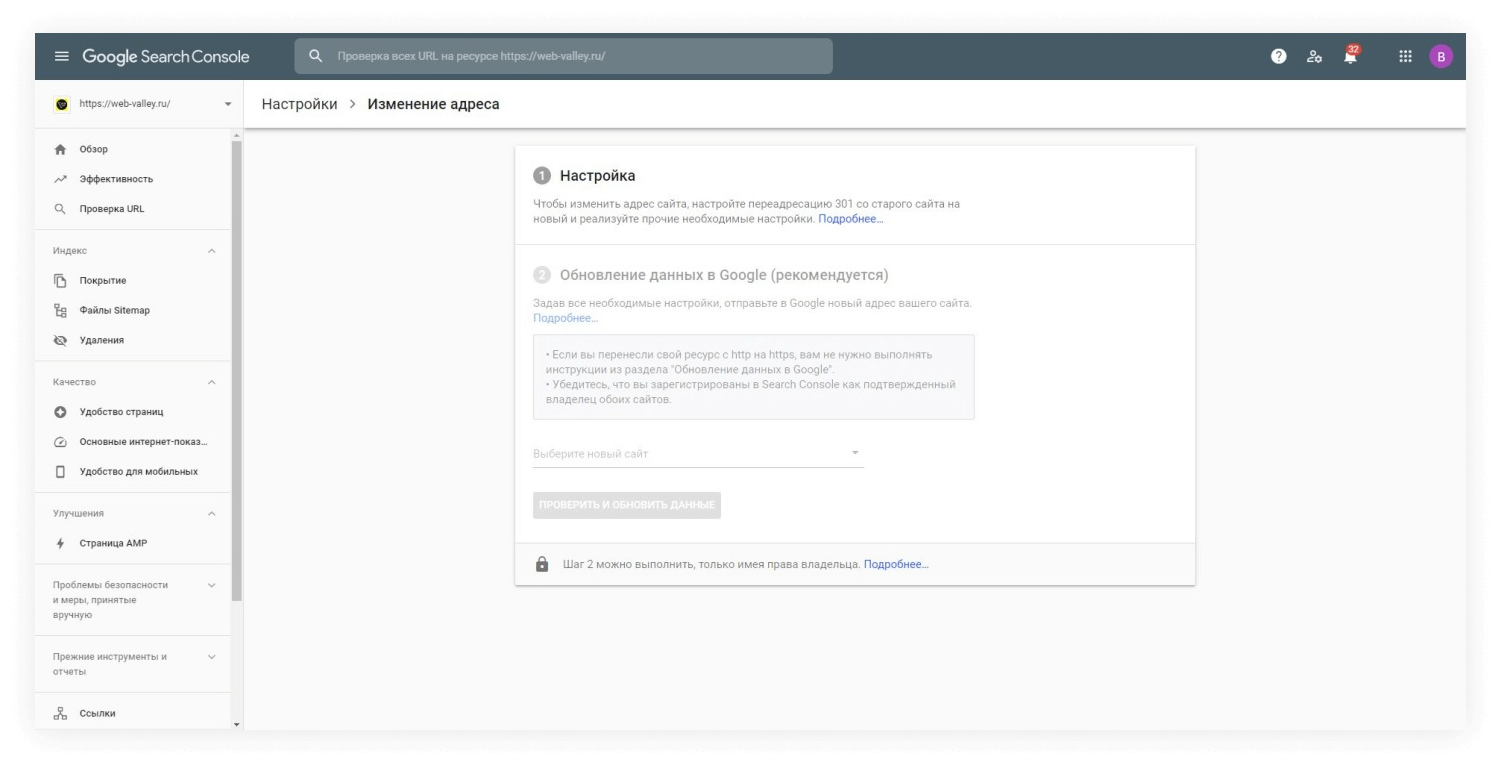
Инструмент «Изменение адреса»
Переносим счетчики аналитики
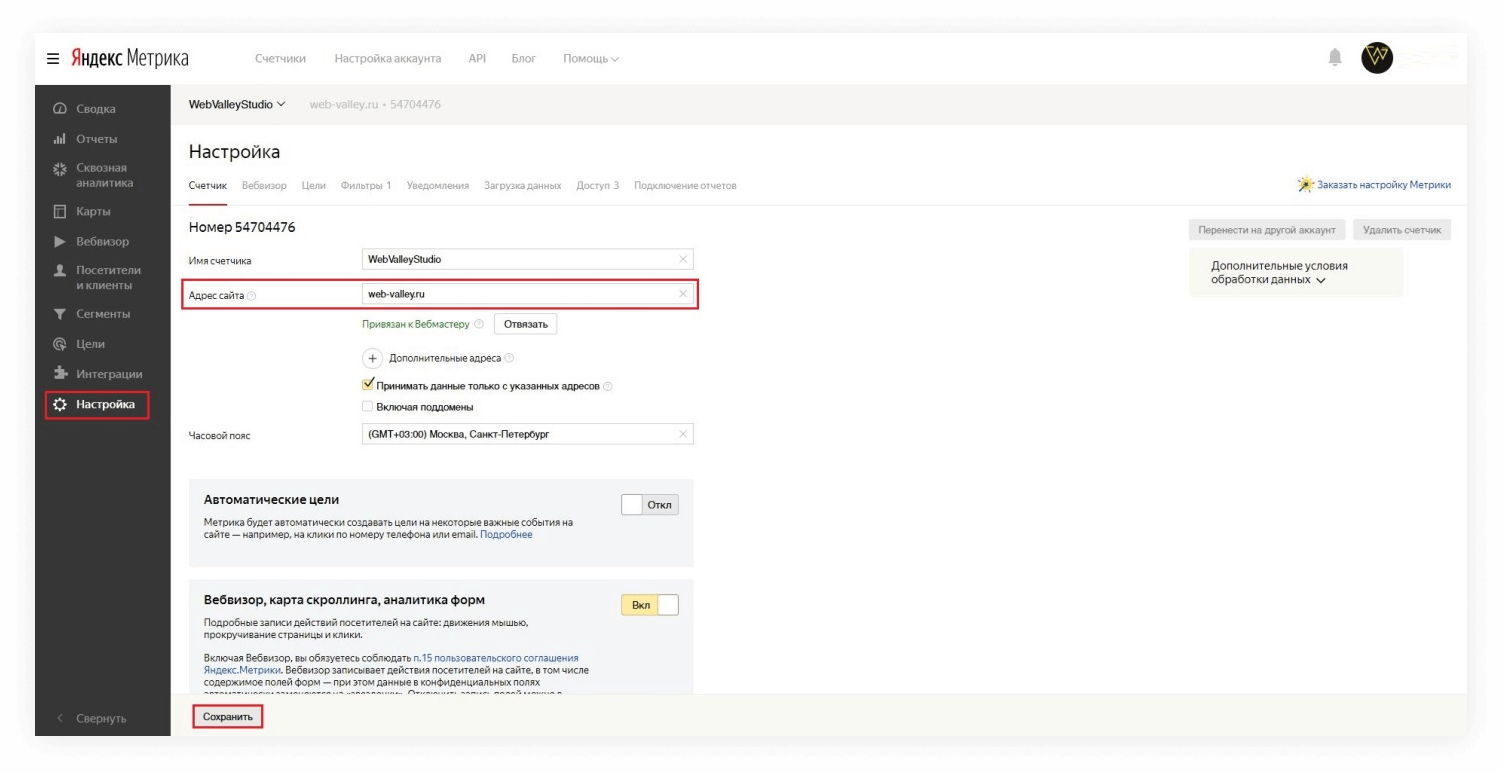
Переезд Яндекс Метрики на новый домен с сохранением статистики
Переезд счетчика Google Analytics на новый домен
На наш старый домен вели внешние ссылки с сайта-донора. Но после того как мы настроили 301 редирект, ссылки не стали сразу вести на новый домен, они по-прежнему ведут на старый, а с него уже на новый. То есть в нашей цепи перелинковки появилось лишнее звено, которое забирает на себя частичку веса внешней ссылки. Если попросить владельцев сайтов-доноров заменить домен во всех ссылках на новый, то новый сайт будет получать вес напрямую, без потери. Но связаться с владельцами всех ссылающихся на нас сайтов — это очень долго и не всегда возможно. Поэтому из-за лишнего звена в виде старого домена, наш новый сайт будет получать меньше веса извне, чем получал старый, а значит, будет иметь меньший траст в глазах поисковой системы и ранжироваться на более низких позициях.
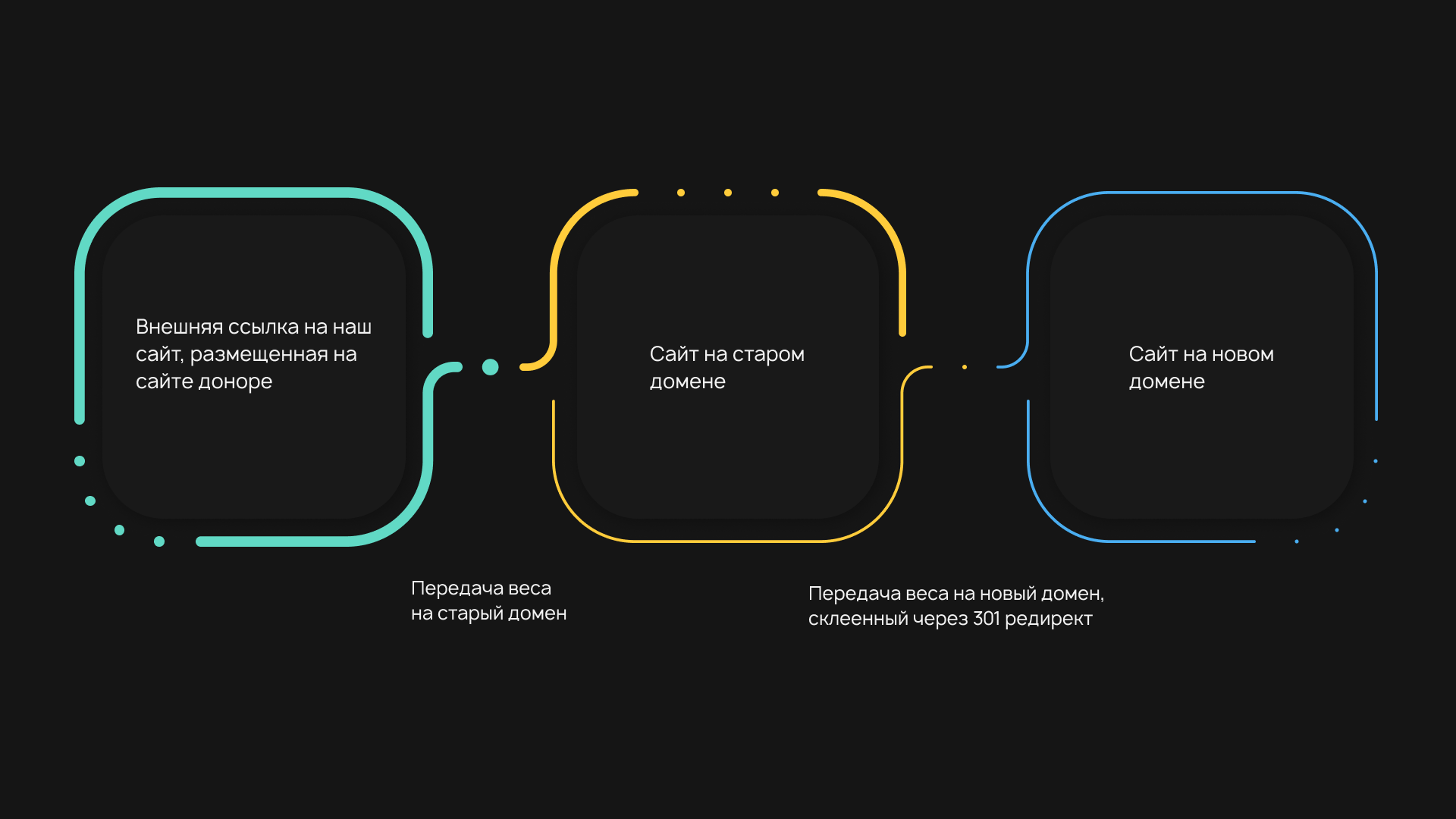
На схеме крупной точкой обозначен большой вес, который передается от сайта донора, а маленькая точка, передающая вес от старого домена к новому, символизирует то, что на этом этапе вес стал меньше.
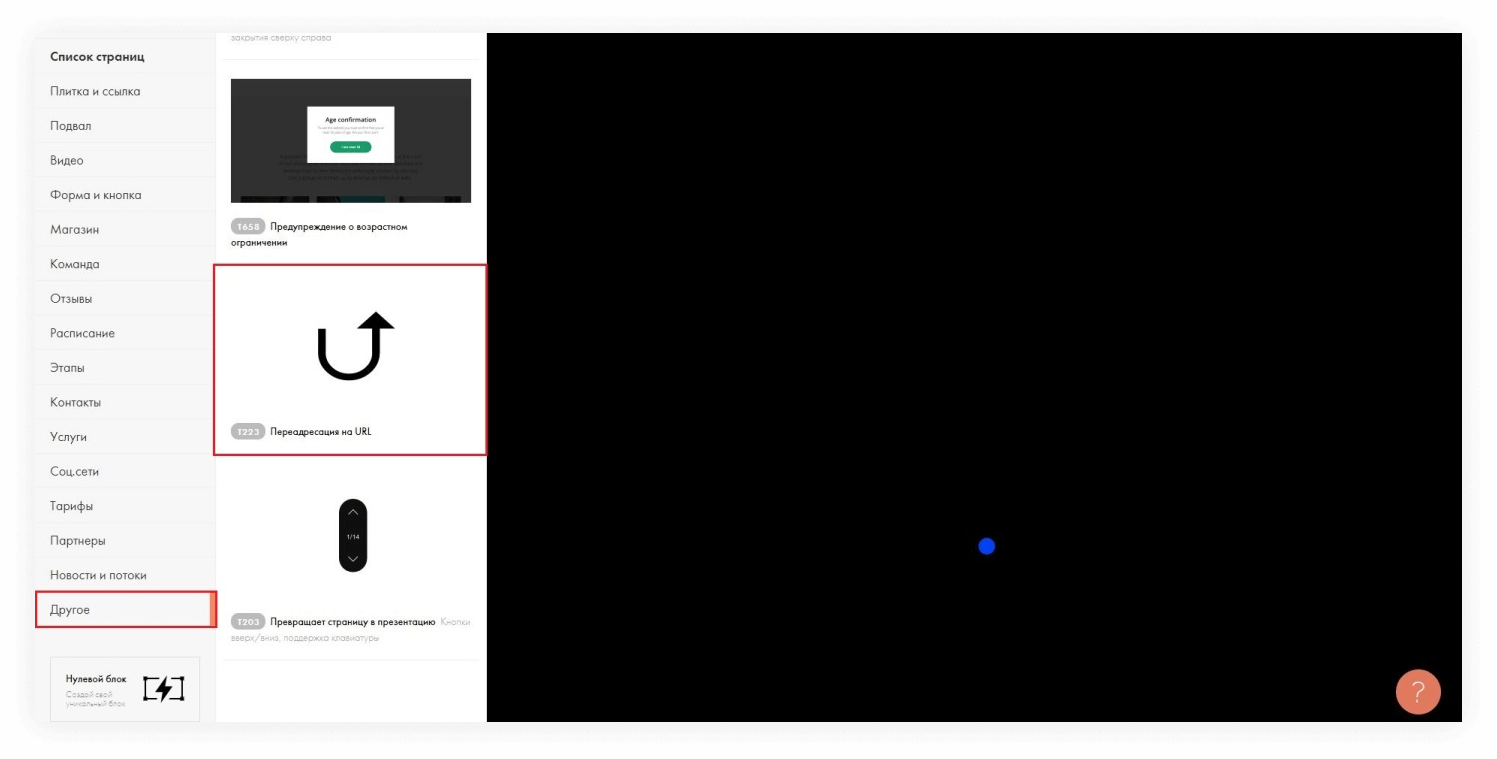
Почему для переезда на другой домен нельзя использовать блок T223
дорвей
На Тильде 301 редирект можно настроить только в рамках страниц одного сайта, то есть перенаправить пользователя с одной страницы сайта на другую страницу того же сайта. Сделать это между двумя разными сайтами — невозможно, не прибегая к сторонним инструментам. В любом случае придется делать копию сайта, выгружать ее на хостинг и настраивать серверное перенаправление на хостинге.
Посмотреть все услуги →
Иногда владельцу проекта требуется перенести сайт своей компании на другой домен. Например, если у организации сменилось наименование. Важно знать, что переезд отрицательно отразится на SEO-продвижении сайта. Он может утратить позиции по поисковым запросам или даже пропасть из поисковой выдачи на 1-2 месяца.
Чтобы минимизировать потери при переезде и не потерять поисковый трафик, нужно переносить сайт правильно. В статье рассмотрим 7 шагов грамотного переезда и оставим краткую памятку в конце.
Если вы не хотите тратить время на самостоятельную настройку домена, специалисты RU-CENTER сделают это за вас — оставьте заявку с указанием нужных настроек.
Причины переезда на другой домен
Убедитесь, что для переноса сайта с поисковым трафиком есть весомые причины. Если ваш сайт создан недавно и ещё не индексируется поисковыми системами, при смене домена можно не заботиться о сохранении SEO-трафика. Так, легче зарегистрировать новый домен, привязать его к услуге хостинга и копировать в новый корневой каталог файлы вашего сайта.
Сайт стоит переносить на другой домен с сохранением трафика, если:
- нашлось более релевантное доменное имя, которое лучше отражает концепцию проекта;
- произошёл ребрендинг или изменилось фирменное наименование компании;
- организация вышла на международный уровень и требуется сменить национальную доменную зону (.ru, .de и др.) на международную (.org, .site и др.).
Алгоритм действий при переносе сайта на другой домен
Шаг 1. Зарегистрируйте новый домен
Мы подготовили рекомендации по выбору в инструкции «Регистрация доменов». Обратите внимание, что для переноса сайта вам не понадобится хостинг на новом домене, поэтому не добавляйте эту услугу в процессе заказа домена.
Шаг 2. Укажите для домена DNS-серверы
Если в первом шаге вы заказали домен в RU-CENTER, укажите для домена DNS-серверы и подождите, пока он начнёт работать. Время ожидания — от 2 до 24 часов. За этот период времени обновляется кэш корневых DNS-серверов и на них поступает информация о новых доменах. Если вы не знакомы с принципами работы DNS, но не прочь разобраться, загляните в статью Часто задаваемые вопросы о DNS.
Шаг 3. Настройте 301-й редирект
Настройте автоматическое перенаправление со всех страниц сайта исходного домена на соответствующие страницы нового домена. Для корректной работы «связки» доменов обязательно использовать 301-й (постоянный) редирект. Тогда поисковые системы переиндексируют сайт по новому адресу.
RU-CENTER предлагает 3 варианта настройки редиректа:
- Вручную в .htaccess → Добавьте директиву по инструкции с заголовком 2. Постоянное перенаправление с кодом 301.
- Автоматически при заказе услуги Перенаправление домена → После заказа и активации услуги воспользуйтесь статьёй Настройка услуги «Перенаправление домена».
- Автоматически в панели управления хостингом → Настройте редирект в несколько кликов, как показано в гайде.
Если вы используете услуги иного хостинг-провайдера, обратитесь к специалистам техподдержки этой компании или разработчикам своего сайта.
Шаг 4. Проверка редиректа
Проверьте, работает ли редирект. Для этого введите в адресную строку браузера URL-адреса страниц или файлов со старым доменом. Если переадресация настроена корректно, у вас сразу будет открываться страница с новым доменом в адресе.
Выполните шаги 5 и 6, если ранее сайт уже был добавлен в Яндекс.Вебмастер и Search Console (Google).
Шаг 5. Склейка сайтов в Яндекс.Вебмастере
Объедините старый и новый домены в Яндекс.Вебмастере. Эта процедура необходима для того, чтобы поисковые роботы Яндекс не воспринимали новый домен как отдельный сайт и вам не потребовалось наращивать посещаемость с нуля.
Чтобы склеить сайты:
1. Авторизуйтесь в Яндекс.Вебмастере и нажмите плюс в верхней панели. Введите домен, зарегистрированный в первом шаге, и нажмите Добавить:
2. Подтвердите право на владение доменом одним из способов, предложенных Яндекс (через метатег, добавление HTML-файла в корневой директории или верификацию TXT-записью). Затем нажмите «Проверить»:
Прежний домен сайта также должен быть подтверждён в системе Яндекс.Вебмастер.
3. Перейдите в раздел «Индексирование» — «Переезд сайта»:
4. Выберите домен, добавленный ранее, и нажмите «Сохранить»:
Шаг 6. Изменение адреса в Search Console (Google)
Чтобы восстановить поисковый трафик по прошлому домену на новом:
1. Авторизуйтесь в Google-аккаунте и перейдите в Search Console.
2. Добавьте новый ресурс (домен, зарегистрированный в первом шаге):
3. Подтвердите право собственности на домены (исходный и целевой), добавив в их зону TXT-запись. Затем нажмите «Подтвердить»:
Исходный ресурс должен быть подтверждён в Google Search.
4. Перейдите на страницу инструмента «Изменение адреса».
5. Выберите добавленный ранее домен и нажмите «Проверить и обновить данные».
Далее произойдет склейка сайтов. Она займёт некоторое время.
Шаг 7. Настройка robots.txt (≈ через месяц)
Чтобы завершить переезд, нужно закрыть старый сайт от индексации в файле robots.txt. Делается это приблизительно через месяц после самой склейки. Найдите файл robots.txt в корневом каталоге вашего сайта на хостинге и добавьте в него директиву:
Обещанная памятка переезда
Чтобы после переезда со старого домена сайт восстановил позиции в поиске, переносить его следует по правилам:
- Подготовьте новый домен и делегируйте его (укажите DNS-серверы), чтобы сайт, который вы переадресуете на новый домен отображался в интернете.
- Настройте 301-й редирект, чтобы все запросы с прошлого домена поступали на новый и при этом отображался существующий сайт.
- Сообщите поисковым системам Яндекс и Google о переезде сайта.
- Через месяц после склейки закройте старый сайт от индексации в robots.txt.
Переиндексация (переобход поисковыми роботами) займёт некоторое время. Сначала в поисковых системах будет фигурировать старый домен. При переходе на сайт будет срабатывать 301-й редирект на новый домен. Спустя несколько апдейтов поисковик начнет показывать в выдаче новый домен. Когда в поисковиках перестанет отображаться старый домен (приблизительно через месяц), закрываем его от индексации в robots.txt.
Как перенести сайт на новый домен в панели управления хостингом
Эта инструкция поможет перенести сайт с одного домена на другой в рамках одной услуги хостинга.
Если вам требуется перенести сайт с одной услуги хостинга на другую услугу хостинга внутри RU-CENTER, ознакомьтесь со статьей.
Для того чтобы перенести сайт example.com на новый домен example.ru выполните следующие действия:
- Зайдите в панель управления хостингом.
- В разделе Сайты создайте сайт с именем нового домена example.ru. Новый домен должен быть направлен на хостинг.
- Затем в разделе Файловый менеджер откройте папку с именем старого домена example.com, отметьте и скопируйте папку docs с файлами сайта.
- Перейдите в папку с именем нового сайта example.ru, удалите существующую папку docs и нажмите кнопку Вставить. Файлы сайта будут скопированы. Подробно порядок действий описан в инструкции Файловый менеджер. Если на вашей услуге недостаточно дискового пространства для создания копии сайта, воспользуйтесь функцией Вырезать для перемещений файлов.
- Проверьте работу сайта на новом домене. Для некоторых CMS может потребоваться изменение путей файловой системы в конфигурационных файлах сайта и настроек, связанных с именем сайта, в административной панели сайта.
- После проверки вы можете включить перенаправление запросов со старого сайта на новый или удалить старый сайт example.com и его файлы с хостинга.
Как работать с сайтом в панели управления
Вы купили домен. Что нужно делать после того, как вы зарегистрируете домен, зависит от ваших целей. В этой статье мы расскажем, как на домене разместить новый сайт, настроить домен на отправку рассылок, настроить редирект на уже существующий сайт или просто поставить временную заглушку.
Разместить на домене новый сайт
Чтобы подключить домен к хостингу, вам понадобятся DNS-параметры хостинговой компании и доступы к админ-панели вашего домена. Эти данные можно найти:
- на почте, которую вы указывали, когда покупали и регистрировали домен,
- в службе поддержки вашего хостинга и регистратора домена.
Подробности, как направить домен на хостинг, читайте в нашей инструкции.
Если вы хотите получить гибкие настройки — например, держать сайт на одном сервере, а почту — на другом, а также настроить поддомены, тогда используйте DNS-хостинг.
Как проверить, делегирован домен или нет
В этом поможет сервис Whois.
У делегированного домена будет присутствовать запись «state: REGISTERED, DELEGATED». У неделегированного — «state: REGISTERED, NOT DELEGATED».
После того, как вы зарегистрировали и делегировали домен, сайт может «показаться» в интернете не сразу — может потребоваться от 12 до 72 часов, чтобы DNS-серверы передали друг другу информацию, на каком хостинге находится ваш домен.
Параллельно домен стоит подключить к сервисам для веб-мастеров — Яндекс.Вебмастеру и Google Search Console. Это поможет сразу на старте заявить о своем бизнесе интернет-поисковикам и отслеживать позиции и представление сайта в выдаче. Поисковики увидят, что сайт появился в онлайн-пространстве, и начнут его индексировать.
Разместить сайт и отправлять с сайта рассылки
Если вы планируете создать для своего домена почту и отправлять письма со своего уникального адреса, при делегировании домена потребуются дополнительные настройки. Они нужны, чтобы доставляемость писем и проходимость спам-фильтров были высокими.
Для начала выберите почтового провайдера — например, нашу Почту для домена. Это профессиональная почта для бизнеса или персональной переписки. Можно также выбрать Яндекс, Gmail, Mail и так далее. Сервер провайдера будет обрабатывать вашу почту.
Если вы подключаете не Почту для домена, а почту сторонних систем, то в личном кабинете для нужного домена нужно настроить MX-запись (MX — mail exchanger). Она указывает на принадлежность серверу. Настройки MX-записи различаются в зависимости от провайдера.
Кроме MX-записи есть также SPF-запись. Она снижает риск попадания писем в спам. Ещё есть DKIM-подпись, с помощью которой читатель удостоверится, что письмо пришло именно от вас, и CNAME-запись — она присваивает хосту псевдоним. К этим записям можно вернуться чуть позже, а MX-запись нужно настроить в первую очередь.
Если вы планируете зарегистрировать почту на сервере, где располагается ваш домен, а не с помощью почтового провайдера, то достаточно просто делегировать домен на хостинг.
Зарегистрировать домен и оставить его «на будущее»
Если вы купили домен, но сайт пока ещё не готов, на него можно поставить заглушку или простой одностраничный сайт. Так пользователи узнают, что информация скоро появится.
Как поставить заглушку на домен
На странице стоит разместить логотип, контактную информацию, краткое описание компании и причину, по которой сайт сейчас не работает. Если вы оптимизируете текст под SEO, это будет плюсом — так домен начнет ранжироваться в поисковиках уже до того, как на нём появится полноценный ресурс.
На сервисе Eskone можно создать заглушку буквально за несколько минут.
Чтобы заглушка индексировалась, когда будете её загружать на домен, замените Disallow: / на Allow: /.
Что такое парковка доменов
Если вы купили домен, но в ближайшее время не планируете размещать на нём сайт, есть вариант направить его на паркинг. Владелец припаркованного домена получает доход за качественные переходы посетителей по рекламным объявлениям. Это решение может повлиять на индексацию сайта в поисковых системах.
Смена доменного имени делается также просто, как и его подключение к хостингу. В этой статье мы дадим пошаговую инструкцию, как изменить доменное имя сайта в панели управления хостингом.
- Зачем менять доменное имя сайта
- Как изменить доменное имя сайта на хостинге
По разным причинам домен может не подойти, например:
- вы нашли более подходящее доменное имя своему бренду и хотите, чтобы сайт был доступен по нему;
- ваш предыдущий проект закончился, и вы хотите разместить новый проект с новым доменом, но на старом хостинге.
Можно ли изменить доменное имя сайта на хостинге SpaceWeb? Да. Переезд сайта на другой домен состоит из двух этапов:
- Регистрация нового домена и прикрепление его к сайту.
- Отключение старого домена.
Как изменить доменное имя сайта на хостинге
Для примера мы перенесем сайт с домена faqsw.ru на newfaq-sw.ru.
Этап 1. Регистрация домена и прикрепление его к своему сайту
- Зарегистрируйте домен в панели управления (для нашего примера мы регистрируем домен newfaq-sw.ru).
- В процессе регистрации вам обязательно нужно будет направить домен на сайт. Прикрепите новый домен к сайту, на котором хотите изменить доменное имя.
Теперь к вашему сайту подключено 2 домена:
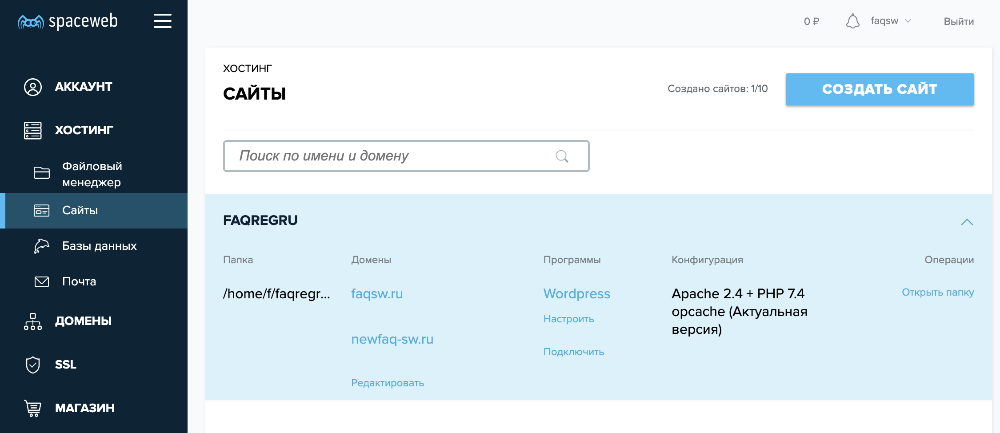
Этап 2. Отключение старого домена
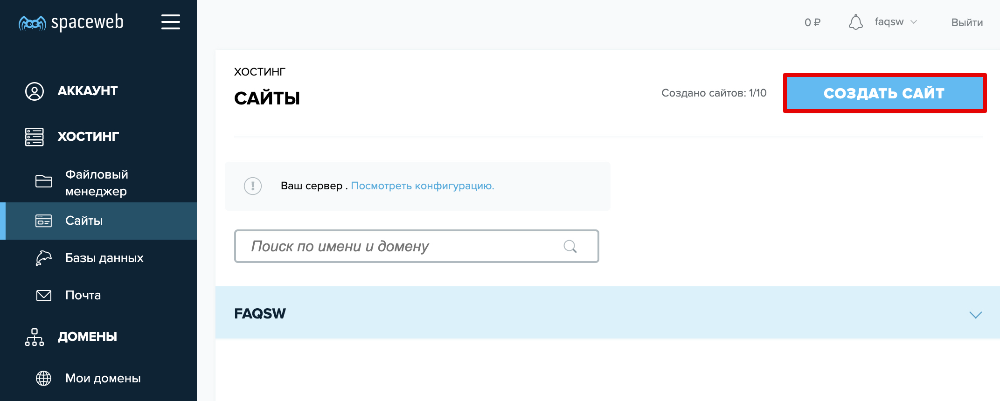
Чтобы оставить на сайте только новый домен, нужно создать новый сайт и перенести на него старый домен. Для этого:
- Нажмите Создать сайт:
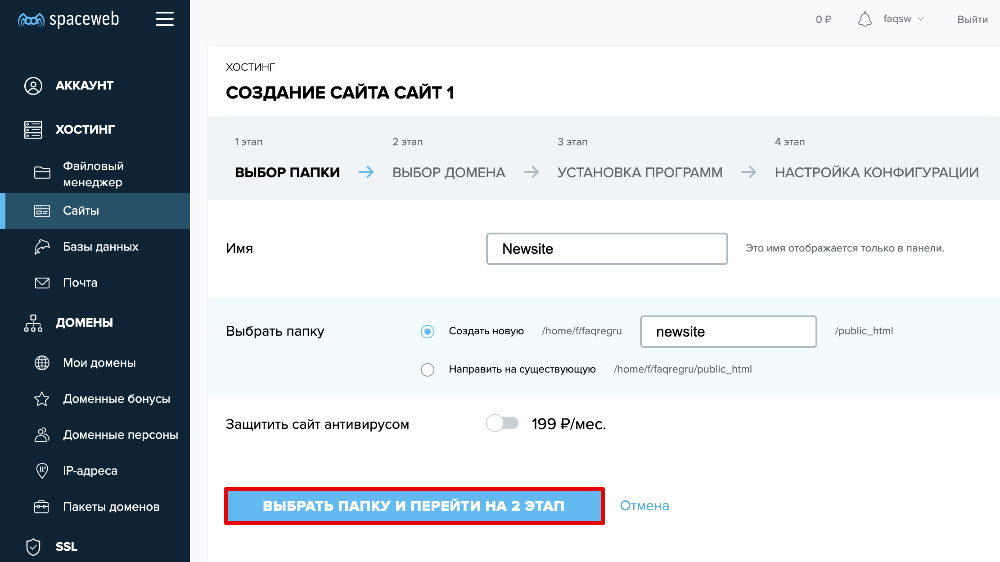
- Напишите название нового сайта (оно нужно, чтобы различать созданные веб-ресурсы в панели управления)
- Укажите название корневой папки.
- Нажмите Выбрать папку и перейти на 2 этап:
- В поле укажите старый домен сайта (у нас это faqsw.ru) и нажмите Добавить домен и перейти на 3 этап:
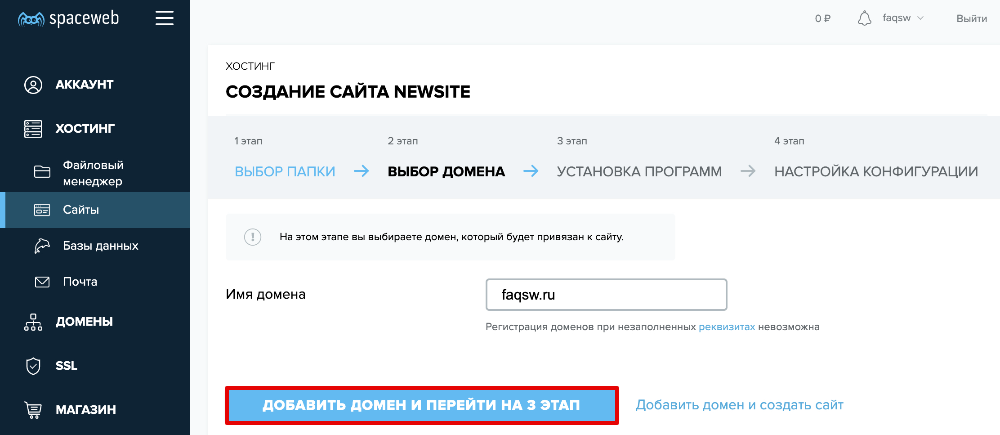
Смена доменного имени веб-ресурса произошла. Старый домен автоматически отвяжется от вашего сайта и будет базироваться на новом пустом сайте. Старый сайт теперь будет доступен по новому домену.
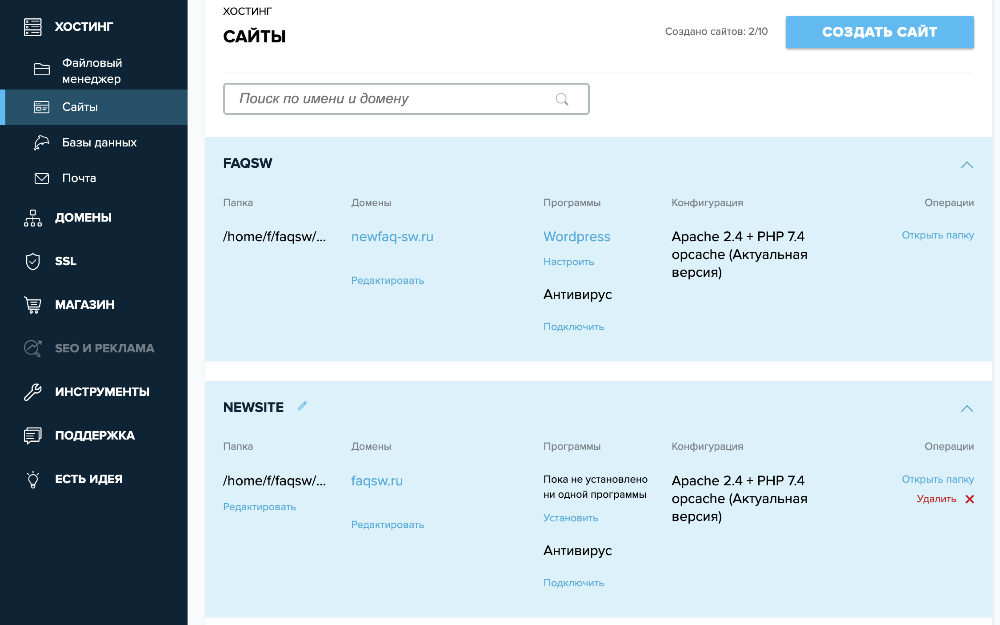
Если ваш сайт создан на CMS, например WordPress, вам нужно будет также сменить настройки домена внутри самой CMS, в некоторых случаях нужна будет смена имени домена в файлах сайта и базе данных.
Также рекомендуем уведомить поисковые системы о том, что вы сменили доменное имя. Сделать это можно в Яндекс.Вебмастере.
 Если сайт переносится на кириллический домен в зоне .рф, новый домен перед указанием на сайте необходимо перевести в формат Punycode, например, при помощи сервиса https://2ip.ru/punycode/. Если прописать домен кириллицей, сайт будет работать некорректно.
При переносе сайта, созданного на WordPress, на другой домен потребуется сменить предыдущий домен на новый, внеся соответствующие изменения в базу данных сайта. Сделать это можно несколькими способами.
Смена домена на новый в административной панели WordPress
1. Откройте страницу «Настройки — Общие» в административной панели сайта.
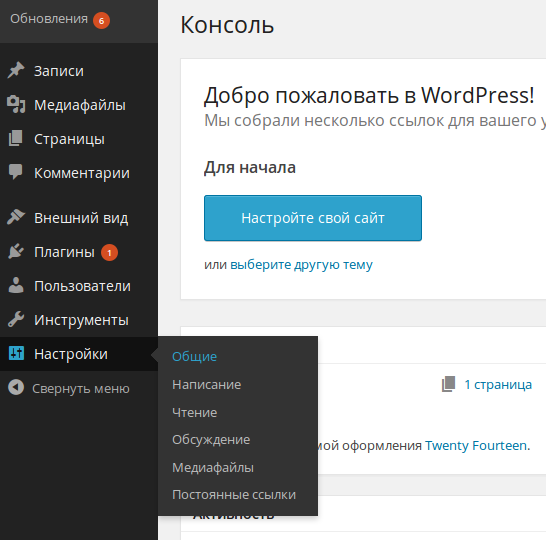
2. В полях «Адрес WordPress» и «Адрес сайта» задаётся новый URL — адрес сайта на новом домене (например: http://new-domain.ru). Результат сохраняется кнопкой «Сохранить изменения» внизу страницы.

Установка нового домена с помощью SQL запроса
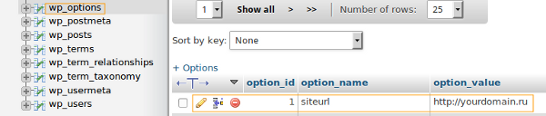
1. Для входа в базу данных сайта в разделе » Базы MySQL» Панели управления аккаунтом используется иконка «PMA» в столбце «Операции» напротив имени базы. Пароль к базе данных можно найти в конфигурационном файле сайта.
UPDATE wp_options SET option_value = replace(option_value, ‘http://domain.ru’, ‘http://newdomain.ru’) WHERE option_name = ‘home’ OR option_name = ‘siteurl’;
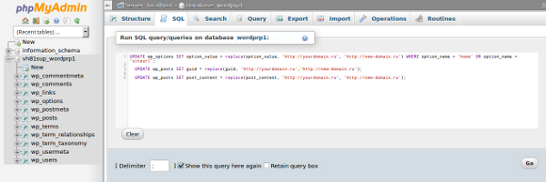
Изменение имени домена в таблице базы данных сайта