
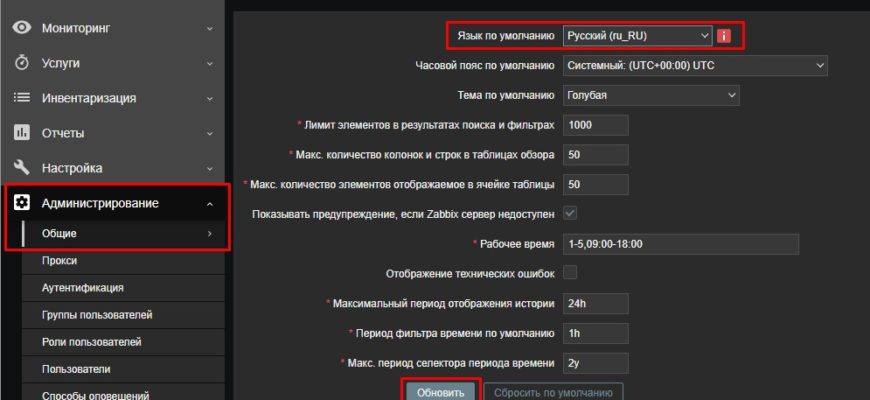
В настройках при попытке сменить язык на русский выпадает ошибка:
«You are not able to choose some of the languages, because locales for them are not installed on the web server.»
Смотрим какие какие локали установлены в ОС (на linux):
# locale -a
Смотрим относительно русского:
Видно какие локали доступы, ставим нужное:
# service apache2 restart
Далее переходим в профиль-настройки-выбираем Russian (ru_RU)
—
Источник — Русификация системы мониторинга Zabbix
Метки: zabbix, мониторинг
При установке ZABBIX из готового решения и попытке изменить язык, вы видите возможность выбрать из доступных только английский язык.
Я поделюсь с Вами как добавить поддержку русского языка в ZABBIX на CENTOS 8 установленного из готового решения: www.zabbix.com/ru/download_applianceОткрываете окно виртуальной машины или терминал на CENTOS 8
login: root
password: zabbix
Смотрим список доступных локалей в системе CENTOS 8:
# localectl list-locales
Потом активную locale:
# localectl
System Locale: LANG=en_US.UTF-8
VC Keymap: us
X11 Layout: us
Добавляем русский язык командой:
# dnf install glibc-langpack-ru
Соглашаемся с установкой пакета.После этого надо перезапустить сервер на CENTOS 8:
После этого смотрите, что получилось:
# localectl
System Locale: LANG=ru_RU.utf8
VC Keymap: ru
X11 Layout: ru
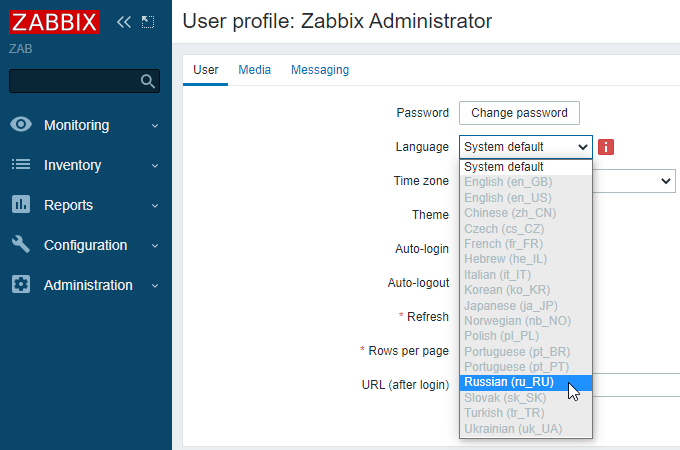
Русский язык установлен.После снова переходим в профиль настройки ZABBIX и наблюдаем при раскрытии настройки Language успешно установленную в систему локаль русского (Russian (ru_RU))Выбираем Russian (ru_RU) и нажимаем Update (для принятия изменений), изменения о смене языка интерфейса применяться сразу же, в результате интерфейс управления ZABBIX изменится на русский язык.

По умолчанию Заббикс сервер ставится с английским интерфейсом и не имеет возможности смены языка. Хотим обратить в православие русифицировать Заббикс.
- Русификация Zabbix Server
- Проверяем список доступных языков
- Установим нужные нам языки (локали)
- Перезапускаем Apache
- Zabbix Изменение языка веб-интерфейса
- Список оборудования
- Zabbix Playlist
- Учебное пособие Zabbix
- Учебник — Zabbix Установите новый язык
- Учебник — Zabbix Изменение языка веб-интерфейса
- Zabbix Changing the Web Interface Language
- Hardware List
- Zabbix Related Tutorial
- Tutorial — Zabbix Install a New Language
- Tutorial — Zabbix Changing the Web interface Language
Русификация Zabbix Server
Подключаемся в консоль сервера
Проверяем список доступных языков
ru_RU.UTF-8 UTF-8ru_RU.KOI8-R KOI8-Rru_RU ISO-8859-5ru_RU.CP1251 CP1251ru_UA.UTF-8 UTF-8ru_UA KOI8-U
Установим нужные нам языки (локали)
Вам будет предложено выбрать из большого списка, какие локали переконфигурировать – Вы можете выбрать все (что займет много времени), либо только те, что мы добавили:
Перезапускаем Apache
Для применения изменений в Zabbix требуется также перезапустить Апач:
Zabbix Изменение языка веб-интерфейса
Хотите узнать, как установить новый язык на веб-интерфейсе Zabbix? В этом уроке мы покажем вам, как изменить язык Zabbix, используемый в веб-интерфейсе.
Список оборудования
В следующем разделе представлен список оборудования, используемого для создания этого учебника Zabbix.
Все перечисленные выше аппаратные средства можно найти на веб-сайте Amazon.
Zabbix Playlist
На этой странице мы предлагаем быстрый доступ к списку видеороликов, связанных с установкой Zabbix.
Учебное пособие Zabbix
На этой странице мы предлагаем быстрый доступ к списку руководств, связанных с установкой Zabbix.
Учебник — Zabbix Установите новый язык
Во-первых, нам нужно установить новый язык на сервере Linux Zabbix.
На консоли Linux используйте следующие команды: список установленных языков.
В нашем примере по умолчанию был установлен только английский язык.
Используйте следующую команду, чтобы перечислить все доступные языки.
Взгляните на содержимое файла SUPPORTED и выберите желаемый язык.
Используйте следующую команду для установки нового языка.
После установки нового языка вам необходимо перезапустить службу Apache.
# locale-gen pt_BR.UTF-8
# service apache2 restart
Следующая команда может использоваться для установки нового языка вместо команды locale-gen.
# dpkg-reconfigure locales
Выберите новый язык с помощью графического интерфейса.
В нашем примере команда locale-gen использовалась для установки бразильского португальского языка.
В нашем примере команда dpkg-reconfigure использовалась для установки русского языка.
Теперь вы можете использовать панель инструментов сервера Zabbix для изменения языка веб-интерфейса.
Учебник — Zabbix Изменение языка веб-интерфейса
В нашем примере в браузере был введен следующий URL:
На экране входа в систему используйте имя пользователя по умолчанию и пароль по умолчанию.
После успешного входа в систему вы будете отправлены на панель инструментов Zabbix.
В верхней правой части экрана войдите в настройки профиля пользователя.
На экране профиля пользователя выберите нужный язык и нажмите кнопку «Обновить».
Page load linkThis website uses cookies and third party services.
Ok
Zabbix Changing the Web Interface Language
Would you like to learn how to install a new language on the Zabbix web interface? In this tutorial, we are going to show you how to change the Zabbix language used on the web interface.
Hardware List
Every piece of hardware listed above can be found at Amazon website.
On this page, we offer quick access to a list of videos related to Zabbix installation.
Don’t forget to subscribe to our youtube channel named FKIT.
Zabbix Related Tutorial
On this page, we offer quick access to a list of tutorials related to Zabbix installation.
Tutorial — Zabbix Install a New Language
First, we need to install a new language on the Zabbix server Linux.
In our example, only the English language was installed by default.
Take a look at the content of the SUPPORTED file and select the language desired.
After installing a new language, you need to restart the Apache service.
Select the new language using the graphical interface.
In our example, the locale-gen command was used to install the Brazilian Portuguese language.
In our example, the dpkg-reconfigure command was used to install the Russian language.
You can now use the Zabbix server dashboard to change the web interface language.
Tutorial — Zabbix Changing the Web interface Language
Open your browser and enter the IP address of your web server plus /zabbix.
After a successful login, you will be sent to the Zabbix Dashboard.
Congratulations! You have changed the Zabbix language of the Web interface.
